



 100% 安全驗證 | 無需訂閱 | 無惡意軟體

 ChatGPT
 Perplexity
 Gemini
 Claude
 Grok
Grok
如果您是內容創作者,您就知道保護自己的智慧財產權有多麼重要。音樂創作者和唱片公司也是如此,他們的工作就是保護自己和旗下藝人的智慧財產權。因此,如果您在影片中使用他人的音樂來謀取個人利益,您的影片就有可能被取消營利資格。
當然,您會希望避免這種情況,在本文中,我們將幫助您了解如何將無版權音樂添加到您的 YouTube Shorts。請繼續閱讀,取得將大幅改善您工作流程的額外技巧。
如何使用 YouTube Studio 將音訊檔案上傳至 YouTube
使用 YouTube 專屬方法將音樂添加到影片是這裡最顯而易見的選擇。操作流程簡單,我們將全程為您引導。
步驟 1 開啟 YouTube 並進入 YouTube Studio
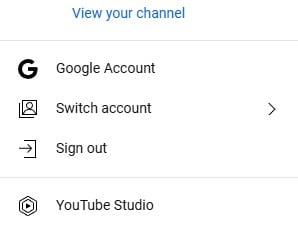
首先,在瀏覽器中開啟 YouTube。點擊右上角的個人頭像,將會出現一個下拉選單。從選單中選擇YouTube Studio。
步驟 2 在 YouTube Studio 中點擊「內容」
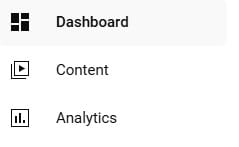
進入 YouTube Studio 後,將注意力集中在畫面左側,點擊內容以檢視所有已上傳的影片和 Shorts。
步驟 3 選擇您想要編輯的 YouTube Short
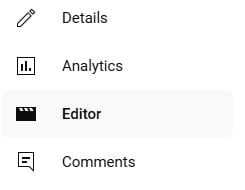
您將看到所有已上傳影片和 Shorts 的清單。點擊您想要添加音樂的 YouTube Short,您將進入影片詳細資訊頁面。點擊左側的編輯器標籤。
步驟 4 前往影片編輯器並選擇「音訊」
您將在畫面中央看到影片編輯器。現在,點擊音訊選項。
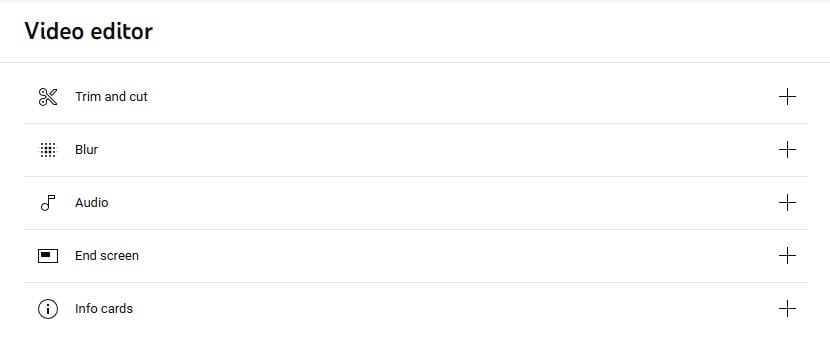
步驟 5 選擇並將音樂添加到您的影片
您現在將看到音訊介面,您可以在此選擇歌曲。雙擊歌曲將其添加到您的影片中。
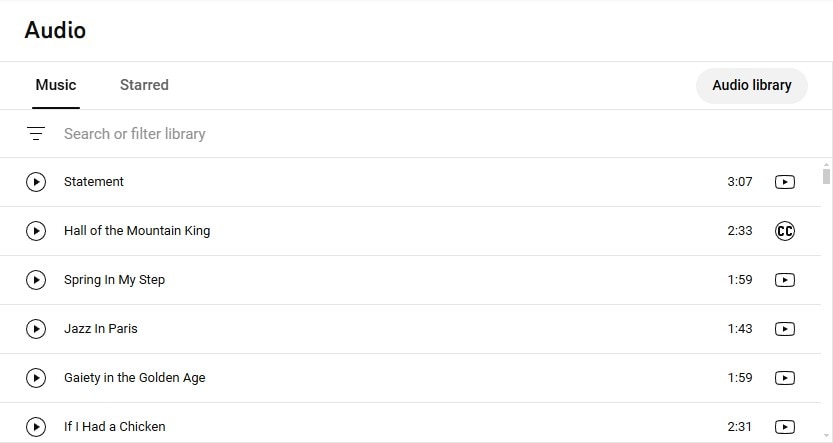

您在此處找到的所有音訊檔案均可免費使用。YouTube 已與多家唱片公司簽署合約,這使創作者能夠使用龐大的歌曲庫,無需擔心影片因版權聲明而被取消營利資格。
問題在於所有人都可以使用同一組音訊檔案。您與數千名其他創作者在影片中使用完全相同歌曲或音效的機率相當高。好消息是!正如我們在文章開頭所承諾的,我們將與您分享一個額外技巧。您可以使用Wondershare Filmora,這是最佳的影片編輯工具,具備專為專業人士和業餘愛好者設計的音訊編輯功能。
如何使用 Filmora 編輯 YouTube Shorts 並添加音樂
在 YouTube、TikTok、Twitch 及許多其他平台上,問題在於競爭創作者的數量龐大。因此,如果您想要成功,您需要能讓您從人群中脫穎而出的東西。
我們將說明您如何運用 Filmora 的影片編輯功能,首先將您的 YouTube Shorts 編輯至完美,然後利用音訊生成與編輯功能製作出令觀眾驚艷的內容。




音訊生成與編輯功能
此軟體提供實用的 AI 功能,可幫助您生成不受任何形式版權聲明限制的音樂。您可以生成背景音樂或創作新歌曲。
使用 Filmora 龐大的免版稅音樂庫
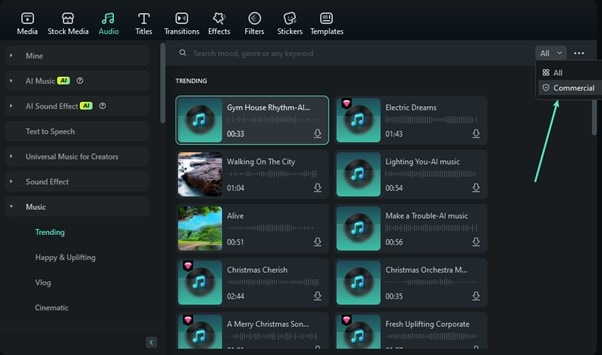
如果您點擊音訊標籤,您將看到多首可免費使用的歌曲。請確保在搜尋篩選器中選擇商業用途。請參考截圖以取得更多資訊。
免版稅音樂生成
方法 1:智慧背景音樂生成
Filmora 提供一項稱為智慧背景音樂生成的功能。請按照以下步驟啟用此功能。
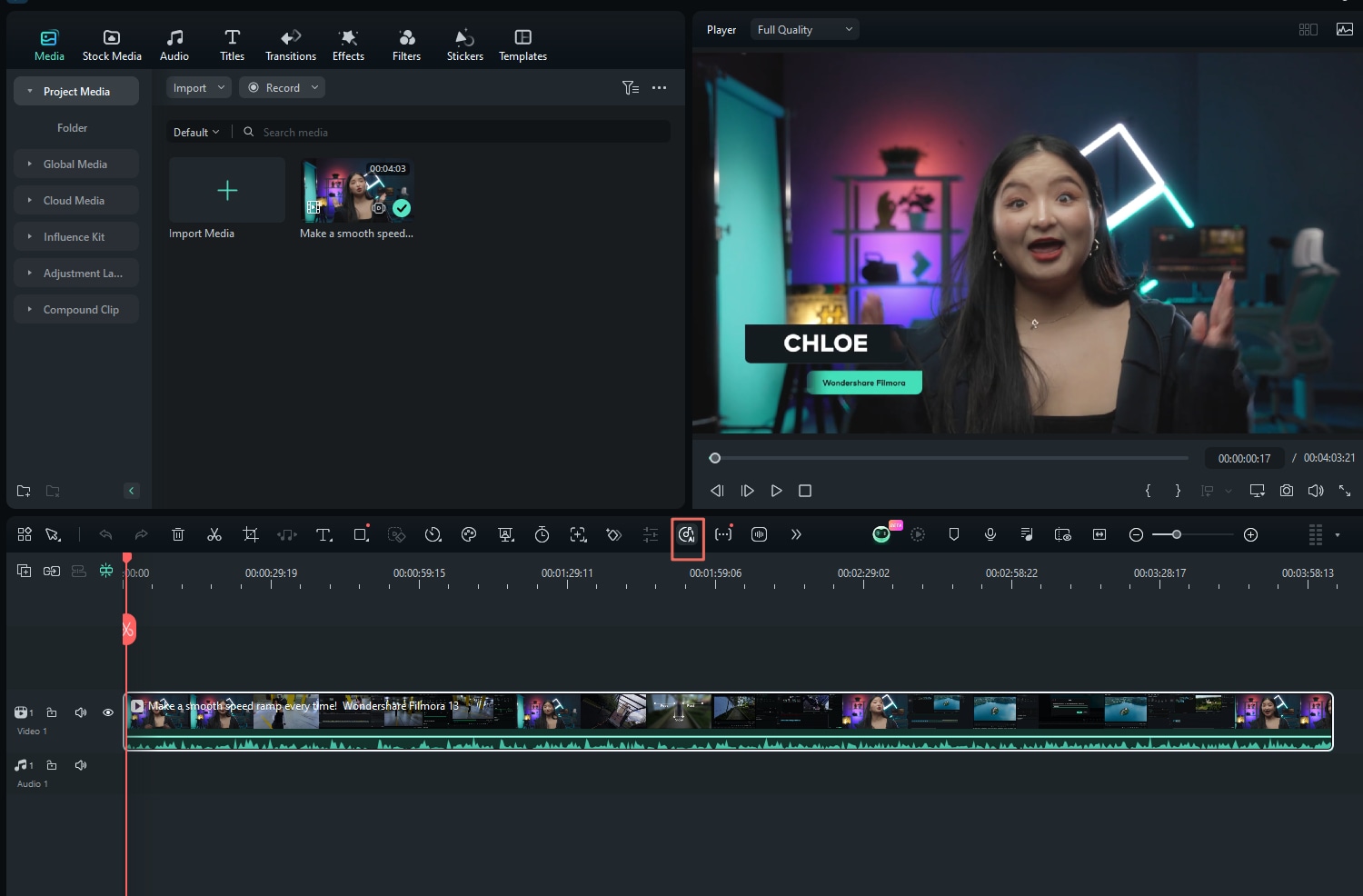
步驟 1 點擊影片時間軸上方的背景音樂圖示
首先,點擊位於影片時間軸正上方的背景音樂圖示,如下方截圖所示。
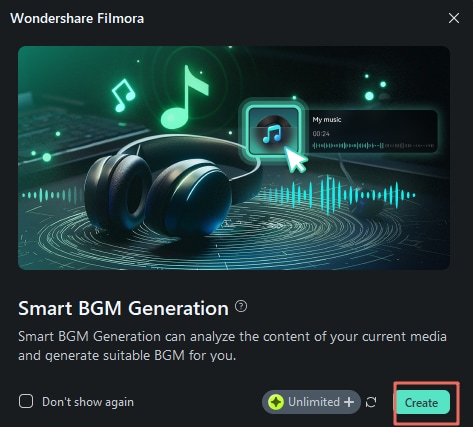
步驟 2 點擊「建立」按鈕
當新視窗彈出時,點擊建立按鈕以繼續。
步驟 3 讓軟體分析您的影片
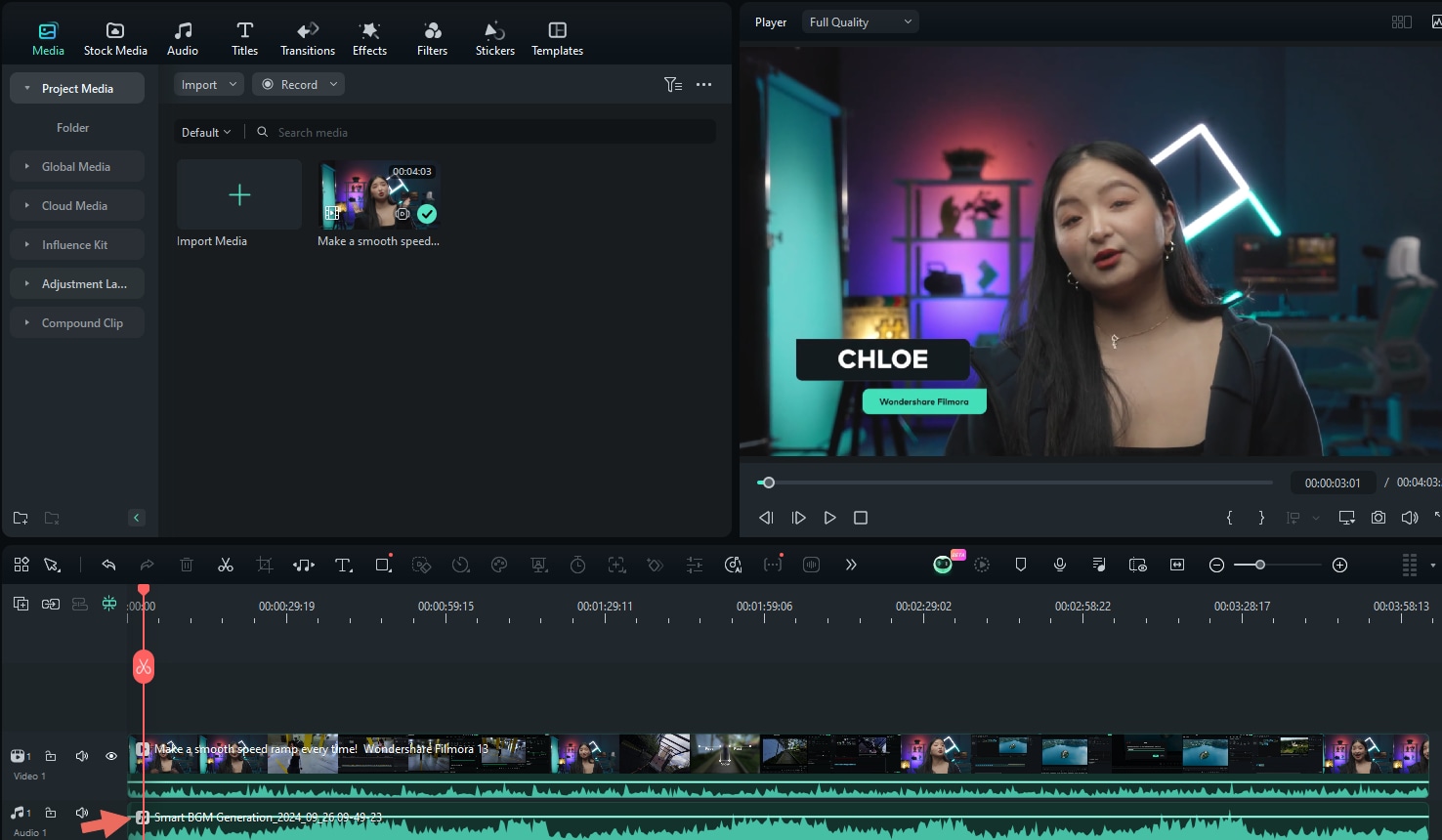
軟體將分析您的影片並生成合適的背景音樂。您將在時間軸中看到音訊檔案出現。請查看下方截圖以取得更多詳細資訊。
方法 2:AI 音樂產生器
背景音樂適用於某些類型的影片,例如有人說話或解說某事的影片。對於其他類型的影片,您可能需要添加能夠搭配影片基調的歌曲。
為此,您可以使用 Filmora 的AI 音樂生成器。請按照以下步驟操作。
步驟 1 進入 AI 音樂產生器
點擊位於左上角的音訊標籤,然後在左側選擇AI 音樂,最後點擊開始。所有操作均顯示在下方截圖中。

步驟 2 自訂您的歌曲
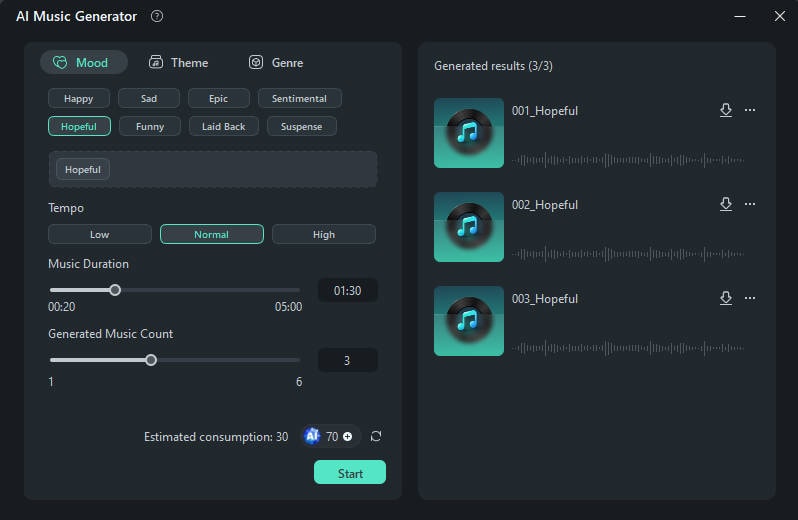
將出現一個新視窗,讓您自訂歌曲。您可以選擇適當的情緒、主題、風格,調整速度,並設定歌曲的所需長度。完成後,點擊開始.
步驟 3 聆聽並下載您生成的音樂
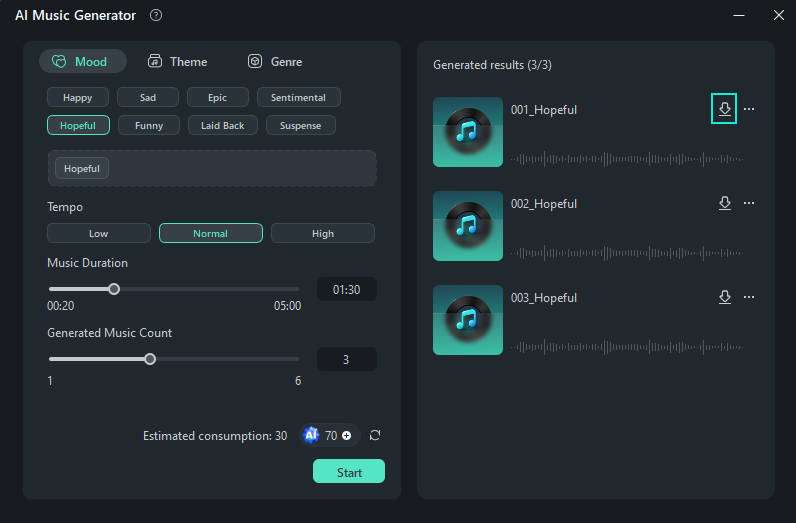
Filmora 完成音樂生成後,您可以聆聽音軌。若要下載您偏好的歌曲,只需點擊旁邊的下載按鈕。請參考下方圖片。
步驟 4 如有需要,編輯音訊
當您取得適合影片的音訊檔案後,您可能會想稍作調整。Filmora 的音訊編輯功能可讓您根據需要進行進一步調整。
音訊調整
方法 1:添加淡入和淡出效果
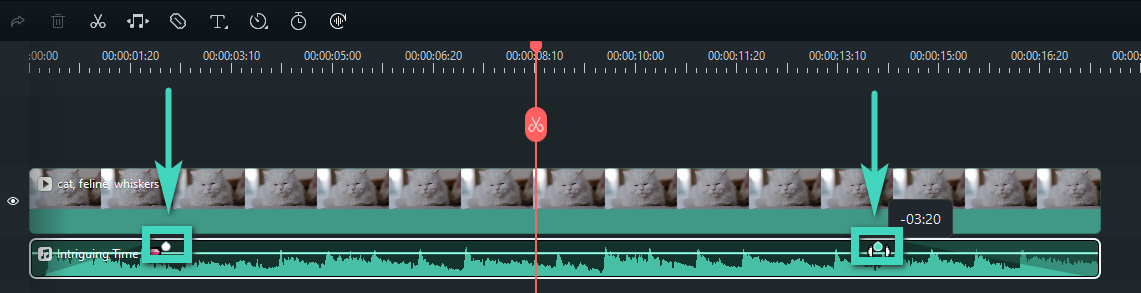
在某些情況下,就音訊而言,不建議讓影片以很大的聲音開始並突然結束。在開頭添加小幅淡入效果,並在結尾添加淡出效果,將能提升整體影片的品質。
要在 Filmora 中執行此操作,您只需找到時間軸中的標記點,向左或向右拖曳以套用效果。下方截圖對此有清楚的說明。
方法 2:音訊標準化
自動標準化可確保音訊在所有裝置上聽起來效果良好。要在 Filmora 中實現此功能,只需點擊您想要標準化的音訊或影片檔案,然後前往工具 > 音訊 > 調整音訊。您將看到自動標準化選項。
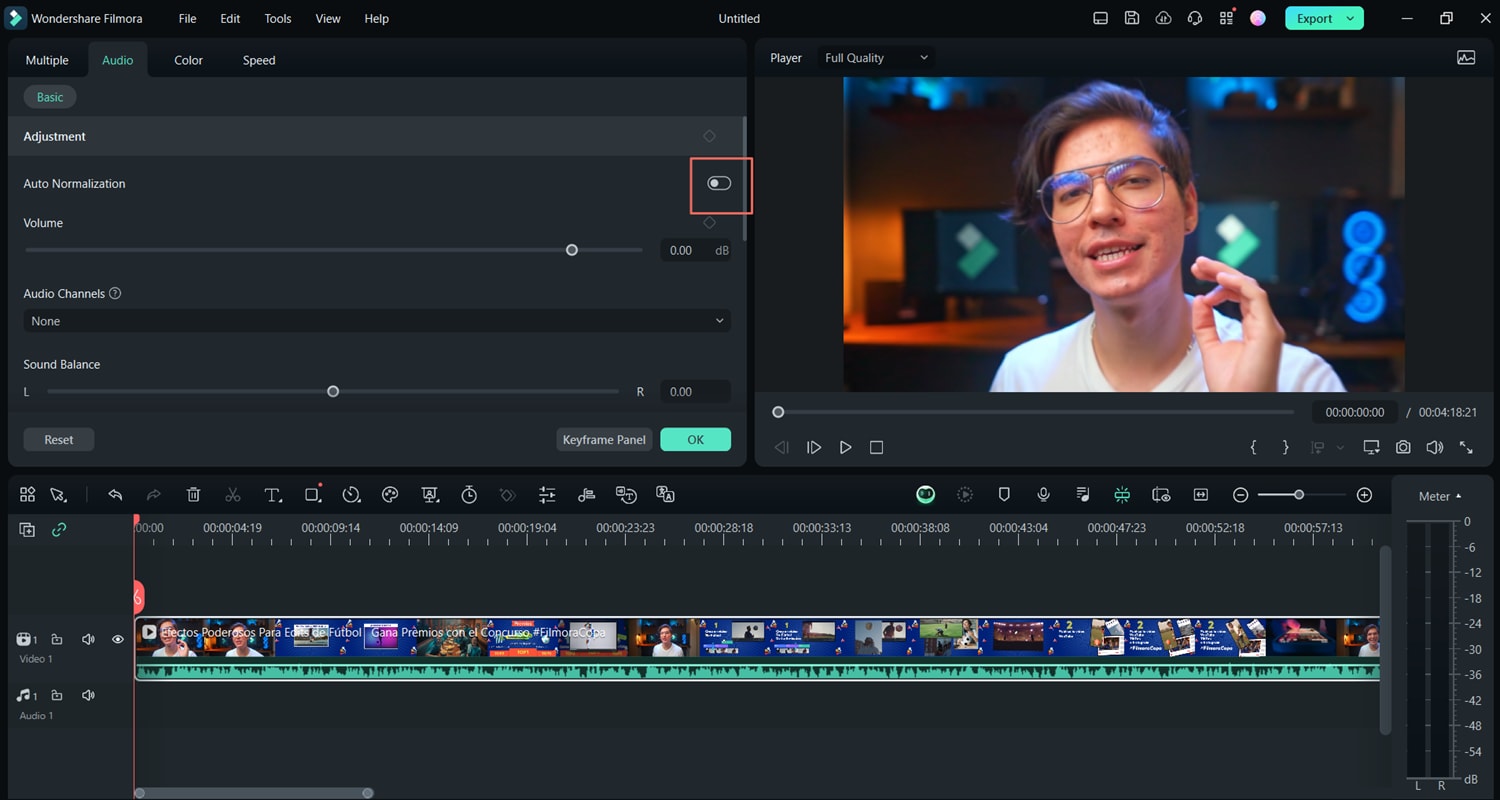
只需等待軟體完成,並在程式結束後查看結果。
影片編輯功能
Filmora 以為使用者提供專業級影片編輯工具而聞名,所有功能都整合在一個友善、易於操作的介面中。我們只會介紹一小部分功能,請務必自行探索該程式,發掘它所提供的所有功能。
與其他任何程式一樣,第一步是下載並安裝 Filmora。完成這些步驟後,運用您從該教學中獲得的知識,匯入您想要處理的 YouTube 短片。
新增效果
新增效果能讓影片的吸引力倍增。在 Filmora 中執行此操作非常簡單,您只需找到效果位於介面左上方的標籤。點擊該標籤,瀏覽所提供的選項,然後將您喜歡的效果拖曳至 YouTube 短片上方的時間軸。
新增轉場
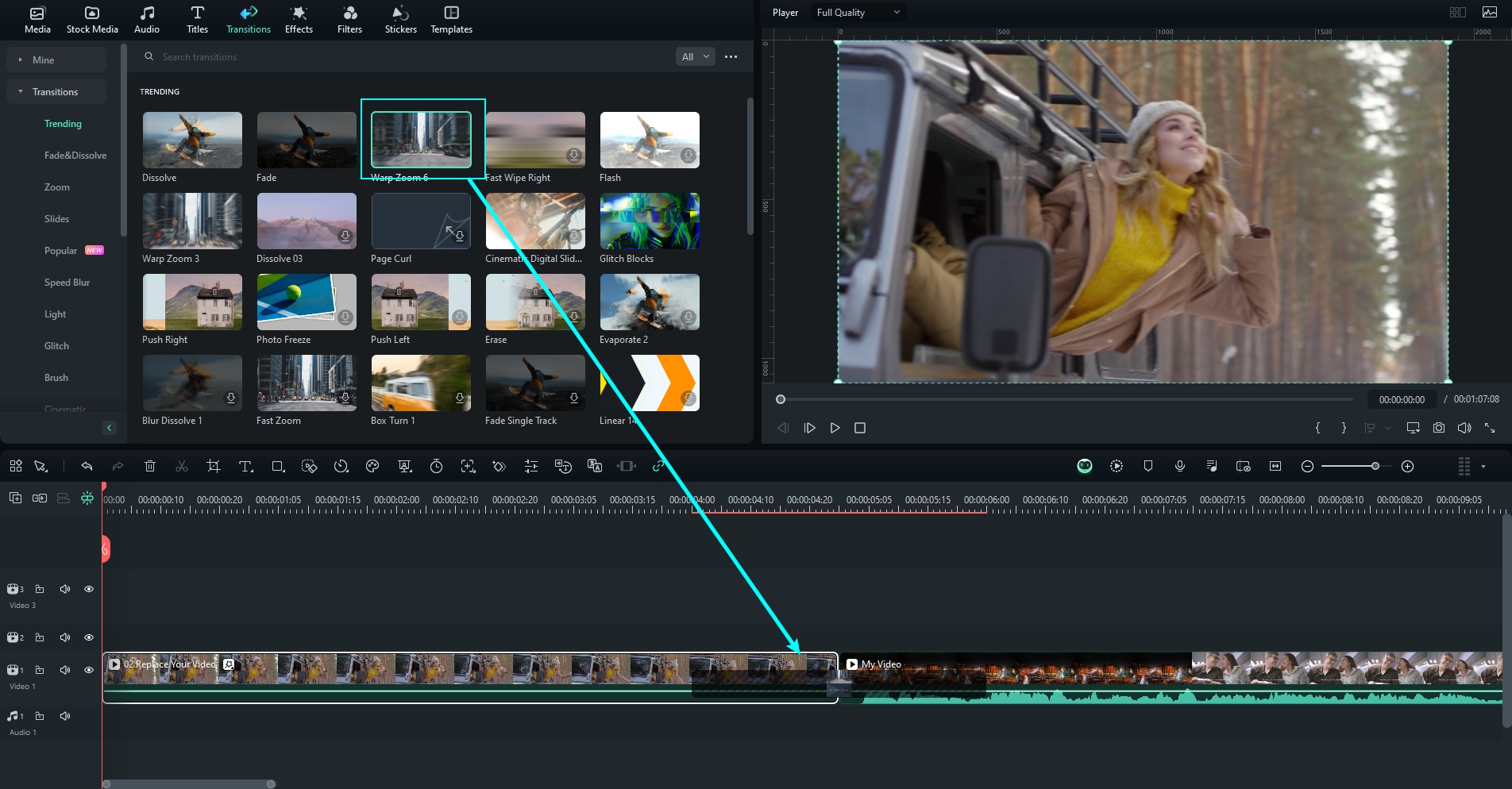
如果您正在製作蒙太奇或合輯,轉場效果是不可或缺的。在 Filmora 中,您可以找到轉場標籤,就在效果標籤的旁邊。操作方式相同,找到您喜歡的轉場效果並將其拖曳至時間軸中的適當位置。通常,轉場效果會置於兩個影片檔案之間。
下方截圖中有清楚的說明。
新增貼紙等自訂元素
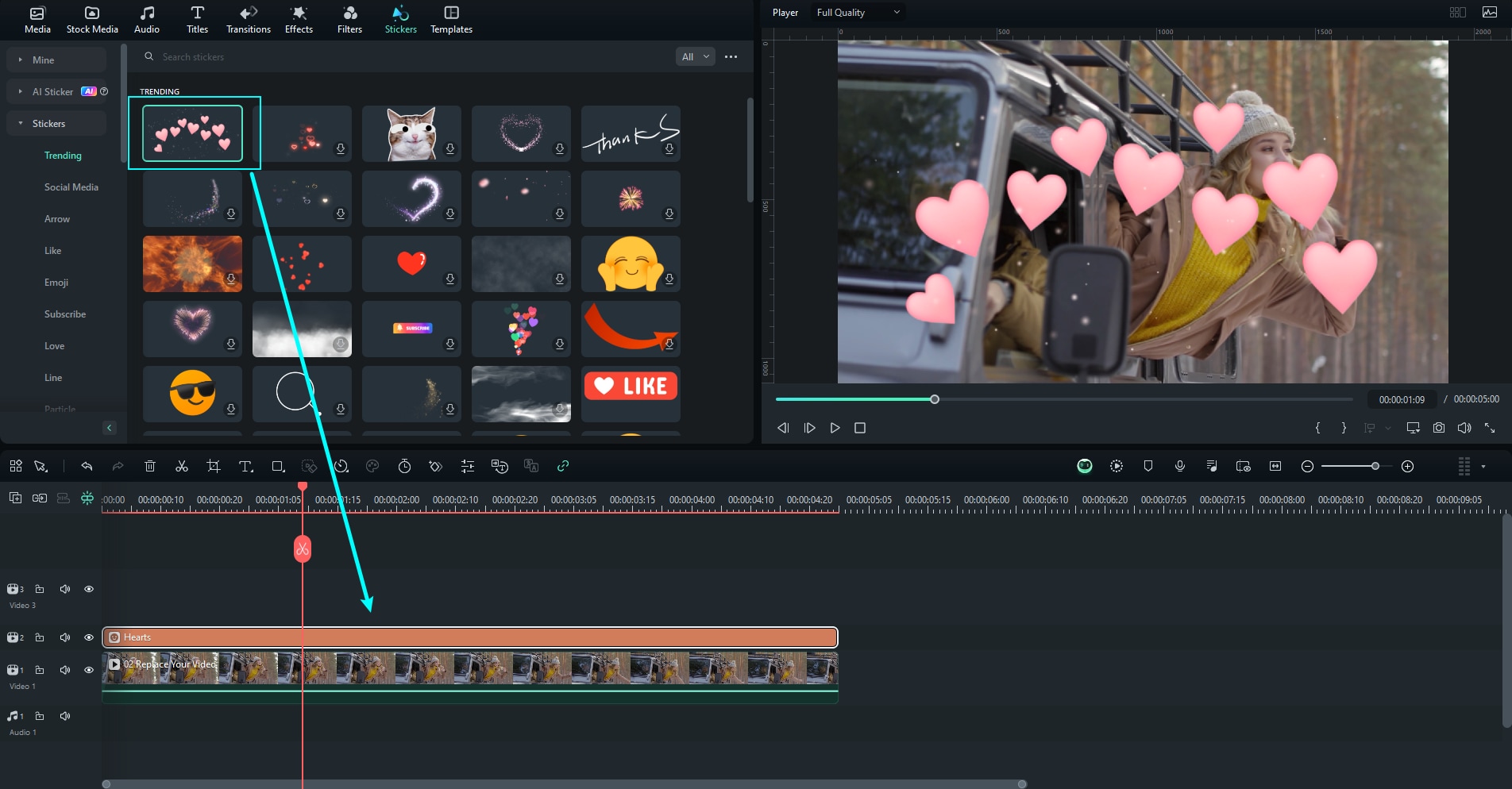
吸引年輕受眾始終是件好事,因為現今大多數網路使用者都是年輕人。貼紙等自訂元素可以非常有趣,新增這些元素有助於擴大您的觀眾群。
若要在 Filmora 中新增元素,您需要找到貼紙標籤,選取您喜歡的貼紙,並將其拖曳至時間軸。請參考下方截圖。
結論
如您所見,為 YouTube 短片新增免版稅音樂並不像您想像的那麼困難。雖然使用 YouTube Studio 來執行此操作是個不錯的方式,但使用 Filmora 是更好的替代方案,因為您可以在同一個地方編輯影片並為其新增原創音訊。
如果您能一次完成所有工作並迅速進行下一項重要任務,對您的工作流程來說會好得多。您最終製作的影片數量將會超乎您的預期!

