



 ChatGPT
 Perplexity
 Gemini
 Claude
 Grok
Grok
If After Effects 沒有顯示軌道遮罩,先別慌。這個問題不一定代表功能壞了。其實,Adobe 在新版本中改變了軌道遮罩的運作方式,所以較舊的教學可能會顯示 TrkMat 欄位或控制項,但現在看起來已經不一樣了。
為了幫你在 After Effects 中找到軌道遮罩控制項並讓效果恢復運作,本文將說明 After Effects 軌道遮罩沒有顯示的原因、控制項的位置,以及遮罩仍無法如預期運作時該檢查什麼。
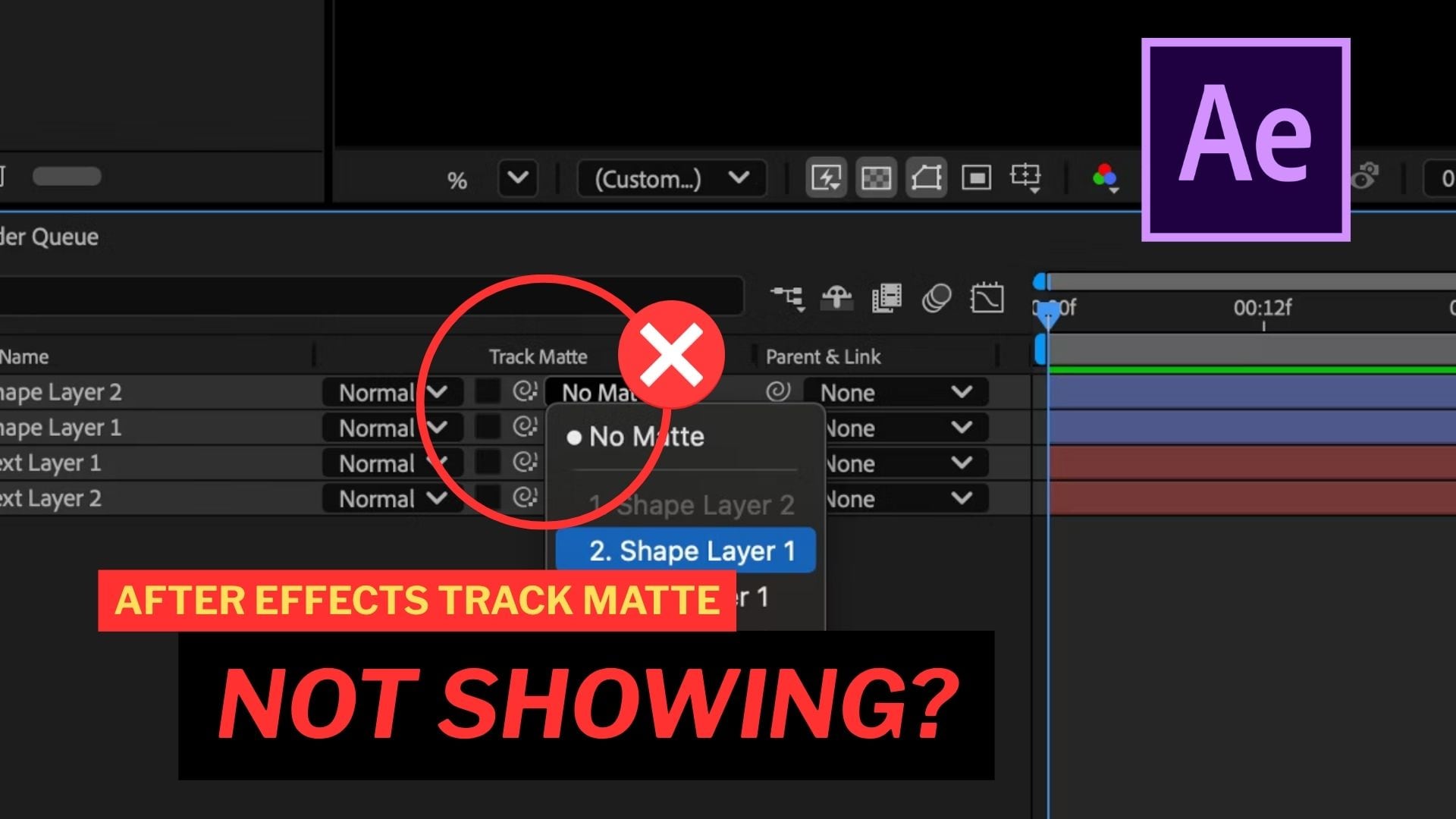
第一部分:為什麼 After Effects 沒有顯示軌道遮罩?
After Effects 中的軌道遮罩會依據另一個圖層來控制某個圖層哪些部分保持可見。它常用於文字顯現、轉場、動態圖形,以及透過特定形狀或設計來顯現影片片段的效果。通常,軌道遮罩控制項可以在時間軸面板中找到。
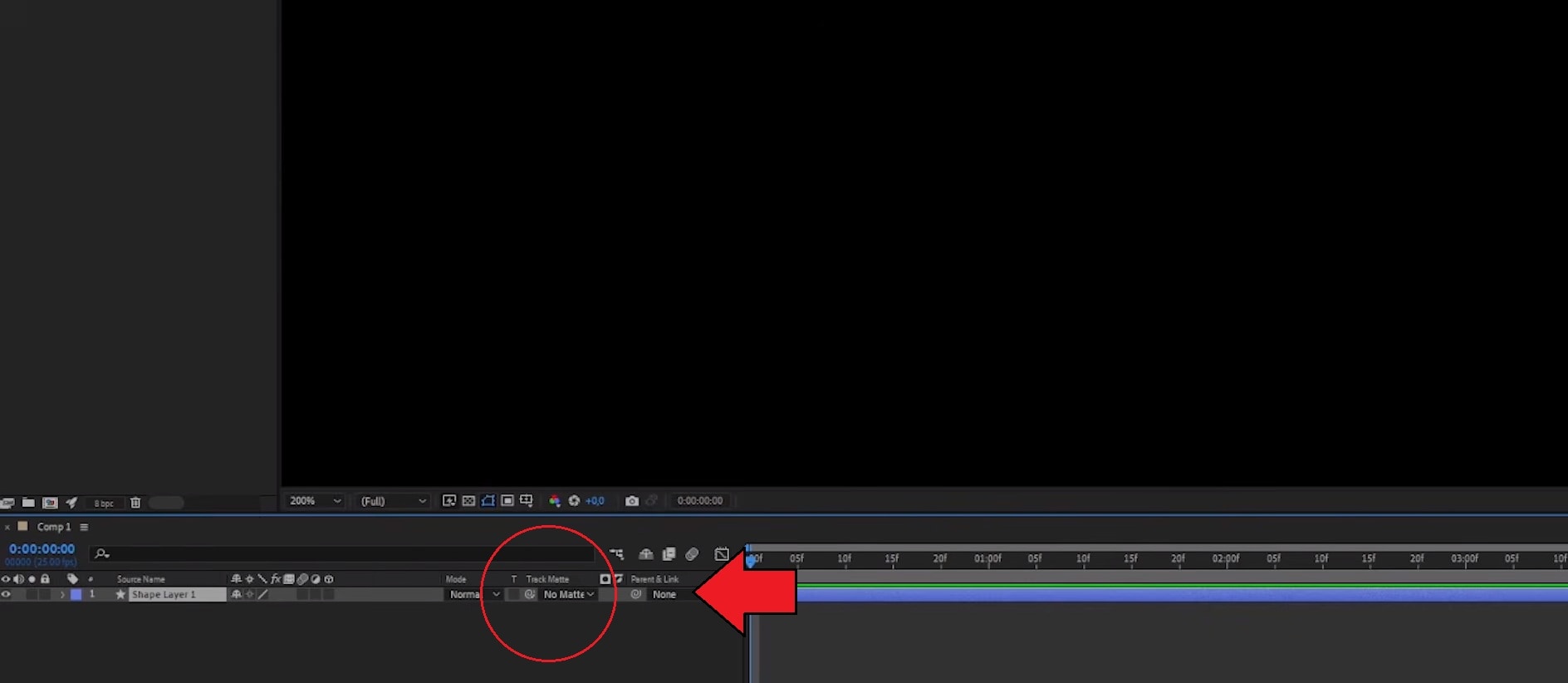
但如果你After Effects 的軌道遮罩沒有顯示,功能本身可能並沒有消失。在許多情況下,通常是下列三個原因之一:
- 模式欄位被隱藏了。軌道遮罩控制項現在位於「時間軸」面板的「模式」欄位中。如果該欄位沒有顯示,軌道遮罩下拉式選單也不會出現。
- 你正在參考較舊的 After Effects 教學。23.0 之前的版本使用 TrkMat 下拉式選單來選取 Alpha 遮罩、亮度遮罩等選項。在新版本中,Adobe 改變了軌道遮罩介面,因此改為從「模式」欄位使用圖層下拉式選單或拾取器來選取遮罩來源。
- 時間軸顯示的是「切換」而不是「模式」。這兩個檢視共用面板底部的同一塊空間,所以如果你目前是「切換」檢視,軌道遮罩欄位根本不屬於該檢視。
第二部分:如何在 After Effects 中顯示軌道遮罩
那麼,如何在 After Effects 中顯示軌道遮罩控制項?步驟取決於你使用的版本。
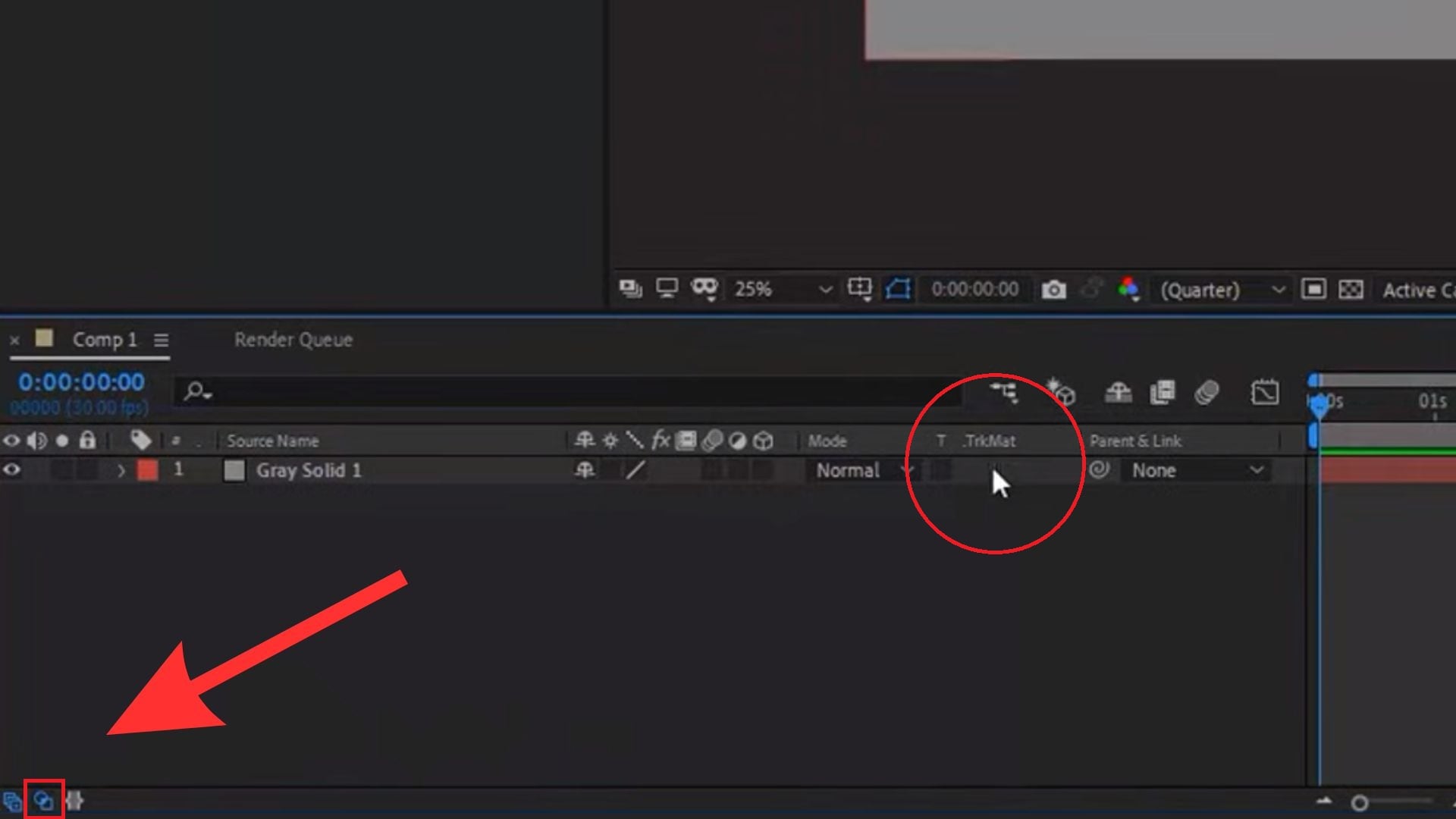
- 1. 如果你使用的是較舊版本的 After Effects(23.0 之前)
按一下「時間軸」面板底部的「切換開關/模式」按鈕切換到「模式」檢視,然後尋找 TrkMat 控制項。
- 2. 如果你使用的是目前版本(23.0 及更新版本)
在「時間軸」面板中對任一欄位標題按一下右鍵,選擇「欄位 > 模式」。你也可以按下F4 在「時間軸」面板中切換「切換」與「模式」檢視。
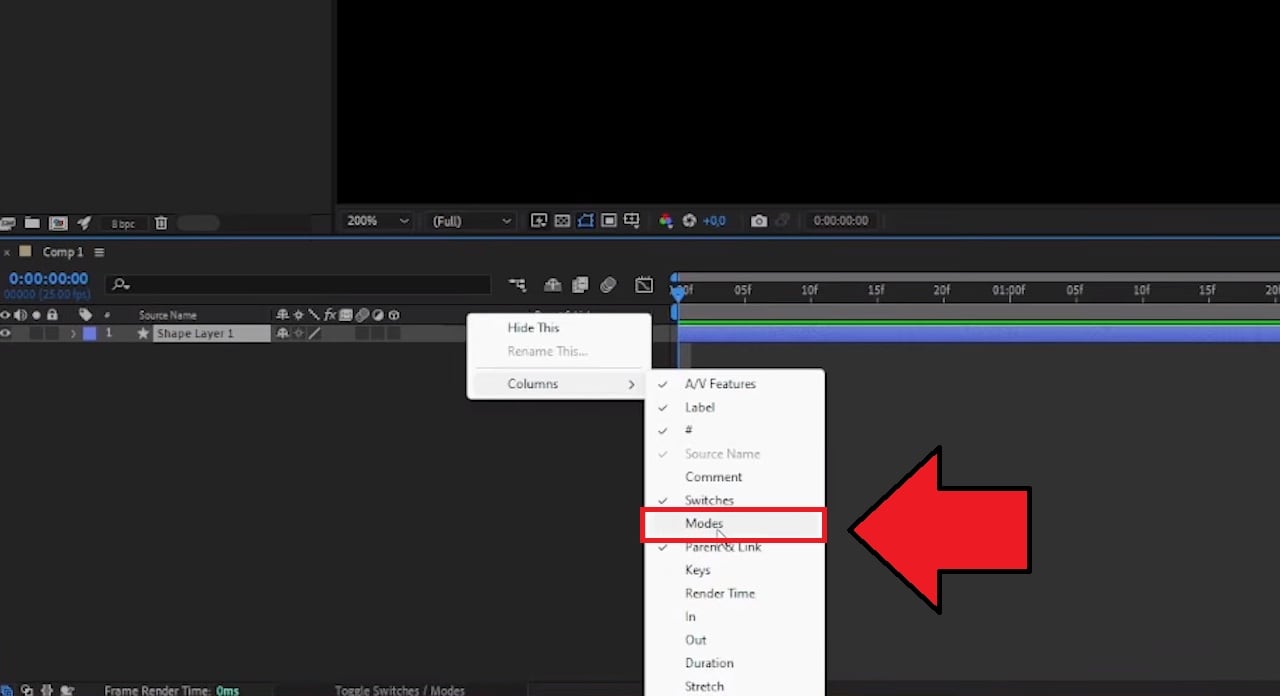
軌道遮罩控制項現在應該會出現在時間軸中。你可以照常繼續使用。選取你要套用軌道遮罩的圖層,然後選擇遮罩來源並調整 Alpha 或亮度設定。
第三部分:軌道遮罩還是沒顯示?試試這些修正方法
After Effects 中的 TrkMat 還是沒顯示嗎?或者你已找到軌道遮罩控制項,但效果不如預期?試試下列修正方法,找出問題原因並讓軌道遮罩恢復正常運作。
1. 試試不同的軌道遮罩設定方式
如果 After Effects 的軌道遮罩沒有顯示或運作不如預期,嘗試不同的編輯設定方式,可能比繼續排解問題更容易。Wondershare Filmora提供更輕量的方式來製作軌道遮罩效果,介面更簡單,比 After Effects 龐大的合成工具更容易上手。

- 大量影片/音訊效果與創意素材。
- 強大 AI 讓內容創作輕鬆自如。
- 直覺、專業又適合新手。
- 支援 Mac、Windows、iOS 和 Android。



如何在 Filmora 中使用軌道遮罩
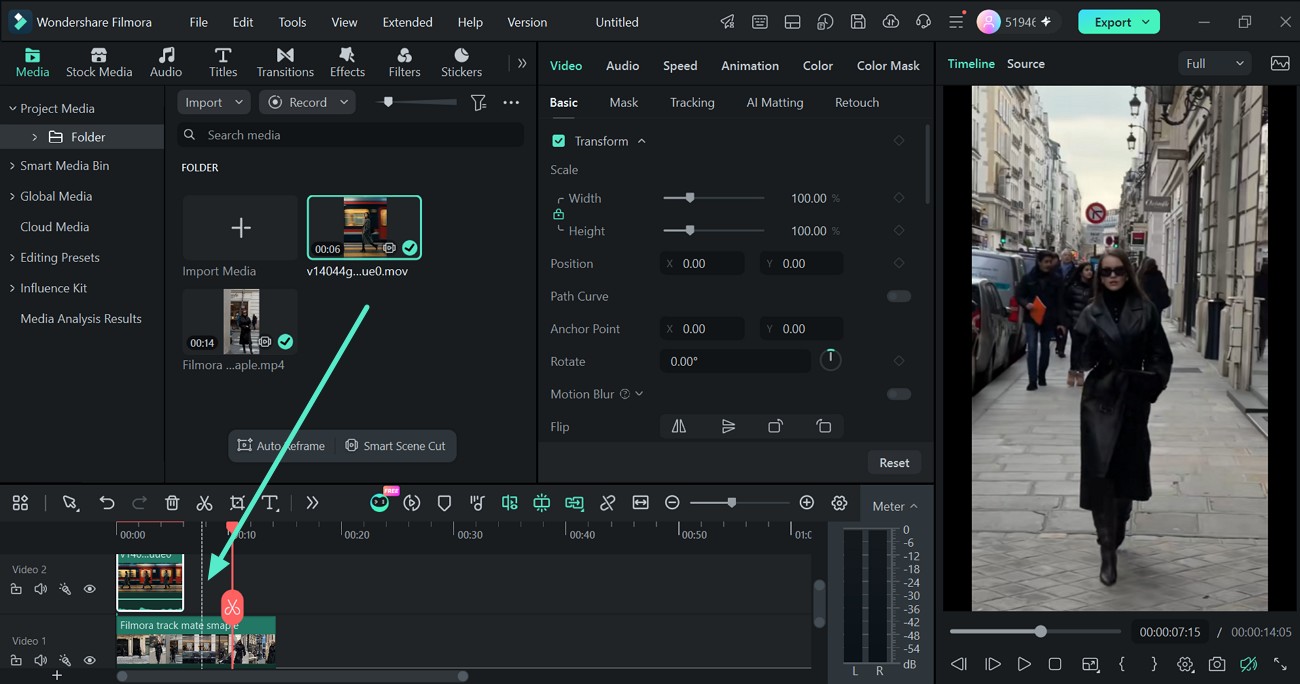
- 步驟 1:匯入並排列你的媒體
開啟 Filmora 並匯入你要使用的片段。將它們放在時間軸中不同的視訊軌道上。

- 步驟 2:選取你要顯現的片段
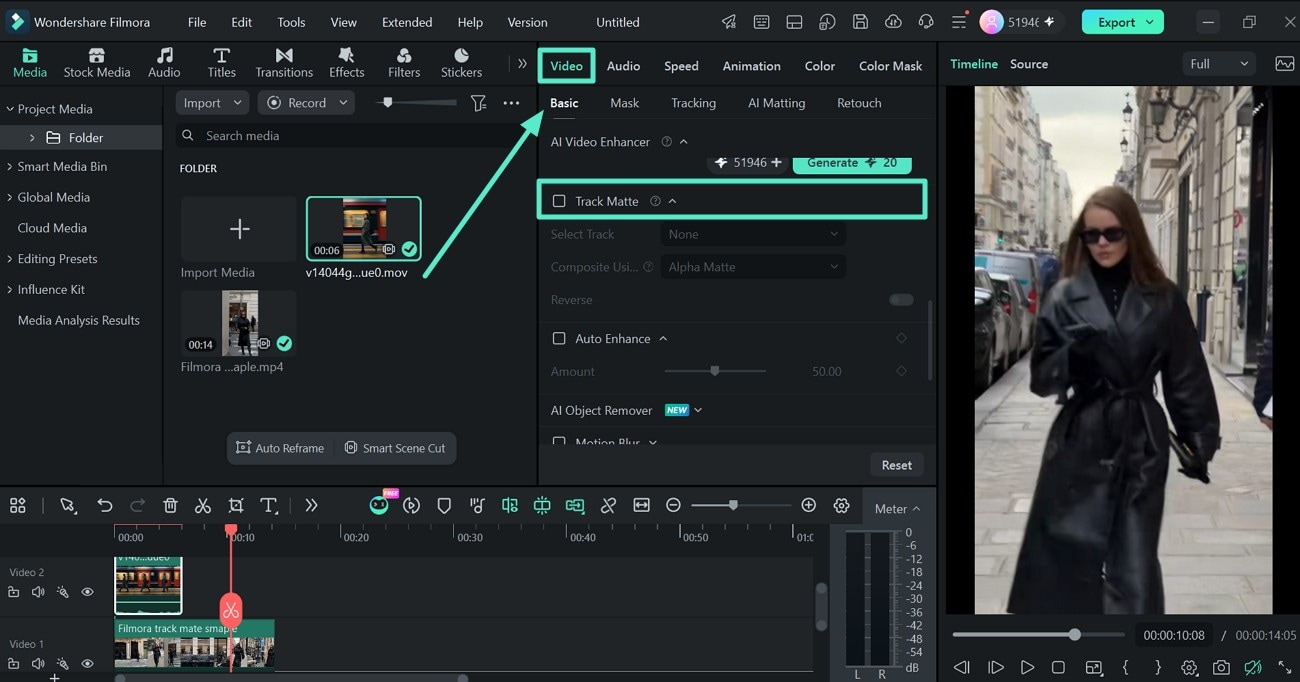
按一下你想讓軌道遮罩影響的片段。然後開啟編輯面板並前往視訊 > 基本 > 軌道遮罩。啟用軌道遮罩以啟動效果。
- 步驟 3:選取遮罩軌道與類型
在選取軌道底下,選擇包含遮罩來源的視訊軌道。Filmora 會使用所選軌道來決定目標片段哪些部分保持可見。
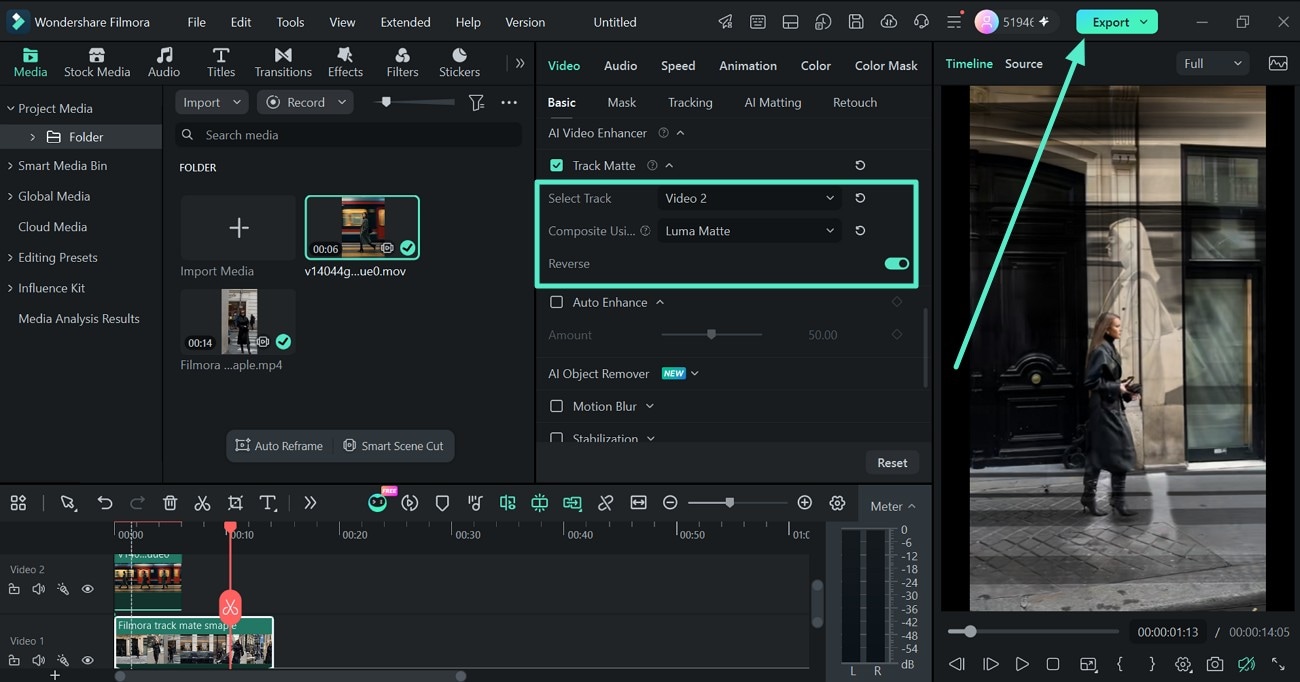
接著,開啟合成方式並選擇你需要的遮罩類型:
- Alpha 遮罩:使用遮罩來源的透明度來控制目標片段哪些部分會出現。
- 亮度遮罩:使用遮罩來源的亮度來控制可見度。較亮與較暗的區域會產生不同程度的可見度。
如果可見與隱藏的區域相反,請啟用反轉,即可在不變更原始遮罩來源的情況下反轉軌道遮罩結果。然後按一下匯出以儲存影片。
2. 確認你使用的 After Effects 版本
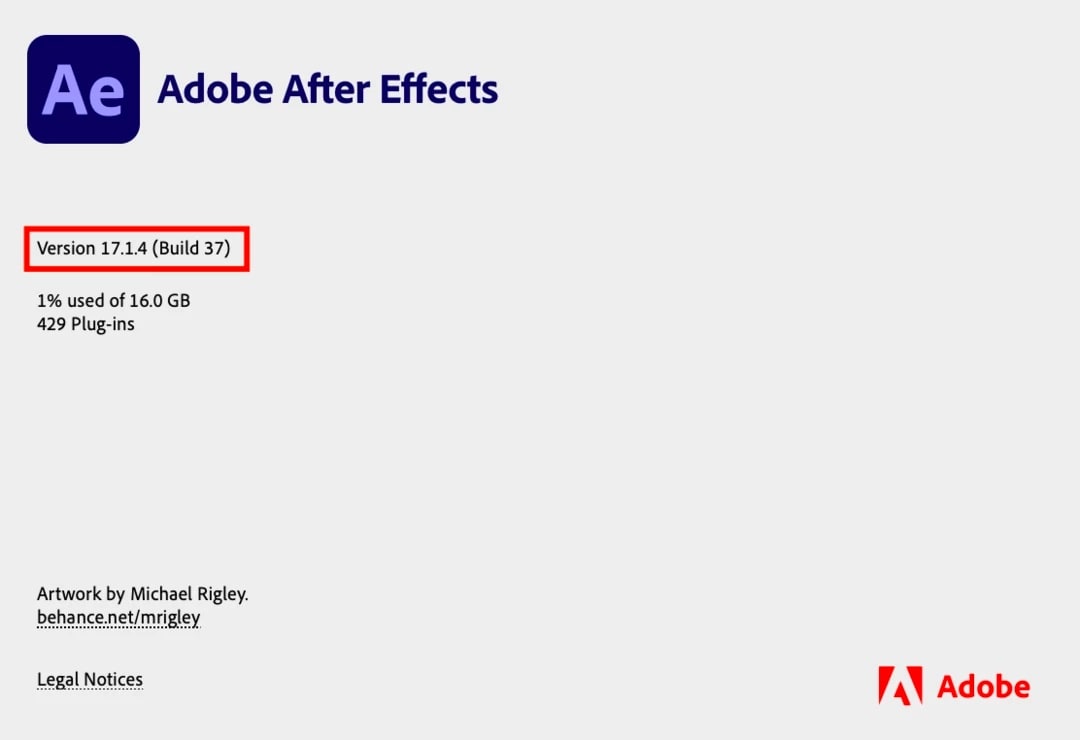
由於 After Effects 23.0 改變了軌道遮罩介面,在參考任何疑難排解教學之前,請先確認你的版本。前往說明 > 關於 After Effects查看你的版本,然後依照符合你版本的步驟操作。較舊版本使用 TrkMat 欄位,較新版本則將軌道遮罩控制項放在「模式」欄位中。
3. 確認你將遮罩套用到了正確的圖層
請記住,軌道遮罩會影響目標圖層,而由另一個圖層提供遮罩資訊。如果 After Effects 的軌道遮罩沒有作用,請確認你在指定遮罩之前,已選取想要顯現或隱藏的圖層。
在較新版本的 After Effects 中,你可以查看「模式」欄位中所選的遮罩來源。如果選錯圖層,軌道遮罩可能看起來有作用,但會產生非預期的結果。
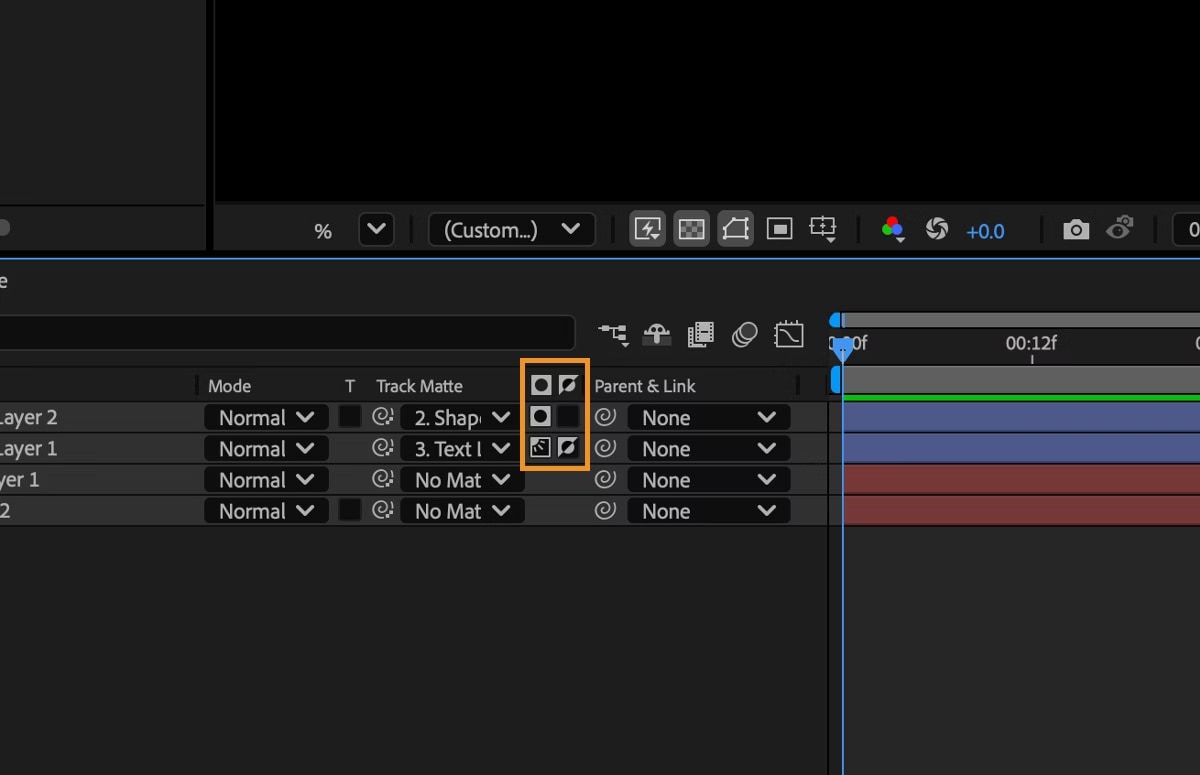
4. 檢查遮罩的 Alpha 或亮度
你的軌道遮罩可能設定正確,但使用了錯誤的遮罩類型。請根據遮罩圖層的資訊,檢查你使用的是 Alpha 還是亮度。基本原則是:
- Alpha:使用遮罩圖層的透明度。
- 亮度:使用遮罩圖層的亮度。
若使用亮度遮罩,請確認遮罩的亮部與暗部之間有足夠的對比。如果結果與你想要的相反,請試試反轉選項。

5. 檢查圖層可見度與合成設定
確認目標圖層是可見的,且你在正確的合成中作業。遮罩來源也應該包含你打算使用的形狀、文字或圖形。
圖層被指定為軌道遮罩後,After Effects 可能會在「合成」面板中關閉其視訊可見度。如果你的專案包含預先合成或多個圖層,請確認遮罩來源與目標圖層都設定在正確的合成中。
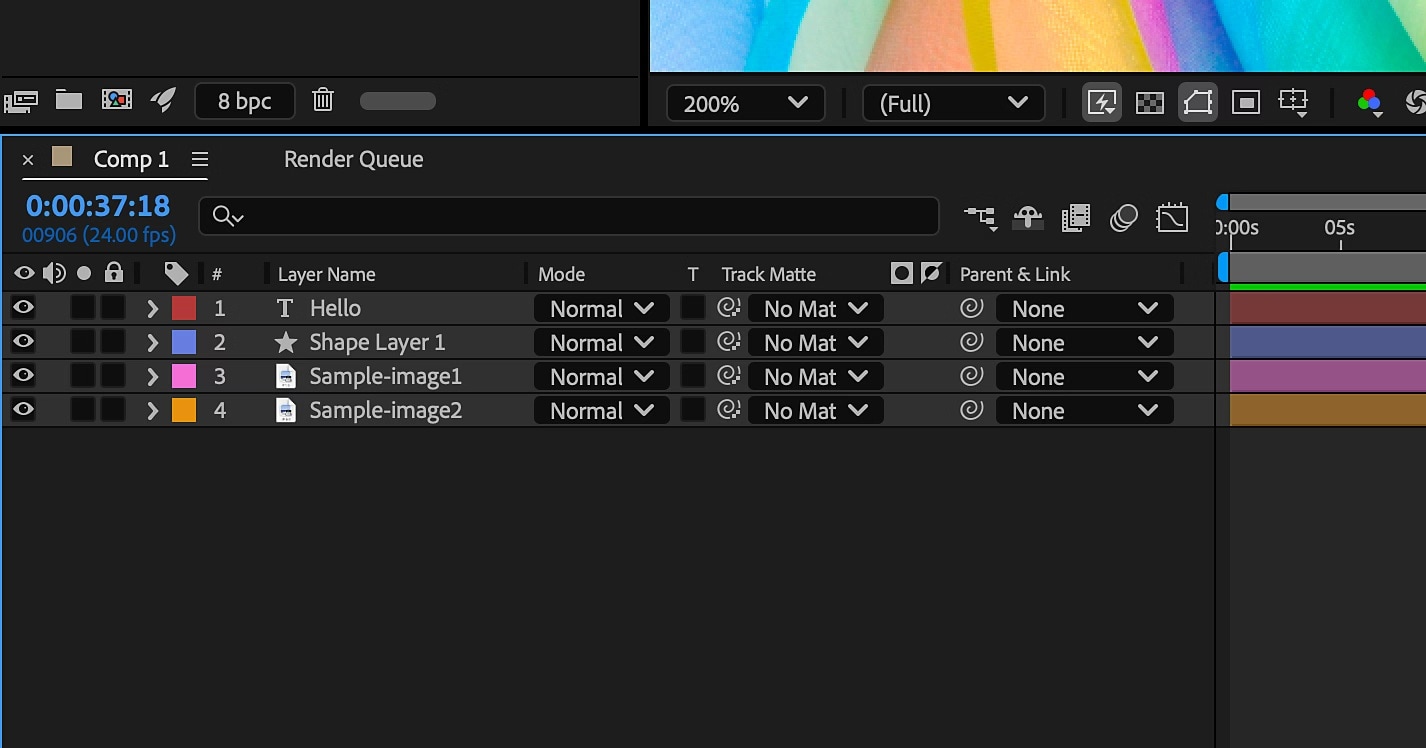
6. 重新啟動或更新 After Effects
如果上述修正方法都無法解決 After Effects 軌道遮罩沒有顯示的問題,你可能只需要重新啟動 After Effects。暫時性的介面或專案問題可能影響時間軸,關閉並重新開啟程式通常就能解決。
你也可以透過 Creative Cloud 應用程式嘗試更新 After Effects。使用最新版本有助於避免已在較新版本中解決的問題。
結論
當 After Effects 中的「跟蹤遮罩」(Track Matte) 沒有顯示時,原因可能很簡單,例如「模式」欄位被隱藏,或是目前版本與舊版 Track Matte 介面之間存在差異。你可以檢查你的 After Effects 版本,並依照你的版本採用正確的 Track Matte 操作流程。
即使做了這些修正,對於單純的遮罩效果來說,After Effects 仍可能讓人覺得有點複雜。如果你偏好更輕量的選擇,Filmora 在更直覺的剪輯介面中提供了 Track Matte 工具,讓你能製作出類似的效果,而不必穿梭於那麼多合成控制項之間。

