




 ChatGPT
 Perplexity
 Gemini
 Claude
 Grok
Grok
您是否厭倦了處理時間軸上的空隙和雜亂片段,導致剪輯流程頻頻中斷?磁性時間軸正是解決方案——它能自動將所有內容吸附到位!
在剪輯影片時,您需要在時間軸上移動或刪除片段,這會產生空隙並使整個序列錯位,迫使您手動重新定位片段。這不僅令人沮喪,也會影響工作效率。但如果有一個自動調整片段的解決方案呢?透過 Filmora 的磁性時間軸,這一切現在都成為可能!
主軌道磁性吸附功能是 Filmora V14 及以上版本的全新功能,專為簡化使用者操作而設計。它負責將片段自動吸附到位,讓您專注於發揮創意進行剪輯。
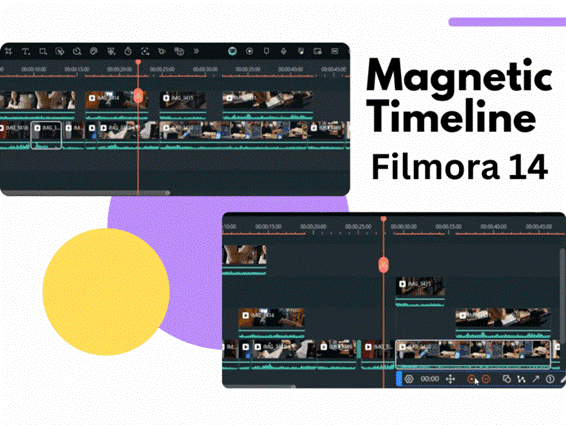
本文將透過逐步說明,探討如何在 Filmora 中使用磁性時間軸。無論您是影片剪輯新手還是專業人士,本指南都能讓您輕鬆整理時間軸,將所需的心力降到最低。
準備好了嗎?我們開始吧!
本文內容

第一部分:Filmora 的磁性時間軸是什麼?
Wondershare Filmora是一款功能強大的影片剪輯套件,內建多種專業級工具,讓剪輯變得有趣又充滿活力。無論您是專業的影片剪輯師,還是剛開始入門,Filmora 都能滿足所有人的需求。
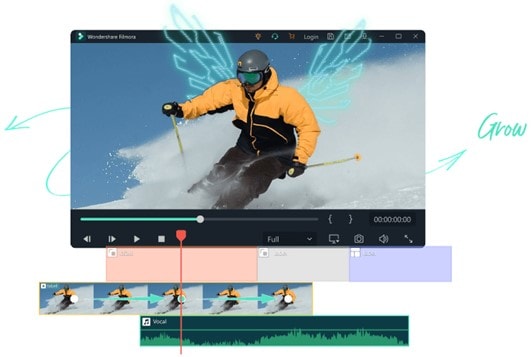
磁性時間軸是 Filmora 眾多影片剪輯功能中的全新新增項目,它能自動將所有影片和音訊片段拉攏在一起,消除時間軸上的任何空隙。此外,它還能快速將新增的片段與其他片段對齊,無需手動放置。
磁性時間軸功能是繼 Filmora 自動波紋功能之後新增的功能,讓整理軌道變得更加輕鬆。您可以免去剪輯過程中反覆定位片段的麻煩。
Filmora 全新磁性時間軸的主要功能
您是否已迫不及待地想用 Filmora 的磁性時間軸來簡化您的剪輯流程?以下是它帶來的幾項亮眼功能:
主軌道磁鐵
讓主軌道中的所有片段保持整齊有序!Filmora 的主軌道磁鐵確保當您在時間軸上移動、新增或刪除片段時,片段會自動吸附到其他片段的邊緣,保持緊密對齊,讓您無需再為空隙煩惱!
子軌道片段連動
啟用磁性功能後,子軌道片段連動功能也會同步開啟。此功能會將子軌道中的片段附加到主片段上,因此當您重新定位主片段時,所有內容都會同步移動。
播放磁頭吸附
您是否曾為了將播放磁頭精確放置在片段的開頭或結尾而感到沮喪?Filmora 磁性時間軸的播放磁頭吸附功能消除了這項困擾!它能自動吸附到影片的開頭或結尾,實現精確定位。
按需開啟/關閉
Filmora 讓您只需單擊即可開啟或關閉磁性效果時間軸,也可以根據需要選擇關閉子軌道連動功能。如果您偏好保留一些手動調整的空間,Filmora 同樣能夠滿足您的需求。
自動移動片段
您可以在緊密的序列中插入新片段,而無需逐一調整所有片段的位置。整個序列會自動移動,為新片段騰出空間,省去您的心力!

第二部分:如何在 Filmora 中使用磁性時間軸?
準備好使用 Filmora 磁性時間軸享受高效的剪輯體驗了嗎?以下是啟用並使用它實現無縫工作流程的步驟。
步驟一下載/更新至 Filmora
磁性時間軸適用於 Filmora 14 及以上版本。請下載並安裝至您的裝置。若您已使用 Filmora,請前往 「說明 > 檢查更新」更新至第 14 版。
步驟二在 Filmora 中開始一個專案
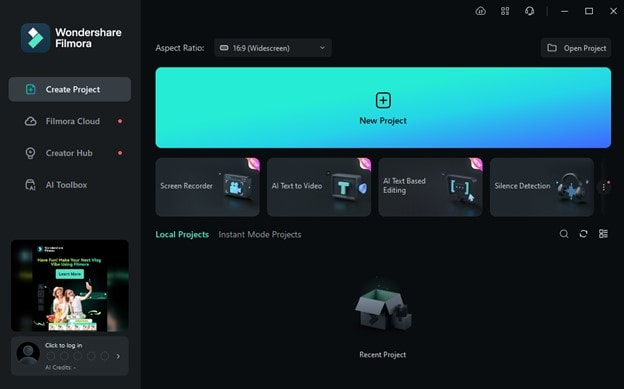
啟動 Wondershare Filmora,並從主介面點擊 「新增專案」以開始一個剪輯專案。
步驟三匯入您的檔案
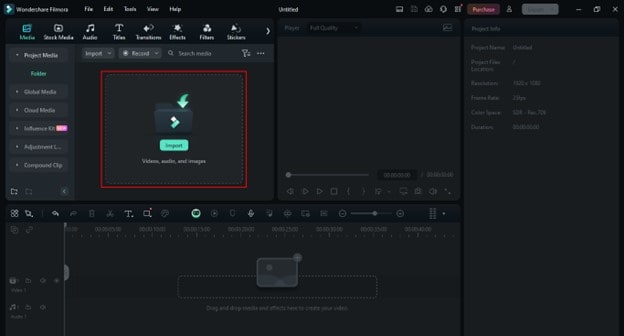
前往左上角的 「媒體」,點擊 「匯入」按鈕,將您的影片上傳至 Filmora。
步驟四啟用時間軸的磁性效果
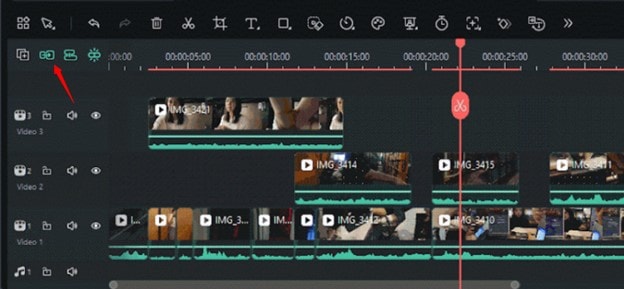
前往 Filmora 介面底部的時間軸,在時間軸上方工具列的左側角落附近找到 "磁性時間軸「按鈕。
- 它是工具列左上角的 第二個按鈕,外觀像一個正反面的磁鐵。
- 點擊該按鈕以開啟功能,啟用時會呈現反白狀態。
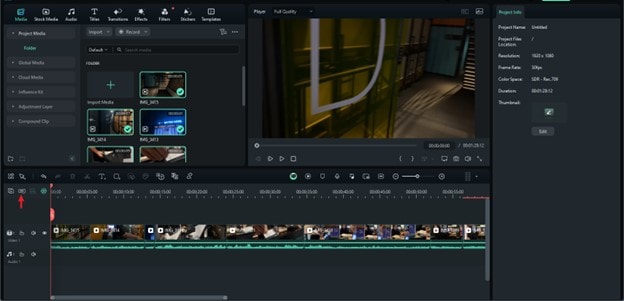
步驟五新增或移動您的片段
從專案媒體庫中拖曳您的影片或音訊片段,將其放置到時間軸的主軌道上。
- 新片段將像磁鐵效果一樣,自動被吸附到現有片段的邊緣。
- 您甚至可以將片段插入緊密序列之間,其他片段會自動調整位置。
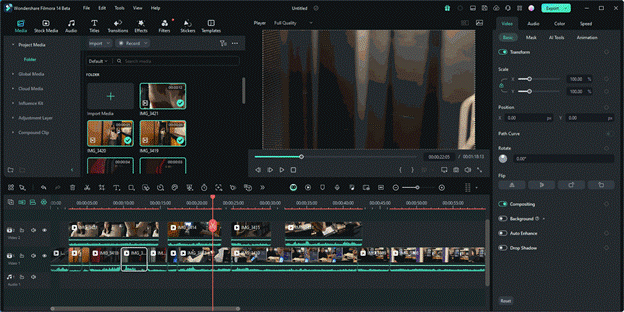
步驟六管理子軌道片段連動
啟用主軌道磁鐵後,「子軌道連動」選項會自動開啟。
- 若要手動切換開啟或關閉,請點擊時間軸上方工具列左上角的 第三個圖示,它就在磁性時間軸按鈕的旁邊。
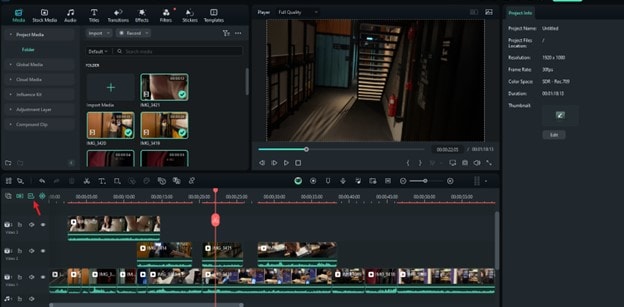
- 現在,移動主軌道中您想要的片段,下方軌道中的片段將自動跟著一起移動。
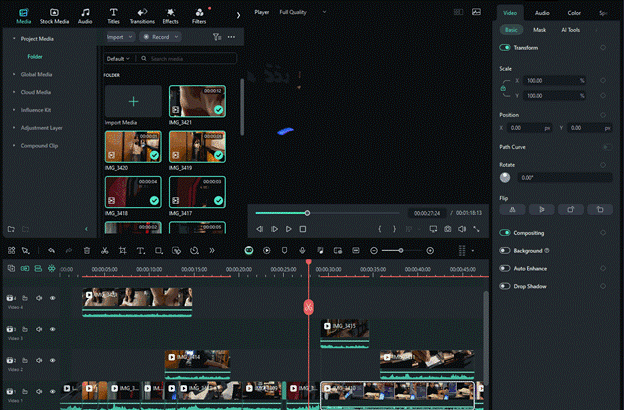
步驟七重新定位播放磁頭
若您想在影片片段之間新增轉場或其他元素,請在時間軸上拖曳播放磁頭,它將自動吸附到片段的開頭或結尾,實現精確放置。
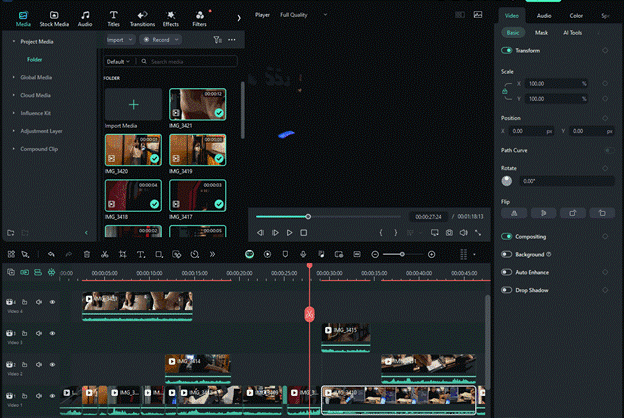
步驟八匯出影片
對剪輯結果滿意後,點擊螢幕右上角的 「匯出」按鈕,然後選擇您想要的檔案格式,將影片儲存至您的裝置。
是不是很有趣?時間軸的磁性功能讓您更容易專注於剪輯本身,而不必持續整理時間軸!
增強 Filmora 磁性時間軸體驗的技巧與訣竅
您可以使用 Filmora 完成更多直覺化的剪輯操作。以下是一些實用技巧,幫助您利用磁性時間軸提升剪輯效率。
1. 使用快捷鍵快速替換片段
在 Mac 上按住「command」和「option」,或在 Windows 上按「ctrl」、「alt」和「shift」,然後將新影片拖曳到時間軸中的片段上方,即可快速替換。
2. 使用多個軌道進行剪輯
將音訊、影片和效果分別放置在不同軌道中來整理您的專案,這樣在使用磁性時間軸時能讓剪輯更加整潔。
3. 鎖定不需要的軌道
點擊時間軸左側的鎖定圖示,固定您不希望自動移動和對齊的軌道。
4. 放大以進行精確調整
在時間軸右上角找到縮放滑桿。向右拖曳可放大時間軸視圖,以便進行更精確的調整。
5. 標記編輯點
如果您想記住某個位置以便日後編輯,請將標頭拖曳至該位置並按下「m」鍵。這將把該點標記為藍色,您可以點擊以再次找到它。
6. 一鍵移除空白軌道
時間軸中有太多空白軌道難以手動移除?點擊時間軸右上角的「+」按鈕,選擇「刪除空白軌道」,即可一次全部移除。
第三部分:Filmora 的磁性時間軸與時間軸吸附有何不同?
既然您已了解 Filmora 中時間軸的磁性效果,您可能會想知道:「磁性功能與時間軸吸附有什麼不同?」「這兩者的核心功能不是一樣嗎?」
其實不盡然。雖然 Filmora 同時提供時間軸的磁性與吸附功能,但兩者並不相同。
磁性時間軸的功能更為強大。主軌道磁性功能可自動填補間隙並對齊剪輯片段,大幅減少手動操作。相較之下,吸附功能較為直觀簡單,僅允許吸附至特定點或剪輯片段的邊緣。
以下是這兩項功能的詳細比較,幫助您更清楚地了解兩者差異。
| 功能類型 | 磁性時間軸 | 吸附時間軸 |
| 定義 | 自動將剪輯片段拉合在一起,消除間隙。 | 將剪輯片段吸附至附近元素,但保留間隙,除非手動調整。 |
| 使用者互動 | 自動對齊剪輯片段。 | 手動調整。 |
| 功能效果 | 自動排列剪輯片段及連結的子軌道。 | 僅選取的剪輯片段會吸附,其他片段保持原位。 |
| 適用情境 | 適合快速剪輯及維持緊湊的片段序列。 | 適合精確控制及自訂調整。 |
| 目標使用族群 | 希望自動化處理的初學者或快速剪輯者。 | 偏好手動控制的資深編輯者。 |
| 精確度 | 精確,無人為錯誤。 | 存在錯誤風險且精確度不足 |
| 時間軸整理 | 無縫銜接 | 需要使用者自行費心處理 |
| 編輯速度 | 較快,可自動移除間隙。 | 較慢,需要手動調整。 |
| 自訂彈性 | 彈性有限;若需更多控制,必須停用此功能。 | 彈性自訂 |
| 學習曲線 | 容易上手,但複雜剪輯可能需要一定的學習過程。 | 資深使用者較為熟悉,初學者則較不直觀。 |
總體而言,磁性時間軸與吸附時間軸均可簡化影片編輯流程,但兩者適合不同的使用族群。磁性功能適合尋求輕鬆無負擔編輯體驗的初學者;時間軸吸附則為複雜剪輯提供精確的手動控制。
第四部分:如何在 Filmora 中關閉磁性時間軸
現在您已全面了解 Filmora 的磁性時間軸,包括如何開啟及使用此功能。但當您不希望剪輯片段自動對齊時,該怎麼辦?別擔心!Filmora 允許您關閉此功能,重新掌控您的剪輯片段!
如何操作?若要關閉磁性效果,請點擊時間軸左上角的前後磁鐵按鈕。這與您用來啟用時間軸磁性功能的按鈕相同。點擊後,子軌道與主軌道的磁性功能將關閉,您即可手動調整剪輯片段。
結論
如果您曾為整理編輯時間軸而感到沮喪,現在完全不必再煩惱了。有了 Filmora 全新的磁性時間軸,以整齊有序的方式對齊剪輯片段比以往更加輕鬆。
您可以輕鬆自由地新增、移除或移動剪輯片段,無需費心處理間隙,同時保持所有軌道同步。
有了這項全新功能,您可以將時間軸管理交給 Filmora 處理,專注於打造您心目中完美的編輯成品。如果您想享有更流暢的編輯體驗,歡迎使用 Wondershare Filmora 體驗這項令人興奮的全新功能。

