




 ChatGPT
 Perplexity
 Gemini
 Claude
 Grok
Grok
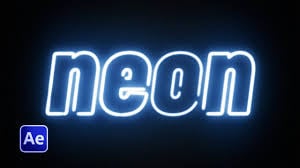
想讓您的影片更加生動活潑嗎?添加一個霓虹效果 After Effects可以將普通文字轉變為引人注目的視覺效果。這項技術非常適合突出重要資訊或增添酷炫的復古氛圍。
在本文中,我們將逐步引導您了解如何創建出色的霓虹文字效果。您將了解如何設置專案並套用效果,使您的文字呈現出美麗的發光效果。
無論您是在製作片頭序列還是豐富影片內容,這些霓虹效果都能吸引觀眾的目光,讓您的影片更加出彩。準備好用霓虹風格點亮您的專案吧!
在本文中
第 1 部分:After Effects 中的預設發光效果
After Effects 從一開始就內建了基本的發光效果,可以方便地快速建立發光外觀。讓我們來探索 After Effects 提供的各種發光選項。
-
圖層樣式 – 外發光
在 After Effects 中,外發光可以輕鬆在「圖層」選項卡 > 圖層樣式 > 外發光中找到。
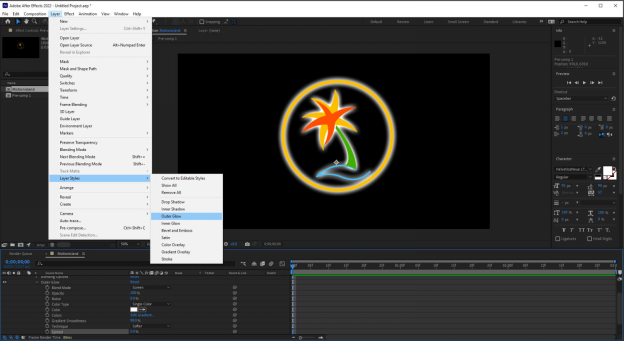
您可以在圖層、合成和素材上使用外發光。
-
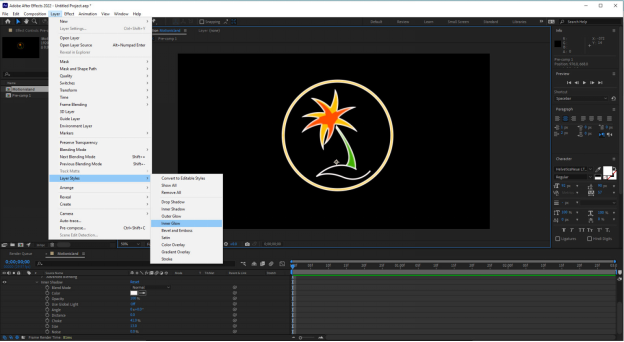
圖層樣式 – 內發光
在 After Effects 中,您可以輕鬆在「圖層」選項卡 > 圖層樣式 > 內發光中找到內發光。
請記住,您需要同時使用外發光和內發光,才能創建更逼真的發光效果。
-
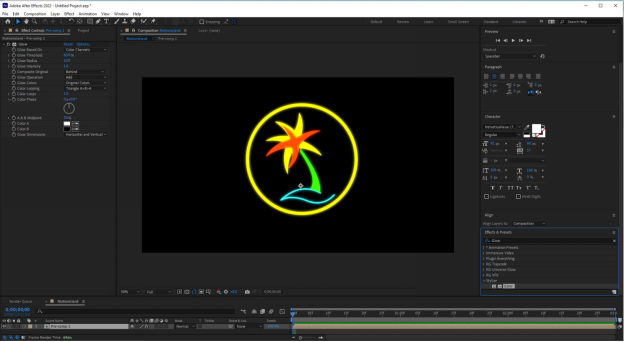
風格化 – 發光
當您沒有其他外掛程式時,標準發光效果是一個常用選擇。您可以在「效果與預設集」面板中找到它,或在頂部選單列前往「效果 > 風格化 > 發光」。
-
影像創意 – 維度 – 發光+陰影
您可以使用「維度發光+陰影」效果在圖層後方建立多重發光。在「效果與預設集」面板的「影像創意」分類下即可找到。該效果使用三個陰影來建立發光效果。
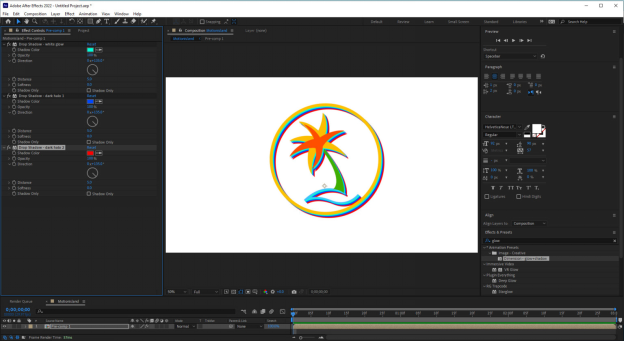
現在您已了解 After Effects 中的預設發光效果。接下來,讓我們學習如何在 After Effects 中製作發光文字。
第 2 部分:在 After Effects 中建立霓虹文字效果的逐步指南
在 After Effects 中創建霓虹文字,可為您的影片和圖形添加充滿活力、令人震撼的視覺效果。它能吸引目光,並為您的專案帶來時尚感。以下我們將逐步示範如何在 After Effects 中製作逼真且引人注目的霓虹文字。
步驟 1:設定您的合成
首先,在 After Effects 中建立一個新合成,並設定所需的尺寸和持續時間。
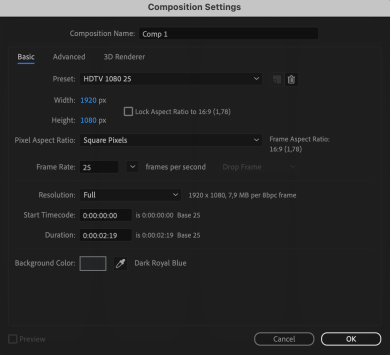
步驟 2:新增文字圖層
現在,在合成中新增一個文字圖層並輸入所需的文字。選擇一種粗體字型以放大霓虹效果的衝擊力。然後,依喜好調整文字的大小和位置。
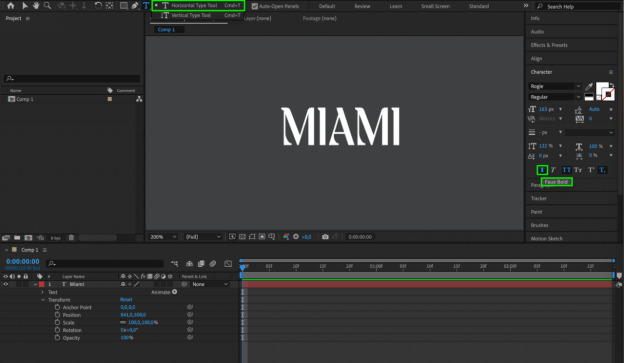
步驟 3:套用填充與筆觸
若要建立霓虹效果,請在「字元」面板中選擇填充選項,並為文字選擇鮮艷的顏色。此外,為文字圖層套用筆觸以模擬霓虹燈招牌的輪廓。您可以嘗試不同的筆觸顏色和粗細,直到達到所需的效果。
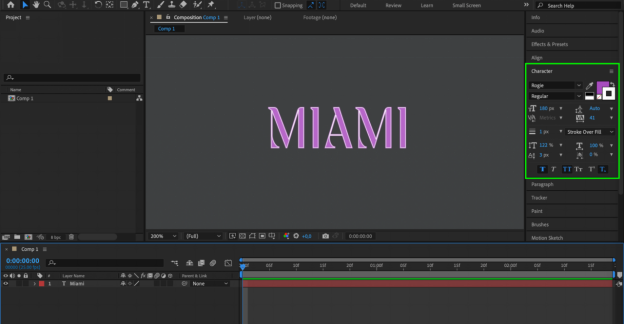
步驟 4:新增柔和發光
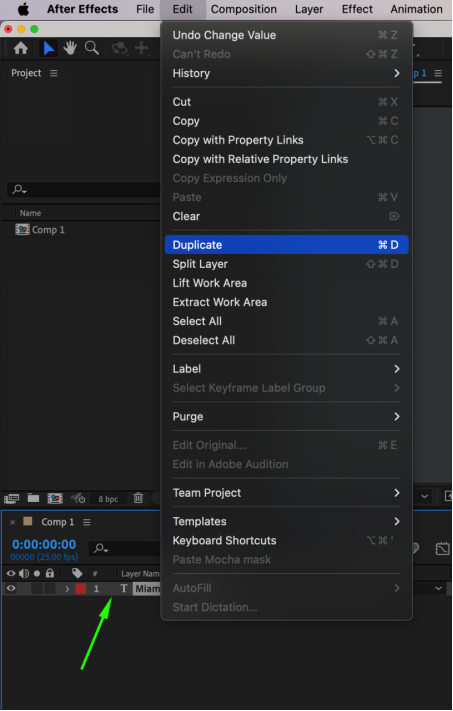
若要讓文字真正脫穎而出,請複製文字圖層。
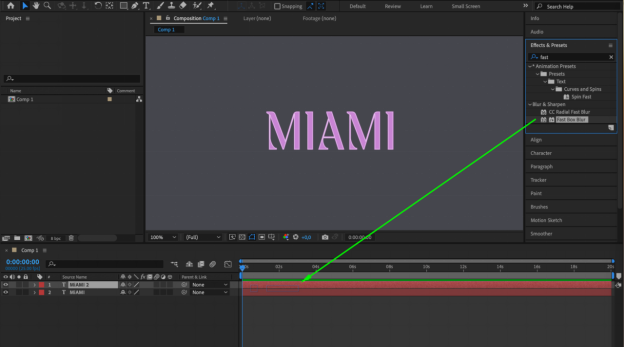
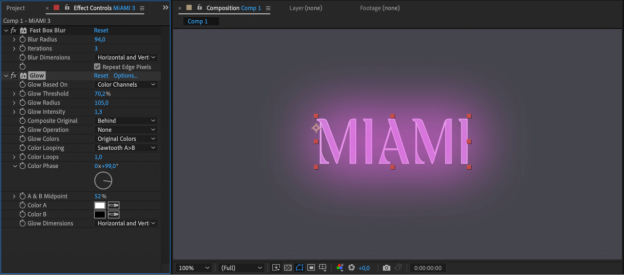
將「快速方框模糊」效果套用到複製的圖層。
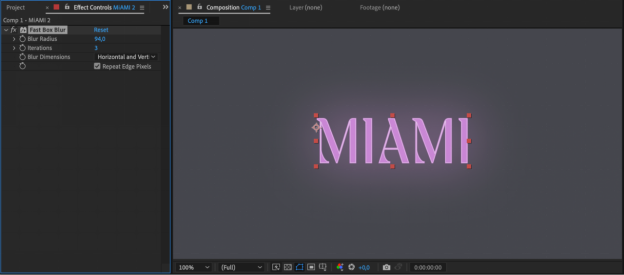
然後,調整設定以在文字周圍創建柔和的發光效果。
步驟 5:使用發光效果增強
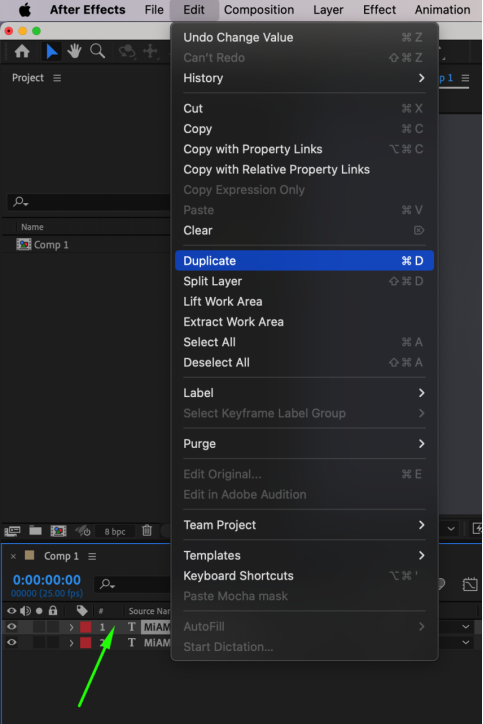
現在,再次複製已複製的圖層,以進一步增強霓虹效果。
將發光效果套用到此複製圖層。
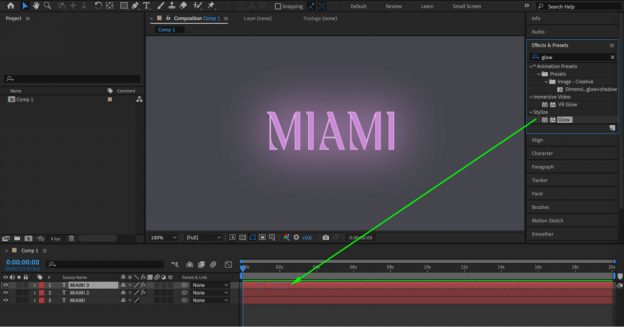
自訂發光設定,例如強度、半徑和顏色,使文字以能夠吸引注意的方式發光。
步驟 6:為文字添加動畫
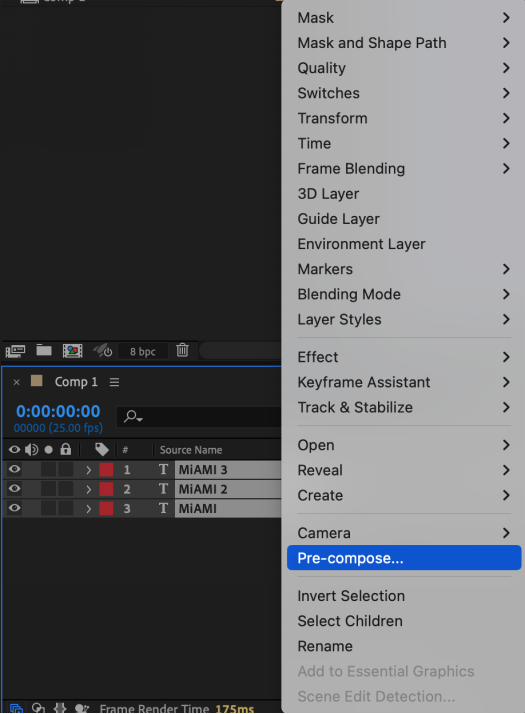
若要為霓虹文字添加動畫,請為位置、縮放、旋轉和不透明度新增關鍵影格。使用「文字動畫師」套用精彩的預設效果。此外,可預先合成圖層以便於管理。
步驟 7:使用額外效果進行精修
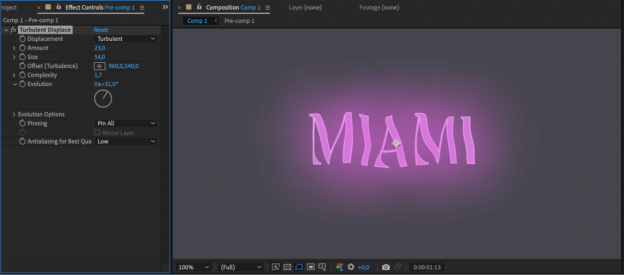
若要增強霓虹效果,請套用「亂流置換」或「CC 玻璃」來為文字增加質感和立體感。
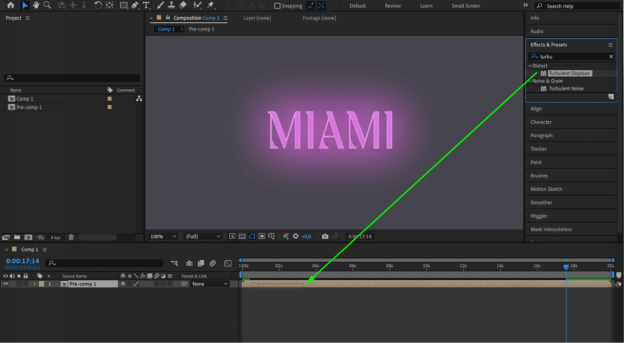
嘗試混合模式,調整亮度和對比度,並新增額外元素以改善整體外觀。
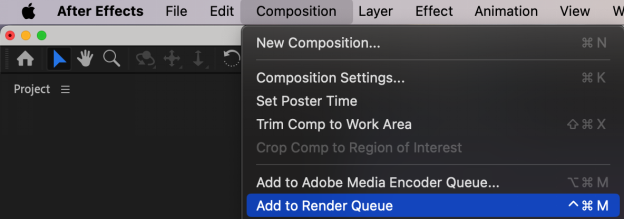
步驟 8:匯出您的合成
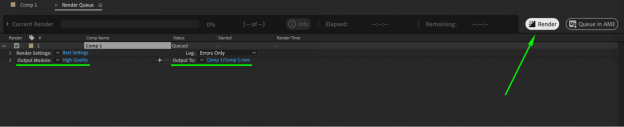
當您對霓虹文字動畫感到滿意後,請匯出您的合成。選擇所需的檔案格式和設定。
考慮使用 Alpha 色版進行彩現,以便輕鬆將霓虹文字疊加到其他素材上。
以上就是關於創建After Effects 中的霓虹效果的全部內容。現在,讓我們來了解在 After Effects 中使用霓虹文字效果的優缺點。
在 After Effects 中使用霓虹文字效果的優缺點
以下是使用After Effects 中霓虹效果.
如果您覺得套用起來有些困難,After Effects 中的霓虹文字效果,別擔心!我們在以下部分列出了 After Effects 的最佳替代方案。
第三部分 探索替代方案:Filmora 的霓虹效果功能
想為您的影片增添鮮豔的色彩嗎?Wondershare Filmora的霓虹效果功能可以幫助您。它非常適合音樂影片或任何需要色彩點綴的專案。
此工具讓您輕鬆插入發光視覺效果,例如霓虹招牌或文字。突顯關鍵時刻或增添未來感,使您的內容更加出色。
Filmora 的霓虹效果提供多種顏色和風格,滿足希望製作出色影片而不需複雜流程的創作者需求。這是為您的剪輯增添專業感的絕佳選擇。
Filmora 霓虹效果的主要功能
Filmora 在製作霓虹文字效果方面的部分主要功能包括:
- 3D 霓虹效果:您可以添加陰影和各種效果,以創造令人印象深刻的 3D 霓虹文字效果。
- 輪廓與陰影選項:您可以為霓虹文字添加陰影和輪廓,使其更具視覺吸引力。
- 現成範本:Filmora 提供多種現成的霓虹文字效果範本,可節省大量時間。
- 調整發光強度:您可以自訂發光強度,以達到所需的發光效果等級。
- 霓虹色彩:Filmora 提供多種霓虹色彩以營造氛圍。您也可以使用顏色選取器來取得所需的顏色。

在 Filmora 中製作霓虹文字效果的逐步指南
請按照以下步驟在 Filmora 中製作霓虹文字效果。
步驟 1.首先,啟動 Filmora,前往「標題」,並在時間軸中放置一段簡單的文字。
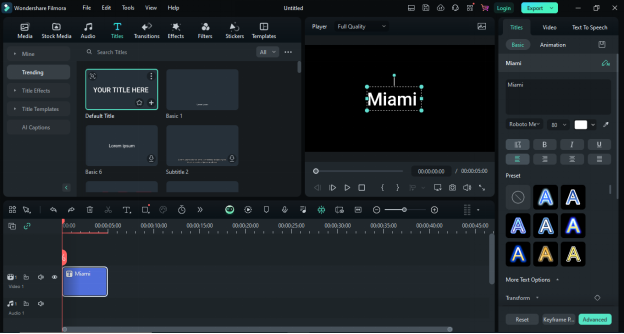
步驟 2.雙擊文字,選擇「進階」,然後選取您偏好的字體。您也可以在網路上下載霓虹風格的字體和範本,並在 Filmora 中使用它們來製作霓虹文字。
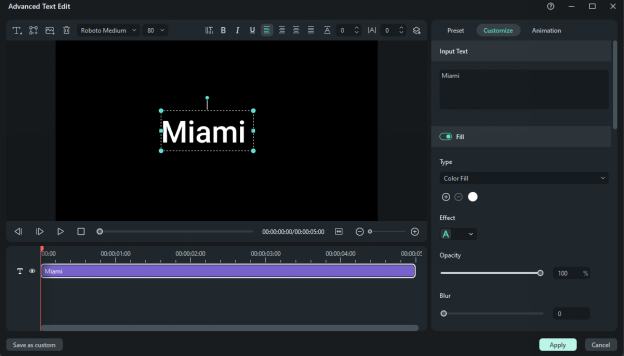
步驟 3.在文字框中輸入您的文字並選擇文字大小,然後將文字移動到您想要的位置。
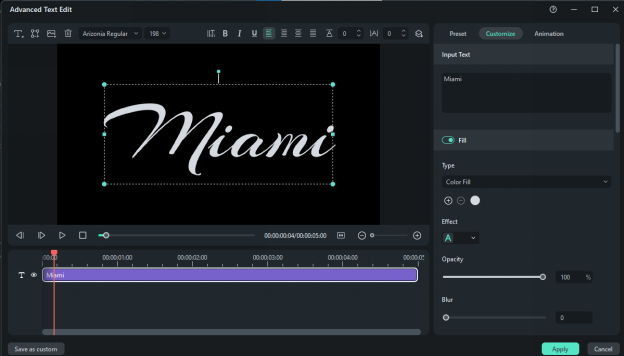
步驟 4.在右側的「自訂」區段中,選擇「文字填充」,將顏色設定為白色,並選取 3D 字體樣式。
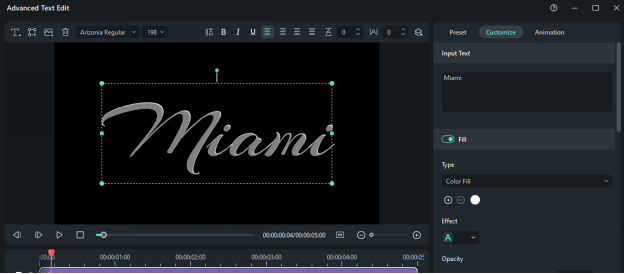
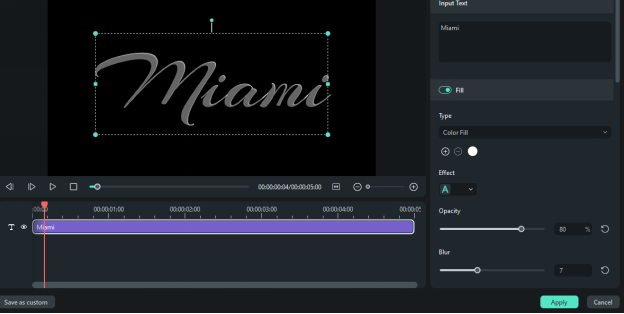
步驟 5.為 3D 文字設定以下數值:
- 不透明度:80%
- 模糊:7
步驟 6.接著,啟用文字邊框,選擇霓虹燈的顏色,並調整以下數值:
- 不透明度:80
- 模糊:10
- 大小:5
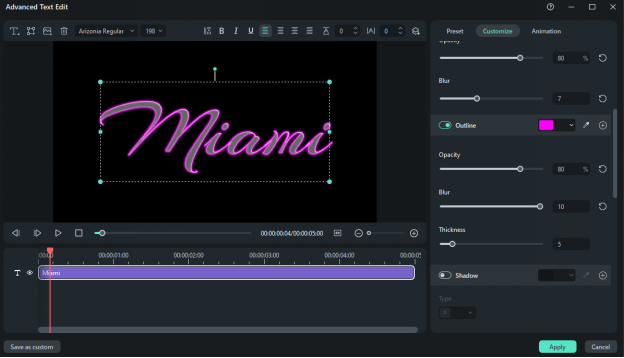
步驟 7.開啟文字陰影並選擇底部陰影,選取先前使用的相同霓虹色彩並調整設定。
- 不透明度:90
- 模糊:10
- 大小:7
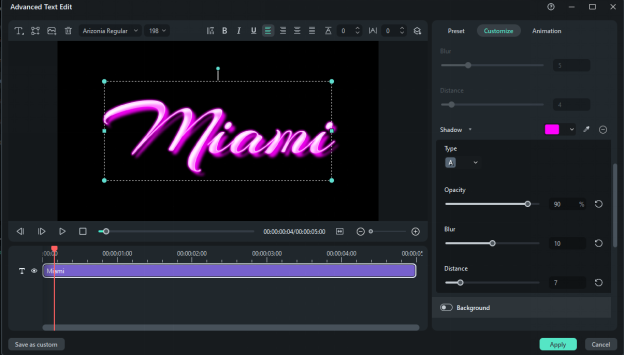
步驟 8.點擊「確定」以儲存變更,然後複製文字圖層,將其鎖定,並貼上到第二個影片圖層上方。
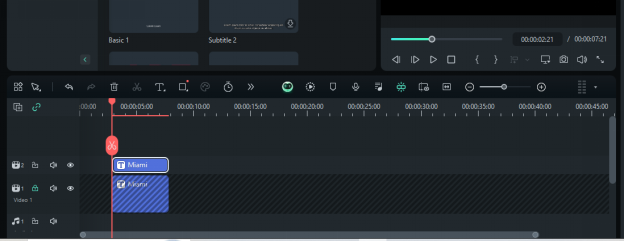
步驟 9.在第一個圖層上,向前移動四個影格、分割,再向前移動另外四個影格,重複此操作 3 至 4 次以製作光效動畫。對第二個圖層執行相同操作,並在兩個圖層之間留下空白間隔。
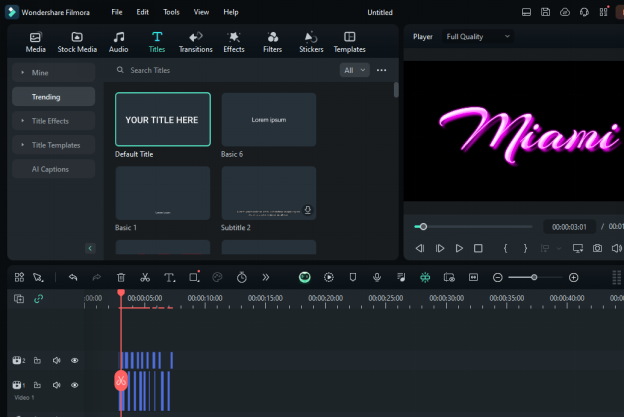
步驟 10.選取第一個圖層中的第一個區塊,並在進階設定中關閉所有選項。在第二個圖層中,將每個區塊的不透明度設定為 60%(最後一個除外),對所有三個區塊執行此操作。您的動畫現在已設定完成!
After Effects 還是 Filmora?哪個工具最適合製作霓虹文字效果
功能 |
After Effects | Wondershare Filmora |
| 複雜度 | 高,適合專業人士 | 低,對初學者友善 |
| 靈活性 | 高度靈活,可製作自訂動畫 | 靈活性有限,但足以應付基礎和中階效果 |
| 預設可用性 | 豐富的效果與外掛程式庫 | 預設有限,但包含現成可用的霓虹效果 |
| 渲染速度 | 因複雜效果通常較慢 | 對較簡單效果的渲染速度更快 |
| 費用 | 訂閱制,費用較高 | 更實惠,提供一次性購買或訂閱選項 |
| 學習曲線 | 陡峭,需要時間熟練掌握 | 平緩,易於學習和使用 |
| 社群與支援 與其他工具的整合 |
龐大的專業社群及豐富的教學資源 | 持續成長的社群,提供便捷的支援與教學資源 |
| 與其他工具的整合 | 與 Adobe Creative Cloud 無縫整合 | 可與其他 Filmora 工具及部分第三方應用程式整合 |
總結
After Effects 非常適合專家使用,選項眾多,但費用較高且難以學習。Filmora 更簡單且價格更實惠,適合初學者使用,執行速度快且符合有限預算的需求。
After Effects 最適合細緻的工作,而 Filmora 最適合簡單的任務。兩者都有良好的支援,並能與其他應用程式良好配合。After Effects 對於使用其他 Adobe 產品的使用者而言更為合適。
此比較將幫助您選擇最符合您需求的工具。接下來保持節奏,繼續前往下一部分。
第四部分. 免費 After Effects 範本資源
在您的 After Effects 專案中添加範本可以讓您的影片看起來更加專業。這些範本是現成可用的 AE 檔案,讓您輕鬆編輯文字、顏色和設計元素。
使用網路上的範本確實可以大幅提升您影片的視覺效果。
以下是一些可在網路上找到各種 After Effects 範本的地方。
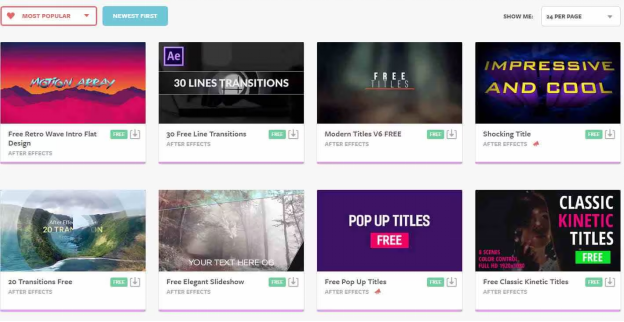
1. Motion Array
Motion Array 是一個擁有數千個 AE 範本的網站。註冊是免費的,但並非所有範本都對免費帳戶使用者開放。您也可以使用他們的碎形產生器自動建立碎形圖案。
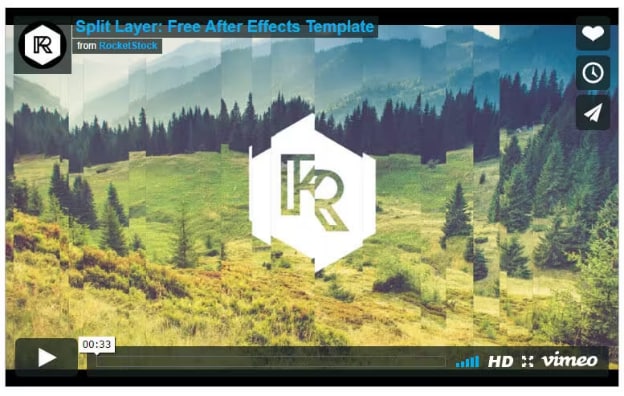
2. Premium Beat
Premium Beat 主要提供免版稅音樂和音效。然而,他們的部落格也是了解頂級 AE 範本的好地方。文章中包含下載範本的連結,讓使用者在下載前可以取得更多詳細資訊。
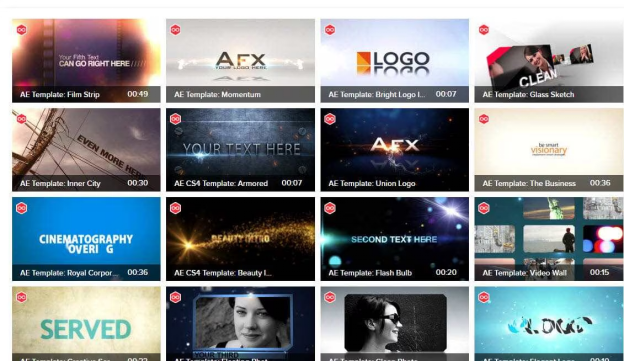
3. VideoBlocks
VideoBlocks 是尋找新 AE 範本的頂級網站,同時也提供豐富的素材影片和專案背景資源。
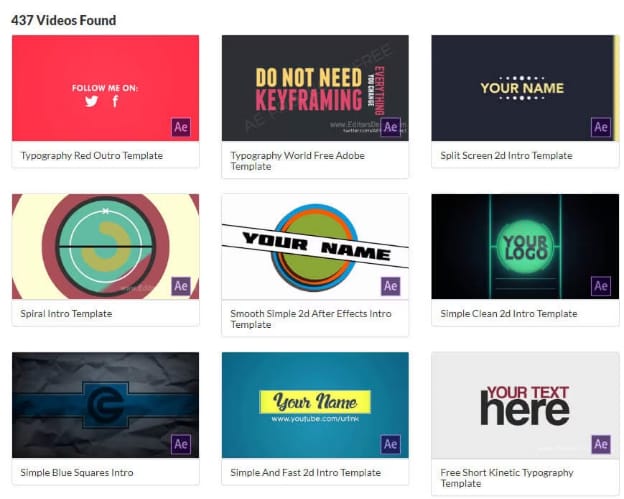
4. Editorsdepot
Editorsdepot 免費提供超過 500 個 AE 範本,讓訪客選擇最符合其需求的範本。從此網站下載範本完全免費。
5. Videezy
Videezy 擁有數百個 AE 範本,讓您的片頭看起來經過專業設計。若要使用網站的所有功能,您需要建立一個帳戶。
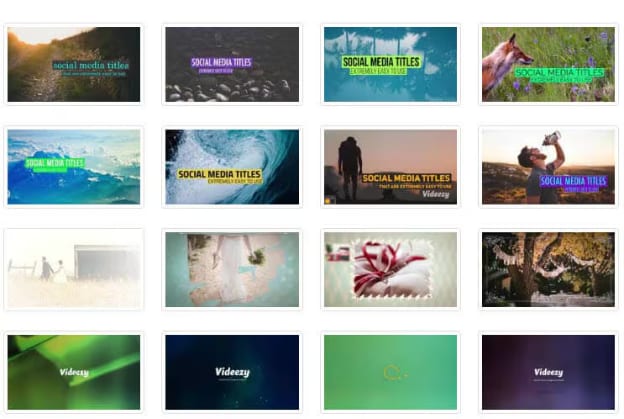
我們已討論了一些免費 After Effects 範本的資源。接下來,讓我們討論在 After Effects 中製作發光效果的最佳外掛程式。
第五部分. 在 After Effects 中製作發光效果的最佳外掛程式
After Effects 有基本的發光效果,但選項有限,且需要花時間才能呈現出好看的效果。使用外掛程式可以加快這個過程,並創造出更逼真的發光效果。
以下是最佳外掛程式清單:
1. Universe Glow | Redgiant
Redgiant 的 Universe Glow 提供多項關鍵功能,可在圖像和素材上創建自訂的發光效果。它允許使用者柔化明亮區域、隔離特定顏色和色彩通道,並將發光效果套用於特定顏色。
此外掛程式還支援色彩像差,以呈現更自然的發光效果。使用者可以控制色彩像差的飽和度、色調和品質。Universe Glow 包含可自訂的預設效果,可立即使用並進行調整。
此外掛程式提供七種發光選項:Chromatic Glow、Edge Glow、Glimmer、Glo Fi、Glow、Point Zoom 和 Quantum。每個選項都附有多種預設效果。
您可以從這部影片取得有關 Universe Glow 的更多詳細資訊。
2. Optical Glow | Redgiant
Optical Glow 是一款快速、照片級真實感的發光效果外掛程式,廣泛用於專業視覺特效和動態圖形。它能產生高品質的發光效果,並專屬於 Maxon 的 VFX Suite 中提供。
觀看這部展示此外掛程式強大功能的 Optical Glow 影片。
3. Deep Glow | AEscript
Deep Glow 是一款功能強大的外掛程式,提供許多用於創建發光動畫的功能,並包含直覺化的控制項以精細調整發光效果。
Deep Glow 的主要功能包括長寬比調整、色彩像差、模糊品質控制、色調選項以及用於增強發光顏色的混合模式。它還具有抖動控制功能,可將色彩條紋降至最低。請查看下方的效果控制圖片以取得更多詳細資訊。
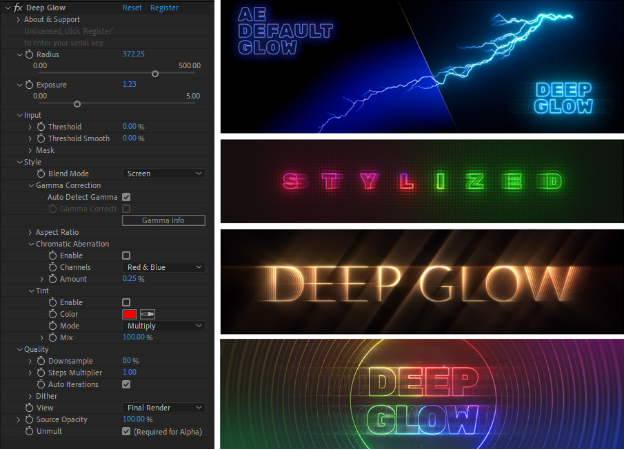
為了更深入了解此外掛程式,您可以觀看這部影片。
4. SABER | Video Copilot
Saber 是用於創建令人驚嘆發光效果的頂級免費外掛程式。它提供 50 種預設效果,讓您能立即創建各種發光效果,如火焰、電流、霓虹、脈衝和能量。Saber 還提供許多自訂選項,包括閃爍和發光扭曲。
觀看這部關於如何管理這些發光效果的影片。
5. Starglow | Redgiant Trapcode
Starglow 透過使用圖層亮度來決定星星的位置,幫助在任何圖層、圖像或影片上創建發光星星效果。
如需更多詳細資訊,請觀看此影片教學。
結論
After Effects 的霓虹效果可以將您的影片剪輯提升到全新境界。它能增添充滿活力的發光視覺效果,吸引觀眾目光。After Effects 提供許多工具來創建這些效果。另一方面,Wondershare Filmora 則提供更簡單、適合初學者的選擇。
兩個平台都能讓您創建令人驚嘆的霓虹文字,但各自適合不同的需求。不妨兩者都嘗試看看,找出最適合您專案的那一個。
如果您想要在不過於複雜的情況下快速獲得成果,Filmora 是絕佳的選擇。霓虹效果非常適合讓您的影片更具動感和吸引力。

