


錯過了精彩瞬間嗎?iOS 的原況照片功能能捕捉拍攝前後 1.5 秒的動態影像與聲音,呈現靜態照片無法完整記錄的瞬間。雖然 GIF 方便分享動畫,但經常面臨壓縮、時長限制與畫質下降等問題。因此,許多使用者希望能將 GIF 轉為原況照片 —— 尤其在 iPhone 上,這不僅提供更流暢的動態效果,也能享受原生照片完整的操作體驗。
然而,並非所有「轉檔」工具都能達到理想效果。有些僅能輸出靜態影像,有些則大幅壓縮檔案,還有部分工具不支援編輯後再輸出。本篇指南將詳細說明最實用的方法,並推薦在需要同時編輯與轉檔時最可靠的解決方案。
目錄
第一部分:完整解決方案 —— GIF 轉原況照片的最佳方式 ⭐
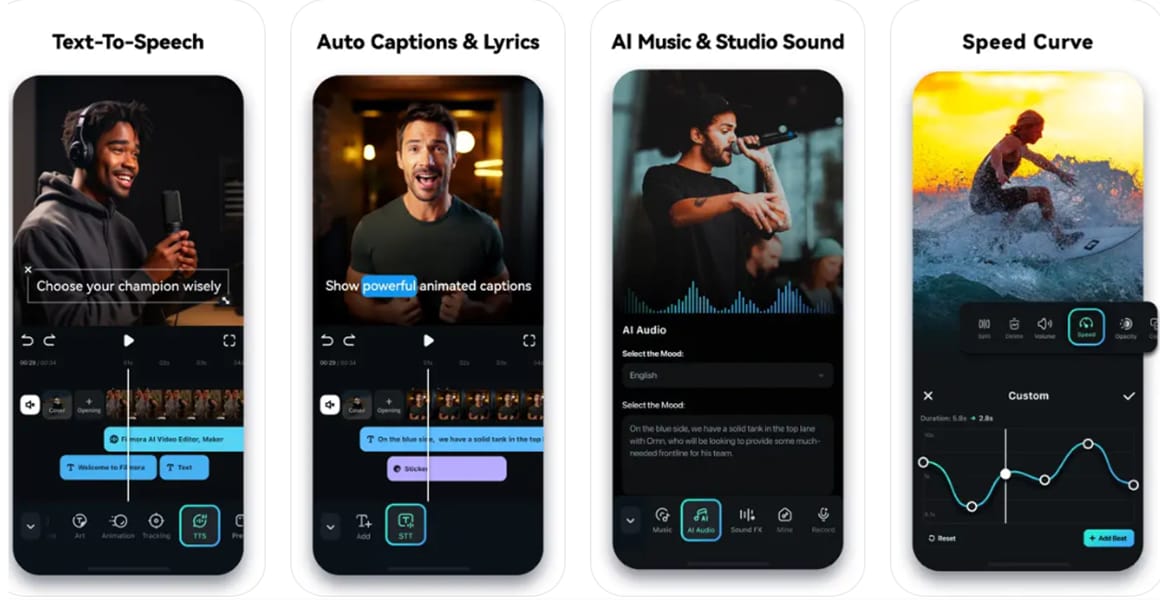
如果你不只是想快速完成轉檔,而是追求更全面的編輯彈性,Filmora Mobile App 將是最理想的選擇。不同於一般線上轉檔工具僅能生成靜態畫面或短循環片段,Filmora 能讓你在 iPhone 上將 GIF 或影片轉換為真正的原況照片,同時提供完整的編輯功能與內容強化選項。

 安全驗證
安全驗證為什麼 Filmora 是 GIF 轉原況照片的首選工具
Filmora 不僅是 GIF 轉原況照片工具,更提供完整的創作流程與專業編輯功能:
- 轉檔前先行編輯:可自由調整播放速度、套用濾鏡,並裁切出最理想的 5 秒片段,同時保留原始畫質,確保每個細節都完美呈現。
- 進階 AI 影片生成:Filmora 的圖像轉影片與文字轉影片功能,已整合 Sora 2 與 Veo 3.1 模型,可從圖片或文字提示生成高擬真、電影感十足的影片片段。Sora 2 擅長多場景敘事與真實動態呈現,Veo 3.1 則強化音訊細節並支援最長 8 秒影片生成,讓創作者能精準掌控畫面與聲音效果。
- 多格式靈活支援:影片 → 原況照片、GIF → 原況照片、影片 → GIF,或 原況照片 → 影片,全方位相容 iPhone 使用。
- 高畫質輸出:完整保留解析度,動態流暢,適合專業創作或各類創意專案使用。
- 一鍵快速分享:可直接匯出至 Instagram、X(Twitter)、Facebook、AirDrop 或 WhatsApp,無需再次轉檔即可分享作品。
逐步教學:如何使用 Filmora 將 GIF 或影片轉換為原況照片
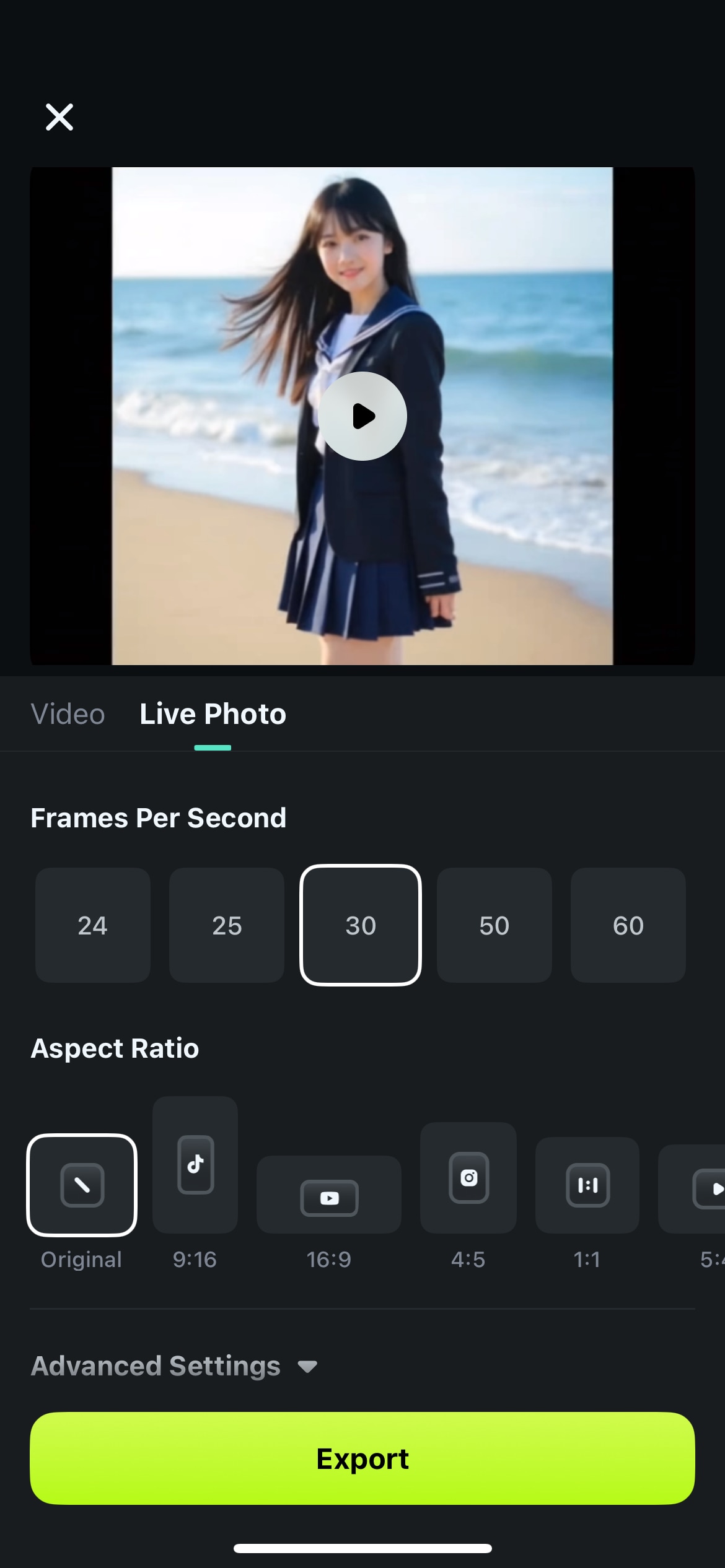
- 在 iPhone 上開啟 Filmora,匯入你的 GIF 或影片檔案。
- 編輯片段:裁切、調整播放速度、套用濾鏡,或添加特效強化畫面。
- 選取原況照片的關鍵影格並匯出成檔案。
💡 沒有現成的 GIF 或影片?試試 Nano Banana Pro 範本
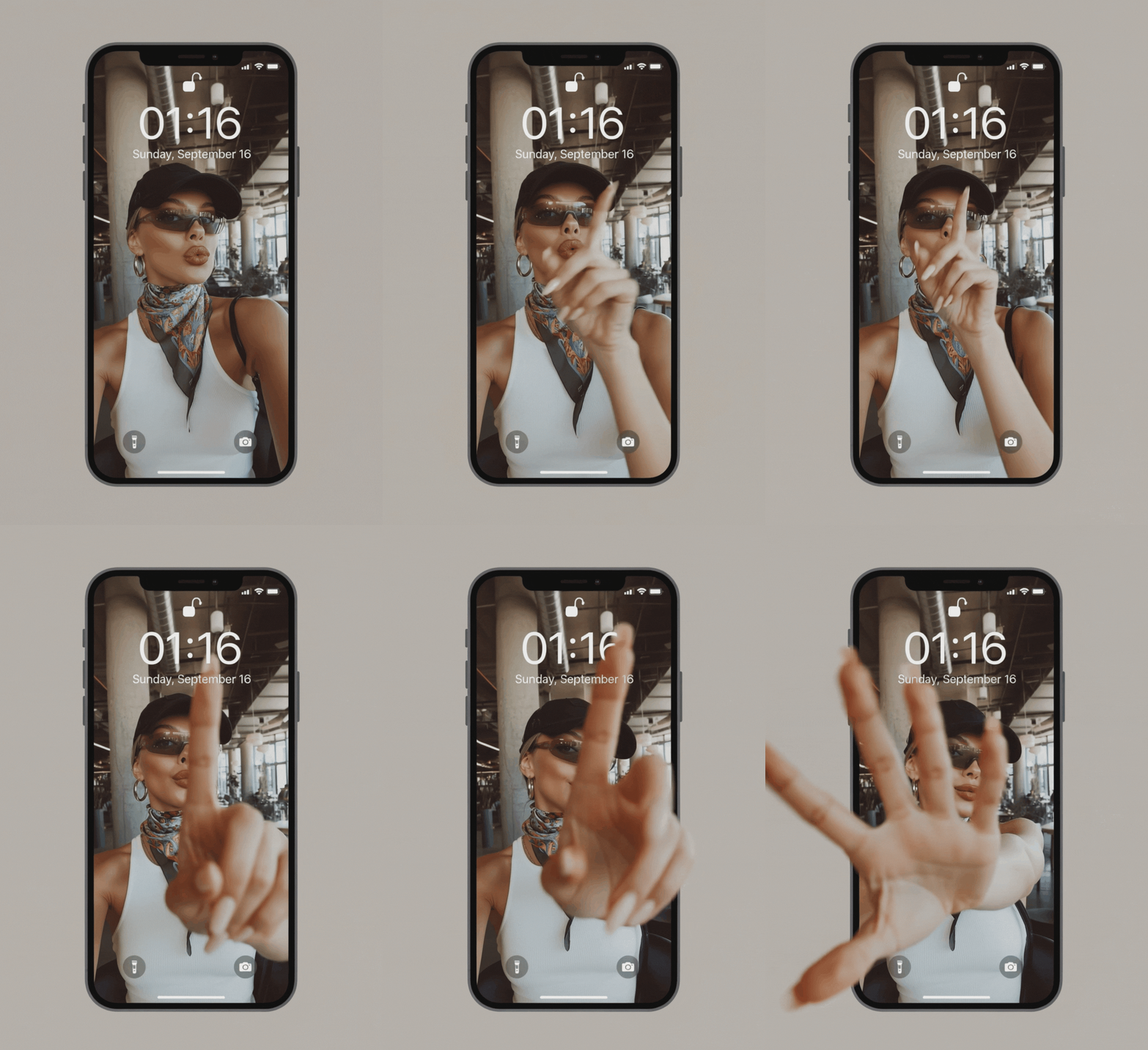
如果手邊沒有 GIF 或影片片段,Filmora 的 Nano Banana Pro 範本庫提供簡單方案:將任意靜態照片轉換為動畫原況照片。
操作步驟:
- 不偷窺
- 時尚肖像海報
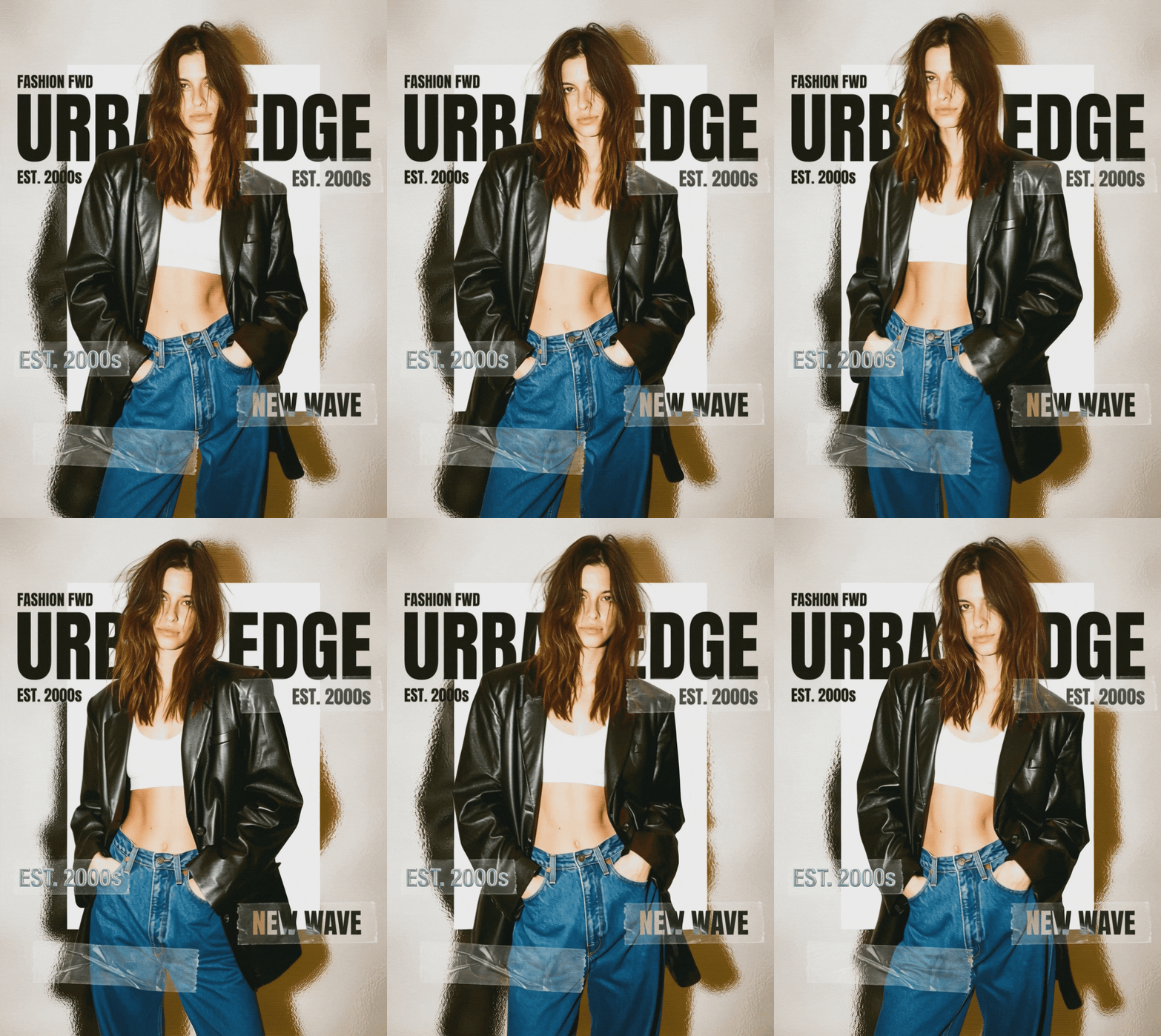
- 網路 OOTD
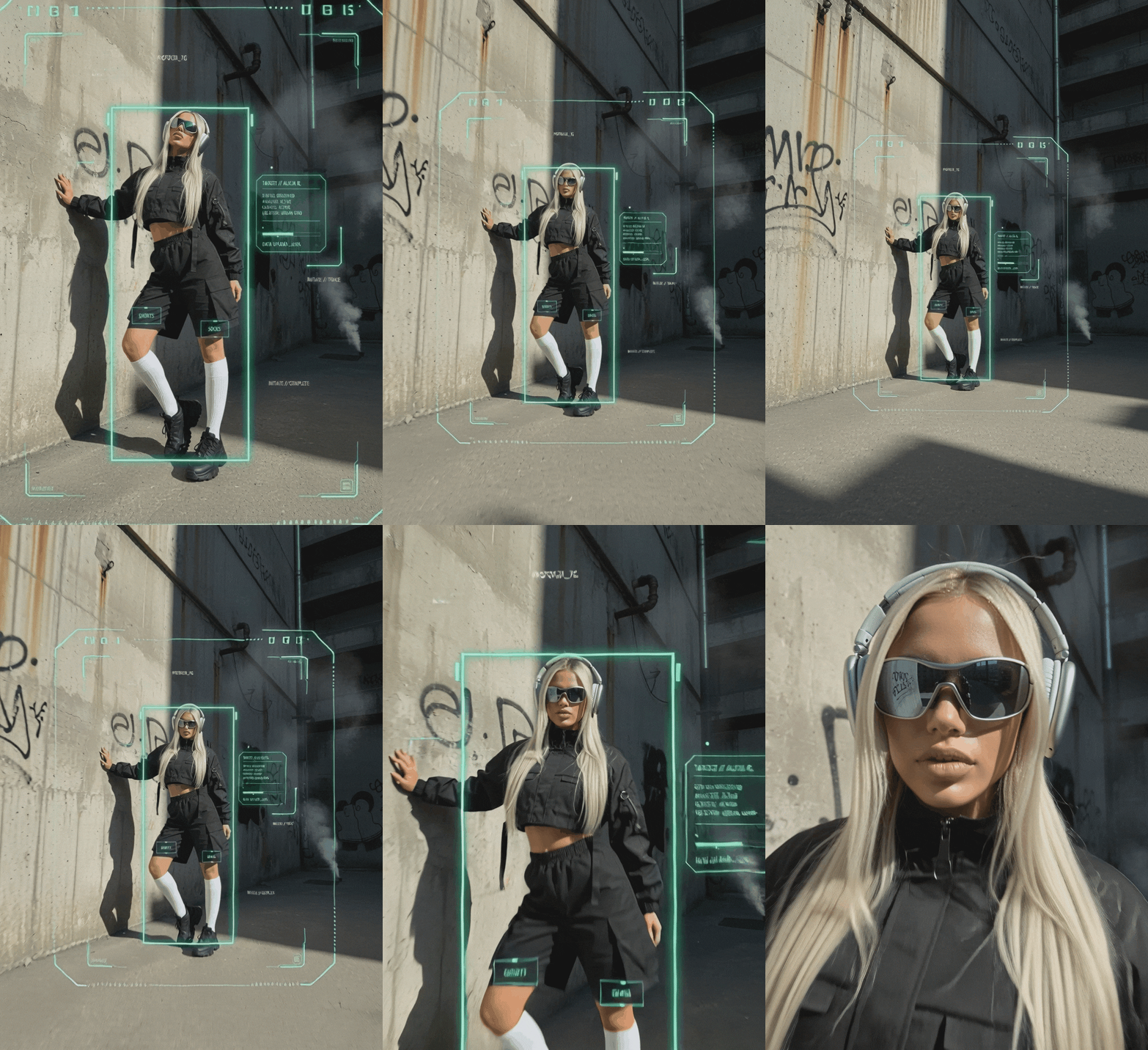
🎨 利用模板體驗 AI 動畫效果:除了 Nano Banana Pro 模板,你也可以使用 Sora 2 或 Veo 3.1 將靜態圖片自動生成動態動畫片段。Sora 2 擅長電影感場景切換以增強敘事效果,Veo 3.1 則確保動態真實感並整合音訊輸出。
🎬 小技巧:在 iPhone「設定」App 中,點一下「背景圖片」 → 「加入新的背景圖片」 → 點一下「照片」 → 選「原況照片」 → 設定鎖定畫面或主畫面。
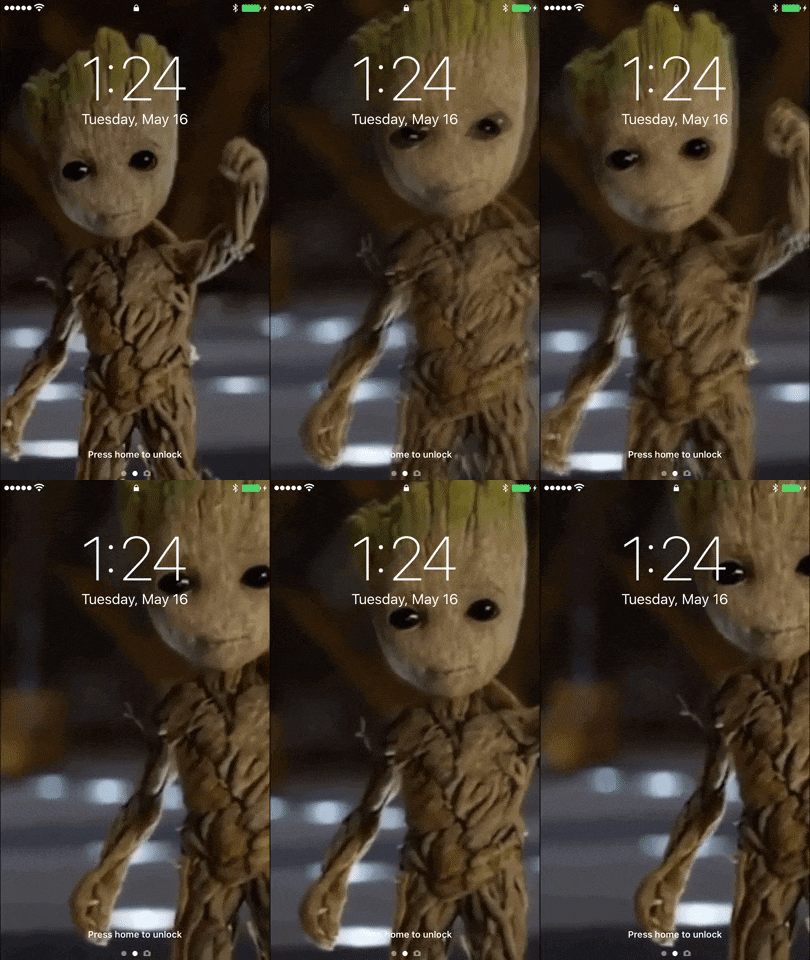
觀看範例:透過 Nano Banana PRO 示範影片,你可以看到創作者如何為人像、產品照與創意場景製作生動動畫效果。
第二部分:替代快速方案 —— 快速將 GIF 轉換為原況照片
如果你只想快速完成轉檔而不需進行額外編輯,以下提供幾個實用方法,讓你能輕鬆將 GIF 轉換為原況照片:
1. 使用 GIPHY 將 GIF 轉換為原況照片
GIPHY 是一款專注於提供動畫素材的 App,擁有龐大的熱門 GIF、貼圖與短片素材庫,涵蓋各種主題與興趣,能讓對話與分享更生動有趣。
當你覺得 GIF 比文字更能傳達情緒時,可以透過 GIPHY 將其轉換為原況照片。以下為操作步驟,無需專業剪輯技巧:
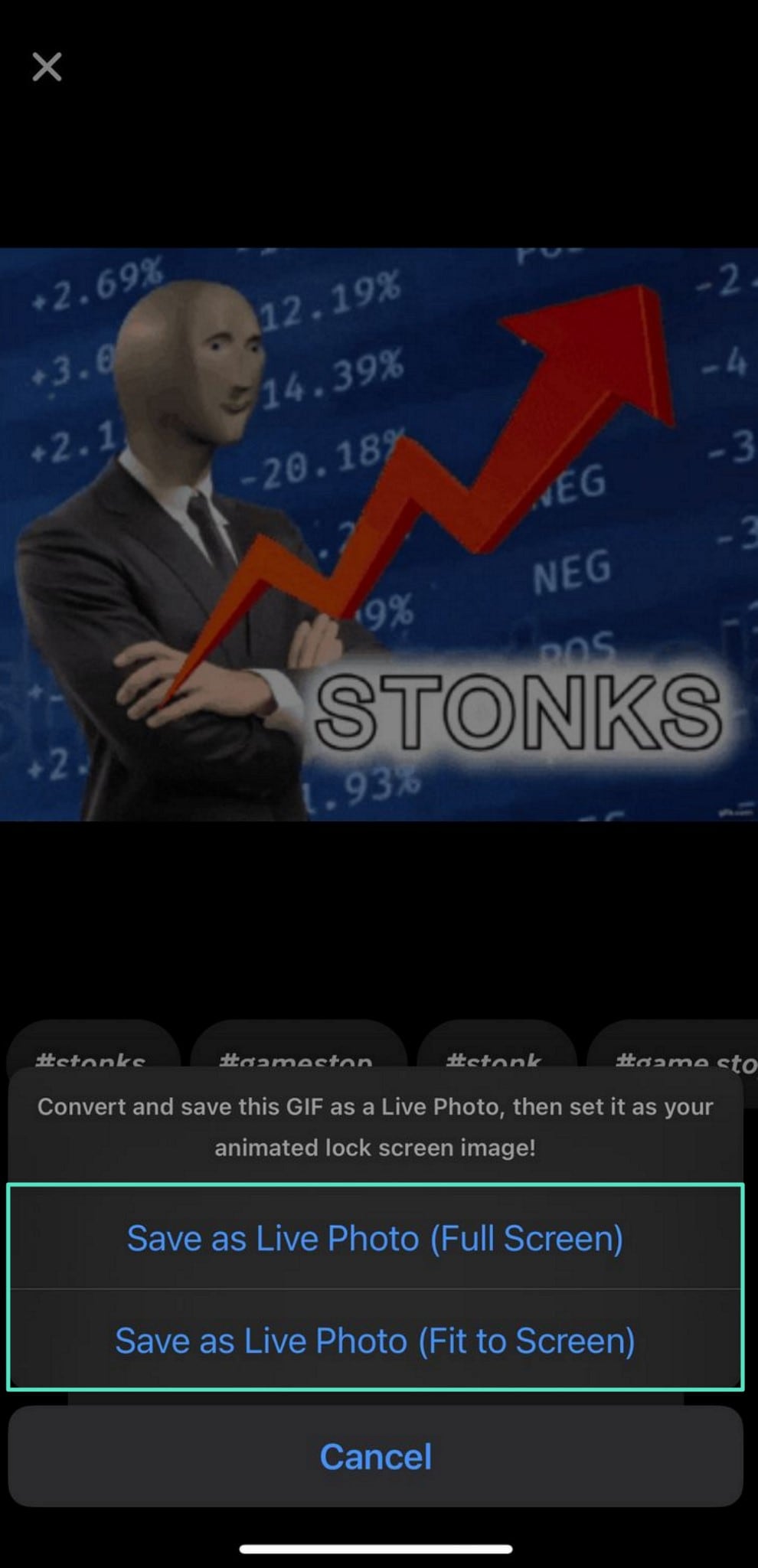
步驟 1: 在 iPhone 上開啟 GIPHY,選擇你想轉換的 GIF,點選下方「+」圖示開啟更多選項,選擇「Convert to Live Photo(轉換為原況照片)」,並等待系統完成處理。
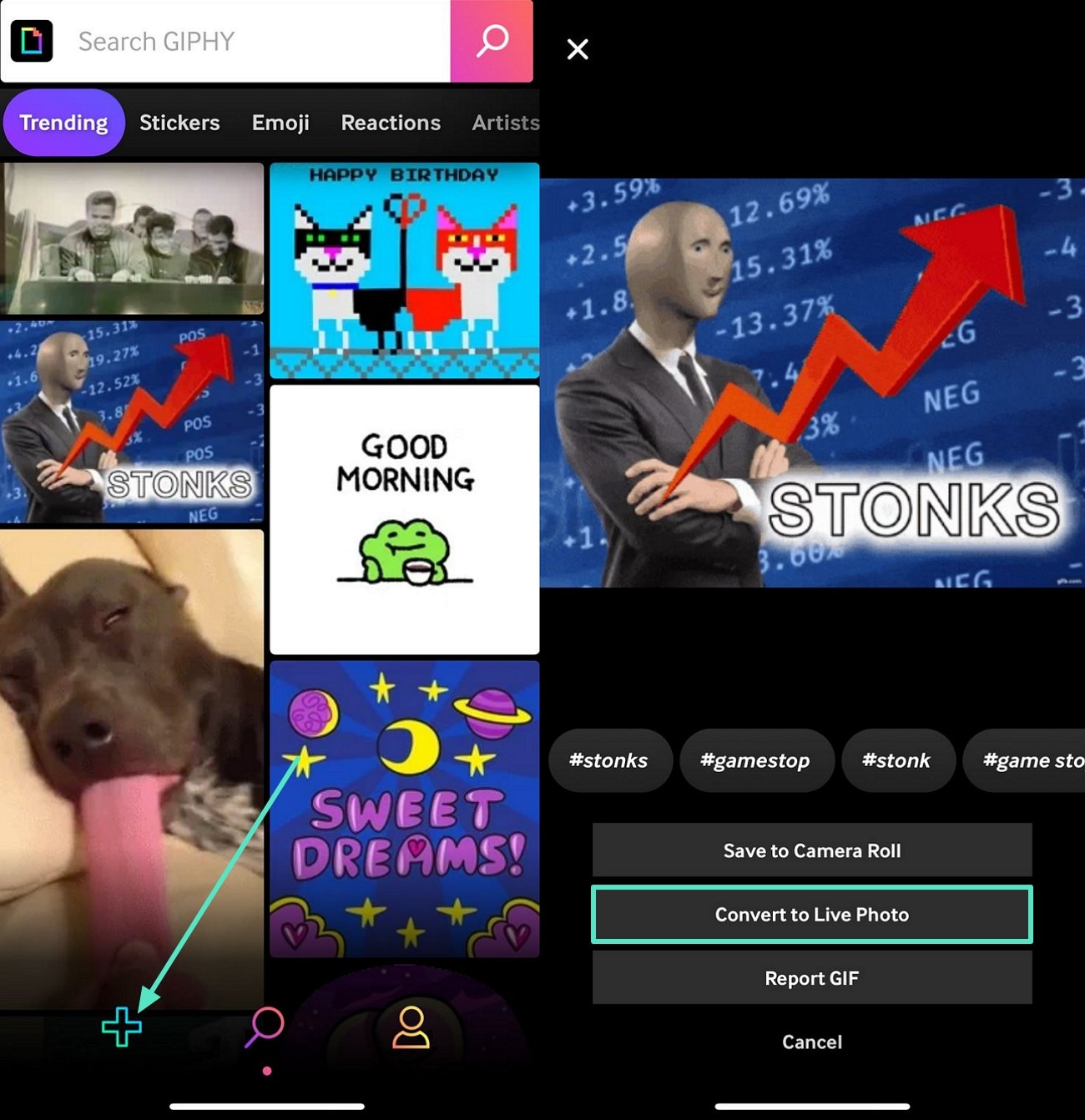
步驟 2: 選擇「Save as Live Photo (Fit to Screen)(儲存為原況照片-匹配螢幕比例)」選項,即可將 GIF 儲存到 iPhone 相簿中。
✅ 優點: 操作簡單快速,適合立即分享
❌ 缺點: 無法進行編輯、畫質可能略低,僅能使用 GIPHY 資料庫內的 GIF
2. 將 GIF 設定為 iPhone 動態背景
若朋友傳來有趣的 GIF,想直接用於 iPhone 桌布,也可以透過內建設定快速完成。此方法簡單易操作,可直接在手機上享受動態桌布效果:
步驟 1: 打開 iPhone「設定」,選擇「背景圖片」,接著點選「+背景圖片」,準備將 GIF 設為動態桌布。
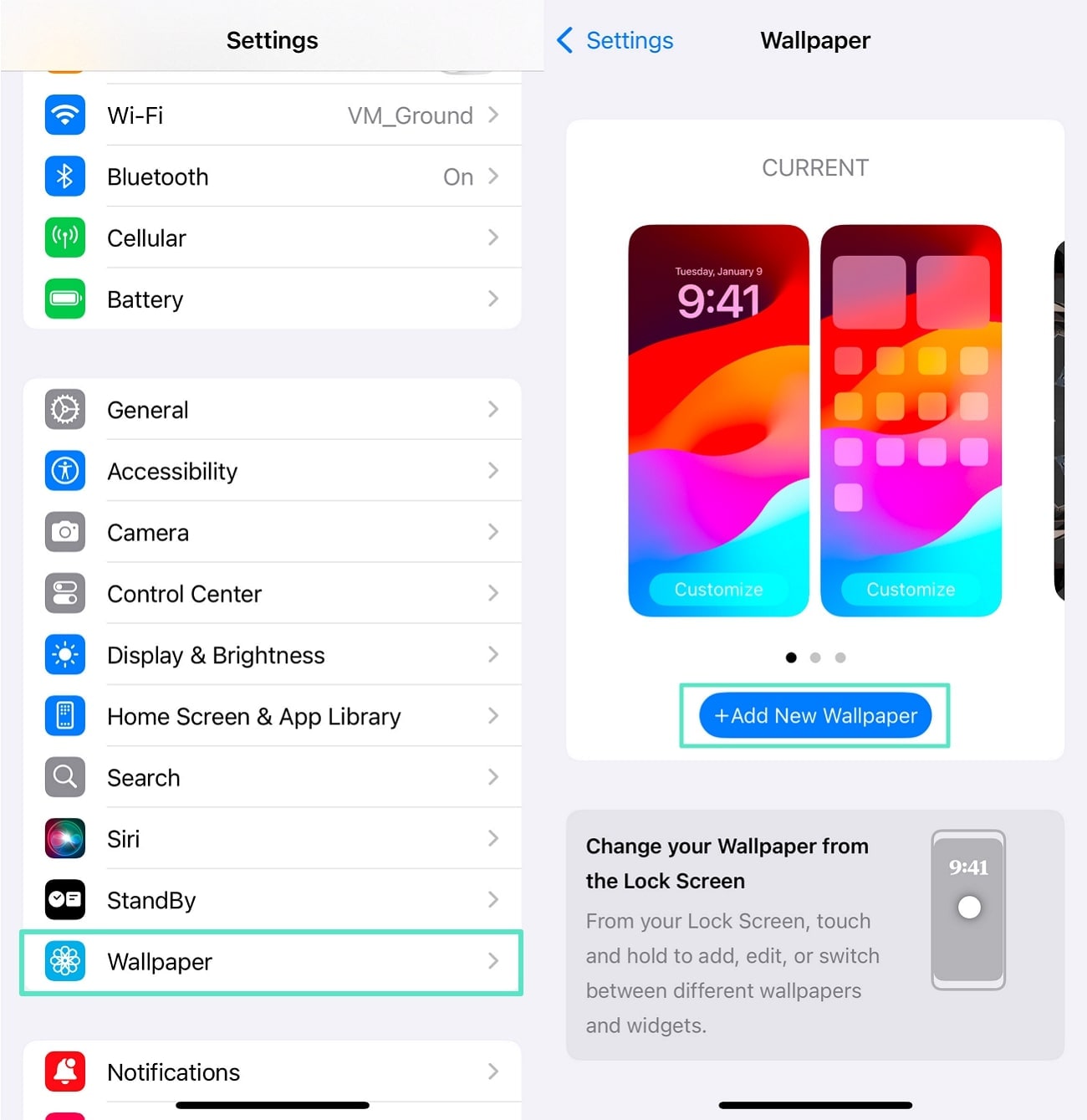
步驟 2: 選擇「原況照片」選項,從相簿中挑選你想使用的 GIF,等待上傳完成。確認桌布預覽後,點選右上角「加入」,即可完成動態桌布設定。

注意: 此方法不會產生可編輯的原況照片檔案,僅適用於桌布動畫效果。
如何選擇最適合你的方法:
- 只需要快速轉換?可使用 GIPHY 或 iPhone 背景圖片功能。
- 想要高畫質、完整編輯與創作彈性?建議使用 Filmora。
- 需要進階內容創作?Filmora 支援 AI 生成、多格式轉換以及完整剪輯功能,滿足專業需求。
第三部分:進階操作技巧 —— 原況照片轉 GIF 及更多應用
到目前為止,你已經掌握如何將 GIF 轉換為原況照片。如果想進一步提升創作的靈活性,本部分將分享進階技巧,幫助你將影片或原況照片轉換為更多生動的形式:
🔁 將原況照片轉成 GIF
除了將 GIF 轉為原況照片,你也可以將原況照片反向轉成 GIF,讓影像呈現更多互動與趣味。這種方式能將你的動態影像再次轉化為適合分享與收藏的格式,同時保留吸睛效果。
以下方法可在幾分鐘內,將影片或原況照片間接轉成 GIF:
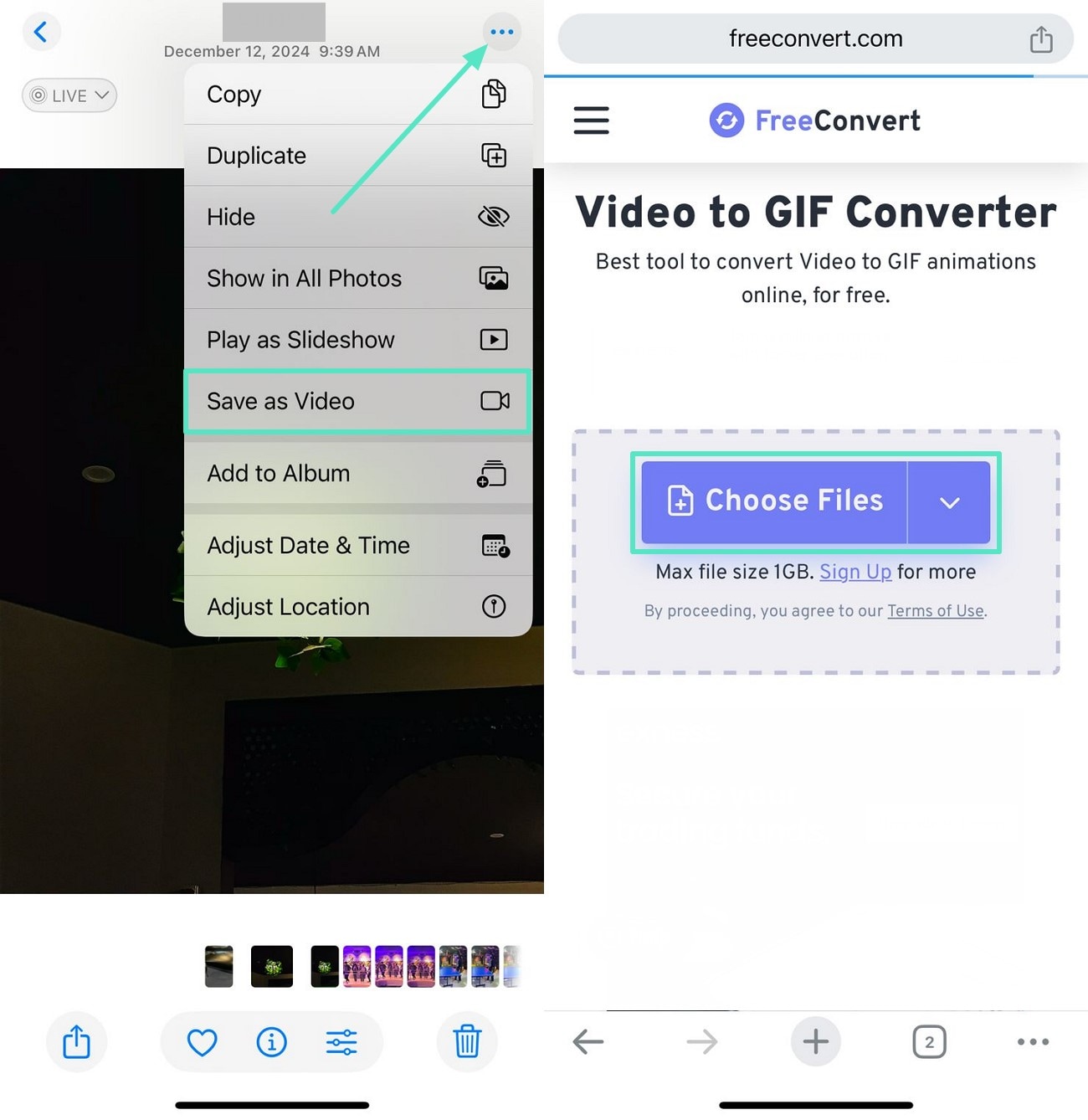
步驟 1: 打開相簿,選擇要轉換的原況照片,點選右上角的「三個點」選單。
選擇「儲存為影片」,將原況照片輸出成影片檔案。
接著,打開瀏覽器,使用線上工具如 FreeConvert,點選「Choose Files」上傳影片。
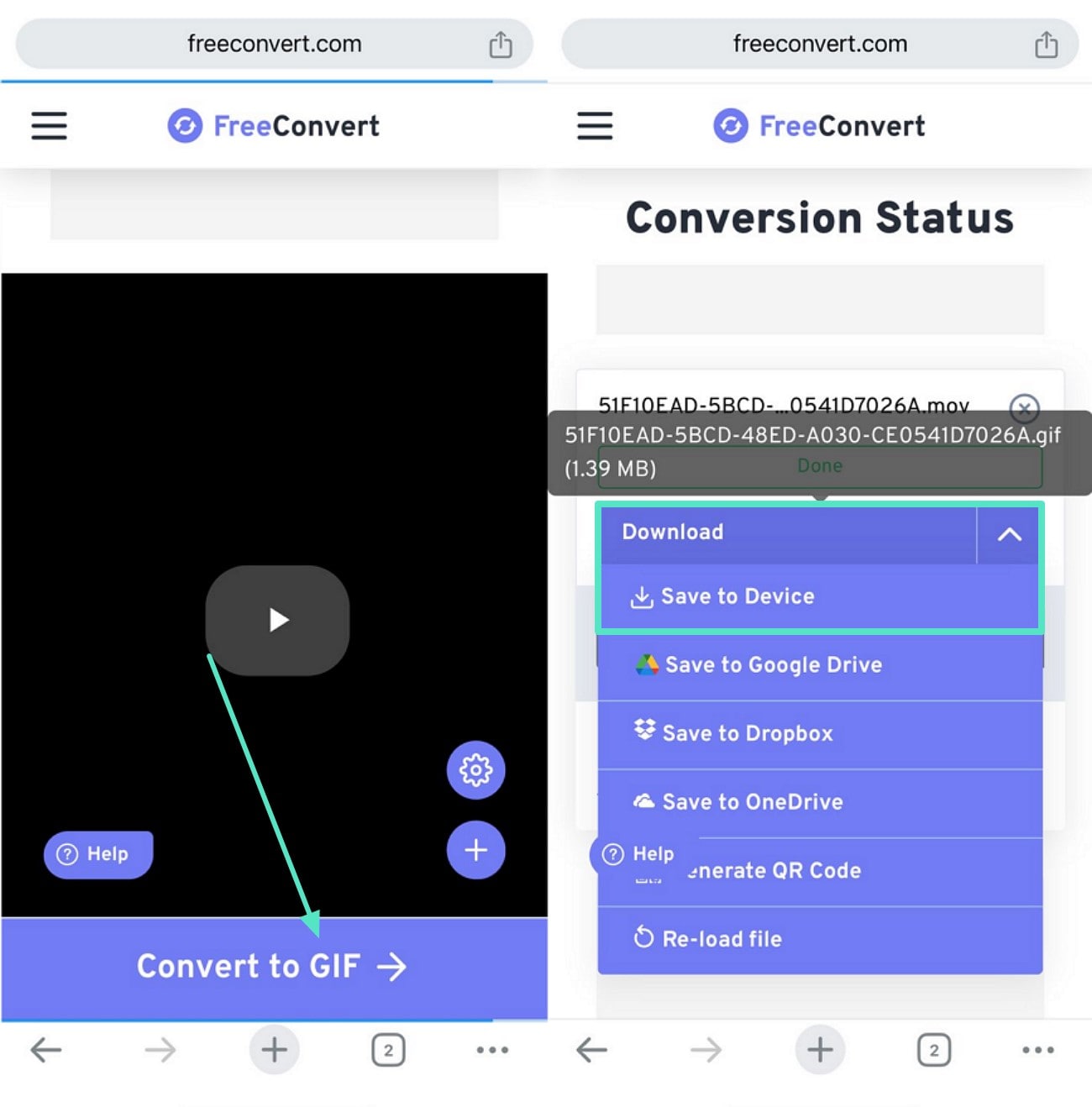
步驟 2: 等待影片上傳完成後,點選下方的「Convert to GIF」按鈕,即可將影片轉換為 GIF。
轉檔完成後,使用「Save to Device」選項下載 GIF,即可完成整個流程。
結語
將 GIF 或影片轉換為高品質原況照片並不總是簡單。雖然 GIPHY 或 iPhone 快捷方式提供快速解決方案,但通常缺乏完整編輯與精細控制功能。Filmora 則提供一站式原況照片創作平台:你可以編輯 GIF 或影片,利用 AI 生成內容,並在影片、GIF 與原況照片間自由轉換,同時保留完整畫質。
無論是簡單轉檔還是追求專業效果,Filmora 都能讓你的精彩瞬間在 iPhone 上生動呈現,創作與分享更加方便流暢。





