


你是否曾捕捉到某個值得「動起來」的畫面——例如自然流露的一抹微笑、輕輕揮手的瞬間,或夕陽餘暉中隨風搖曳的景色?透過專業的影片轉原況照片工具,即可將影片片段轉換為可長按播放的動態回憶,讓珍貴時刻不再只是靜態畫面。
本篇指南將帶你完整掌握以下重點:
- 精選幾秒內即可完成影片轉原況照片的高效率線上工具
- 使用 Filmora 進行離線製作的方法,實現更高畫質輸出與更靈活的創意編輯空間
- 實用操作技巧、工具差異比較與常見問題整理,協助你快速找到最適合的解決方案
無論你想製作專屬動態桌布,或是在社群平台分享更具質感的動態照片,本篇內容都將以清楚、有條理且易於理解的方式,帶你一步步完成設定與轉換流程。
目錄
第一部分:3 款熱門影片轉原況照片線上工具推薦
想將影片片段轉換為兼具動態效果與聲音的原況照片嗎?透過合適的線上工具,即可快速完成轉換流程。以下精選幾款實用的影片轉原況照片線上轉換工具,協助你在瀏覽器中直接操作,輕鬆產出可分享的動態成果。
1. Img2Go
如果你希望在不安裝軟體的情況下,快速將影片轉換為原況照片,Img2Go 是相當便利的選擇。透過瀏覽器即可完成操作,能將影片片段轉為具備動態效果的影像檔,同時盡量維持原始畫質表現。
此外,Img2Go 也內建多項圖片編輯功能,例如壓縮檔案大小與調整尺寸,方便依不同平台需求進行改進。以下為使用這款影片轉原況照片線上轉換器的基本流程:
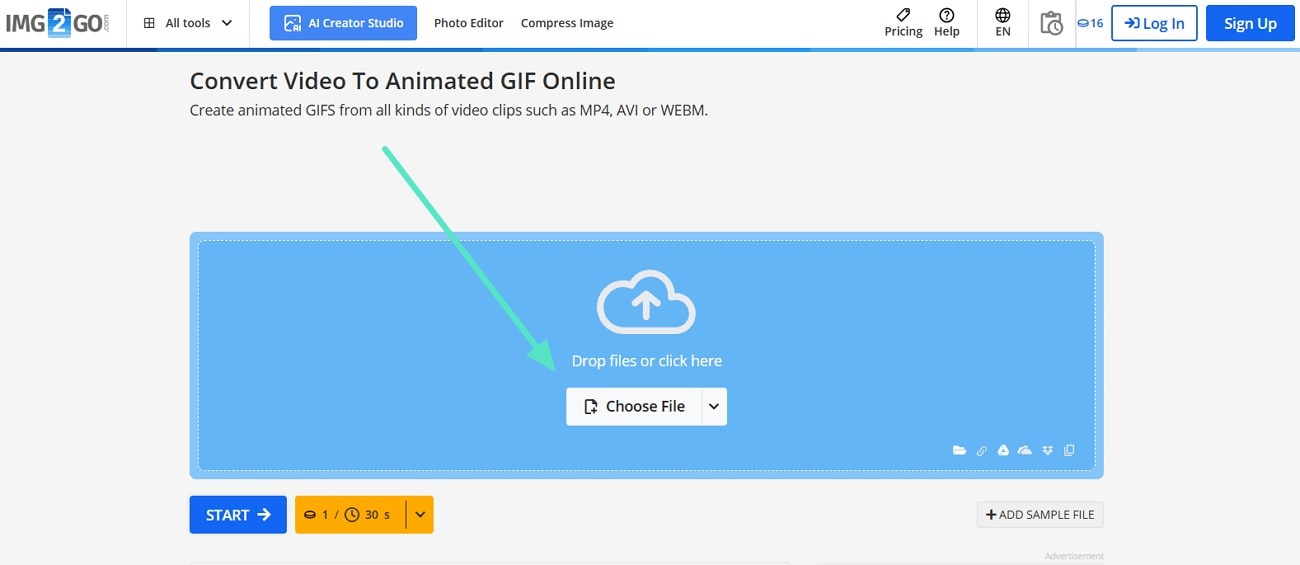
步驟 1: 開啟工具頁面後,點選「Choose File」按鈕,上傳欲轉換的影片檔案。
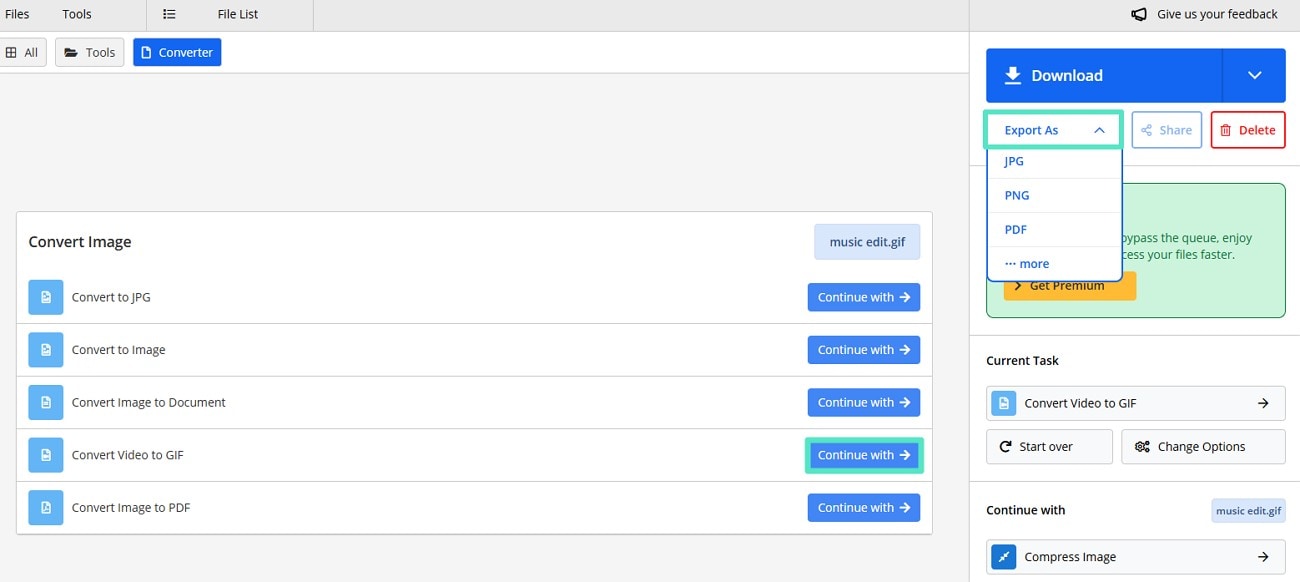
步驟 2: 視需求調整色彩濾鏡、影格率等參數設定,完成後點選「Export As」,選擇「Convert video to GIF」,再按下「Continue With」即可下載並儲存轉換成果。
限制
- 資料安全疑慮: 部分使用者對於上傳檔案至雲端平台仍有顧慮,擔心資料可能遭到未經授權的存取。
- 上傳穩定度影響效率: 若網路連線不穩,可能發生上傳失敗或轉換延遲的情況。
- 仰賴網路環境: 全程需在線上操作,必須具備穩定網路才能順利完成轉換。
2. Ezgif
Ezgif 是另一款常見的影片轉原況照片線上轉換器,支援多種影片格式,包括 OGG、MOV、3GP 等,適用性相當廣泛。
使用者可透過調整播放速度、影格率與尺寸等設定,改善輸出效果;亦可搭配 嗶聲音效 處理特定語音內容。以下為 原況照片 的基本製作流程:
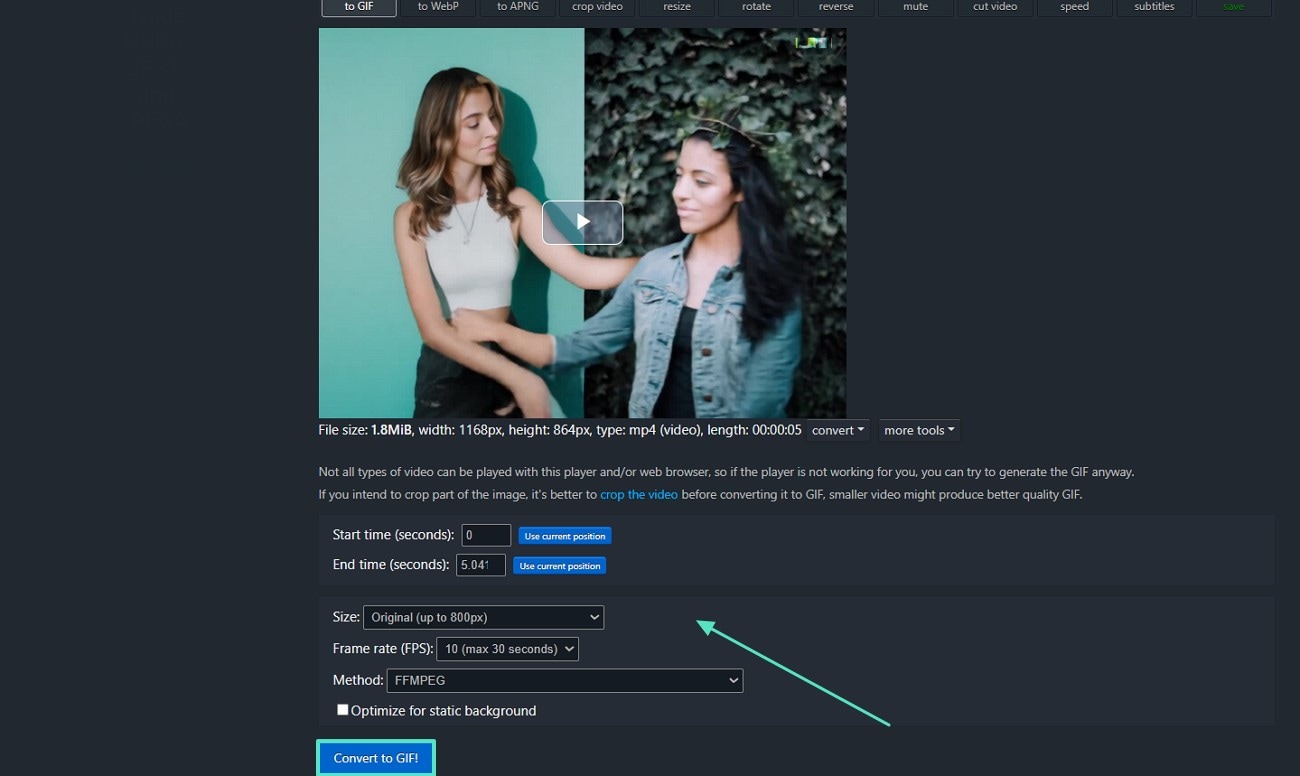
步驟 1: 進入網站後,點選「Choose File」從裝置中選擇並上傳影片。
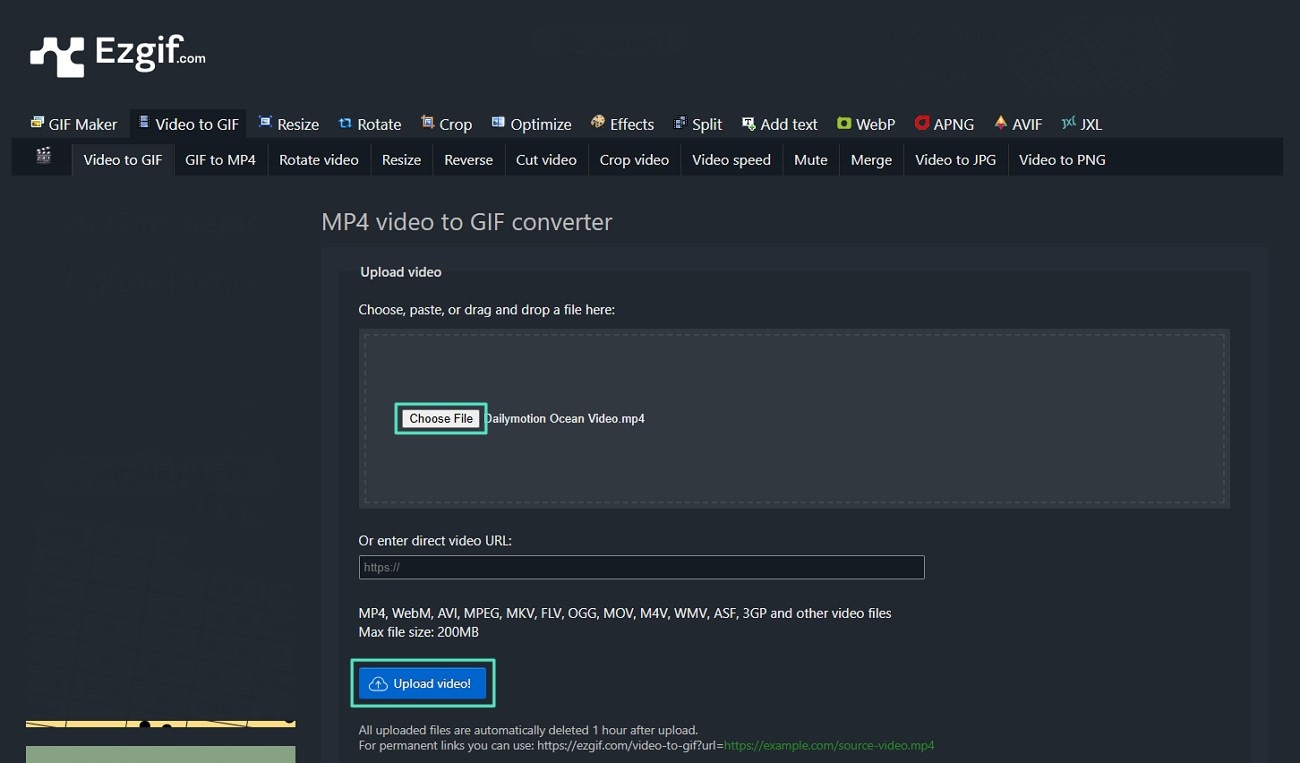
步驟 2: 依據需求調整尺寸、影格率等參數,接著點選「Convert to GIF」開始轉換。
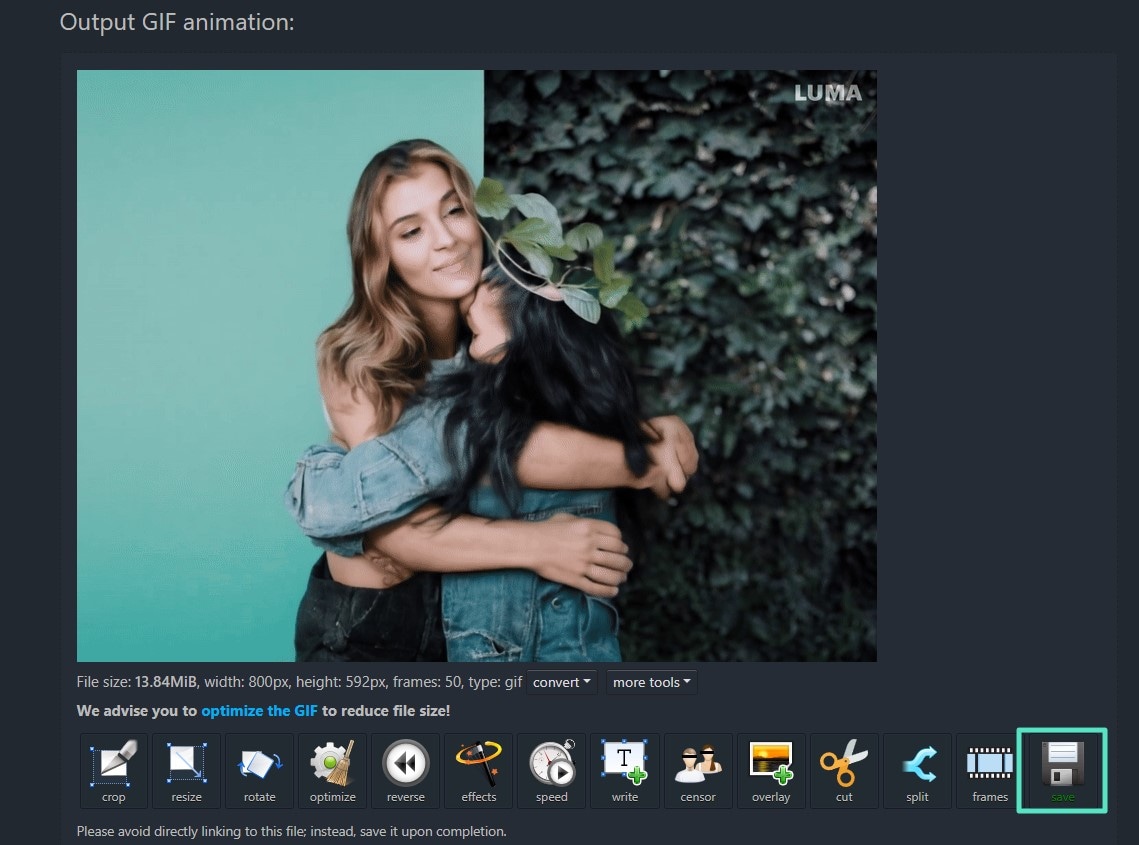
步驟 3: 轉換完成後,點選「Save」按鈕下載檔案,即可儲存至裝置進行後續應用。
使用限制
此工具不支援批次轉換,需逐一上傳並處理檔案;若有大量影片素材,整體作業時間會相對拉長。此外,無法直接串接雲端儲存空間,操作彈性略有限制。
3. Clideo
透過 Clideo 的影片轉原況照片工具,使用者可從各種媒體素材輕鬆製作個人化原況照片。無論是可愛的貓咪影片,或是多張照片拼貼,都能快速完成。此外,Clideo 也提供文字功能,讓你在原況照片上加入自訂文字,打造專屬風格的作品。
想在線上將影片轉成原況照片,請依照以下步驟操作:
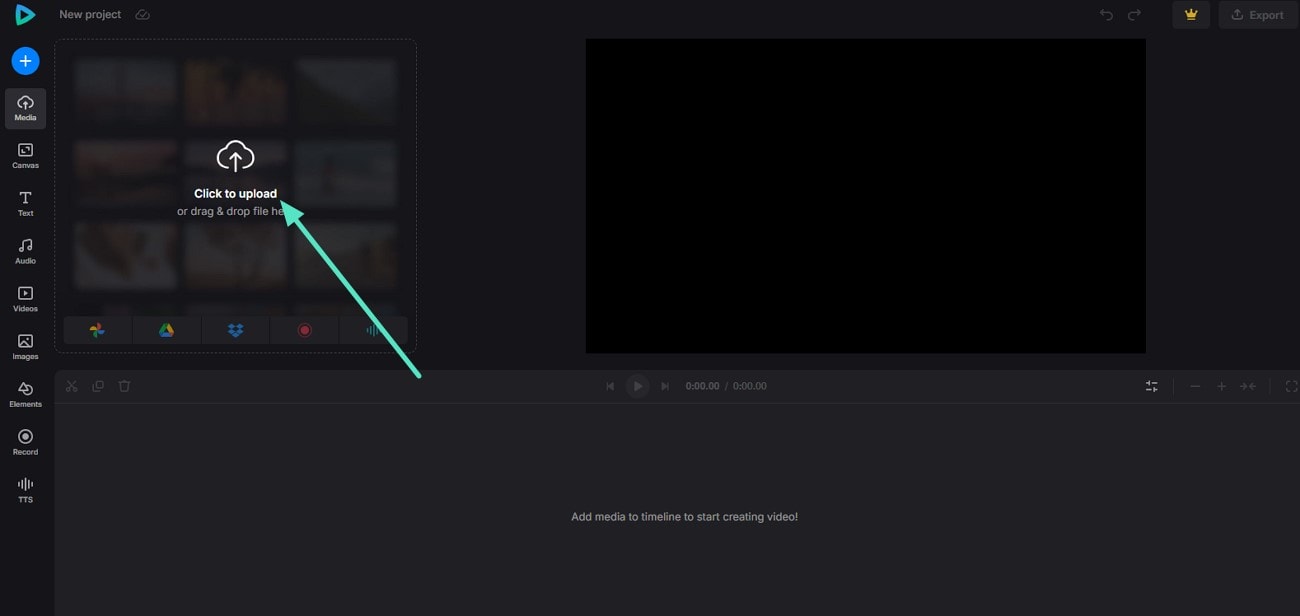
步驟 1: 使用瀏覽器開啟工具頁面,點選「Click to Upload」上傳影片。
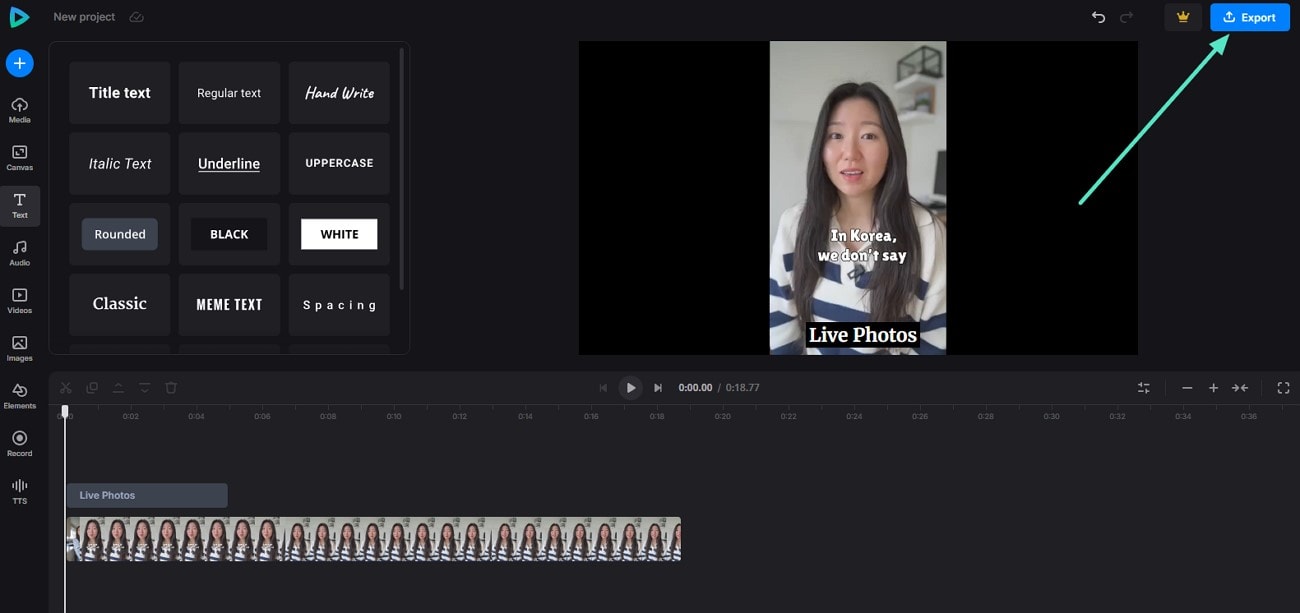
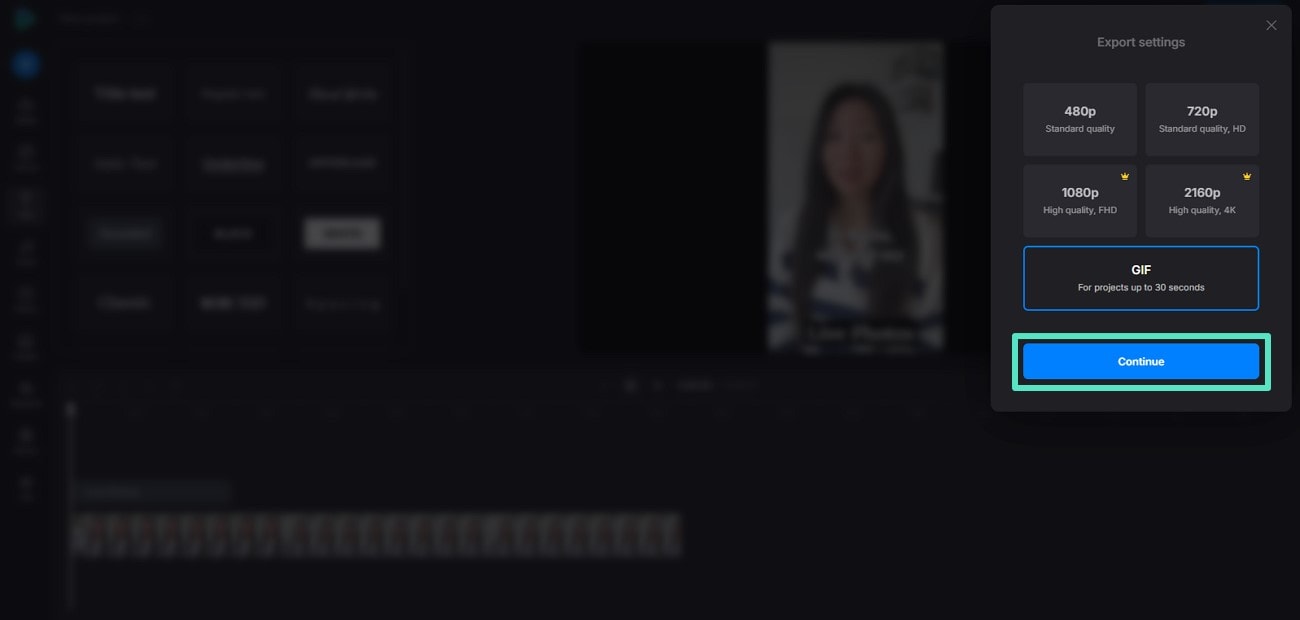
步驟 2: 影片上傳完成後,可透過左側面板進行編輯,如加入文字、調整畫布或插入圖片。完成設定並確認效果後,點選「Export」開始匯出。
步驟 3: 在匯出畫面中,選擇所需畫質,然後點選「Continue」即可下載轉換完成的原況照片。
使用限制
Clideo 在線上轉換大型影片或高解析度素材時速度較慢,編輯功能也較為基礎,例如裁剪與尺寸調整選項有限,且缺乏運動跟蹤或 AI 強化功能。因此,對於專業剪輯需求而言,其彈性與功能仍有所不足。
線上工具的限制與考量
📌 注意:多數線上轉換工具僅支援「影片 → GIF」,並非真正的「影片 → 原況照片」。若你的目標是製作可自訂的動態桌布或含聲音的動態內容,這類工具可能無法滿足需求。
GIF 與原況照片 — 差異比較
| 功能項目 | GIF | 原況照片 |
| 聲音 | 不支援音訊 | 支援聲音播放 |
| 動態效果 | 循環動畫,動作簡單 | 動作流暢、效果真實 |
| 編輯彈性 | 功能有限 | 可添加濾鏡、特效及 AI 強化 |
| 適合用途 | 迷因圖、趣味短片、反應動圖 | 動態桌布、創意影像內容 |
| 相容性 | 多數平台皆可使用 | 專為 iPhone 體驗最佳化 |
結語而言,多數線上轉換工具在處理大型或高解析度素材時效率較低,且僅提供基礎編輯功能,如裁剪與格式轉換,缺少 AI 強化、運動跟蹤或創意範本等進階功能,難以製作出專業且高質感的成品。
若你希望不只做基本的 GIF 轉換,而是將靜態圖片或影片轉換成具電影感的原況照片,Filmora Mobile 提供更快速、創意且便利的解決方案,並能直接匯出 iPhone 可用的原況照片。以下將示範如何在 Filmora 行動版輕鬆完成 ⬇️
第二部分:Wondershare Filmora —— 專業離線影片轉原況照片工具
使用線上影片轉原況照片工具時,經常會遇到畫質模糊或解析度降低的問題,尤其在匯出為 GIF 格式時更為明顯。相比之下,Wondershare Filmora 不僅早已支援高畫質 GIF 匯出,現在更提供功能更完整、效果更專業的影片轉原況照片解決方案。
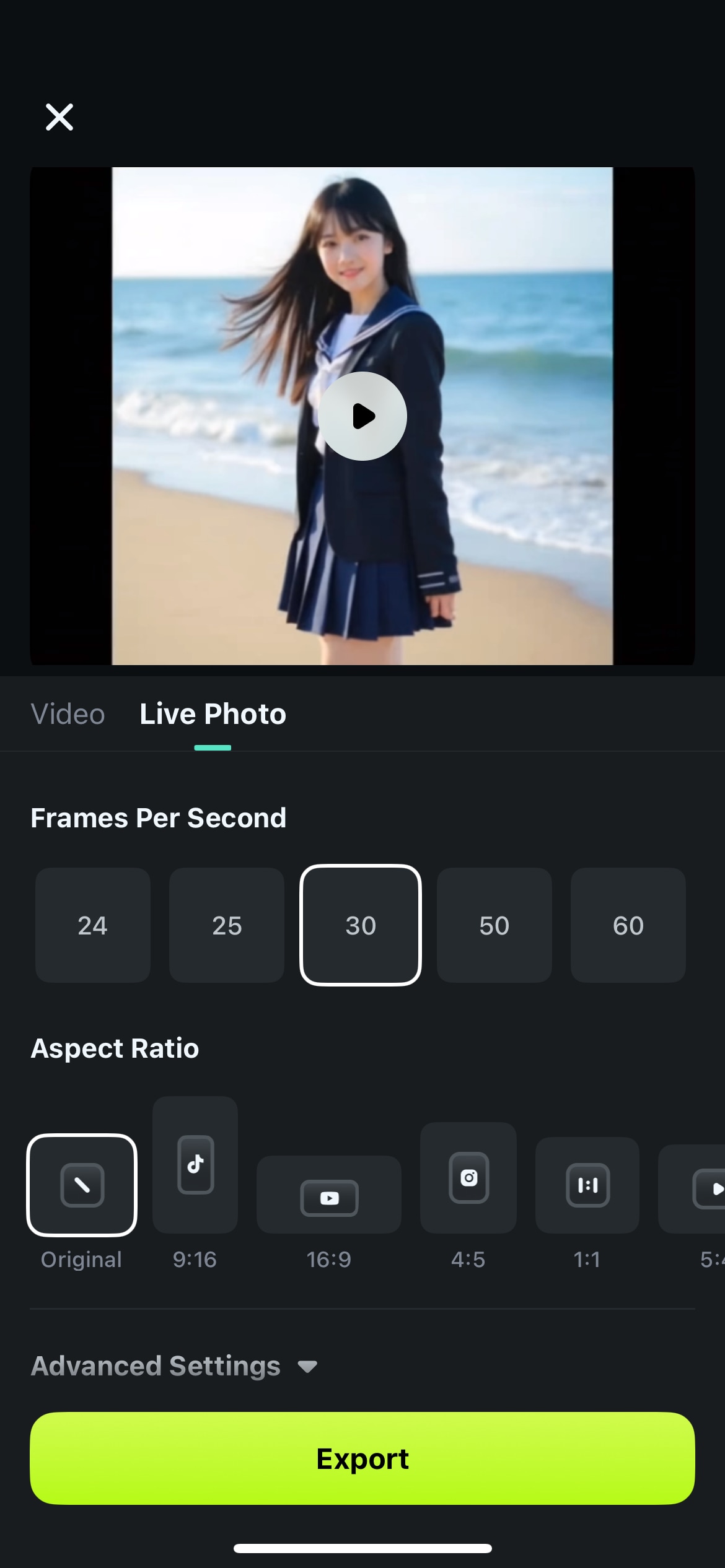
透過 Filmora 的影片轉原況照片功能,你可以在 iPhone 上輕鬆將影片轉換為原況照片,完整保留動態、聲音以及每一個精彩瞬間。此功能支援最長 5 秒的原況照片匯出,讓創作者能以更生動的方式呈現故事。
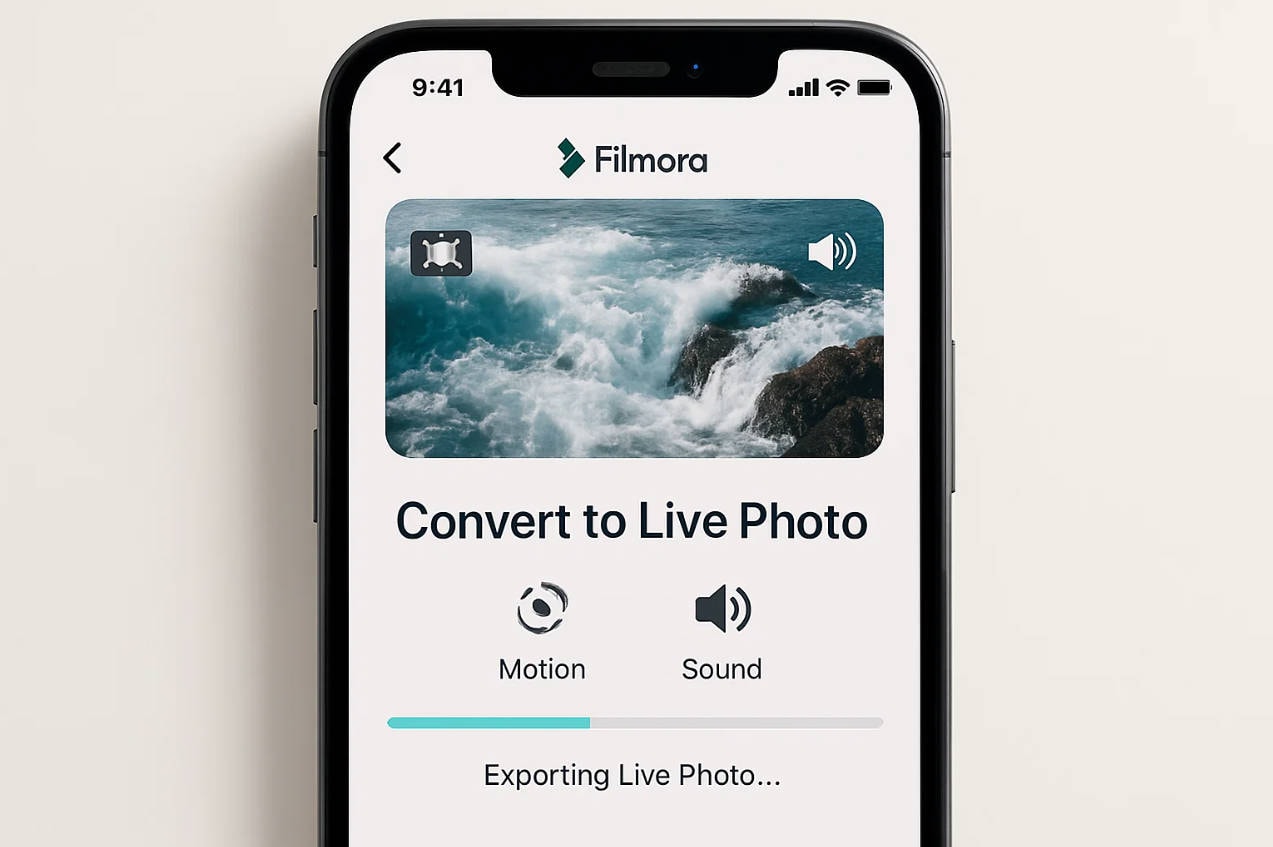
Filmora 深入了解 Apple 使用者需求,無論是想在線上分享原況照片,或將短片轉換成趣味十足的動態影像,都能輕鬆完成。未來,Filmora 將推出專為影片轉原況照片設計的線上轉換版本,全面支援 Apple 格式並維持高畫質輸出。

 安全驗證
安全驗證Filmora 影片轉原況照片主要特色
以下是 Filmora 在影片轉原況照片功能上提供的核心特色:
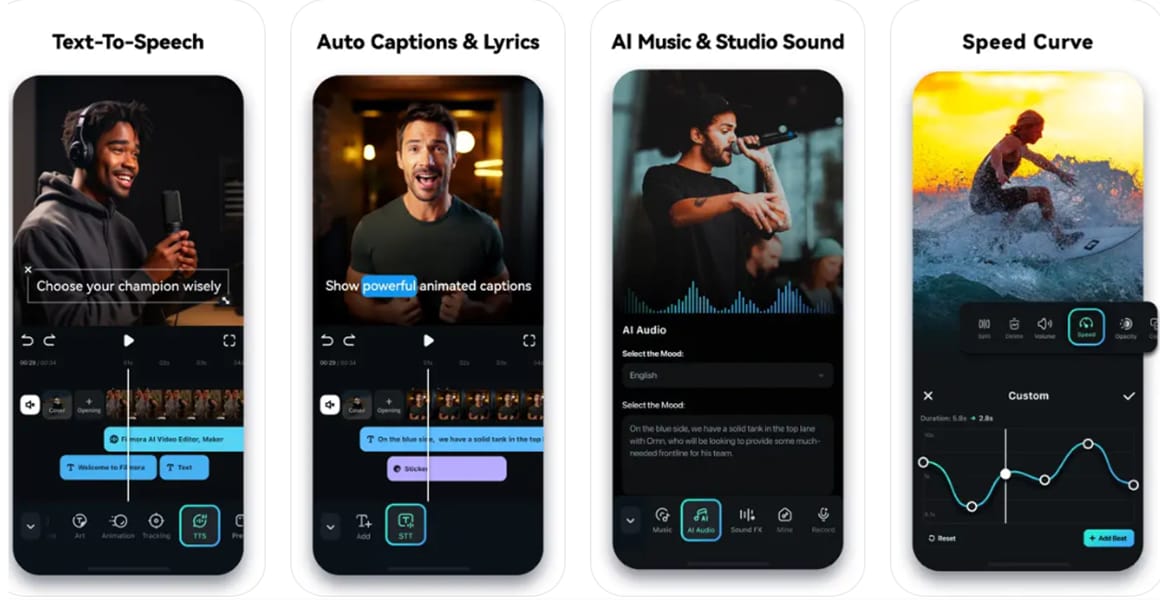
- 進階裁剪功能: 精準剪輯影片中最精彩的片段,轉換為原況照片,確保只保留最值得珍藏的瞬間。
- 速度控制: 可自由調整播放速度,製作 戲劇化慢動作或趣味快轉片段,再轉換為原況照片。
- 色彩校正: 強化畫面質感,或透過 影片色彩調整 打造個人風格效果,並可生成多版本原況照片與朋友分享。
- iPhone 完整相容: 匯出的原況照片針對 iPhone 完全最佳化,輕鬆透過 WhatsApp、iMessage 或 AirDrop 分享。
✨ 加值功能 — AI 圖像轉影片 × Nano Banana Pro
告別單調的 GIF 轉換 —— 結合 Filmora 行動版與 Nano Banana Pro,你可以將靜態照片轉換為具電影感的動態短片,非常適合社群平台分享,或匯出為 iPhone 可用的原況照片。
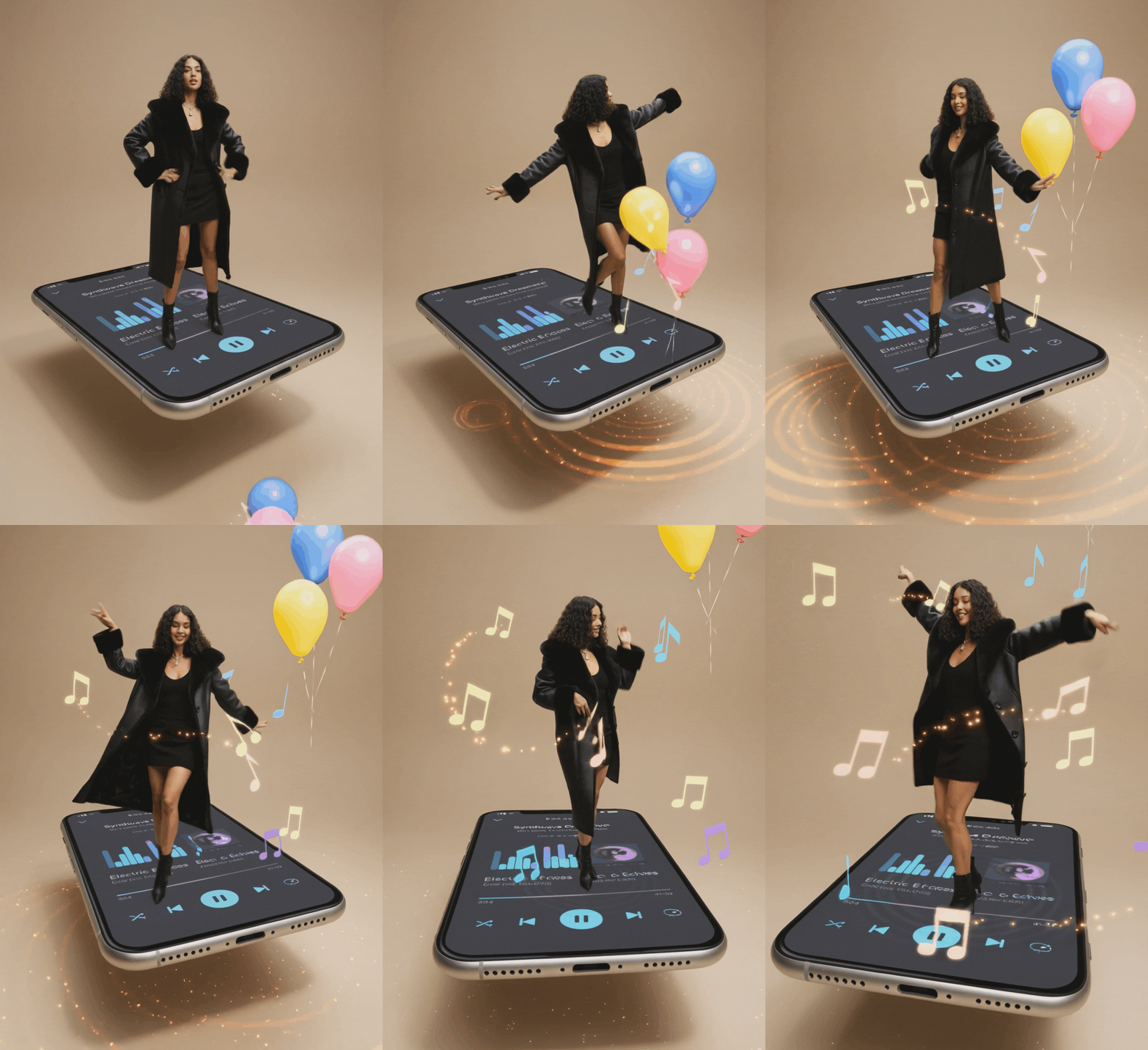
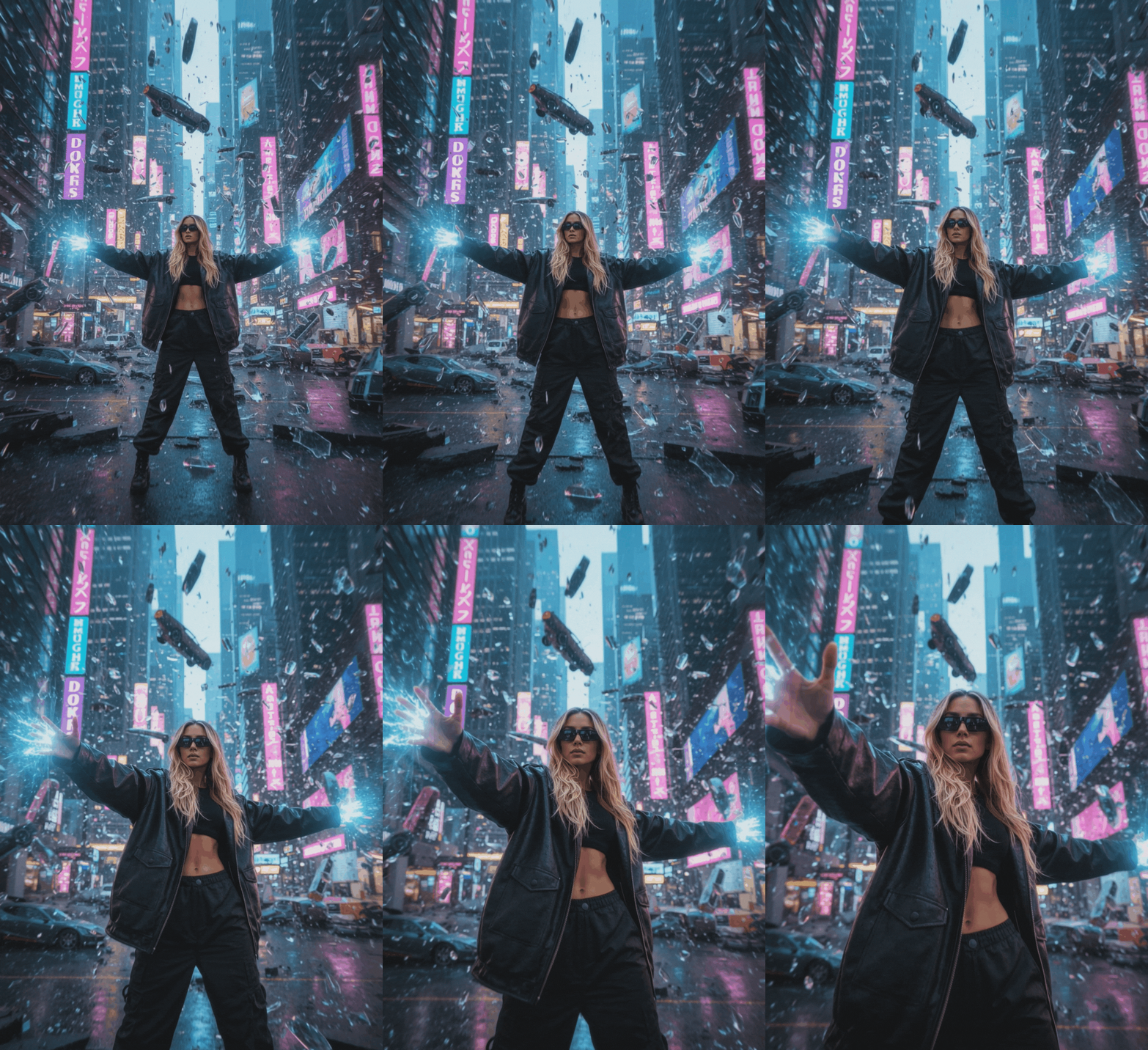
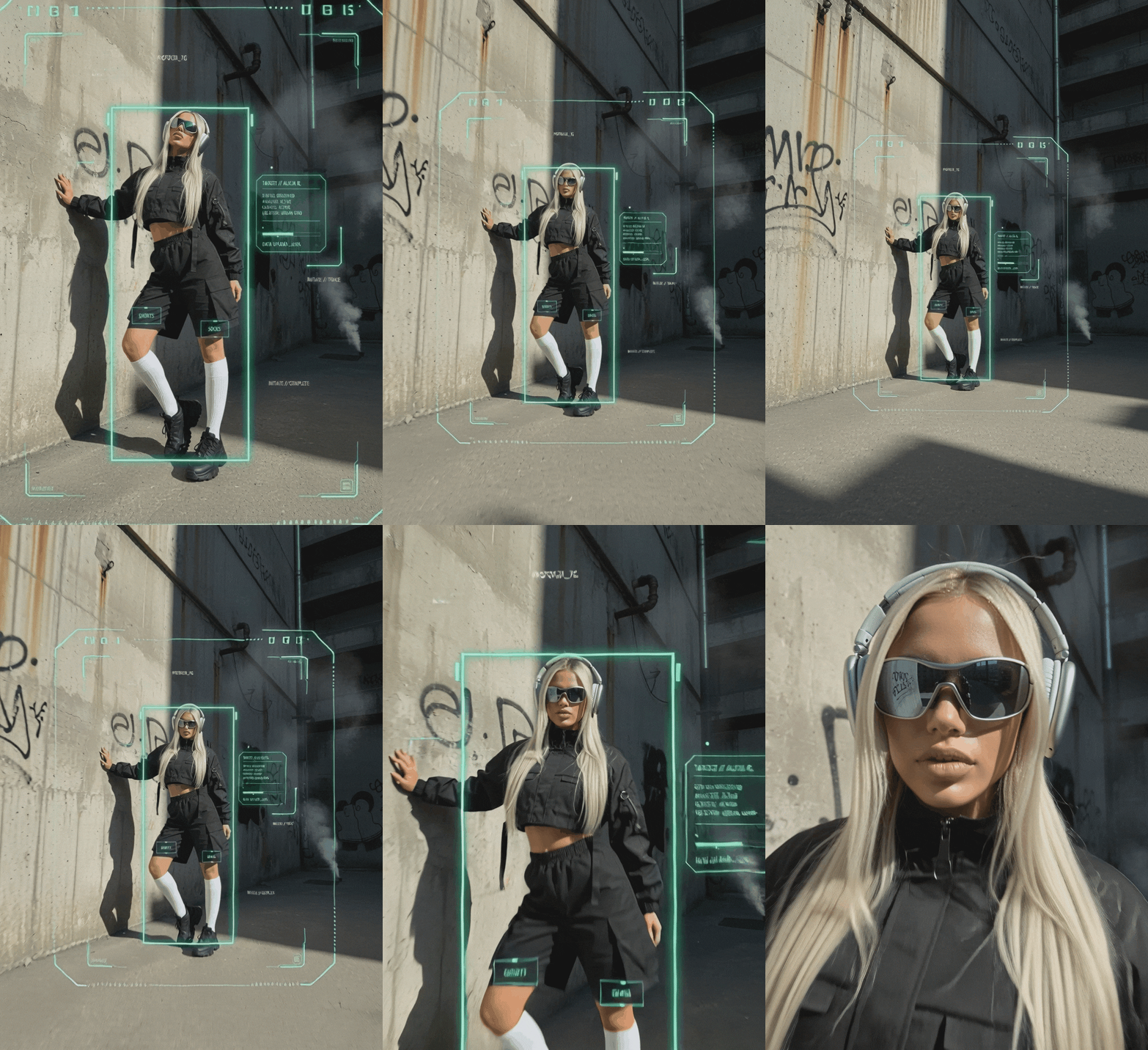
App 內建多款範本,包括時尚人物明信片、全息貼圖及校園生活等風格,一鍵即可讓照片動起來。
- Phone Stage
- Time Freeze
- Cyber OOTD
接下來,我們將逐步示範如何在幾分鐘內,透過 Filmora Nano Banana Pro 範本輕鬆製作專屬的原況照片。
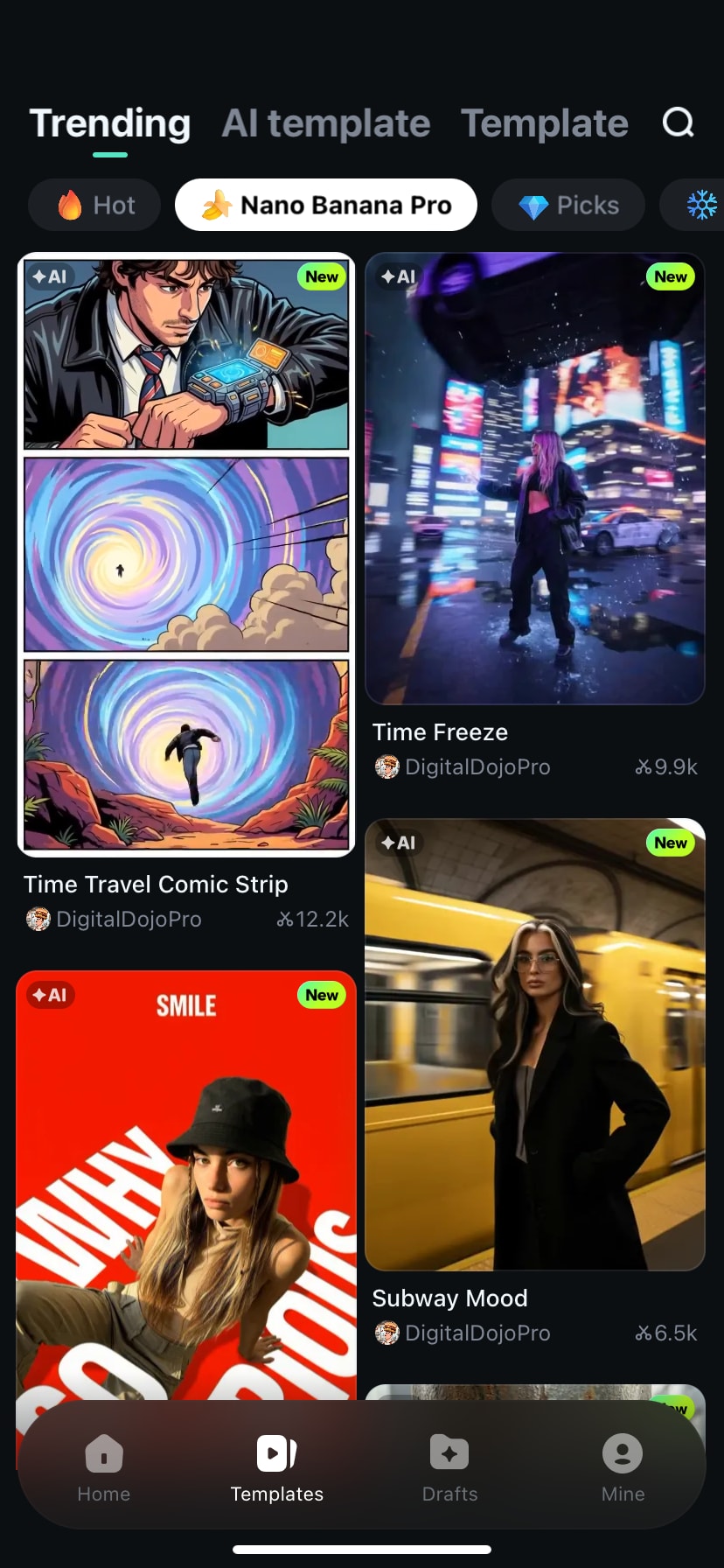
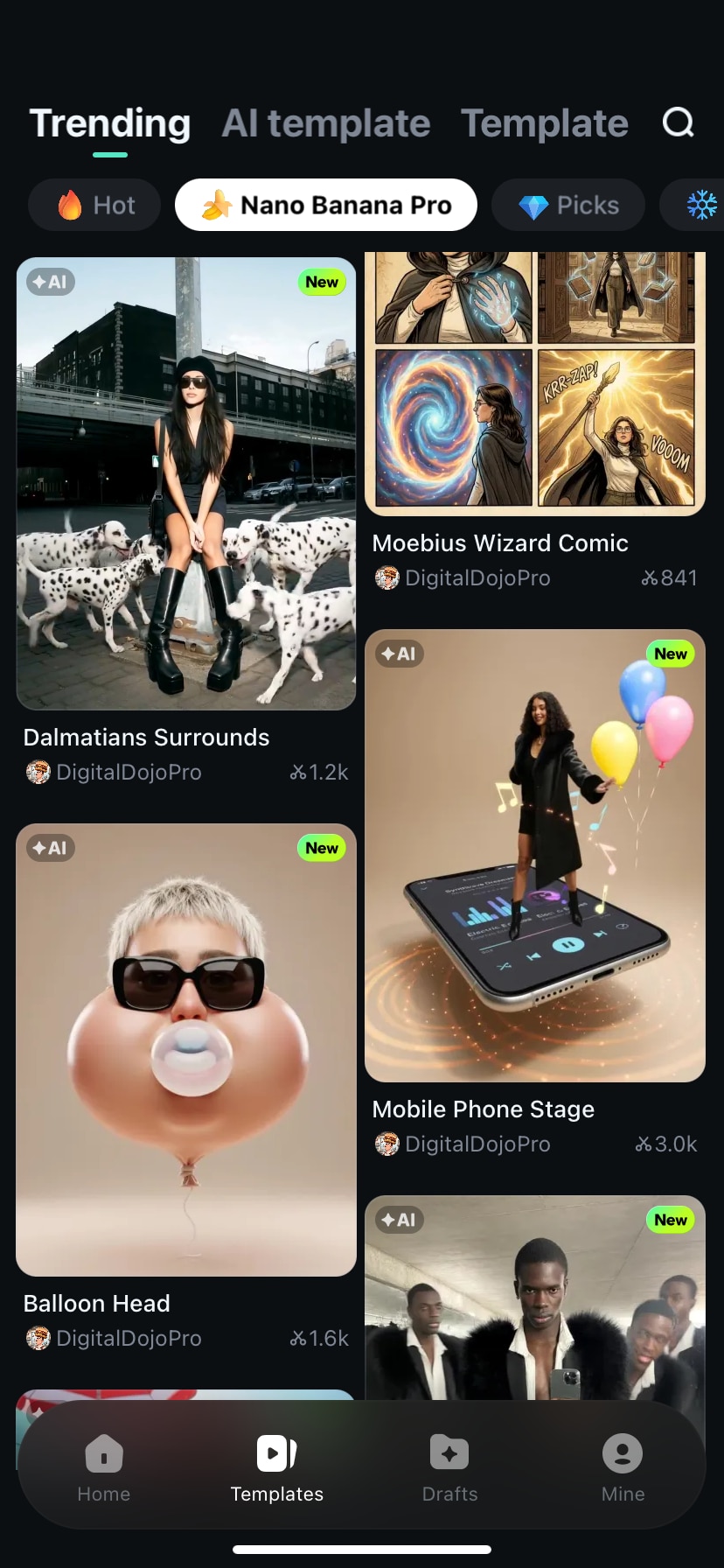
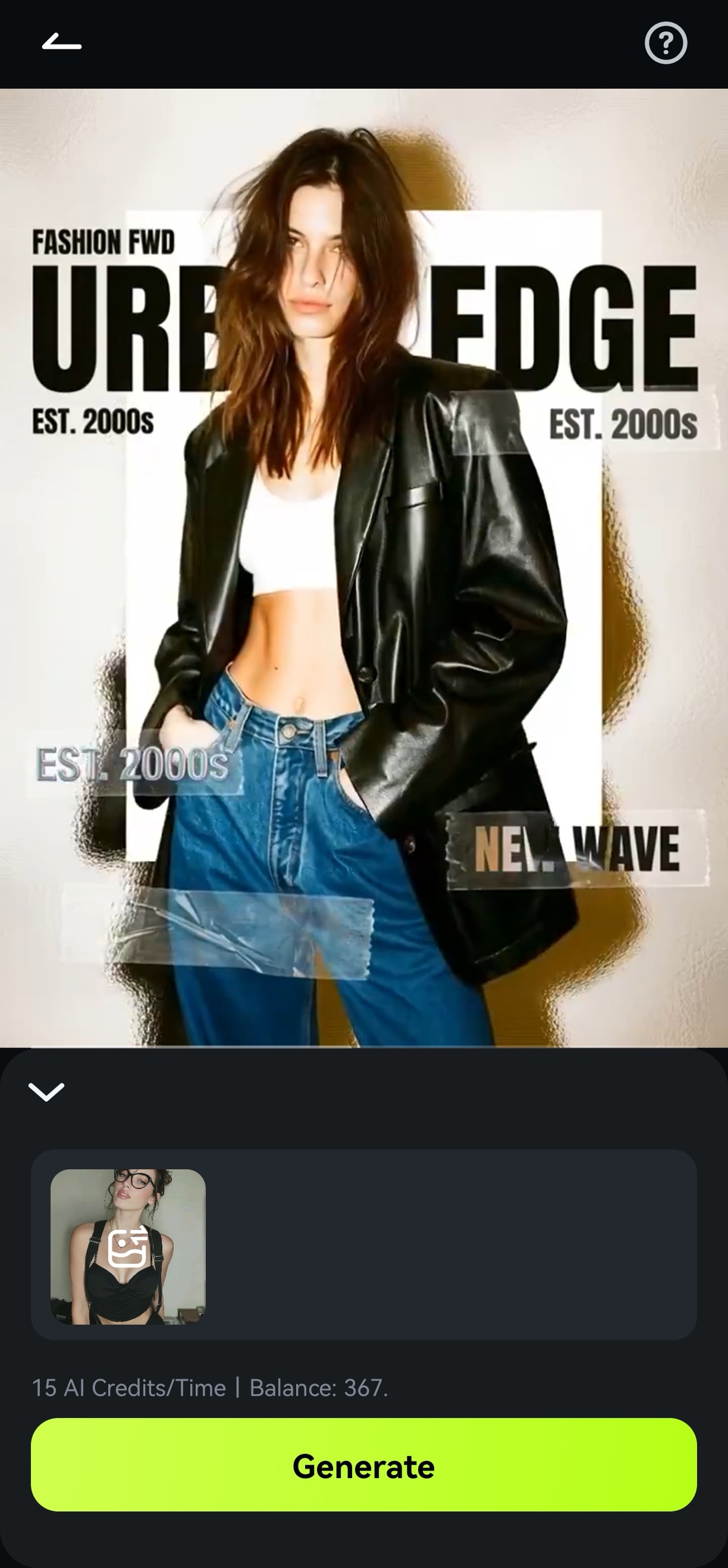
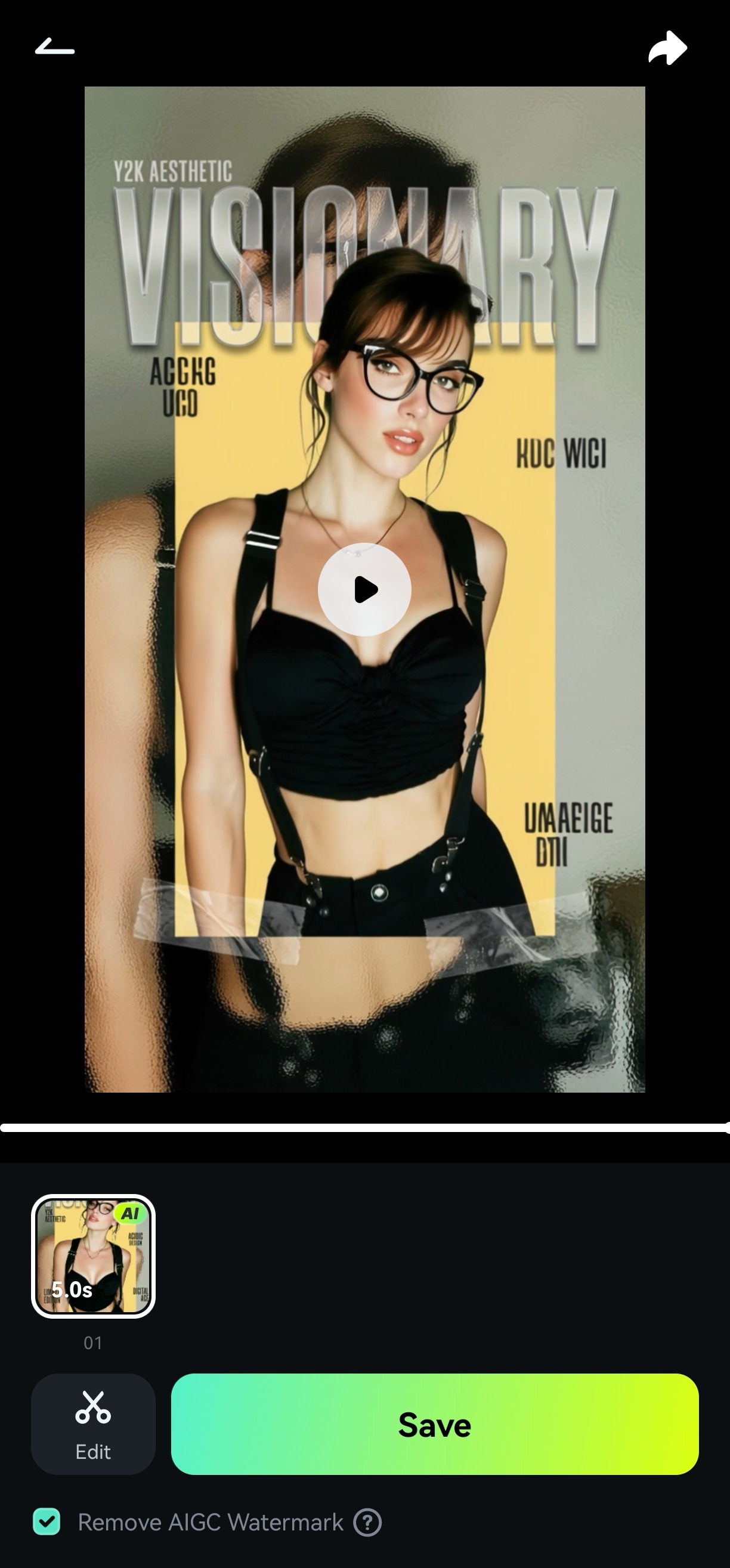
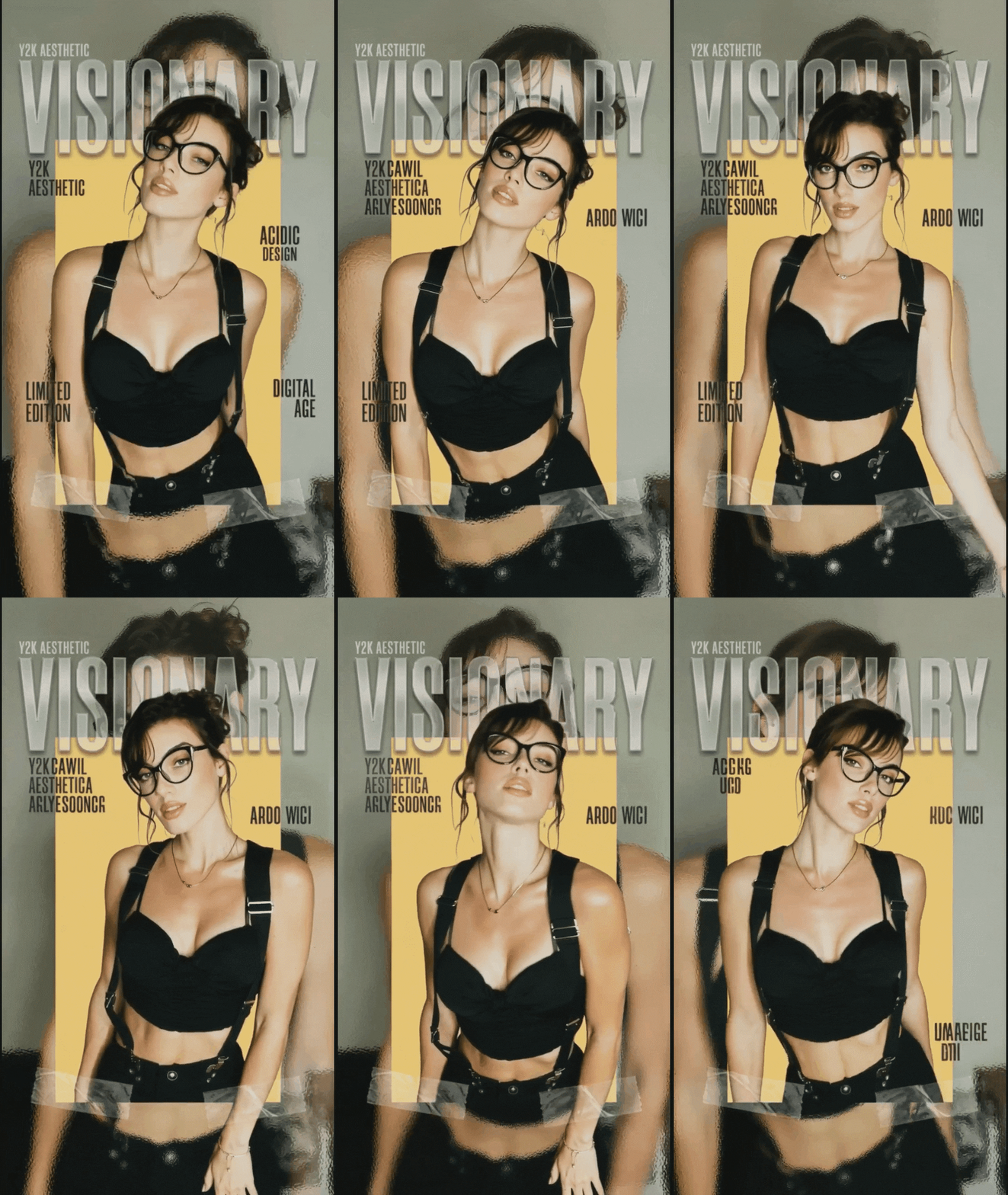
與一般線上轉換工具相比,這套流程有明顯優勢:不需事先準備影片素材,也不需繁瑣手動編輯,輸出效果比單純循環播放的 GIF 更加生動豐富。想更直觀了解操作效果嗎?可參考下方示範影片,快速掌握完整流程:
為什麼選擇 Filmora?
使用 Filmora,你可以將完成的精彩作品一鍵分享到 Facebook、Instagram 或 Twitter 等社群平台。這款 影片轉原況照片工具特別適合 iOS 裝置使用者,經常製作原況照片內容的人更能發揮創意。即使素材畫面不完美,也能透過多種濾鏡與細部調整功能進行改善,讓作品更吸睛、更具專業質感。
第三部分:線上工具還是離線軟體?選擇最適合的原況照片製作方式
前面我們已說明線上與離線工具的差異,接下來依不同使用需求,協助你快速判斷應採用哪種方式:
| 使用情境 | 建議說明 |
| 快速轉換需求 | 若時間有限,只需要基本編輯功能,線上工具是最佳救急方案。它能在數秒內將短影片轉為原況照片,且無需下載或安裝軟體即可使用。 |
| 需離線操作 | 當網路連線不穩定時,線上工具可能無法順利運作。此時建議使用離線軟體,即可隨時將影片轉換為原況照片,不受網路限制。 |
| 專業剪輯需求 | 若追求高階色彩校正、濾鏡光影效果及音訊處理,Filmora(桌機版)提供更專業的編輯工具與高度自訂功能。此外,你還可利用此平台將靜態圖片轉成創意影片,進一步豐富你的作品。 |
| AI 智慧剪輯功能 | 若希望透過 AI 功能在線上將影片轉換為原況照片,建議選擇 Filmora。平台支援智慧特效、自動動態調整,並可搭配音訊速度調整功能,全方位提升原況照片的專業質感。 |
第四部分:影片轉原況照片的實際應用場景解析
在數位內容盛行的時代,動態視覺已成為吸引注意力的關鍵。透過將影片轉換為原況照片,你不僅保留靜態畫面的美感,還能融入細膩的動態效果,打造更具特色與互動性的視覺體驗。以下整理幾種實際應用情境,幫助你更有效運用影片轉原況照片的功能:

- 個人化動態桌布:利用影片轉動態桌布的線上工具,將喜愛的片段—例如寵物萌照或迷人夕陽—轉換成原況照片,讓手機畫面不僅吸睛,也能與使用者互動。
- 提升社群互動率:將貼文或 Reels 製作成原況照片,透過生動的動態效果與互動內容,提升粉絲參與度與帳號曝光率。
- 行銷與品牌經營:行銷人員與創作者可將美食、時尚或產品影片轉換為高畫質原況照片,加入動態與聲音元素,打造更有記憶點與專業感的品牌內容。
- 旅遊記錄:使用免費影片轉原況照片線上工具,一鍵將旅行精彩瞬間製作成原況照片。無論是壯麗夕陽或壯觀風景,都能隨時重溫冒險回憶。
- 攝影作品升級:將拍攝的自然風景、動作畫面或人像作品轉為原況照片,為作品注入生命力。同時,也可為婚禮攝影、創意構圖或街頭攝影增添電影感質感,提升作品專業度。
結語
結語而言,本文介紹了多款影片轉原況照片的線上與離線工具,協助你完成專業等級的編輯與創作。其中,Filmora 行動版 App 最新推出的影片轉原況照片功能,能讓你的內容創作更便捷、更具創意與專業感,帶來全新升級體驗。

