

 AI 摘要
AI 摘要
針對影片與遊戲創作者的 AI 對話生成需求,應根據專案類型選擇具備情感控制的擬真人聲生成器、專屬復古遊戲音效工具,或直接採用整合文字轉影片與對話工作流的 Wondershare Filmora。
● ElevenLabs 適合需要極致逼真多角色對話的專案,支援透過腳本指令控制耳語或笑聲,但需註冊帳號且進階操作對新手較複雜;Narakeet 雖內建超過 800 種聲音且對免費用戶友善,但生成耗時且音質較似語言考試錄音。
● 針對復古遊戲音效,Zack Bogucki 支援精確的音高與速度控制(適用於 Windows 與 Android,但僅有4種風格且手機版安裝較繁瑣);HYOCT 則是免費的 Undertale 風格生成器,內建經典角色音效與綠幕模式(支援 Windows、Linux 與 iOS),但已久未更新。
● 若需將文字腳本直接轉為完整影片場景,需在 Wondershare Filmora 桌面版最新版本的「工具箱」中切換至 Veo 3.1 模式,即可在單一介面內同步生成 AI 視覺畫面、分配多角色語音並添加音效,免除在不同軟體間切換的流程。
向 AI 詢問摘要
 ChatGPT
 Perplexity
 Gemini
 Claude
 Grok
Grok
輸入腳本很容易,但創造自然的來回對話對影片創作者來說是一項挑戰。這就是為什麼使用AI 對話語音生成器對 TikTok 故事創作者、虛擬劇情創作者和獨立遊戲開發者來說至關重要。這些強大的工具能將書面台詞轉換為富有表現力、逼真的對話。以下我們將評測 2025 年最佳的免費和付費AI 對話語音生成器選項,包括那些非常適合生成真實RPG 對話音效.
第 1 部分:對話語音產生器到底是什麼?
從本質上來說,AI 對話語音產生器是一種工具,它能將你輸入的台詞轉換成聽起來真的像人在說話的口語對話。不是那種老式的機器人文字轉語音,而是更接近真實表演的效果。
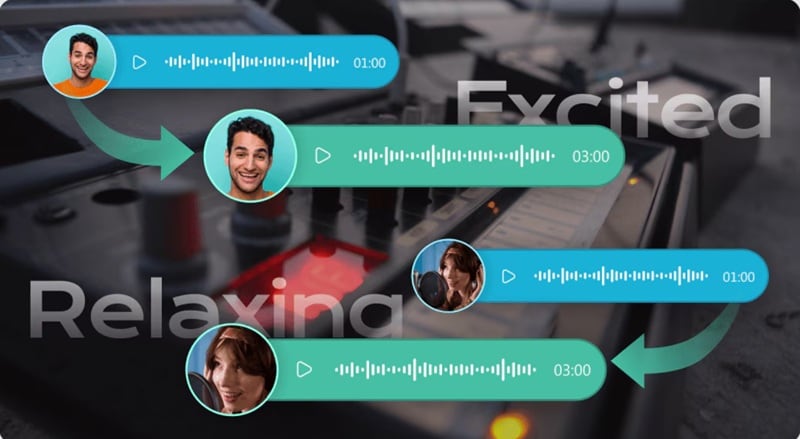
以下是讓它與眾不同並使語音聽起來更自然的特點:
- 來回對話的時機掌握:它能理解角色之間的自然節奏,並保持流暢的流動感。
- 情感語調:它能加入情緒和感覺,所以語音不會聽起來平淡或像機器人。
- 多角色分配:它讓你為場景中的每個角色選擇不同的聲音。
- 逼真的節奏和停頓:它會注意人們實際說話的方式,並加入這些細微的時機細節。
所以,你得到的不是僵硬的機器人旁白,而是真正有生命力的東西,完美融入需要個性的影片中。
AI 對話產生器 vs. 音效產生器
人們總是混淆這兩者,因為它們表面上看起來有點相似。它們都能幫助你塑造場景的感覺,但它們是為故事中完全不同的時刻而設計的。以下是主要區別:
| 功能 | AI 對話語音生成器 | RPG 對話音效生成器(或 Undertale 風格) |
| 創造內容 | 聽起來像真人說話的完整口語台詞 | 短音效提示,如文字提示音、復古打字音、情緒音效和 UI 聲音 |
| 主要用途 | 讓對話感覺自然、富有表現力和生動 | 為場景或對話框增添個性、時機感和風格 |
| 最佳使用場景 | 影片敘事、角色場景、TikTok 短劇 | RPG 對話音效、Undertale 風格對話、復古遊戲氛圍 |
| 音訊風格 | 人聲語調、情感、節奏、表演 | 嗶嗶聲、提示音、復古晶片音樂音效、富有表現力的音效 |
| 角色支援 | 讓你為不同角色分配不同的聲音 | 每個音效一種風格,通常簡短而有力 |
| 整體氛圍 | 流暢、自然、富有情感的對話 | 有趣、風格化、受遊戲啟發的反應和文字效果 |
|
顯示更多
顯示較少
|
||
第 2 部分:4 款最佳AI 對話語音生成器 & RPG 對話音效影片創作者工具(2025 年評測)
現在你已經更了解對話語音產生器,讓我們繼續尋找真正能做好這項工作的工具。幸運的是,我們已經整理了一些最好的工具。
以下是不同類別中的一些最佳工具,讓你根據想要創造的風格獲得良好的組合。無論你想要自然對話、復古遊戲氛圍,還是有趣且角色驅動的內容,你都能在這裡找到完美契合的工具。
1. ElevenLabs:最佳 AI 對話語音產生器,呈現逼真表現
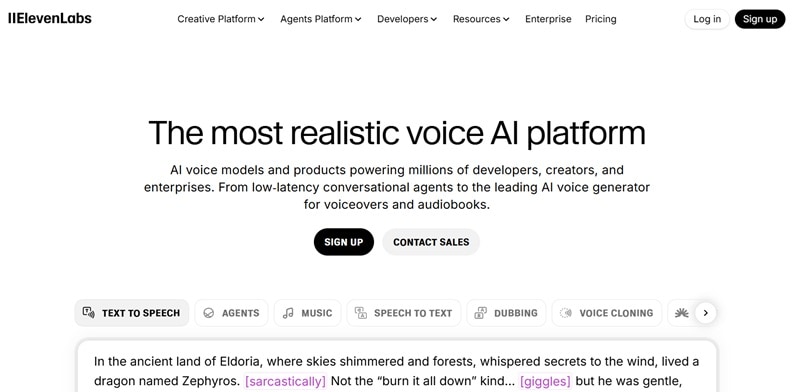
ElevenLabs 已經存在一段時間了,儘管到處都有大量 AI 對話語音產生器工具不斷湧現,但這款工具仍然保持領先地位。乍看之下,它可能看起來像另一個簡單的 TTS 工具,但一旦你試用較新的 v3 聲音,你立刻就能聽出差異。對話聽起來豐富、富有表現力且更加自然。
突出功能:
- 支援多種語言,包括英語、印尼語、瑞典語、法語和德語。
- 讓你加入如耳語、笑聲或戲劇化等指令來塑造表演效果。
- 線上運行,所以你可以從任何裝置使用,無需額外設定。
- 附帶音效、聲音複製和變聲器等額外工具,以配合你的專案風格。
- 非常適合有聲書、播客、配音和有大量來回對話的影片。
- 你可以透過直接在腳本中輸入指令來控制角色的表達方式。
- 讓角色聲音聽起來更多樣化對初學者來說可能有點困惑。
- 你需要登入並建立帳戶才能開始使用。
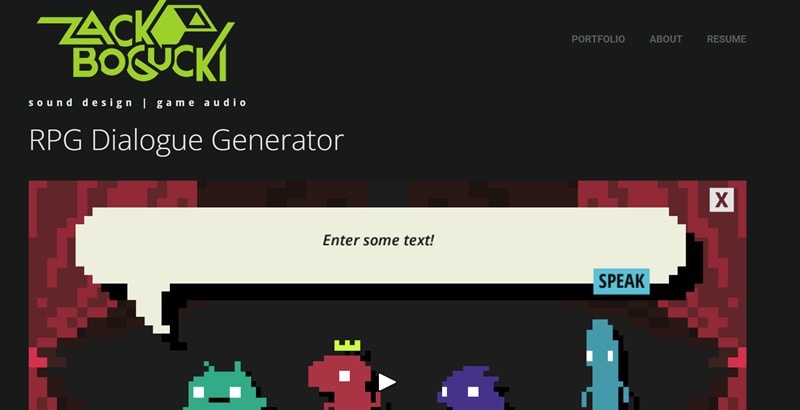
2. Zack Bogucki:最佳 RPG 對話音效產生器
RPG 遊戲有非常具標誌性的文字音效,但令人驚訝的是能重現它們的工具卻很少。這就是為什麼 Zack Bogucki 的這款 RPG 對話音效產生器是如此好的發現。他是一位專業音效設計師,他建立了這個工具,讓你可以輸入文字、選擇角色,並立即獲得經典的 RPG 風格對話音效。
突出功能:
- 使用 Wwise 管理音訊,使輸出感覺精緻且乾淨。
- 讓你控制音高、音量、音調、速度,甚至性別,以配合你想要的確切聲音。
- 有隨機和預設按鈕,讓快速調整變得非常簡單。
- 音效非常接近你在經典 RPG 模型遊戲中聽到的效果。
- 在 Windows 桌面版和 Android 行動版都可使用,讓你隨處可用。
- 角色風格的數量仍然相當有限,只有四個選項。
- 安裝過程可能有點棘手,特別是在行動裝置上,儘管網站確實提供了清楚的說明。
3. HYOCT:最佳 Undertale 對話音效產生器
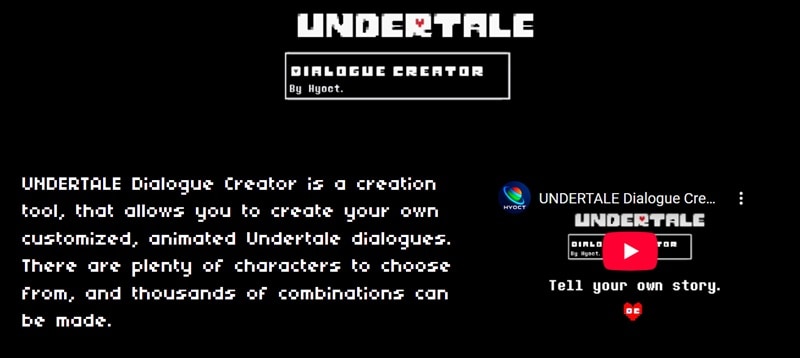
如果你曾經經歷過 Undertale 時期,你已經知道那些對話音效有多獨特和迷人。HYOCT 創造了一個 Undertale 對話音效產生器,真正捕捉到了相同的感覺。它讓你建立自己的自訂 Undertale 風格對話框,配有動畫文字和角色音效。
突出功能:
- 來自標誌性 Undertale 角色的聲音,如 Sans、Papyrus、Toriel、Asgore 等。
- 可為你自己的故事創造自訂角色的選項。
- 在 Windows、Linux 和 iOS 上可用,所以你幾乎可以在任何裝置上運行它。
- 完全免費下載和使用。
- 附帶綠幕模式,非常適合影片專案。
- 它很長時間沒有收到更新了。
4. Narakeet:最佳對話音效/音訊產生器
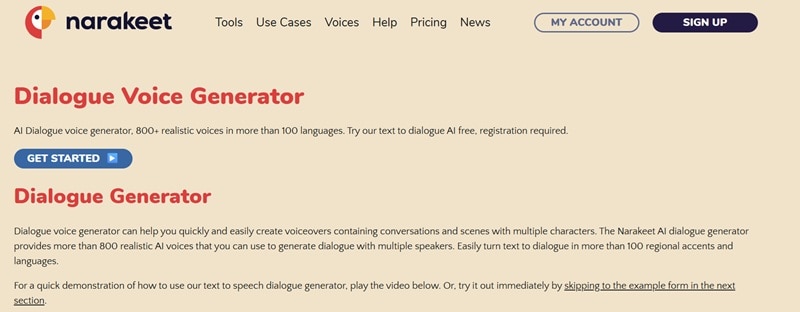
作為我們清單的最後一項,Narakeet 的對話語音產生器讓創造多個角色對話的場景變得非常簡單。你只需輸入腳本、為每行分配角色,工具就會完成其餘工作。它還有一個令人驚訝的大型聲音和口音收藏,來自世界各地,所以你的專案可以毫不費力地擁有更多個性。
突出功能:
- 超過 800 種 AI 聲音,背景包括亞裔美國人、非裔美國人、西海岸、東海岸、南方等等。
- 超過 100 種口音,包括英語、威爾斯語、墨西哥語、菲律賓語、法語等。
- 對初學者友善的介面,讓一切保持簡單明瞭。
- 免費帳戶已經非常適合測試或製作小型個人專案。
- 大量的聲音和口音組合為你提供了很大的創意空間。
- 生成音訊可能需要一點時間。
- 逼真度不是最強的,有時感覺有點像語言考試錄音。
第 3 部分:如何為你的專案選擇合適的工具(不過度思考)
現在你已經看過不同風格的 AI 對話語音產生器,選擇一個真正適合你正在製作內容的工具就容易多了。但在你決定之前,只需想想你想創造的內容類型,因為每個工具都以自己的方式發光發熱。
以下是一些真正能幫助你為專案選擇合適工具的要點:

- 它支援雙角色嗎?
一個好的 AI 對話語音產生器應該讓你同時運行多個聲音。這讓你的場景感覺自然,因為你可以建立真實的對話,而不是一行一行地堆疊單一台詞。
- 它支援情感嗎?
一個可靠的對話語音產生器會給你情感語調選項,如開心、平靜、憤怒或耳語。這些細微的轉變讓你的角色栩栩如生,讓敘事感覺更有表現力。
- 你能調整語速嗎?
能夠控制對話節奏是一個很大的幫助。緩慢的傳達能保持戲劇性,而快速的節奏則能帶來生動的來回對話韻律,非常適合短劇。
- 是否提供獨特的音訊風格?
提供特殊音訊風格的工具能開啟許多創意空間。復古 RPG 音效嗶嗶聲、Undertale 對話音效產生器效果、動漫風格的聲音,以及電影感的音調,都有助於配合您專案的氛圍。
第 4 部分:將 AI 對話語音轉換為完整的影片場景:Filmora + Veo 3.1 工作流程
我們上面提到的所有對話語音產生器在創建聲音方面都很出色,但說到底您手上還是只有音訊。如果您的目標是將這些台詞轉化為一個能動起來且感覺完整的實際場景,您需要的是能處理不僅僅是聲音的工具。幸運的是,有 Wondershare Filmora 讓一切變得更加簡單。

 安全下載
安全下載為什麼選擇 Filmora?
Filmora 不再只是一個普通的編輯器。憑藉內建的 Google Veo 3.1 和 Sora 2 文字轉影片 功能,您可以從腦海中的一個簡單想法開始,將它打出來,然後看著它變成完整的場景。它包括;
- AI 生成影片: 描述場景,讓 Veo 3.1 為您建立視覺效果。
- AI 對話: 將您的腳本轉換為角色聲音,無需錄製任何內容。
- AI 音效: 添加那些讓場景栩栩如生的小音訊細節。
- 電影感編輯: 調整情緒、節奏和外觀,讓最終結果符合您的想像。
它基本上是一個完整的工作室應用程式。它讓您無需在 AI 對話語音產生器和其他視覺工具之間來回切換。
快速指南:如何在 Filmora 中使用 Veo AI 產生器和對話音訊
- 在您的裝置上下載並安裝最新版本的 Filmora。
- 開啟程式並前往「工具箱".
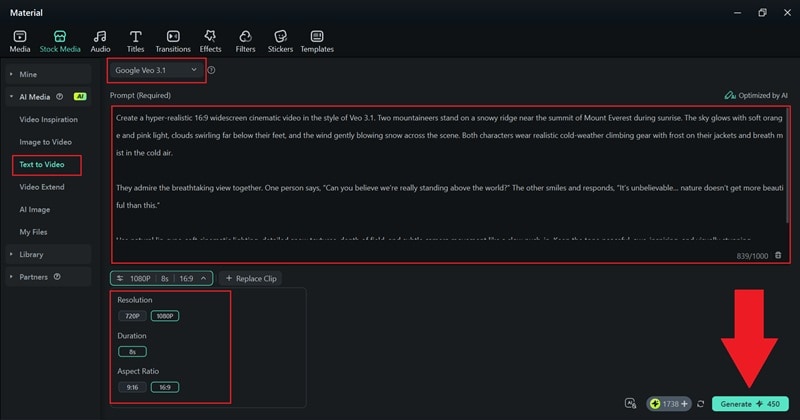
- 捲動選項並選擇「文字轉影片」以開始建立您的場景。
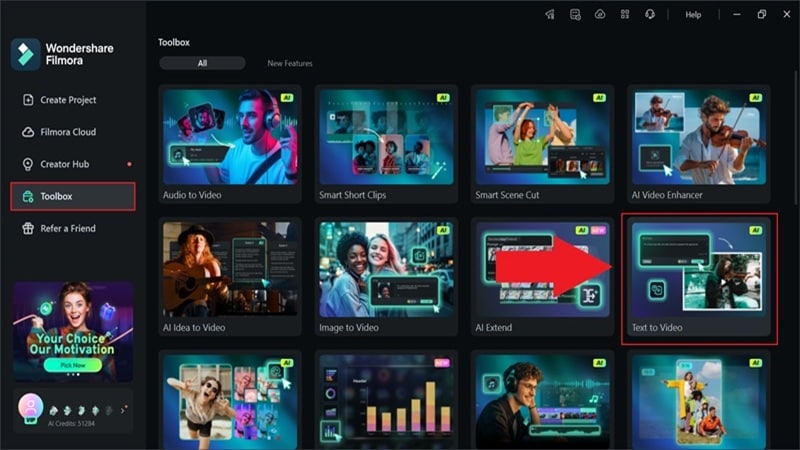
- 在功能頁面內,將模式切換到「Veo3.1」以獲得最佳的視覺品質。
- 在描述框中輸入您的提示詞,並盡可能清楚和詳細。
- 設定解析度、長寬比和持續時間。點擊「生成」並讓 Filmora 建立影片。
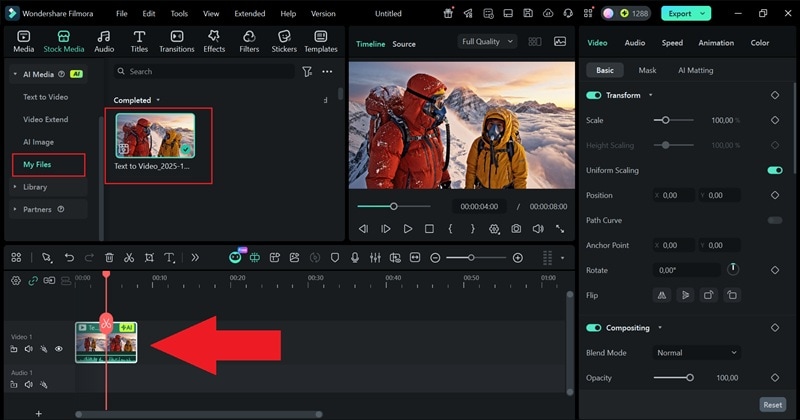
- 當 Filmora 完成生成後,結果將出現在「我的檔案」部分。
- 將影片拖曳到 Filmora 時間軸並按播放以檢查效果。
- 如果您想要進行修改,請探索 Filmora 的濾鏡、影片特效、AI 工具和其他編輯功能集合,以塑造您喜歡的場景。
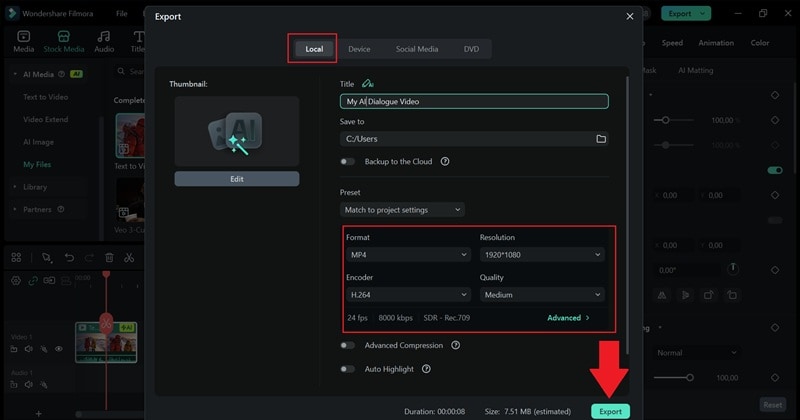
- 完成編輯後,點擊右上角的「匯出」。
- 選擇「本機」以將影片儲存到您的裝置,設定解析度和檔案位置,選擇您想要的格式,然後再次點擊「匯出
這就是您需要做的全部。步驟很簡單,但最終結果看起來和聽起來可能會令人驚訝地真實,完整的對話感覺就像來自真實的人。如果您好奇結果如何,請親自查看。
第 5 部分:嘗試這些對話提示詞以獲得更高品質的場景
既然您已經看到 Filmora 的 AI 文字轉影片作為 AI 對話語音產生器的表現,就能清楚了解提示詞對最終結果的影響有多大。畢竟,一個強大的提示詞能幫助 AI 理解場景、氛圍和您想要的對話,這讓一切感覺更流暢、更有表現力。
為了節省您的時間,這裡有一些與 Filmora 和 Veo 3.1 配合得非常好的即用創意。
憂鬱的雨中爭論場景
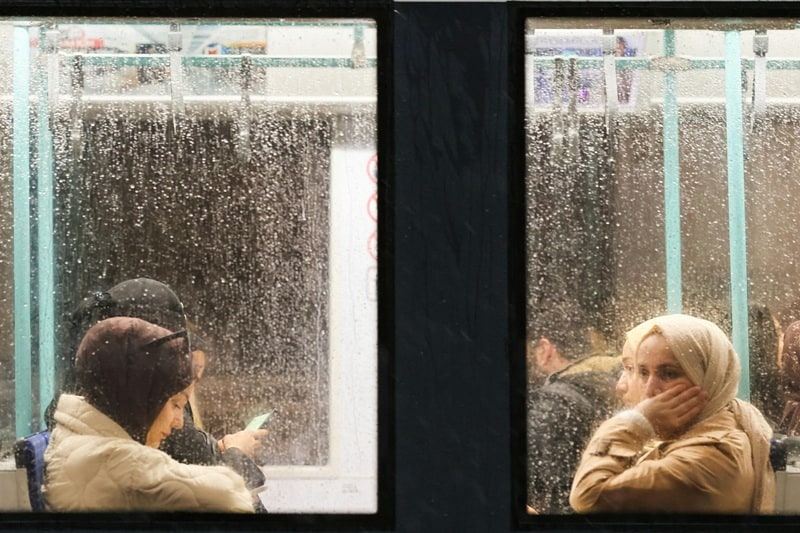
使用的提示詞: 一個緊張的夜晚場景,在雨中的街道上,兩個角色在閃爍的路燈下爭論。地面上有濕潤的倒影,特寫鏡頭,戲劇性的燈光。角色一說「你從來不聽我說話。」角色二回答「我在努力,告訴我你想要什麼。」情緒化的表達,臉上充滿明顯的緊張。
戲劇性的日落對峙

使用的提示詞: 英雄和對手在日落時分站在懸崖上,強烈的剪影,風吹動他們的衣服,寬廣的電影角度。角色一說「今天就結束吧。」角色二回答「那就讓我看看你還剩下什麼。」激烈而嚴肅的表達,節奏緩慢。
平靜的夜晚散步場景
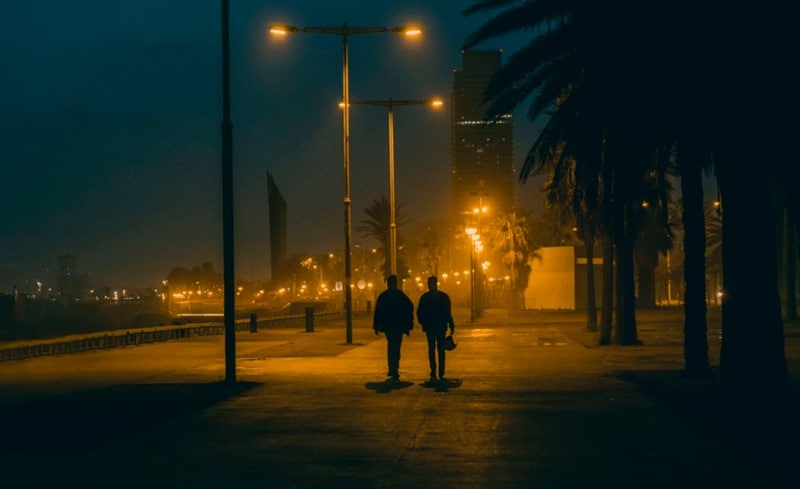
使用的提示詞: 一條安靜的夜晚街道,溫暖的路燈、柔和的陰影,以及緩慢的行走動畫。角色一說「這座城市在夜晚感覺不同。」角色二回答「是啊,就像它終於喘口氣了。」溫柔而沉思的語調,節奏緩慢。
教室喜劇場景

使用的提示詞: 一間生動的教室,明亮的色彩,黑板上有塗鴉,學生們在聊天。角色一說「你有準備考試嗎」角色二回答「我準備了如何快速接受失敗。」輕鬆愉快的喜劇語調。
結論
對話是讓人們融入故事的最簡單方式之一,而在 AI 的幫助下,創造充滿生命力的時刻變得更加快速。因此,我們介紹了不同的 AI 對話語音產生器工具,從 Zack Bogucki 製作的有趣 RPG 對話音效產生器,到 HYOCT 的小眾 Undertale 對話音效產生器,捕捉到那種經典的復古魅力。
所有這些 AI 對話語音產生器 本身都表現出色,但如果您需要一個同時能讓視覺效果栩栩如生的解決方案,Wondershare Filmora 是終極選擇。憑藉其強大的 AI 文字轉影片功能,Filmora 將簡單的提示詞轉換為具有高品質 AI 語音和動態的完整影片場景。別再在工具之間跳轉——立即下載 Filmora 並在一個地方建立您的完整故事。
