


近年來,換臉影片在 TikTok 上迅速走紅,幾乎隨處可見。許多創作者會將自己的臉與名人、朋友、寵物,甚至各種搞笑貼圖進行臉部替換,打造出充滿創意與娛樂效果的影片內容。
其實,要製作這類影片並不需要專業的剪輯背景。只要透過手機操作幾個簡單步驟,就能輕鬆完成屬於自己的換臉影片,快速跟上社群平台的熱門趨勢。
在這篇指南中,我們將一步步說明如何在 CapCut 中利用現成範本製作換臉影片,同時也會介紹另一種更快速的方式,透過 AI 工具自動生成換臉影片,讓整個創作流程更加簡單。
不論你是想參與 TikTok 的熱門挑戰,還是想製作一支搞笑影片與朋友分享,這篇文章都會提供完整且實用的操作資訊。
第一部分:如何在 CapCut 中製作換臉影片
在 CapCut 中製作換臉影片大致有兩種常見方式。第一種是手動製作,透過 App 內建的剪輯與特效工具,直接在影片中加入臉部替換效果;第二種則是使用 CapCut 提供的現成範本,只需套用素材即可快速完成換臉影片。

以下將為你快速介紹這兩種製作方式的基本操作流程:
方法 1 - 手動製作方式
如果你希望對影片內容有更高的編輯彈性與掌控度,可以選擇手動製作換臉效果。透過這個方式,你可以自由調整臉部素材與畫面位置,打造更具個人風格的影片。操作步驟如下:
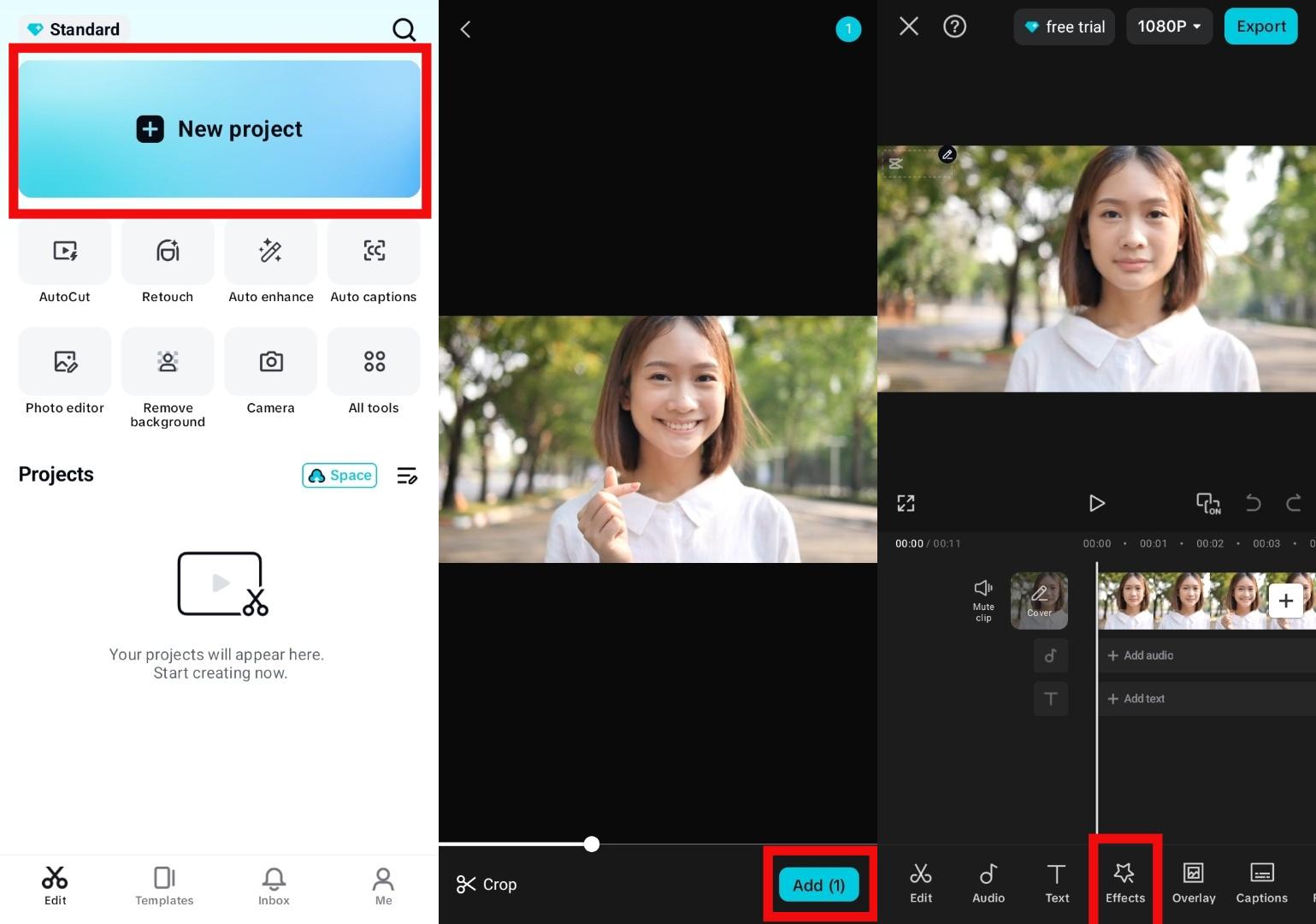
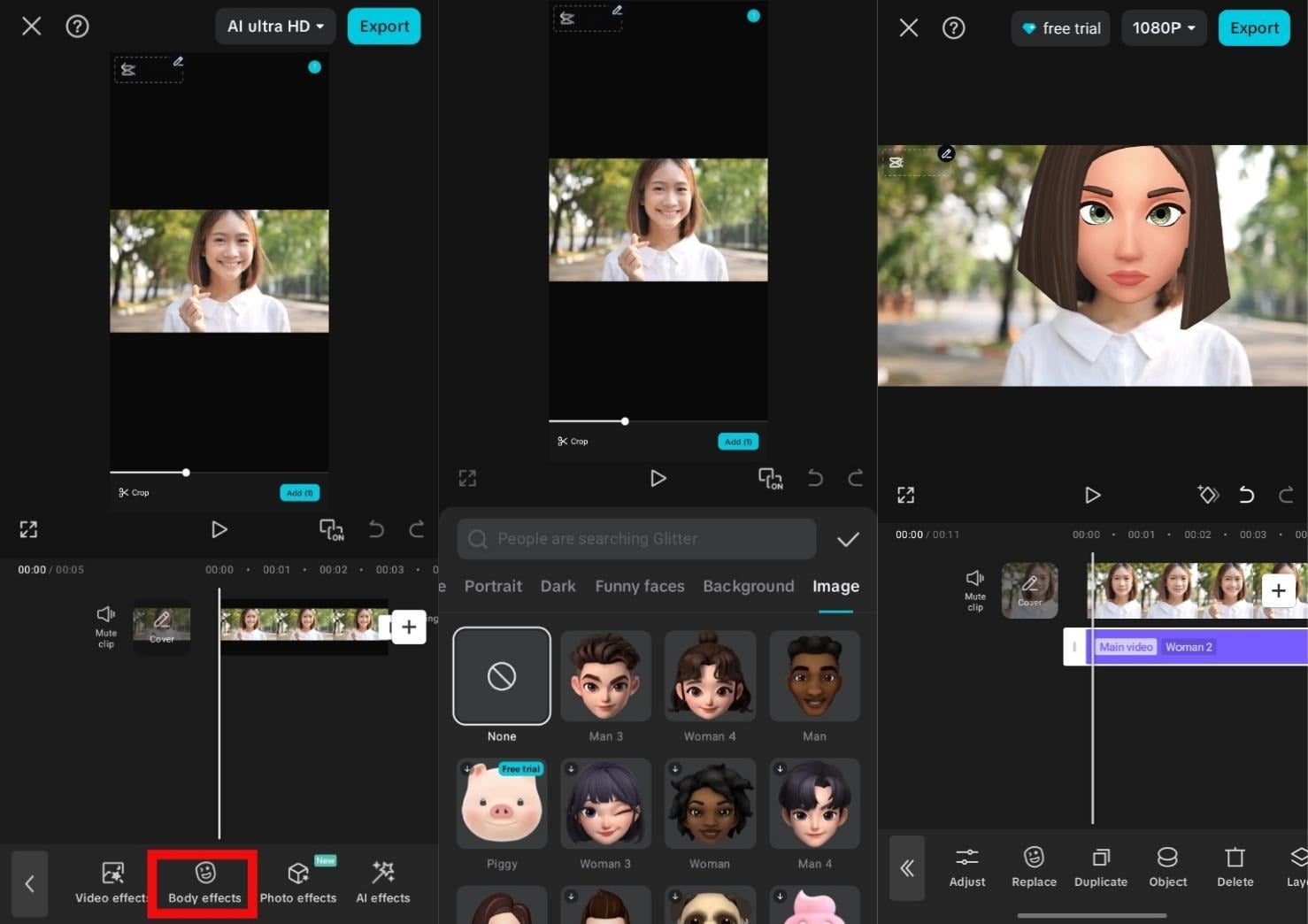
透過這種方式,你可以自由嘗試不同的臉部素材與風格,依照自己的創意進行替換與調整,打造更具趣味性與個人特色的換臉影片。
方法 2 - 使用內建範本
如果希望用更快速、簡單的方式製作換臉影片,CapCut 內建的範本功能會是相當實用的選擇。這些範本通常已經預先設計好換臉動畫與畫面效果,你只需要加入自己的照片或影片素材,就能快速生成完整影片。
依照以下步驟,即可使用 CapCut 的現成範本完成換臉影片:
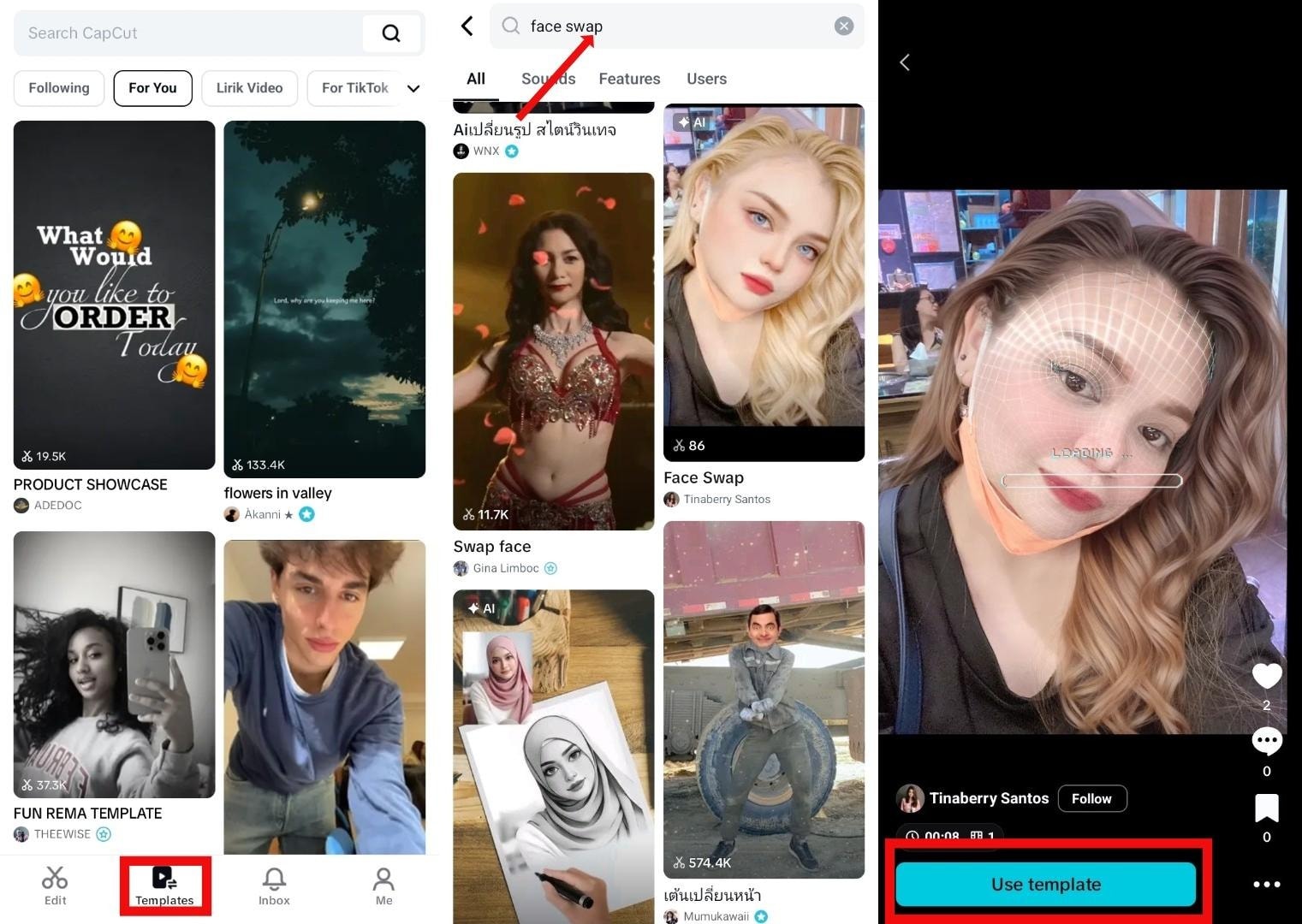
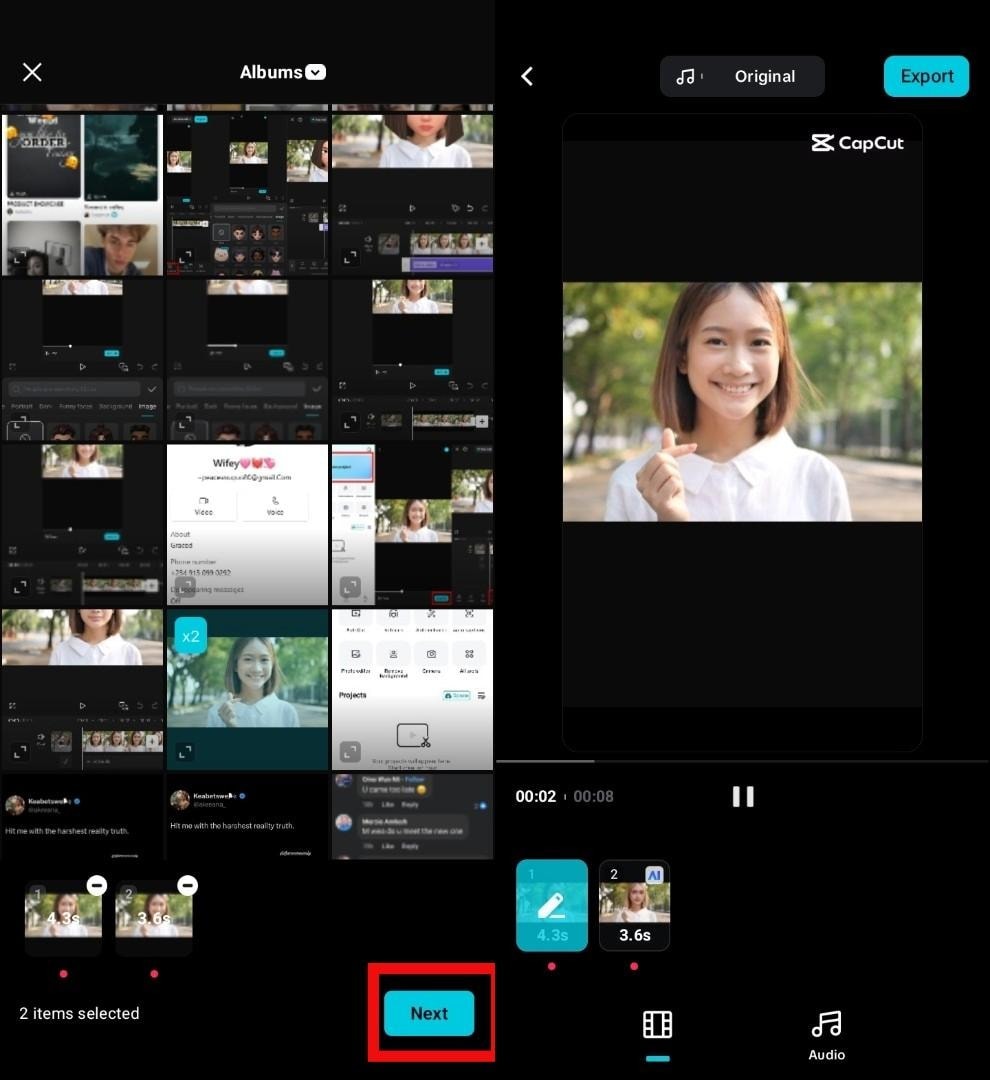
透過範本製作換臉影片通常只需幾分鐘即可完成,非常適合時間有限,或想快速參與 TikTok 熱門換臉趨勢的使用者。

第二部分:利用 AI 工具快速生成換臉影片
雖然 CapCut 是製作換臉影片的好選擇,但如果你希望操作更簡單、創意表現更多元,其實還有其他高效方案。Wondershare Filmora 的 AI 影片產生功能 - 就是其中一個極佳選擇。透過這個工具,你可以快速創作出與 CapCut 類似的換臉效果影片,並在影片風格與創意上擁有更多彈性。
Wondershare Filmora 是廣受內容創作者喜愛的影片與圖片剪輯軟體。它之所以備受青睞,主要在於整合了多種 AI 功能,大幅簡化影片與圖片的製作流程。其中,AI 影片產生功能特別實用,能讓使用者輕鬆快速地完成專業感十足的換臉影片。

 安全驗證
安全驗證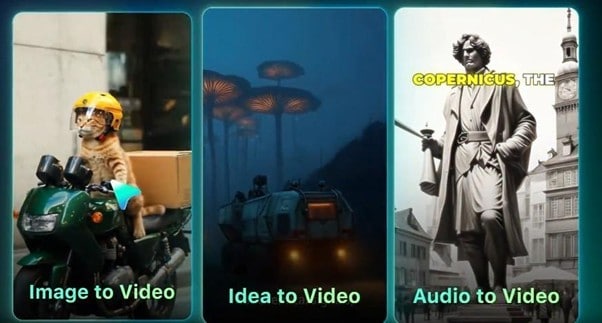
透過 Filmora 的影片產生功能,你不僅可以替換人物臉部,還能使用貼圖、寵物照片,甚至是卡通角色來進行換臉。整個流程由 AI 自動處理,生成的畫面自然流暢,效果專業。
以下為使用 Filmora 影片產生功能製作換臉影片的操作步驟:
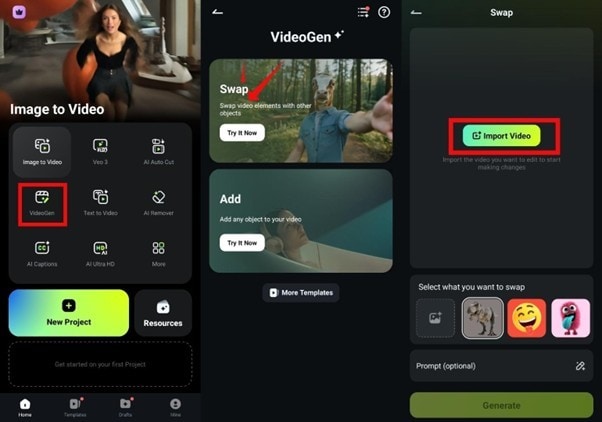
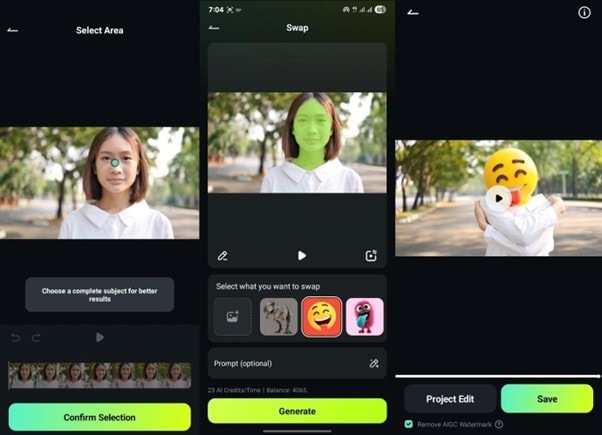
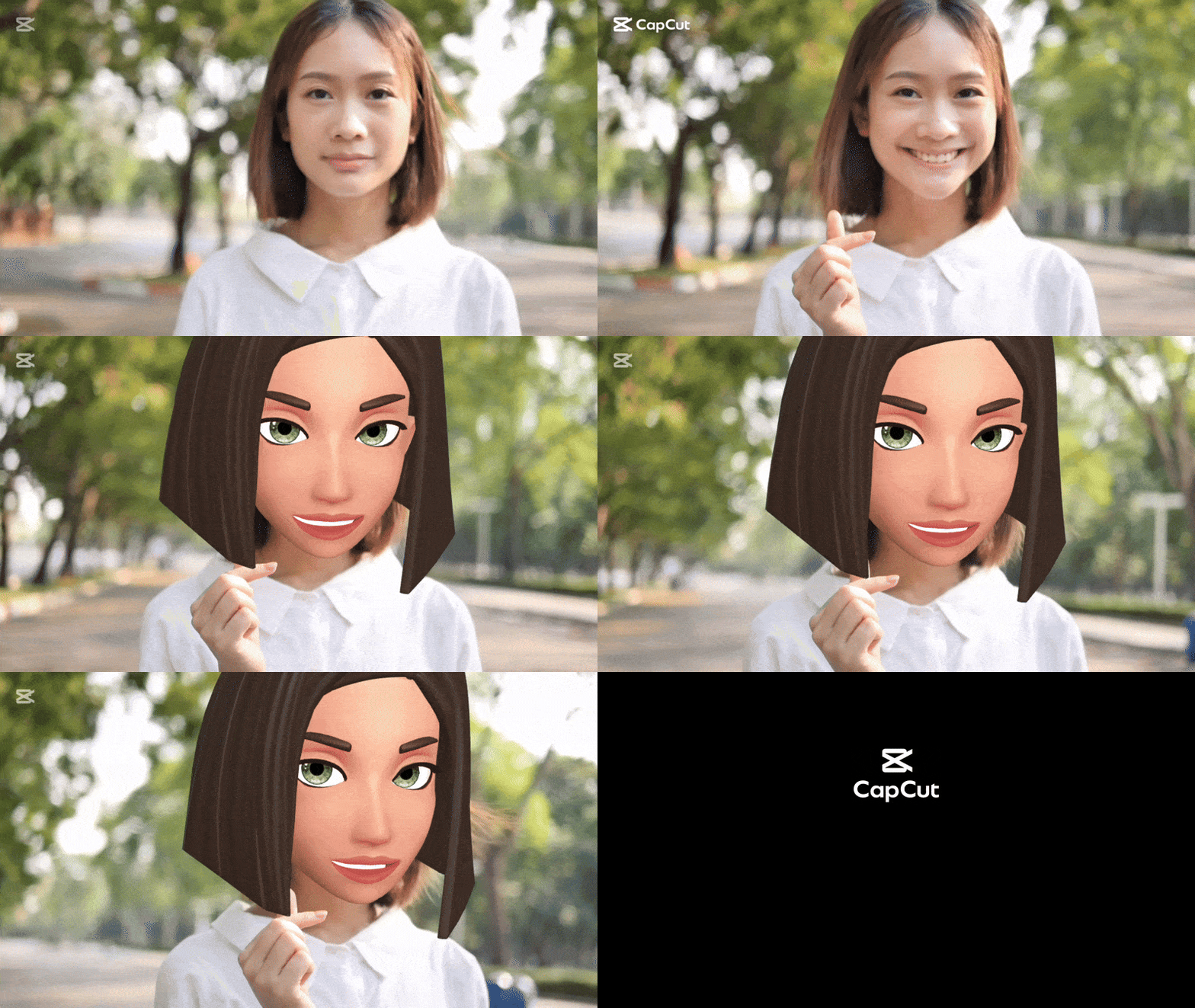
換臉前的影片片段:

最終效果:

結語
換臉影片不僅充滿趣味,更是展現創意的絕佳方式,目前已成為 TikTok 上最受歡迎的潮流之一。無論是使用 CapCut 的編輯工具或套用現成模板,都能在短時間內輕鬆完成換臉效果。如果想要打造更個性化的作品,Filmora 的影片產生功能更能讓你快速將臉部替換成寵物、Emoji,甚至卡通角色,操作簡單又直覺。
這兩種方法都非常容易上手,非常適合用來製作吸睛影片或創意內容。現在就開始動手換臉,讓你的臉出現在全球的影片中吧!說不定下一支爆紅影片的主角,就是你自己!

