

 AI 摘要
AI 摘要
若想取得爆紅的帥氣章魚哥特效,可直接在 TikTok 或 Snapchat 的特效庫搜尋套用,但由於 Instagram 目前已停用該濾鏡且內建特效無法微調細節,建議要求一致性的創作者使用 Wondershare Filmora 桌面版的 AI 圖像轉影片功能進行跨平台客製。
● 套用 AI 範本前,必須準備高解析度、光線充足且陰影極少的臉部特寫靜態照片,並避免背景過於雜亂,以免最終生成的動態影片產生模糊。
● 在微調膚質與臉部結構時,務必調低美顏滑桿強度以保留真實感,並針對 TikTok 或 Instagram Reels 確實設定垂直長寬比,避免使用橫向格式而降低觀眾參與度。
向 AI 詢問摘要
 ChatGPT
 Perplexity
 Gemini
 Claude
 Grok
Grok
正在尋找 TikTok 上爆紅的「帥哥濾鏡」或輪廓分明的「帥氣章魚哥效果」嗎?您來對地方了。在本指南中,我們將向您展示如何在社群媒體上找到這些濾鏡,以及如何使用 Wondershare Filmora 的 AI 工具打造專業、攝影棚級的華麗變身效果。
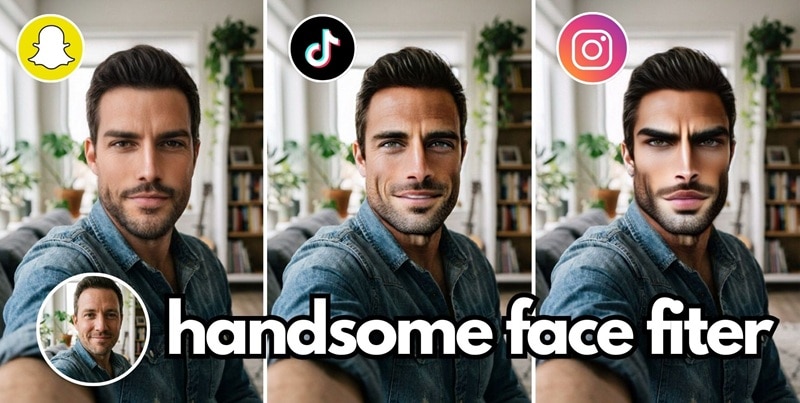
第 1 部分:什麼是爆紅的帥哥濾鏡(以及為什麼它會爆紅?)
帥哥濾鏡是一種美顏效果或臉部增強功能,透過平滑肌膚、強化臉部特徵並改善整體平衡來提升臉部外觀。許多使用者用它來讓自己的自拍照看起來更有魅力或更「帥氣」。
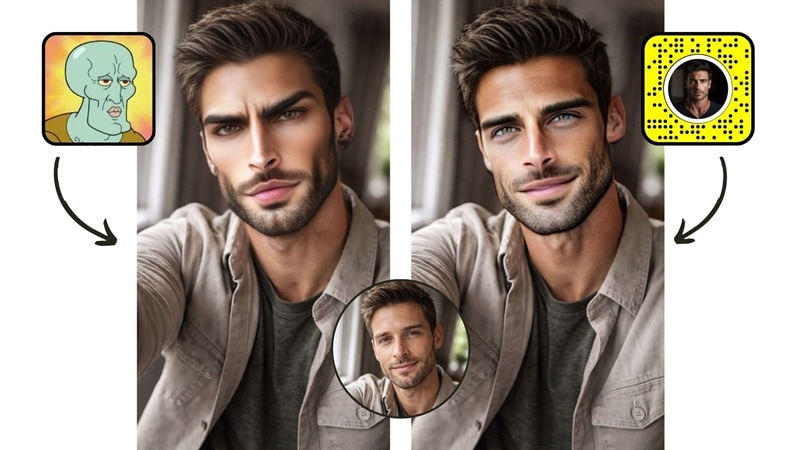
如果您看過這些濾鏡,就會知道它們能立即讓您的臉部看起來更陽剛。有些甚至會讓您想起《海綿寶寶》中章魚哥突然變帥、擁有完美輪廓臉龐的那一集。
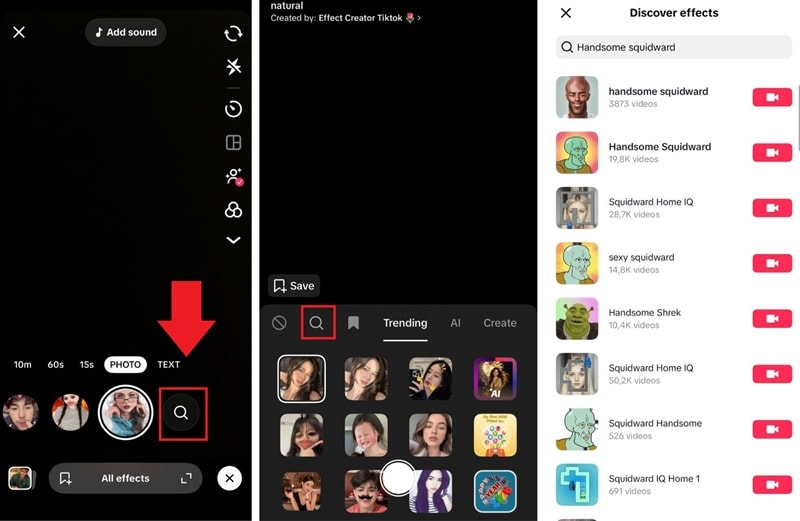
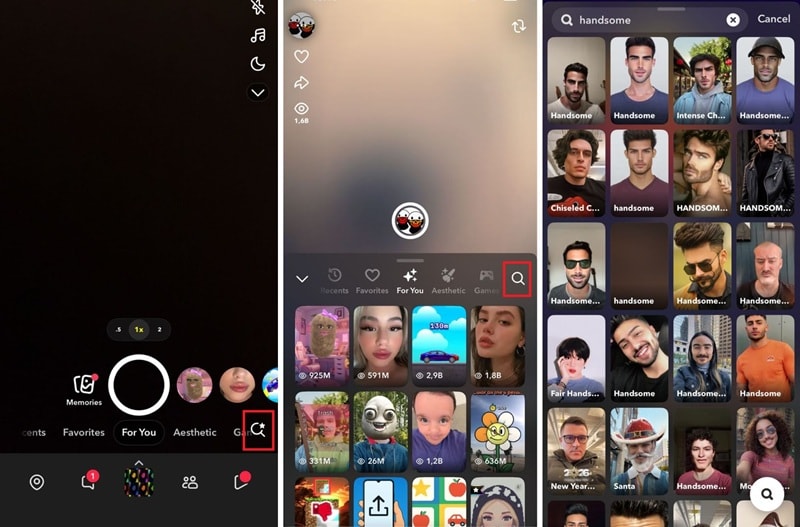
在 TikTok 上,帥哥濾鏡效果可以在「效果」區域中找到。
- 建立新影片並點擊效果.
- 中的搜尋按鈕。搜尋「handsome」或「handsome squidward」等詞彙。
- 選擇濾鏡直接套用效果至您的相機。
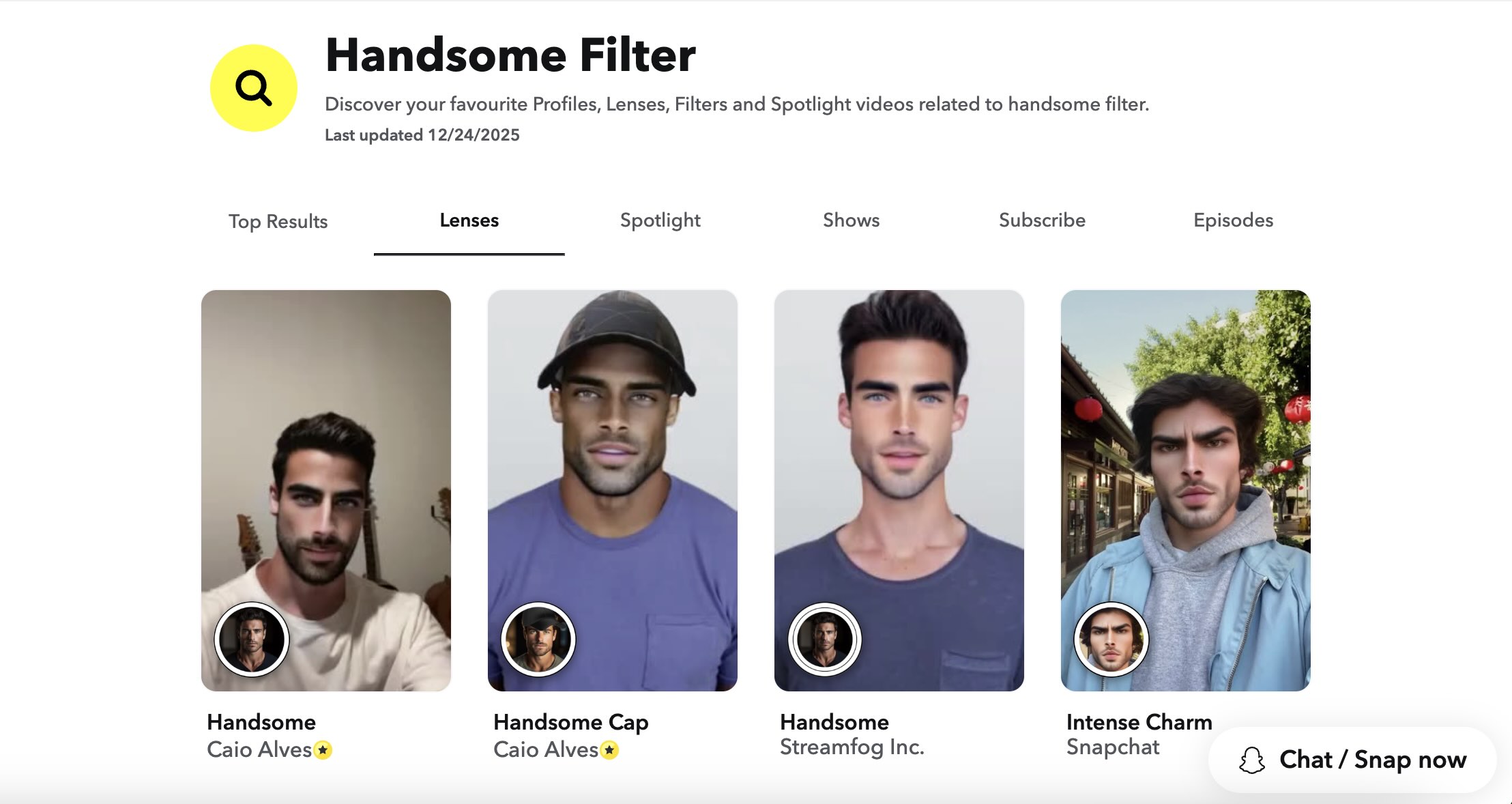
在 Snapchat 上,使用者依賴即時增強臉部特徵的鏡頭。Snapchat 上的一些帥哥濾鏡專注於細微的美顏增強,而其他濾鏡則遵循爆紅迷因風格,例如帥氣章魚哥,會誇大臉部結構。
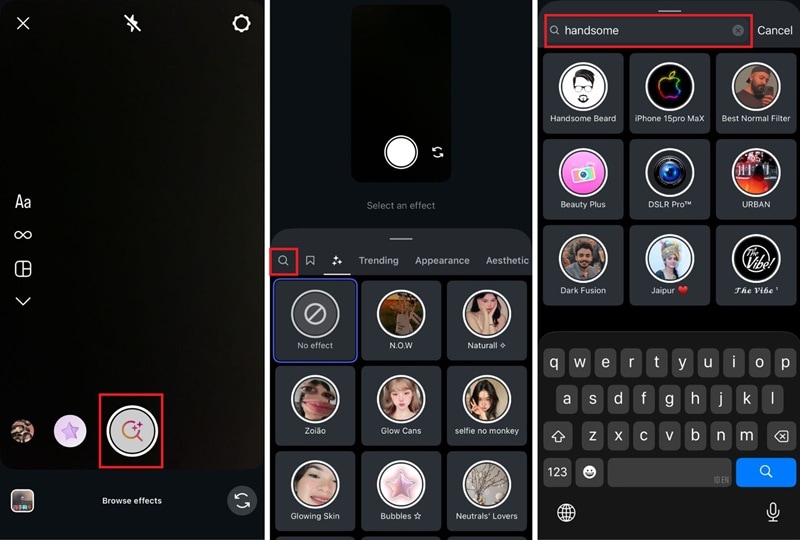
Instagram 上的帥哥濾鏡也是如此。您可以在效果區域中搜尋它。然而,在 Instagram 決定停用平台上許多第三方創作者濾鏡後,選項比 Snapchat 或 TikTok 更有限。
Instagram 上曾經有帥氣章魚哥濾鏡,但現在似乎已經無法使用了。
許多人尋求帥哥濾鏡以獲得在各平台上都好看的快速效果。然而,社群媒體應用程式內的濾鏡有其限制,例如:
- 僅在應用程式的相機或編輯器中運作
- 在錄製時即時套用效果
- 對強度和細節的控制有限
- 無法輕易在平台外重複使用
超越濾鏡:使用 Filmora 增強您的外觀
只使用濾鏡還不夠滿意嗎?試試 Filmora,看看如何微調您的外觀!與應用程式內的帥臉濾鏡不同,Filmora 不依賴單一的變臉效果。相反地,您可以:
- 使用圖像轉影片範本將您的圖像轉換為自然融入場景的動態影片
- 添加美顏效果,並使用可調整的滑桿微調臉部細節
- 使用濾鏡和色彩校正工具改善整體外觀,以獲得更平衡的結果
第 2 部分:為什麼使用 Filmora 桌面版製作帥哥濾鏡影片
當您可以完全控制內容的外觀時,使用帥哥濾鏡製作影片會更容易且更有效。Filmora 專為想要精緻、一致結果且不受社群媒體應用程式一鍵濾鏡限制的創作者而設計。它讓您能靈活地針對不同平台編輯和自訂影片,功能包括:
圖像轉影片 AI 範本
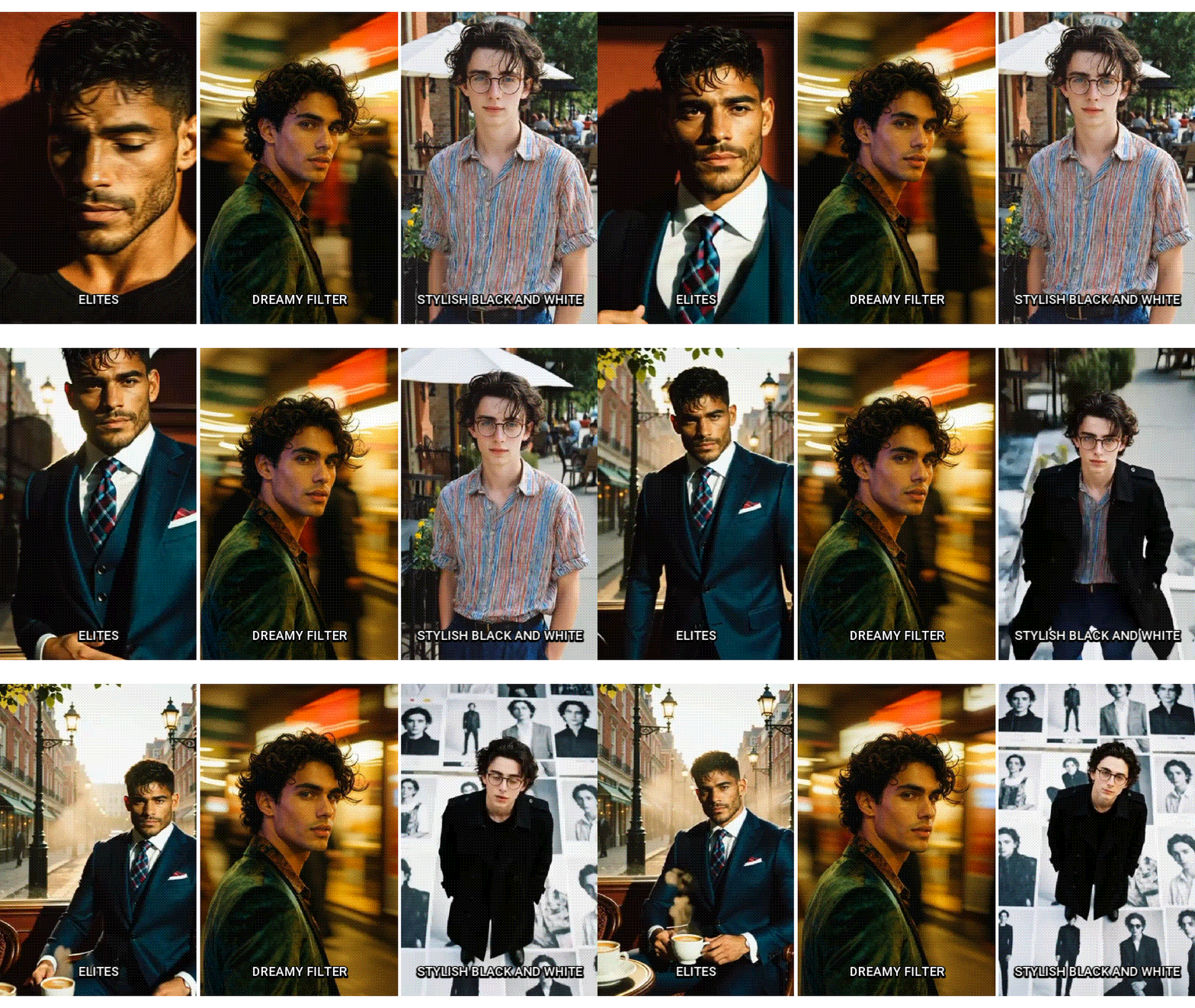
快速將靜態照片轉換為動畫影片,非常適合將人像或自拍照轉變為吸引人的內容。
可調整滑桿的美顏效果
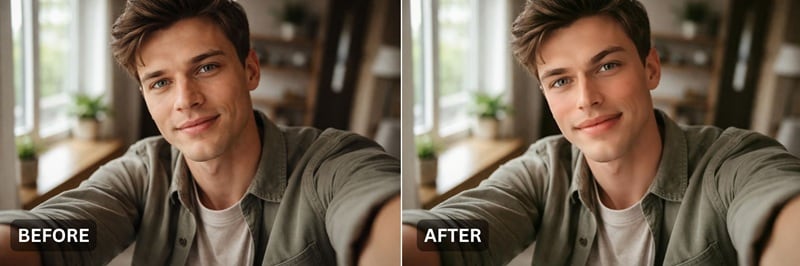
自然地增強您的臉部特徵。您可以隨心所欲地平滑肌膚、修飾臉部細節並平衡整體外觀。
靈活的創意工具(濾鏡、疊加效果、字幕等等)
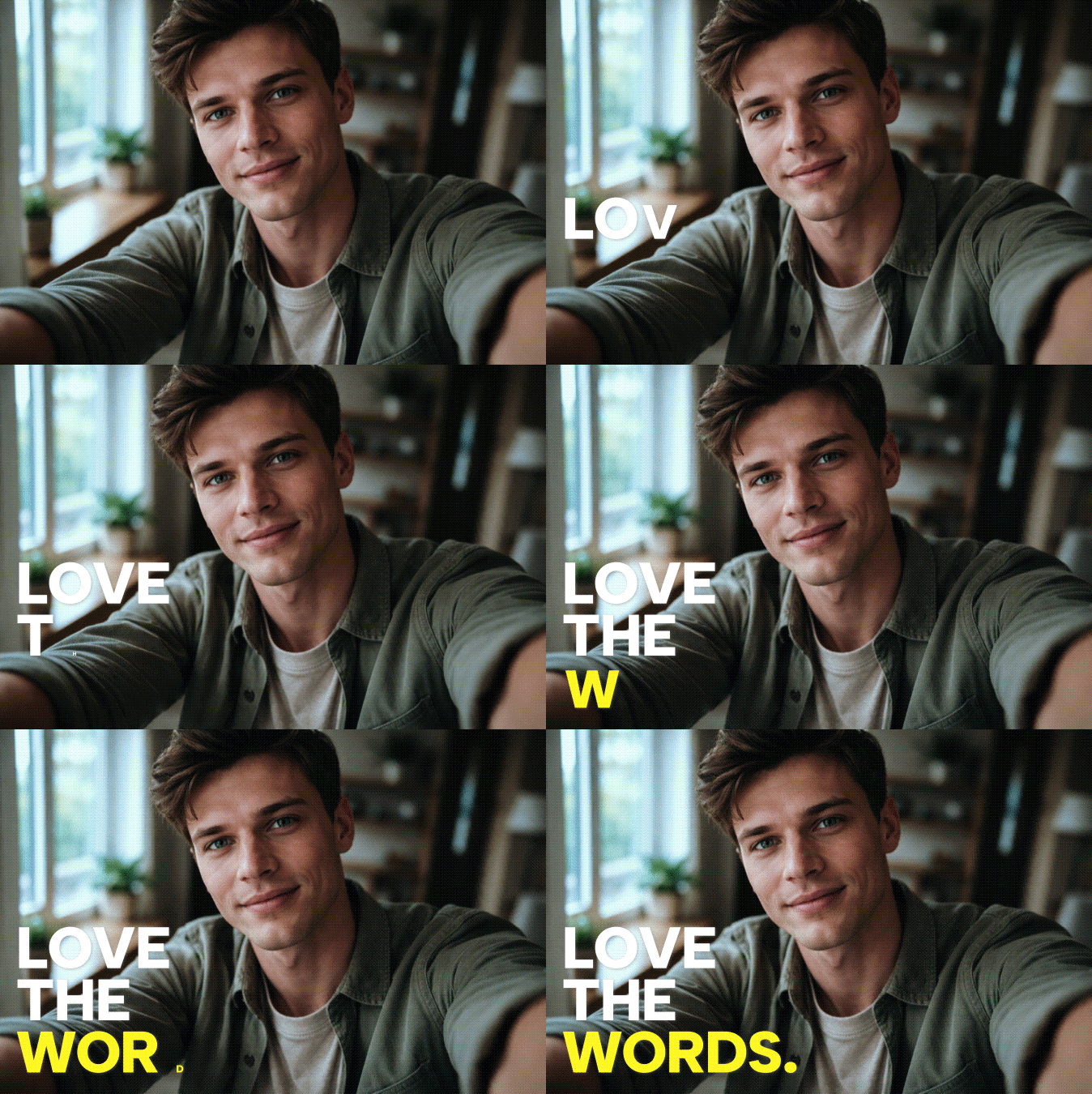
添加和自訂濾鏡、套用疊加效果、插入標題或文字、加入背景音樂,並調整影片的每個細節。
第 3 部分:逐步指南:使用 Filmora AI 製作帥哥濾鏡影片
說到這裡,您現在知道為什麼Wondershare Filmora是理想的選擇了。在本節中,您將學習如何準備照片,並使用 Filmora 的圖像轉影片功能範本將它們轉換為精緻的影片。即使您從未編輯過影片,這個過程也很簡單且對初學者友善。

 安全下載
安全下載準備好您的照片以獲得帥哥濾鏡效果
編輯前,選擇合適的照片會大幅影響最終結果。好的照片能幫助濾鏡和範本更有效地運作:
- ✅ 使用清晰、高解析度的照片以避免最終影片模糊。
- ✅ 選擇光線良好且臉部陰影最少的照片。
- ✅ 人像或特寫照片最適合帥哥濾鏡效果
- ✅ 避免過於雜亂的背景,讓臉部成為主要焦點
使用 AI 範本將圖像轉換為影片
照片準備好後,您可以按照以下簡單步驟在 Filmora 中開始編輯。
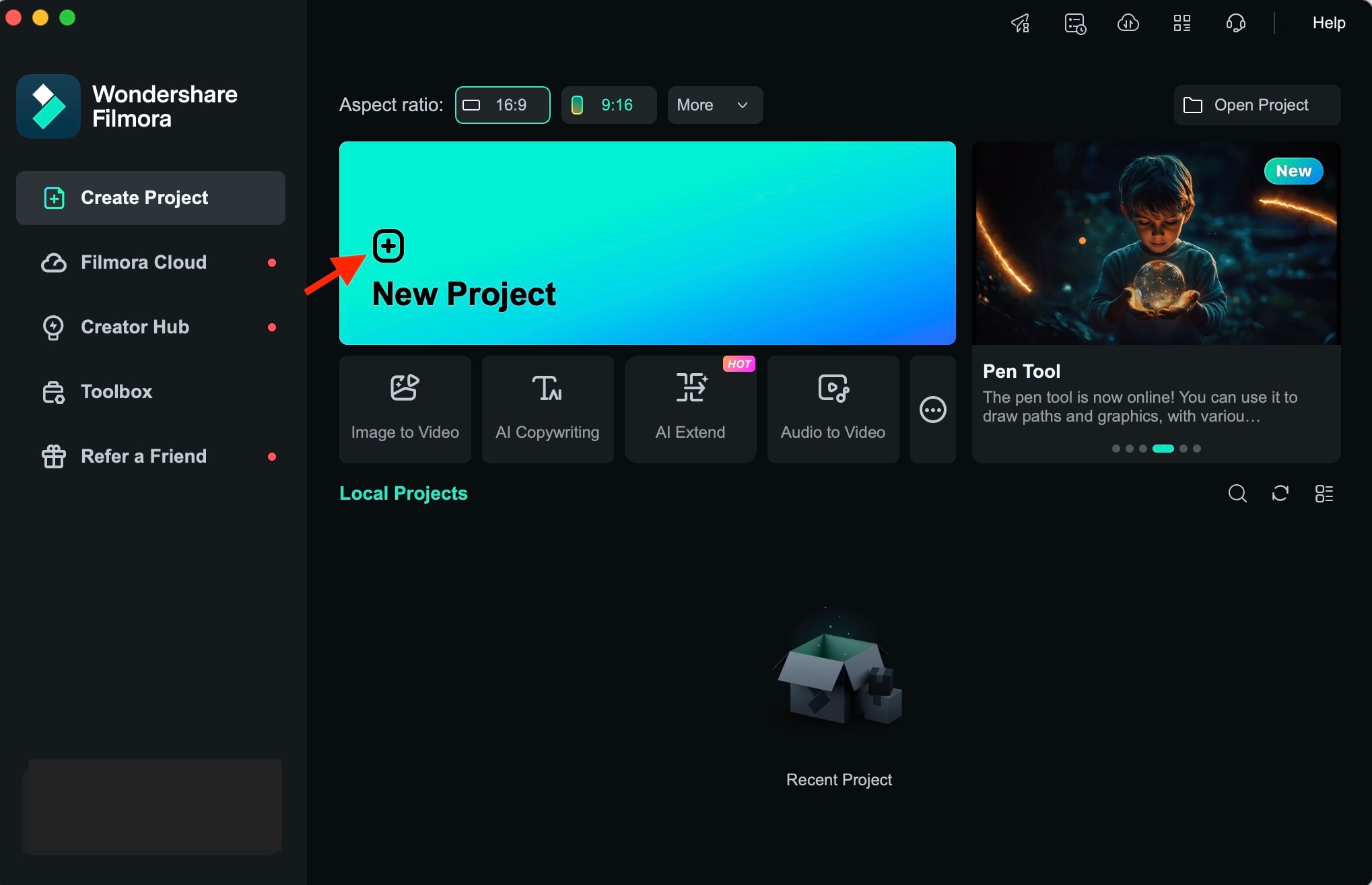
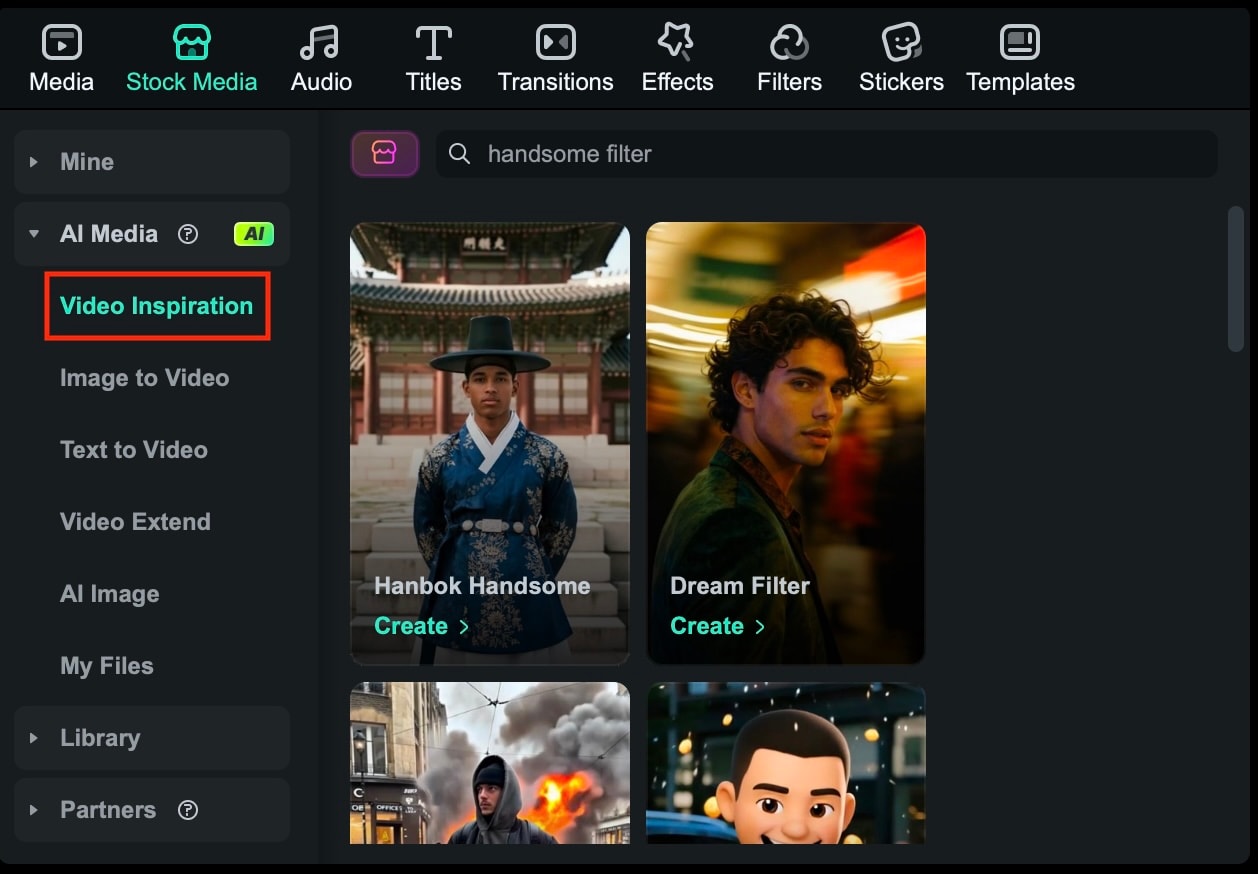
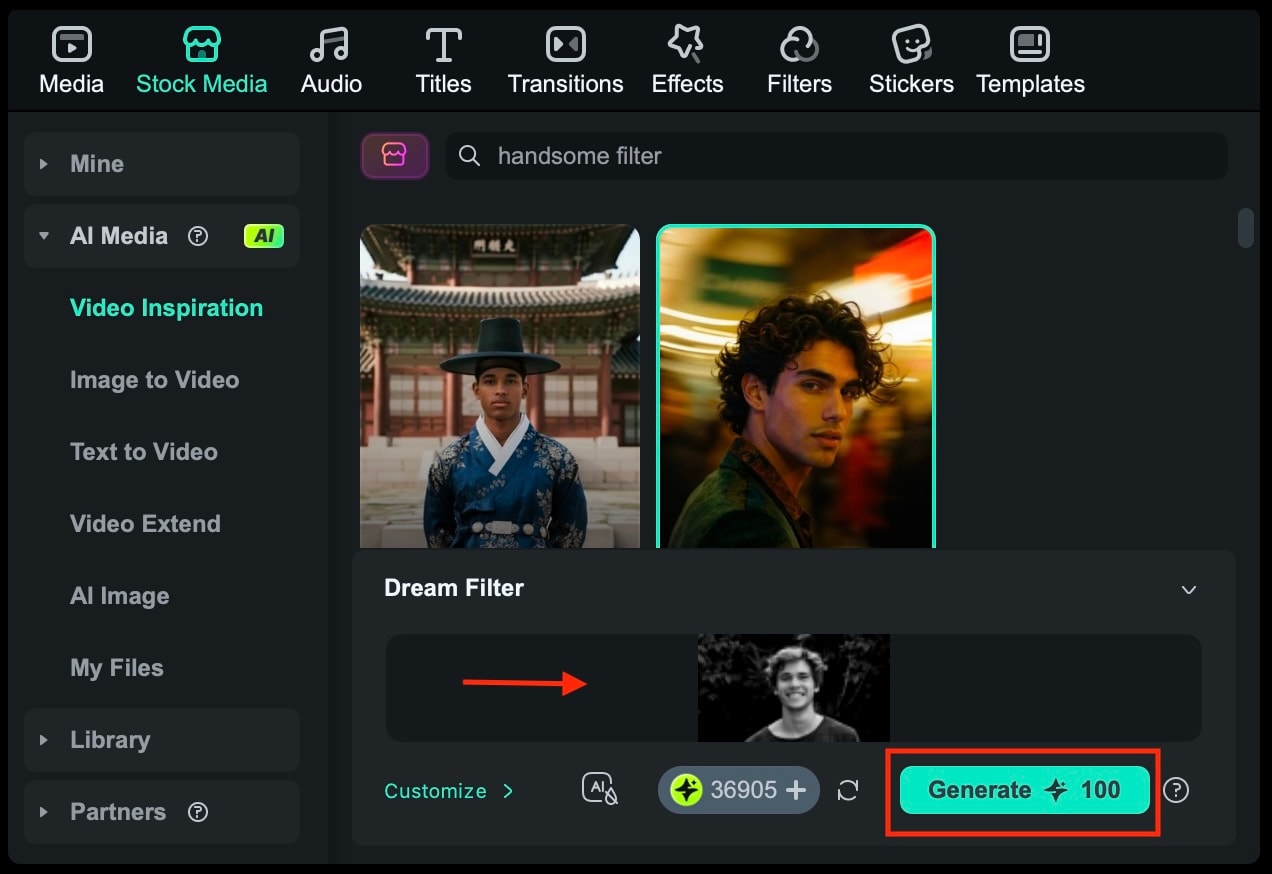
第 4 部分:套用濾鏡打造「帥氣」外觀
雖然社群媒體應用程式提供一鍵預設,但 Filmora 提供專業級的臉部濾鏡和修飾工具。使用 AI 範本後,套用美顏效果以微調您的肌膚、眼睛和臉部結構,打造自訂的帥氣外觀。
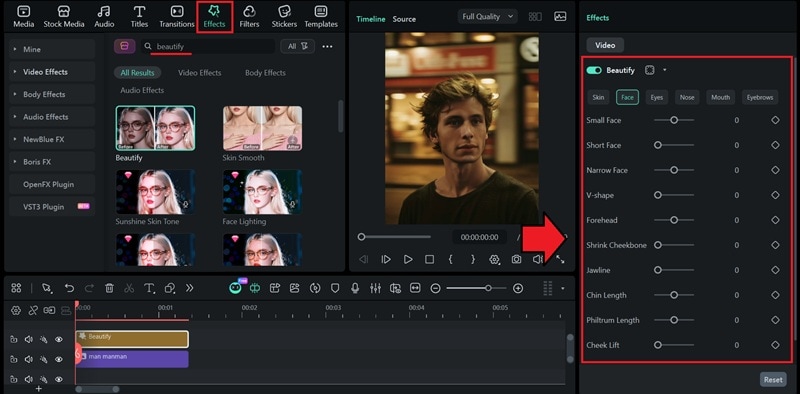
這些效果旨在平滑肌膚、平衡色調並細微地增強臉部細節,類似於 Snapchat 或 Instagram 上的美顏濾鏡。由於它們是在編輯過程中套用的,因此您對效果的強弱有更大的控制權。
自然外觀效果的訣竅
- 降低效果強度以避免過度編輯或人工感的外觀
- 調整持續時間,使效果在整個影片中保持一致
- 在小螢幕上預覽影片,以確保臉部看起來仍然自然
第 5 部分:添加最後修飾讓影片脫穎而出
一旦您的帥哥圖像轉影片準備就緒,添加一些最後的修飾可以顯著提升其外觀和感覺。這些最終細節有助於將所有元素結合在一起,並使您的影片在分享到社群媒體之前感覺完整。
使用這些最後修飾增強影片
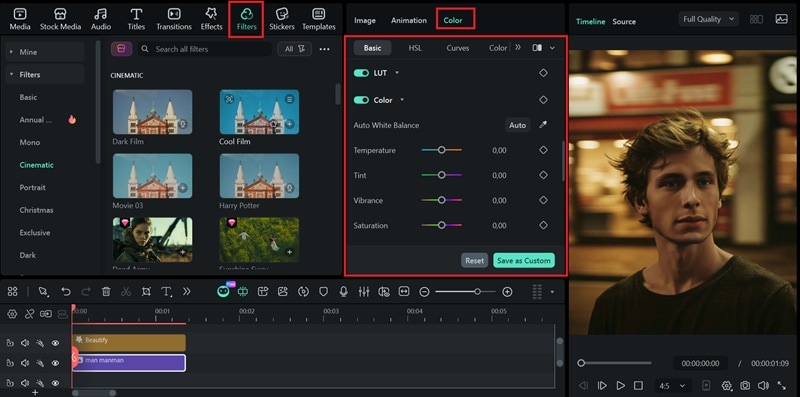
色彩校正和濾鏡
使用 Filmora 的色彩校正工具調整圖像或照片的亮度、對比度、飽和度和白平衡。細微的色彩調整有助於讓您的肌膚看起來更平衡和自然。或者,您也可以套用濾鏡以快速修正。
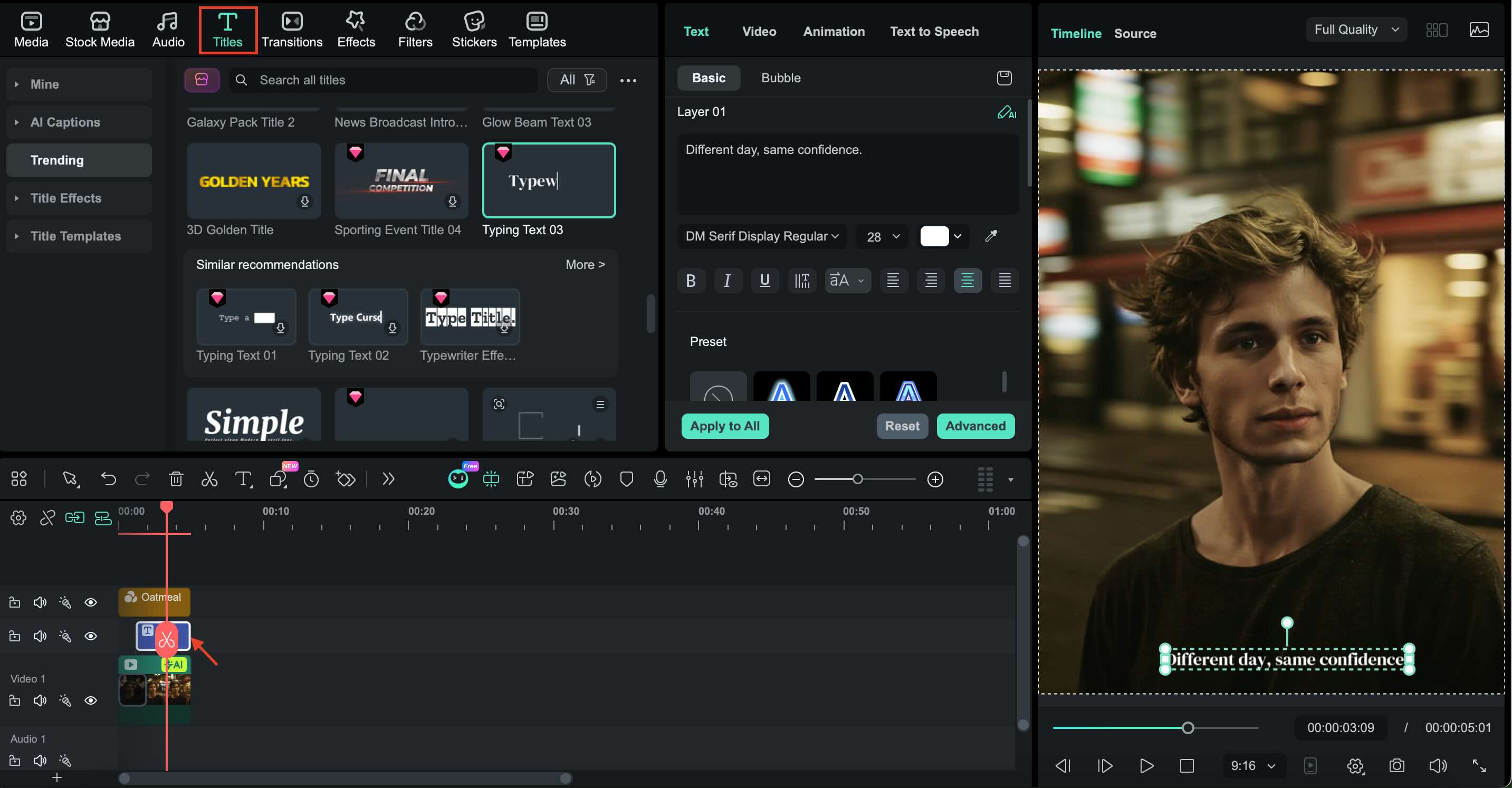
文字和字幕
在標題標籤下添加簡短字幕以突顯外觀、表達情緒或講述簡單的故事。保持文字簡潔易讀,使其補充視覺效果而非壓過它們。
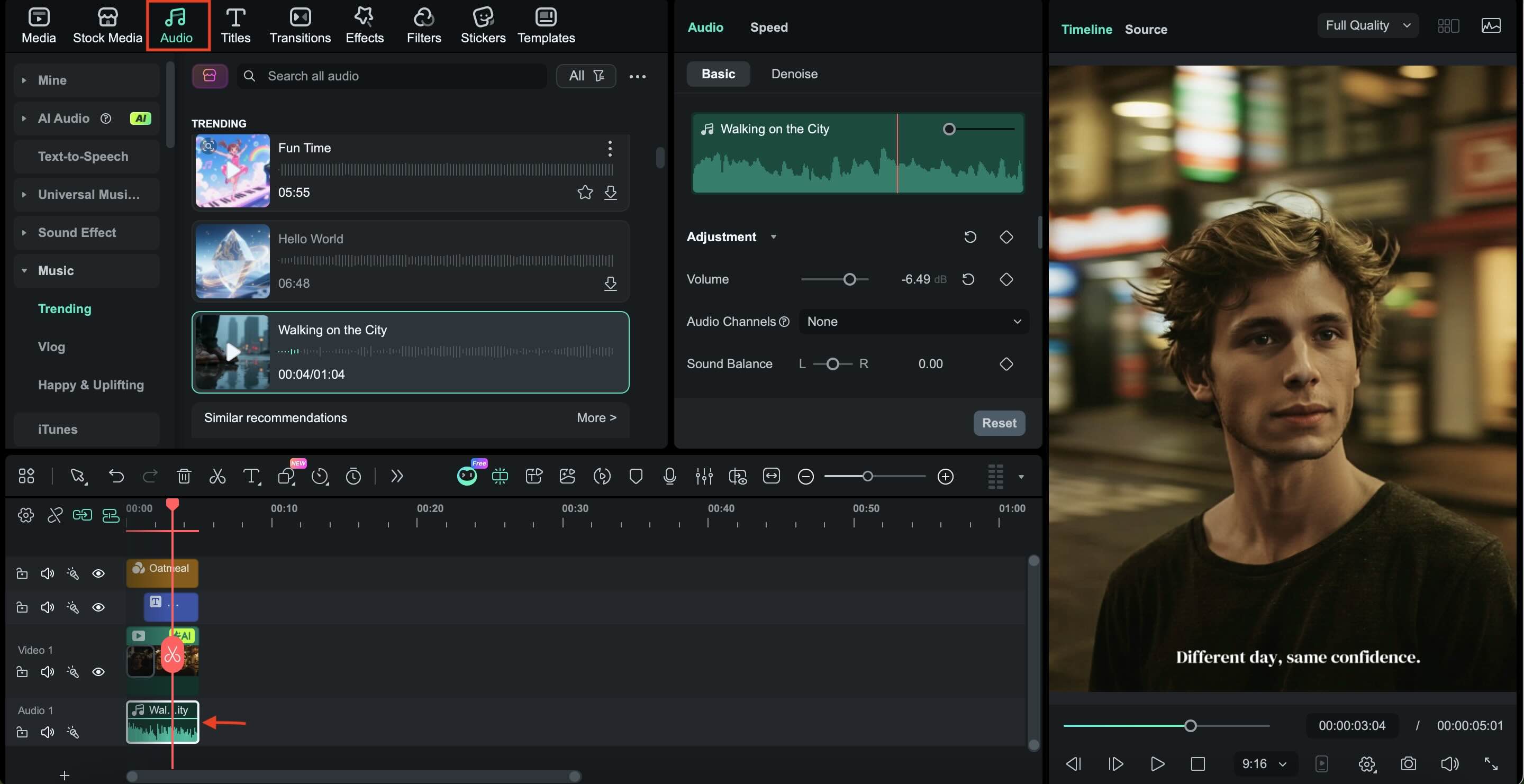
背景音樂
選擇符合影片基調的流行或柔和背景音樂。TikTok 或 Instagram 上的流行音效可以讓您的內容感覺更新穎並提高參與度。
第 6 部分:破壞帥哥濾鏡影片的常見錯誤
即使擁有正確的工具,一些小錯誤也可能減弱您的帥哥濾鏡影片的影響力。避免這些常見問題將有助於您的內容在社群媒體上看起來更自然、更專業且更吸引人。以下是一些應避免的錯誤:
- 過度使用濾鏡:使用過多濾鏡或將強度設定過高會使臉部看起來不自然。美顏濾鏡應該增強臉部特徵,而非徹底改變它們。細微的調整通常會帶來更好的效果並感覺更真實。
- 使用錯誤的長寬比:將橫向影片上傳到 TikTok 或 Instagram Reels 等垂直平台可能會降低參與度。不斷調整影片的長寬比以符合平台要求,使影片能正確填滿螢幕。
- 忽略音訊音量:過大或過小的音樂都會分散觀眾注意力。確保背景音樂支援影片而不會壓過它,特別是如果有文字或語音音訊時。
- 使用過多效果: 過多的轉場、疊加效果或動態文字可能會分散主體的注意力。請專注於臉部和整體吸引力的呈現。
- 跳過預覽步驟: 在匯出前不預覽影片可能會導致錯誤被忽略。務必觀看最終編輯以檢查視覺效果、文字時間點和音效平衡。
結論
現在可以輕鬆製作具有帥氣濾鏡的影片,不再複雜或僅限於社群媒體應用程式。Filmora 還能讓您將簡單的照片轉變為精美、自信的影片,隨時可以分享到任何地方。
結合圖片轉影片模板、可自訂濾鏡和創意巧思,讓您能完全掌控最終成果。這讓您可以跟上帥哥濾鏡或章魚哥帥氣風格等趨勢,同時保持內容的獨特性。
在增強效果與簡潔之間取得適當平衡,您的影片就能自然脫穎而出,在 TikTok、Instagram 和其他平台上留下更深刻的印象。
