



 ChatGPT
 Perplexity
 Gemini
 Claude
 Grok
Grok
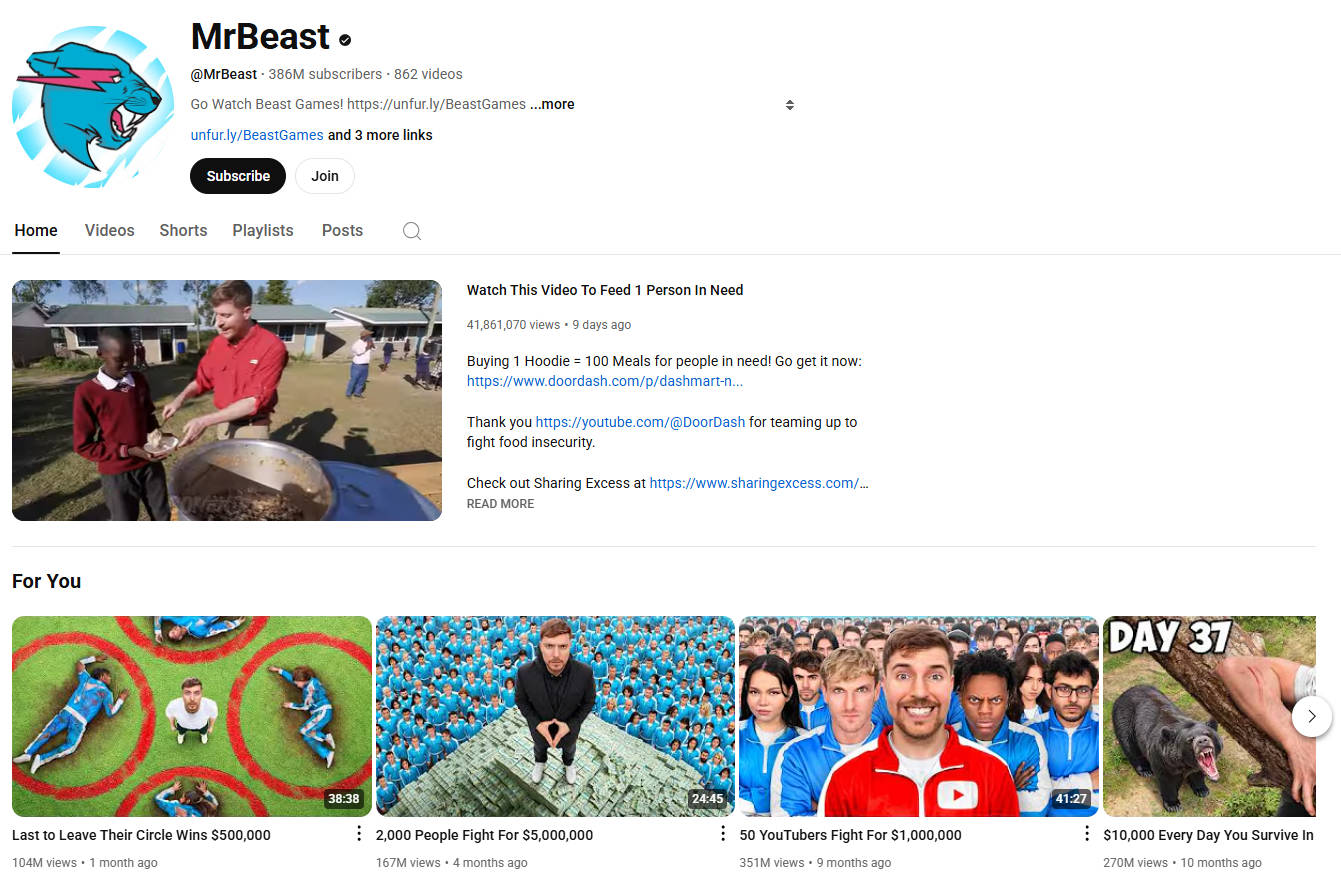
擁有超過3.86億位訂閱者和數十億次觀看,MrBeast是有史以來最成功、最具影響力的YouTuber之一。他的內容不僅僅是娛樂——更是一堂關於病毒式影片策略的大師課。如果你想製作像他一樣的影片,掌握字幕是一個關鍵要素。事實上,他標誌性的粗體字型風格是影響觀眾互動的一個微妙但至關重要的因素。
是什麼讓MrBeast字型如此有效?你又如何能在自己的影片中複製它們?本指南將拆解他的技巧,從字型選擇到剪輯技巧,讓你能夠運用相同的原則來拓展你的頻道。
本文目錄
第一部分:MrBeast影片中使用了哪些字型?
根據需求,MrBeast主要使用以下文字字型來吸引觀眾:
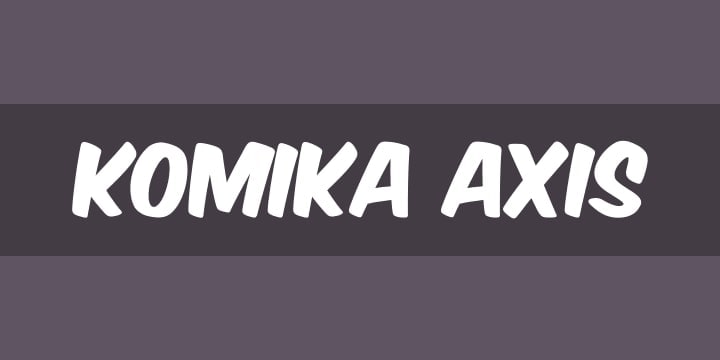
- Komika Axis(字幕):一種帶有喜感風格的字型,在使用斜體時呈現出非正式且俏皮的視覺效果。其粗體且略為緊縮的字形提升了可讀性,尤其是在畫面中只有一個單字時效果更為明顯。
- Obelix Pro(標題或縮圖):為了給他的影片增添異想天開的視覺感,他使用這款MrBeast文字在第一眼就吸引觀眾的目光。他以大尺寸使用此風格來提升可讀性。
第二部分:桌面方法:如何製作像MrBeast一樣的字幕
說到重現標誌性的MrBeast風格字幕,第一步之一就是使用正確的字型。這些字型外觀粗獷有力,在維持觀眾參與度方面發揮著重要作用。如果從零開始製作這些文字風格可能會相當繁瑣。因此,你需要一款強大的影片編輯器,例如Wondershare Filmora,它提供多樣化的影片字幕字型。⏱️
此工具提供適用於Windows和Mac裝置的桌面功能,以滿足不同使用者的需求。這款MrBeast字型產生器提供多種技術來為影片添加時尚字幕。以下章節將介紹兩種可用於製作類似該創作者字幕的方法。




方法一:使用AI自動製作像MrBeast一樣的字幕
為了幫助你重現MrBeast標誌性的粗體字幕,Filmora提供三種強大的字幕添加模式。閱讀以下文字,了解每種字幕生成功能如何幫助你複製他的風格:
- 語音轉文字(STT):此功能非常適合偵測影片中的對話內容。對於希望讓影片被全球觀眾理解的使用者來說,這是理想的工具。執行完成後,你可以使用自訂選項來調整字幕外觀,就像這位創作者所做的那樣。
- 動態字幕:透過此功能,你可以生成即時可匯出的字幕,這些字幕帶有與影片同步的動畫效果。此工具會自動識別字幕中的關鍵字,並在螢幕上加以突顯。使用動態字幕,使用者可以在動畫速度和文字突顯方面跟隨MrBeast的模式。
- AI翻譯:當你需要在吸引多語言觀眾的同時為影片增添美感時,使用AI翻譯是理想的選擇。顧名思義,它支援多種語言,將你的訊息傳遞給全球觀眾。
由於字幕是透過Filmora的AI翻譯功能生成的,你也可以對其進行自訂,以獲得MrBeast字型風格。考慮到它在多語言方法中的有效性,以下指南將介紹如何使用AI翻譯功能來生成類似他的字幕:
步驟一:使用AI翻譯功能生成字幕
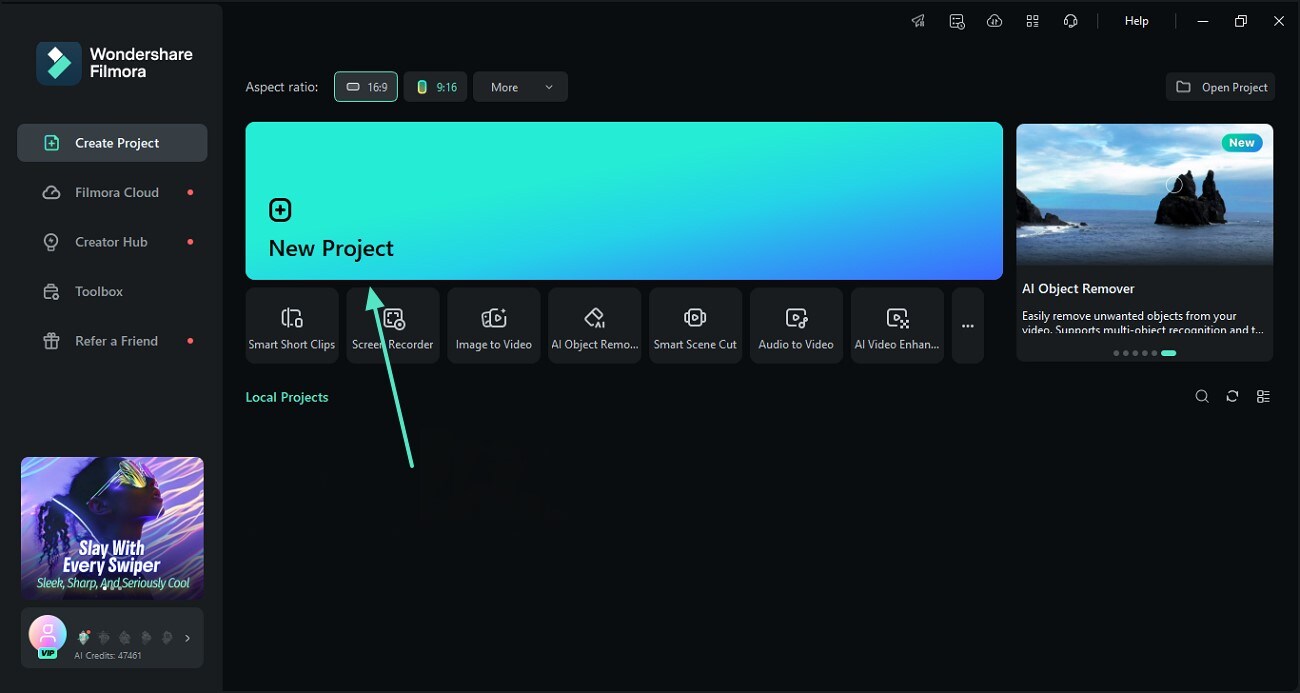
- 開啟Filmora的主介面,點擊「新增專案」按鈕。
- 選擇「匯入」按鈕,並選擇一個要編輯的vlog。
步驟二:進入AI字幕標籤以生成AI翻譯
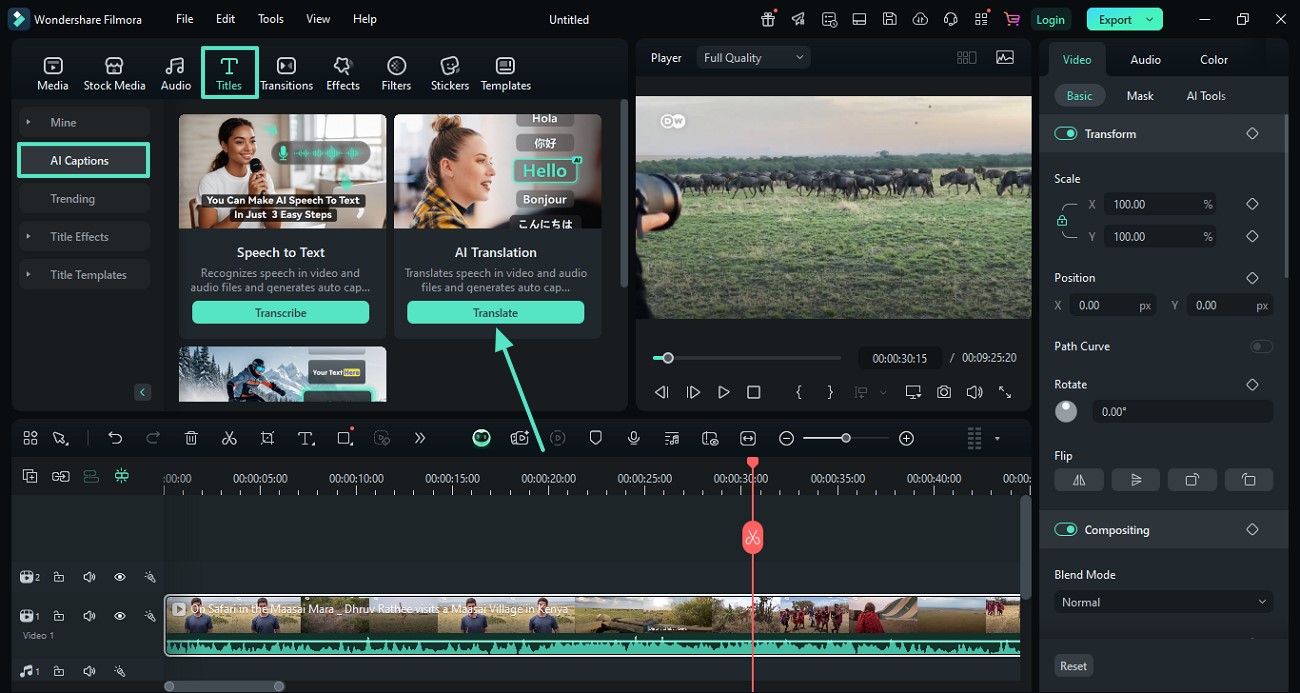
- 在「標題」標籤中,找到「AI字幕」區塊,並選擇「AI翻譯」工具。
- 輸入「來源」和「目標」語言,並啟用說話者偵測選項以生成字幕。


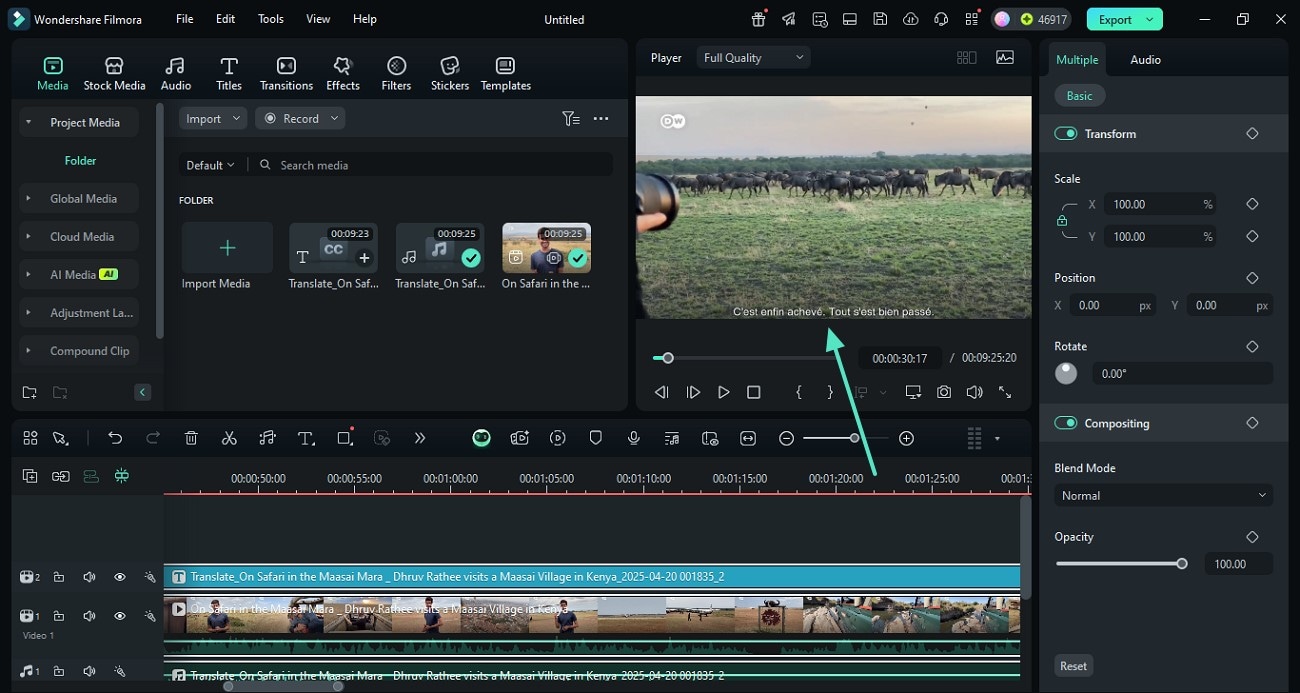
步驟三:審閱AI翻譯的字幕內容
- 在預覽視窗中檢查已添加的字幕,並調整使其符合MrBeast影片的風格。
方法二:在Filmora中手動製作像MrBeast一樣的字幕
現在你已了解如何使用AI翻譯方法建立AI字幕,是時候將其重新應用為MrBeast字型風格。除了將既有字幕轉換為他的字型之外,你也可以從頭開始建立字型。這包括搜尋範本和動畫文字素材庫。請遵循以下指南,了解如何將這些字幕自訂為MrBeast的標誌性字型:
步驟一:自訂字幕的字型
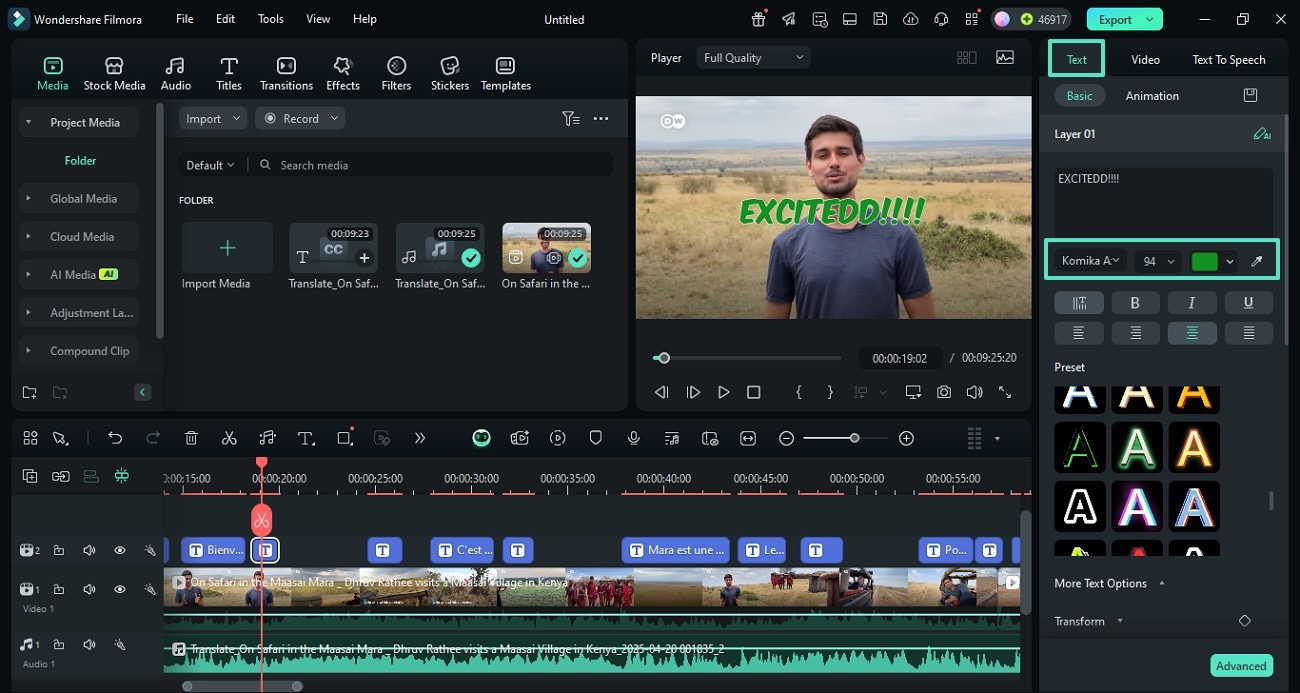
- 當字幕準備好後,在其上按右鍵並選擇「轉換為標題」選項。
- 選擇你想要編輯的文字標題,從「文字」設定中找到並套用「Komika」字型。
- 在同一區塊中,展開「填充」選單,將字型顏色設定為綠色。
- 向下捲動並啟用「外框」選項,然後選擇白色作為顏色。
步驟二:像MrBeast一樣為文字添加動畫
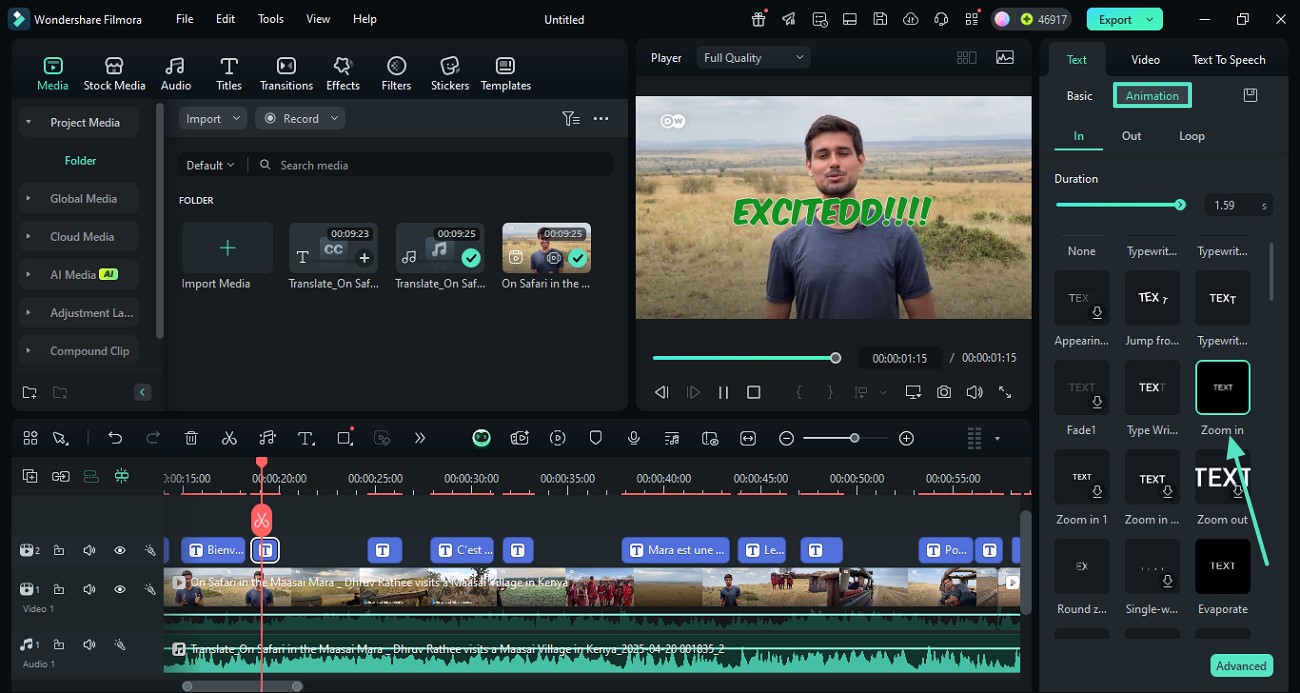
- 在「動畫」區塊中,選擇合適的放大預設效果,並調整其「持續時間」。
步驟三:使用預設並像MrBeast一樣自訂
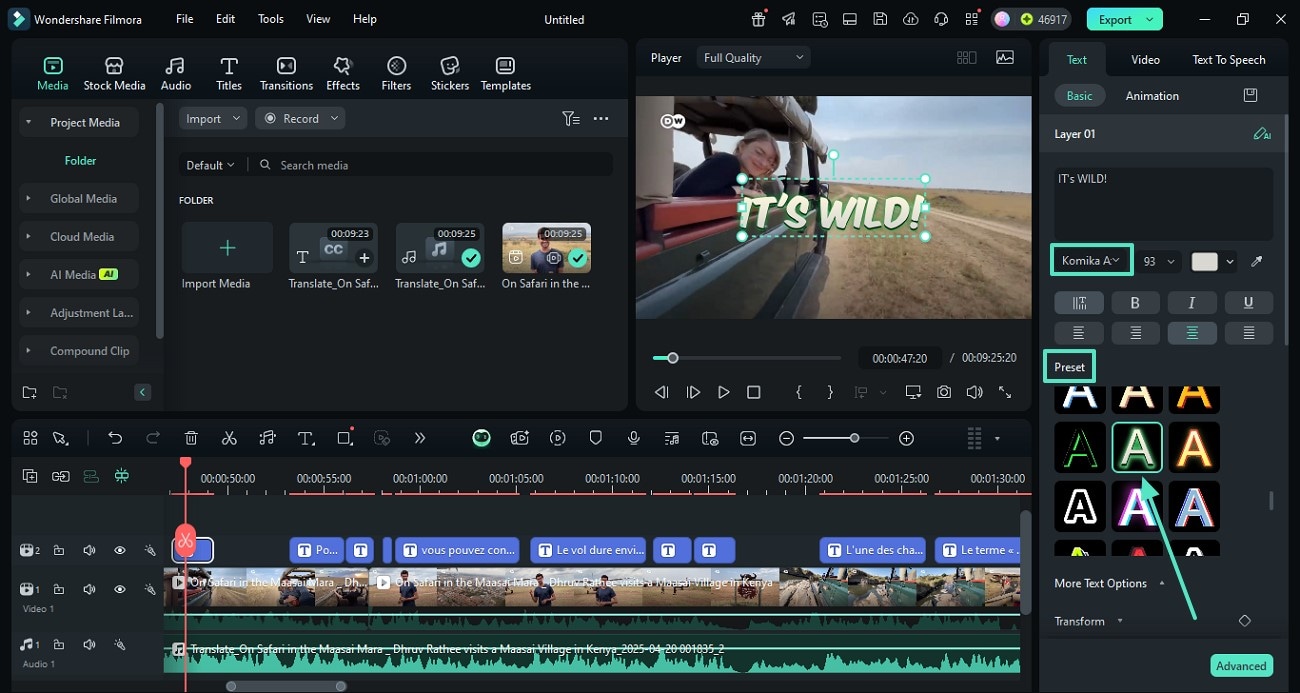
- 為增加多樣性,選擇不同的標題並進入「預設」區塊以選擇所需的範本。
- 在面板頂端,開啟字型選單並選擇「Komika」以自訂文字。
步驟四:更改其他字幕的外觀
- 雙擊文字標題以選取它,然後自訂字型。
- 將字型粗細更改為「斜體」,並將標題設為置中對齊。
- 啟用「外框」選項,選擇黑色作為邊框顏色,並自訂其不透明度。
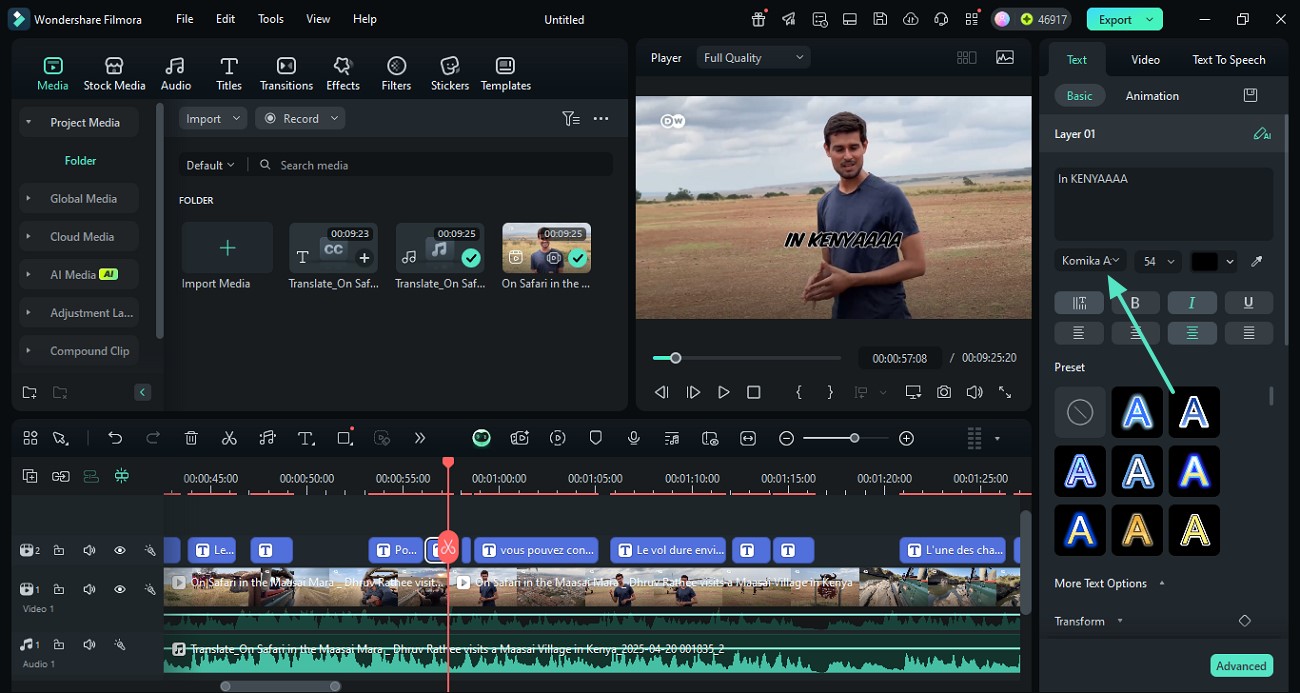
步驟五:添加彈跳動畫
- 若要為文字添加動畫,進入右側的「動畫」區塊,並選擇一個彈跳範本。
- 選取尚未添加動畫的標題,並套用彈跳動畫效果。
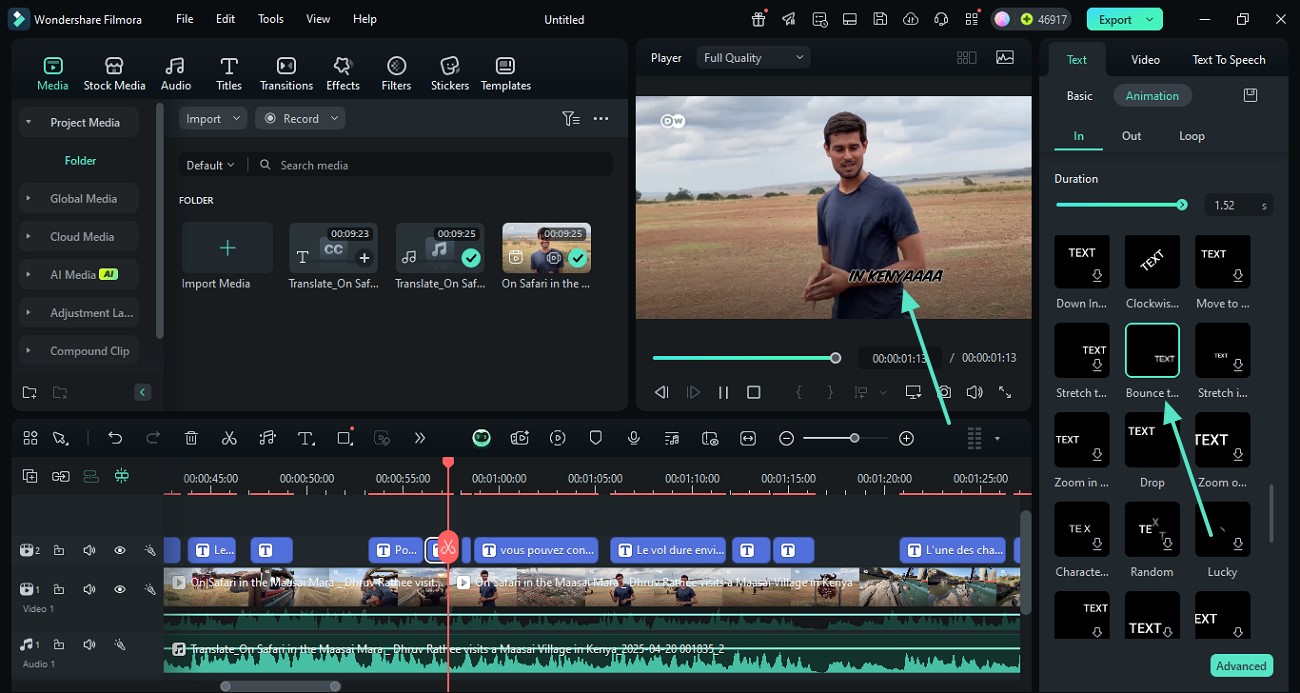
步驟六:將編輯完成的影片匯出至裝置
- 若要儲存影片,選擇螢幕右上角的「匯出」選項。
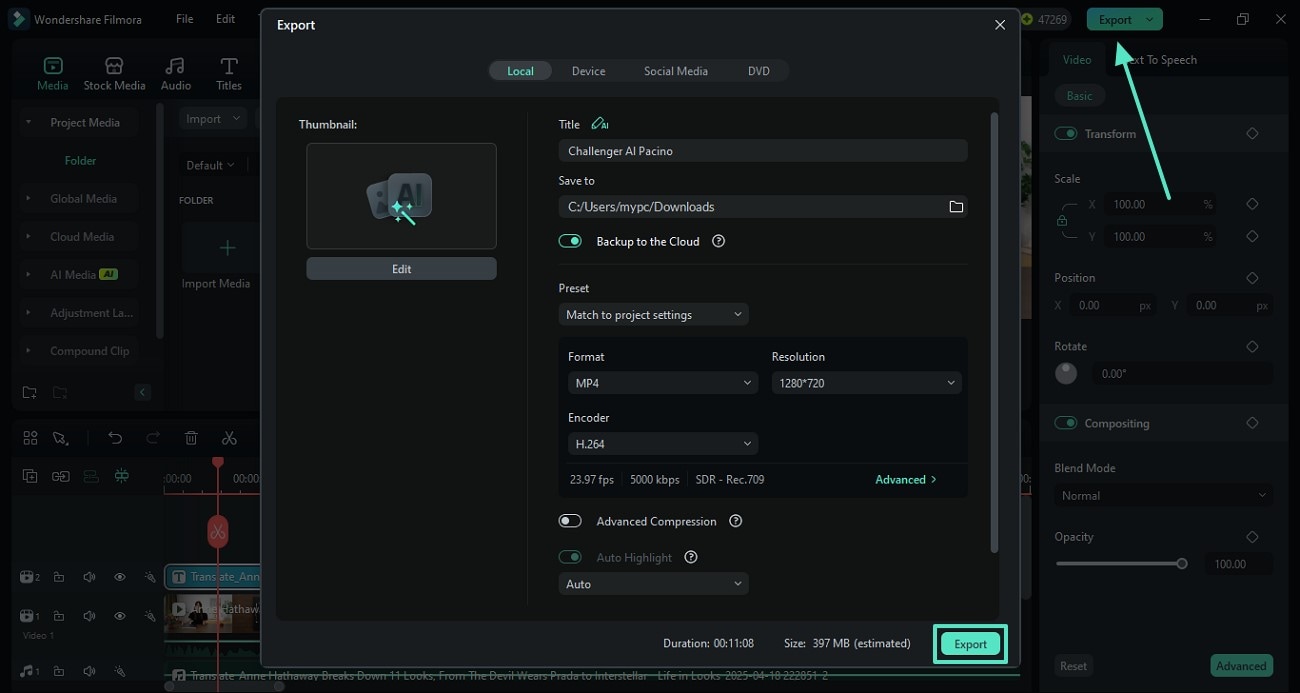
儘管此方法代表手動編輯字幕,但本指南也可作為本章節「方法一」的延續,用於處理AI生成的字幕.
附加章節:使用Filmora探索字幕以外的功能,製作像MrBeast一樣的影片
儘管字幕具有重要意義,但值得注意的是,影片剪輯是多個流程的組合。下表探討了Filmora的更多功能,這些功能在製作MrBeast字型風格:
| 功能 | 了解用途 |
| 轉場 | 快速轉場可用於vlog的開場片段,在此你需要展示多個影片精華片段。 |
| 效果 | 當你需要為場景增添情感衝擊時,使用相關效果可以讓你的影片看起來像那位YouTuber的風格。 |
| AI影片插幀 | 在包含慢動作動作的片段中,AI影片插幀將添加額外的影格以使動作更加流暢。 |
| 動態追蹤 | MrBeast經常使用此技術來跟蹤移動的物件,並將貼圖或表情符號連結到該物件上。 |
| AI貼圖生成器 | 為了在參賽者在影片中落敗時以更好的方式傳達訊息,MrBeast會使用貼圖。 |
| 速度漸變 | 當這位創作者想為他的冒險影片增添刺激感時,速度漸變是他常用的工具。 |
第三部分:行動裝置捷徑:如何製作MrBeast風格的字幕
如果您需要在手機上快速進行影片剪輯和MrBeast 字幕解決方案,請使用 Filmora App [iOS/Android]. 憑藉其強大的 AI,它能偵測您影片中的語音並為您生成字幕。如果您需要全程自動化,請使用 AI 字幕功能來生成多語言字幕。手動新增字幕功能非常適合想要在過程中加入個人巧思的使用者。
無論您是生成自動字幕還是手動字幕,兩種方式都提供廣泛的自訂選項。為了從單一功能中獲得最大生產力,您可以在 AI 字幕中啟用以下功能:
- AI 鏡頭:完美地將視覺焦點切換至說話者,讓他們的對話隨字幕出現。
- AI 表情符號:當您需要以表情符號呈現字幕以產生互動效果時,這是理想之選。
- AI 重點標示:最適合希望將字幕中的關鍵字自動標示出來的使用者。
Filmora應用程式的相關功能
使用 Filmora 專業的文字動畫、樣式選項和進階工具,讓您的字幕像 MrBeast 一樣脫穎而出:
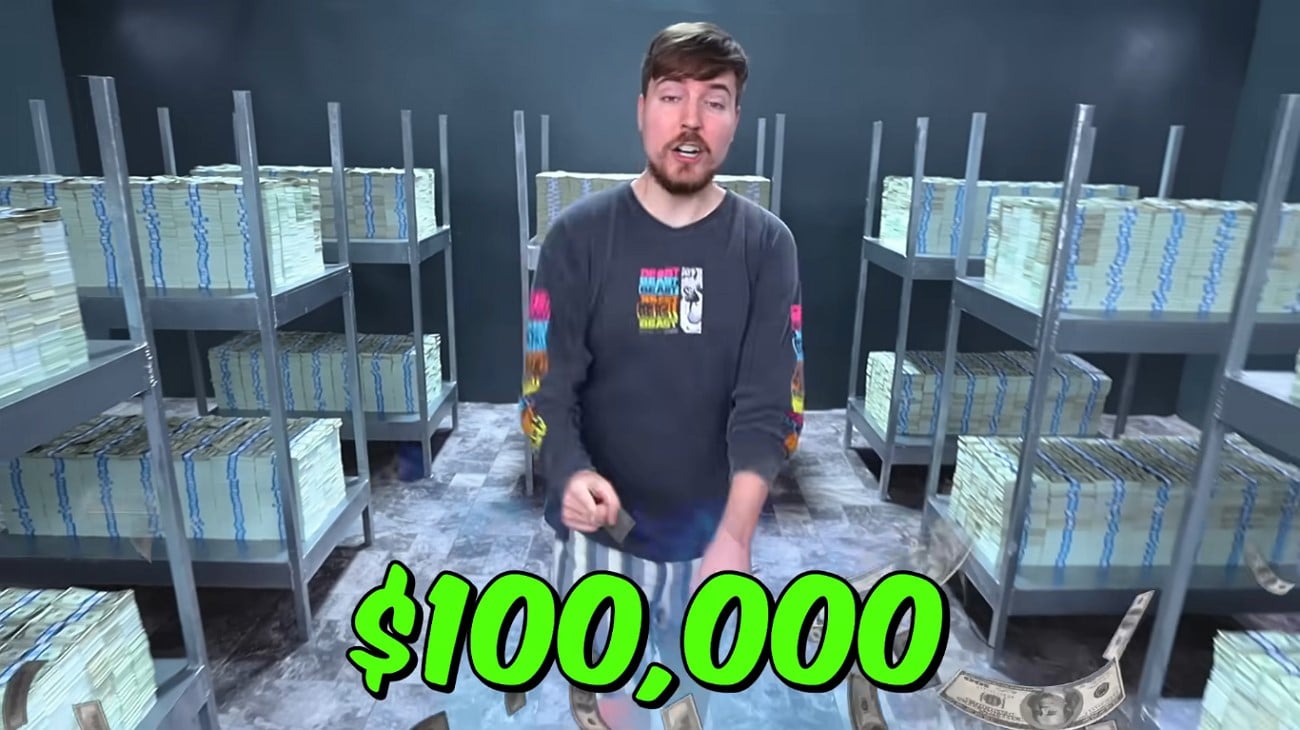
- 使用綠色文字突顯字幕:此應用程式提供的字幕自訂功能可讓您為文字新增綠色色彩。
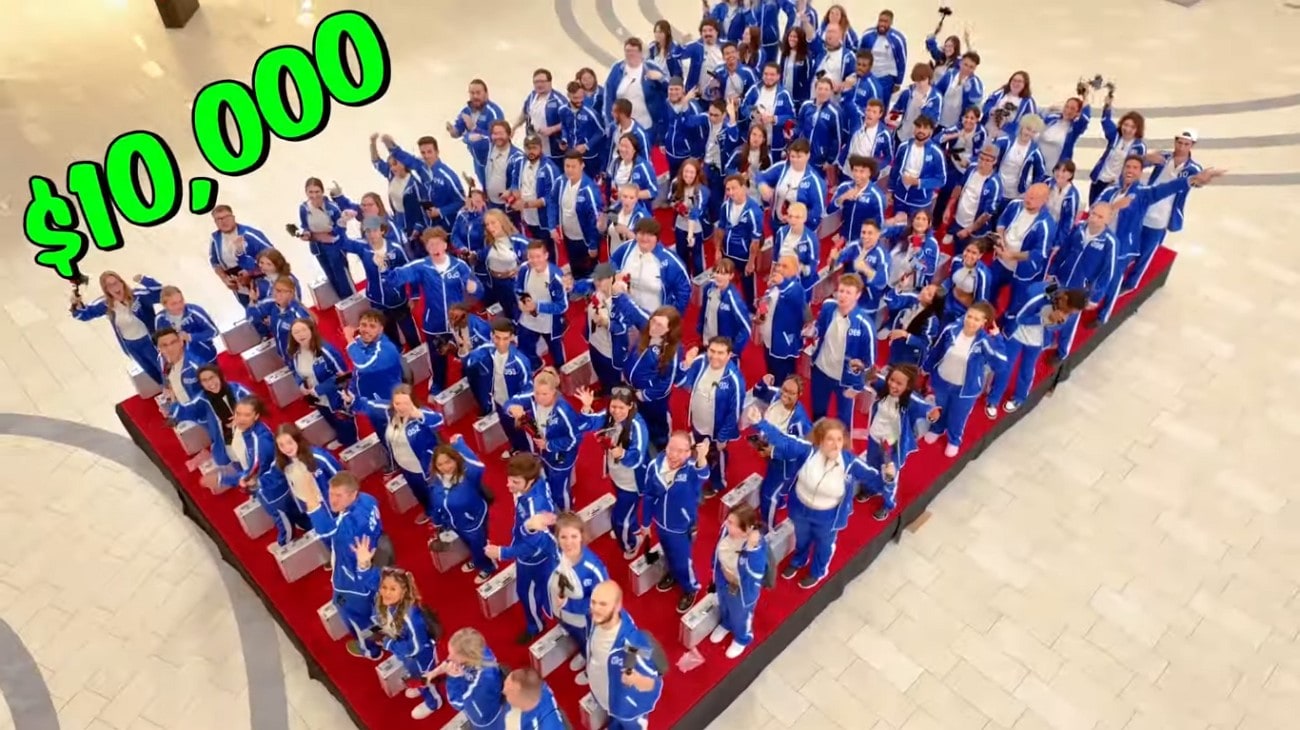
- 標示字幕中的關鍵字:Filmora 的 AI 重點標示功能可偵測影片中的關鍵字並使其突出顯示。
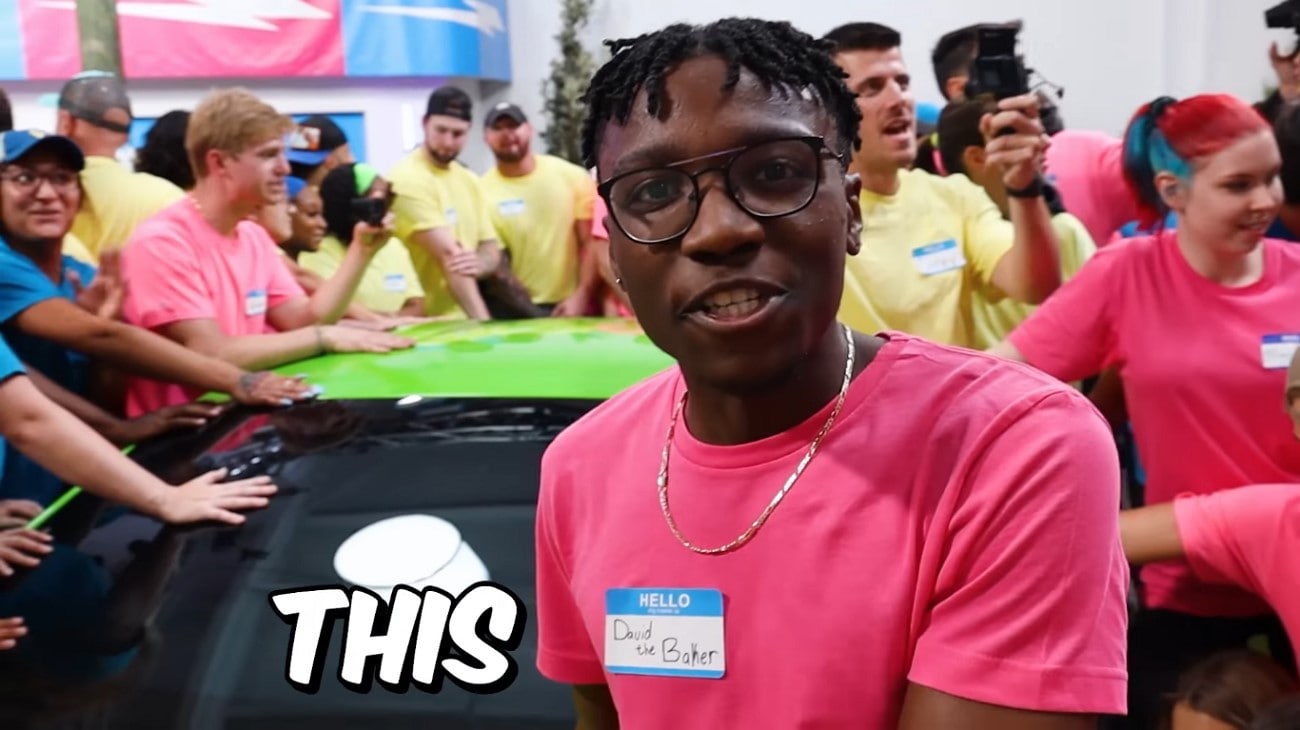
- 帶有場景動態的動態字幕:AI 鏡頭功能會在說話者的對話以字幕形式出現於畫面時,自動放大聚焦至說話者。
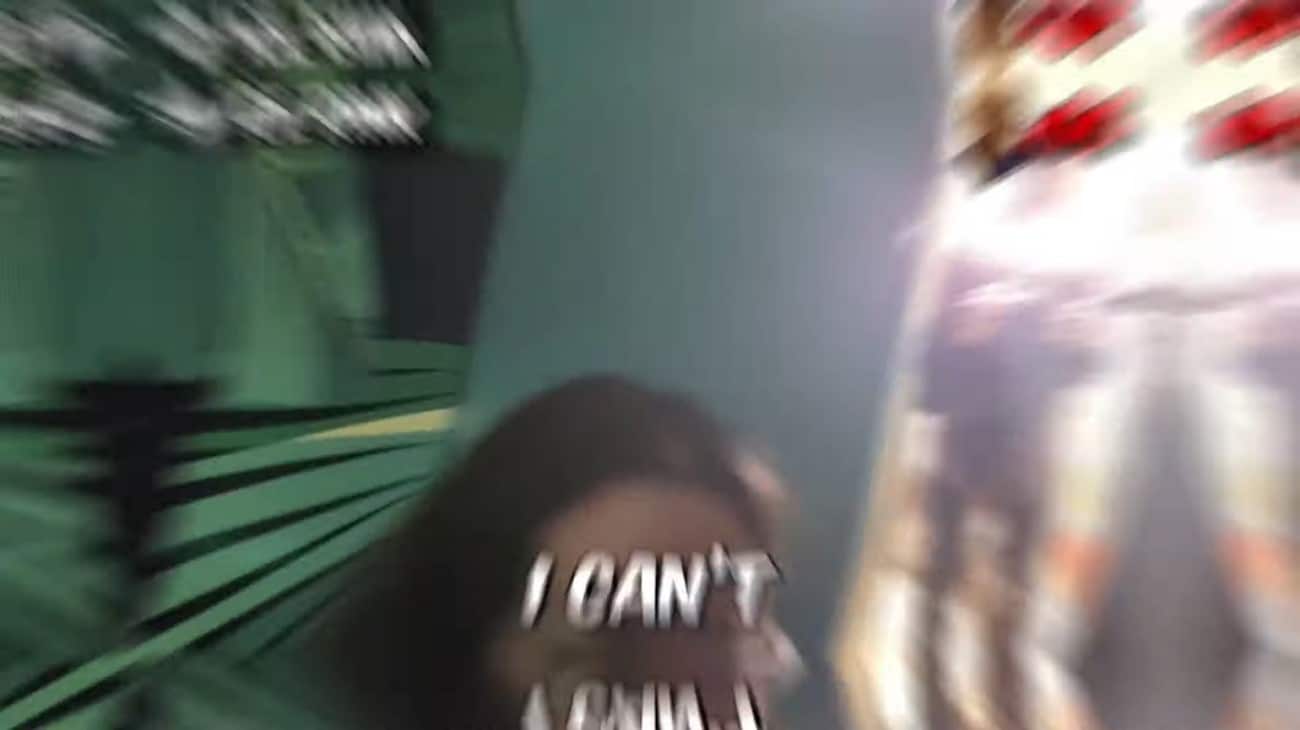
- 綠色字幕文字上的黑色或白色外框:當您新增 AI 或手動字幕時,可以選擇白色邊框並調整其粗細,以呈現 MrBeast 文字的外觀風格。
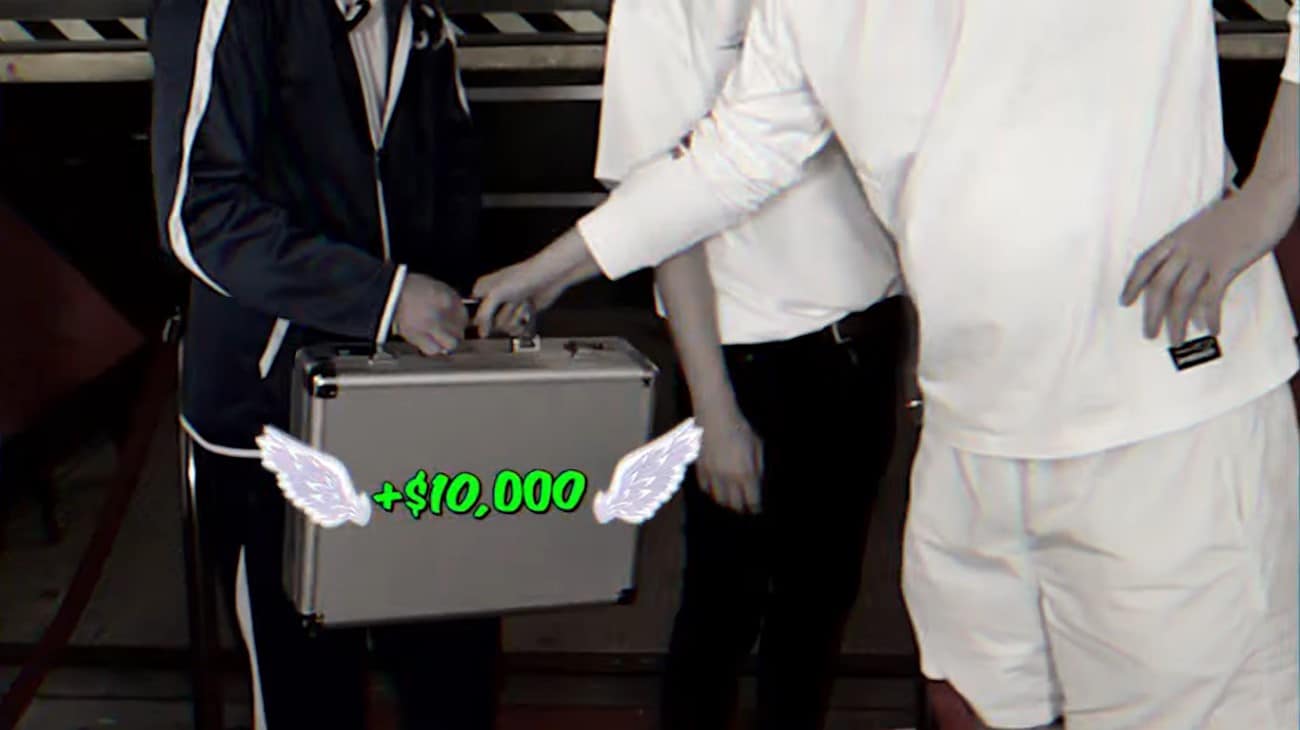
- 隨文字顯示與情境相關的表情符號:Filmora App 的 AI 表情符號功能會在您生成字幕時,自動新增與文字內容相關的表情符號。
結論
總結而言,MrBeast 字體在其影片字幕中使他作為內容創作者脫穎而出。本文協助您使用 Wondershare Filmora 製作類似的字幕。桌面版提供多種創建和編輯字幕的方式,以呈現該創作者的風格外觀。使用 Filmora App,您可以透過 AI 和手動方式生成字幕。無論採用哪種方式,兩者都提供廣泛的自訂選項,以達成 MrBeast 標誌性的外觀風格。

