



 ChatGPT
 Perplexity
 Gemini
 Claude
 Grok
Grok
在 WhatsApp 等即時通訊軟體中製作自訂貼圖,能讓你的聊天內容更具趣味性與個人特色。透過 WhatsApp 動態貼圖,你可以用貼圖呈現文字無法表達的情感或反應,讓與朋友、家人或同事的互動更加生動有趣。
然而,了解如何製作 WhatsApp 動態貼圖對初學者來說可能稍顯複雜。本文將提供完整的操作指南,無論你使用電腦、手機,或是 WhatsApp Web,都能輕鬆學會製作創意動態貼圖。立即動手,讓你的聊天內容更加活潑生動!
目錄
第一部分:什麼是 WhatsApp 動態貼圖?
在 WhatsApp 上,動態貼圖是具有動畫效果的小圖像,類似短影片或 GIF,可持續循環播放。透過這些貼圖,你可以更生動地表達情緒、想法,或用創意方式強調你的回應。它們的使用方式與一般貼圖相同,但動態效果能讓訊息更吸引目光。
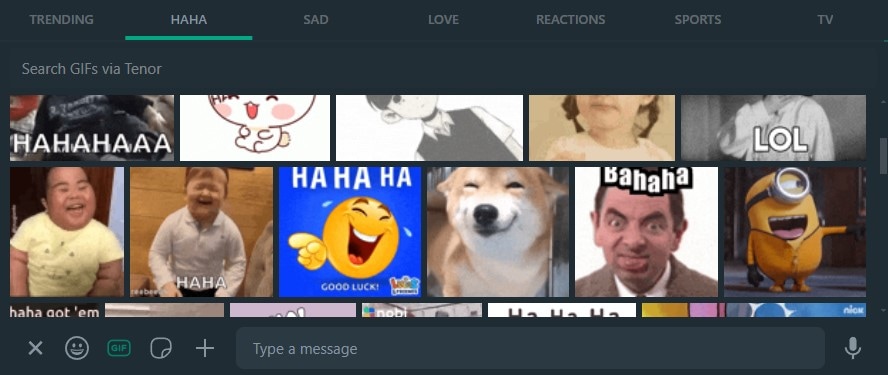
WhatsApp 已內建部分貼圖供使用,但最大的優勢是你可以自行創作。無論個人或企業,都能打造符合自己風格的貼圖,主題常見於節日、動物或流行文化。自製 WhatsApp 動態貼圖不僅能讓聊天更具個人特色,也能以單張或系列貼圖的形式傳送,增添對話的趣味與獨特性。
第二部分:如何在 Windows/Mac 上製作 WhatsApp 動態貼圖?
有時候,你可能不滿足於 WhatsApp 內建的 GIF 貼圖,而想將一些特別的照片或影片片段轉換成動態貼圖,讓聊天更具個人風格。如果你使用的是 Windows 或 Mac 電腦,可以透過像 Wondershare Filmora 這類影片剪輯軟體,輕鬆製作專屬的 WhatsApp 動態貼圖。
Filmora 內建的 AI 貼圖生成器,能將文字轉換成多種風格的自訂貼圖,包括 3D 效果。即便你沒有剪輯經驗,也能快速完成製作。同時,你還可以使用豐富的影片特效,如電光、元素或鈔票效果,增添貼圖的趣味性。
你可以將六秒以內的影片製作成循環 GIF,並直接傳送至 WhatsApp。Filmora 讓整個流程簡單易行。以下是六秒內製作 WhatsApp 動態貼圖的操作步驟:
步驟一: 下載並安裝 Filmora,Windows 與 Mac 系統皆可使用。


步驟二: 登入帳號後,建立新專案。點選左上方媒體區的「匯入」按鈕,從本機選取要使用的圖片或影片檔案。
步驟三: 前往上方的「貼圖」標籤,選擇「AI 貼圖」。在文字框輸入描述貼圖的提示文字,選擇喜歡的風格後點選 產生,即可生成四個不同版本的貼圖。
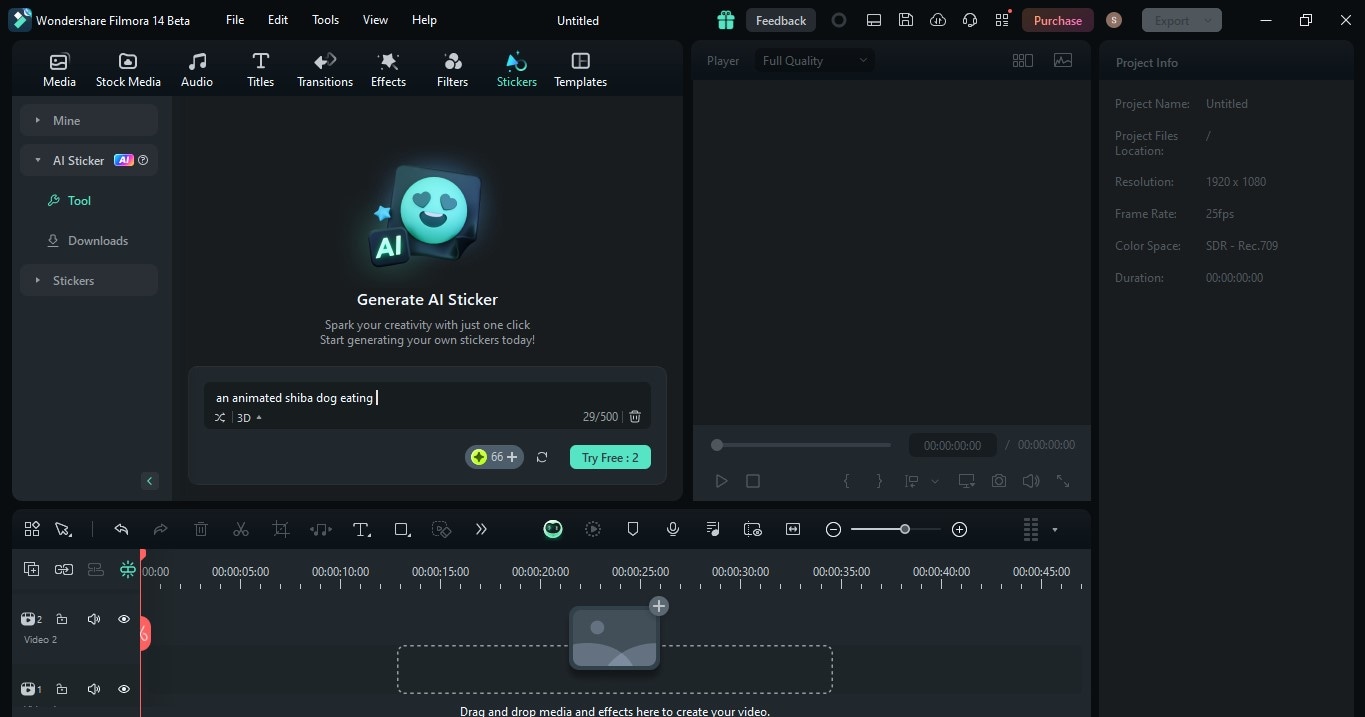
步驟四: 下載生成的貼圖,並將它們加入編輯時間軸中。
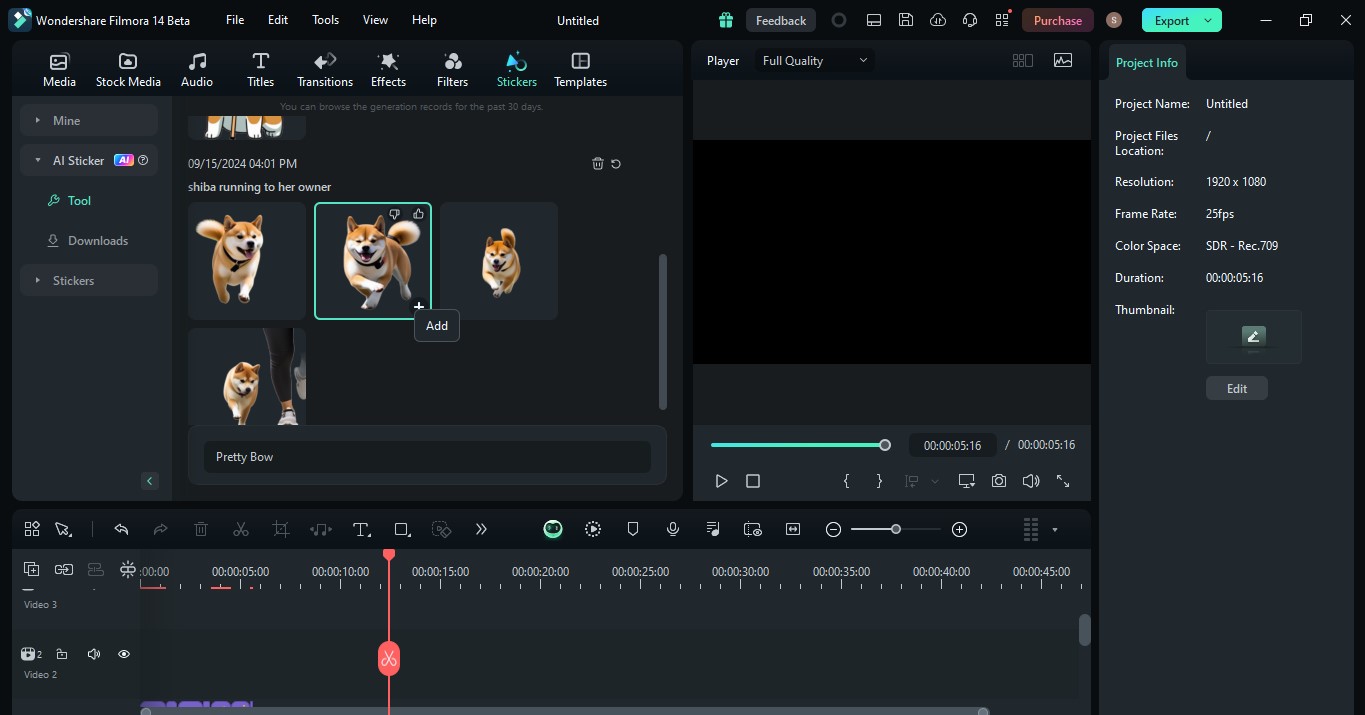
步驟五: 若需要,可將每個貼圖與匯入的圖片或影片放置於時間軸上,並依需求調整持續時間。這個順序將作為動態貼圖的基礎結構。
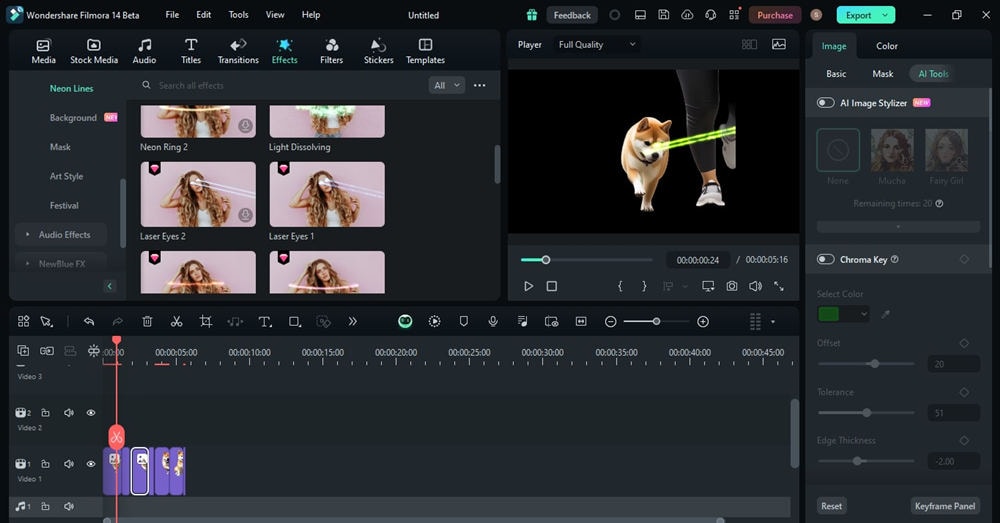
步驟六: 使用內建特效加入淡入淡出、縮放或旋轉等動畫效果,提升貼圖的動態感。前往上方「效果」標籤,選擇「身體效果」或「影片效果」,瀏覽現有效果並套用到時間軸中的貼圖。
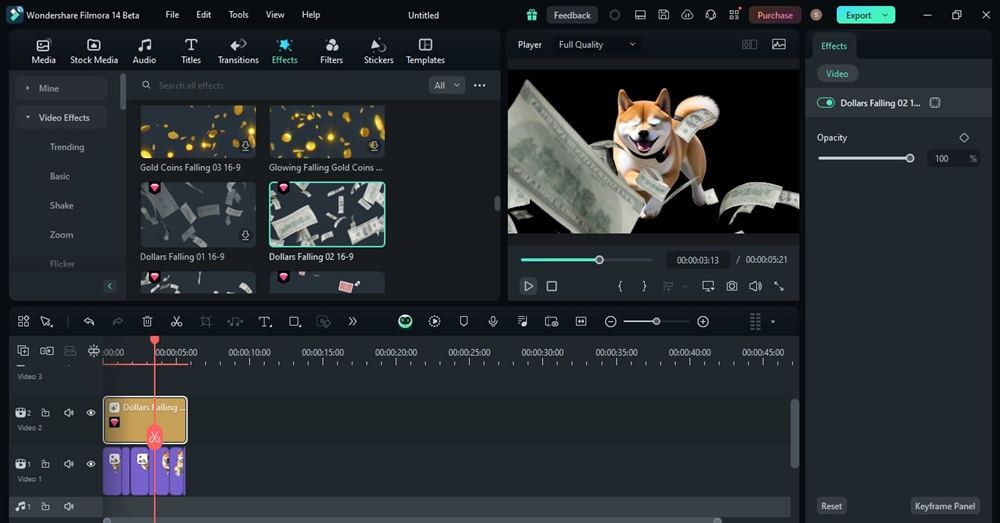
步驟七: 動態貼圖完成後,將其匯出為 GIF 或影片檔,並可直接傳送至 WhatsApp 聊天中。
第三部分:如何線上製作 WhatsApp 動態貼圖?
動態貼圖可以讓你直接傳達想法,避免長篇文字,並讓對話更生動有趣。如果你擁有自己或朋友的照片,將其製作成「會說話」的動態貼圖,能為聊天增添更多趣味。不必侷限於 WhatsApp 內建選項,任何你喜歡的照片都可以變成生動貼圖。
若想線上製作,可使用 Wondershare Virbo。它的 AI Talking Photo 功能能讓靜態圖片動起來並「說話」,操作簡單有趣,特別適合想在訊息中看到熟悉臉孔或 AI 肖像活靈活現時使用。
以下示範如何在不安裝額外程式的情況下,輕鬆製作 WhatsApp 動態貼圖:
步驟一: 開啟 Wondershare Virbo 網頁,於首頁 AI 工具中選擇「照片說話」功能。
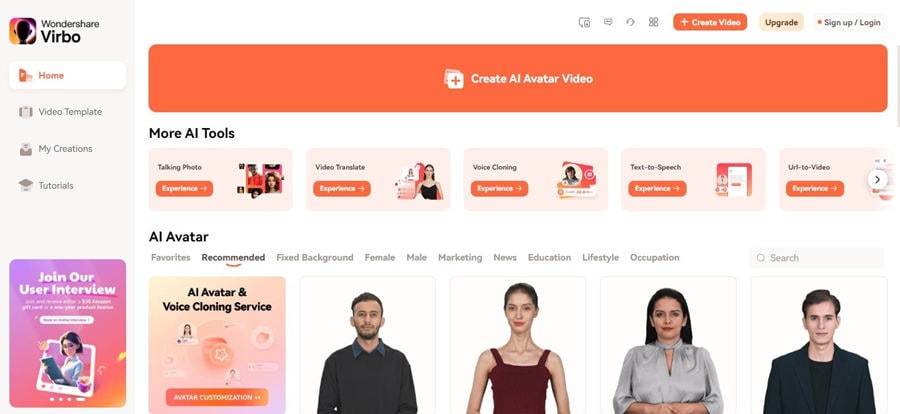
步驟二: 上傳一張主角臉部清晰、背景干擾少的照片。
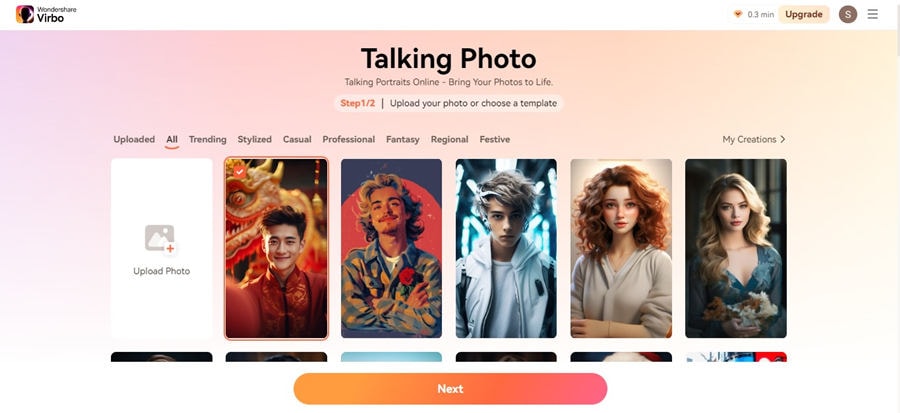
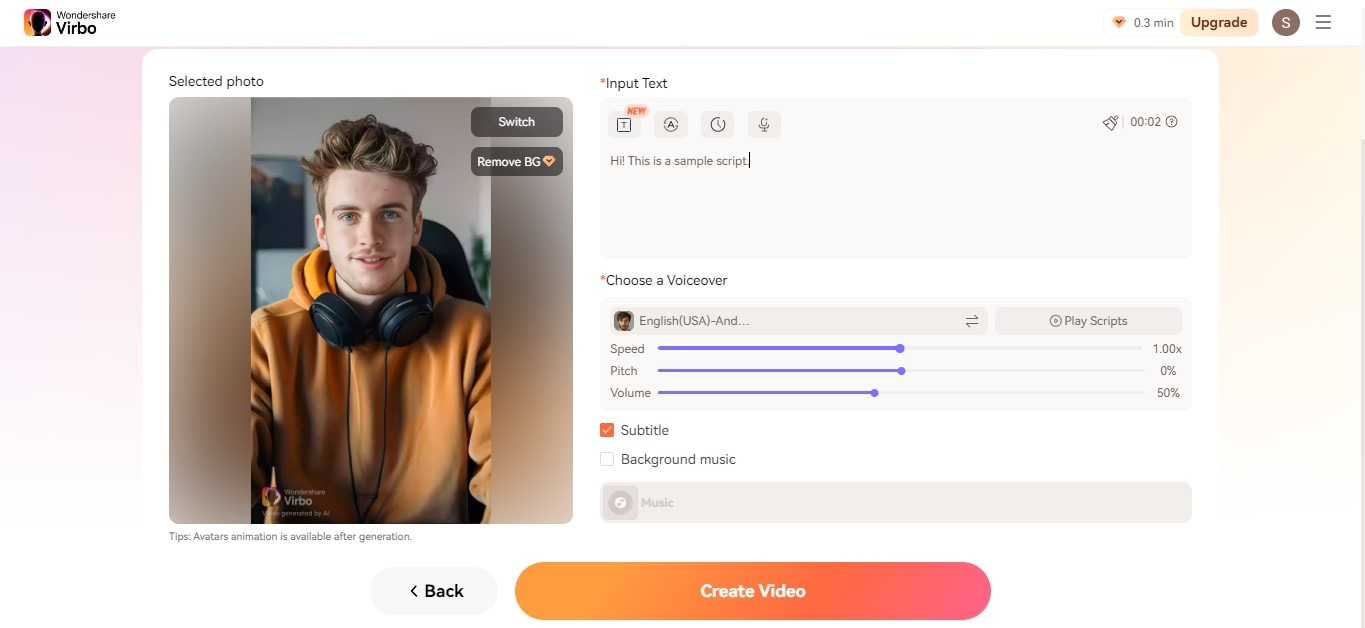
步驟三: 輸入希望照片說出的文字腳本,並可調整語速、音調與音量等設定。完成後點選「創建影片」,即可生成適用於 WhatsApp 的動態貼圖影片。
第四部分:如何在 Android 上製作 WhatsApp 動態貼圖?
也許你拍下了特定時刻的影片或 GIF,但 WhatsApp 內建的 GIF 貼圖仍無法滿足你的需求。若想讓聊天內容更個人化,自己製作動態貼圖是最佳選擇。在 Android 裝置上,將喜愛的影片轉換成 WhatsApp 動態貼圖非常簡單。
透過自製動態貼圖,你可以分享對你有特別意義的瞬間。如果想在 Android 智慧型手機上操作,可以使用 Stickify,這是一款專為 WhatsApp 設計的貼圖製作工具。
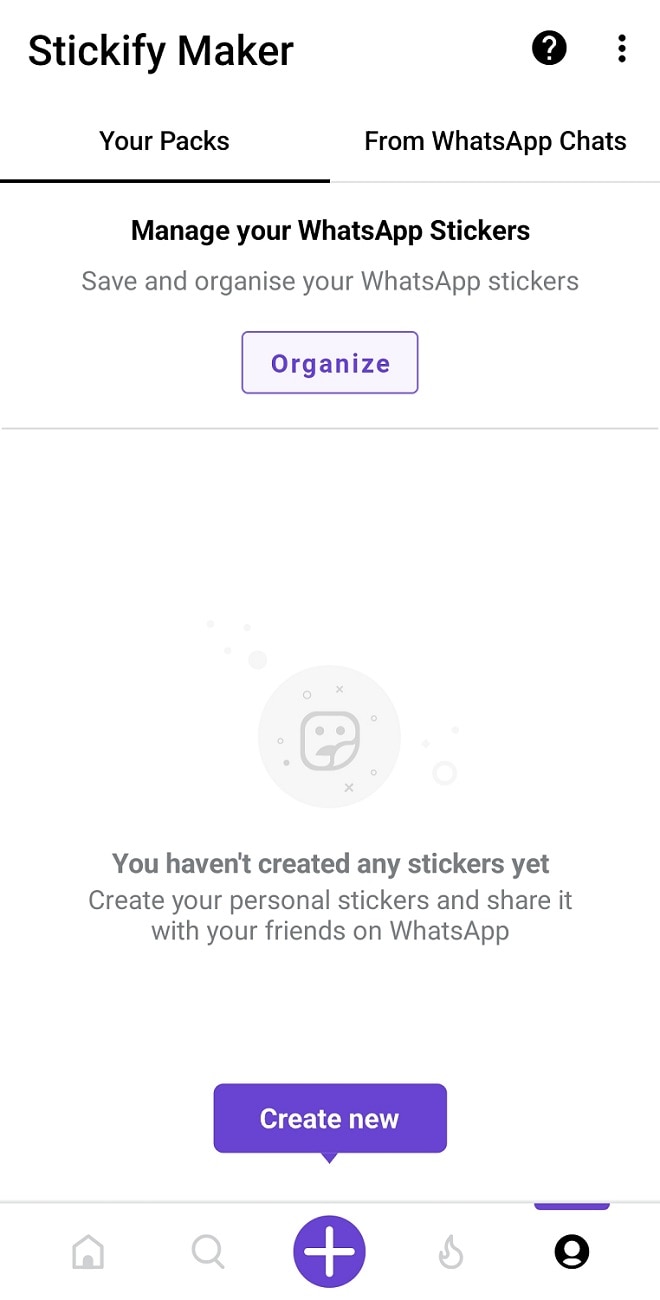
步驟一: 前往 Google Play 商店下載並安裝 Stickify。安裝完成後,點選畫面下方的「Create new」開始製作貼圖。
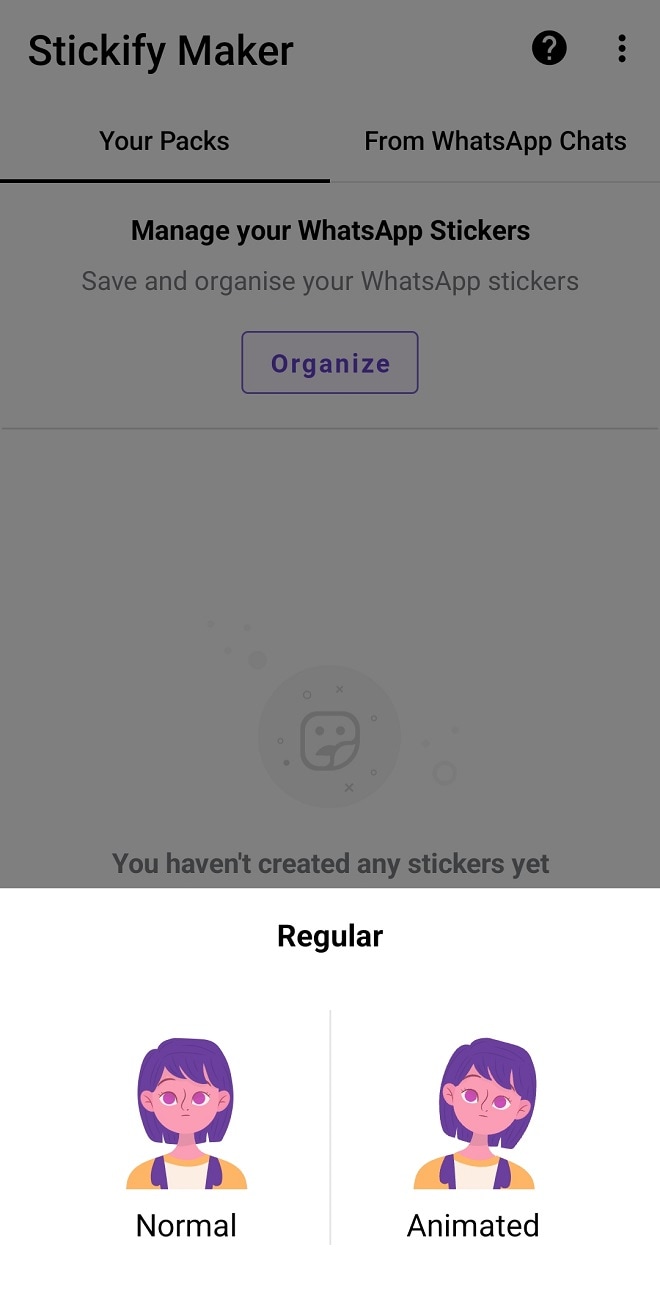
步驟二: 選擇「Animated」作為貼圖風格,並確保授予應用程式存取手機相簿的權限,以便匯入影片或圖片。
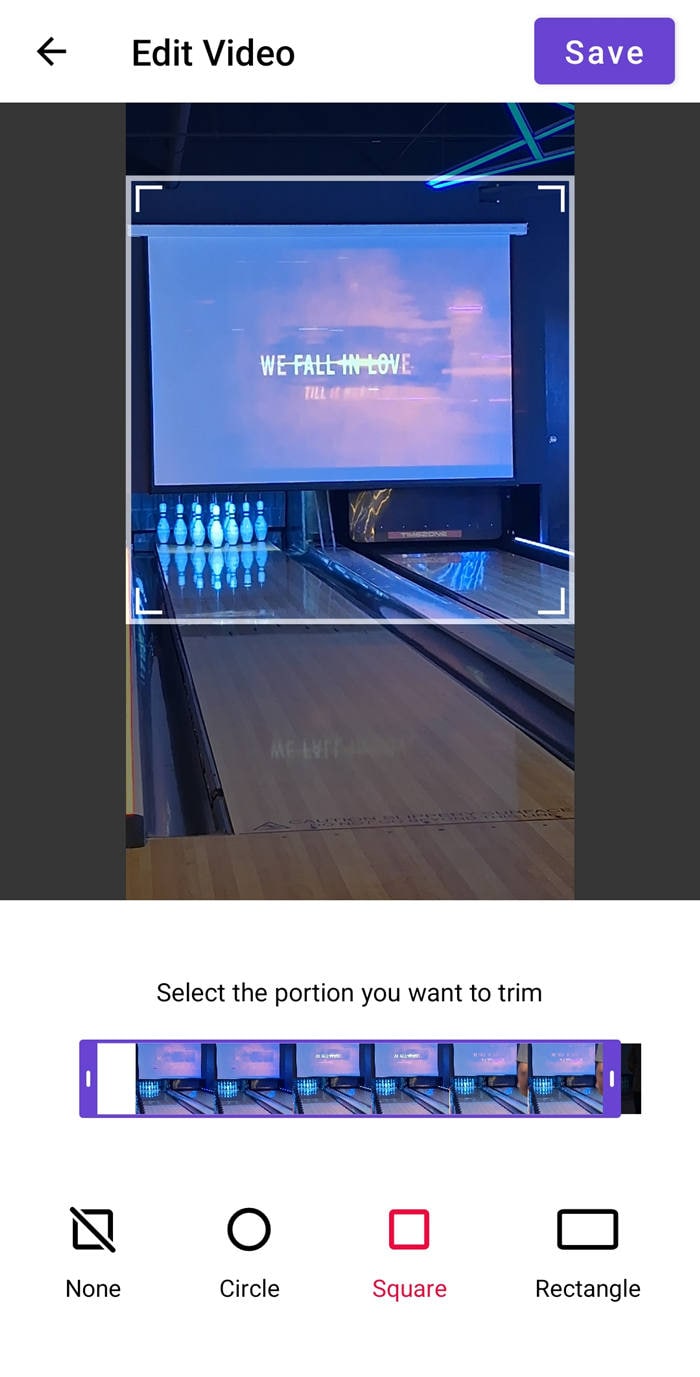
步驟三: 剪輯影片並調整貼圖顯示的範圍。完成後,點選「Save」即可建立 WhatsApp 動態貼圖。你可以將貼圖加入貼圖包,並與朋友分享,讓聊天更加生動有趣。
第五部分:如何在 iPhone 上製作 WhatsApp 動態貼圖?
將影片製作成動態貼圖,能提供更多方式表達自我,非常適合分享內部笑話、個人反應或具有特別意義的回憶。相較於 WhatsApp 預設的 GIF,這些自製貼圖更具個人特色,看到自己的創作出現在聊天中,也會增添不少樂趣。
透過像 Sticker.ly 這類第三方應用程式,你可以輕鬆將影片轉成 WhatsApp 動態貼圖。操作簡單,且能製作個人化且獨特的貼圖。如果你想在 iPhone 上讓聊天更生動,可以依照以下步驟操作:
步驟一: 從 App Store 下載並安裝 Sticker.ly - Sticker Maker 的 iOS 版本。
步驟二: 點選 + 圖示建立新貼圖,並選擇「Animated」類型。
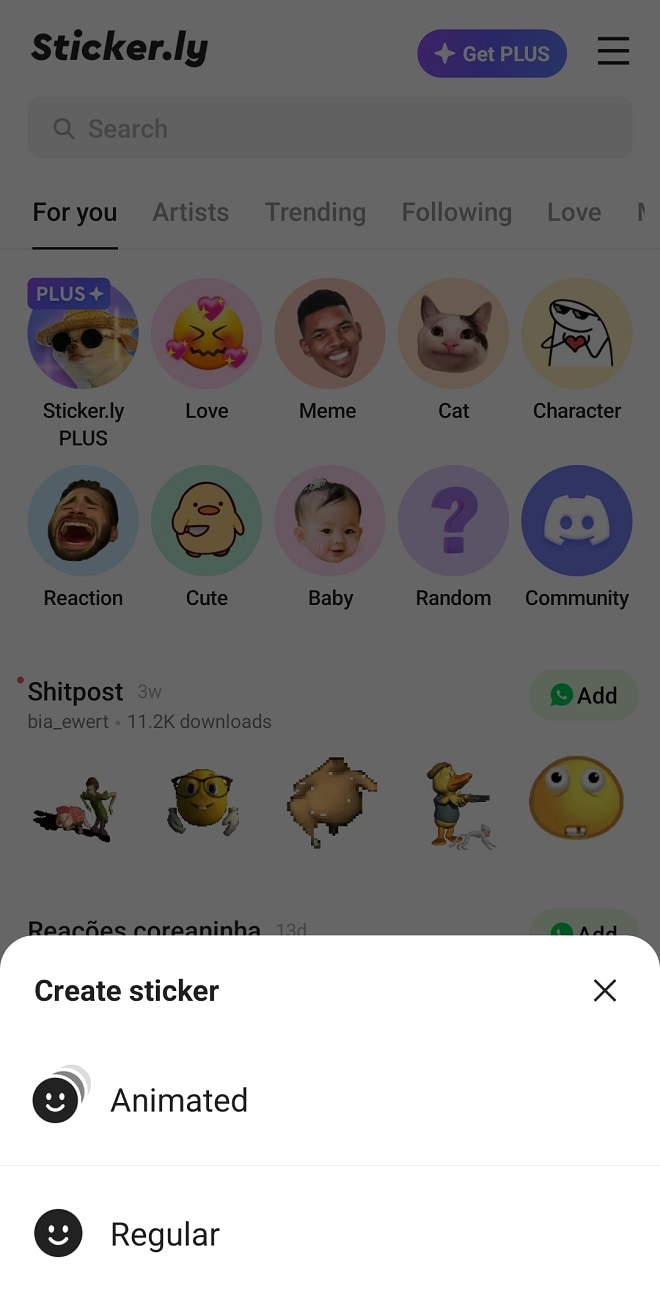
步驟三: 從裝置相簿選擇影片,剪輯完成後點選「Done」。
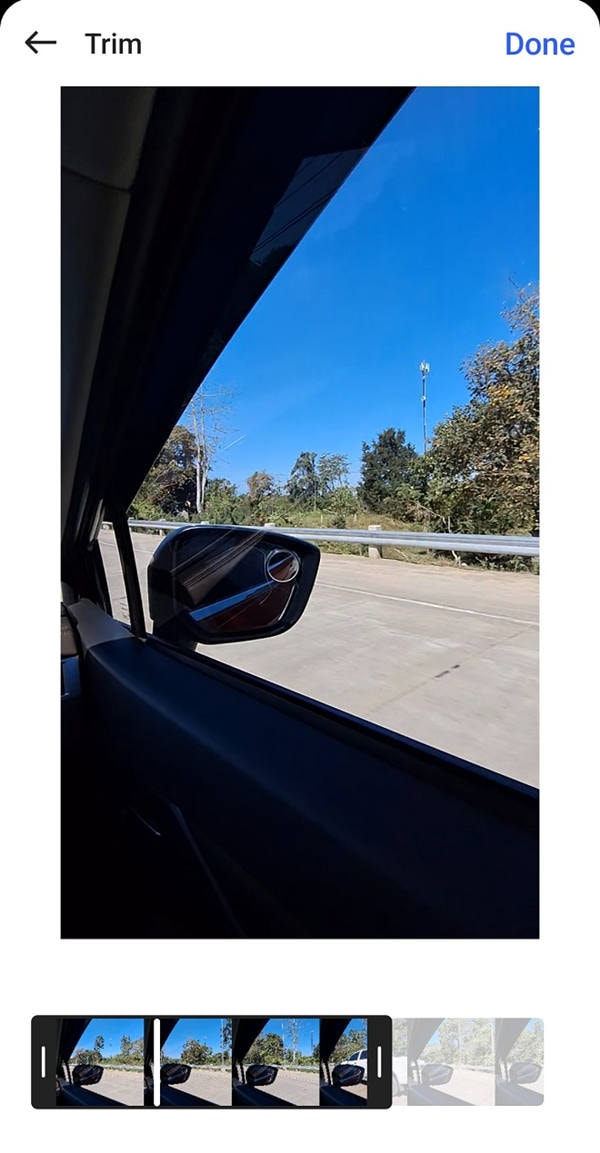
步驟四: 選擇保留原始版本或移除背景,點選「Add」繼續編輯。
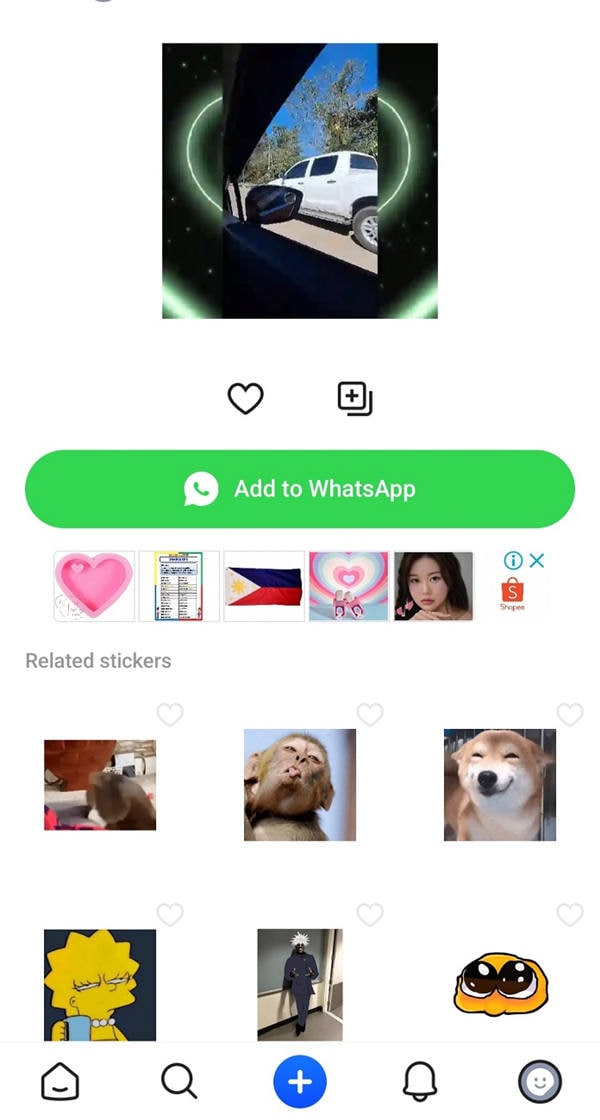
步驟五: 可插入文字、表情符號或背景,自訂動態貼圖。完成後點選「Save」儲存並加入 WhatsApp。
- 透過 AI 即時生成自訂貼圖。
- 探索多種風格,從極簡到 3D。
- 使用現成模板快速自訂化。
- 輕鬆整合至 WhatsApp。



結語
製作 WhatsApp 動態貼圖其實非常簡單,無論你使用 PC、網頁、Android 或 iPhone,每個平台都有直覺易用的方法,能將影片、圖片或 GIF 轉換成自訂貼圖。現在,不論你習慣使用哪種裝置,都能讓聊天內容更加生動有趣。
個人化貼圖能凸顯你的風格,讓訊息更吸睛。如果想發揮更多創意,可以嘗試 Filmora 等工具,讓貼圖製作過程更輕鬆、快速。現在就動手——開始製作 WhatsApp 動態貼圖,為你的聊天增添更多精彩吧!
常見問題
-
為什麼無法使用 WhatsApp 動態貼圖?
若 WhatsApp 動態貼圖無法使用,請先確認已更新至最新版本,舊版可能不支援此功能。同時檢查網路連線,訊號不佳可能導致貼圖無法載入。另請確認貼圖檔案的大小與格式是否相容。 -
哪裡可以下載更多 WhatsApp GIF 貼圖?
WhatsApp 內建了一些 GIF 貼圖,但你也可以透過第三方應用程式或網站下載更多。熱門選擇包括 Stickify、Sticker.ly 與 Giphy,這些平台提供大量動畫貼圖,可輕鬆加入 WhatsApp 聊天中使用。 -
如何在 WhatsApp 上製作 AI 貼圖?
WhatsApp 支援部分 AI 貼圖功能。打開聊天視窗後,點選表情符號圖示,再點選檔案圖示,輸入貼圖描述即可。不過,此功能僅在特定國家可用,且支援語言有限。如果無法使用,也可以改用 Filmora AI 貼圖工具來製作。 -
如何在 WhatsApp 用照片製作貼圖?
點選聊天欄的笑臉圖示,再選擇檔案圖示。點選「建立」,選擇裝置中的照片,WhatsApp 會自動去背並生成貼圖。你可以在貼圖上加入文字或手繪元素,完成後點選「傳送」,即可分享至聊天中。

