


 ChatGPT
 Perplexity
 Gemini
 Claude
 Grok
Grok
近年快速成長的「AI」領域,正以驚人的速度持續進化。
其中最受矚目的,莫過於「AI 圖像生成」技術。
只需簡單的文字指令或草稿,就能生成如同「神繪師」般高品質的插圖,實在令人驚艷。
本文將針對AI 圖像生成領域中特別受歡迎的「Stable Diffusion」進行全面介紹,包含基本概念、便捷的線上服務、本地環境建置、提示詞(咒語)撰寫技巧等完整解析。
即使是聽到「AI」就覺得「好像很複雜」的朋友也能輕鬆理解,我們將盡量避免使用專業術語,一步步詳細說明,請務必看到最後。
本文內容包含
ChatGPT 功能:輕鬆生成與翻譯咒語
AI 圖像生成功能:透過文字輸入生成 AI 圖像

1.什麼是 Stable Diffusion
「Stable Diffusion」是由英國新創公司「Stability AI」開發的 AI 圖像生成演算法。
透過向學習了大量圖像的 AI 下達指令,就能生成全新的圖像。
使用 Stable Diffusion 能做什麼?有哪些特色?本章將進一步深入探討。
1-1.Stable Diffusion 可以做什麼
使用 Stable Diffusion 主要可進行以下處理:
- Text To Image:輸入對 AI 的指令文字(提示詞)來生成全新圖像
- Image To Image:以圖像取代指令文字(提示詞)來生成全新圖像
- 高解析度化:將既有圖像重新生成為高解析度(升頻)
- 局部修改圖像
此外,若使用擴充功能,還能進行更多圖像處理與指令操作,可說是功能非常強大的圖像生成 AI。
1-2.Stable Diffusion 的特色
Stable Diffusion 主要特色除了輕量、高性能之外,還包含以下 3 點:
- 擴散模型
- 價格面
- 著作權歸屬
讓我們分別詳細了解。
1-3.使用 Stable Diffusion 的 3 種方法
使用 Stable Diffusion 有以下 3 種方法:
- 使用整合 Stable Diffusion 的工具或服務
- 在雲端環境建置 Stable Diffusion
- 在本地環境(自己的電腦等)建置 Stable Diffusion
每種方法都有其優缺點,讓我們一起了解。
總結來說,建議先從使用整合 Stable Diffusion 的服務或工具開始。
從使用體驗來看,整合 Stable Diffusion 的服務生成的圖像品質差異不大,主要是擴充性和使用介面的不同。
此外,圖像生成 AI 還有其他選擇,Stable Diffusion 是否最適合你,需要實際使用過才知道。
若花時間精力在雲端或本地建置 Stable Diffusion,卻最後沒有使用,那就白費功夫了。
建議先用可使用 Stable Diffusion 的工具輕鬆試用,之後若有需要且電腦規格足夠,再進行本地建置,這是最推薦的方式。
1-4.Stable Diffusion 的使用費用
如前所述,Stable Diffusion 以開源方式公開,可免費使用。
但若使用整合 Stable Diffusion 的工具或服務,雖然是運用 Stable Diffusion,但各服務都是獨立商品,因此費用和規範各有不同。
也就是說,Stable Diffusion 本身免費,但整合 Stable Diffusion 的商品可能需要付費。
2.可輕鬆使用 Stable Diffusion 的 2 款線上工具
首先建議使用內建 Stable Diffusion 的線上工具,實際生成圖像試試看。
因此,本章將介紹 2 款可輕鬆使用的整合 Stable Diffusion 線上工具,並說明使用方法。
我們會搭配圖片解說使用方式,並展示實際生成的圖像,供你參考使用體驗和成果。
2-1.Dream Studio
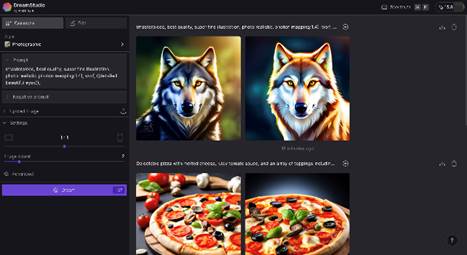
「Dream Studio」是發布 Stable Diffusion 的「Stability AI」開發的網頁工具。
只要註冊就能獲得免費額度。
此外,只需指定風格就能大幅改變畫風,因此即使還不太會撰寫提示詞,也能輕鬆生成符合想像的圖像。
圖像生成速度相對較快也是 Dream Studio 的特色。
Dream Studio 使用方法
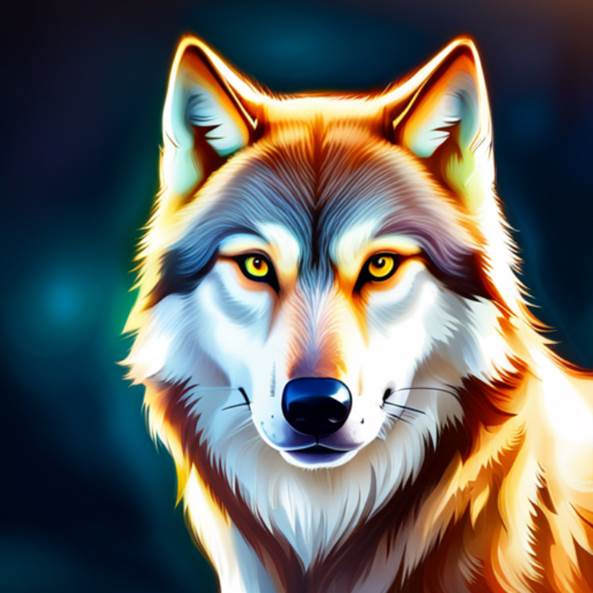
使用 Dream Studio 生成圖像的步驟如下:
Step1.登入 Dream Studio
首先建議登入 Dream Studio。
若尚未註冊帳號,請點選 [Sign up] 建立新帳號後登入。
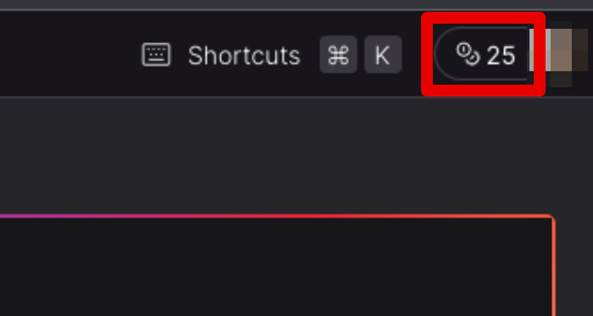
新註冊會獲得 25 點免費額度。
Step2.設定風格
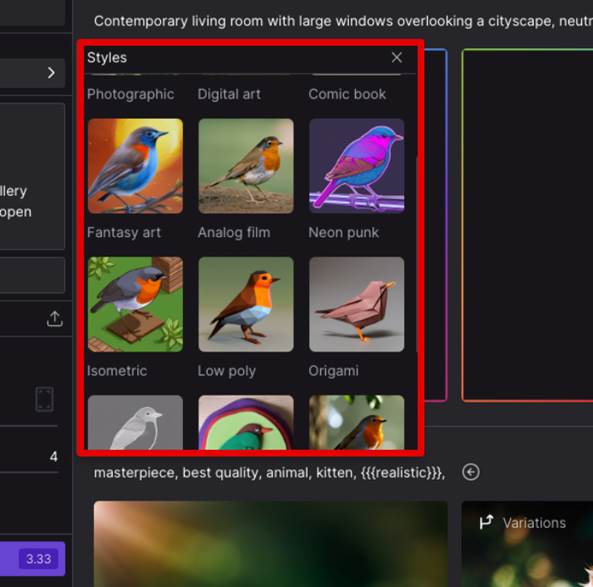
從 [Style] 指定要生成圖像的大致風格。
也有「Origami」或「Low poly」等特殊有趣的風格喔!
Step3.其他設定
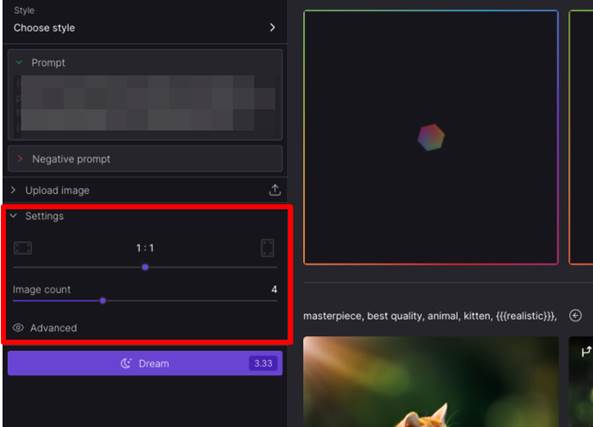
設定圖像的尺寸比例和生成數量。
請注意生成圖像數量會影響消耗的額度點數。
Step4.輸入提示詞
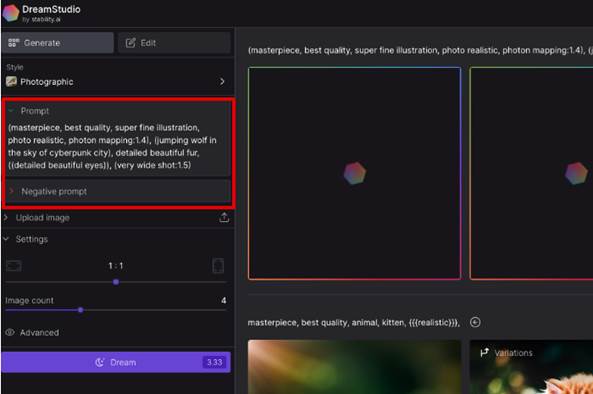
在 [Prompt] 中輸入用於生成圖像的指令文字。
關於提示詞撰寫技巧,稍後會在「4.提示詞(咒語)撰寫技巧」中說明,請參考該部分。
另外在 [Negative prompt] 中,可以指定不希望在生成圖像中出現的元素。
Step5.生成圖像
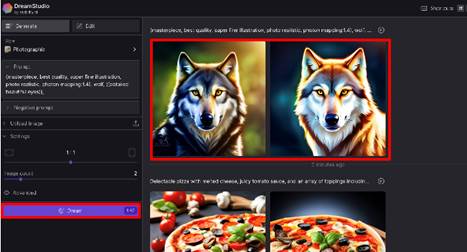
點選「Dream」開始生成圖像。
稍等片刻後,生成的圖像會以列表顯示。
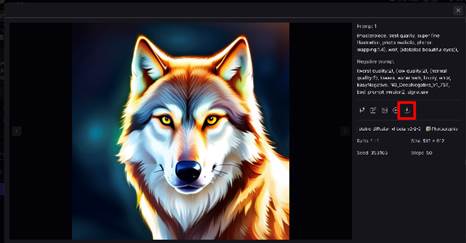
喜歡的圖像可點選進入詳細頁面,點選 [Download] 下載儲存。
2-2.Mage.space
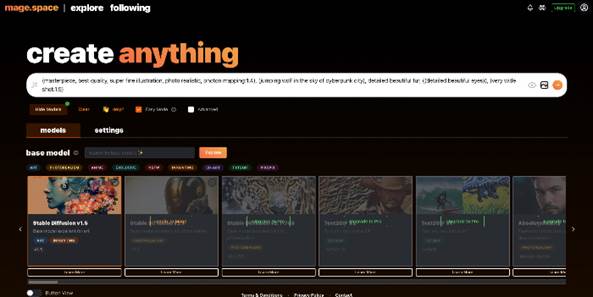
「Mage.space」是可免費生成圖像的 AI 圖像生成服務。
無需建立帳號,還可調整對輸入提示詞的忠實度。
此外,若免費註冊帳號,還可使用
・顯示圖像生成歷史記錄
・透過圖像 + 提示詞生成圖像
等功能。
免費版雖無法快速生成,但操作方式相對簡單,推薦給想先體驗 AI 圖像生成的朋友。
Mage.space 使用方法
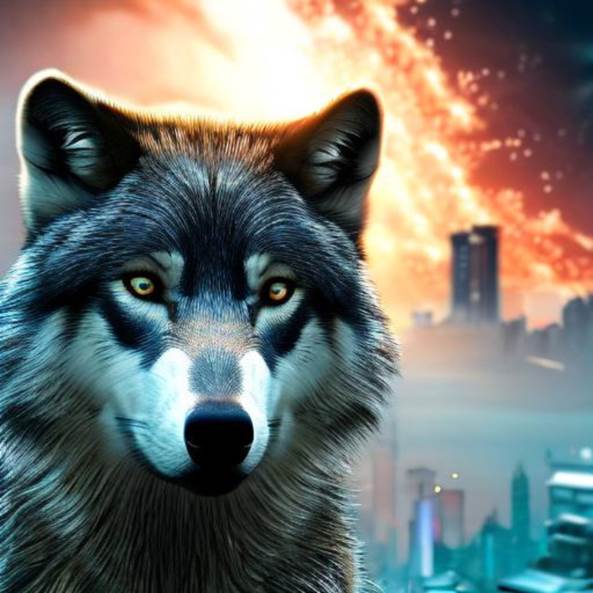
使用 Mage.space 生成圖像的步驟如下:
Step1.前往 Mage.space
首先建議前往 Mage.space。
Mage.space 不登入也能生成圖像!
這裡我們試著不登入直接生成圖像。
Step2.輸入提示詞
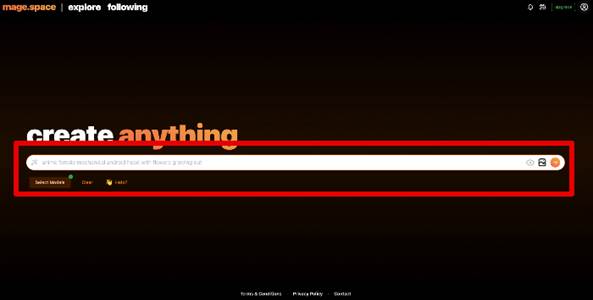
立即輸入提示詞。
Step3.選擇模型
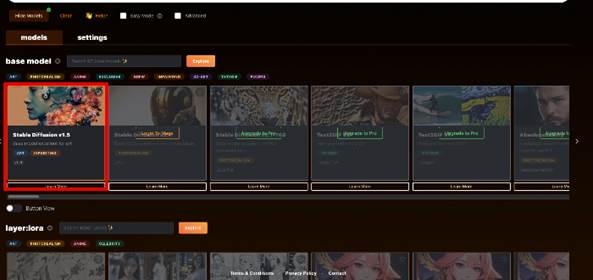
Mage.space 可以指定使用的模型。
但未登入時可指定的模型僅限「Stable Diffusion v1.5」,大多數需要付費註冊。
關於 Stable Diffusion 推薦的 AI 美女模型,下列文章有詳細整理。
想更深入了解模型的朋友,請務必閱讀這篇文章。
相關文章:Stable Diffusion 推薦的 AI 美女模型 10 選
Step4.設定
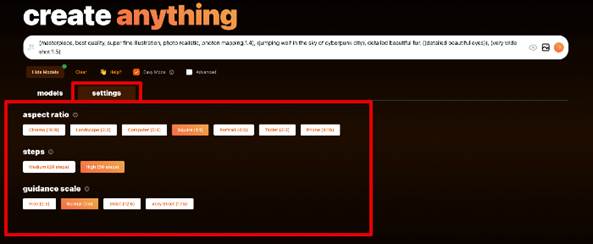
點選 [settings] 分頁,可設定長寬比、步驟數、引導比例。
這些項目免費版也都可選擇,請依喜好調整設定。
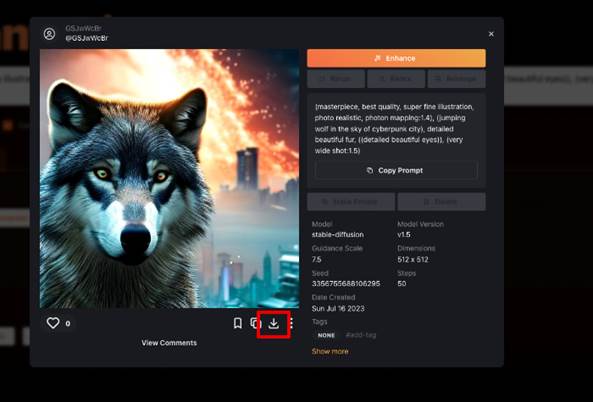
Step5.生成圖像

點選右側的 [箭頭按鈕] 開始生成圖像。
瞬間就能生成圖像。
效果相當不錯呢!
喜歡的圖像記得儲存下來。
3.Stable Diffusion 本地環境建置
想在自己的電腦上建置 Stable Diffusion 環境使用的朋友應該也不少。
因此本章將說明如何在本地環境安裝熱門的 Stable Diffusion webUI「AUTOMATIC1111 版」。
3-1.本地建置的優缺點
再次複習一下,在本地環境建置 Stable Diffusion 主要有以下 5 個優點:
另一方面缺點有以下 3 點:
3-2.本地建置步驟
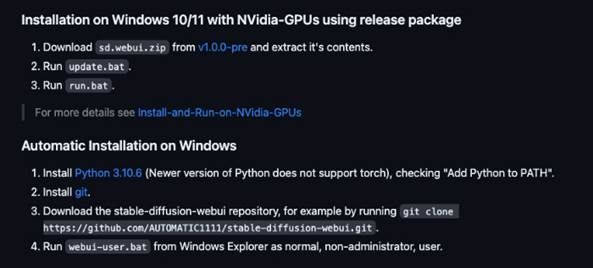
在本地(Windows)建置 Stable Diffusion 環境並實際使用的步驟如下:
Step1.安裝 Python
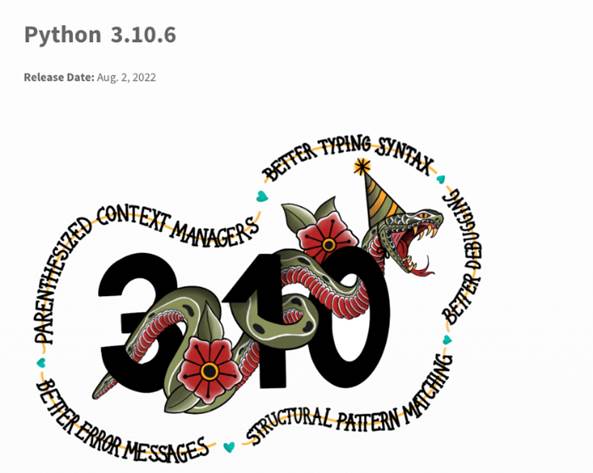
首先建議在電腦上安裝 Python。https://www.python.org/downloads/release/python-3106/
截至 2024 年 1 月,建議的 Python 版本為 3.12.1。
此外,請注意這裡需要勾選 [Add Python to PATH] 以設定路徑。
Step2.安裝 Git
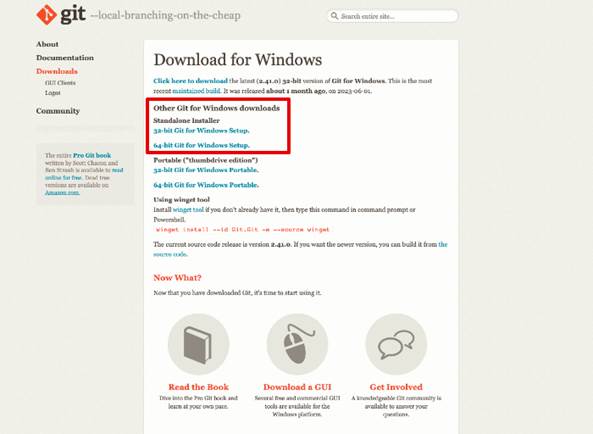
接著安裝 Git。
使用最新版本即可。
Step3.下載 AUTOMATIC1111
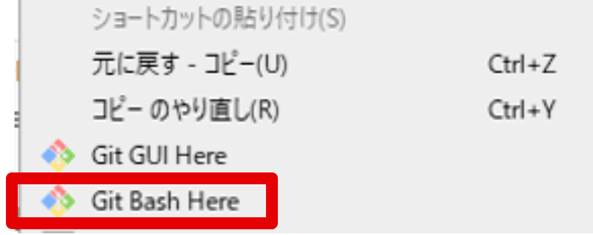
移動到要安裝 AUTOMATIC1111 的目錄,右鍵選擇 [Git Bash Here]。
終端機會開啟。
在終端機執行下列指令,將 AUTOMATIC1111 下載到指定資料夾。
git clone https://github.com/AUTOMATIC1111/stable-diffusion-webui.git
Step4.啟動 AUTOMATIC1111
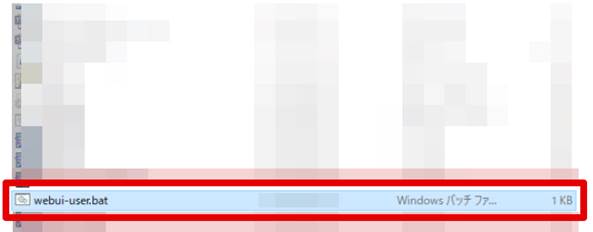
下載完成後,從 AUTOMATIC1111 資料夾中,雙擊 [webui-user.bat] 啟動 AUTOMATIC1111。
首次啟動需要一些時間,請耐心等待。
Step5.從瀏覽器前往 local URL
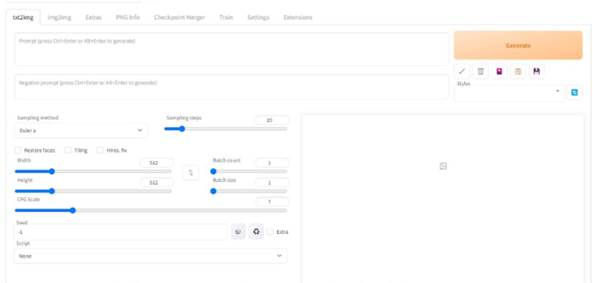
當出現 Running on local URL: http://○○
時,複製該 URL 並貼到瀏覽器執行,Stable Diffusion WebUI 就會啟動!
想了解更詳細的說明,或想在 Mac 上安裝的話,請參考下列詳細解說文章。
相關文章:【看懂了!】安裝 Stable Diffusion web UI(AUTOMATIC1111 版)的方法|中文化和使用方式說明
4.提示詞(咒語)撰寫技巧
「提示詞(咒語)撰寫」在 AI 圖像生成中非常重要,卻也是初學者容易卡關的地方。
但請放心。
提示詞的撰寫和學習是有訣竅的。
基本提示詞架構
細節技巧例如「使用這個元素比較好」等說起來沒完沒了,因此這裡先介紹提示詞的架構。
結論是建議將提示詞分為以下 4 個區塊,並依序填入:
- 品質:masterpiece(傑作)、best quality(最高品質)等
- 畫風:photo realistic(寫實照片風)、anime(動漫風)等
- 主體:1boy(一位少年)、1dog(一隻狗)等
- 背景:room(房間)、sky(天空)等
輸入提示詞時,元素順序非常重要。
AI 基本上會優先反映前面的元素,即使輸入相同元素,順序不同就會生成完全不同的圖像。
只要在構思提示詞時,隨時將上述區塊記在腦海中,就能更容易生成符合您期待的圖像!
提示詞學習訣竅
以下是我們推薦的提示詞學習方法順序:
- Step1. 明確想要創作的圖像
- Step2. 將所有元素翻譯成英文
- Step3. 將翻譯好的元素套入區塊,完成提示詞
- Step4. 實際在 Stable Diffusion 中生成看看
- Step5. 參考高手的提示詞進行微調
- Step6. 回到「Step3.」
原則上「做中學」當然是不變的道理,但透過上述方式,一邊從高手那裡學習基礎,一邊進行細微調整、逐步加入自己的創意,就能體會到「原來改變這裡會產生這樣的變化」,讓實際操作與學習知識緊密結合。
此外,關於如何查看高手的提示詞,以及 Stable Diffusion 提示詞撰寫技巧,我們在下方文章中有更詳細的解說,歡迎一併參考。
相關文章:【Stable Diffusion】AI 插圖咒文(提示詞)基礎完全解說!創作理想插圖的訣竅
5. 可進行 AI 圖像生成的影片編輯軟體 Filmora
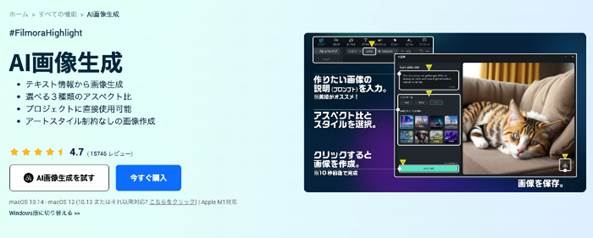


最後在本章節將介紹同時具備 AI 圖像生成功能的高規格影片編輯軟體 Filmora。
除了 AI 圖像生成,
- 也對影片編輯有興趣
- 需要編輯影片上傳到 YouTube 等平台
- 想製作旅行或朋友聚會的影片
如果您有以上需求,這絕對是最推薦的工具!
5-1. Filmora 是什麼
「Filmora」是由 Wondershare 公司開發的高階影片編輯軟體。
除了 AI 圖像生成外,還搭載了眾多進階功能(詳情後述)。
最大的特色在於,這些高階功能都能讓任何人直覺操作,從使用第一天就能輕鬆上手。
Filmora 誕生於「降低影片編輯門檻」的理念,至今不斷持續進化。
因此在保持簡潔介面和直覺操作感的同時,也擁有了眾多高階功能。
此外,能直接存取並使用超過 1,000 萬個免版稅素材,省去素材收集的麻煩;豐富的特效、貼紙、範本等也都是標準配備,光是組合這些素材就能製作出高品質影片,這也是受歡迎的原因之一。
ChatGPT 功能:輕鬆生成與翻譯咒語
AI 圖像生成功能:透過文字輸入生成 AI 圖像
5-2. Filmora 的功能
除了「AI 圖像生成」,Filmora 還搭載了例如以下功能:
一般來說需要花費大量時間精力,或需要高度技術的作業,透過搭載的 AI 和進階功能都能輕鬆完成,這點特別值得注意。
自動字幕生成功能
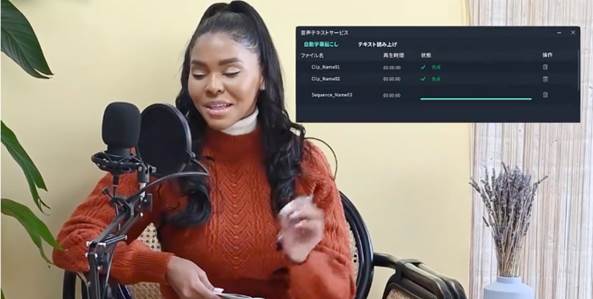
AI 會自動識別影片中的語音,並完成「語音轉文字→字幕化」的功能。
對影片來說,字幕的有無非常重要,但製作卻極為耗時費力。
這點 Filmora 只需一鍵就能生成字幕,大幅節省時間與精力。
詳細文章:自動字幕生成(STT)-Filmora
搭載 ChatGPT
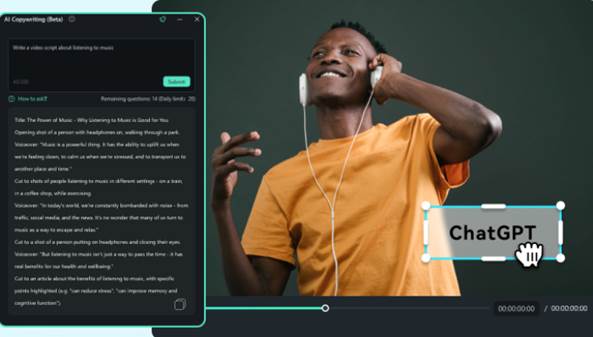
作為「AI 文案生成功能」,目前最熱門的 ChatGPT 也內建在軟體中。
例如,在影片編輯時可以與最新 AI 討論創意發想、影片說明文字、標題等內容。
在 AI 圖像生成的腳本撰寫時也能派上用場!
詳細文章:AI 文案生成-Filmora
AI 智慧去背
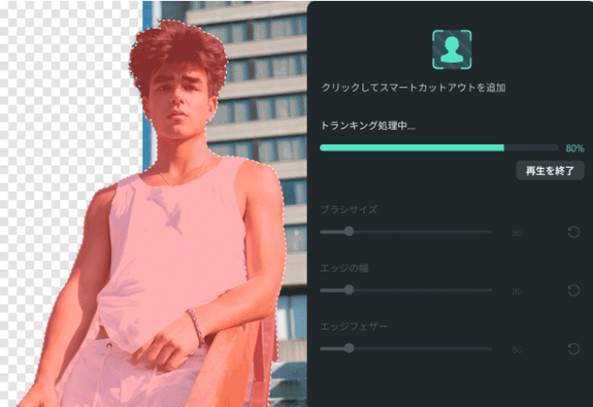
AI 智慧去背功能不需要綠幕,就能輕鬆去除影片中的物件。
拍攝的影片不一定都是綠幕影片。
使用 AI 智慧去背功能,無論什麼場景的影片都能輕鬆去背主體。
刪除影片中不需要的物件或合成影片背景等,在各種場景都是實用的功能。
詳細文章:智慧去背-Filmora
AI 音訊降噪
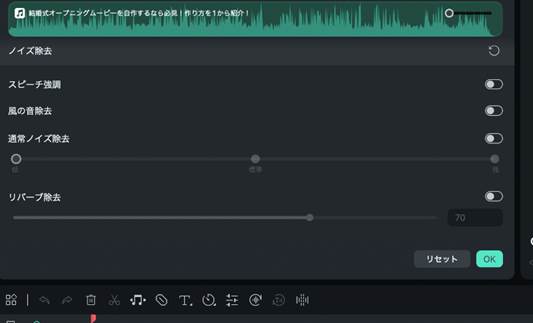
AI 音訊降噪功能,只需一鍵就能批次去除影片中的雜音。
影片音訊的降噪處理,原本需要專用的音訊軟體,是個既耗時又費力的工作。
但使用 Filmora,就能透過 AI 一鍵去除惱人的風聲雜音或電流聲!
相關文章:影片降噪、雜音去除軟體推薦 7 選
5-3. 【Filmora】AI 圖像生成方法
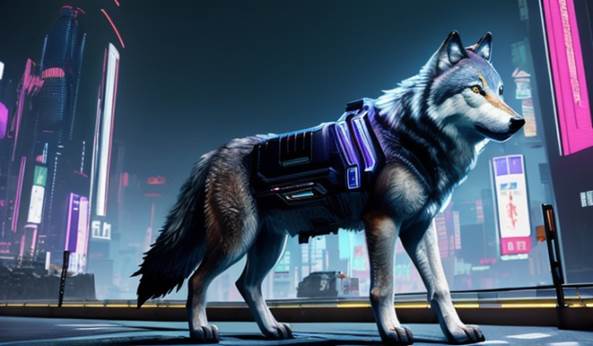
最後介紹 Filmora 新搭載的 AI 圖像生成功能使用方法。
Filmora 搭載的 AI 圖像生成功能,光這個功能本身就足以單獨成為一套軟體,既高階又方便。
每天免費更新 20 張額度也是令人開心的特點!
只需輸入提示詞、指定風格等簡單操作,就能實現「無藝術風格限制」的 AI 圖像生成。
而且生成的圖像可以直接加入時間軸,在影片編輯時使用。
接下來讓我們看看實際使用方法吧。
詳細文章:AI 圖像生成-Filmora
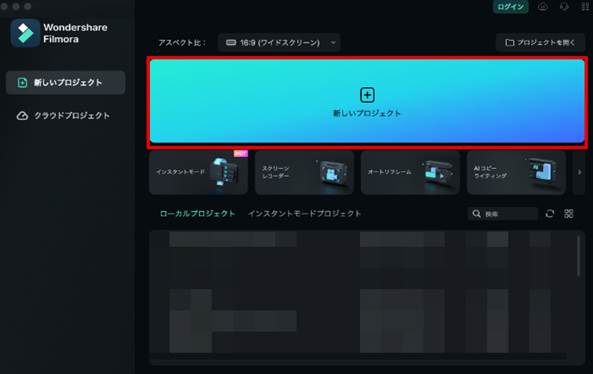
Step1. 進入圖像生成功能
啟動 Filmora,從[新建專案]建立新專案。
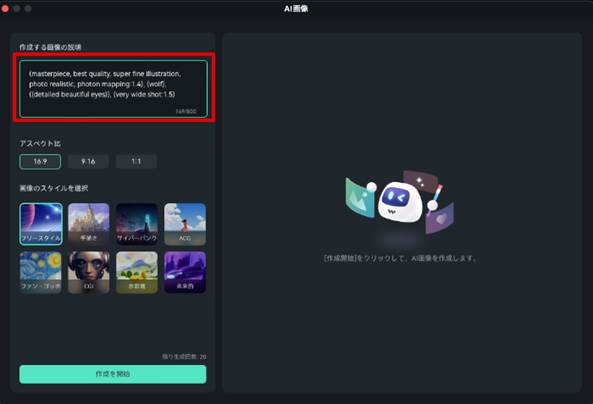
在[媒體]分頁中選擇[AI 圖像],開啟圖像生成功能視窗。
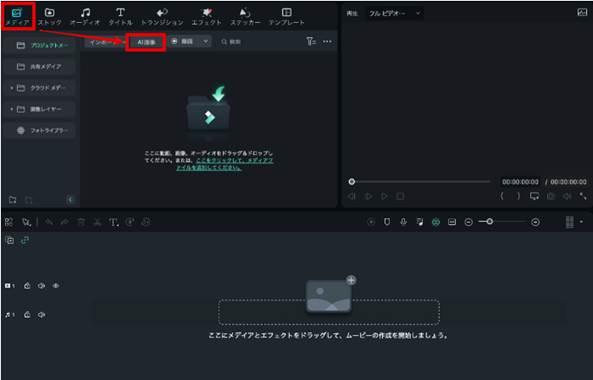
Step2.輸入提示詞
在[描述您要建立的圖像]中輸入提示詞。
範例中使用英文輸入,但 Filmora 的提示詞也支援中文喔!
Step3. 選擇風格/長寬比
選擇要生成圖像的風格和長寬比。
在這裡選擇的風格會大幅改變圖像的氛圍!
Step4. 生成圖像
點擊[開始創作],開始生成圖像。
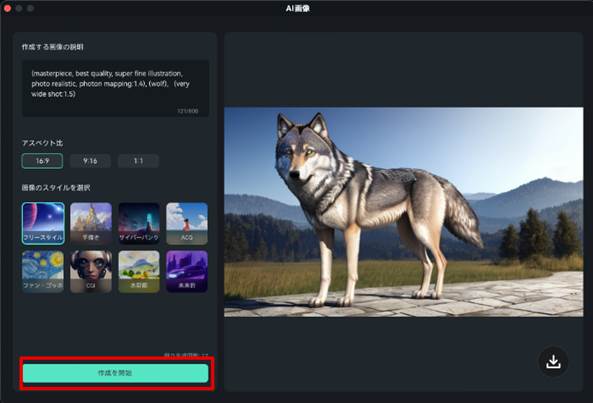
從畫面右下方的儲存按鈕儲存圖像。
非常簡單好用呢!
總結:用 Stable Diffusion 生成最完美的作品吧!
本文以「完全指南」為名,全面性地解說了 Stable Diffusion。
參考這篇文章,請務必使用 Stable Diffusion 生成您心目中理想的作品!
此外,關於各項功能的更詳細內容,我們也準備了豐富的相關文章,歡迎一併閱讀。
最後介紹的Filmora是一款每天可免費生成 20 張高品質圖像的「影片編輯」軟體。
如果您對影片編輯有一點興趣,也很推薦使用這款軟體,歡迎免費下載實際體驗看看!

