

 AI 摘要
AI 摘要
企業可利用時長控制在數秒內的動態標誌有效提升品牌記憶度,您可以直接套用特定風格的免費範本,或依照自身技術門檻選擇使用 After Effects 或 Filmora 進行自訂編輯。
● 若使用 After Effects 進行自訂編輯,前提是必須先在 Photoshop 或 Illustrator 中將標誌元素分離至獨立圖層並正確命名,且匯入時需選擇「保留圖層大小的合成」,否則將無法對單一圖層設定縮放、旋轉等關鍵影格。
● 在 After Effects 處理文字動畫時,必須先刪除原有的 Illustrator 文字物件,並建立全新的 After Effects 文字圖層來貼上內容,才能從效果瀏覽器中直接拖放並套用各種標題動畫風格。
● 缺乏專業軟體經驗的初學者,推薦使用 Filmora 匯入去背的 PNG 標誌與背景影片,利用內建關鍵影格與動態模糊功能在3分鐘內完成製作;或直接使用如 VHS 失真、Zero Glitch 故障風等無需額外外掛程式的預先渲染範本快速套用。
向 AI 詢問摘要
 ChatGPT
 Perplexity
 Gemini
 Claude
 Grok
Grok
您的影片或簡報中的標誌動畫,決定了觀眾對您品牌的第一印象。目前有許多時尚潮流的

本文將引導您全面了解
第一部分動態標誌能為您的業務帶來什麼
眾所周知,標誌動畫通常是一種有效的宣傳工具。以下是動態標誌為您的業務帶來的一些絕佳用途與優勢:
●有助於提升品牌的記憶度。
● 停格動畫標誌有助於廣告宣傳並建立品牌知名度。
● YouTube上的標誌動畫能提升故事敘述效果,即您的動畫影片可以講述品牌的故事。
● 標誌片頭為您的品牌成長奠定原創形象。
為使動態標誌完美且有效地為您的業務服務,請考量以下因素:
●深入分析業務目標,並思考品牌的個性定位。
●標誌動畫應以使用者的偏好為導向,因此請務必進行使用者研究。
●創作出人意料的動畫標誌,嘗試讓您的觀眾感到驚喜,使最終結果在前幾秒內出乎意料。
● After Effects標誌動畫範本不應過長,因此請盡量避免讓動態標誌過於複雜,保持簡短。建議將時長控制在數秒以內。
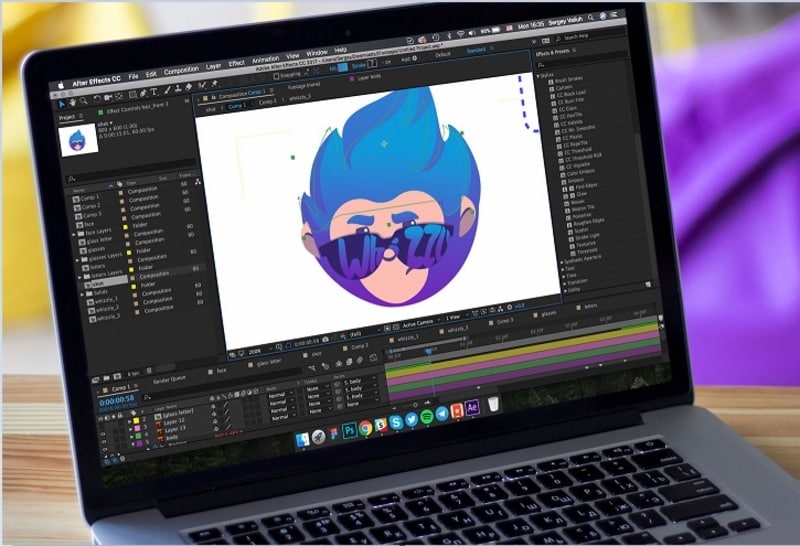
第一部分頂級免費標誌動畫範本
本文此部分將提供頂級的YouTube免費標誌動畫及其他平台範本,助您的業務成長。您可以從清單中選擇免費下載的標誌動畫範本以符合您的需求:
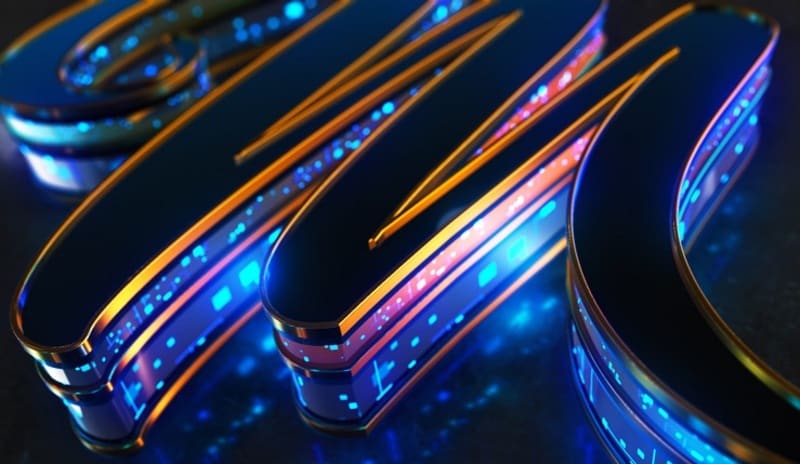
01網路影集
網路影集標誌動畫適合用於網路影集專案,其畫面包含酷炫特效,設計簡約且引人入勝,足以令您的觀眾驚嘆。
02VHS 8 標誌片頭
VHS 8標誌範本將帶您回到功夫電影與8位元街機遊戲的年代。此範本易於編輯,並附有影片教學,內含失真特效、損壞錄影帶及劣質電視等效果。
03漫畫標誌
漫畫標誌可用於卡通、漫畫及兒童主題影片專案,非常實用。它採用卡通風格動畫,色彩豐富,深受觀眾喜愛與歡迎。
04Zero Glitch
Zero Glitch可用於為您的影片增添故障風格的片頭。其工業感十足且設計獨特,能完美契合任何需要科技感標誌開場的專案。
05Quick Bling
Quick Bling是一款優雅簡潔的標誌動畫範本,適合即將進行的專案使用。此標誌範本易於自訂,若遇到任何問題亦附有教學說明。
06從黑暗中崛起
「從黑暗中崛起」提供了一些引人注目且簡潔的After Effects標誌動畫範本免費下載內容,可適用於任何影片素材。無論您需要活動開場、電視節目或宣傳片的標誌片頭,此標誌範本均為完美之選。
07運動標誌範本
運動標誌範本包含預先渲染的素材,並提供簡便的自訂選項,無需任何外掛程式。
08Holi節慶標誌範本
Holi節慶標誌範本非常適合用於吸引觀眾目光。色彩鮮豔的繽紛爆炸效果搭配七種生動活潑的動畫音效,讓您的標誌動畫製作輕鬆簡便。
09光之城市標誌範本
光之城市標誌範本是一款令人驚豔的標誌動畫範本,以發光的城市景觀與深色背景上的金色獅子為特色,專為呈現戲劇性、神秘奢華的氛圍而設計。
10漂移跑車標誌範本
漂移跑車標誌範本是電影專案的完美選擇,包含數秒採用時髦跑車的影片素材。
第三部分在After Effects中自訂標誌動畫的5種技巧
吸引觀眾注意並讓他們記住影片製作者的絕佳方式,是為您的影片專案製作一個引人注目的After Effects簡易標誌動畫範本免費下載,並以最佳方式運用After Effects標誌動畫範本。在本文中,我們將介紹您在After Effects中從頭開始製作標誌動畫所需的工具:
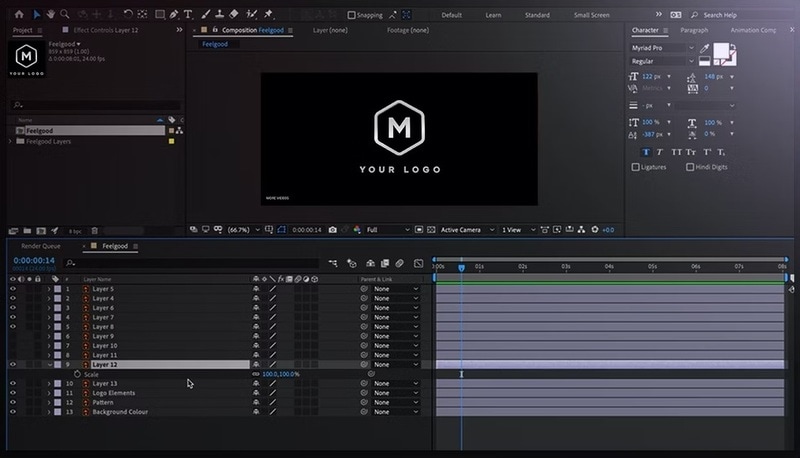
01技巧一:分離圖層
在Photoshop或Illustrator中分離圖層,並確認所有圖層均已正確分離並命名。
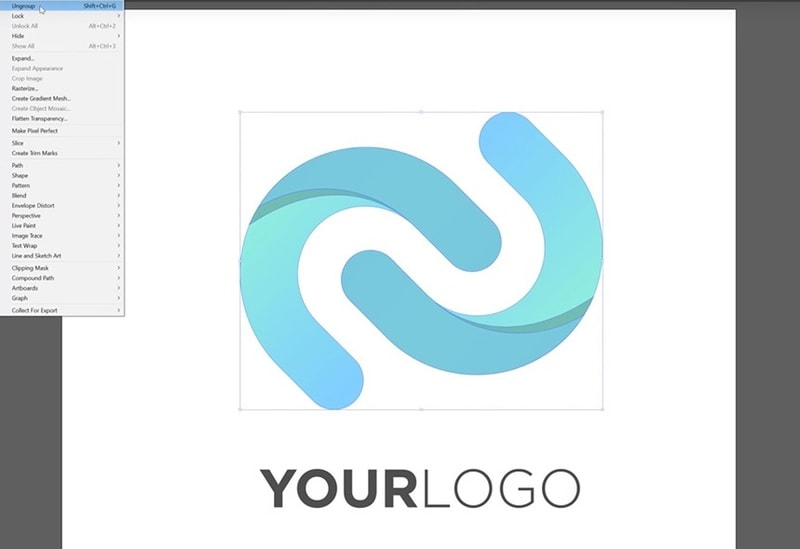
步驟:接著,請將您的標誌正確地以素材形式匯入After Effects,否則將無法存取標誌中的個別圖層:
●若使用Illustrator,請確保標誌元素位於獨立的圖層上。
●若元素已群組,則在After Effects中的呈現方式將與群組方式相同。
●為簡化此流程,請在AI中選取群組,使用圖層選單,點選「釋放至圖層>序列」。
●點選「匯入」並選取您的標誌設計檔案。
●選擇「合成>保留圖層大小」
●點選「匯入」,您的標誌將以包含其圖層的合成形式出現在媒體瀏覽器中,並附上這些圖層的資料夾。
02技巧二:正確編輯
若您操作有誤,將檔案以頁尾形式匯入而非合成,以下是修正方式:
●從媒體瀏覽器將單一高解析度元素拖曳至時間軸
●按右鍵>建立>轉換為分層合成
●現在您的設計檔案將可透過圖層存取
03技巧三:轉場效果
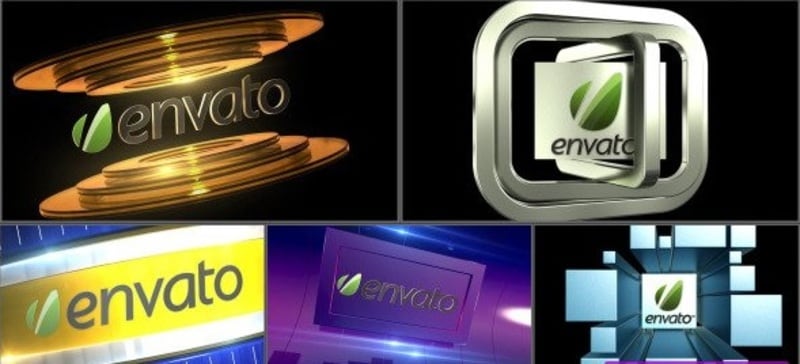
您可以從After Effects標誌片頭範本中選擇不同的可用轉場效果來修改您的標誌,並搭配轉場效果呈現標誌動畫的雙重效果。
04技巧四:標誌動畫
使用縮放、旋轉、位置及不透明度等基本屬性,為每個圖層製作動畫
●在時間軸中選取圖層,為圖層新增關鍵影格
●將播放頭置於目標影格上,建立並完成關鍵影格
●從第一個關鍵影格向前移動數個影格,建立動畫的起始位置
●調整關鍵影格屬性的數值,直到您對效果感到滿意為止
●依次繼續處理每個圖層,直到您對效果感到滿意為止
05技巧 5:標題動畫
如果您可以編輯文字圖層,請使用 After Effects 中各種動畫風格為標題製作動畫。
●移除任何您想要以 After Effects 文字圖層取代的 AI 文字物件。
●建立一個全新的 After Effects 文字圖層。
●將文字從 AI 複製貼上到 After Effects。這樣做時,貼上後將使用相同的字型、顏色和大小。
●前往效果瀏覽器,選擇您的標題動畫,然後將其拖放至新標題上。
●按下 U 鍵並在時間軸中選取圖層以檢視所有關鍵影格,然後依喜好進行調整。
第 4 部分如何在短短3分鐘內免費製作標誌動畫
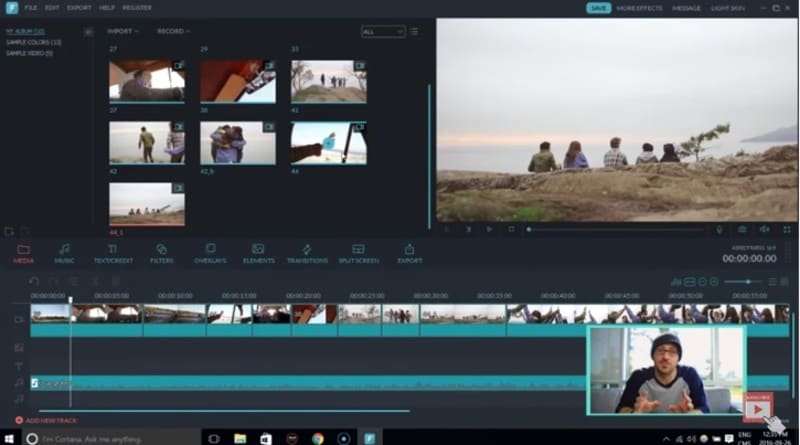
Filmora 是最適合初學者設計標誌動畫和\u00a0標誌片頭範本免費下載\u00a0的最佳軟體編輯工具之一,可透過關鍵影格輕鬆快速地完成製作。它能製作出高品質、流暢的動畫標誌,並帶有動態模糊效果,為您的標誌動畫增添更多質感。\u00a0標誌片頭免費\u00a0在 Filmora 中的動畫製作十分簡單,只需獲取一些標誌靈感,然後決定如何執行動畫即可。所有編輯工具,如形狀、元素等,皆可在 Filmora 軟體中使用。
01步驟 1:建立標誌
首先,您需要使用任何相片編輯軟體(如 Photoshop 或 Canva)建立標誌或取得 PNG 格式的標誌圖片。
02步驟 2:匯入背景
在 Photoshop 上編輯完標誌後,將背景影片和標誌匯入 Filmora,並使用關鍵影格功能為您的標誌製作動畫。
03步驟 3:新增效果
為您的標誌動畫新增其他效果,透過添加顏色、文字等使其更加完美,令您的標誌動畫令人驚豔。為圖像新增形狀以賦予其特效,然後為這些形狀新增動態效果。
04步驟 4:匯出
一旦您對時尚且有型的免費標誌感到滿意,即可將其匯出並分享至您的社群媒體平台。
●本集重點摘要→
●動畫標誌對企業的影響
●頂級品質的\u00a0免費標誌動畫
●透過\u00a0製作標誌的步驟免費 Premiere Pro 標誌動畫範本。
