



 ChatGPT
 Perplexity
 Gemini
 Claude
 Grok
Grok
如果你曾經想過要製作Minecraft 影片,現在正是入門的最佳時機!這仍然是最棒、最有成就感的內容類型之一。而且拜現今可用的 Minecraft AI 影片生成器所賜,製作這款經典遊戲的有趣、易於分享的內容,不再是一件困難或耗時的事。
許多創作者正在發布各種內容,從史詩級的生存系列到短小有趣的短劇,應有盡有。對於那些剛開始學習如何製作 Minecraft 影片的人來說,本指南將帶你了解如何規劃、錄製和剪輯你的內容,以及如何為你的 Minecraft 影片製作一個精美的縮圖。
本文目錄
第一部分:你可以創作的 Minecraft 影片類型
那麼,你該如何製作一部 Minecraft 影片呢?首先要選擇你想製作哪種類型的影片。Minecraft 影片在 YouTube 上的觀看次數已突破一兆次,使其成為該平台上觀看次數最多的遊戲。在所有這些內容中,某些類型已成為真正的熱門選擇:
1. 100 天挑戰
記錄你在遊戲中存活 100 天的旅程。在極限模式下進行遊戲,或加入有趣的變化(例如只使用一種工具或待在特定生態域),讓內容保持新鮮有趣。
製作此類影片的重點:
- 加入旁白配音來引導故事發展
- 突顯成就、失敗及有趣時刻
- 保持節奏流暢以維持觀眾注意力
2. 故事驅動的 Minecraft 動畫
Minecraft 像素化的方塊風格啟發了許多創作者製作符合其標誌性外觀的動畫。你可以借助 Minecraft 影片製作工具,利用遊戲的獨特視覺風格快速創作故事驅動的動畫。
製作此類影片的重點:
- 規劃腳本或故事線
- 使用旁白或字幕呈現對話
- 加入音樂或音效
- 考慮以系列集數的形式發布
3. 「Minecraft,但是…」影片
在一般遊戲玩法中加入變化,例如「Minecraft,但是我碰到的每個方塊都會變成 TNT」或「Minecraft,但是重力每分鐘翻轉一次」,在 YouTube 上非常受歡迎。目標是加入意想不到的挑戰,讓內容持續保持趣味性。
製作此類影片的重點:
- 在開頭清楚介紹變化規則
- 使用充滿活力的解說或反應
- 加入有趣的字幕、迷因或特效來增添笑料
你已經決定好想製作哪種類型的 Minecraft 影片了嗎?無論你選擇什麼,我們都將在下一節帶你逐步了解如何製作一部出色的 Minecraft 影片。
第二部分:如何製作 Minecraft 影片的逐步教學
要製作 Minecraft 影片,你需要一款可靠的影片編輯器,例如Wondershare Filmora,即使你才剛入門,它也能讓剪輯變得輕鬆簡單。Filmora 是一款多合一的 Minecraft 影片製作工具,內建你創作高品質內容所需的一切,包括可加速工作流程的 AI 工具。


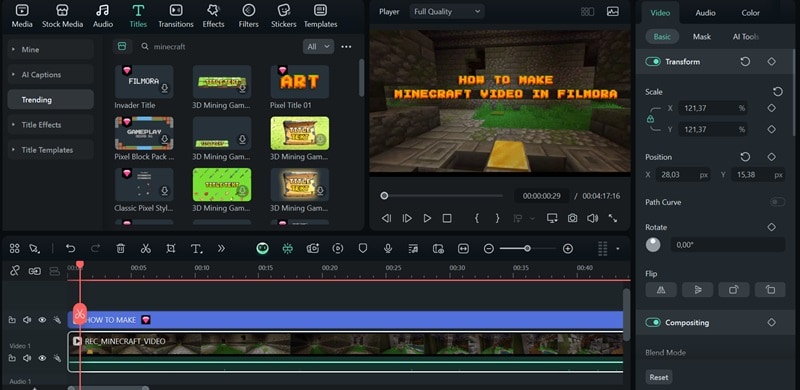
而這只是個開始。Filmora 擁有大量功能等你探索,幫助你在 YouTube 上製作出色的 Minecraft 影片。現在,讓我們進入如何創作 Minecraft 影片的步驟!
步驟一:錄製你的 Minecraft 遊戲畫面
首先,你需要錄製你的 Minecraft 遊戲畫面。如果你使用 PC 進行遊戲,最簡便的方法是使用Filmora 的螢幕錄製器,它簡單易用且與編輯器完全整合,讓你錄製完成後即可立即開始剪輯素材。
步驟一:開啟 Filmora 並前往工具箱,然後點擊螢幕錄製器。
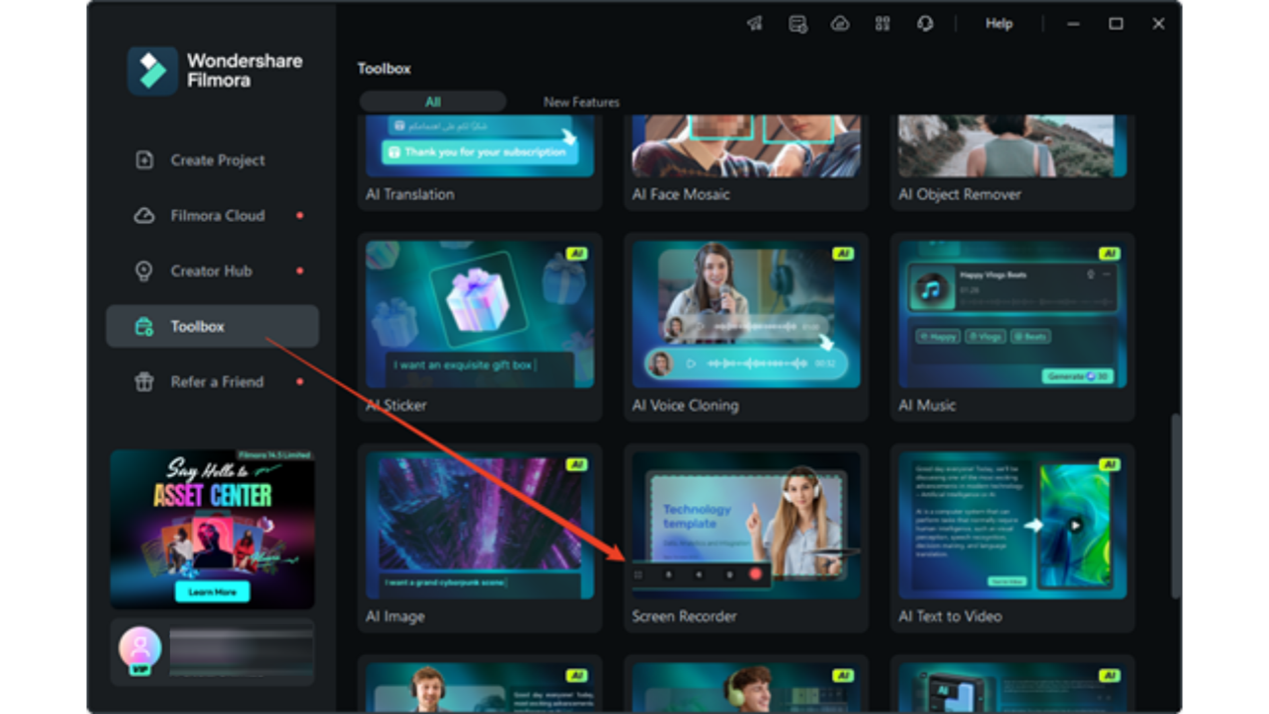


步驟二:在錄製前調整你的設定:
- 選擇是否啟用麥克風和網路攝影機
- 選取你想要捕捉的特定螢幕區域
- 選擇錄製模式(合併或分離網路攝影機與螢幕畫面)
- 設定你的影片畫質
- 設定倒數計時器(若有需要)
- 依照喜好自訂其他設定
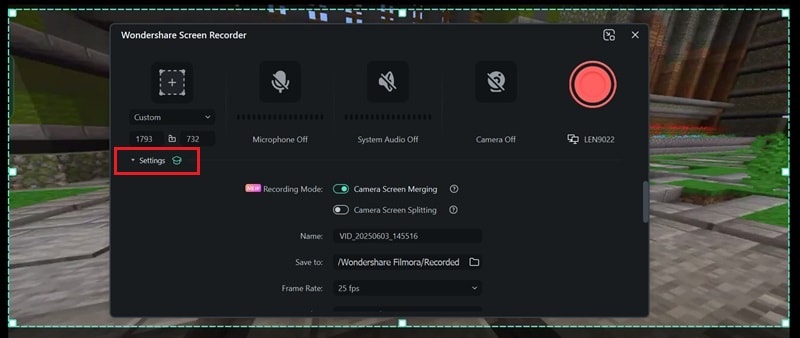
步驟三:點擊錄製按鈕開始捕捉你的遊戲畫面。
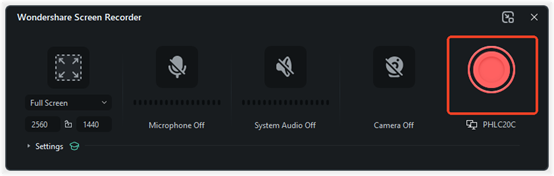
完成後,點擊停止,你的錄製檔案將直接儲存至 Filmora 媒體庫,隨時可供剪輯!
步驟二:剪輯你的 Minecraft 影片
現在你已錄製好遊戲畫面,是時候學習如何從錄製素材製作 Minecraft 影片了。一般來說,有幾個關鍵元素需要剪輯,以使你的內容更加有趣且吸引人。
1. 剪掉無聊的片段!
沒有人想看你挖了五分鐘的洞卻什麼事都沒發生。使用 Filmora 中的修剪和分割工具,剪掉乏味或重複的場景。
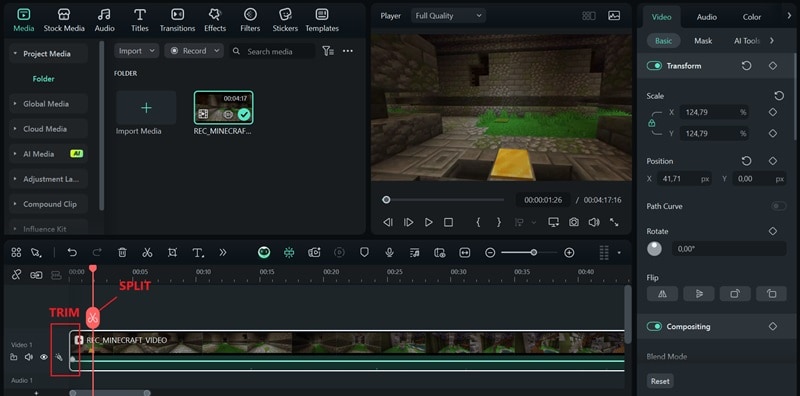
或者,使用場景偵測Filmora 中的功能,可自動將您的影片分割成不同場景,讓您只需幾次點擊即可輕鬆找出並刪除無聊的片段。
2. 新增旁白
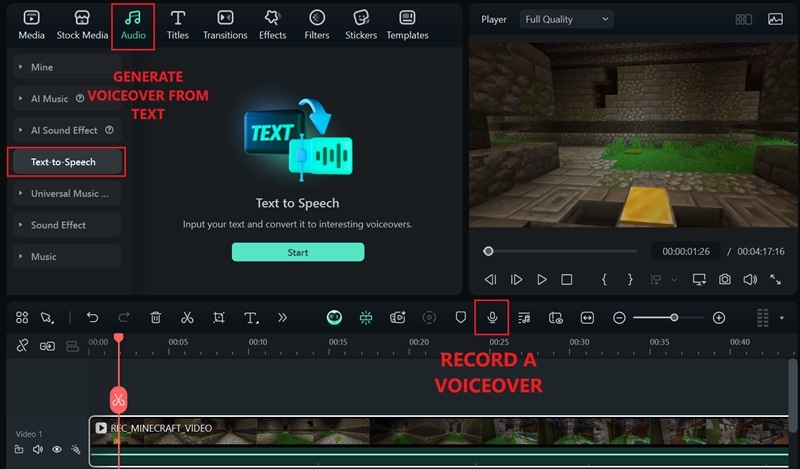
如果您想要將語音與遊戲畫面分開錄製,完全不用擔心。您可以直接在編輯器中新增旁白,用來解說發生的事情、講述故事,或分享有趣的評論。
有兩種方式可以為您的 Minecraft 影片新增旁白:
- 直接在 Filmora 中使用麥克風錄製您自己的聲音。
- 使用文字轉語音工具,自動將文字轉換為語音音訊。
3. 使用 Minecraft 風格貼圖或視覺特效
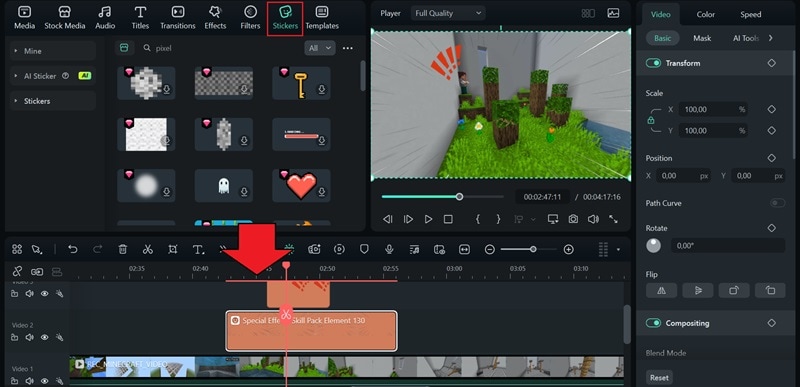
Filmora 內建多種與您的 Minecraft 影片相符的趣味貼圖。前往貼圖標籤頁進行探索、下載,並將 Minecraft 風格的動態主題圖案新增至您的影片。
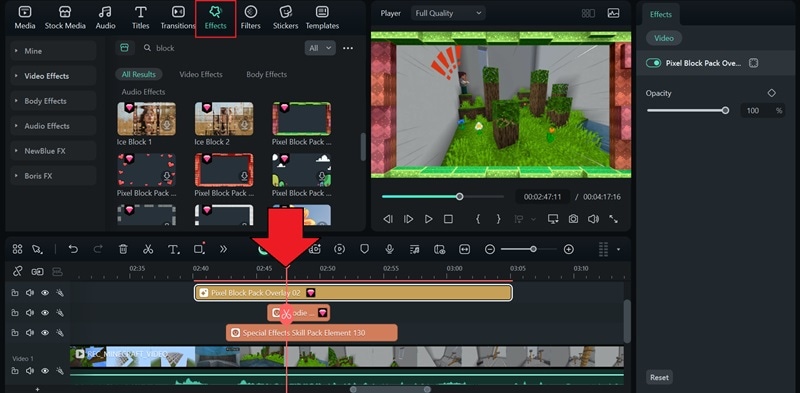
同時,前往特效標籤頁,尋找可協助您突顯重要時刻的視覺特效,從搞笑片段到緊張場面應有盡有。您甚至可以找到 Minecraft 風格的邊框覆疊效果,為您的影片增添畫框感。
4. 新增文字覆疊或字幕
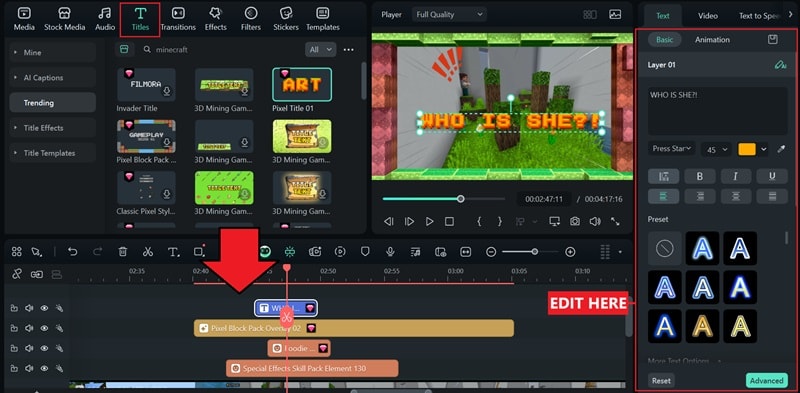
新增文字來標註觀眾不應錯過的道具、地點或精彩時刻,也可以用來呈現笑話或操作說明。
- 前往標題標籤頁,從預設文字樣式中選擇您喜歡的款式。
- 將您選擇的樣式拖曳至時間軸,然後自訂文字、字型、顏色及動畫效果,使其與影片風格相符。
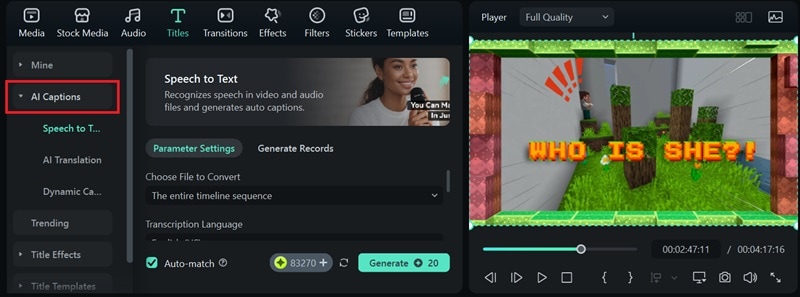
想為您的 Minecraft 影片新增字幕?前往AI 字幕,位於同一個標題標籤頁下方。選擇語音轉文字以生成標準字幕,或選擇動態字幕以獲得更具風格化的動態字幕效果。
5. 調整影片速度
如果您想展示超快速的建築縮時影片,或放慢苦力怕爆炸的戲劇性瞬間,您可以輕鬆地加速 or 或放慢您的影片片段。您可以使用滑桿調整播放速度,讓場景變快或變慢。
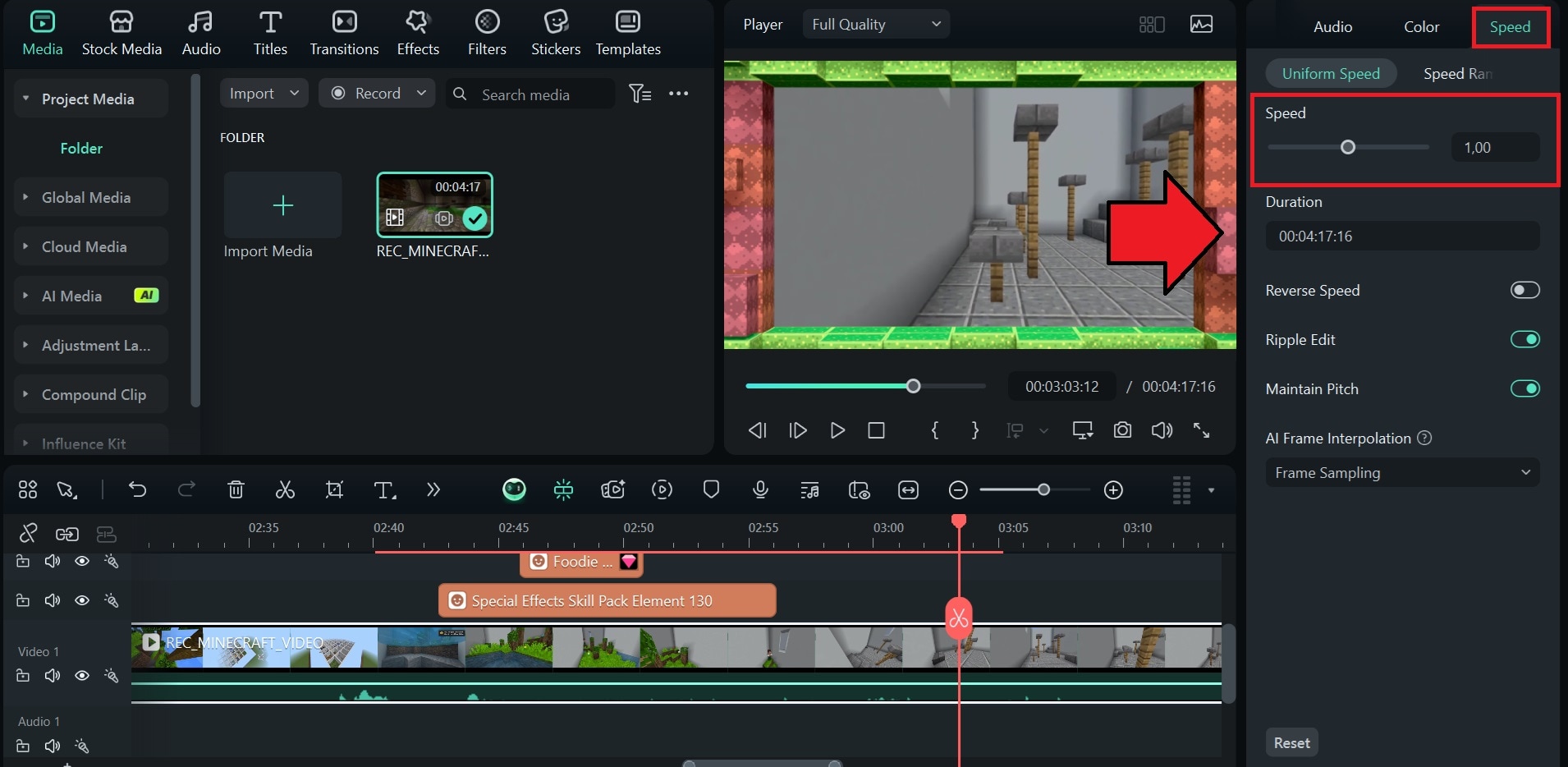
使用速度漸變功能,在單一片段內創造流暢的速度過渡效果。
加碼:無需錄製即可創作短篇 Minecraft 動畫影片
如果我們告訴您,有一種方法可以在完全不錄製任何內容的情況下製作一段短篇 Minecraft 動畫影片呢?透過 Filmora 的創意轉影片功能,您只需幾分鐘即可將您的 Minecraft 故事轉換成一段短篇動畫影片!
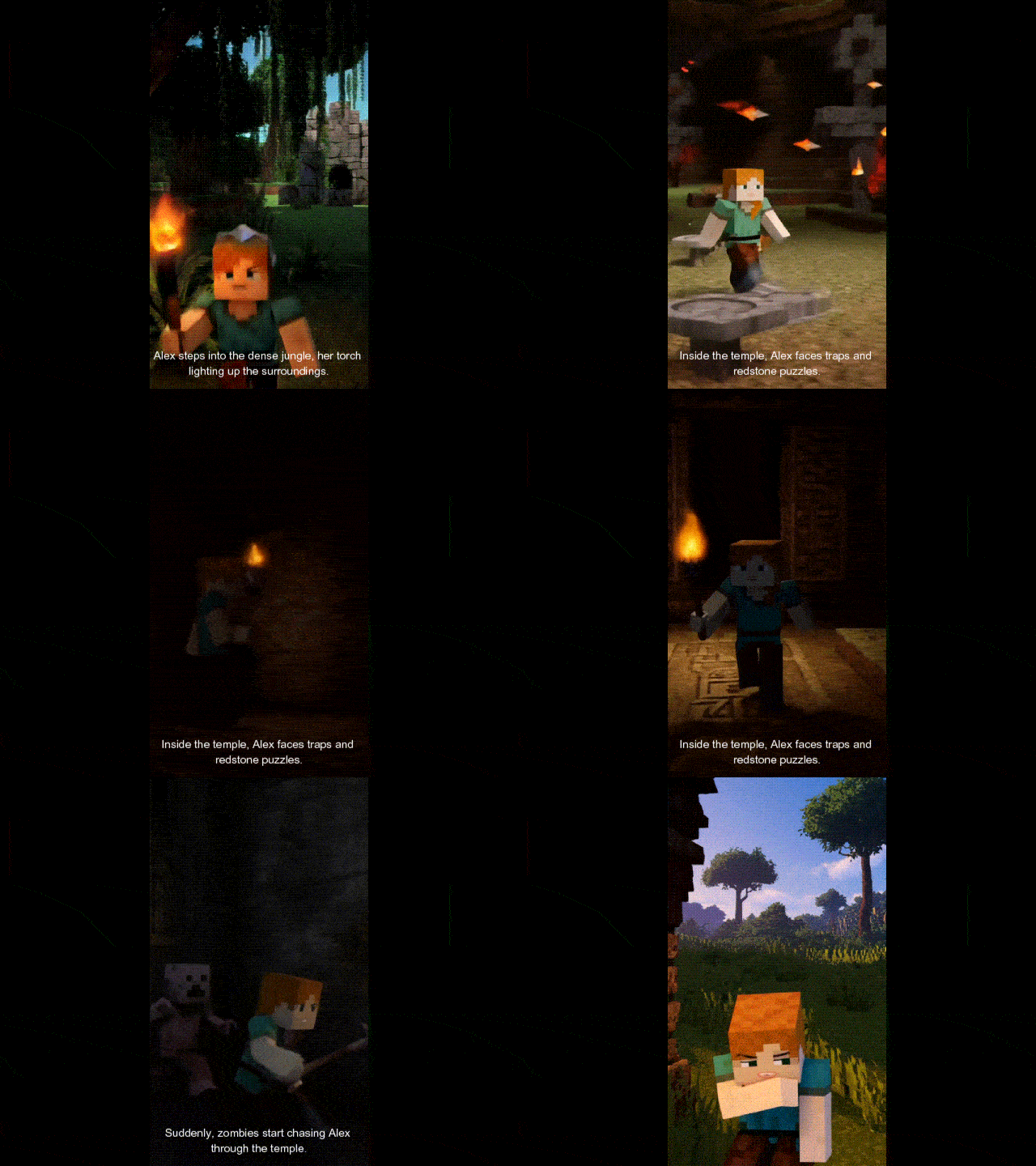
如何使用 Minecraft 影片製作工具創作短篇 Minecraft 動畫:
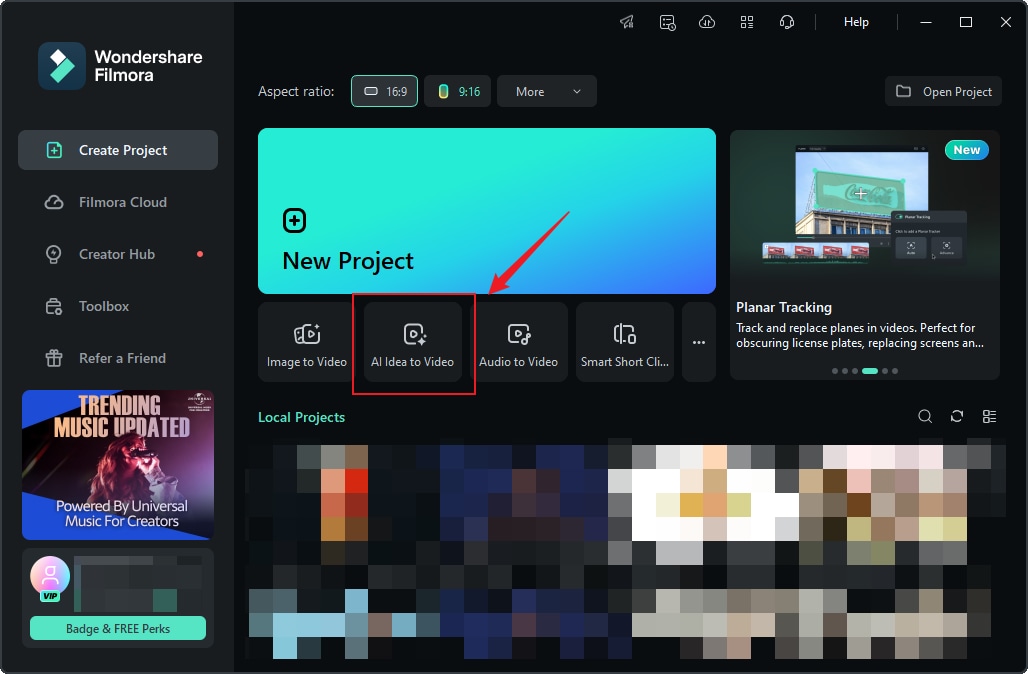
步驟一:前往Filmora 啟動視窗或工具箱區塊中的創意轉影片功能。
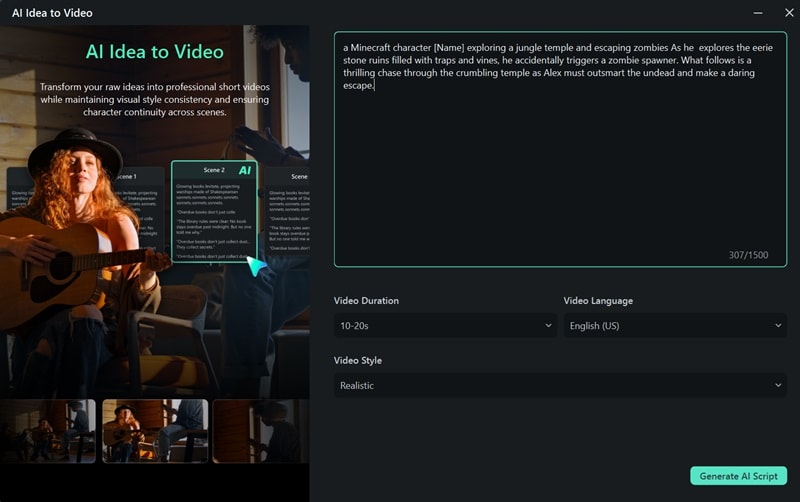
步驟二:使用簡單的文字提示描述您的場景、角色和故事。
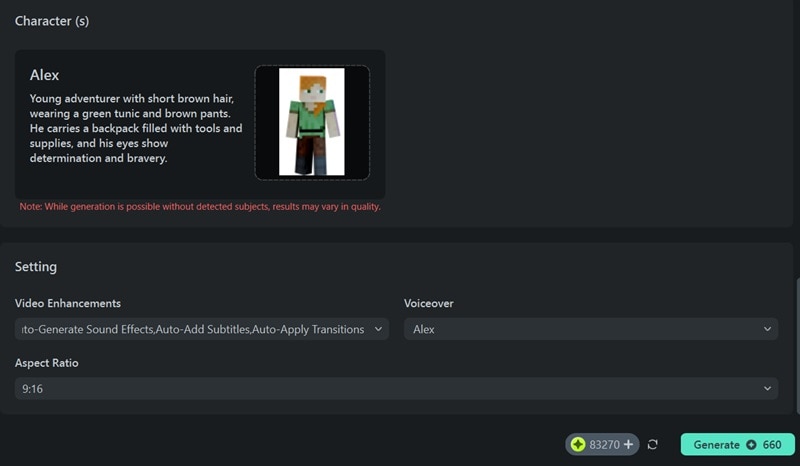
步驟 3:上傳您 Minecraft 場景設定與角色的參考圖片,以確保各場景的外觀保持一致。您也可以視需要編輯核心劇情、旁白(字幕)及音效描述。
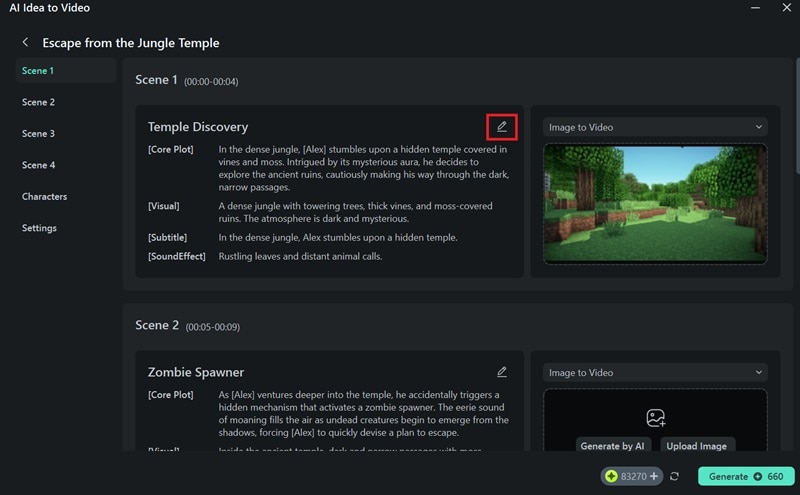
提示:為獲得最佳效果,建議上傳您自己的 Minecraft 場景設定與角色截圖,因為 Filmora 目前尚未內建 Minecraft 場景預設素材。
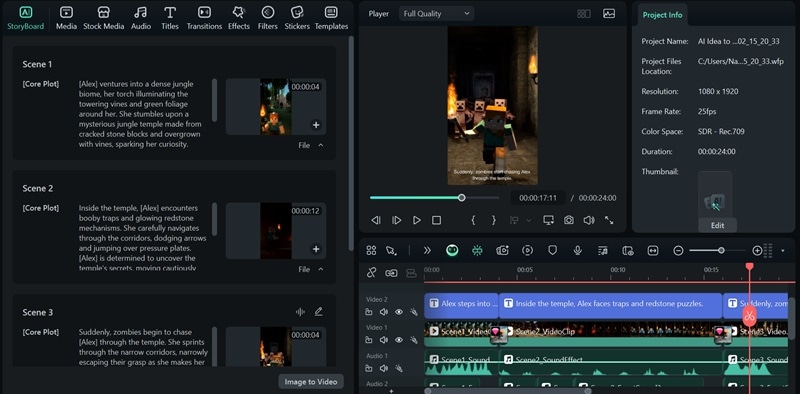
步驟 4:調整相關設定,選擇是否要自動新增動態效果、旁白、轉場及音效。接著,Filmora 將把您的創意轉換為一段迷你 Minecraft 動畫影片。
步驟 5:預覽最終成果,並使用 Filmora 的編輯工具進行任何必要的修改。
第三部分:如何為 YouTube 製作 Minecraft 縮圖
當您的 Minecraft 影片準備好後,先別急著上傳。縮圖同樣需要您的用心製作。如果您正在學習如何經營 Minecraft YouTube 頻道,製作吸睛的縮圖是擴大觀眾群、獲得更多點擊的必備技能。
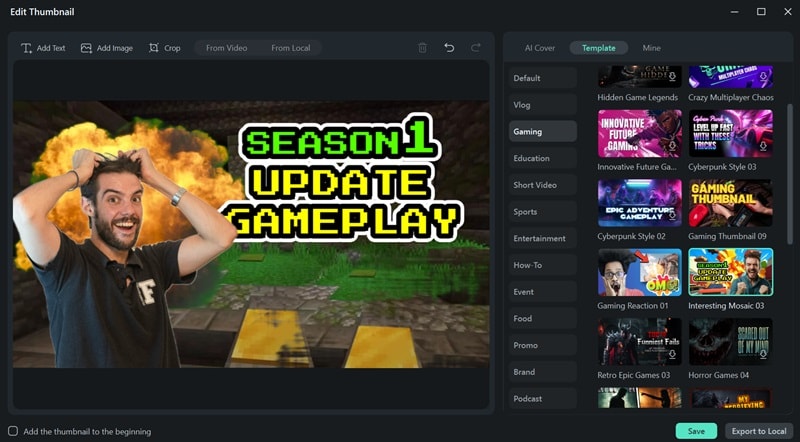
好消息是,如果您使用的是 Filmora,您無需在不同應用程式之間切換來製作縮圖並將影片分享至 YouTube。Filmora 內建AI 縮圖製作工具,可協助您快速生成縮圖。
使用方式:點擊「匯出」>「社群媒體」>「YouTube」,然後點擊縮圖區塊下方的AI 按鈕。系統將自動標示影片中的重要元素,並建議最佳構圖,讓您的內容在 YouTube 推薦頁面上脫穎而出。
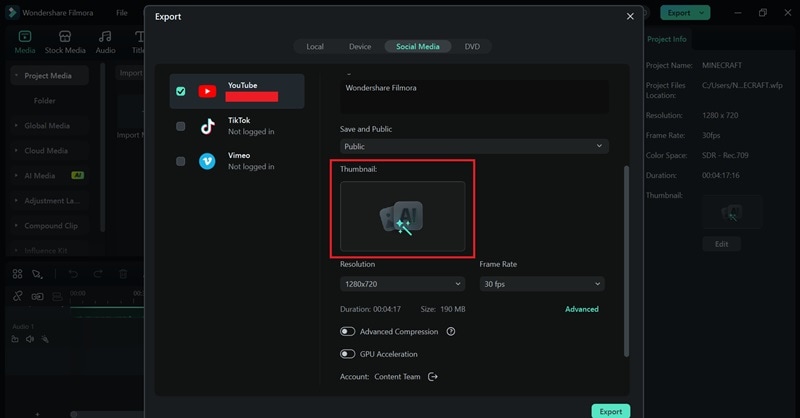
如需更多詳細資訊,請參閱我們的完整教學指南:如何為 YouTube 製作 Minecraft 縮圖.
結論
每個 Minecraft 世界都從一個方塊開始,每個優秀的頻道也都從一支影片起步。現在您已經了解如何製作一支精彩的 Minecraft 影片,剩下的就是按下錄製鍵、盡情享受創作樂趣,並將您的冒險故事分享給全世界。
無需為複雜的剪輯或在多個應用程式之間切換而煩惱。有了Minecraft 影片製作工具Filmora,整個流程將變得更簡單、更快速。從錄製、剪輯到新增特效和製作縮圖,您所需的一切功能都集中在同一個地方。


