AI 摘要
AI 摘要
Beautiful Audio Editor 是一款免註冊的免費線上多軌音訊編輯器(支援 Chrome 與 Firefox),適合快速錄音與混音,但因專案超過 300MB 或 45 分鐘時必定會發生當機,因此不適合用於高要求的大型專案。
● 系統內建動態壓縮、殘響與濾波器等效果,並可透過音量包絡線建立自訂淡化,最終專案僅支援以 16 位元 WAV 或 128 位元 MP3 格式匯出至本機或 Google 雲端硬碟。
● 編輯介面允許獨立調整各音軌的音量與聲像(最高可調升 6 分貝),使用者需直接拖曳時間軸下方的線段來設定淡入與淡出效果,並透過播放頭定位來精準分割音訊段落。
● 在替代方案的選擇上,需整合 SoundCloud 傳輸者適合 TwistedWave,依賴 Dropbox 檔案匯入者適用 Sodaphonic,而重點需求為鈴聲混音與輸出 OGG、WMA、M4R 等多種格式者則建議採用 Bear Audio Editor。
向 AI 詢問摘要
 ChatGPT
 Perplexity
 Gemini
 Claude
 Grok
Grok
音訊編輯器通常被稱為數位音訊工作站(DAW)。它們為您提供數位工具,用於編輯、錄製和製作音訊檔案。大多數音訊編輯器被用來製作播客以及混合不同的音訊檔案。
網路上有許多不同的音訊編輯器,但本文所探討的是 Beautiful Audio Editor。若想進一步了解這款編輯器及其操作步驟,請閱讀以下文章。
第一部分:什麼是 Beautiful Audio Editor?
對於線上編輯器而言,Beautiful Audio Editor\u00a0是最佳選擇,這是因為該編輯器功能豐富。此編輯器在 Chrome 和 Firefox 瀏覽器上均運作良好。Beautiful Audio Editor\u00a0的出色之處在於它提供了優異的頻率效果選項。重要的是,該音訊編輯器允許您將檔案儲存至 Google 雲端硬碟。
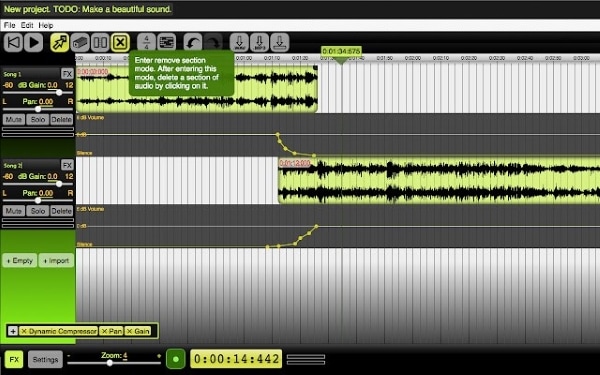
您知道 Beautiful Audio Editor 最棒的地方是什麼嗎?該編輯器支援多軌編輯,並允許您調整和管理每條音軌的音量。使用此編輯器,可嘗試從完全靜音調整到比實際音量高出 6 分貝。您知道這能帶來什麼神奇效果嗎?對於平滑的淡入和淡出效果,這非常有幫助。
第二部分:Beautiful Audio Editor:主要功能、優缺點
使用 Beautiful Audio Editor,您可以編輯出色的音訊檔案、製作令人驚艷的混音和精彩的播客。這款易於使用的線上編輯器提供了許多功能。您知道它們是什麼嗎?讓我們來增長您的知識,分享 Beautiful Audio Editor 的一些主要功能:
·編輯功能
這是一款多軌音訊編輯器,支援調整每條音軌的各個音量層級。使用 Beautiful Audio\u00a0Editor,可嘗試調整音量和聲像。此外,還提供移動、分割、複製及刪除音訊檔案片段等選項。
·錄音
您認為 Beautiful Audio Editor\u00a0只是一款編輯器嗎?如果您這樣認為,那就錯了。這是因為此編輯器不僅擅長編輯,還可以嘗試使用這款出色的工具進行錄音。您可以透過麥克風錄音,獲得高品質的錄音成果。
·效果
Beautiful Audio Editor\u00a0提供多種效果,可修改和轉換您的音訊檔案。例如,您可以使用增益、動態壓縮、殘響、低通/高通濾波器等效果。除此之外,您還可以加速或減慢音訊播放速度。
·自訂效果
哪款音訊編輯器提供自訂效果?Beautiful Audio Editor\u00a0就可以!透過音量包絡線,您可以建立自訂淡入和淡出效果。此外,該編輯器還提供拖曳效果、縮放等功能。
2.1. Beautiful Audio Editor 的優缺點
您對 Beautiful Audio Editor 所帶來的優點有任何了解嗎?如果沒有,讓我們來為您說明這款編輯器的優缺點。
優點
-
您可以從 Beautiful AudioEditor 以 16 位元 WAV 格式和 128 位元 MP3 格式匯出檔案。
-
這款音訊編輯器免費使用。您甚至無需註冊即可編輯音訊,只需開啟 Chrome 或 Firefox 即可開始使用。
-
您編輯後的音訊檔案可同時在線上和離線儲存。您可以選擇將檔案儲存至 Google 雲端硬碟,或儲存為本機檔案。
-
Beautiful Audio Editor 可讓您建立音訊包絡線。此外,您在編輯時還可以套用數十種音訊效果。
缺點
-
這款編輯器的一個重大缺點是,當專案超過 300MB 或 45 分鐘時會發生當機。這對於高要求的重要專案而言並不可靠。
第三部分:如何使用 Beautiful Audio Editor?
您以前使用過這款編輯器嗎?如我們在前言中所提到的,我們將介紹使用 Beautiful Audio\u00a0Editor 的操作步驟,現在就開始吧。您準備好學習其逐步操作指南了嗎?讓我們開始!
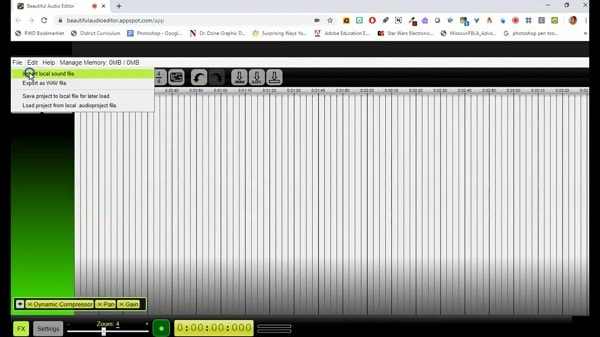
步驟一:若要開始編輯,請開啟線上編輯器。畫面前方將出現時間軸介面;前往頂部選單列中的「File(檔案)」標籤並點擊它。從子選單中選擇「Import local sound file(匯入本機音效檔案)」選項,以從您的裝置匯入檔案。
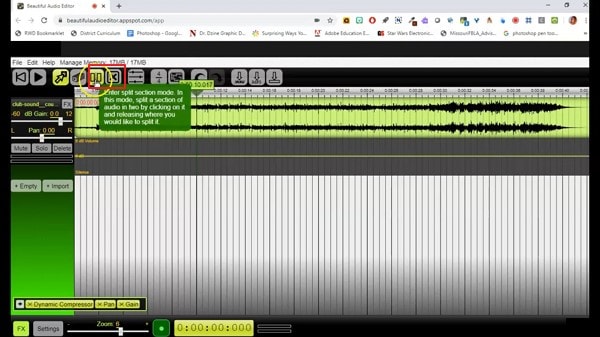
步驟二:若要分割音訊,請將播放頭拖曳至您想要分割的位置。在工具列旁點擊「Split(分割)」圖示。這將把音訊分割成兩個部分,您可以依需求分割多次。使用工具列中的「Remove(移除)」圖示,您還可以刪除多餘的音訊部分。
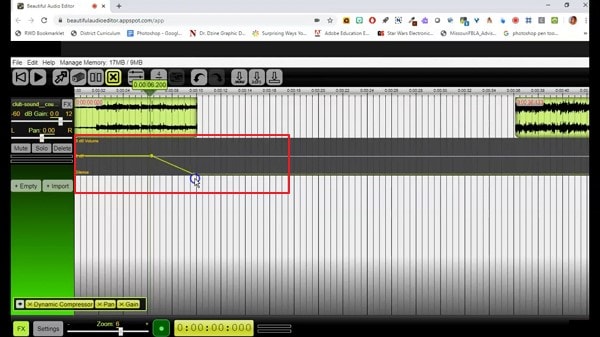
步驟三:若要為音訊添加淡化效果,請移至時間軸下方的線段。在該線段上選擇起點和終點,然後向下拖曳以實現淡出效果;相反地,向上推以實現淡入效果。
步驟四:若要調整音量或增益,請移至左下角。您將看到「Gain(增益)」選項,點擊它以在畫面右側開啟其標籤,然後透過移動滑桿來調整「Gain(增益)」。
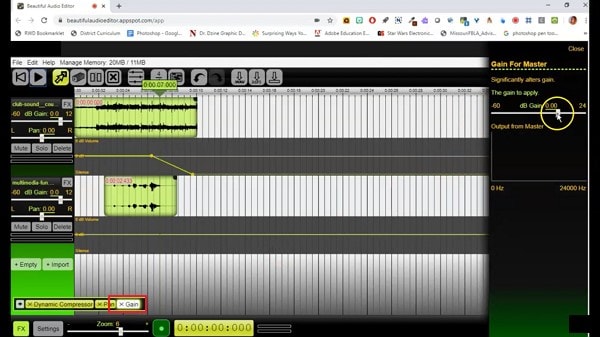
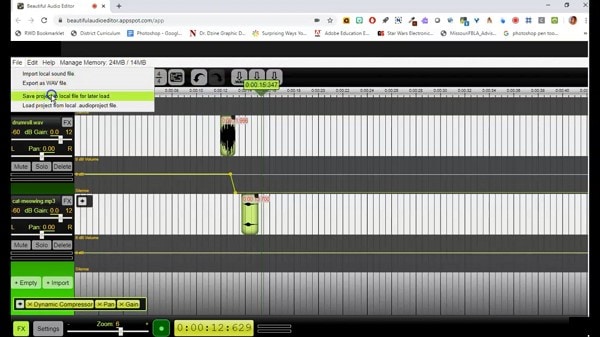
步驟五:您也可以透過雙擊檔案來重新命名。最後,若要儲存檔案,請點擊「File(檔案)」標籤,然後選擇「Save project to a local file for later load(將專案儲存為本機檔案以供日後載入)」選項。完成後,將檔案下載至您偏好的位置。
第四部分:Beautiful Audio Editor 的最佳替代方案
如果 Beautiful Audio Editor\u00a0未能令您滿意,我們為您準備了一些替代方案。本文以下部分將與讀者分享最佳替代方案。讓我們開始吧!
1.TwistedWave
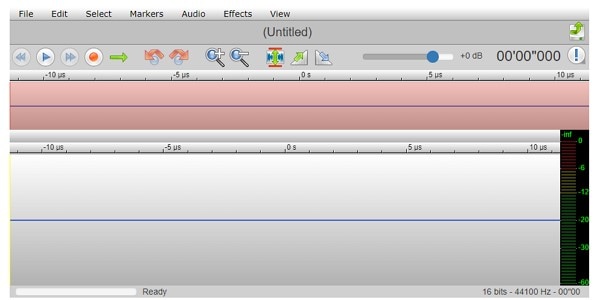
您知道這個替代方案有多出色嗎?TwistedWave 是一款易於使用的線上音訊編輯器。這款編輯器的介面非常簡潔,易於理解。此外,TwistedWave 提供了一長串效果清單,例如反轉、圖形等化器、淡入和淡出、放大、標準化等。
這款音訊編輯器最棒的地方在於,您可以輕鬆將檔案傳送至 SoundCloud 和 Google 雲端硬碟。同樣地,您也可以從 Google 雲端硬碟和 SoundCloud 上傳檔案。
2.Bear Audio Editor
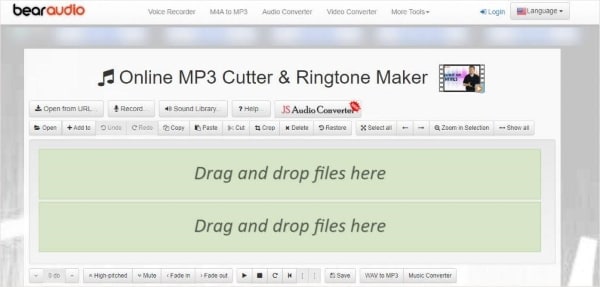
接下來介紹 Bear Audio Editor,它可以修剪、剪切以及轉換音樂檔案。有趣的是,您無需下載任何軟體,即可在線上免費使用所有這些出色的功能。這款編輯器為您提供淡入淡出、靜音、音調和音量調整等選項。
You can also combine different music files, ringtones, etc., to make your perfect mix. Bear Audio Editor supports MP3, OGG, and WAV input formats. Whereas OGG, WMA, WAV, MP3, and M4R are output-supported formats.
3.Sodaphonic
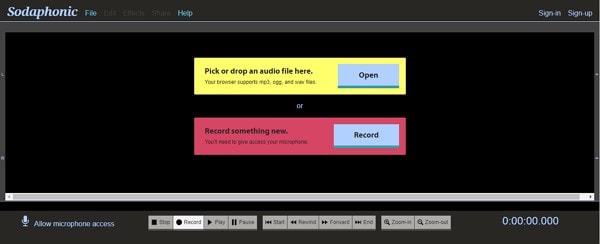
您想編輯來自 Dropbox 的檔案嗎?試試 Sodaphonic 音訊編輯器。您不僅可以從 Dropbox 開啟檔案,還可以從 Google 雲端硬碟匯入檔案。這款線上編輯器提供多種選項,包括增大音量、降低音量、靜音、標準化、消音、反轉等更多功能。
除此之外,您還可以使用不同的編輯選項,包括刪除、修剪、剪切、複製等。這款編輯器還允許存取麥克風以進行錄音。
結語
Beautiful Audio Editor,如其名稱一般,既美觀又同樣出色好用。這款線上編輯器提供許多功能,有趣的是,它是免費的。本文詳細介紹了 Beautiful Audio Editor\u00a0及其使用指南。如果我們再為您介紹另一款音訊編輯器呢?試試 Wondershare Filmora 音訊編輯器,這款易於使用的拖放式軟體。
您可以使用Filmora將您的音訊檔案提升到更高層次。其進階音訊編輯功能無與倫比,例如音訊等化器、音訊降噪、從影片中分離音訊等更多功能。您還可以添加配音、替換影片中的原始音訊、添加背景音樂等。