



 ChatGPT
 Perplexity
 Gemini
 Claude
 Grok
Grok
您是否曾經上傳影片後,卻發現它被轉貼卻沒有給予適當的來源標示?一個好方法是為影片加上浮水印來保護它。如果您是 CapCut 的使用者,並且想了解如何在 CapCut 中製作自己的浮水印以及如何將它加入您的影片,您來對地方了。
本文內容
如何在 CapCut 中製作自己的浮水印?
作為一款熱門的影片編輯器,CapCut 也允許您在應用程式內建立浮水印並進行自訂,無需專業設計軟體。只需幾下點擊,您就可以使用內建的貼圖和形狀建立文字浮水印或圖形風格的浮水印。讓我們來看看如何在 CapCut 中建立並加入自己的浮水印.
方法一 — 建立文字浮水印
如果您想使用簡單的文字作為浮水印,請按照以下步驟操作。
- 開啟 CapCut,然後點擊「建立專案」。
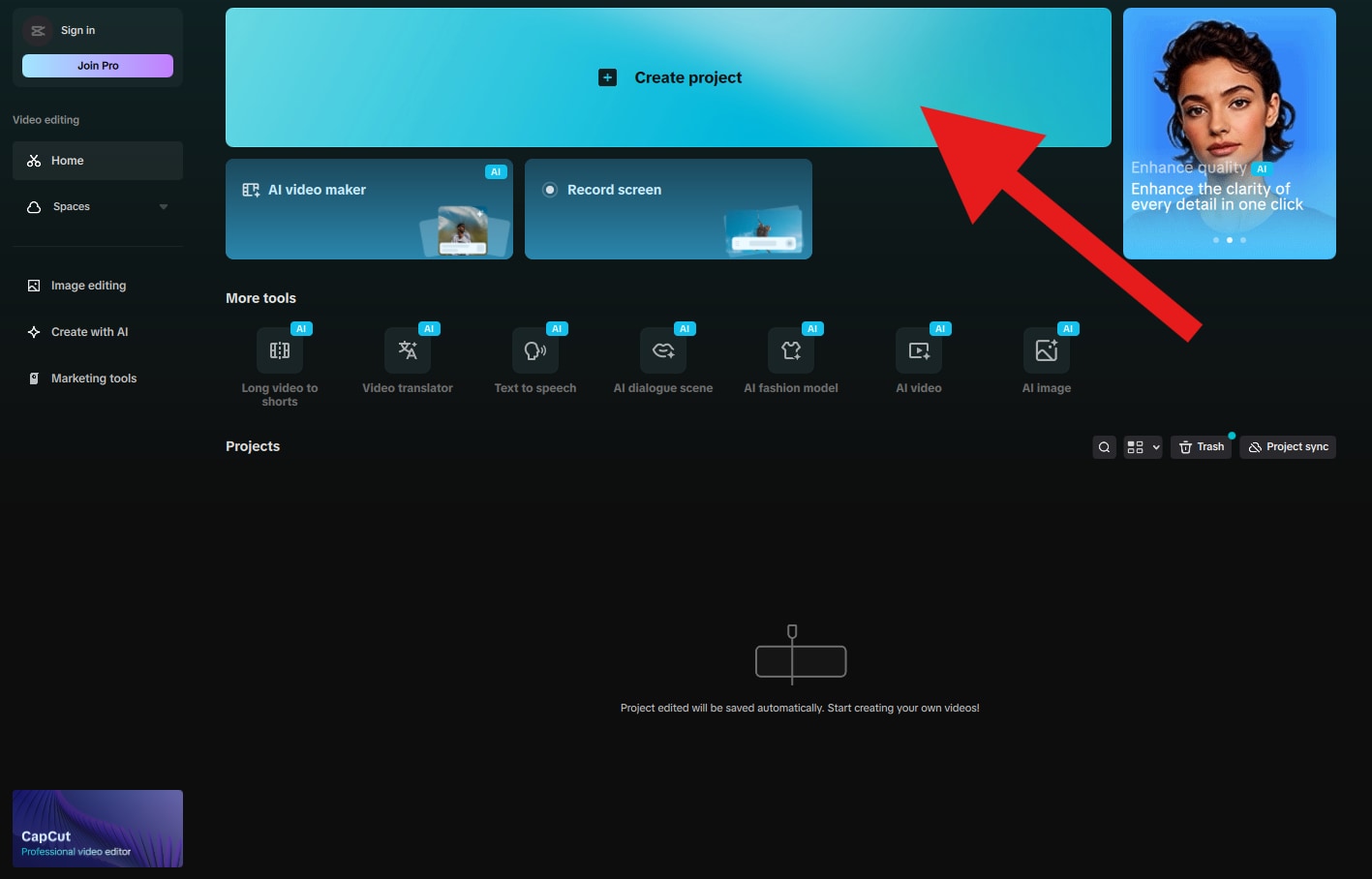
- 點擊「匯入」,並將影片或照片加入您的專案。我們以影片檔案為例。
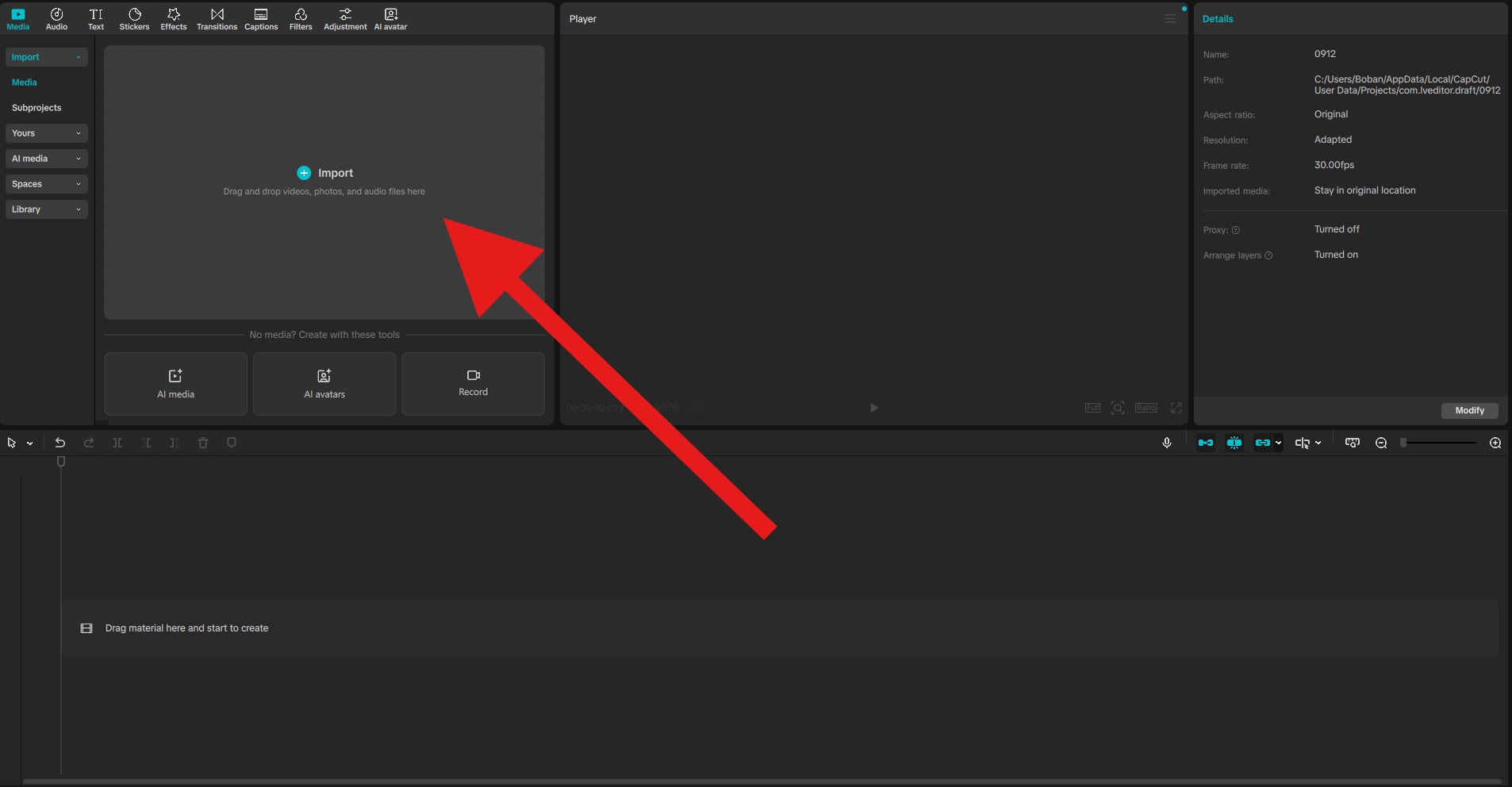
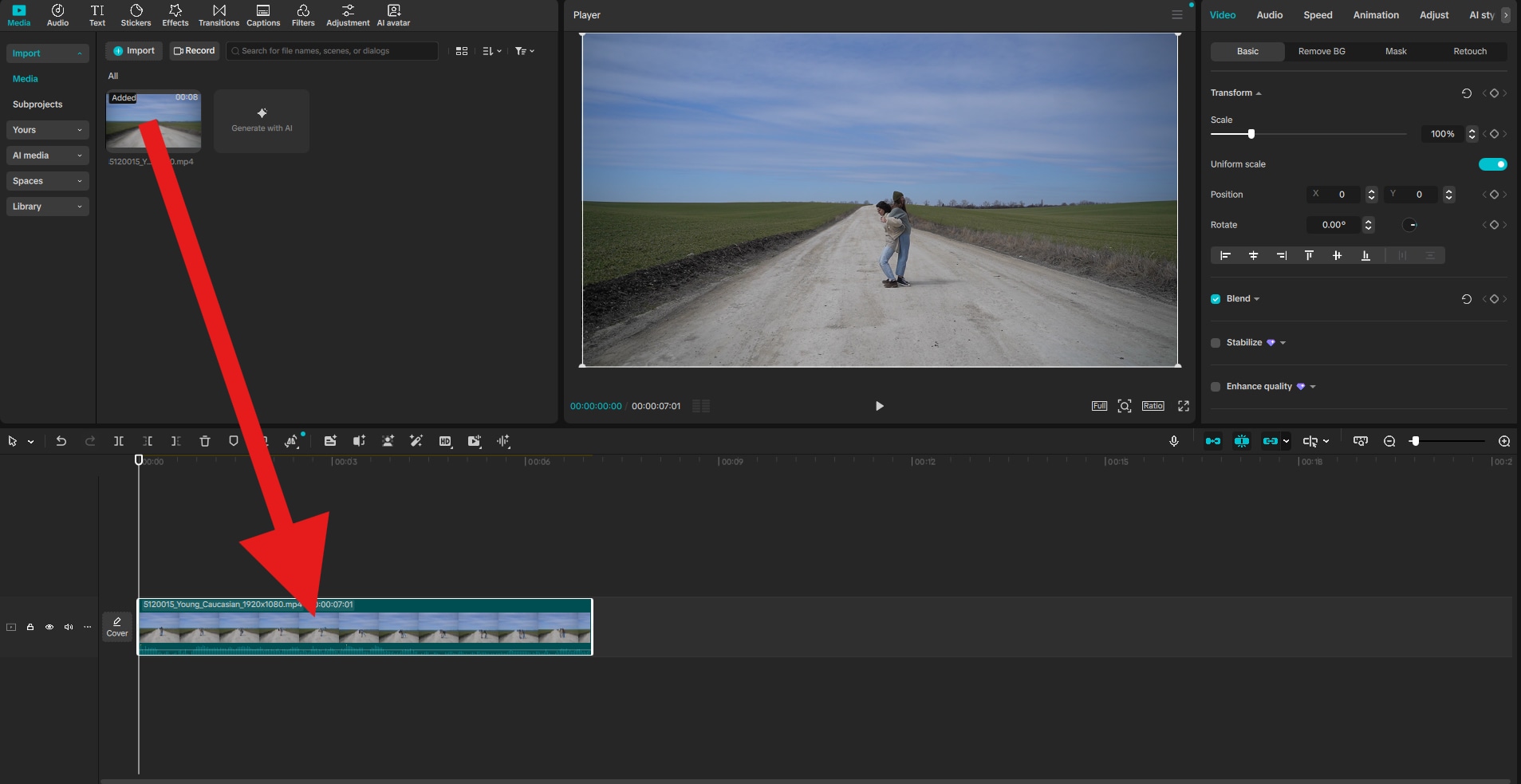
- 將您的片段拖曳至時間軸。
- 前往「文字」標籤,將預設文字拖曳至時間軸中已匯入片段的上方。接著,前往「文字 > 基本」並編輯文字以輸入您想要的內容,然後將字型更改為您認為好看的樣式。
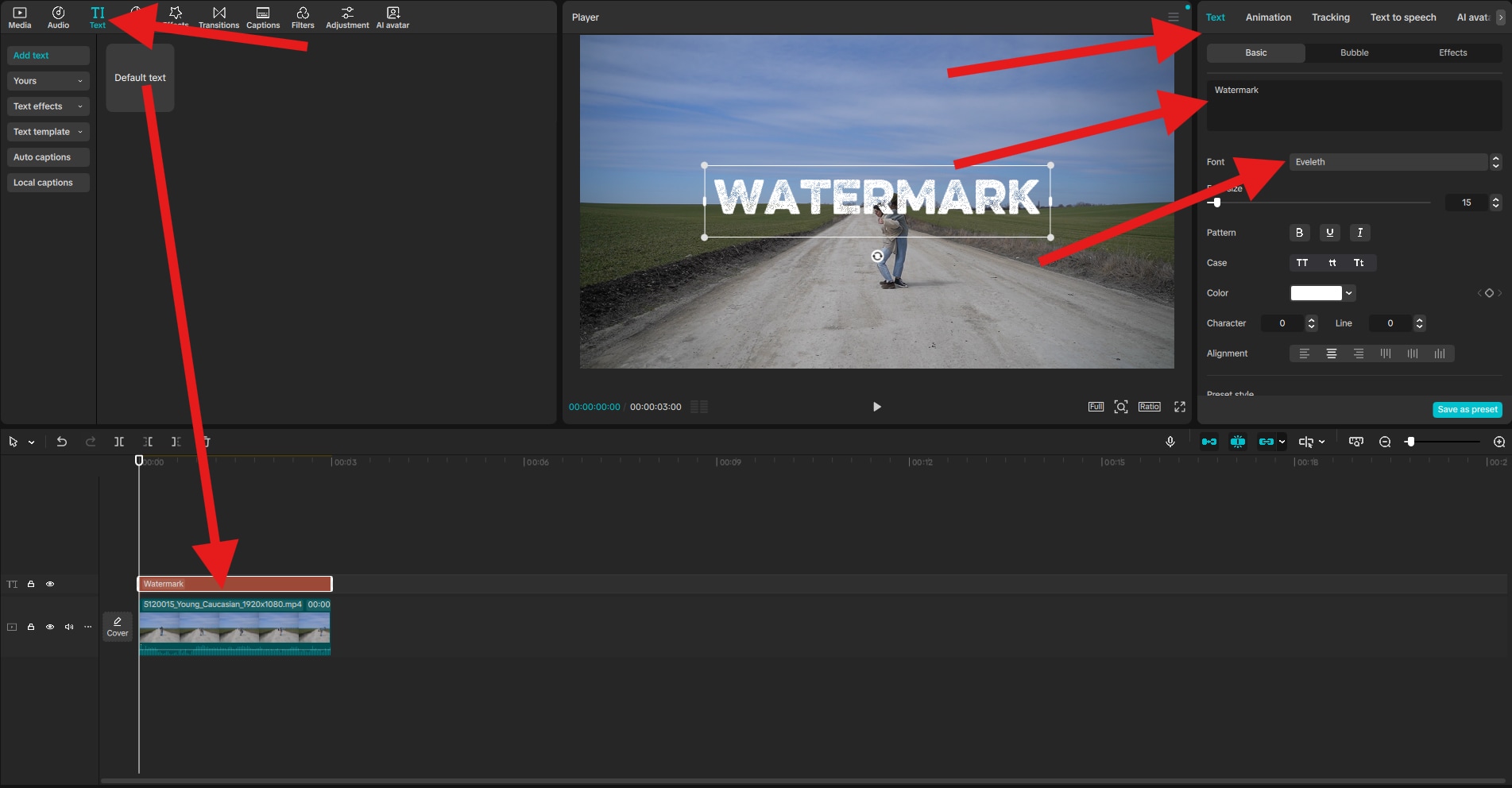
- 最後,您可以在介面的預覽區域直接調整浮水印的大小和位置。在「文字 > 基本」下,向下滾動直到找到「不透明度」滑桿,並依喜好調整不透明度。
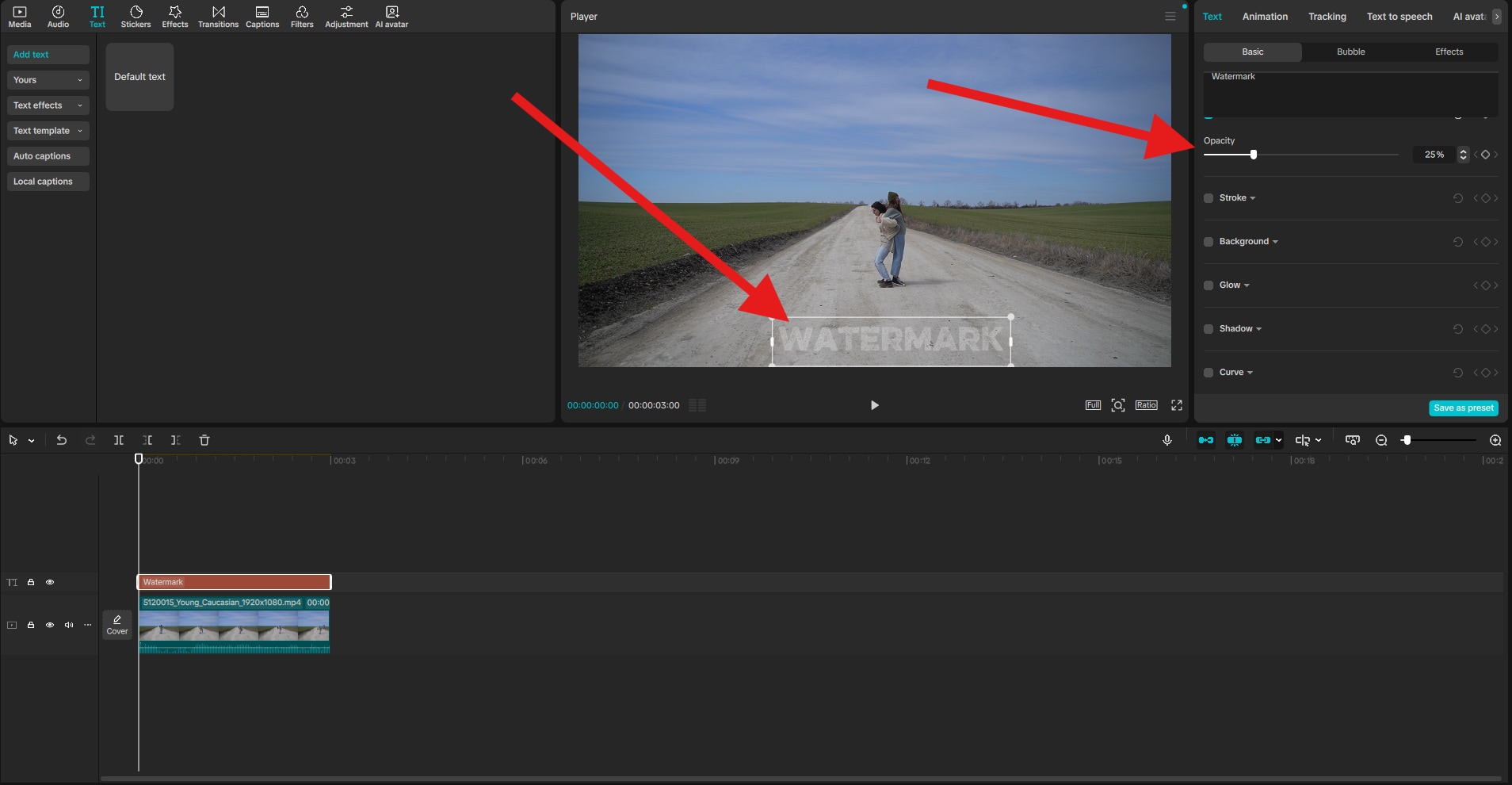
以下是效果。
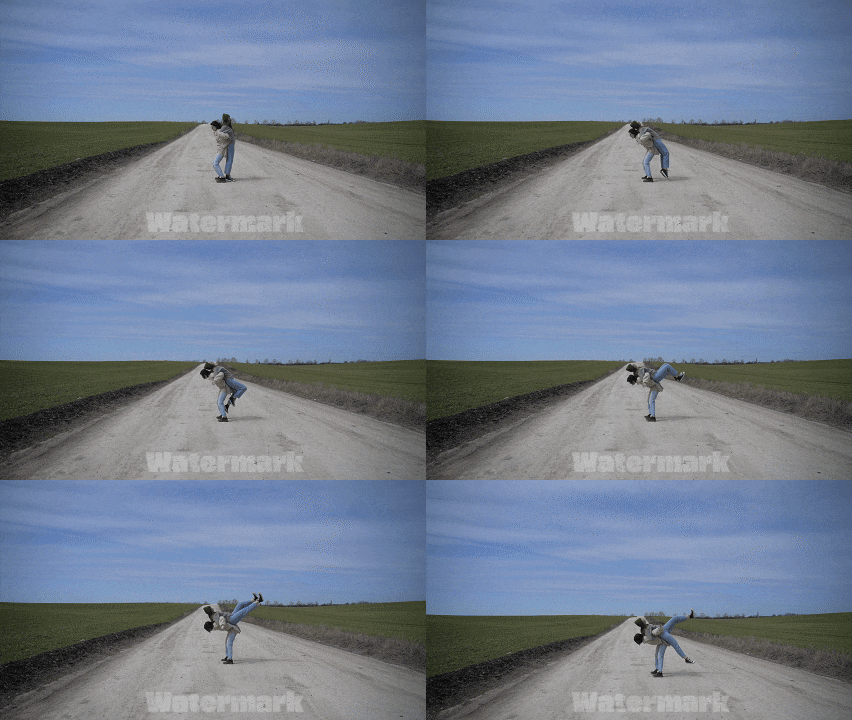
方法二 — 使用貼圖或形狀
如果您想使用文字以外的元素,可以利用 CapCut 的內建功能,結合形狀、表情符號或貼圖來建立一個活潑有趣的浮水印。此選項最適合製作輕鬆或娛樂性內容的創作者。以下是操作方式。
- 前往「貼圖」並選擇您喜歡的內容,將該貼圖拖曳至時間軸中片段的上方,然後在介面的預覽區域依需求調整大小和位置。
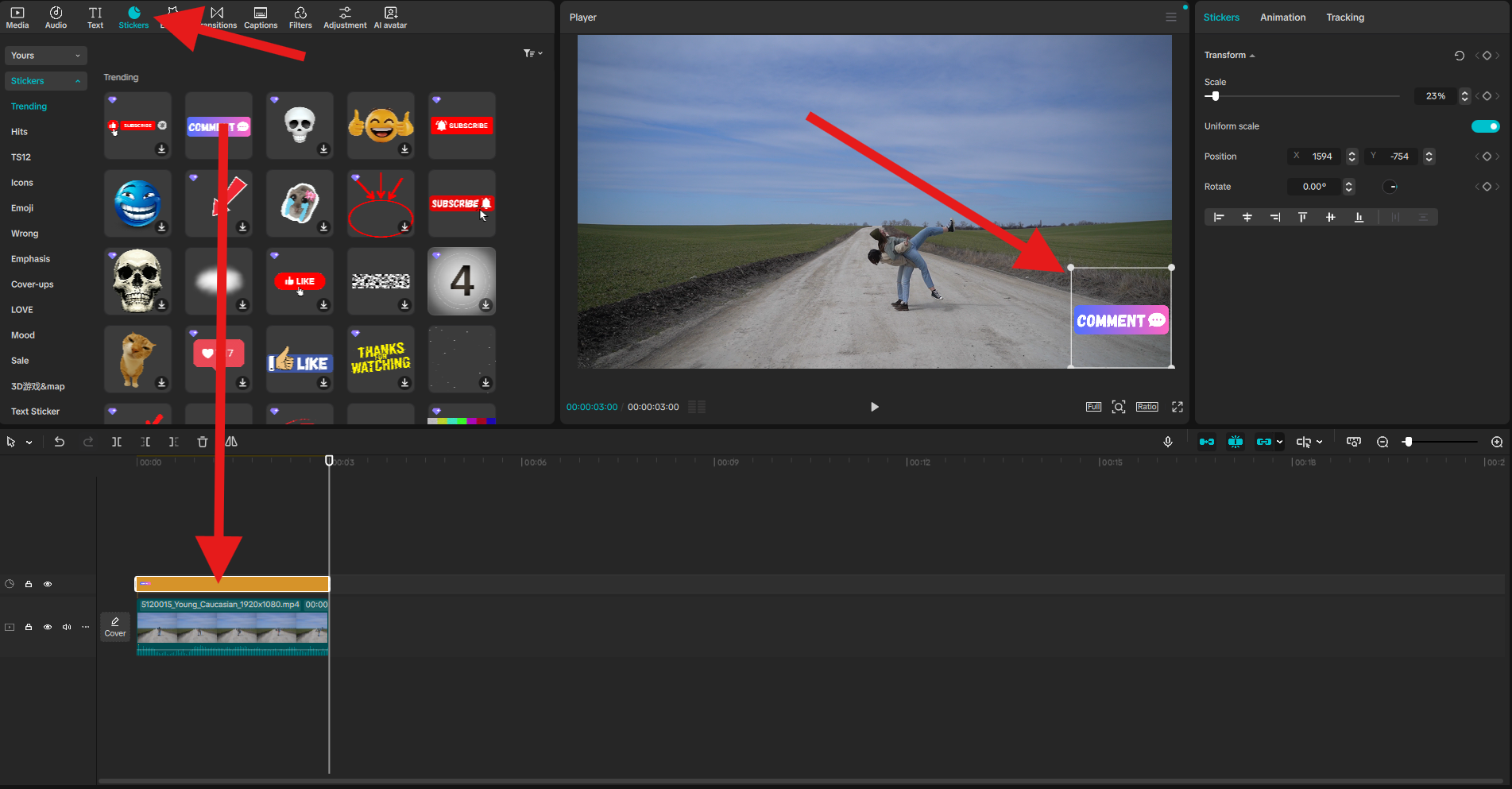
- 在時間軸中右鍵點擊貼圖,並選擇「建立複合片段」。
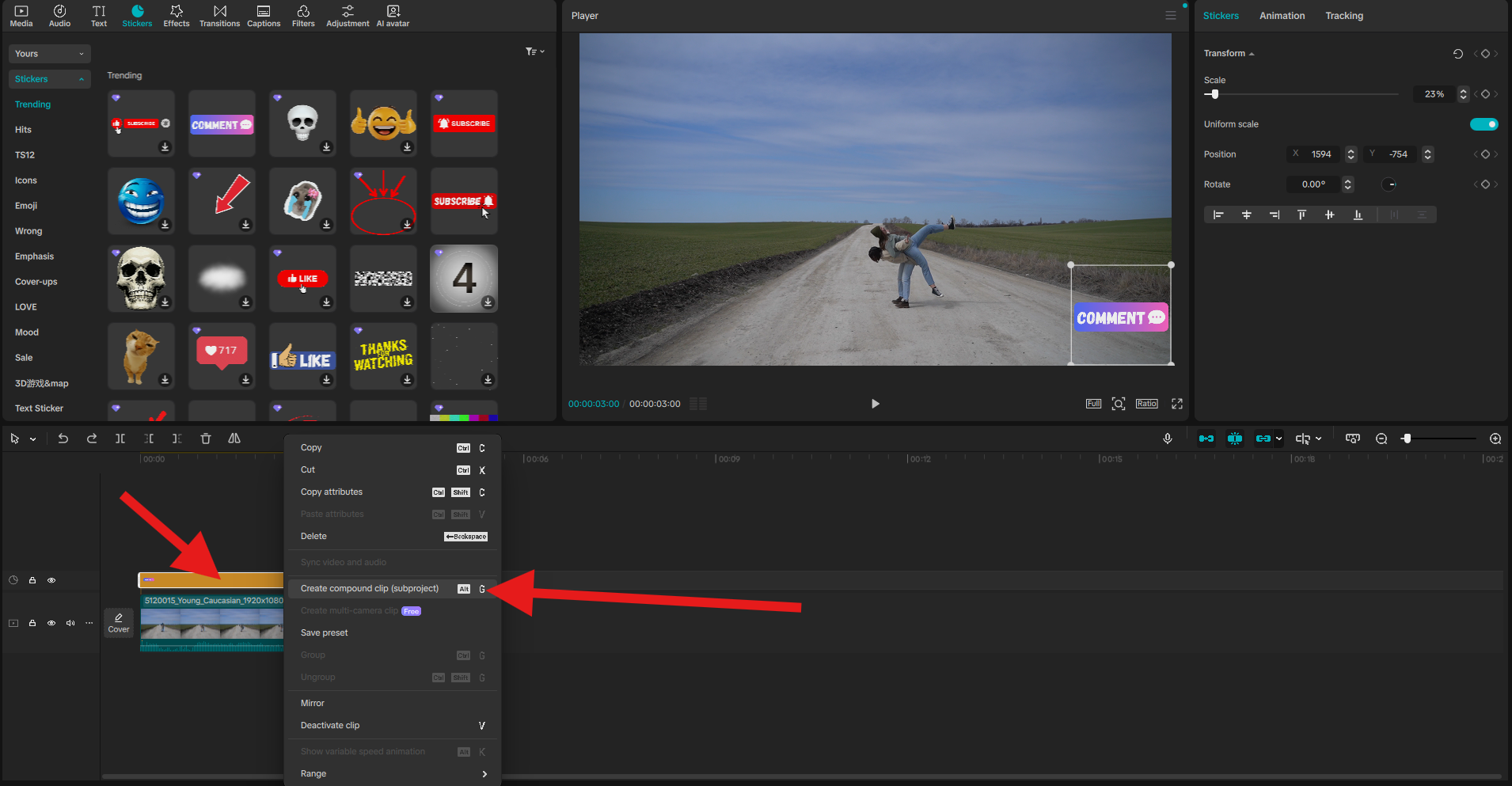
- 前往「影片 > 基本」,在「混合」下調整「不透明度」滑桿至您喜歡的程度。
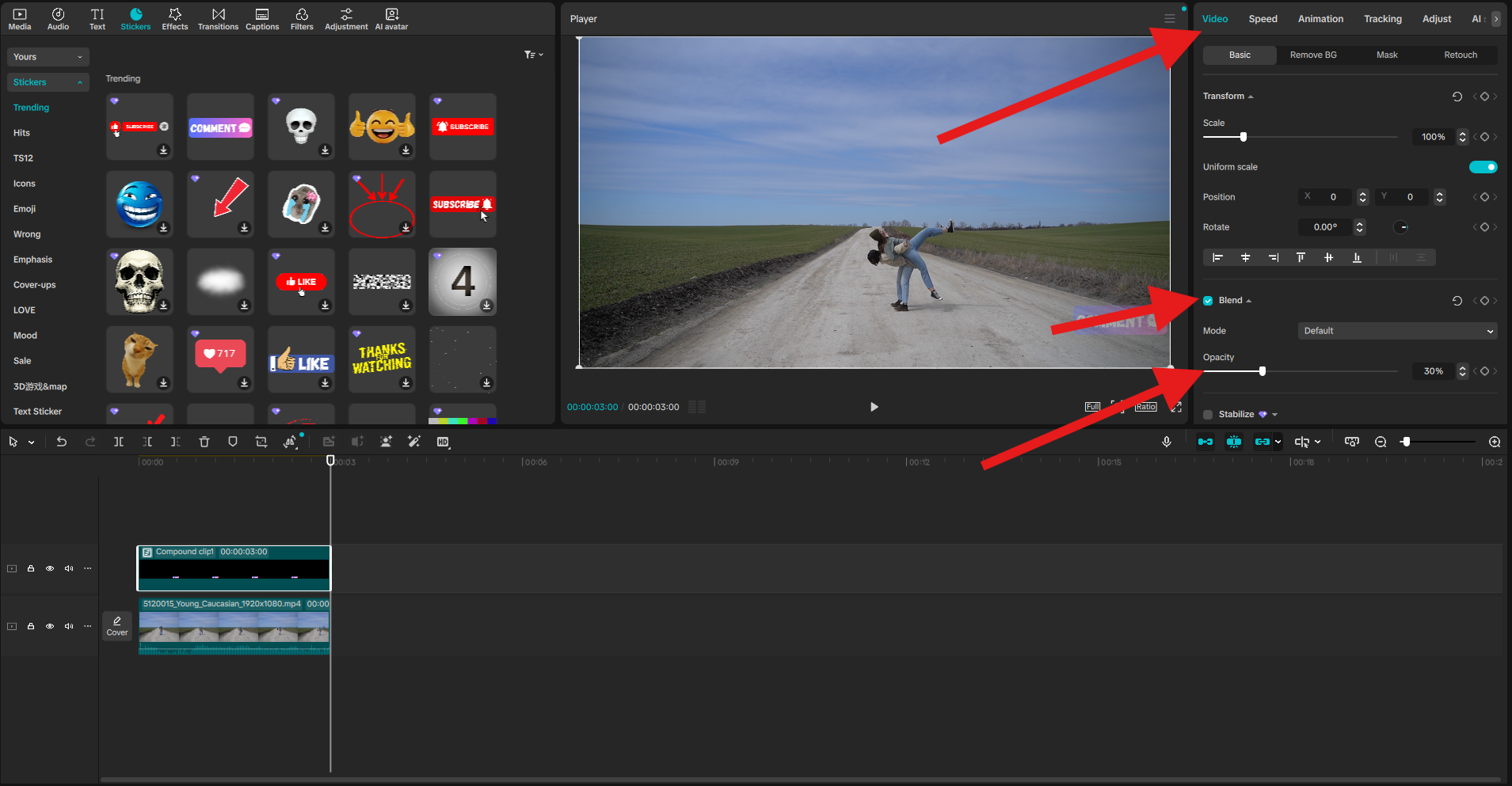
以下是此效果的呈現結果。
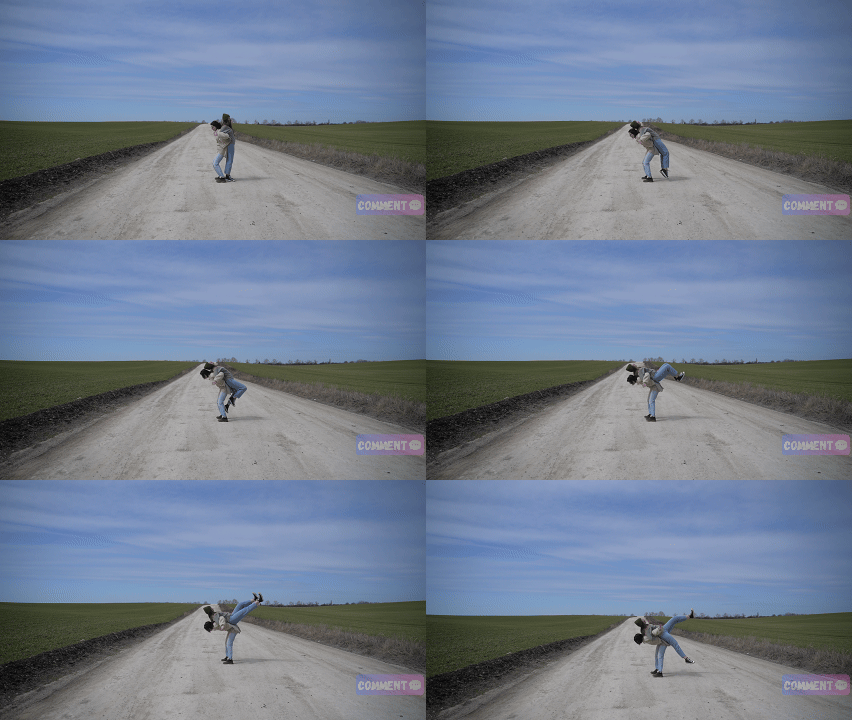
如何在 CapCut 中加入 Logo 浮水印(逐步教學)
在大多數情況下,您已事先準備好浮水印,可能是您品牌的標誌或類似的圖像。請確保該檔案具有透明背景。通常建議您使用的標誌浮水印圖片應為 PNG 格式,而非 JPG 格式。
我們將示範如何在 CapCut 中將標誌作為浮水印加入.
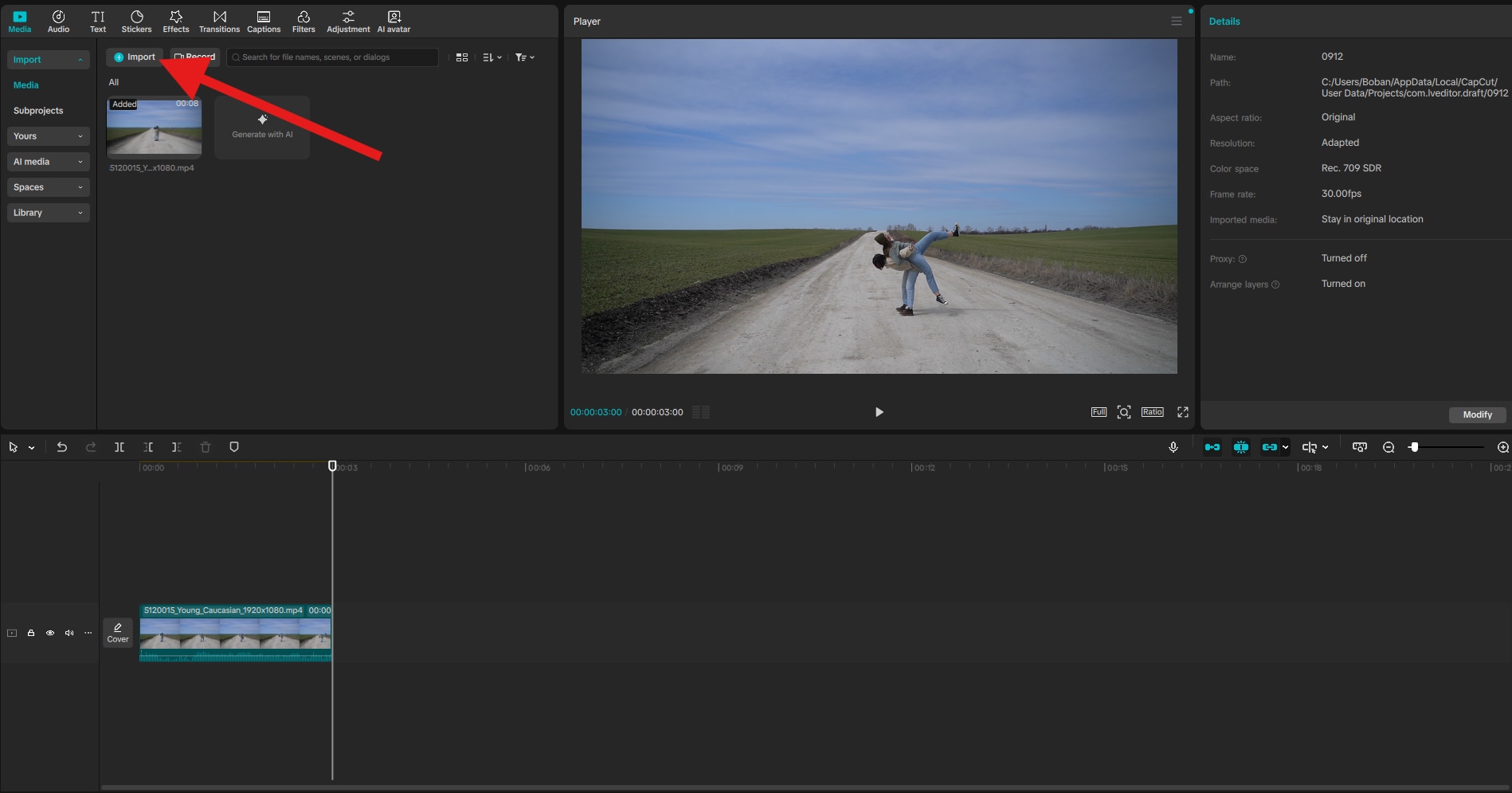
- 上傳影片後,再次點擊「匯入」,並從您的硬碟中加入所需的 PNG 檔案。
- 將標誌拖曳至時間軸中片段的上方,調整其大小和位置,然後前往「影片 > 基本」,即可調整「不透明度」滑桿。
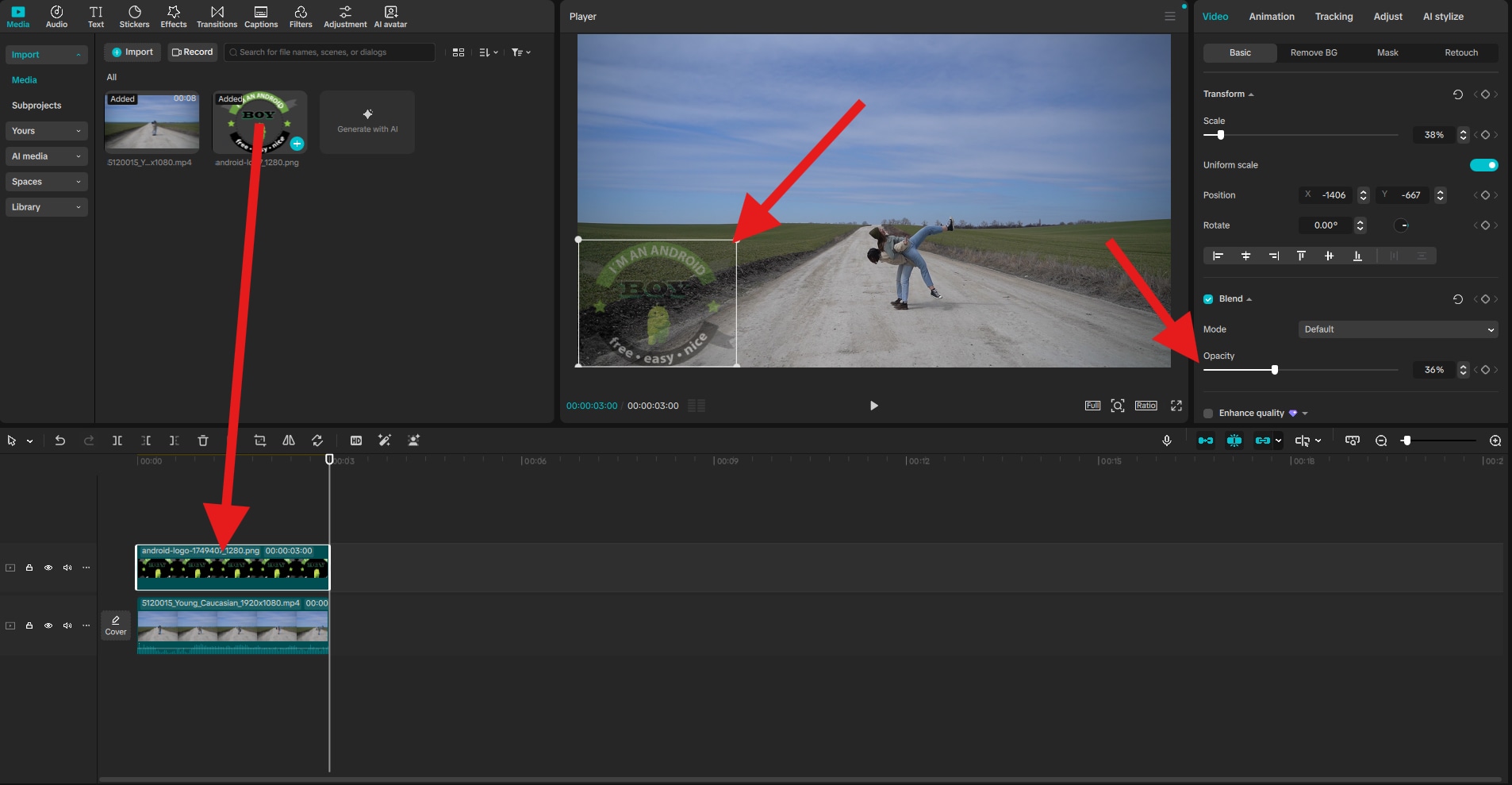
現在來看看效果。
更直接的解決方案:使用 CapCut 替代工具為影片加上浮水印
雖然 CapCut 在基本浮水印功能上表現不錯,但像Wondershare Filmora這樣的工具提供了更高效、更強大的影片浮水印功能。除了以常規方式加入文字、標誌和圖片等基本浮水印外,Filmora 還提供了一種更靈活的 AI 驅動方式來為影片加上浮水印。




它讓您上傳影片、上傳想用作浮水印的 PNG 圖片,然後輸入簡單的文字提示,說明您希望將該 PNG 圖片以透明浮水印的形式嵌入影片中。您可以使用此功能將各種元素加入影片,例如太陽眼鏡, 人物、服裝、恐龍、動物、物件等更多內容。
讓我們來看看它的操作方式。
在 Filmora 中使用 AI 為影片加上浮水印
- 在您的電腦上下載並安裝 Filmora。
- 開始新專案 > 前往「素材庫」> 「AI 媒體」> 「圖片轉影片」> 找到「影片元素編輯」。
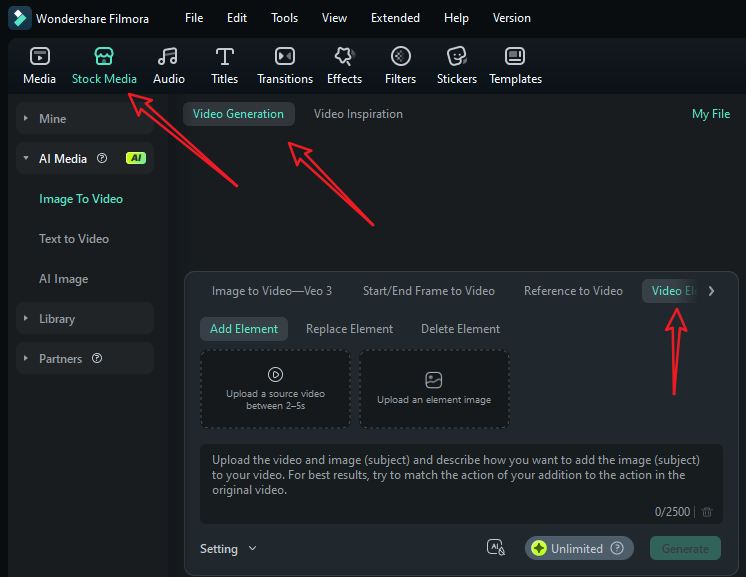
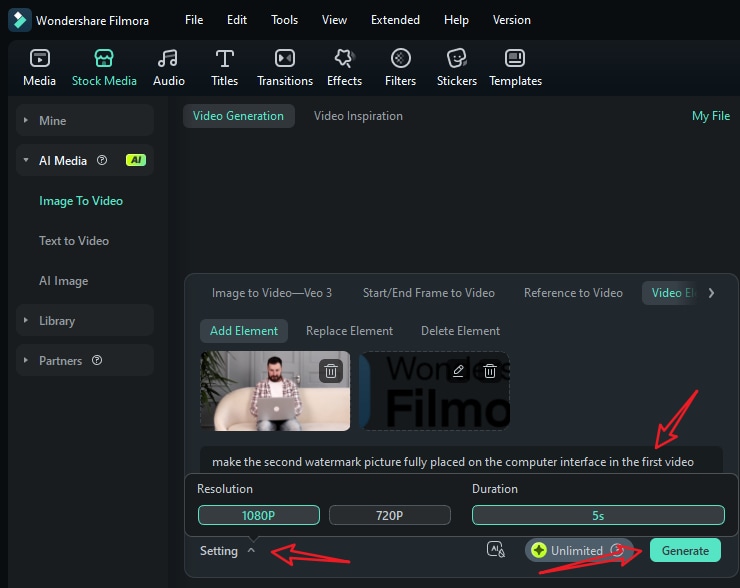
- 上傳您的短影片和參考圖片,輸入您的提示詞,並前往設定調整影片解析度。最後,點擊「生成」以開始使用 AI 為影片加上浮水印。
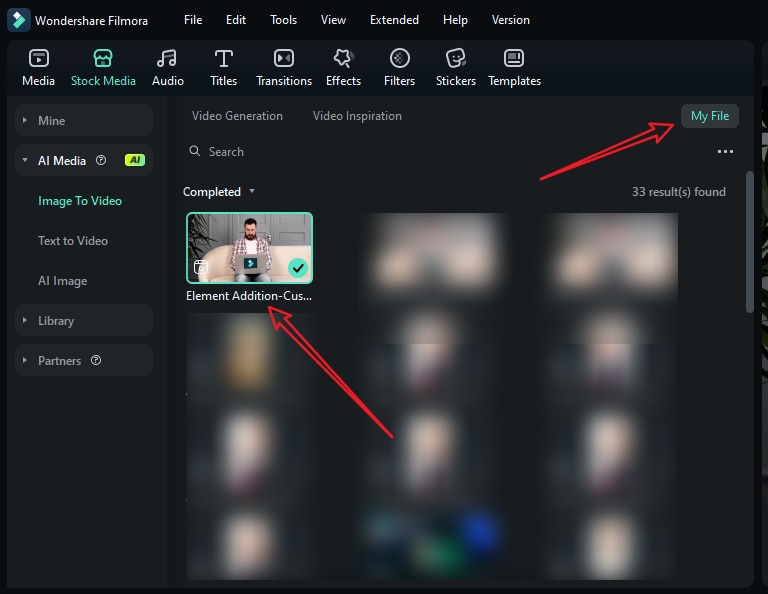
- 當系統完成將人物加入影片後,前往「我的檔案」> 預覽影片,並將其加入時間軸。
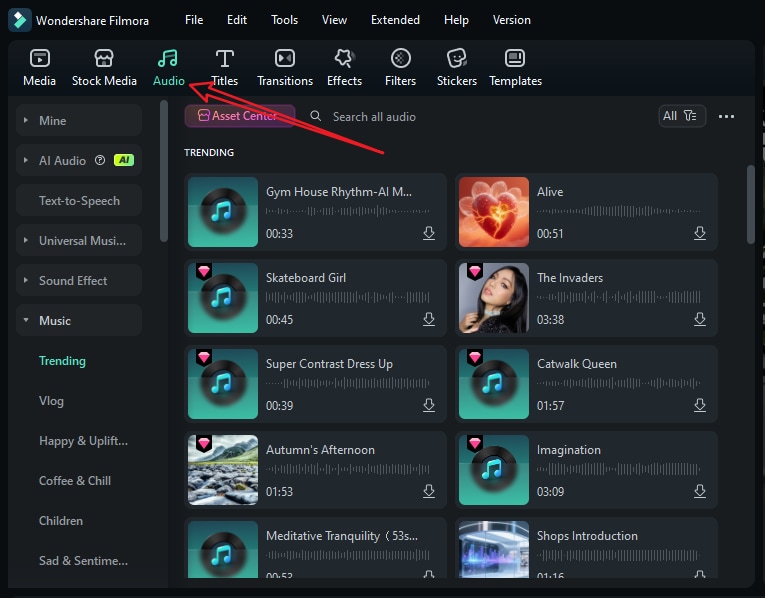
- 您可以進一步編輯影片。如果影片沒有背景音樂,只需切換至音訊標籤 > 依據您的偏好選擇音樂,並將其拖曳至時間軸。
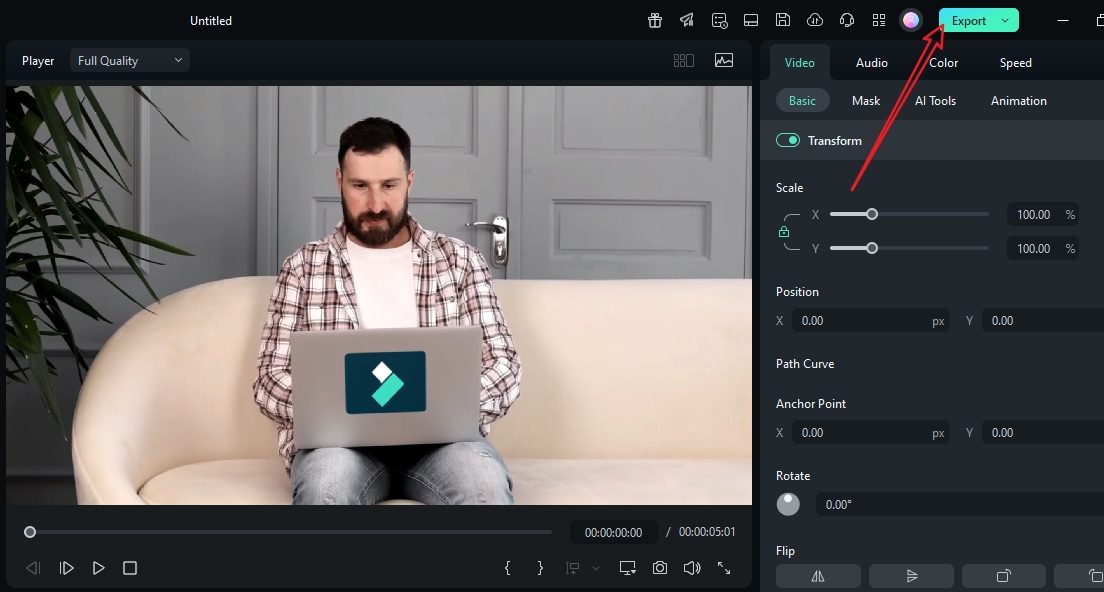
- 播放影片,若滿意則點擊「匯出」。
在 Filmora 中像 CapCut 一樣為影片加上浮水印
如果您也想知道 Filmora 是否能像 CapCut 一樣為影片加上浮水印,當然可以。讓我們來看看它如何在電腦和手機上為影片加上浮水印。
- 在您的桌上型電腦或筆記型電腦上下載並安裝 Filmora。
- 開啟 Filmora 並建立新專案。
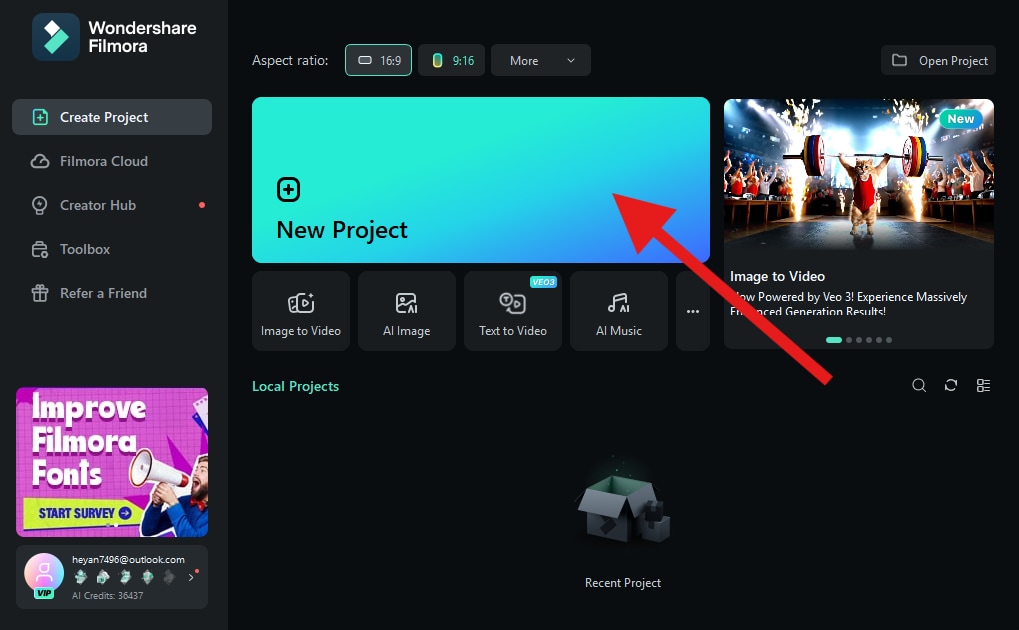
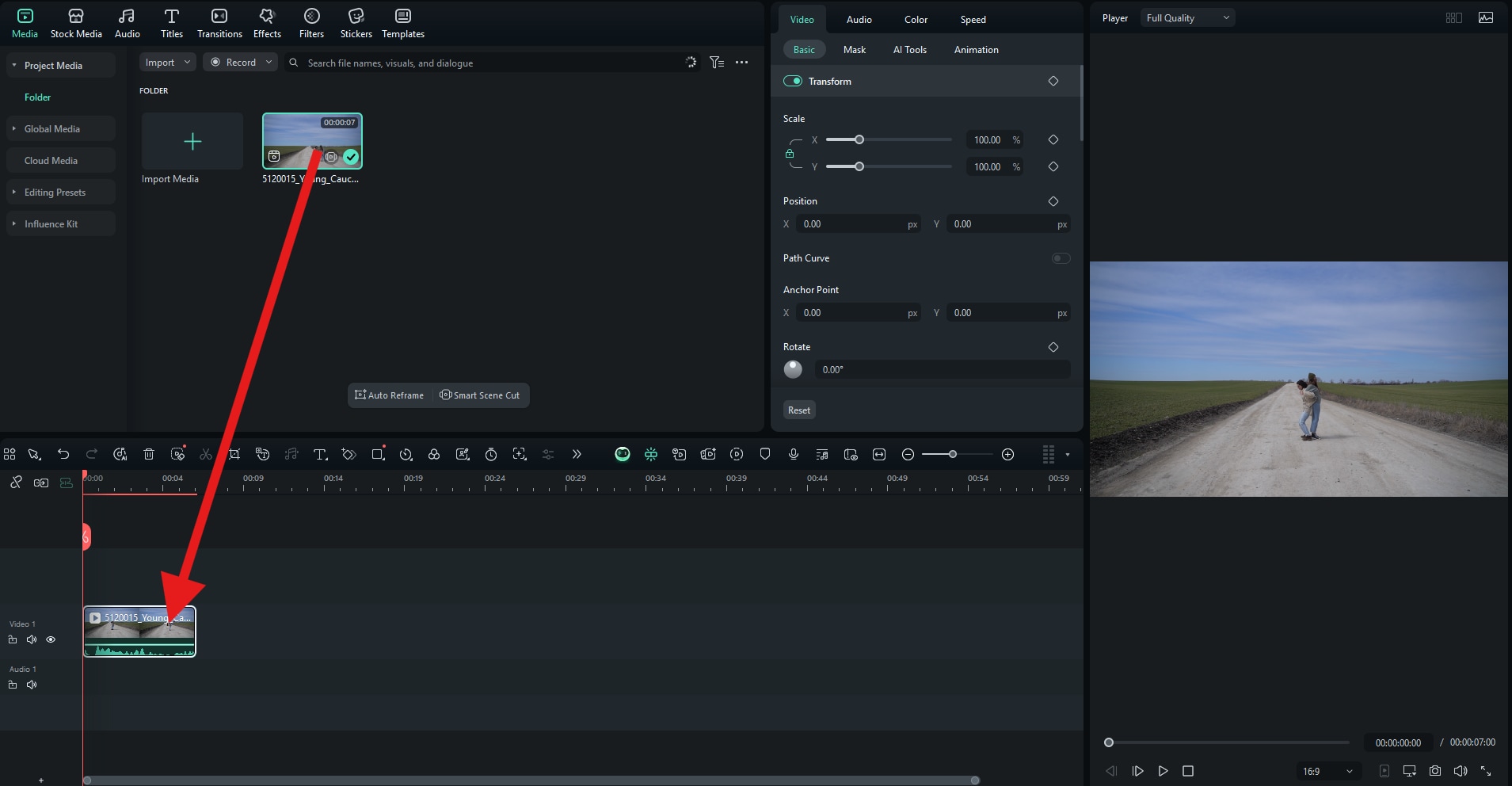
- 點擊「匯入」,並從您的裝置加入影片。
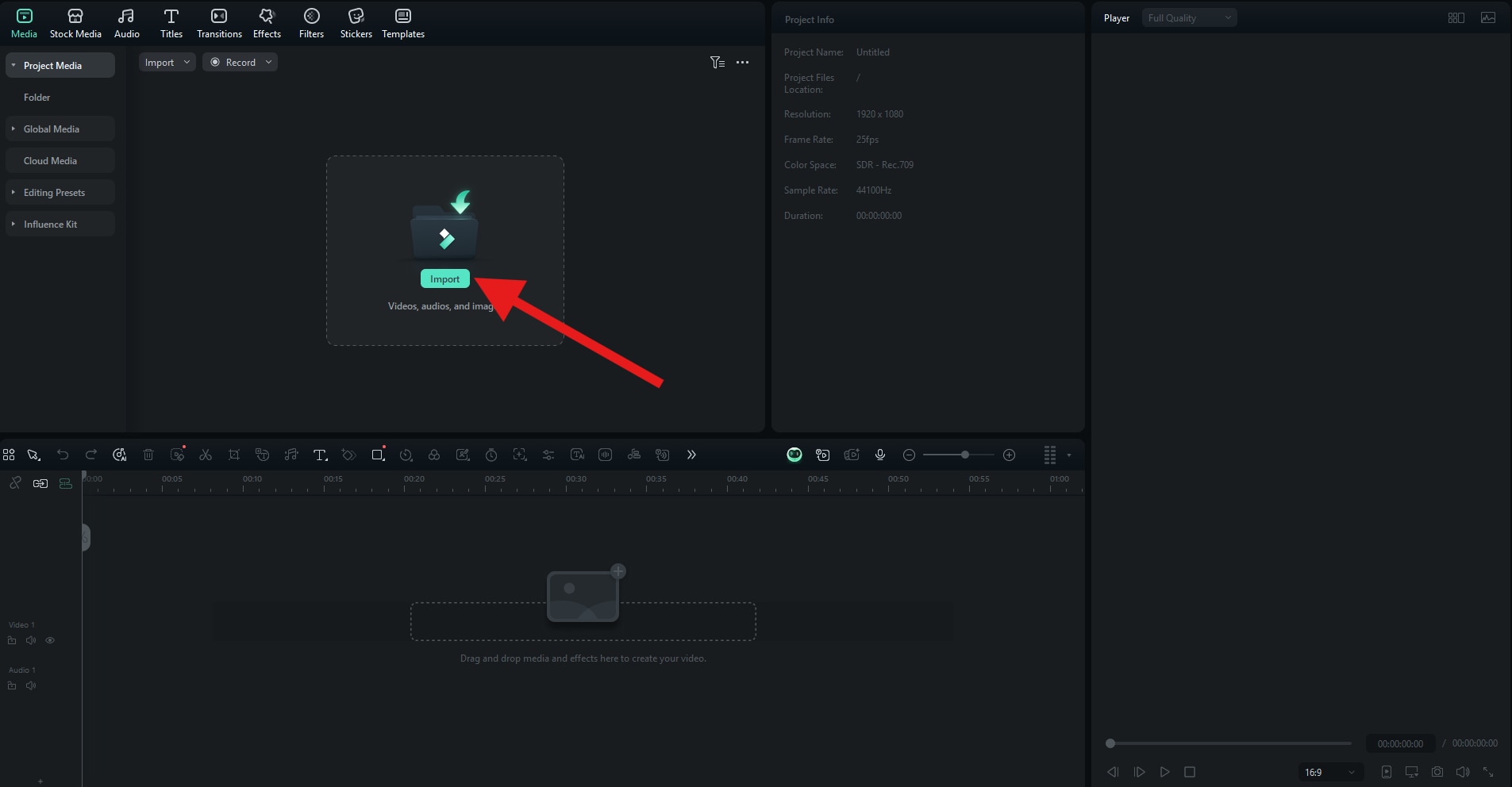
- 就像在 CapCut 中一樣,將影片拖曳至編輯時間軸。
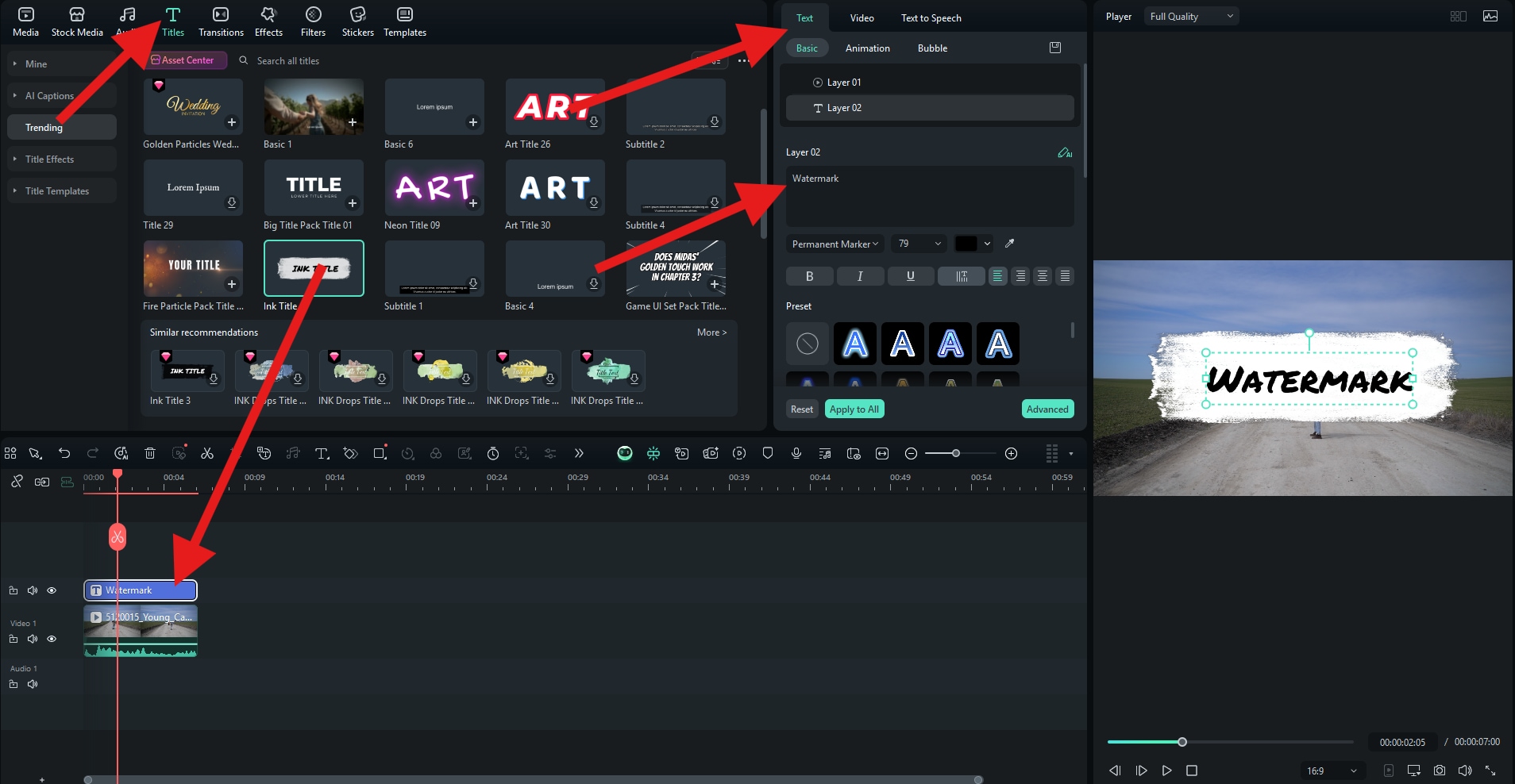
- 前往「標題」區塊,選擇您想轉換為浮水印的動態標題序列,然後將其拖曳至時間軸中片段的上方。接著,前往「文字 > 基本」並輸入您想使用的文字。
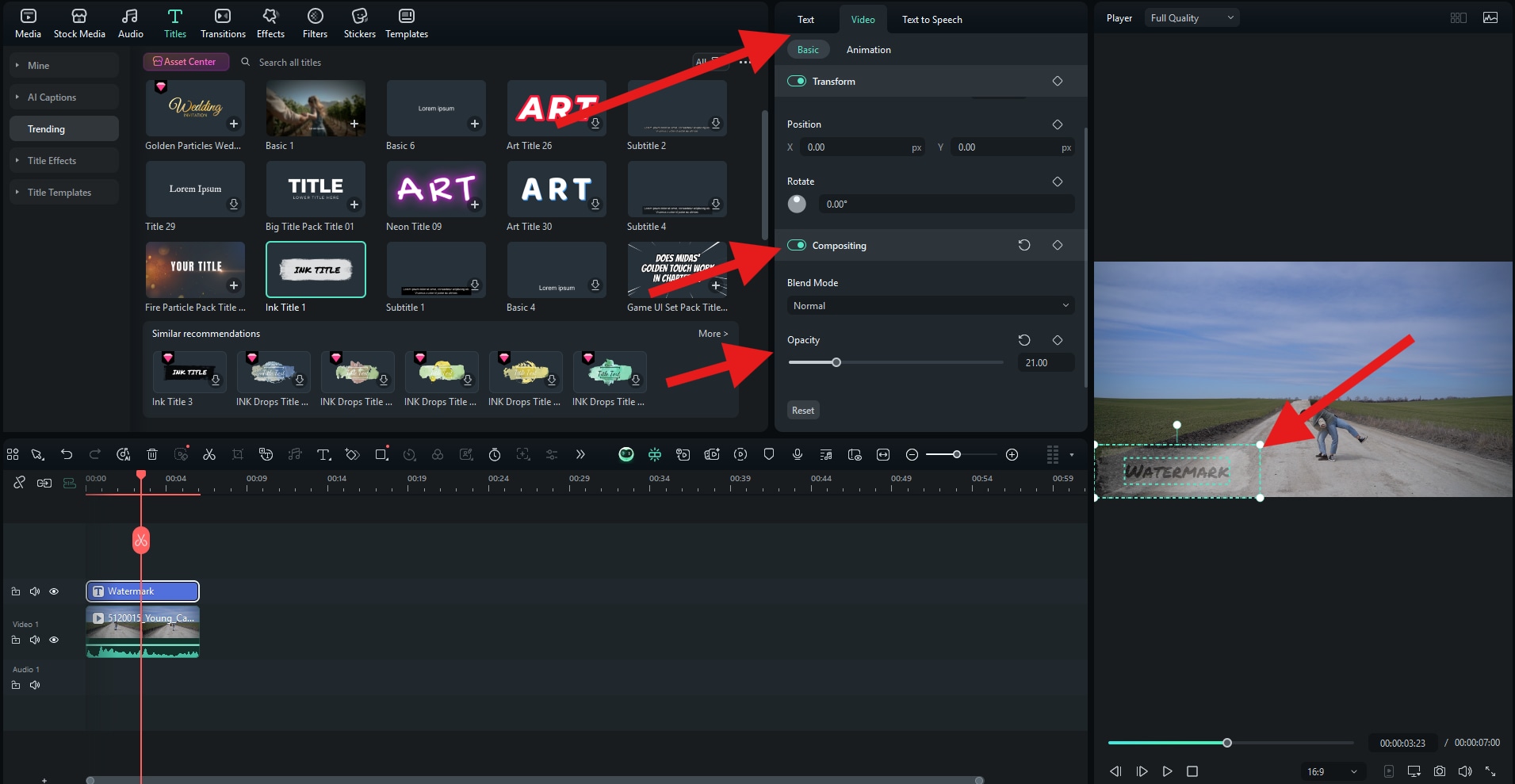
- 您可以在預覽區域調整浮水印的大小和位置,然後前往「影片 > 基本」,在「合成」下依喜好調整「不透明度」滑桿。
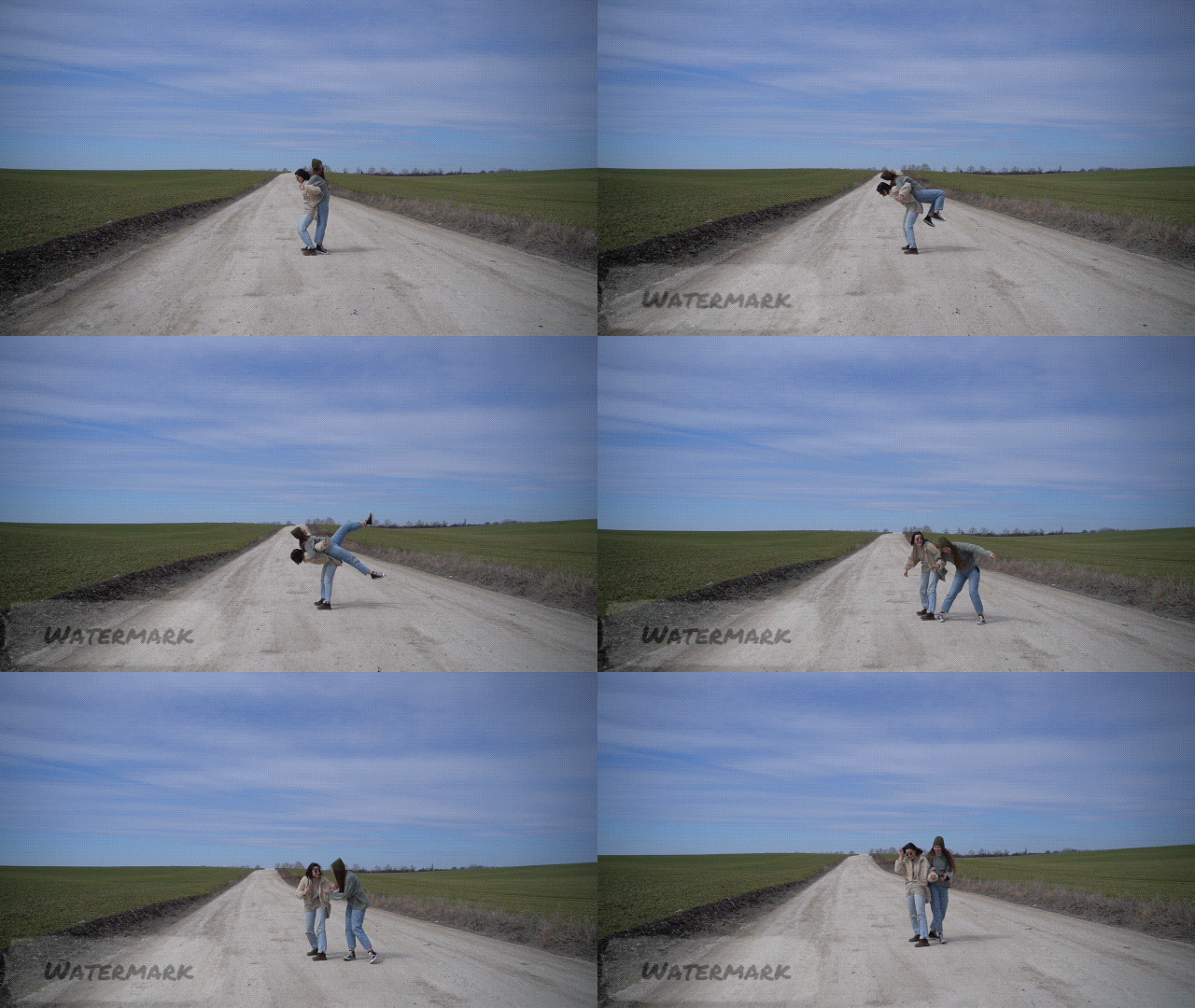
以下是呈現的效果。
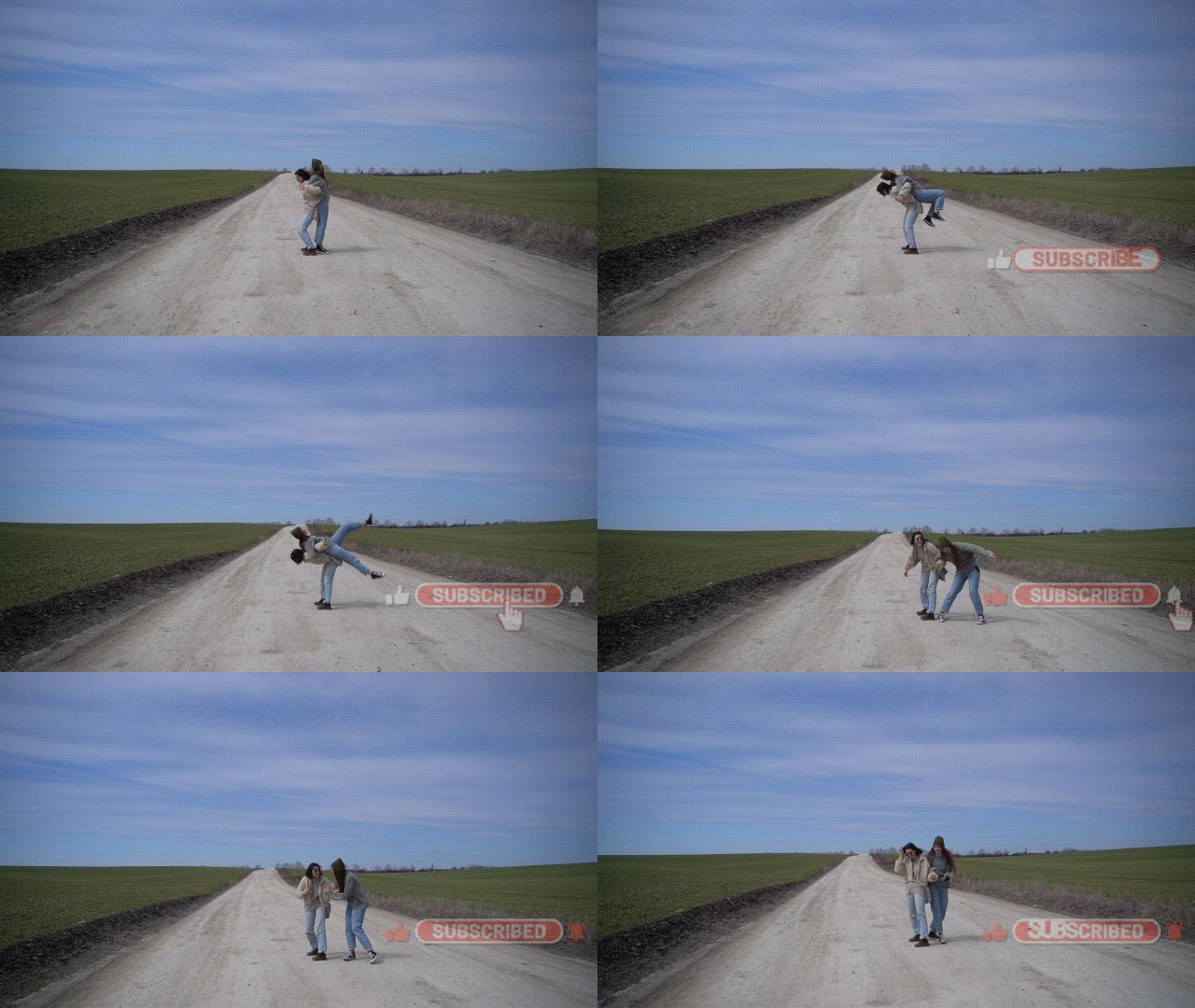
如果您想加入貼圖作為浮水印,請前往「貼圖」,選擇您喜歡的內容並將其拖曳至時間軸,然後在「影片 > 基本」下調整「不透明度」。
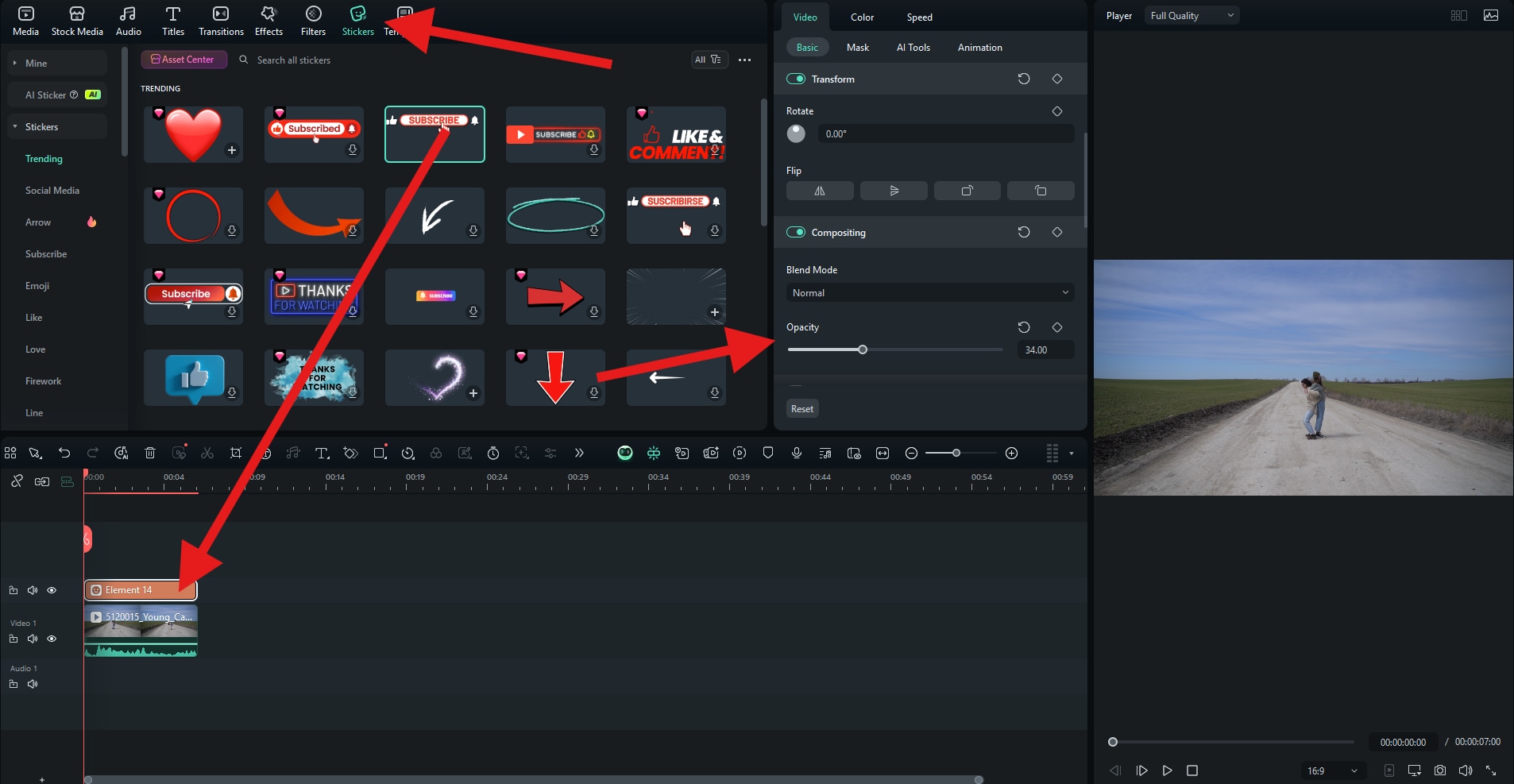
讓我們來查看效果。
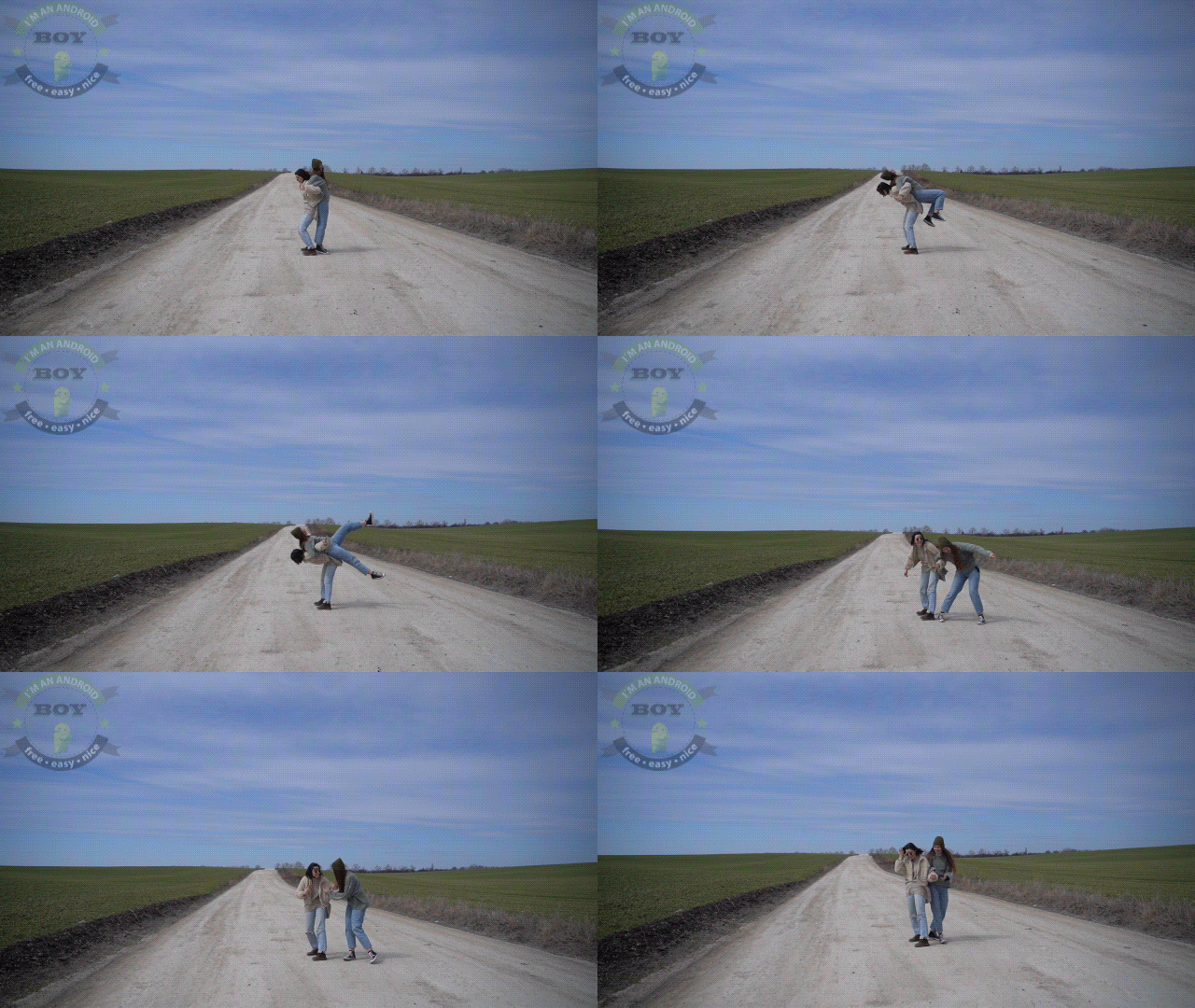
如果您想加入標誌作為浮水印,只需返回「媒體」標籤,點擊「匯入媒體」加入您的 PNG 檔案,然後將該 PNG 拖曳至時間軸,調整大小和位置,並更改不透明度。
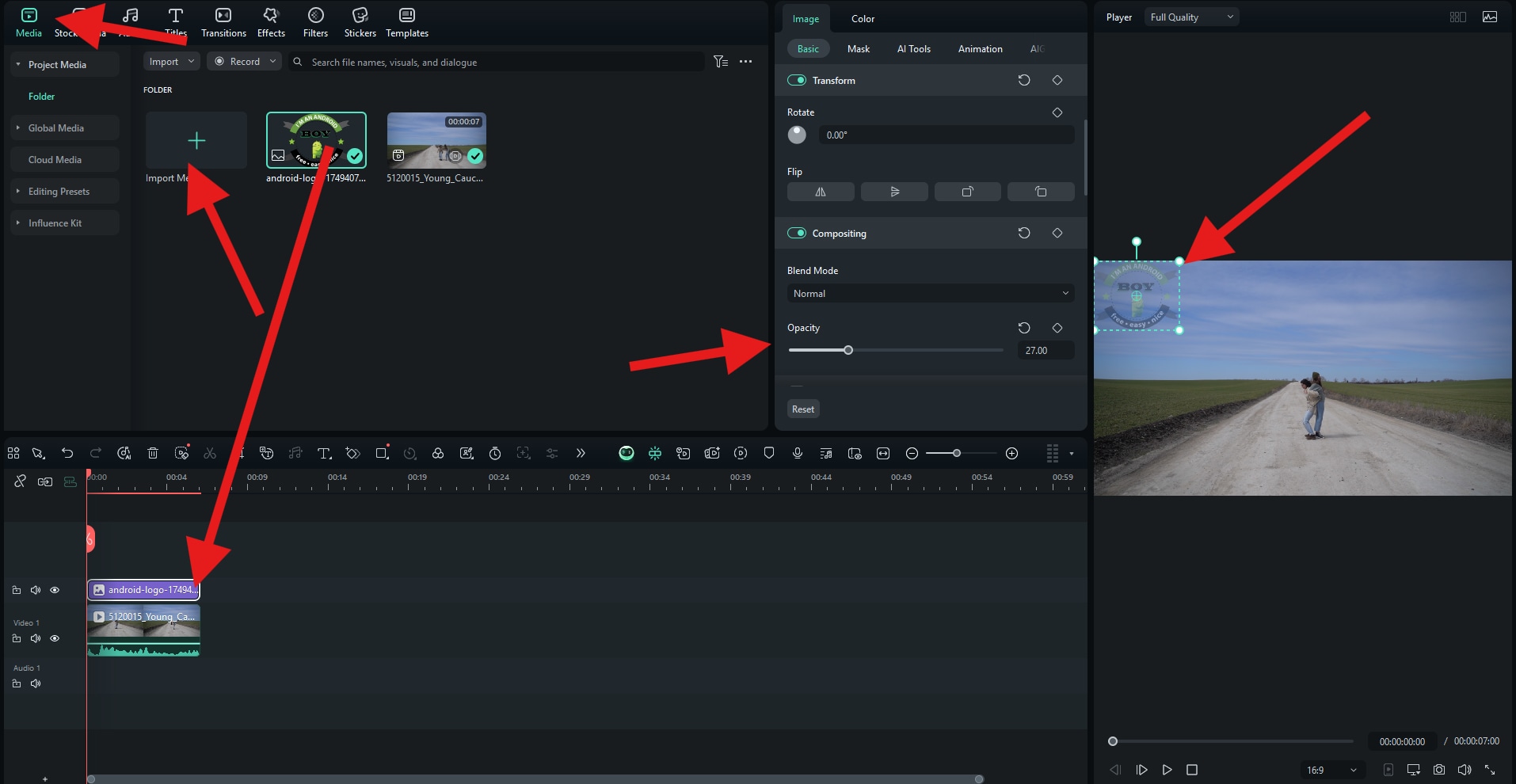
讓我們來看看加上浮水印後的影片效果。
Filmora 也提供行動應用程式版本,使用它在 iPhone 和 Android 上為影片加上浮水印相當簡單。在您的手機上下載並安裝應用程式,然後建立新專案、上傳影片,並按照以下步驟操作。
- 在手機上下載應用程式後,開啟它並開始新專案。
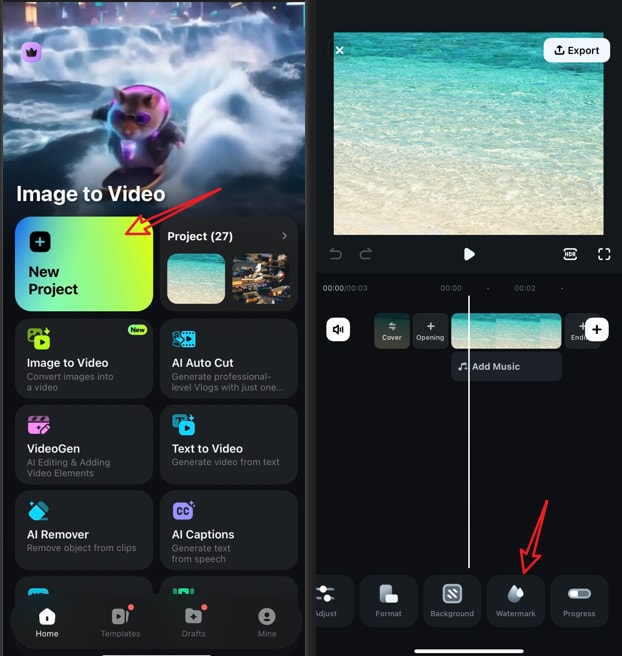
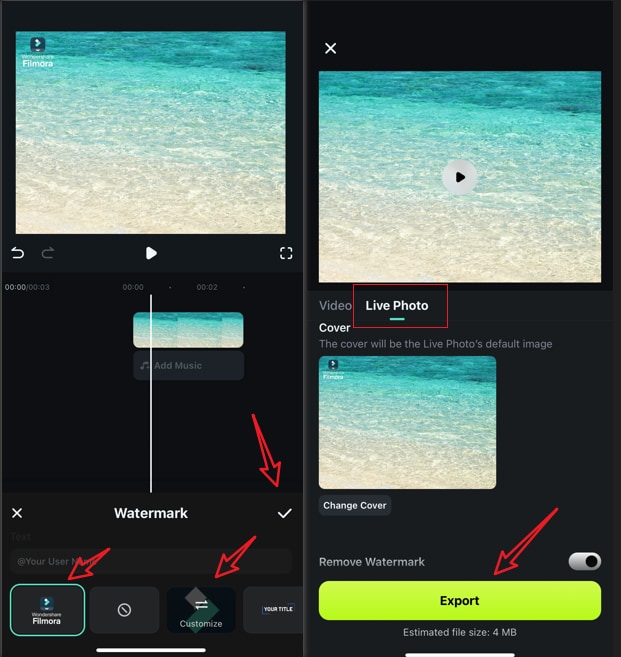
- 匯入圖片 > 導覽至浮水印功能 > 點擊預設浮水印,或透過點擊自訂功能匯入您自己的浮水印。
- 接受變更,截圖或點擊「匯出」以在加入標誌後儲存照片。
在 CapCut 與 Filmora 中加入浮水印的比較
以下是CapCut 與 Filmora 的並排比較,針對影片浮水印功能進行對照。CapCut 和 Filmora 都提供為影片加上浮水印的基本方法,如果您也想嘗試使用 AI 和提示詞為短影片加上浮水印,請試試 Filmora。
| 比較項目 | CapCut | Filmora |
| AI 驅動方式 | ❌ | ✅(目前支援 5 秒影片) |
| 浮水印建立 | ✅(文字或貼圖) | ✅(文字、標誌及 AI 生成) |
| 自訂選項 | 多種(但效果有限) | 多種(進階效果、動畫) |
| 免費匯出 | ✅(僅限免費素材) | ✅(免費版本包含浮水印) |
結論
加入浮水印對於保護您的內容及強化品牌識別至關重要。在本文中,我們討論了在 CapCut 中加入浮水印的步驟,同時也介紹了一款 AI 驅動的影片浮水印工具——Filmora。
立即下載 Filmora,輕鬆建立簡潔、具有品牌風格的影片浮水印,無需複雜的剪輯操作!

