



 ChatGPT
 Perplexity
 Gemini
 Claude
 Grok
Grok
電影感標誌揭示是一種以戲劇性、高品質片頭介紹品牌的強力方式,非常適合電影、預告片、宣傳影片等用途。這些標誌動畫能立即產生衝擊力,為後續內容定下基調。電影感標誌揭示融合了流暢的過場效果、引人入勝的視覺畫面以及沉浸式音效,就像大片中令人印象深刻的片頭一樣。
雖然 After Effects 等平台在製作電影感標誌方面很受歡迎,但對初學者來說可能令人望而生畏。Filmora 提供了一個更簡單、更易上手的替代方案,內建預先設計的範本和直覺化工具,讓您無需經歷陡峭的學習曲線,即可製作出令人驚豔的電影感標誌揭示。在本指南中,我們將逐步說明如何使用 Filmora 製作您的電影感標誌揭示,從匯入標誌到添加戲劇性特效。
本文內容
第一部分:了解電影感標誌揭示
什麼是電影感標誌揭示?
電影感標誌揭示是一種視覺效果震撼的品牌標誌呈現方式,常見於電影、預告片和宣傳內容中。這些動畫通常使用戲劇性的視覺特效。
為什麼選擇電影感標誌揭示?
電影感標誌揭示適用於各種產業和用途:
- 建立專業形象:電影感標誌揭示為您的品牌增添高端、精緻的外觀,有助於傳達專業感與創意。
- 吸引觀眾目光:在娛樂產業中,這些揭示效果被用來與觀眾建立情感連結。無論是電影預告片還是宣傳影片,都能為接下來的內容定下基調。
- 深植人心:一個執行出色的電影感標誌揭示更容易留在觀眾記憶中,強化品牌識別度並留下深刻印象。
此外,電影感標誌揭示可針對特定主題進行調整,例如未來感、懷舊感或戲劇性風格,進一步與您的品牌形象相呼應。
第二部分:如何使用 Filmora 製作電影感標誌揭示
逐步操作指南
使用 Filmora 製作電影感標誌揭示是一個簡單直接的過程。請按照以下步驟製作令人印象深刻的標誌片頭:
1. 安裝 Filmora 並匯入素材


- 首先從官方網站下載並安裝 Filmora。
- 安裝完成後,啟動程式並建立新專案。
- 點擊「匯入媒體檔案」按鈕,匯入您的標誌及其他素材(圖片、影片、音樂)。
2. 瀏覽電影感範本
- Filmora 提供了多種預先設計的電影感範本,非常適合用於標誌揭示。
- 前往「效果」標籤頁,搜尋「電影感標誌揭示」範本。您將找到各種包含戲劇性動畫和電影感效果的選項。
- 瀏覽這些範本,選擇一個符合您品牌所需氛圍和基調的範本。大多數範本內建電影感效果,如燈光和慢速縮放。
3. 整合您的標誌
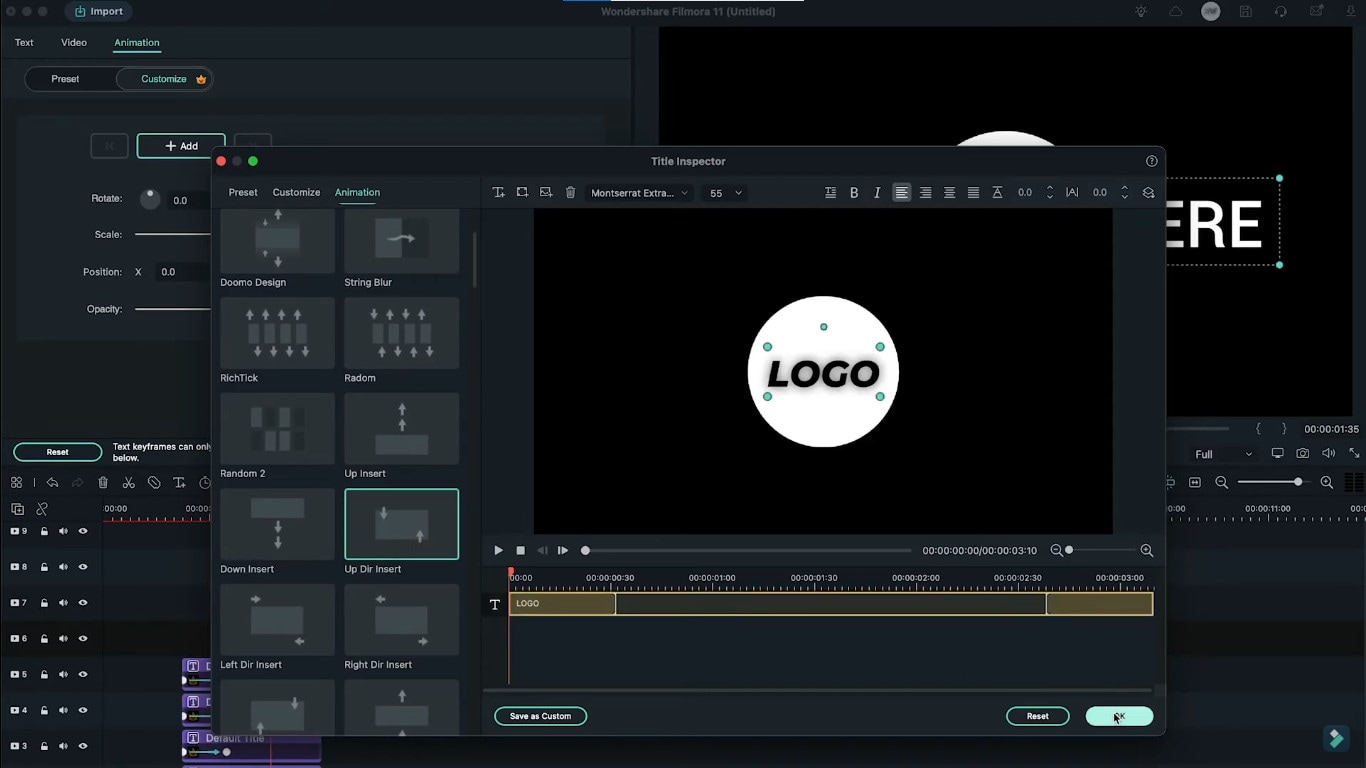
- 將選定的範本拖曳到時間軸。
- 點擊範本中的標誌位置並匯入您的圖片,以替換佔位標誌。
- 調整並縮放您的標誌,使其與動畫完美融合。確保標誌置中且比例適當,以達到最佳顯示效果。
4. 添加戲劇性特效
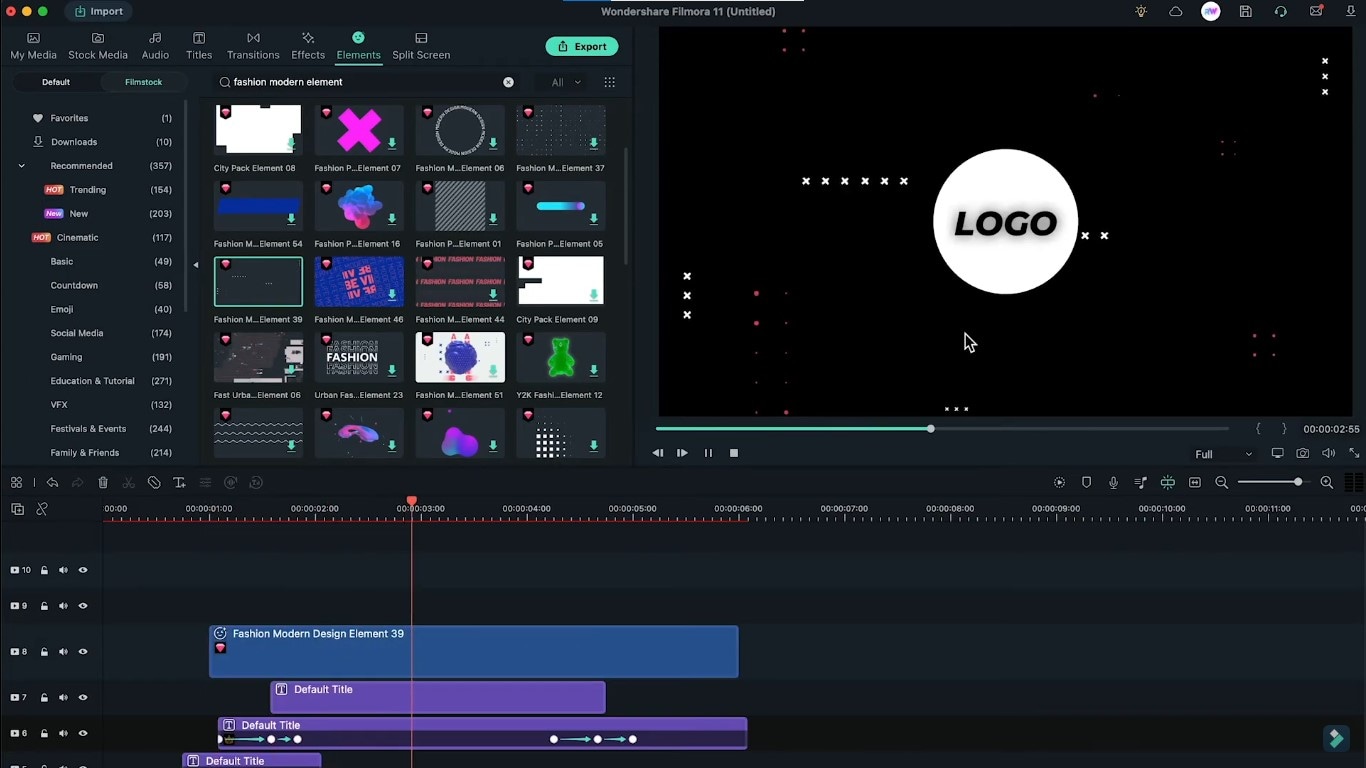
- 使用 Filmora 的電影感效果提升您的標誌揭示效果。運用鏡頭光暈、動態模糊或慢速縮放,增添精緻的高端質感。
- 這些效果將為您的標誌揭示帶來動感十足的電影氛圍。調整每個效果的強度,找到最完美的平衡點。
- 嘗試使用關鍵影格來控制過場時機,讓動畫呈現流暢的節奏感。
5. 自訂文字元素
如果您的電影感範本包含文字元素,請確保將其自訂為反映品牌標語或訊息的內容。請使用:
- 字體排版:選擇符合品牌美學的字體,無論是現代感、優雅感還是粗獷感。
- 色彩:融入品牌的配色方案,以保持一致性和識別度。
- 過場效果:確保文字過場效果流暢,並與動畫的整體節奏同步。
6. 完成並匯出
- 當您對電影感標誌揭示的外觀和感覺感到滿意後,使用預覽功能查看整體呈現效果。
- 以高解析度(如 1080p 或 4K)匯出最終動畫,以保持電影感品質。Filmora 讓您輕鬆將專案匯出為多種格式,適用於 YouTube、Vimeo 或社群媒體等各大線上平台。
第三部分:提升您的電影感標誌揭示
加入音樂
在電影中展示標誌時,搭配適當的音樂與音效至關重要。觀眾將對標誌產生更強的投入感,並給予更高的重視。Filmora 為各類電影感呈現準備了完美的音效素材。
- 管弦樂音樂:使用戲劇性的管弦樂配樂,打造更具史詩感和宏大感的揭示效果。
- 細膩音效:添加呼嘯聲、轟鳴聲或撞擊聲等音效,配合標誌揭示的動態效果,強化整體衝擊力。
請確保選擇符合品牌基調的音樂。若您的品牌現代且富有創新精神,可以考慮使用電子或環境音效。對於更具古典或精緻感的品牌,管弦樂音樂則能發揮絕佳效果。
使用調色
調色是為電影感標誌揭示增添專業質感的另一個重要步驟。調整影片色彩有助於營造正確的氛圍:
- 暖色調:使用暖色調為您的揭示效果帶來親切、友善的氛圍。
- 冷色調:藍色和綠色等冷色調能為您的揭示效果呈現更現代、俐落的外觀。
- 對比度調整:提高對比度,使您的標誌在背景中更加突出顯眼。
Filmora 的調色工具讓您能夠微調影片的配色方案,以符合品牌的美學風格。此外,不妨考慮使用 Filmora 的 LUT(色彩查找表)預設,快速有效地完成電影感調色。
添加視覺元素
為了讓您的標誌揭示更加出眾,可以考慮融入額外的視覺元素,例如:
- Particle Effects:閃光、煙霧或塵埃效果,為畫面增添一絲神奇魔力。
- Dynamic Backgrounds:星空、城市景觀或抽象圖案等動態背景。
- 3D 效果:對標誌或文字套用 3D 變換效果,模擬景深與真實感。
第四部分:推薦的各類電影感標誌類型
- 燈光效果:
1. 鏡頭光暈:這種效果能營造出炫目的視覺感受,模擬光束或反射光,賦予標誌戲劇性的高端外觀。例如,標誌出現時的一道光芒可以模擬陽光或電影聚光燈的效果。
2. 光暈:在標誌周圍添加細膩或明亮的光暈,使其感覺更具動感和視覺吸引力。這能突出標誌的關鍵區域,引導觀眾的目光。
3. 體積光:有時稱為「上帝之光」,此效果模擬光線穿透薄霧或煙霧環境,增添景深感和氛圍感。
- 慢速縮放與鏡頭運動:
4. 縮放效果:逐漸向標誌推近或拉遠,能製造懸念並引導觀眾的注意力。例如,推近鏡頭可象徵重要性,而拉遠鏡頭則可揭示更廣闊的畫面或環境。
5. 平移與仰俯運動:細膩的左右或上下鏡頭運動能增添電影感的流動性,給人一種真實攝影機追蹤標誌的印象。
6. 視差效果:通過使背景和前景以不同速度移動來創造景深感。這種類 3D 效果增添了沉浸感和精緻度。
- 粒子效果:

7. 火花或閃光:一場火花或閃爍粒子的效果,能讓您的標誌揭示呈現出神奇或未來感。
8. 煙霧與霧氣: 添加縷縷煙霧或朦朧氛圍,營造出神秘感或宏偉感,常見於電影預告片中。
9. 抽象形狀或線條: 這些元素可在標誌周圍動態移動,增添活力與動感。
- 動態背景:

10. 動態漸層: 背景中的顏色平滑過渡,提升視覺趣味,同時不搶走標誌的焦點。
11. 星空或宇宙主題: 非常適合未來感或科技品牌,模擬廣闊且富有想像力的環境。
12. 城市景觀或自然場景: 這些元素有助於訴說一個與標誌形象相輔相成的故事。
- 3D 變換:

13. 旋轉標誌: 加入旋轉或透視變化,營造真實感與動態感,使標誌充滿生命力。
14. 圖層堆疊: 將標誌拆分為多個圖層並分別製作動畫,呈現「逐步建構」的效果,增加期待感。
- 轉場與揭示技巧:
15. 淡入與淡出: 一種經典效果,標誌逐漸出現或消失,創造流暢而專業的轉場。
16. 碎裂或變形: 標誌可能由碎片拼合而成,或從另一種形狀變形而來,增添創意與獨特性。
17. 液態或墨水效果: 模擬標誌由液體、墨水或顏料構成,是一種富有藝術感且視覺上引人入勝的技巧。
上述每一種效果都有助於讓標誌揭示成為引人注目且令人難忘的開場,確保觀眾從一開始就被深深吸引。如果您希望我進一步說明如何使用 Filmora 或其他工具實現這些效果,歡迎告知!
結語
電影感標誌揭示是為您的品牌片頭留下深刻印象的絕佳方式。雖然 After Effects 及類似平台為複雜動畫提供了進階功能,但 Filmora 為初學者和專業人士提供了一個易於上手且直覺化的平台。憑藉其電影感範本、可自訂效果及易於使用的工具,Filmora 讓您無需面對陡峭的學習曲線,即可創作出令人驚豔的標誌動畫。
無論您是為電影、預告片還是宣傳影片製作標誌揭示,Filmora 都能幫助您呈現精緻、專業的成果,令觀眾為之著迷。立即試用 Filmora,以電影般的風格提升您的品牌形象!

