



 ChatGPT
 Perplexity
 Gemini
 Claude
 Grok
Grok
您是否曾經拍攝了一段精彩的影片,卻發現色彩看起來暗淡或不平衡?一款色彩匹配應用程式可以解決這個問題,只需輕點幾下,就能幫助您實現鮮豔、電影感的視覺效果。色彩調色在影片製作中至關重要,透過將色彩調整至完美狀態來增強氛圍、色調與故事性。
有了色彩調色應用程式,您不需要昂貴的軟體。現在您可以直接在手機上編輯和增強色彩。在本指南中,我們將評測適用於 iPhone 和 Android 的前五大影片色彩調色應用程式。讓我們開始吧!
第一部分:詳細比較 – 尋找最佳影片色彩調色應用程式
選擇正確的色彩匹配應用程式可以大幅影響您的影片編輯工作流程。它能顯著增強您素材的氛圍、色調與故事性,讓每個鏡頭在視覺上更具吸引力。但面對如此多的選擇,您如何知道該選哪一款?
為了幫助您做出決定,我們比較了頂級影片色彩調色應用程式,重點介紹其最佳功能,例如定價、相容性和使用者評分。以下是頂級色彩調色應用程式的並排詳細分析:
比較表:最佳影片色彩調色應用程式
| 應用程式名稱 | 最適合 | 價格 | 相容性 | 評分 |
| Filmora | 初學者與進階編輯者 | 免費,提供應用程式內購買 | iOS、Android | App Store:4.7/5 Play Store:4.7/5 |
| Adobe Premiere Rush | 搭配 Adobe 整合的專業色彩調色 | 免費使用,提供訂閱方案 | iOS 和 Android | App Store:4.6/5 Play Store:3.9/5 |
| KineMaster | 行動影片拍攝與編輯 | 免費使用,提供訂閱方案 | iOS 和 Android | App Store:4.7/5 Play Store:4.5/5 |
| LumaFusion | 進階影片編輯 | 付費 | iOS 和 Android | App Store:4.8/5 Play Store:4.6/5 |
| VSCO | 單一應用程式整合照片與影片編輯 | 免費使用,提供訂閱方案 | iOS 和 Android | App Store:4.7/5 Play Store:3.7/5 |
第二部分:適用於 Android 和 iPhone 的頂級影片色彩調色應用程式
使用正確的色彩調色來增強您的影片,可以將普通素材轉變為電影質感的影片。在本節中,我們將探討適用於 Android 和 iPhone 的最佳影片色彩調色應用程式,並提供詳細見解,幫助您選擇最適合您編輯需求的工具。
1. Filmora:AI 影片編輯器與製作工具
Wondershare Filmora 行動版是最佳色彩匹配應用程式之一,適合初學者和進階編輯者使用。它提供多種視覺調整選項,包括曝光、對比度和自然飽和度的控制,每項調整均透過易於使用的滑桿進行管理。此外,還提供 HSL(色相、飽和度、亮度)工具,用於更精確的色彩編輯。




主要功能
- 一鍵濾鏡:存取濾鏡庫,以電影效果增強影片色彩。
- 手動色彩調整:精細調整亮度、對比度、飽和度、曝光、高光和陰影,透過精確的滑桿對影片色調進行全面控制。
- HSL(色相、飽和度、亮度)調整:調整影片中的個別色彩,讓您能夠增強或抑制特定色調,而不影響整個畫面。
- 自然飽和度與色溫控制:增強暖色調或冷色調,並有選擇性地提升色彩,以達到更自然或藝術化的外觀。
如何使用 Filmora 進行影片色彩調色
請按照以下步驟設定氛圍並增強素材的整體美感:
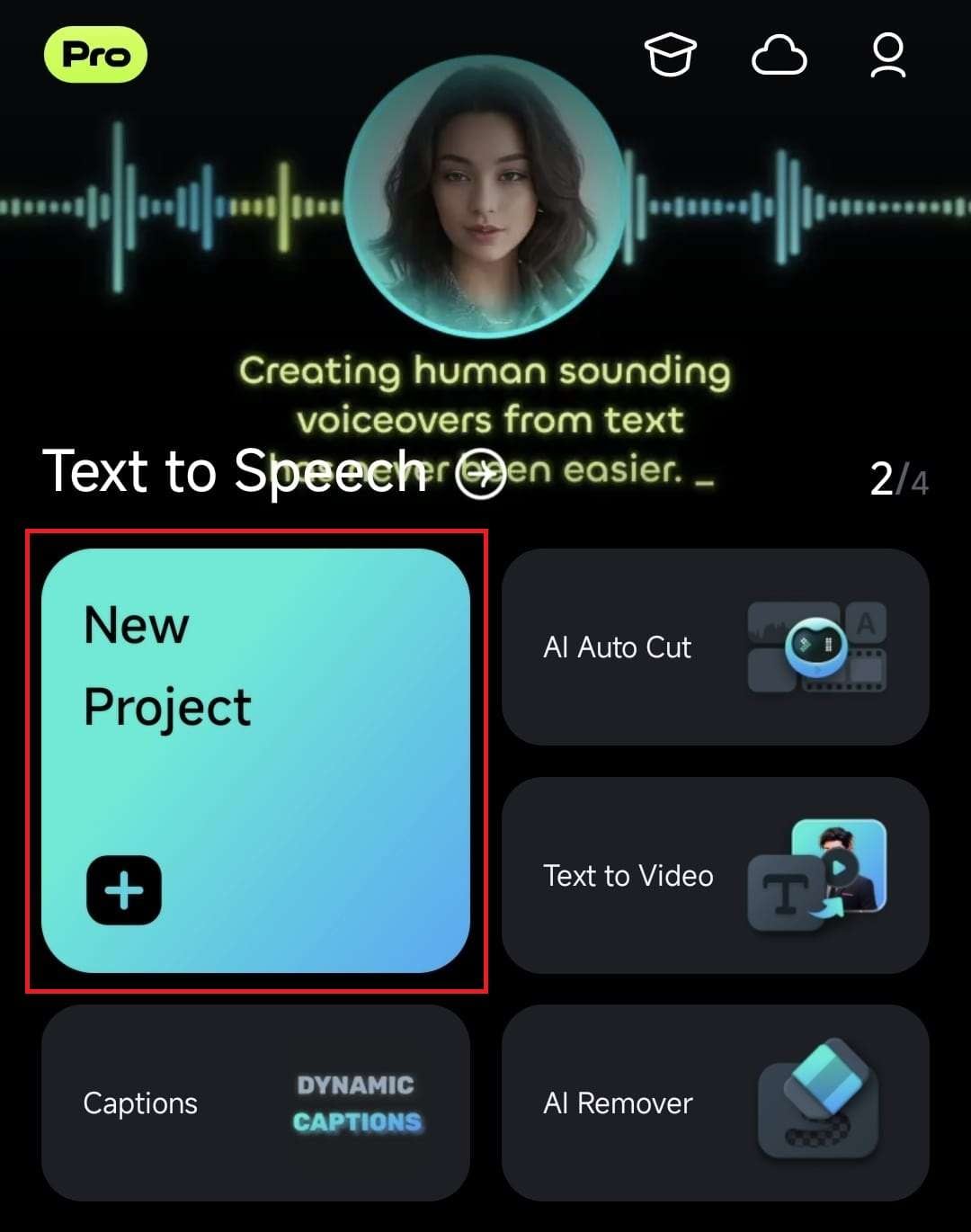
01共 05 步開啟 Filmora 並建立新專案
在您的裝置上開啟 Filmora,點選現有專案,或在啟動畫面點選新增專案。
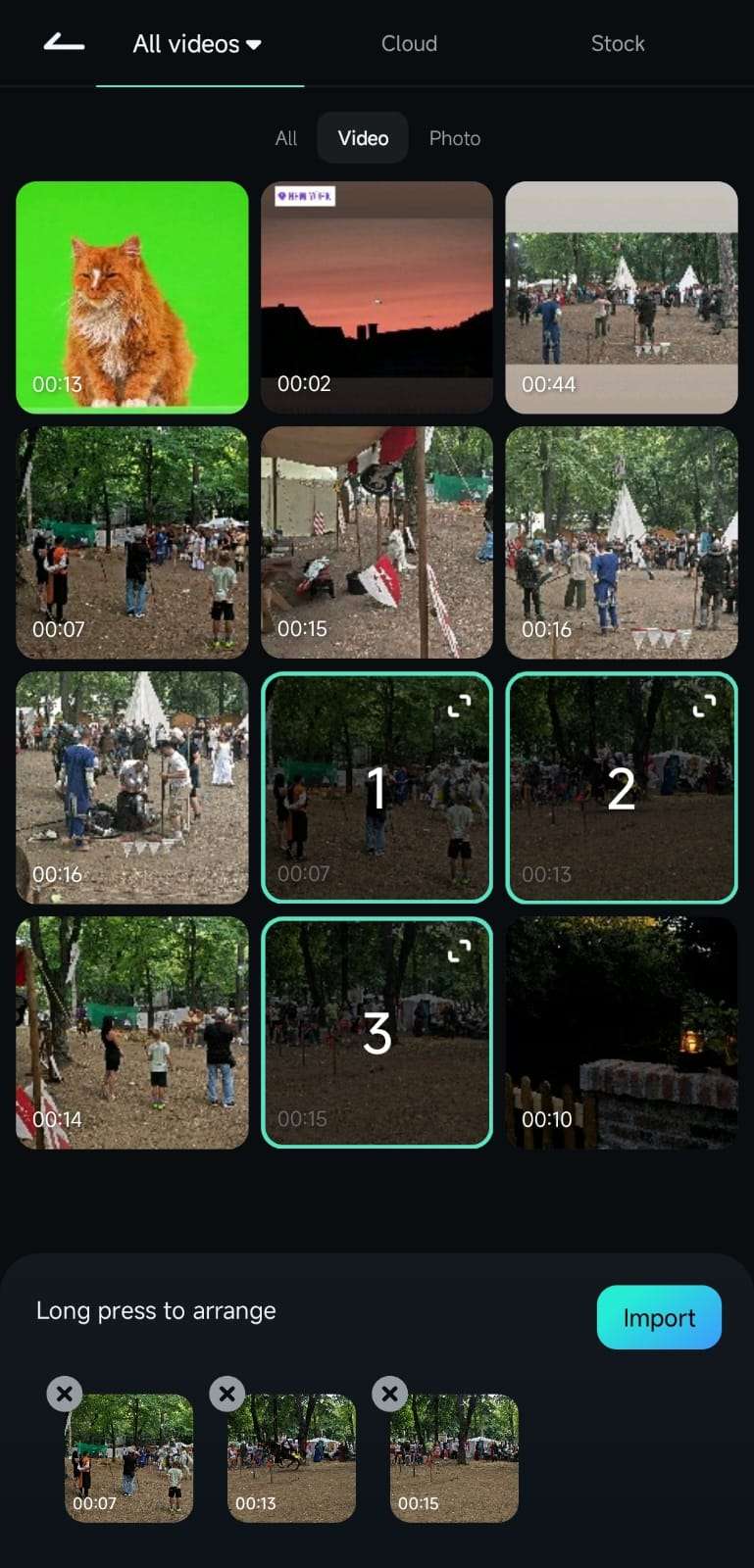
從相簿中選取影片片段,然後點選右下角的匯入按鈕以新增影片片段。
02共 05 步存取色彩調整工具
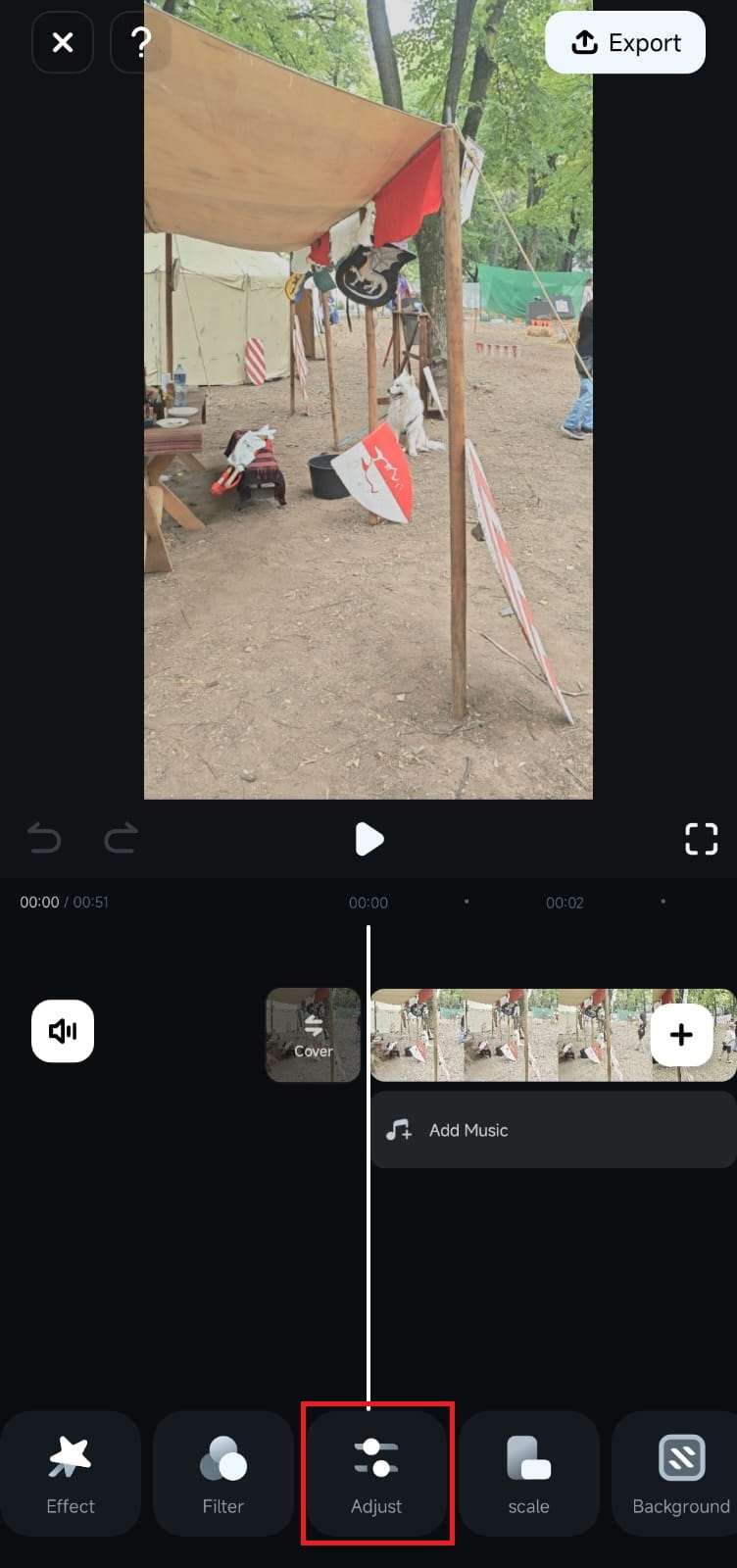
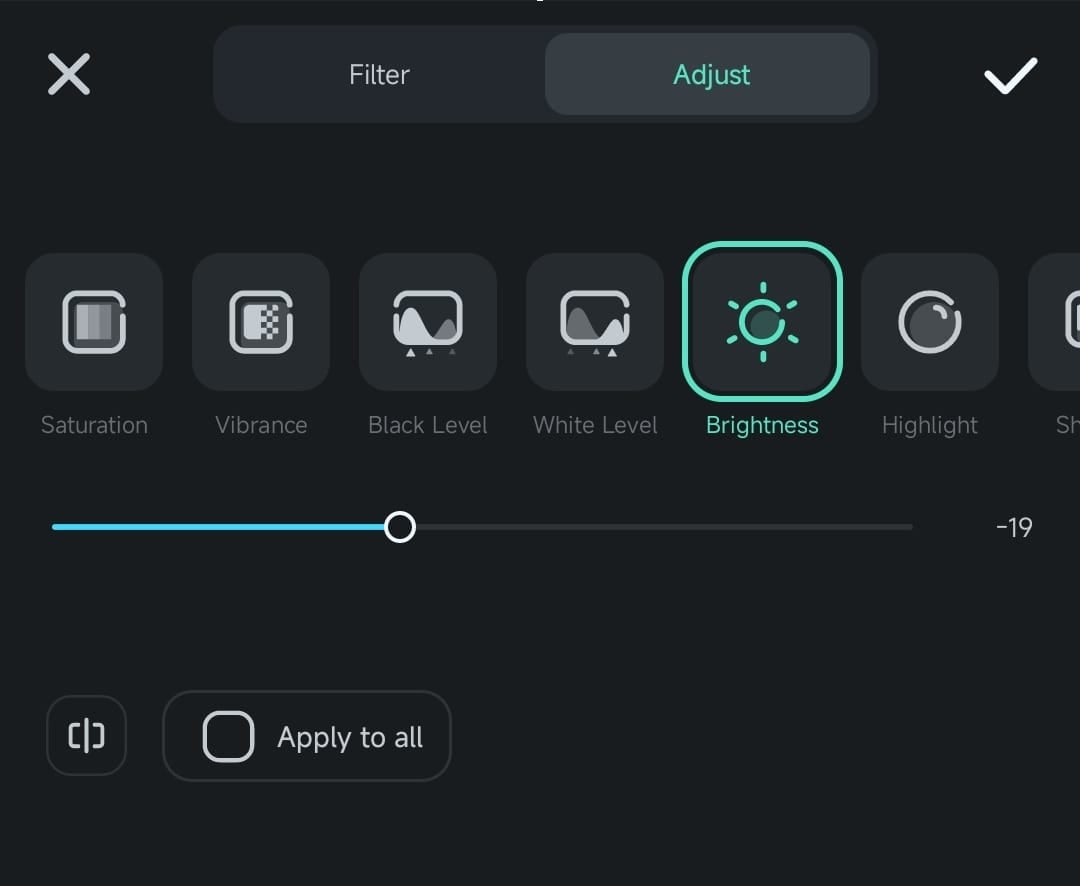
影片匯入後,在畫面底部的工具列中尋找相關選項,滑動瀏覽並點選調整以存取色彩校正工具。
03共 05 步修改基本色彩設定
調整選單包含亮度、對比度、曝光、飽和度和自然飽和度等基本控制項,讓您快速進行色彩增強。選取任意調整選項(例如:亮度),向左或向右拖曳滑桿以增加或減少效果。
調整陰影、高光和色溫等設定,直到達到理想效果。
04共 05 步使用 HSL 工具進行精確色彩調整
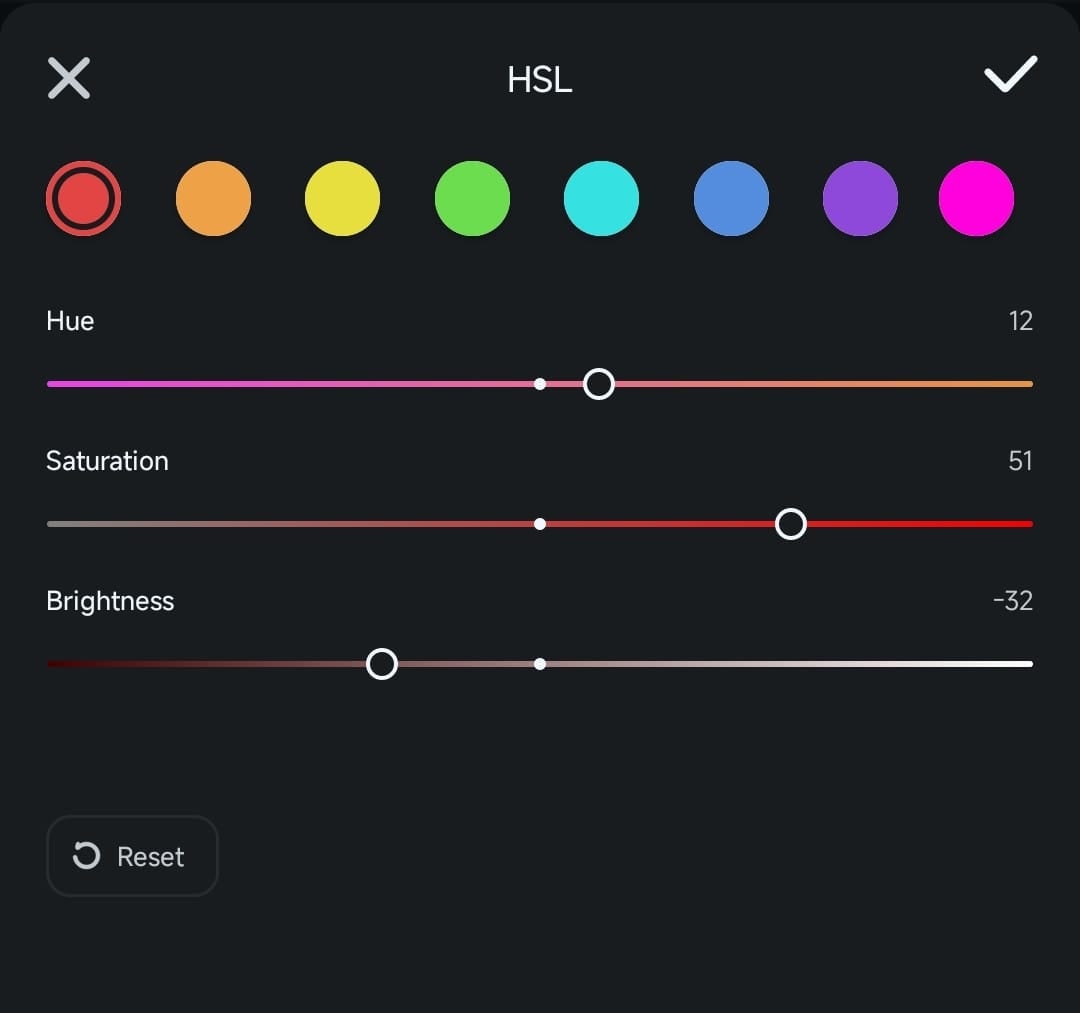
如果您希望對個別色彩進行更精細的控制,請點選HSL選項。從八種顏色選項(紅色、橙色、黃色、綠色、青色、藍色、紫色和品紅色)中選取一種顏色,使用色相, 飽和度和亮度滑桿對所選色彩進行精細調整。點選確認按鈕以套用變更。
05共 05 步預覽並儲存您的色彩調色影片
在完成編輯之前,預覽您的調整結果以確保符合您的預期。點選播放按鈕以觀看套用新色彩設定後的影片。如有需要,返回進行進一步的調整。
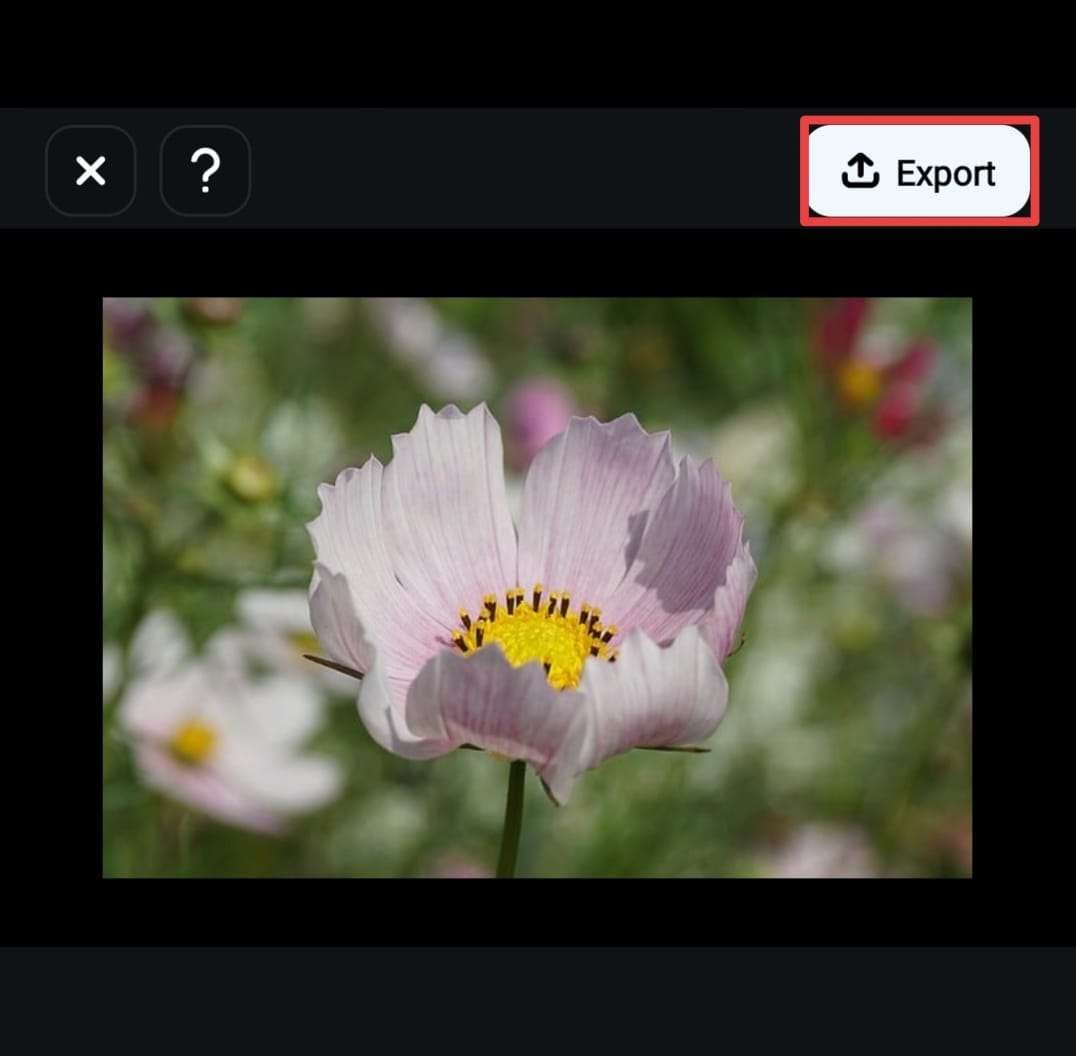
滿意後,點選匯出位於手機螢幕右側。
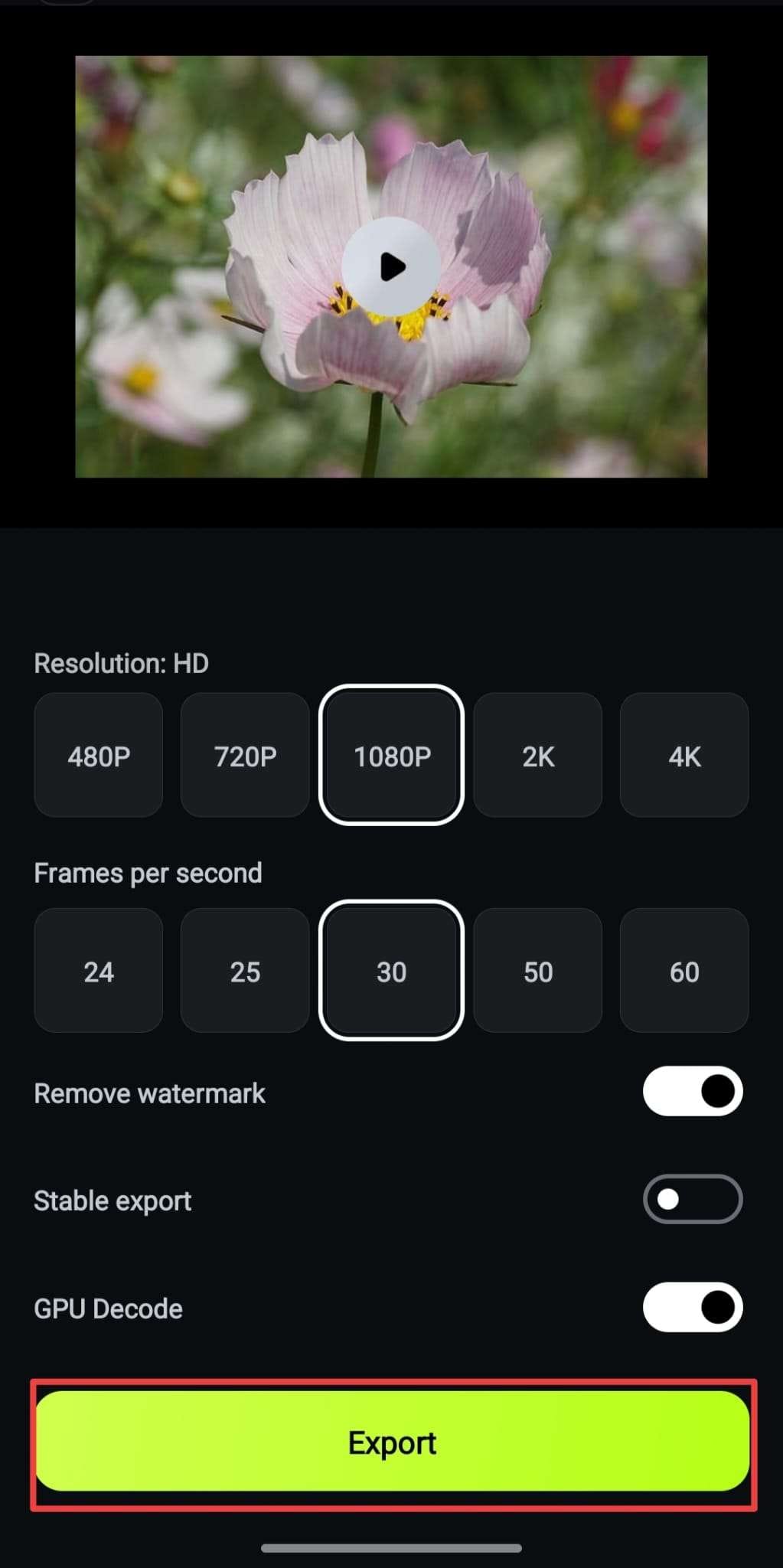
調整影片設定,例如影片解析度和每秒幀數,然後點選匯出以將影片儲存至您的手機。
之後,您可以將影片分享至社群媒體。
2. Adobe Premiere Rush
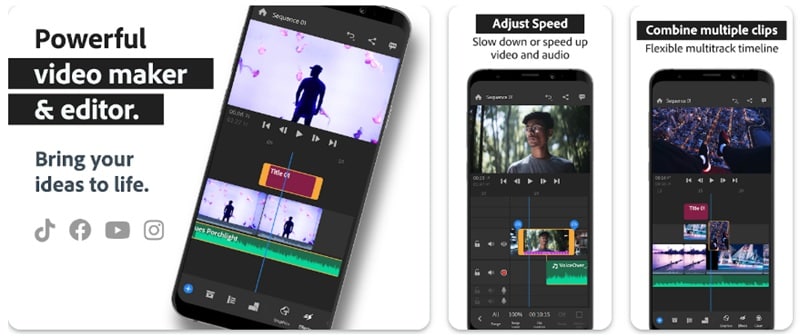
Adobe Premiere Rush 是一款專為需要快速製作高品質影片的創作者所設計的影片編輯器。您可以將 Adobe Premiere Rush 作為色彩調色應用程式,在行動裝置上編輯影片。它提供基本的編輯工具,包括色彩校正功能,非常適合隨時隨地編輯您的素材。
主要功能
- 色彩預設:存取多種內建色彩預設,快速為您的素材套用不同風格。
- 手動色彩調整:精細調整曝光、對比、亮部、陰影、色溫、色調、自然飽和度及飽和度等設定,以達到理想的視覺效果。
- 自訂預設:建立並儲存您自己的色彩預設,讓多個專案保持一致的風格。
3. KineMaster
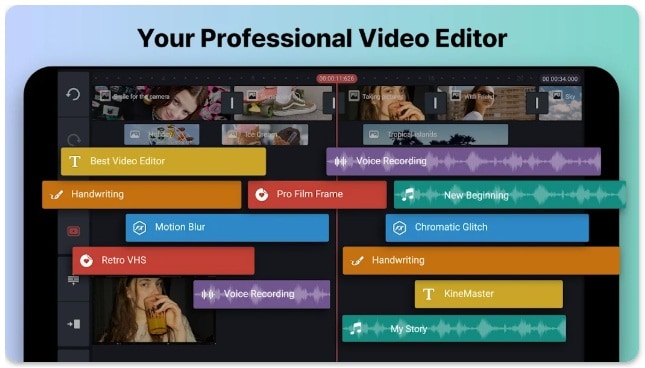
KineMaster 是一款具備進階編輯工具的行動影片編輯應用程式,包含色彩校正與調色功能。它廣泛被內容創作者、部落客及行動影像工作者使用,讓他們無需桌面編輯器即可精確掌控影片外觀。
主要功能
- 色彩調整工具:透過簡單易用的滑桿調整亮度、對比、飽和度、曝光等設定。
- 色彩濾鏡與預設:套用預設濾鏡,快速呈現各種電影風格。
- 混合模式:透過調整透明度並混合多個具有不同色彩效果的圖層,創造動態視覺效果。
- HSL(色相、飽和度、亮度)控制:精細調整個別色彩,以實現更精確的色彩分級。
- LUT 支援(行動裝置上有限制):KineMaster 允許使用者套用特定的色彩對照表(LUT)來為影片增添風格。
4. LumaFusion
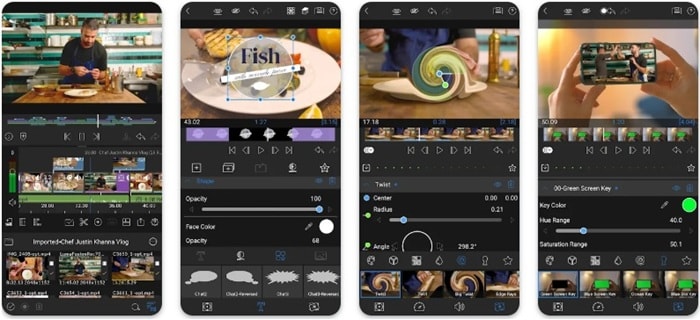
LumaFusion 是一款專業級應用程式,可編輯影片色彩並提供進階調色工具。它是行動影像工作者與內容創作者最愛用的編輯器,提供多軌編輯、專業色彩校正功能及高解析度匯出。
主要功能
- 多軌編輯:排列並疊加多個影片片段、圖片與效果,以進行複雜的編輯,並允許精確的色彩調整。
- 進階色彩校正工具:精細調整色彩平衡、曝光、飽和度及其他設定。
- 色輪與 LUT 支援:獨立調整陰影、中間調與亮部,並套用自訂 LUT(色彩對照表)以建立獨特的色彩配置檔。
- 關鍵影格支援:隨時間動態調整色彩,提供更生動的色彩轉場與創意效果。
5. VSCO
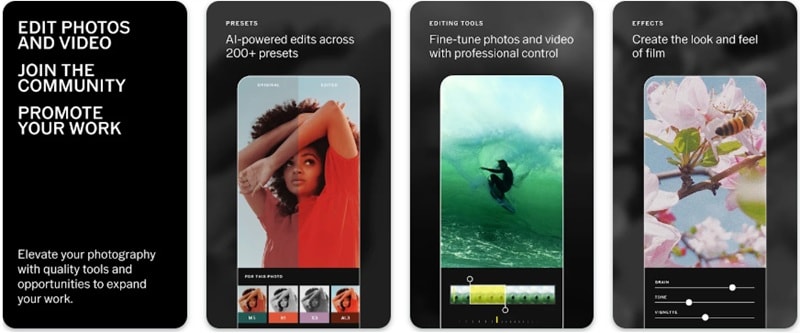
VSCO 是一款知名的影片調色應用程式,將簡易操作與高品質編輯工具完美融合。VSCO 最初以相片濾鏡聞名,後來擴展了影片編輯功能,加入色彩校正與增強工具。對於想以時尚濾鏡和手動調整快速提升影片質感的使用者而言,這是絕佳的選擇。
主要功能
- VSCO 預設與濾鏡:存取由專業人員設計的豐富濾鏡收藏,以提升影片的色彩表現。
- 手動色彩調整:精細調整對比、飽和度、亮度、曝光、色溫與亮部,打造完美風格。
- HSL(色相、飽和度、亮度)控制:調整影片中的個別色彩,創造個人化的色彩風格。
- 底片風格效果:套用類比底片模擬效果,為您的素材呈現復古或電影質感。
結論
找到合適的配色應用程式,能大幅提升您的影片品質。本指南中提及的應用程式提供了出色的色彩校正與調色解決方案,每款應用程式都具備獨特功能,協助您呈現完美效果。
一款出色的iPhone 影片調色應用程式及 Android 版本讓您調整亮度、對比與飽和度,輕鬆打造電影級視覺效果。立即試用頂級評分應用程式,以專業品質的色彩分級提升您的影片!

