



 ChatGPT
 Perplexity
 Gemini
 Claude
 Grok
Grok
您是否曾經不小心以錯誤的方向錄製影片?如果您想解決這個問題,您需要一個影片旋轉工具。如果您想了解如何在 CapCut 中旋轉影片.
您來對地方了。我們將向您展示如何在 CapCut 中旋轉影片,包括使用桌面版、線上版和行動裝置應用程式。此外,您還可以學習如何使用更好的選擇 – Wondershare Filmora – 在幾秒鐘內旋轉您的影片。
本文目錄
在 CapCut 桌面版旋轉影片的 3 個簡單步驟
CapCut 是一款影片編輯應用程式,內建多種濾鏡、特效和短影音編輯功能。如果您想使用 CapCut 軟體在電腦上旋轉影片,請按照以下步驟操作:
- 在您的電腦上下載 CapCut。
- 點擊匯入 以上傳您想要旋轉的影片。

- 將影片拖曳至時間軸。然後,點擊基本按鈕。您可以在此找到旋轉選項,以選擇您想要的影片角度。

- 對影片感到滿意後,點擊右上角的匯出 。調整畫質設定,再次點擊「匯出」以儲存至您的電腦。如果您想直接分享至 YouTube 或 TikTok,可以選擇這些選項並點擊分享。

如何在 CapCut 線上版旋轉影片?
CapCut 還提供線上版本,讓您無需下載應用程式即可編輯影片。其介面與桌面版非常相似。請按照以下步驟,快速使用 CapCut 線上版旋轉您的影片:
- 前往CapCut 線上頁面並登入您的帳號。
- 選擇影片的存放位置,以便將其匯入 CapCut。您可以從電腦、Google 雲端硬碟或 Dropbox 匯入影片。點擊上傳並選擇存放位置。

- 點擊右上角的基本按鈕。然後,找到旋轉選項,調整您想要的影片角度。

- 完成後,點擊匯出將影片儲存至您的電腦。調整影片畫質設定以獲得更好的輸出效果。建議您將片段銳利度提高 30,並從 4K 切換至 1080p。您也可以直接將影片分享至社群媒體平台。

如何在 CapCut 應用程式中旋轉影片?
最後,CapCut 提供適用於 Android 和 iPhone 的行動應用程式。這是一款使用者友善的應用程式,提供基本和進階影片編輯工具,可隨時隨地使用。與桌面版和線上版一樣,CapCut 行動版只需幾次點擊即可旋轉影片。
請按照以下步驟,使用 CapCut 行動應用程式旋轉您的影片:
- 在您的手機上安裝並開啟 CapCut。
- 點擊新專案開始編輯您的影片。選擇您想要旋轉的影片並將其加入時間軸。

- 點擊時間軸中的影片以選取它。然後,點擊編輯 > 變換.

- 然後,選擇旋轉 選項。您可以將影片向左或向右旋轉 90 度。多次點擊以依照您的需求旋轉影片。

- 完成後,點擊右上角的匯出 將影片儲存至您的手機。
旋轉影片的穩定 CapCut 替代方案
無論您是在電腦、線上還是行動裝置上使用 CapCut,它都允許您旋轉影片。然而,由於 CapCut 在 TikTok 禁令期間曾在美國暫時關閉,儘管現已恢復,部分用戶可能也會尋找更穩定的 CapCut 替代方案來旋轉影片. Wondershare Filmora是最佳選擇。它是頂尖的影片編輯軟體之一,提供眾多功能、工具和特效,讓您的影片呈現出專業剪輯的效果。


該軟體適用於 Windows、Mac、Android 和 iPhone。它支援將影片旋轉至任意角度,並提供一些預設選項,讓您可以輕鬆旋轉或翻轉影片。與 CapCut 不同之處在於,它提供多種旋轉特效以提升影片品質。
使用 Filmora 旋轉影片非常簡單。以下是詳細步驟。
如何在 CapCut 替代方案 Filmora 桌面版中旋轉影片?
- 將軟體下載至您的電腦。
- 前往建立專案區段,選擇畫面比例,然後點擊新專案.

- 然後,選擇專案媒體並點擊匯入以上傳您想要編輯和旋轉的影片。
- 前往影片> 基本 > 變換,您將看到旋轉和翻轉選項。

- 根據您的偏好輸入旋轉角度。

- 如果您不想設定角度,也可以點擊按鈕來水平或垂直旋轉影片。

如何在 Filmora 行動版中旋轉影片?
另一個選擇是在您的手機上旋轉影片。Wondershare Filmora 也提供行動應用程式,如果您喜歡隨時隨地編輯,這會更加方便。
請按照以下步驟,將影片檔案匯入手機上的此應用程式:
Filmora 行動版 Filmora 行動版 Filmora 行動版 Filmora 行動版 Filmora 行動版
使用 1 鍵在手機上編輯影片!
- • 強大的全新 AI 功能。
- • 適合初學者的使用者友善影片編輯。
- • 適合專業人士的完整影片編輯功能。


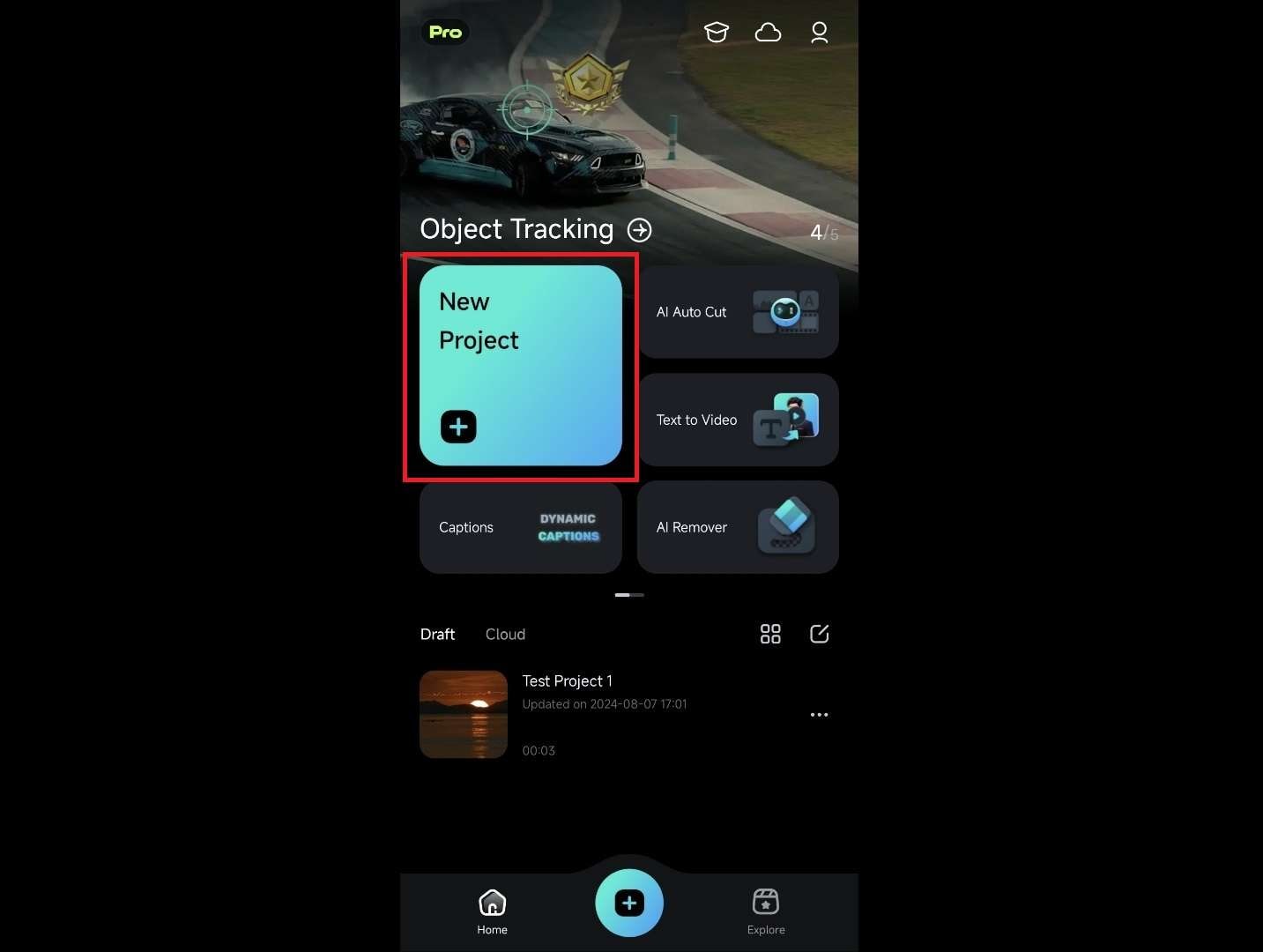
- 下載應用程式並點擊新專案.
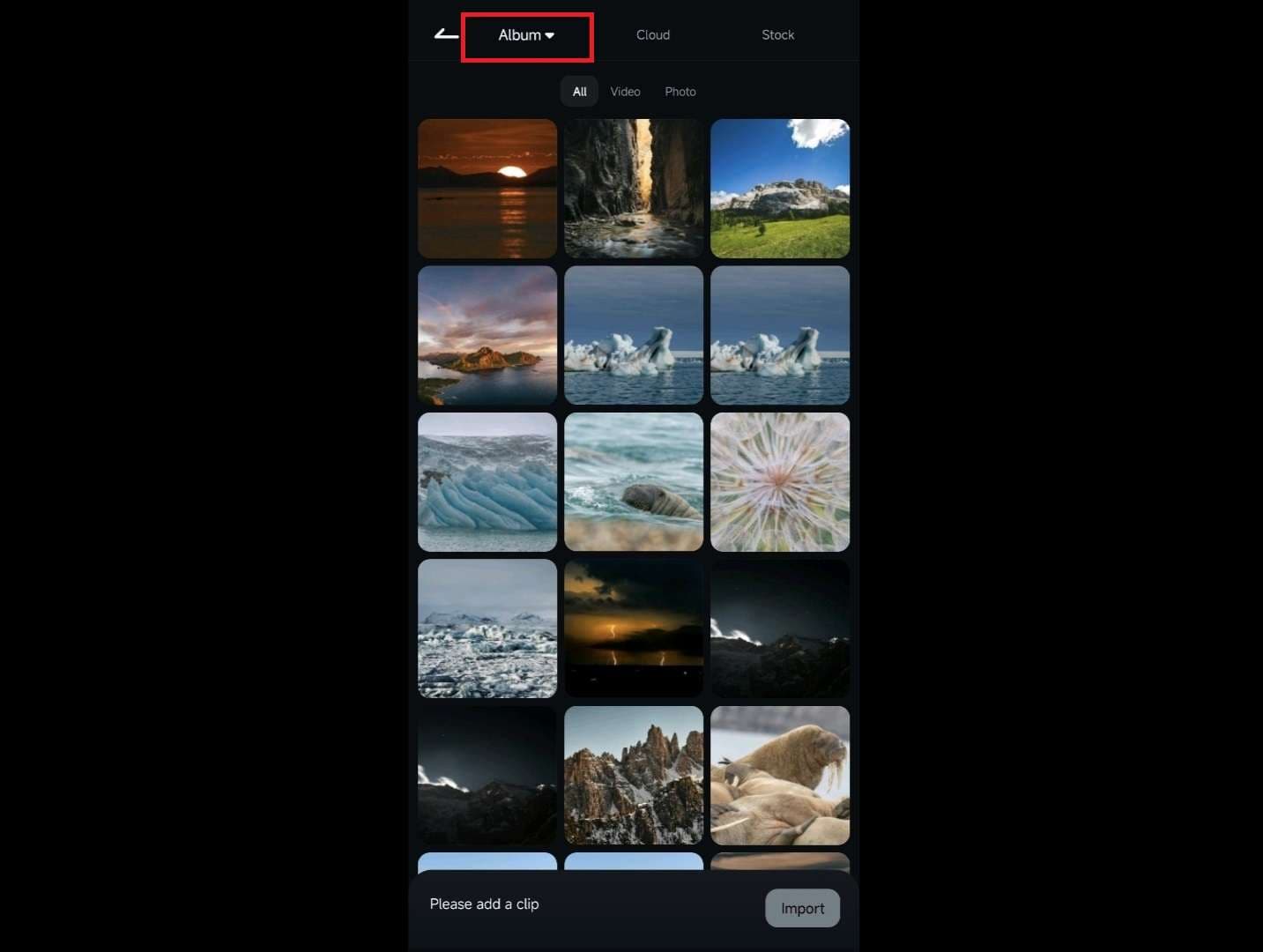
- 然後,點擊螢幕頂部的相簿標籤並匯入影片。
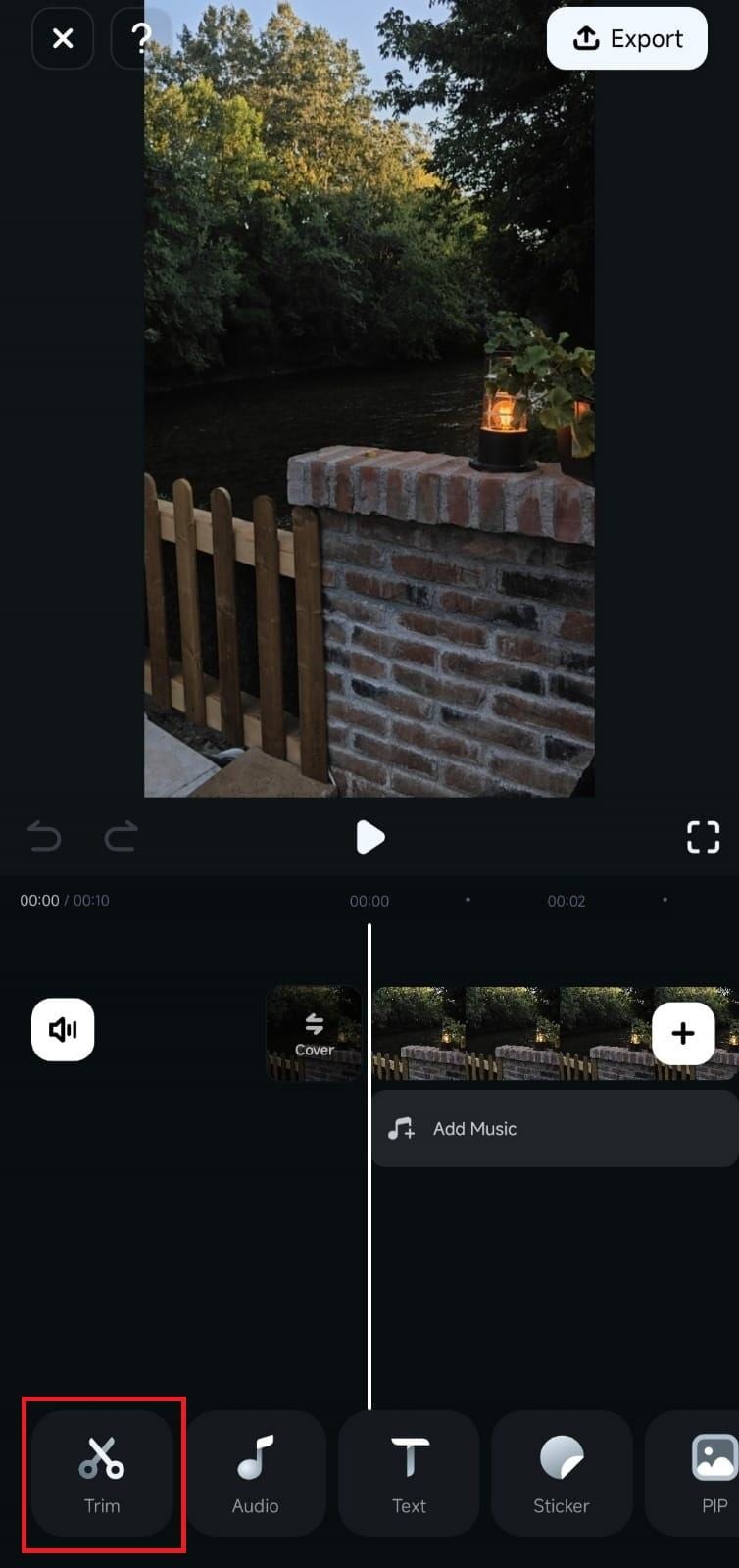
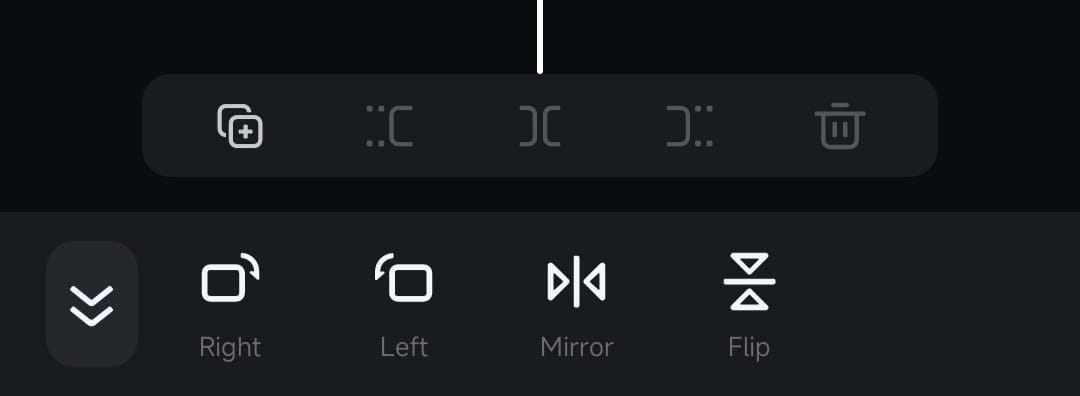
- 匯入影片後,點擊時間軸中的影片。然後,點擊剪輯按鈕。
- 然後,選擇旋轉剪輯選單中的選項。
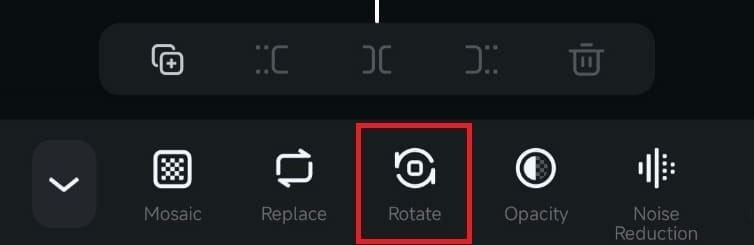
- 這將為您提供四個影片旋轉選項:向右, 向左, 鏡像和翻轉。選擇前兩個選項可將影片向左或向右旋轉90度。持續旋轉直到達到您想要的角度。此外,您還可以鏡像影片或將其上下翻轉。
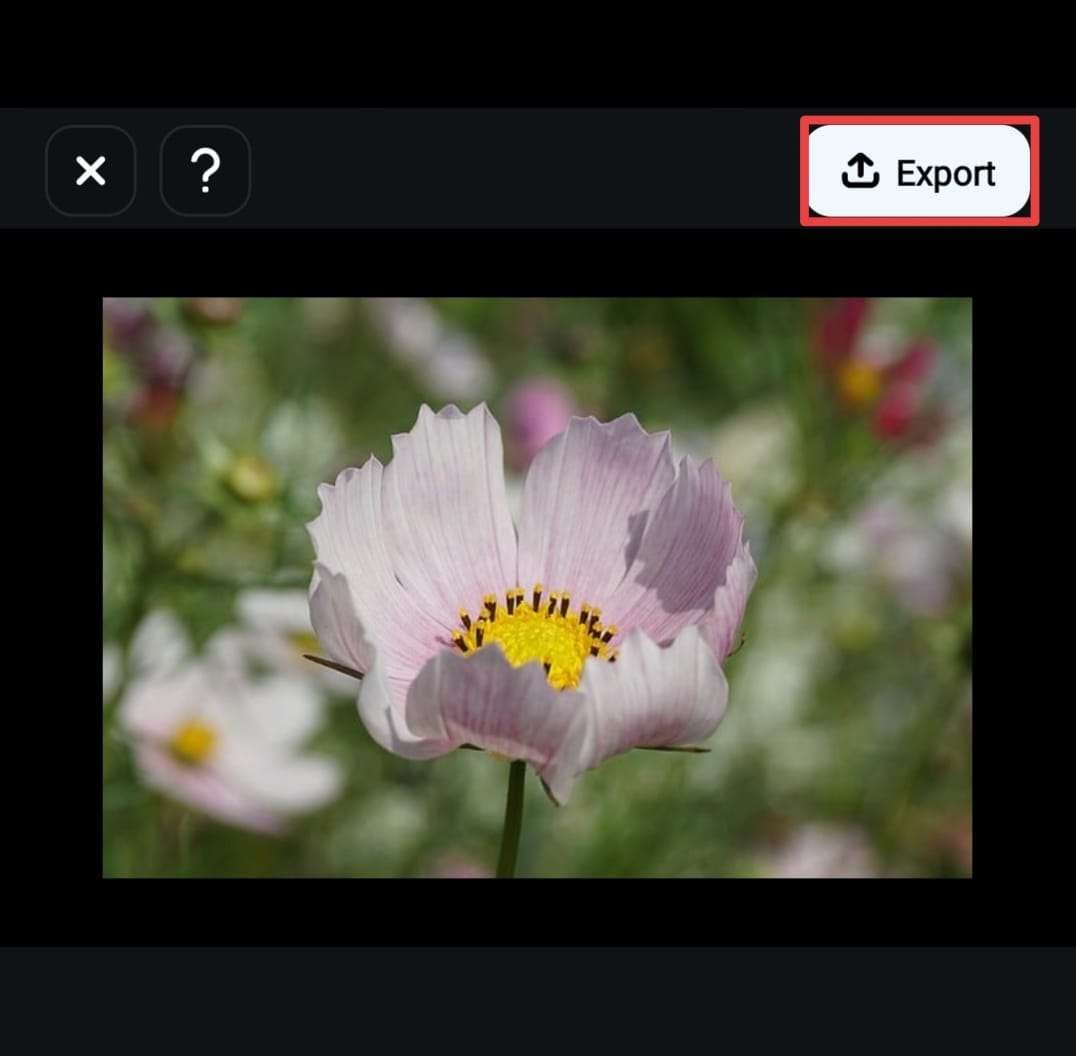
- 滿意後,點擊匯出右上角的按鈕並將影片儲存至您的手機。
額外提示:如何使用影片特效旋轉影片?
您不必只使用基本編輯工具來旋轉影片——您也可以使用影片特效來旋轉和翻轉它。其中一種影片特效是旋轉。此特效允許您將影片旋轉180度。
如果您想嘗試此旋轉選項,請按照以下步驟操作:
- 將您的影片上傳至Filmora並將其拖曳至時間軸。
- 前往特效並搜尋旋轉特效。
- 將其拖曳至時間軸中的影片以套用特效。這將自動將您的影片旋轉180度。

- 調整不透明度 右側的滑桿以創造有趣的影片特效。

CapCut 影片旋轉工具與 Filmora 的比較
| 影片旋轉工具 | Capcut | Filmora |
| 相容性 | 桌面、網頁、行動裝置 | 桌面、行動裝置 |
| 免費旋轉特效 | ❌ | ✅ |
| 一鍵影片翻轉 | 桌面版不支援 | 桌面、行動裝置 |
| 自訂旋轉角度 | ✅ | ✅ |
雖然CapCut和Filmora都提供影片旋轉功能,但兩者之間存在差異。目前,CapCut桌面版沒有影片旋轉特效;如果您也在尋找不同的影片旋轉方式,那麼Wondershare Filmora可能是個不錯的選擇。
它為使用者提供創新的方式,讓您在編輯影片時樂在其中。您可以使用旋轉影片特效來旋轉影片,並創造雙重上下顛倒效果,打造更專業且獨特的視覺效果。
結論
在本文中,我們討論了如何在桌面、線上和行動裝置上使用CapCut旋轉影片。您可以使用Capcut透過旋轉、翻轉和鏡像來創作精彩的影片。除了以傳統方式旋轉影片外,Filmora還提供多種影片旋轉和翻轉特效,幫助您實現這一目標。

