



 ChatGPT
 Perplexity
 Gemini
 Claude
 Grok
Grok
想要為您的 Google 簡報加入彎曲文字以展現創意風格嗎?彎曲文字能透過增強投影片的流暢感來吸引目光,將普通的投影片轉變為吸引人的視覺效果。遺憾的是,Google 簡報並沒有內建的文字彎曲功能。Filmora 是一個很好的替代方案,它擁有友善的使用者介面和多種自訂選項。
還不只如此!我們將介紹其他在 Google 簡報中彎曲文字的簡單又有效的方法。準備好用令人驚艷的彎曲文字讓您的簡報脫穎而出吧!
本文內容

第一部分:為什麼應該在簡報中使用彎曲文字?
在深入探討在 Google 簡報中彎曲文字的方法之前,讓我們先來了解一下它所帶來的好處。
彎曲文字能讓您的簡報在視覺上更吸引觀眾,也能讓您的簡報在眾多使用一般設計的作品中脫穎而出。您可以使用各種形狀的彎曲文字,更自然地引導讀者的視線,使內容的流暢度更易於跟隨。
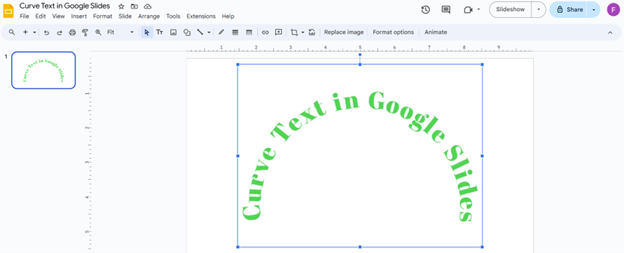
以下是一個簡單的範例,說明您可以如何為投影片增添風采,而不必使用一般的字型設計:
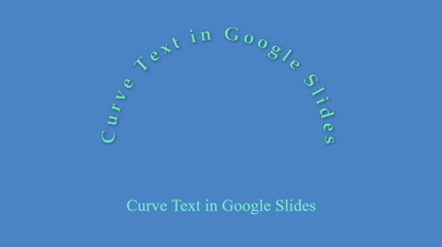
彎曲文字能更長時間地吸引讀者的注意力,並有效地傳達預期的訊息。此外,以這種方式呈現資訊將有助於觀眾更好地理解主題。
現在,我們將介紹一些在 Google 簡報中彎曲文字的方法。讓我們開始吧!
第二部分:如何在 Google 簡報中彎曲文字?
遺憾的是,Google 簡報中沒有內建的文字彎曲工具選項。但別擔心!您仍然可以透過這個獨特的設計功能製作出引人注目的 Google 簡報。這份詳細的指南將提供四種在 Google 簡報中彎曲文字的簡單方法。讓我們開始吧!
1. 使用 App Script 在 Google 簡報中彎曲文字
在 Google 簡報中,您可以新增 App Script 程式碼來實現任何尚未內建的功能,例如文字彎曲功能。這對所有使用者來說都很方便,因為一旦新增了應用程式腳本,就不需要其他工具或網站。
以下是實作此解決方案的幾個簡單步驟:
步驟 1:下載由 PsdDude 製作的 App Script 程式碼壓縮檔:下載連結。將檔案內容解壓縮至一個資料夾中。開啟「Code.gs」檔案。
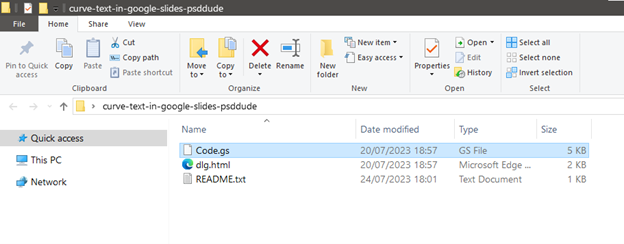
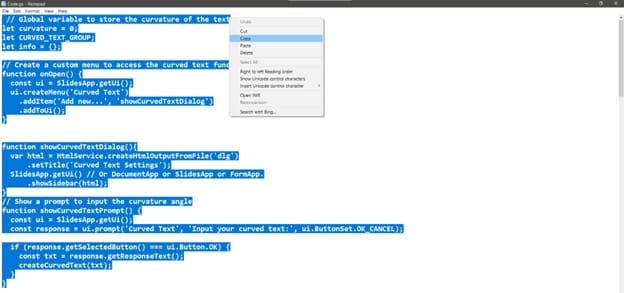
步驟 2:複製該檔案的內容。
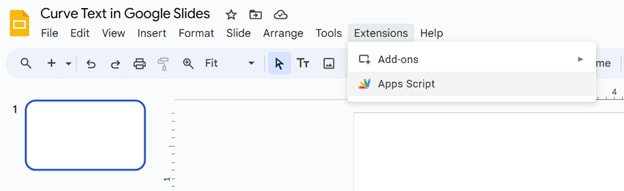
步驟 3:開啟您的 Google 簡報。在工具列中,前往「擴充功能」,然後選擇「Apps Script」。
步驟 4:將複製的內容貼上至新網頁上的「Code.gs」檔案中。
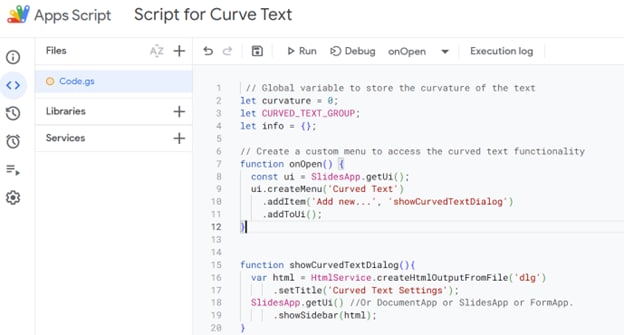
步驟 5:點擊新網頁上的「+」圖示。點擊「HTML」。然後輸入「dlg」以將檔案儲存為 dlg.html。
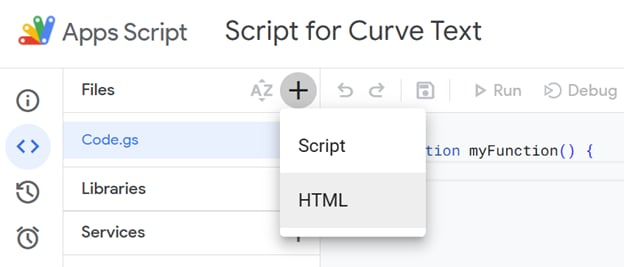
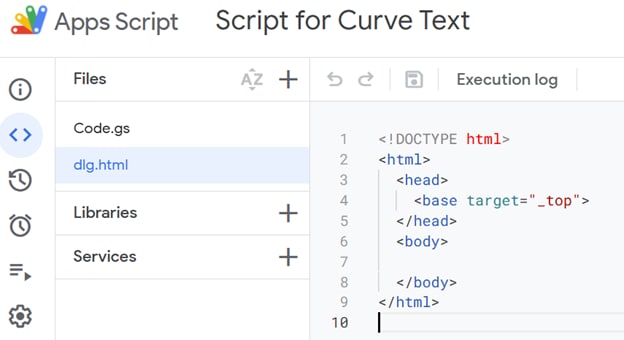
步驟 6:從您的資料夾中開啟「dlg.html」 檔案並複製其內容。然後,將內容貼上至網頁上的「dlg.html」檔案中。
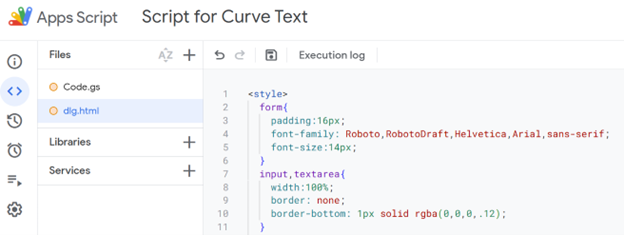
步驟 7:在網頁上開啟「Code.gs」並點擊軟碟圖示以儲存專案。然後,點擊「執行」。
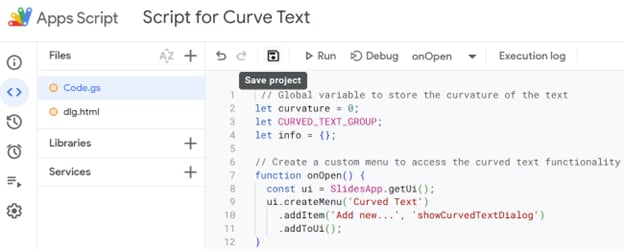
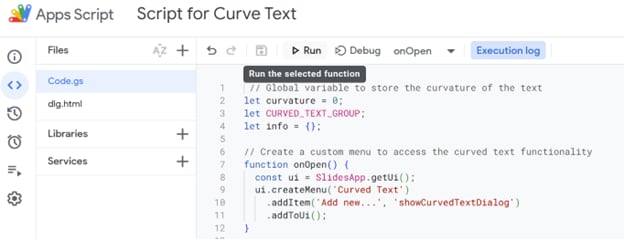
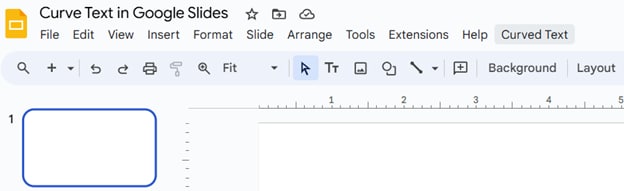
步驟 8:由於 App Script 是第一次執行,它將要求授權。Google 會要求您授予腳本成功執行所需的權限和存取權。因此,請謹慎地授權並信任腳本開發者以執行它。授權後,返回您的 Google 簡報。點擊工具列中新出現的「彎曲文字」按鈕。
步驟 9:在右側輸入您想要的任何文字並設定其彎曲半徑。然後,點擊「新增」並根據您的需求編輯字型、大小、顏色等。
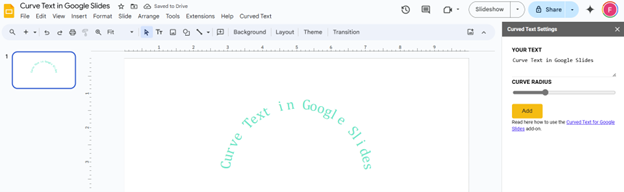
您現在可以在不離開網頁的情況下在 Google 簡報中彎曲文字了!但請記住,如果您想在其他 Google 簡報中新增彎曲文字,則必須重複這些步驟。另一個選項是建立一份已安裝腳本的簡報副本。
接下來,讓我們了解其他具有更多自訂選項的文字彎曲方法。
2. 使用 MockoFUN 在 Google 簡報中彎曲文字
MockoFUN 是一款易於使用的線上文字彎曲工具,提供多種選項,包括圓形、心形或星形曲線。讓我們來了解如何使用吧!
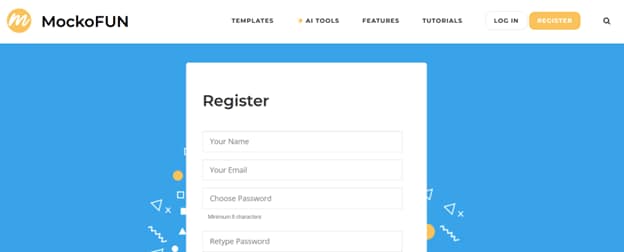
步驟 1:開啟 MockoFUN 並免費建立一個新帳號。
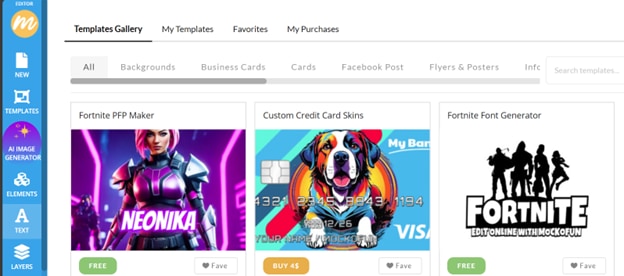
步驟 2:點擊「文字」(位於左側工具列)。
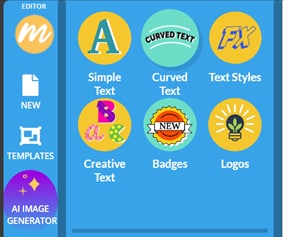
步驟 3:點擊「彎曲文字」。
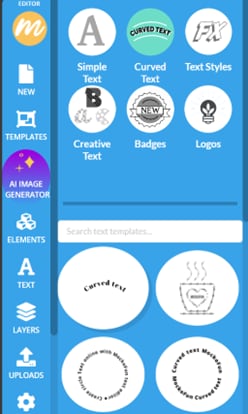
步驟 4:從選項中選擇任何彎曲文字設計。
步驟 5:輸入您想要的文字,並自訂其字型、大小、顏色、對齊方式、彎曲程度、陰影等。
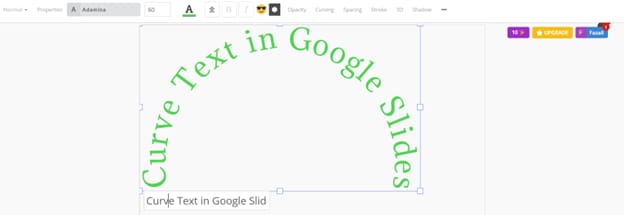
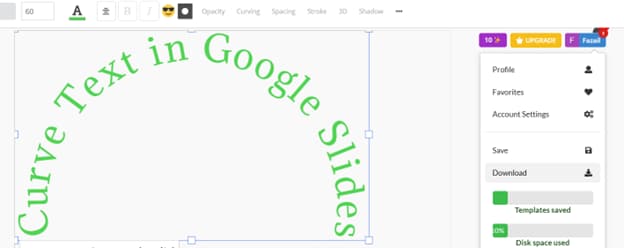
步驟 6:點擊右上角您的個人圖片名稱,然後點擊「下載」以將設計儲存至您的電腦。
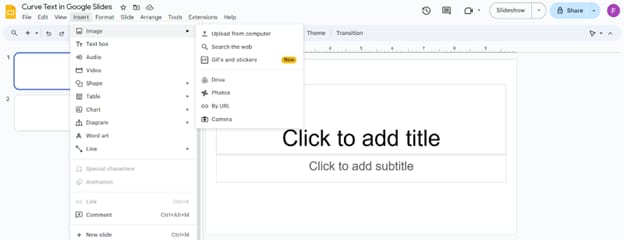
步驟 7:開啟您的 Google 簡報。點擊「插入」(位於工具列)。然後,前往「圖片」,再選擇「從電腦上傳」。
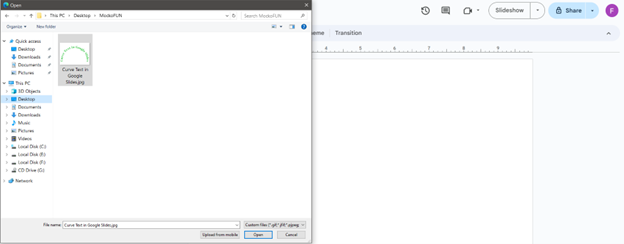
步驟 8:雙擊已下載的圖片,或選取它並點擊「開啟」以插入圖片。
步驟 9:您可以使用「格式選項」 or 「動畫」按鈕來編輯和製作圖片動畫。您已成功使用MockoFUN 在 Google 簡報中新增彎曲文字。!
3. 使用 Canva 在 Google 簡報中彎曲文字
使用 Canva 彎曲文字非常簡單,即使是新使用者也不例外!以下步驟將引導您快速且免費地在線上彎曲文字:
步驟 1:開啟 Canva,點擊「建立設計」按鈕,或開啟任何進行中的設計。
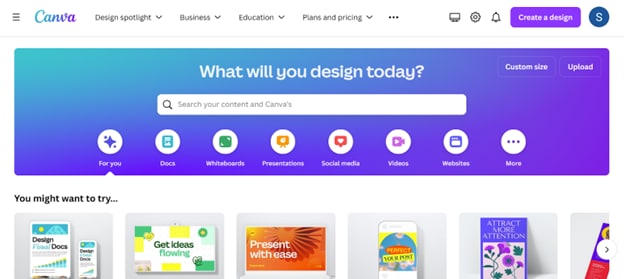
步驟 2:選取左側工具列中的「文字」部分。然後,點擊「新增文字框」。.
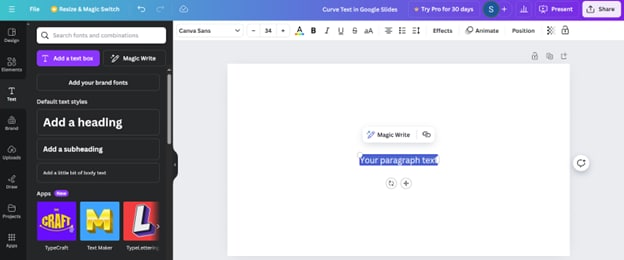
步驟 3:在文字框中輸入您的文字。使用頂部工具列編輯其屬性(字體類型、大小、顏色、對齊方式等)。然後,在選取文字框的同時,點擊「效果」工具列上的選項。
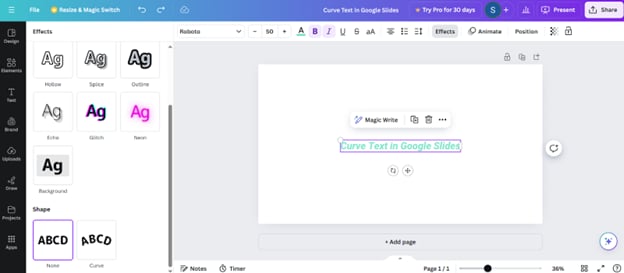
步驟 4:找到並點擊「曲線」效果選項。使用滑桿或數值調整曲線角度。完成後,點擊「分享」位於右上角的按鈕。
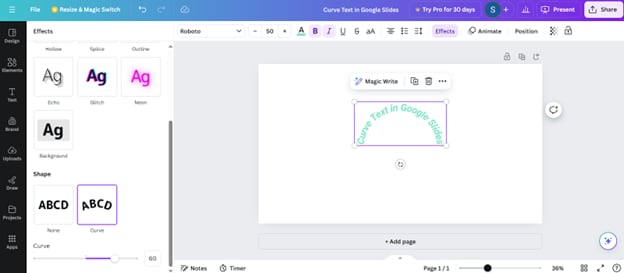
步驟 5:點擊「下載。」
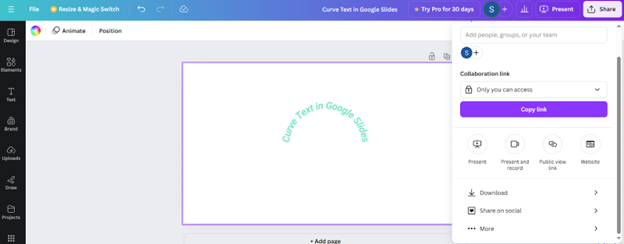
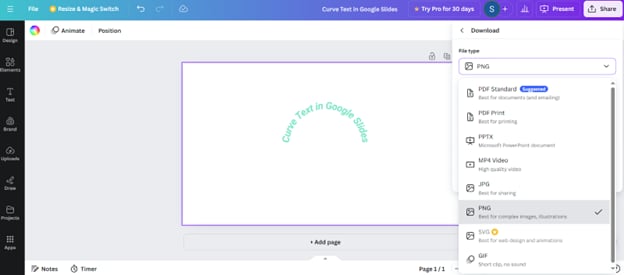
步驟 6:從下拉選單中選擇「PNG」檔案類型。點擊「下載」以將圖片下載至您的裝置。
步驟 7:開啟您的 Google 簡報。點擊「插入」(位於工具列)。然後,前往「圖片」,再選擇「從電腦上傳」。
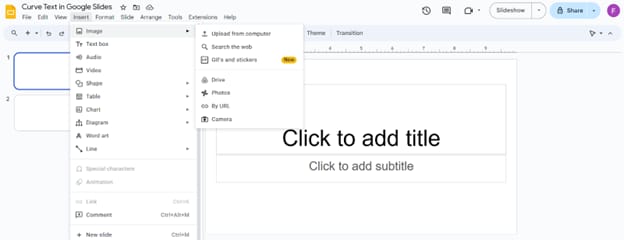
步驟 8:找到已下載的圖片。雙擊,或選取後點擊「開啟」以插入圖片。
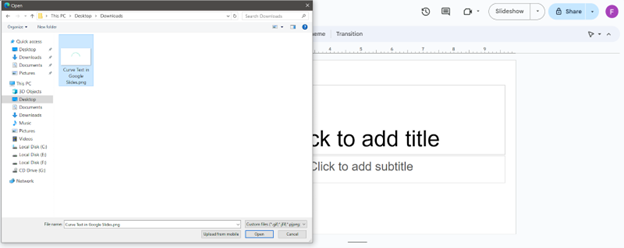
步驟 9:點擊「格式選項」 or 「動畫」以編輯或新增動畫。您已成功使用 Canva 在 Google 簡報中新增曲線文字!
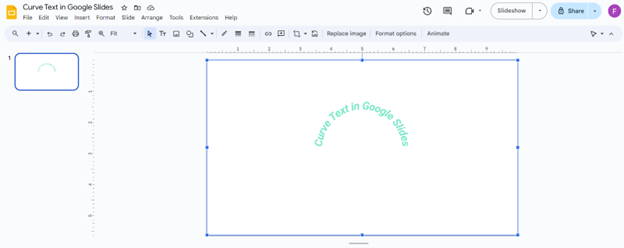
第三部分:使用 Filmora 的文字效果讓您的簡報更出色
在提升簡報視覺吸引力時,使用正確的工具至關重要。雖然上述方法效果良好,但我們還有另一種製作曲線文字的替代方案:Wondershare Filmora!


Wondershare Filmora 是一款動態影片編輯軟體,擁有直覺式介面。它非常適合所有使用者透過自訂選項將創意構想付諸實現。使用者可以透過新增生動的文字效果(例如曲線文字、3D 文字、動畫和遮罩)來創作吸引人的視覺效果。
接下來,讓我們介紹 Filmora 文字效果的獨特功能,然後學習如何使用它製作曲線文字。
Filmora 文字特效的主要功能
讓我們看看 Filmora 中文字效果的出色之處:
- 可套用各種效果,例如滑入、淡入和淡出。
- 可套用預先設計的動畫,例如打字機效果。
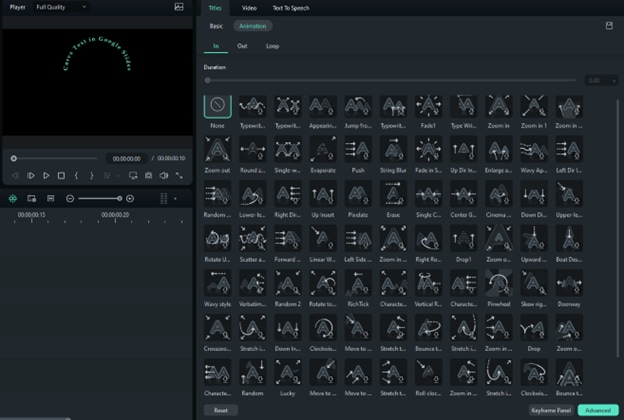
- 可新增自訂動畫。
- 可自訂字體類型、大小、顏色、陰影、外框、遮罩等。
現在,除了上述功能外,讓我們進一步介紹曲線文字的可編輯屬性:
- 曲線形狀,例如上半圓、下半圓、圓形
- 曲線強度
- 曲線錨點
使用 Filmora 在 Google 簡報中彎曲文字的步驟
讓我們看看如何透過簡單步驟使用 Filmora 製作曲線文字!
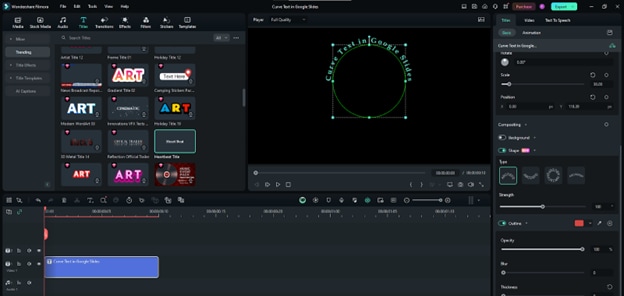
步驟 1:開啟或建立新的 Filmora 專案。點擊「標題」頂部工具列中的分頁,並將您喜愛的文字預設加入時間軸。
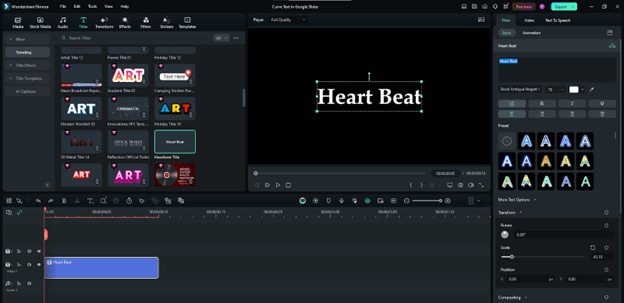
步驟 2:輸入您想要的文字。
- 使用「更多文字選項」展開右側的設定。
- 點擊「形狀」切換按鈕,位於「基本」區段中。
- 選擇您想要的曲線文字設計,並變更其「強度」以控制曲率。在此範例中,我們將選擇「上半圓文字」。
- 點擊「匯出」位於右上角的按鈕。
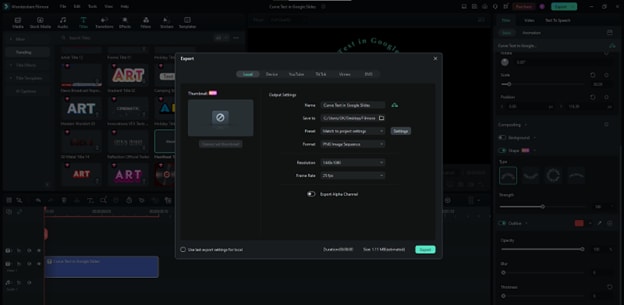
步驟 3:選擇目標位置並將格式設定為「PNG 圖片序列」。點擊「匯出」。
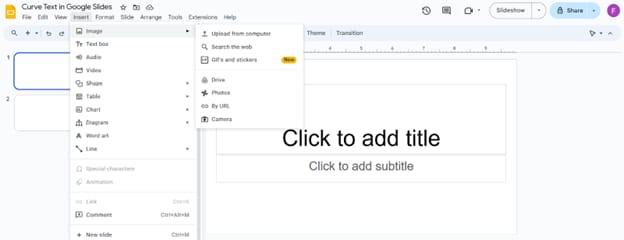
步驟 4:開啟您的 Google 簡報。點擊「插入」(位於工具列)。然後,前往「圖片」,再選擇「從電腦上傳」。
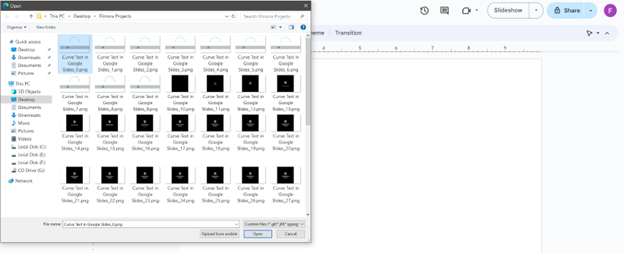
步驟 5:找到已匯出的圖片。選取後點擊「開啟」或雙擊以插入。
步驟 6:選取圖片,並依照您的需求進行格式調整或新增動畫。
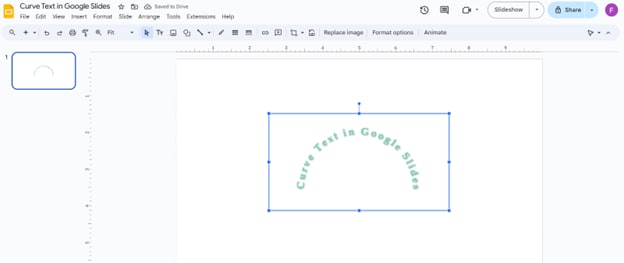
您已成功學會如何使用 Filmora 在 Google 簡報中製作曲線文字!非常簡單,對吧?
結語
那麼,如果 Google 簡報沒有內建曲線文字工具該怎麼辦?本詳盡指南提供了多種快速製作曲線文字的方法。為了實現您的創意構想,您可以新增應用程式腳本,但其自訂選項較少。線上工具 MockoFUN 和 Canva 易於使用,並提供多種文字編輯選項。
由於其強大的自訂能力,Filmora 是在 Google 簡報中製作曲線文字最可靠的選擇。立即按照我們的逐步指南,學習如何讓您的簡報更具吸引力!



