

 AI 摘要
AI 摘要
攝影景深決定了畫面清晰的範圍,創作者可透過調整光圈、焦距、拍攝距離與感光元件尺寸,選擇虛化背景以突顯主體,或是保留全場景細節。
● 淺景深(需設定較小的 f 值,如 f/1.8)最適合人像、特寫與產品照,用以分離背景干擾;深景深(需設定較大的 f 值,如 f/11)則適用於風景、建築與團體照,確保畫面各處細節皆保持對焦。
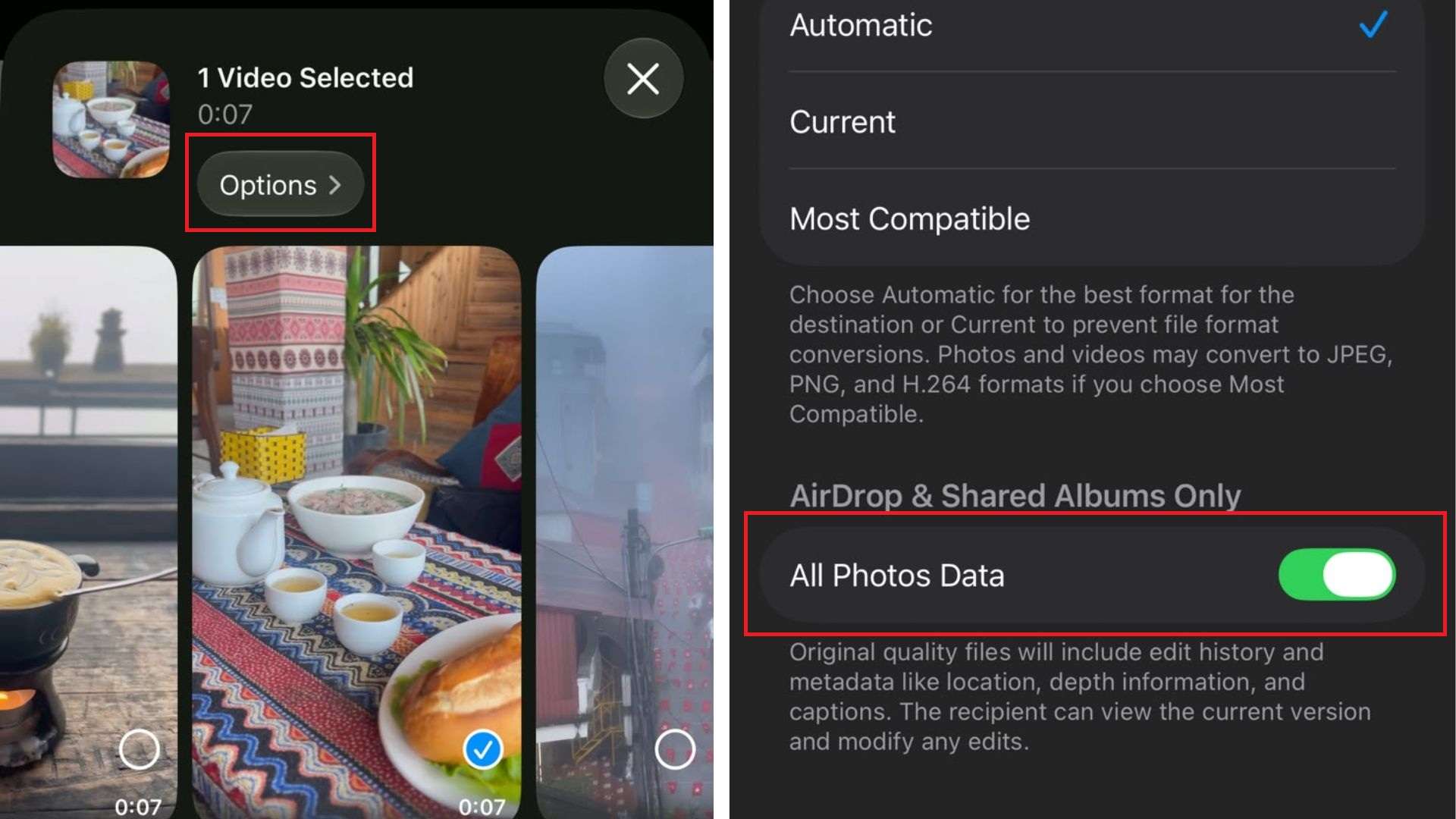
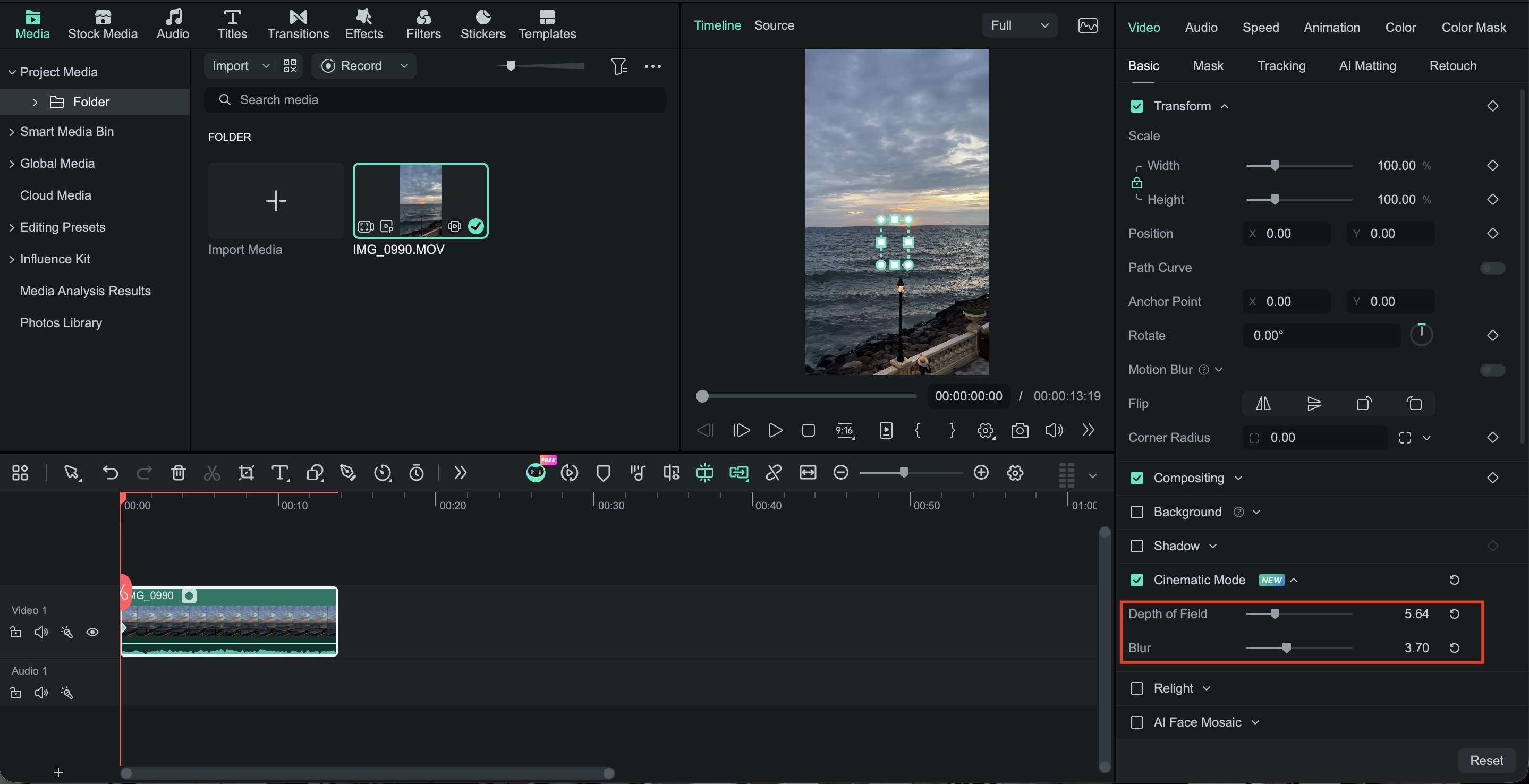
● 在 Filmora 中調整影片景深的前提條件,是素材必須以 iPhone 的「電影模式」錄製,且傳輸至 Mac 時已明確啟用「所有照片資料」選項,否則無法透過基本設定中的滑桿控制虛化程度。
● 建議優先在拍攝時透過鏡頭設定取得自然的光學虛化,因為後期軟體製作或手機運算模擬的淺景深,在處理頭髮、透明物件或移動主體邊緣時較容易出現不自然的效果。
向 AI 詢問摘要
 ChatGPT
 Perplexity
 Gemini
 Claude
 Grok
Grok
想要脫穎而出,往往意味著讓你的內容呈現出真正的電影質感。這個詞人人掛在嘴邊,但真正的創作者都知道,打造高端視覺效果最好的技巧之一,就是善用景深.這是讓主體突出、同時將雜亂背景化為絲滑虛化效果的關鍵所在。
如果你是初學者,想不陷入技術術語也能理解攝影中的景深,這篇指南正適合你。我們將探討攝影中景深(DoF)的真正含義,並為你示範將其應用於自己專案的簡單方法!
第一部分:攝影中的景深是什麼?
你是否注意到,一張人像照片可以讓臉部完全清晰、背景優美虛化,而一張風景照卻能讓從前景到地平線的所有景物都保持對焦?景深(DoF)正是造就這種差異的關鍵。
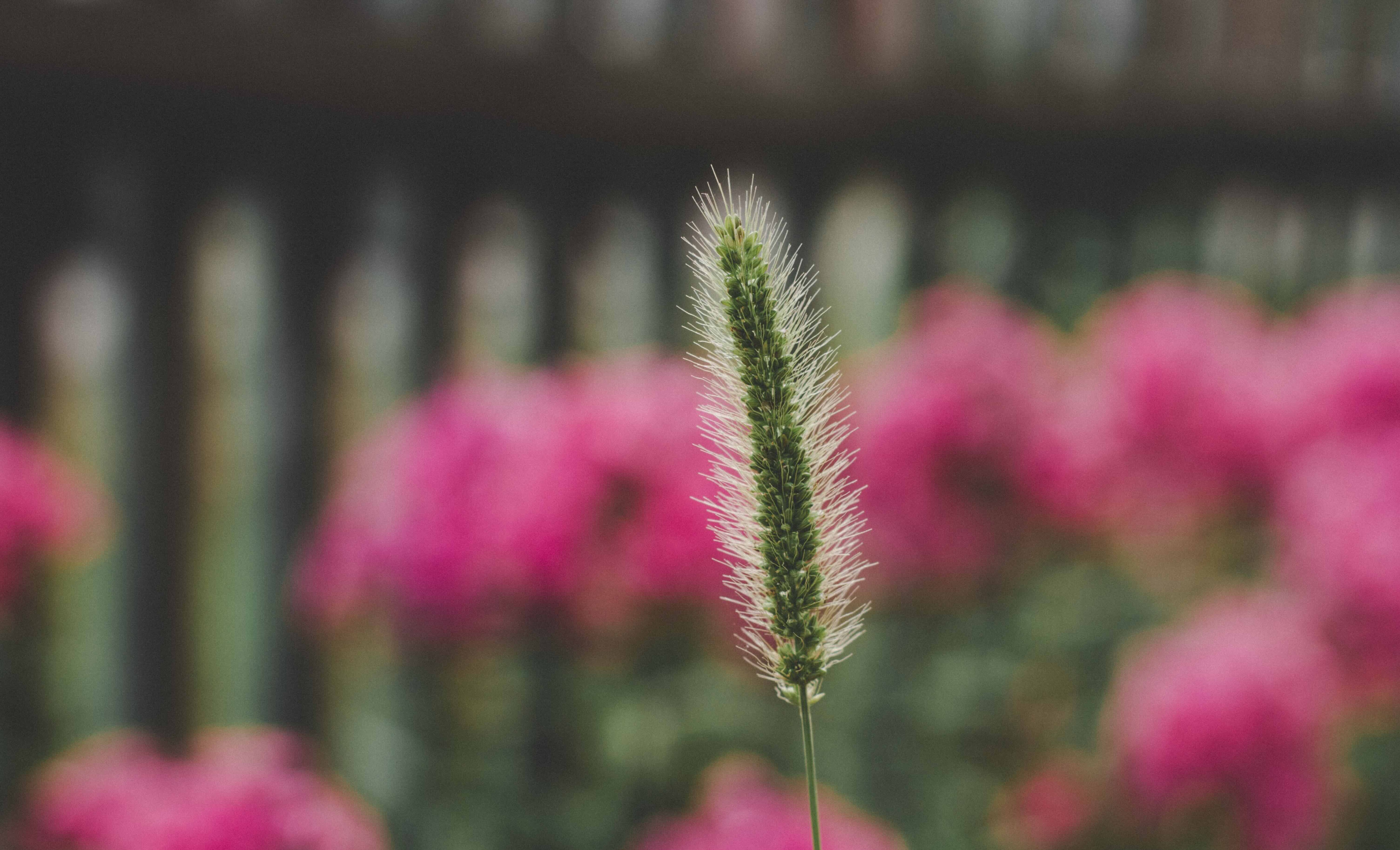
簡單來說,景深是指照片或影片中看起來清晰銳利的距離範圍。淺景深只讓小範圍保持對焦,並將更多周圍環境虛化;而深景深則讓更大範圍的場景保持清晰。
景深的類型
一旦你理解了景深的含義,就需要了解兩種主要類型:淺景深與深景深:
- 淺景深,又稱窄景深或小景深,有助於將主體從周圍環境中分離出來。例如,你可以讓人物的臉部保持清晰,同時背景呈現柔和虛化效果。
- 深景深,有時稱為寬景深或大景深,能讓場景中更多部分保持對焦。適用於風景、建築,以及需要呈現畫面各處細節的拍攝場景。
| 類型 | 含義 | 常見用途 | 視覺效果 |
| 淺景深 | 只有較窄的範圍顯得清晰 | 人像、特寫、產品照 | 將主體與虛化背景分離 |
| 深景深 | 較寬的範圍顯得清晰 | 風景、建築、團體照 | 保留更多前景與背景細節的可見性 |
第二部分:控制景深的主要因素
為什麼同樣具有一定景深的情況下,某張照片的背景顯得模糊柔和,而另一張照片幾乎每個部分都保持清晰?這不僅僅取決於相機本身。有幾個因素會影響對焦區域的大小以及背景的虛化程度。
1. 光圈(f 值)
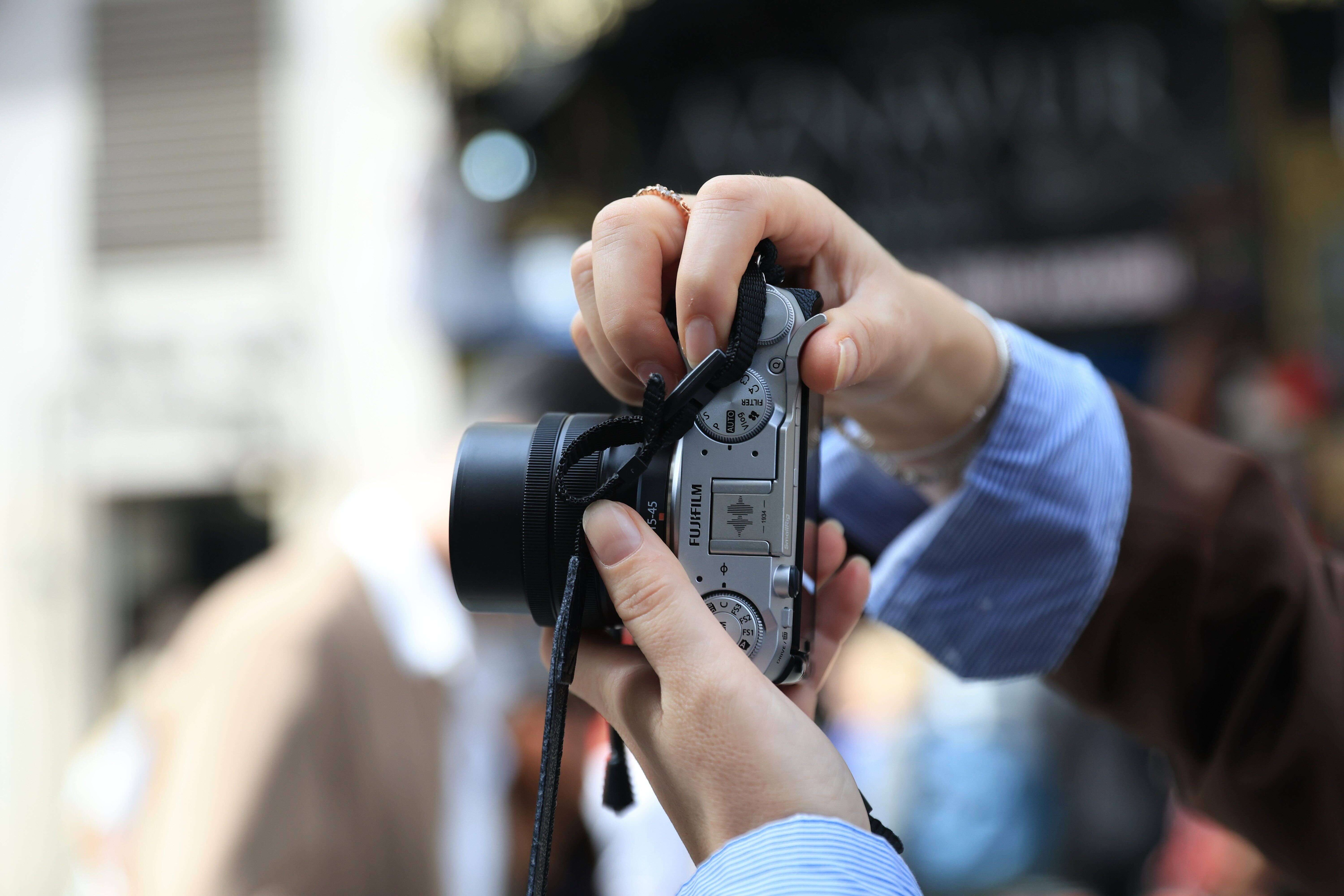
光圈是攝影中控制景深的關鍵設定。較小的 f 值(如 f/1.8)會將鏡頭開得更大,產生淺景深,使背景虛化。較大的 f 值(如 f/11)則縮小光圈,產生較深的景深,讓更多場景保持清晰。
2. 與主體的距離
你與主體之間的距離同樣會改變景深。在其他設定不變的情況下,靠近主體通常會使景深變淺,而退後則會增加景深。這種效果在特寫攝影中尤為明顯。
3. 焦距
焦距同時影響取景構圖與背景虛化效果。較長的焦距(例如長焦鏡頭)更容易將主體從背景中分離,呈現出淺景深的視覺效果。廣角鏡頭則能呈現更多場景,尤其是在較遠距離拍攝時,更容易維持深景深。
4. 感光元件尺寸
在相同取景構圖和 f 值的條件下,感光元件尺寸也會影響你創造淺景深的難易程度。在構圖及其他相關條件相同的前提下,全片幅相機通常比感光元件較小的相機能產生更淺的景深。
第三部分:淺景深與深景深——應該選擇哪一種?
你選擇的景深會影響觀看者對照片的感受。淺景深影像讓主體保持清晰,同時將周圍區域虛化,當你想減少背景干擾時效果絕佳。
而深景深則讓更多前景與背景保持對焦,適用於風景及場景脈絡至關重要的拍攝情境。你的選擇取決於拍攝主體,以及你希望畫面中多大範圍保持清晰。
何時使用淺景深
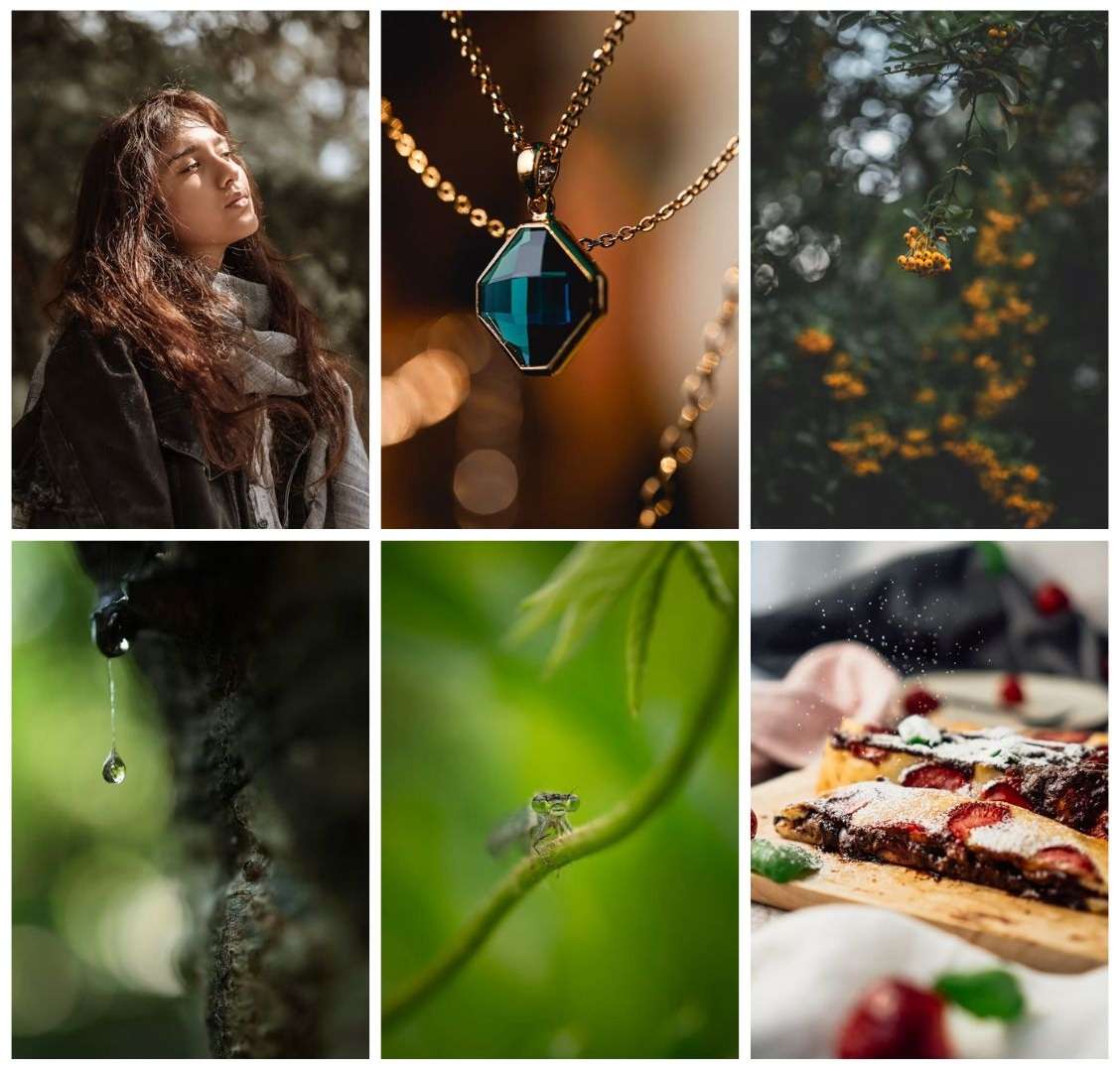
當你希望主體或特定細節成為視覺焦點時,淺景深效果絕佳。以下是一些淺景深的應用範例:
- 人像攝影:將注意力集中在眼睛或臉部,並柔化周圍令人分心的環境。
- 產品攝影:突顯產品或特定功能,尤其適用於生活風格構圖。
- 食物攝影:將目光吸引到料理本身,避免背景元素分散視覺重量。
- 微距與特寫拍攝:強調細緻紋理與微小細節,此類拍攝的對焦範圍可能非常窄小。
- 街頭攝影:從繁忙的街景中將某個人或某個瞬間單獨呈現。
- 細節特寫:將注意力引導至珠寶、花卉、紋理或材質等細小元素。
何時使用深景深
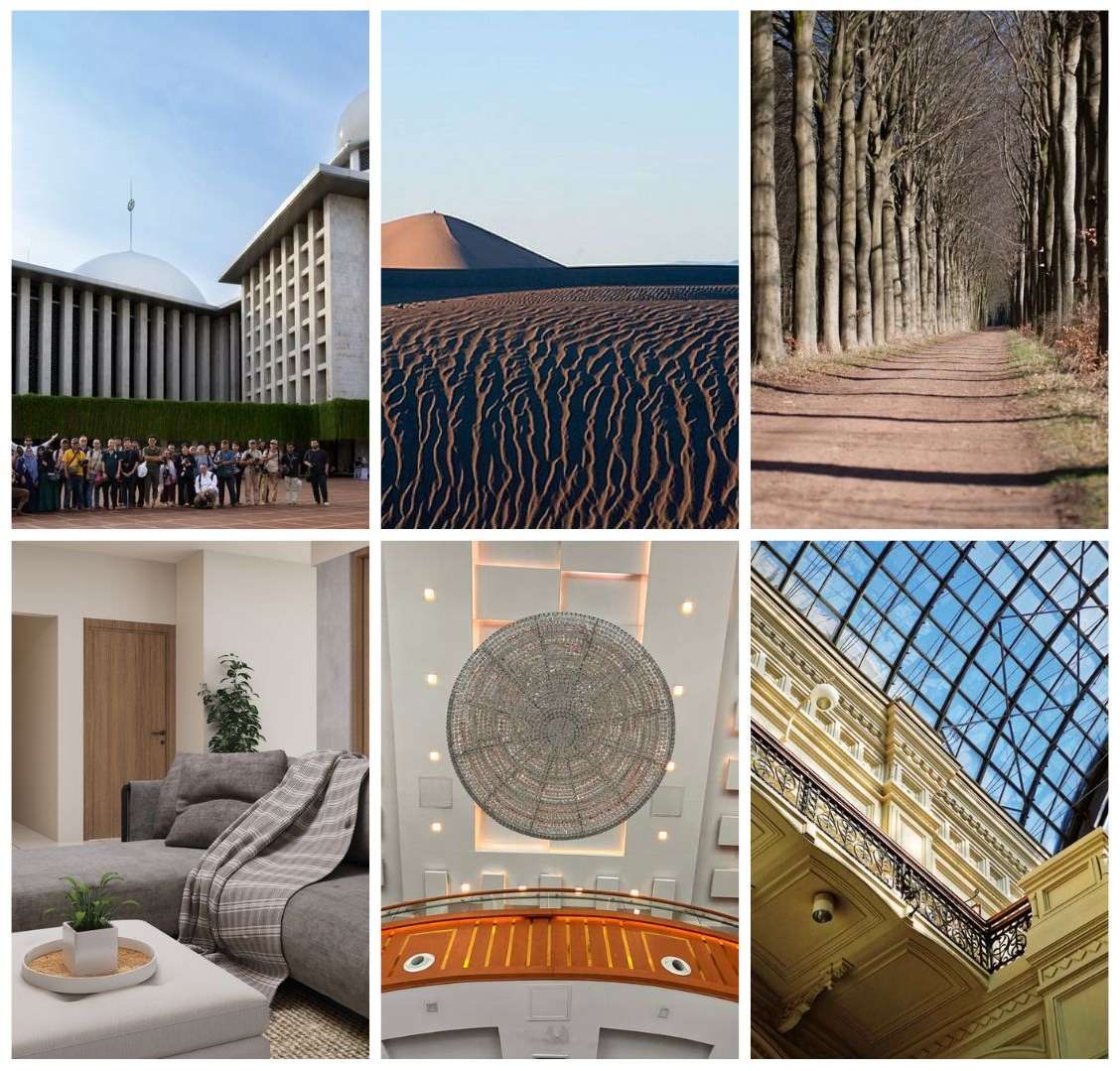
深景深通常用於場景環境是影像重要組成部分的情況。例如:
- 風景攝影:同時收納近處的前景元素與遠處的景色。
- 建築攝影:清晰呈現結構細節、線條與周圍空間。
- 旅遊攝影:將主體與足夠的地點背景一同入鏡,以建立場景脈絡。
- 團體照:讓處於不同距離的人都落在可接受的對焦範圍內。
- 室內攝影:呈現整個空間的細節,尤其在深度感至關重要的空間中。
- 前景與背景細節都重要的場景:讓多個元素同時清晰可辨,而非僅單獨突出畫面的某一部分。
第四部分:使用 Filmora 輕鬆將景深應用於你的內容
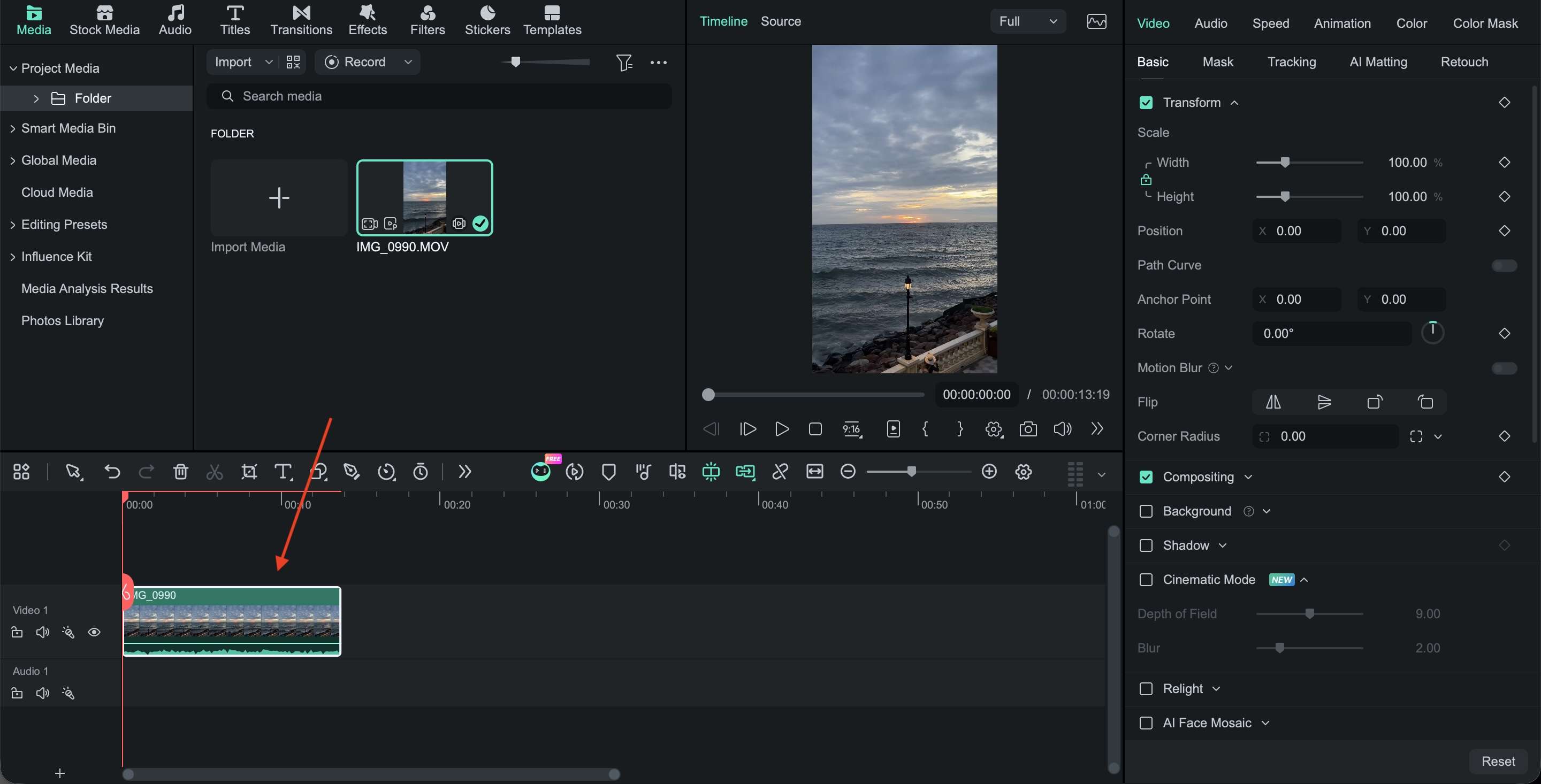
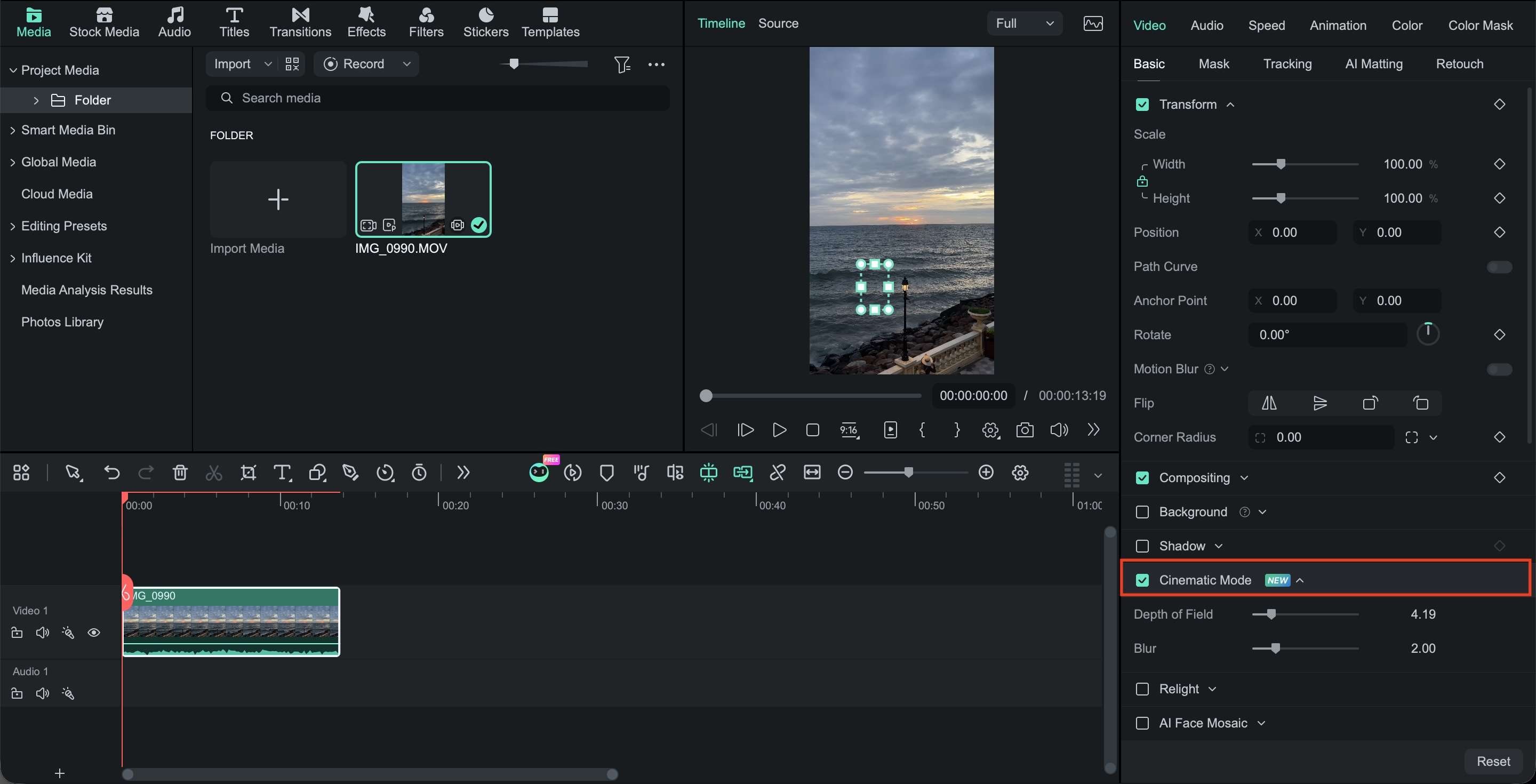
現在你已了解景深在攝影中的運作方式,同樣的視覺概念也可以應用到你的影片內容中。Wondershare Filmora透過在電影模式中提供專屬的景深設定,讓這一切變得更容易,你只需拖動滑桿即可調整效果,無需手動建立虛化效果。
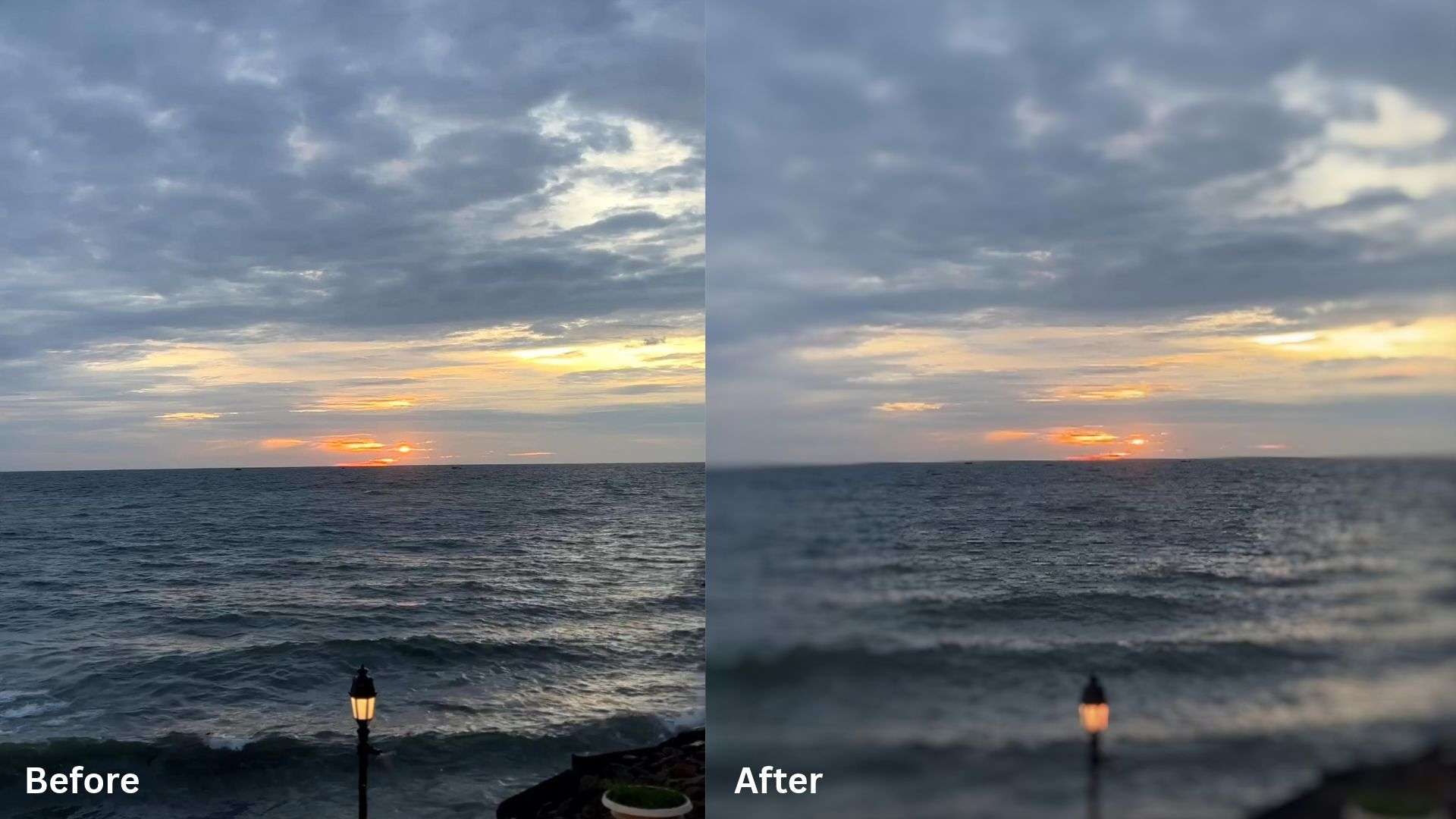
如何在 Filmora 中新增景深效果:操作教學指南

 安全下載
安全下載額外功能:Filmora 的其他功能,讓你的內容更具電影感
電影感的呈現不只是背景虛化。調整景深後,可使用 Filmora 的色彩、臉部修飾、文字、遮罩與動態追蹤功能,進一步精修畫面的其他細節:
- AI 色彩調色盤:一鍵匹配任何參考影片或電影圖片的視覺美感與色彩風格。
- AI 影片美顏濾鏡:平滑膚色並保持主體臉部乾淨清晰,同時不失細節。
- 文字路徑:讓標題沿著曲線、透視線或物件移動,打造動態動態圖形效果。
- 智慧遮罩:將人物或物件單獨隔離,以便對特定區域套用效果、調整或背景虛化。
- AI 動態追蹤:讓文字、圖形、效果或虛化效果附著於移動中的主體,無需逐格手動調整位置。
結語
景深讓你能控制哪些部分保持清晰,哪些部分融入背景。使用淺景深可將注意力引導至人臉、產品或細節,或在環境對畫面至關重要時選擇深景深。光圈、主體距離、焦距與感光元件尺寸都會影響效果,因此你可以根據場景調整,而不必單純依賴背景虛化。
對於使用影片創作的創作者,Filmora 透過其電影模式控制項,將景深功能整合進剪輯工作流程。你也可以使用 AI 色彩調色盤精修色調、智慧遮罩隔離主體,以及 AI 動態追蹤讓效果附著於移動物件。這些工具讓你對焦點、色彩與動態擁有更多掌控,從而精修每個鏡頭,以符合你所期望的畫面風格。
常見問題
-
低光源環境會影響影片中景深的呈現嗎?
會。低光源環境通常需要使用較大的光圈,例如 f/2.8 而非 f/5.6,這會產生更淺的景深。若需要場景中更多區域保持對焦清晰,增加光源能讓你使用較小的光圈。 -
背景虛化應在拍攝時製作,還是在後期剪輯中處理比較好?
若要獲得最自然的效果,建議在拍攝時透過鏡頭與相機設定製作虛化效果。後期製作虛化適合用於強化主體與背景的分離感,但在頭髮、透明物件或移動主體周圍,效果可能較不自然。 -
智慧型手機相機能製造真實的淺景深效果嗎?
可以。靠近主體或使用手機的長焦鏡頭可產生光學背景虛化效果。人像模式與電影模式也能透過運算處理模擬淺景深,但與配備較大感光元件的相機所呈現的自然鏡頭虛化效果不同。
