



 ChatGPT
 Perplexity
 Gemini
 Claude
 Grok
Grok
將音訊素材從影片中分離出來,已成為一種常見的剪輯做法。有些創作者這樣做是為了將音訊轉成播客集數,而有些人則希望進一步提升音質。幸運的是,這個過程現在極為簡單。您可以在 Premiere Pro 中僅匯出音訊只需幾個步驟即可完成。一旦您熟悉可用的設定,就能快速擷取並將音訊檔案儲存至本機。
本文將探討如何在 Adobe Premiere Pro 中僅匯出音訊,並介紹一個更簡便的替代方案,適合需要更多靈活性的使用者。請繼續閱讀以了解更多。
如何在 Premiere Pro 中僅匯出音訊?
雖然 Adobe Premiere Pro 主要以高品質影片匯出而聞名,但它也允許使用者從任何專案中擷取僅音訊的內容。匯出流程與匯出完整影片類似——您只需停用影片輸出並保持音訊啟用即可。

簡易步驟
- 開啟包含您要匯出之音訊的專案。
- 前往「檔案」>「匯出」>「媒體」.
- 在匯出視窗中,取消勾選「匯出影片」並保持「匯出音訊」已勾選。
- 選擇您偏好的音訊格式(MP3、WAV、AAC 等)。
- 視需要調整取樣率、聲道及轉碼器等設定。
優點與缺點
優點
- 能夠匯出專業級音訊,包括未壓縮格式。
- 提供可自訂的匯出設定,例如取樣率、位元率、聲道及轉碼器。
- 無需第三方應用程式——音訊擷取功能已內建。
- 由於排除了影片資料,擷取的音訊算圖速度更快。
- 支援多種格式,包括 MP3、WAV、AAC 及 AIFF。
缺點
- 介面對初學者來說可能顯得複雜。
- 缺乏用於精確編輯與增強的進階音訊工具。
- 需要強大的硬體才能順暢運行。
- 需要有效的 Adobe Creative Cloud 訂閱。
能否在 Wondershare Filmora V15 中僅匯出音訊?
雖然在 Premiere Pro 中僅匯出音訊的選項十分便利,但並非所有人都使用 Premiere,或偏好其複雜的操作方式。好消息是,Wondershare Filmora V15同樣能讓您輕鬆擷取並匯出 MP3 等格式的音訊檔案。其操作流程直覺易懂,非常適合初學者及非技術性使用者。




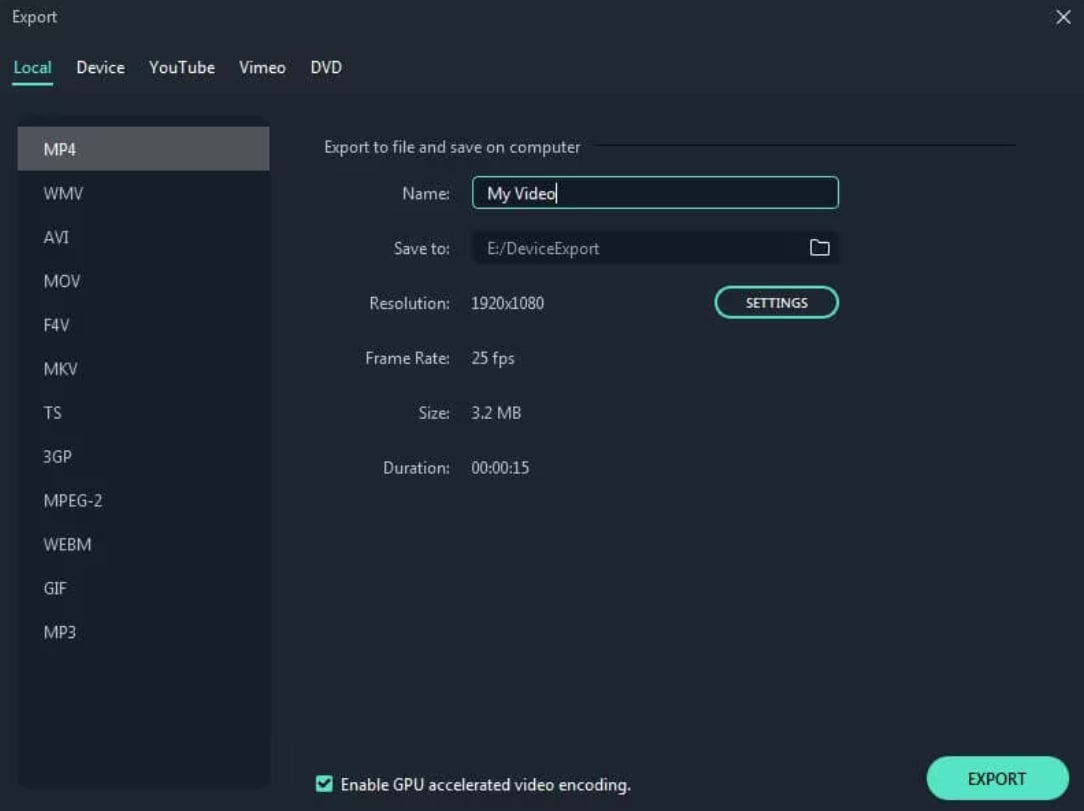
為何選擇 Wondershare Filmora V15?
- 精確度:選取特定音訊片段,僅匯出您所需的部分。
- 格式選項:將音訊匯出為 MP3 及其他支援的音訊格式。
- 可自訂設定:輕鬆調整位元率、取樣率及聲道。
- 即時預覽:在匯出前檢視您的音訊時間軸。
Wondershare Filmora 的其他實用功能
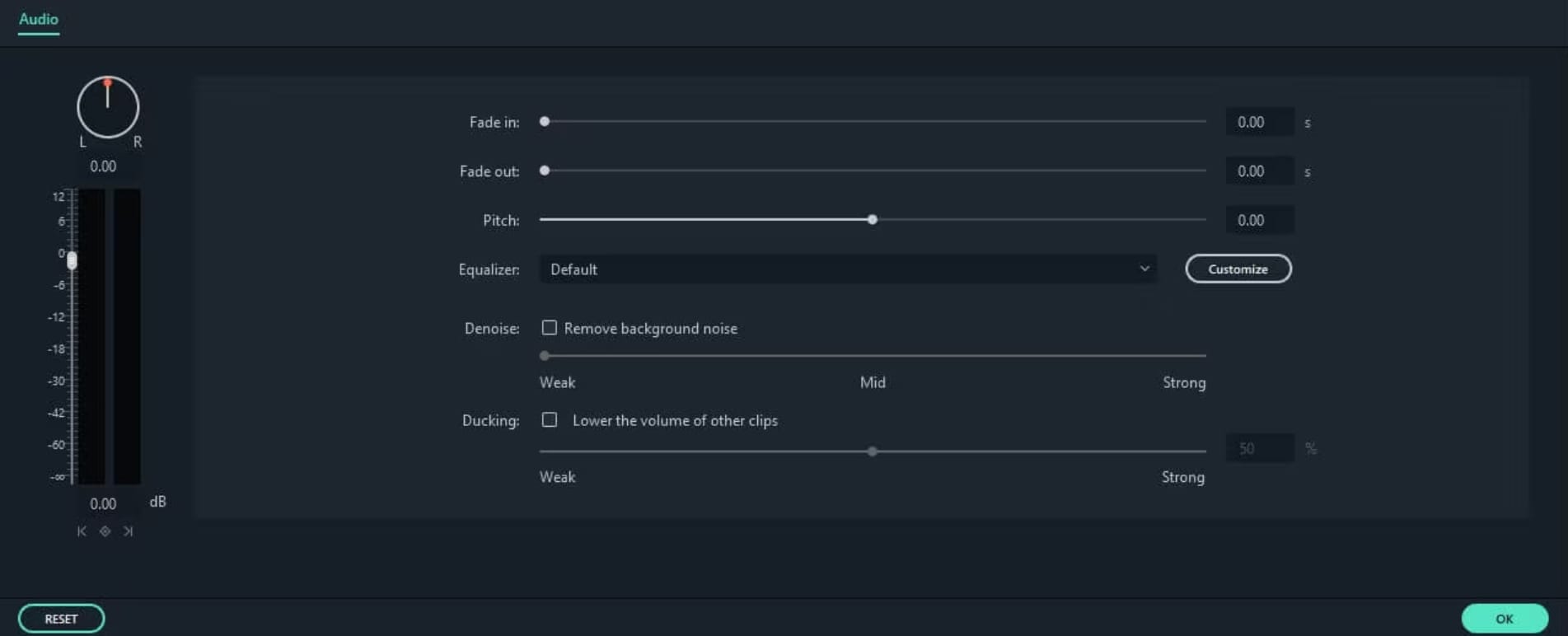
- 內建音訊編輯器:包含降噪、等化器、音量關鍵影格等功能。
- AI 聲音複製:複製您的聲音並應用於您的內容中。
- AI 音訊延伸:在不失真的情況下延長音訊。
- AI 音訊降噪:一鍵去除背景噪音。
- 靜音偵測:自動識別並移除無聲片段。
結論
在 Premiere Pro 中僅匯出音訊操作簡單,在製作播客、擷取配樂或單獨增強音訊時極為實用。然而,由於其複雜性及訂閱費用,Premiere Pro 並非對所有人都是理想的解決方案。
如果您想要一個更簡便、更易上手的替代方案,Wondershare Filmora V15是一個絕佳的選擇。它提供類似的匯出選項,擁有更簡潔的工作流程及強大的額外功能。立即下載 Wondershare Filmora V15,體驗流暢的音訊與影片編輯解決方案。
常見問題
-
Q1. Premiere Pro 匯出支援哪些音訊格式?
Premiere Pro 支援多種音訊格式,包括 WAV、MP3、AAC 及 AIFF。 -
Q2. 您應該在 Premiere Pro 中僅匯出音訊嗎?
是的。如果您需要擷取音訊用於播客製作、音質增強或重複使用,僅匯出音訊是一個便利的選項。如果您偏好替代方案,Wondershare Filmora 提供類似功能且操作更為簡便。 -
Q3. 我可以在匯出音訊前編輯專案嗎?
當然可以。在 Premiere Pro 和 Wondershare Filmora 中,您都可以在匯出前編輯時間軸、調整音量,並套用各種增強效果。

