



 ChatGPT
 Perplexity
 Gemini
 Claude
 Grok
Grok
當您在影片編輯中製作動畫、文字顯現效果或浮動物件時,通常希望它們能疊加在不同背景上——而不會出現任何可見的黑色或白色邊框。這就是透明影片派上用場的地方。
在影片術語中,透明背景意味著檔案包含 Alpha 通道資料——允許影片的某些部分保持透明。這項功能對於使用分層圖形、疊加效果或可重複使用動畫的動態設計師、YouTuber 和社群媒體創作者來說至關重要。
在 Adobe Premiere Pro(PR)中,帶透明度匯出是一項專業級功能,但許多初學者在轉碼器設定、格式及 Alpha 配置方面往往感到困惑。在本指南中,我們將說明 Premiere Pro 如何處理透明匯出,並向您展示如何使用 Filmora V15 更快速地達成相同結果。
在 Premiere Pro 中匯出透明影片
Premiere Pro 主要透過QuickTime格式搭配Apple ProRes 4444 or Animation轉碼器來匯出透明影片——兩者均支援 Alpha 通道。
基本步驟:
- 在透明背景上建立您的動畫或圖形。
- 開啟匯出設定.
- 選擇QuickTime作為格式。
- 選擇Apple ProRes 4444 or Animation轉碼器。
- 啟用包含 Alpha 通道.
- 匯出您的透明 MOV 檔案。
此工作流程可在將影片匯入其他剪輯軟體或疊加至新專案時保留透明度。
優點與限制
優點
- 支援專業級透明度。
- 非常適合標誌顯現、片頭及動態圖形。
- 可順暢整合至多軟體工作流程(Ae、Resolve、Final Cut 等)。
限制
- 找到正確的轉碼器和 Alpha 設定可能令初學者感到困惑。
- ProRes 4444 和 Animation 格式的檔案體積極大。
- 批次匯出需要透過 Media Encoder 進行額外設定。
- 對於僅需要簡單透明匯出的使用者而言,Adobe 的訂閱費用相當高昂。
Filmora V15 作為更簡便的透明匯出替代方案




Filmora V15 大幅簡化了透明影片的匯出流程。無需在轉碼器、格式和隱藏的 Alpha 設定之間來回切換,Filmora 會自動偵測透明度,並引導您完成一步式匯出工作流程。

使用方式:
- 將您的動畫或疊加素材匯入 Filmora。
- 點擊匯出,待專案準備就緒後執行。
- 選擇MOV(ProRes 4444) or WebM,適用於網頁最佳化透明度。
- 啟用透明背景(Alpha 通道).
- 匯出——Filmora 自動最佳化設定,確保輸出結果清晰、乾淨且完整保留 Alpha 通道。
Filmora 在確保一致結果的同時,也能將檔案大小控制在合理範圍內,非常適合品牌動畫、疊加素材包或社群媒體資產等重複性任務。
批次匯出優勢
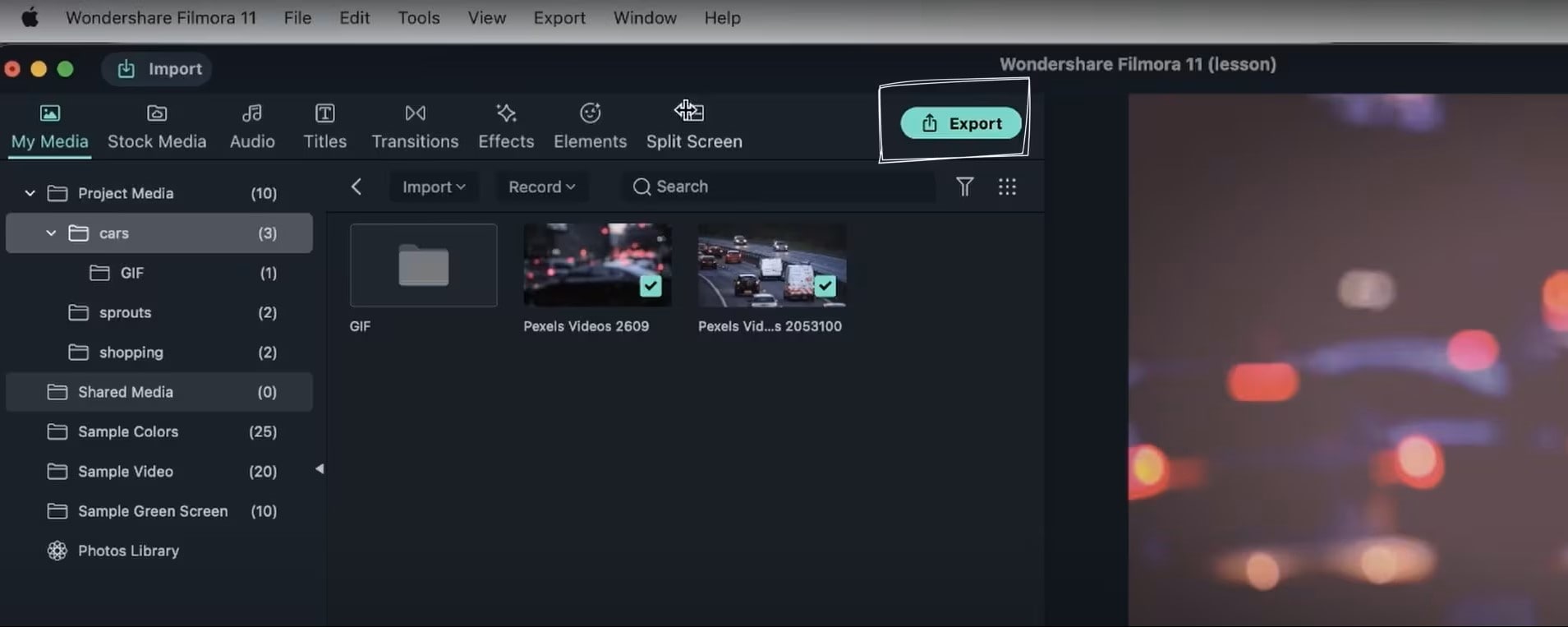
- 一次性排隊處理多個透明影片。
- Filmora 自動套用一致的 Alpha 設定。
- 基準測試顯示,與 Premiere + AME 相比,批次透明匯出速度最高可快 40%。
額外的工作流程加速功能
- 智慧轉碼器最佳化,在保持 Alpha 檔案乾淨的同時縮小檔案體積。
- 即時透明度預覽。
- 自訂預設儲存,適用於重複性透明匯出任務。
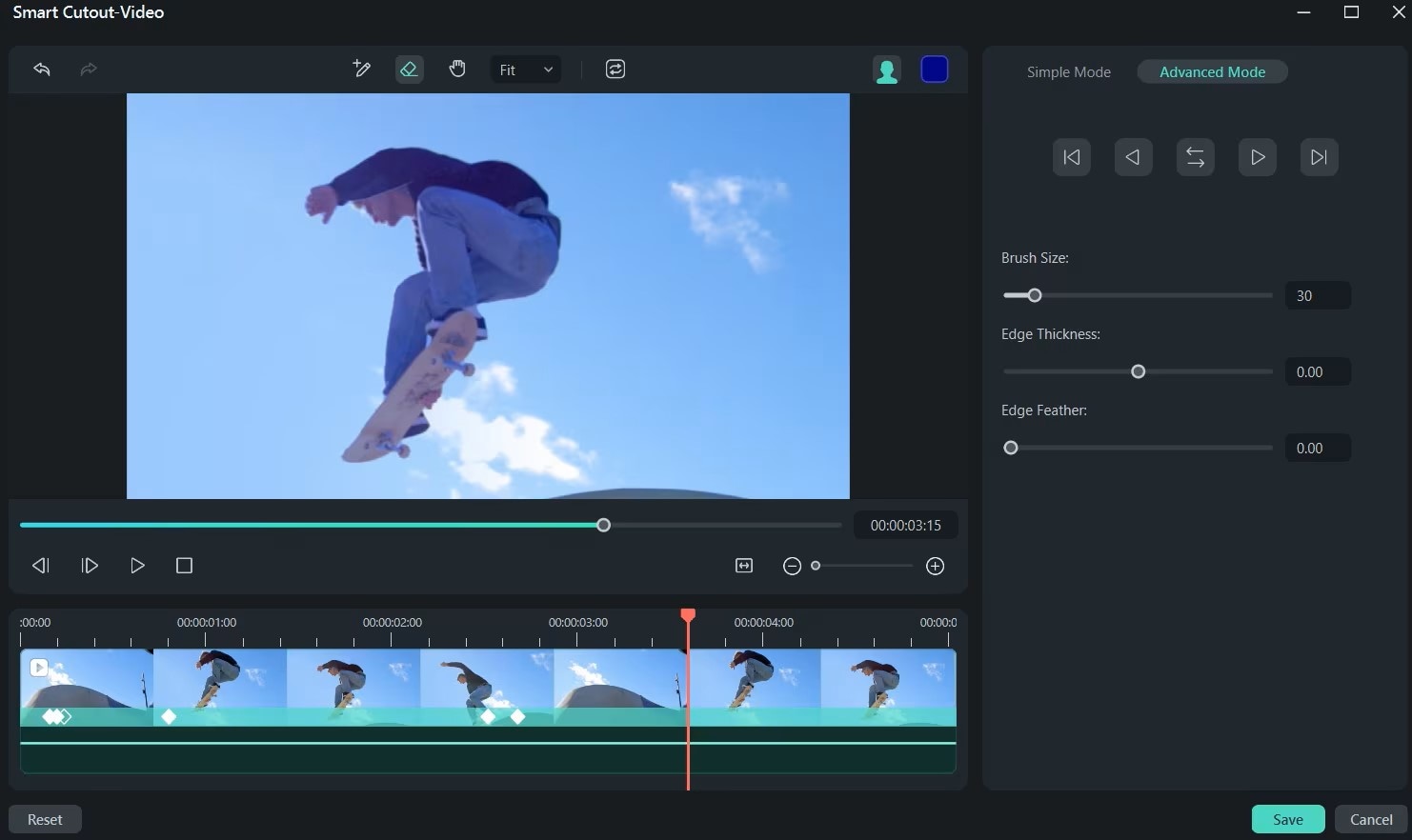
- AI 背景隔離:自動移除純色背景。
- 多序列 Alpha 匯出:批次匯出多個透明序列。
- 雲端資產共享:即時在團隊間共享 Alpha 資產。
結論
在 Premiere Pro 中匯出透明影片效果良好,但需要瀏覽複雜的技術設定並管理龐大的檔案體積。對於追求速度與簡便的創作者而言,Filmora V15 提供了一個更流暢的替代方案,具備完整的 Alpha 通道支援、批次匯出及智慧自動化功能。
如果您希望在不面對繁複設定的情況下完成透明匯出,歡迎試用 Wondershare Filmora V15——專為現代創作者打造的更快速、更直覺的解決方案。
常見問題
-
Q1. 如何在 Premiere Pro 中匯出透明影片?
選擇 QuickTime 格式和 Apple ProRes 4444 轉碼器,然後啟用「包含 Alpha 通道」。 -
Q2. 為什麼我的 Premiere Pro 匯出結果不透明?
這通常發生在使用不支援 Alpha 通道的轉碼器時。只有 ProRes 4444 或 Animation 等格式才能保留透明度。 -
Q3. Filmora 可以匯出透明背景影片嗎?
可以。Filmora 支援 MOV(ProRes 4444)和 WebM 格式,並提供完整的 Alpha 通道透明度支援。 -
Q4. Alpha 通道和綠幕有什麼區別?
Alpha 通道直接儲存透明度資訊,而綠幕則需要手動進行色度去背處理。 -
Q5. Filmora 支援批次匯出透明影片嗎?
當然支援。Filmora 的批次匯出管理器允許多個透明資產以一致的設定同時匯出。

