



 ChatGPT
 Perplexity
 Gemini
 Claude
 Grok
Grok
從影片剪輯的角度來看,每一幀和每一個場景都必須有其存在的理由。尤其是現在短影片如此盛行,人們變得越來越沒有耐心,注意力持續時間每天都在縮短,你必須真正節省他們的時間。因此,可以挑選出最吸引人的資訊片段,在不失去觀眾的情況下傳遞你的內容。
查看這份完整指南,取得最佳免費影片剪輯工具清單,以強化你的敘事方式,並創作出能吸引觀眾的引人入勝內容。
第一部分:剪輯影片:對初學者來說為何是一個複雜的過程?
挑戰一:時間軸
時間軸是整體成功與解決問題的關鍵,但對初學者來說可能令人困惑。由於有許多軌道、層級和可調整的位置,很快就會變得令人不知所措。
挑戰二:選擇正確的剪輯點
選擇正確剪輯點的要求非常重要;然而,說起來容易做起來難,因為這需要敏銳的審視。需要做的事情太多,以至於人們可能會發現自己一輩子都陷在反覆實驗的循環中。
挑戰三:維持音影片的平衡
音頻與視覺是兩個密不可分的夥伴;它們必須相互協調以彼此補充。然而,在初次進行影片剪輯時,很容易過度強調某一方面而完全忽略另一方面。
挑戰四:處理不需要的影片
有時你可能會發現自己手上有一些無用且佔用大量空間的多餘影片。別慌!這意味著總有辦法讓生命中那些不如意的時刻變得有趣而令人興奮。
以上就是缺乏經驗的人在嘗試剪輯影片時所面臨的挑戰。在下一部分,我們將討論在PC上使用免費影片剪輯工具的好處。
第二部分:使用影片剪輯工具進行快速剪輯的好處!
儘管聽起來難以置信,但當你擁有數千個影片文件時,總是有可能剪輯好幾個小時。然而,使用免費影片片段剪輯工具,你可以減少花在這項任務上的時間,從而更快速地切入重點。查看下載免費影片剪輯工具進行快速編輯的好處。
效率:透過縮短剪輯素材所花費的時間,你有更多的時間和精力將更多的創意投入到後期製作中。
精確度: 影片剪輯工具讓你能夠微調邊緣並簡化流程,使最終成果呈現出精緻的外觀。
節省時間: 使用剪輯工具可以避免一些不必要的操作,例如逐一剪切和排列片段。
我們相信您將能體會到使用影片剪輯工具進行快速編輯所帶來的好處。
第三部分:使用這些推薦工具輕鬆剪輯您的影片!
在我們部落格的前幾個部分,我們討論了影片剪輯的挑戰及其優勢。現在是時候深入了解最佳影片剪輯工具以及所建議的軟體,以實現專業級的影片剪輯。
在這一部分,您將認識五款出色的工具,讓您能像專業人士一樣剪輯影片。
Wondershare Filmora
Wondershare Filmora是最受歡迎的影片剪輯工具之一,其最有效的功能之一就是剪輯功能。此外,使用Filmora剪輯短時間軸的影片非常方便,因為它可以在投影片內進行剪輯。它還具有其他進階功能,例如透過降低場景亮度進行色彩校正、音頻閃避(讓當前音頻源比背景音頻更安靜)等。
主要功能:
AI 智慧摳圖:此功能有助於從照片和影片中消除背景,以便將物件插入各種場景中。
匯出為多種格式:它提供眾多選項,可在不同平台上將您的影片匯出為多種格式。
自動標準化:此功能分析一個或多個片段的音量,並將其調整至標準響度級別。
靜音偵測:它會自動移除過多的停頓或中斷,並以更多音樂填補這些片段,以增強呈現效果。
場景偵測:識別並分割場景,方便編輯時使用。
藉由 Wondershare Filmora 提供的這些 AI 功能,您的影片將大幅提升品質,且製作所需的心力也將大為減少。
使用 Wondershare Filmora 剪輯影片的逐步指南:
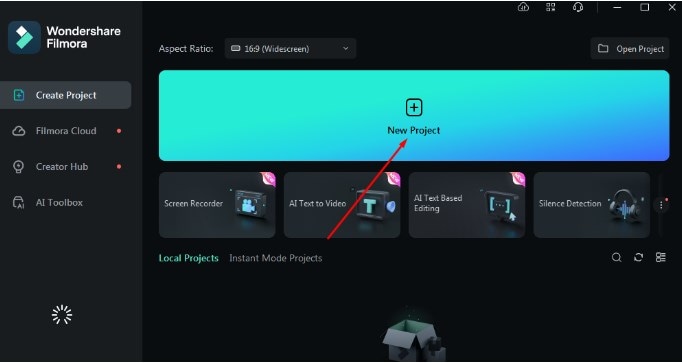
步驟一下載並啟動 Filmora
開啟應用程式並按下「新增專案」以開始編輯流程。
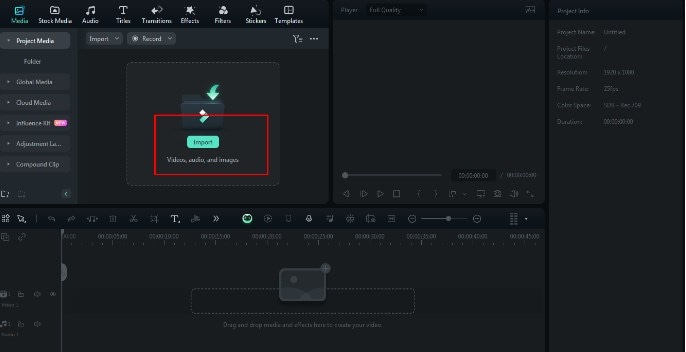
步驟二匯入媒體檔案
點選「匯入」以將您的媒體檔案新增至應用程式。
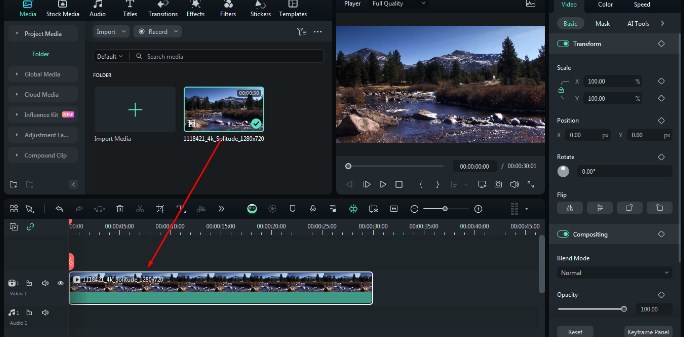
步驟三將檔案新增至時間軸
將媒體拖放至時間軸,如圖所示。
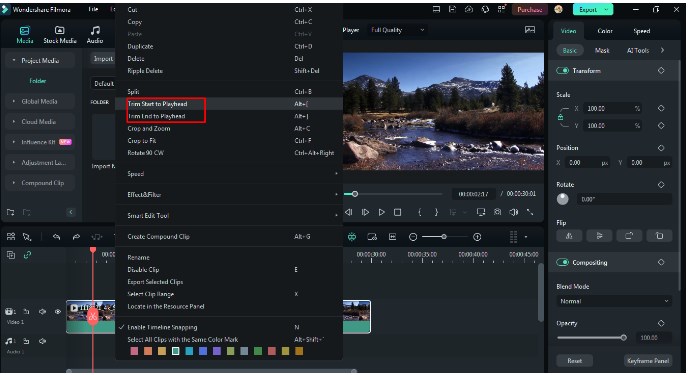
步驟四將開始或結束點剪輯至播放頭位置
將紅色播放頭拖曳至您想要剪輯影片的位置。接著,按一下右鍵並選擇您的剪輯方式。您將看到「從開頭剪輯至播放頭」和「從播放頭剪輯至結尾」兩個選項。點選您想要的選項即可。
步驟五自動標準化
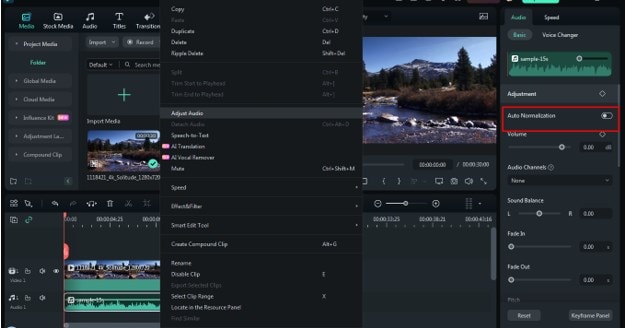
如您所知,音頻與視覺是兩個密不可分的夥伴,必須相互協調以彼此補充,您可以為此嘗試自動標準化功能。在時間軸中雙擊影片或音頻片段即可對其進行標準化。自動標準化選項位於音頻編輯面板中。
步驟六自動標準化處理中
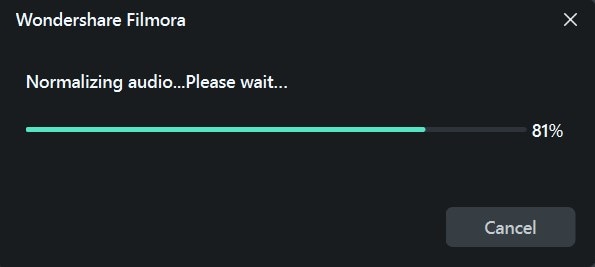
找到自動標準化選項後,點選該按鈕以啟用它。Filmora 將自動評估並標準化片段的音量。
步驟七匯出視頻片段
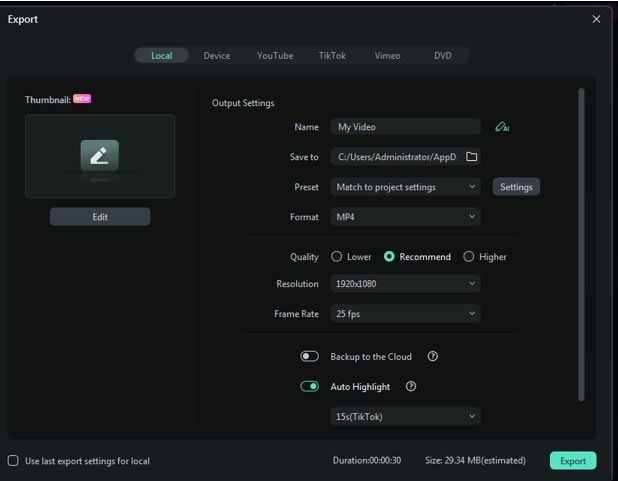
儲存編輯內容後,即可匯出成品。若要以您選擇的格式儲存影片,請選擇「匯出」。
這些步驟是不是既實用又方便?如果是的話,您還在等什麼呢?立即下載這款出色的工具,輕鬆剪輯您的影片吧。
Shotcut
Shotcut 是一款免費的開源影片編輯器,相容於 Windows、macOS 和 Linux。這款功能豐富的程式提供多種影片剪輯選項。它專為初學者設計,但同時也具備適合中階和進階使用者的功能。Shotcut 支援數百種音頻和影片格式及編解碼器,包括 4K 影片編碼。
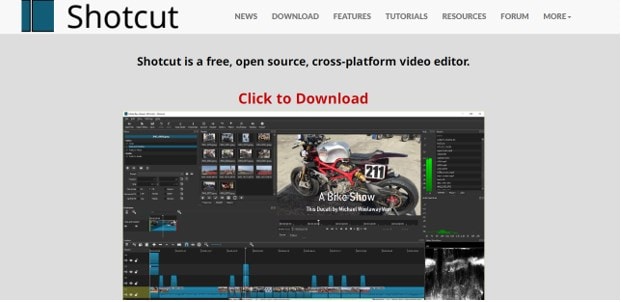
主要功能:
- 進階剪輯:精確地分離、合併和剪輯片段。
- 動態關鍵幀:逐漸改變大小、不透明度和位置等屬性。
- 色彩校正:使用複雜的色輪調整對比度、亮度和飽和度。
- 在音頻編輯中,可以分離、剪輯和合併音頻軌道。
Kapwing
Kapwing 是一款線上影片編輯器,提供多種剪輯和編輯影片的功能。您可以剪輯、分割和合併影片、添加文字、音樂和效果,並透過其簡單直觀的介面將您的創作發佈至社群媒體。此外,Kapwing 完全免費且以線上為基礎,因此您可以隨時隨地進行編輯。
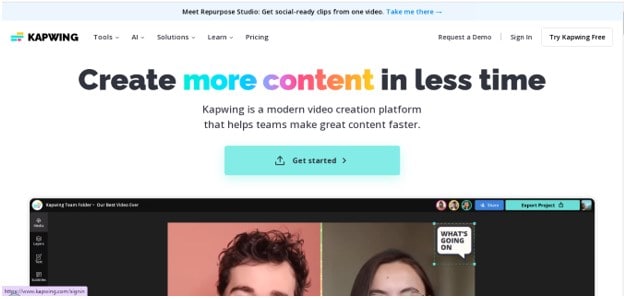
主要功能:
- 長寬比修改:根據各種長寬比調整尺寸。
- 音頻閃避是一種調整音頻電平以優先處理音樂或對話的做法。
- 若要校正色彩,請進入設定修改亮度、飽和度和對比度。
Lightworks
這是最受歡迎且最常用的影片編輯和剪輯工具之一,可為影片呈現精緻的外觀。使用者可以使用拖放工具輕鬆修改其影片。Lightworks 提供強大的編輯功能、多機位支援以及流暢的協作功能。此外,個人專案和藝術創作可免費使用!
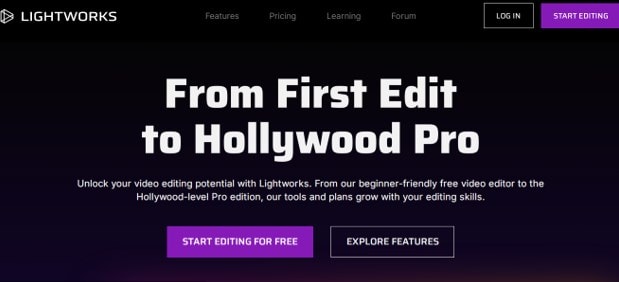
主要功能:
- 介面簡潔,易於使用。
- 包含大量免版稅的音頻和影片檔案。
- 提供多種濾鏡和範本。
InVideo AI
這款工具非常適合剛開始踏上影片剪輯之旅的使用者。它擁有數千種範本和特效,能讓您的影片呈現出精緻的質感。憑藉其簡潔的介面和豐富的工具,您將能夠製作出吸引觀眾目光的精美影片。從初學者到達人,InVideo 友善的操作工具與協作功能,讓您輕鬆將創意化為現實。
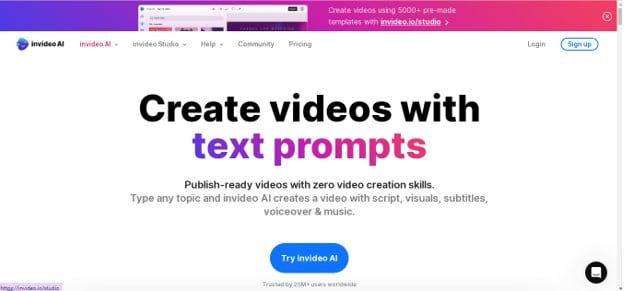
主要功能:
- 提供數千種免費範本,可用於製作令人驚豔的影片。
- 它提供出色的支援速度。
- 您可以在此上傳影片。
試試上述提到的影片剪裁工具,選擇最符合您需求的那一款。
結語
好了,到此告一段落!您現在已充分掌握了如何在簡化影片剪輯流程的同時,有效吸引目標受眾的重要技巧。透過剪掉那些多餘的幾秒鐘,並專注於精彩的部分,您將更接近製作出優質內容的目標。那麼,您還在等什麼呢?快來使用備受推薦的影片剪裁工具 Wondershare Filmora,準備好以風格獨具的方式開始剪輯吧。

