


 ChatGPT
 Perplexity
 Gemini
 Claude
 Grok
Grok
包含動態文字的影片具有更強的視覺吸引力和觀眾參與度。這是製作個人專案、宣傳影片和社群媒體內容的實用技能。透過本課程的協助,您將能夠建立動態文字動畫。
動畫或動態文字能提升專業感與原創性。它能有效吸引觀眾並傳遞資訊。閱讀本教學後,您可以為影片新增多種文字效果,以提升其影響力和參與度。
借助適當的資源和方法,將動態文字融入您的設計非常簡單。讓我們來看看如何使用軟體製作能提升敘事效果的精美文字動畫。
本文內容
第 1 部分:什麼是動態文字?為什麼要在影片中加入動態文字?
動態文字是指在螢幕上平滑過渡的動畫文字。它可以滑動、淡入淡出、縮放或以打字機樣式出現。動態文字能強調資訊並維持觀眾的興趣。這是在影片中有效傳達訊息的強大方式。
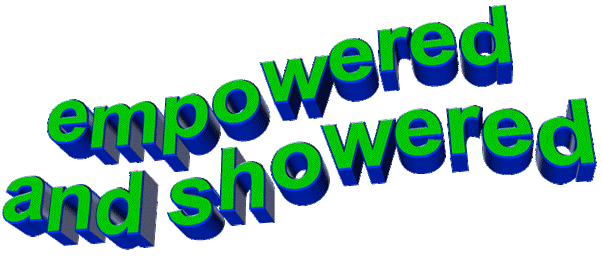
在影片中加入動態文字,透過突顯重要細節來提升觀眾的觀看體驗。它增強了內容的視覺吸引力和互動性。簡報、社群媒體影片、教學課程和廣告經常使用動態文字。
透過加入動態文字,您可以讓影片中的普通素材變得更加引人入勝。它能讓您加入藝術風格、背景資訊和重要元素。
現在,讓我們探索如何使用不同工具來實現這些效果。
第 2 部分:如何使用軟體在影片中加入動態文字
Wondershare Filmora以其廣泛的功能性和易用性而廣為人知。它非常適合想要在影片中加入動態文字的初學者和專業人士。Filmora 為各類專案提供了多種可編輯的文字效果和動畫。
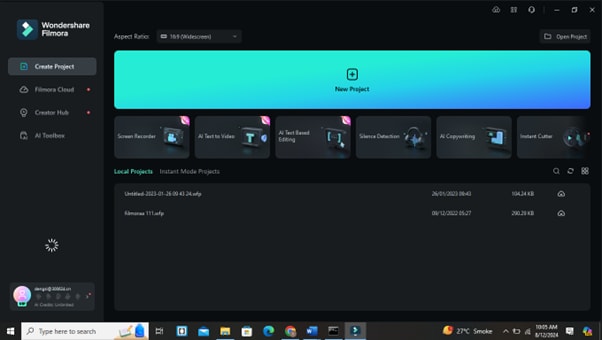


Filmora 與所有裝置相容,包括Windows和Mac,並可在各種平台上使用。該軟體直覺式的介面讓您能夠製作出看起來專業的影片。得益於定期更新,您將始終能夠存取最新的功能和工具。
您可以在 Filmora 中快速新增文字、加入動畫,並根據您的需求調整每項功能。憑藉其所有特色,它是任何想在影片中加入動態文字的人的絕佳選擇。
Filmora 中的動態文字效果類型
- 滑動文字:文字以水平或垂直方向在螢幕上滑動,非常適合字幕或標題。
- 淡入淡出文字:文字逐漸出現或消失,為眼睛創造出平滑、柔和的過渡效果。
- 打字機效果:文字看起來像是逐字母打出,增添了動態且引人入勝的揭示效果。
- 縮放放大/縮小:文字從小開始放大,或反之亦然,吸引對關鍵資訊的注意或製造戲劇性的強調效果。
幫助您學習新增文字動畫的影片指南
在 Filmora 中新增動態文字的逐步指南
步驟 1:開啟 Filmora 並開始新專案
- 啟動 Filmora 並選擇「新專案」以開始編輯。
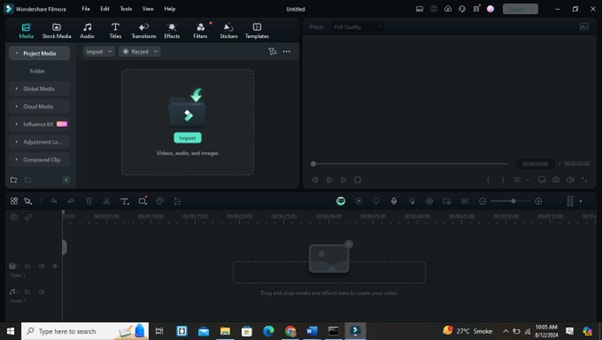
步驟 2:匯入您的影片
- 點擊「匯入」將您的影片檔案新增至媒體庫,然後將其拖曳至時間軸。
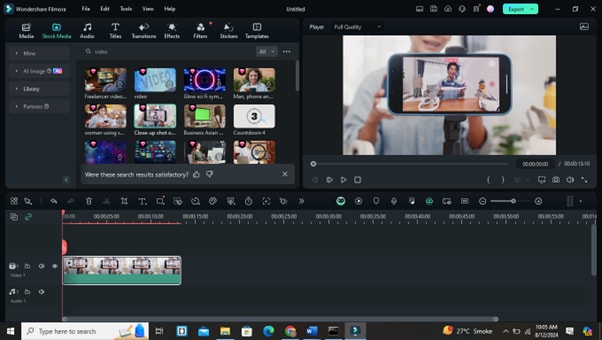
步驟 3:新增文字
- 導覽至「標題」索引標籤,選擇文字樣式,並將其拖曳至時間軸上您影片的上方。
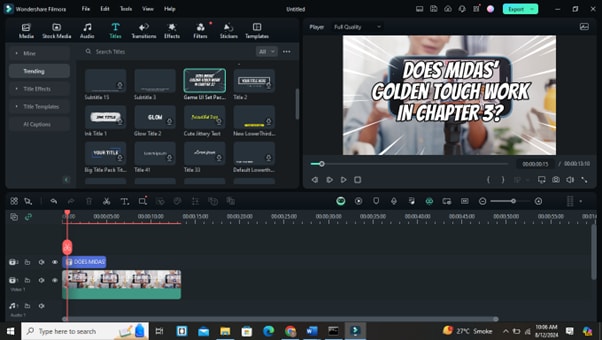
步驟 4:自訂您的文字
- 雙擊時間軸上的文字以開啟文字編輯器。您可以在文字編輯器中自訂字型、大小、顏色和位置。
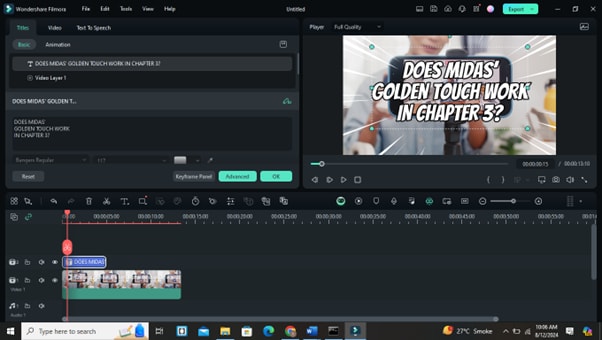
步驟 5:為文字加入動畫
- 使用「動畫」索引標籤套用動態文字效果,例如滑動、淡入淡出或打字機效果。
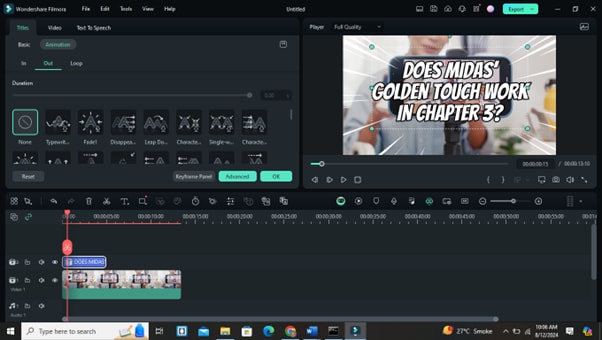
步驟 6:預覽並調整
- 點擊「播放」以預覽您的影片。對時間或動畫進行任何必要的調整。
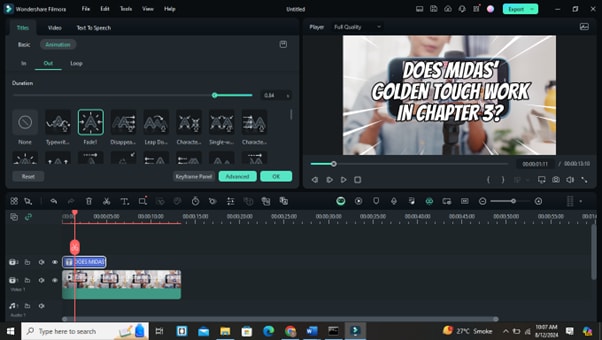
步驟 7:匯出您的影片
- 滿意後,點擊「匯出」以您選擇的格式儲存影片。
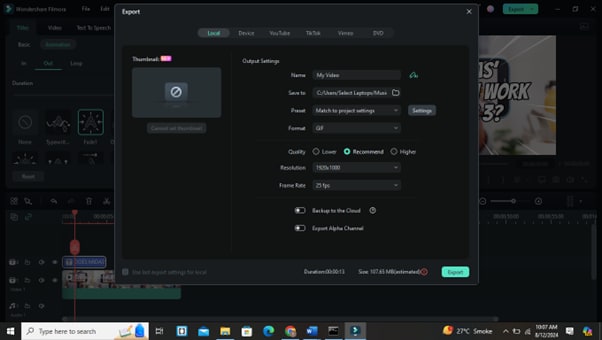
此方法也是為您的 TikTok 影片加入動態文字的絕佳方式。它有助於讓您的內容脫穎而出並保持觀眾的參與度。
進階技巧:為您的影片新增動態字幕
動態字幕對於提升影片的可及性和參與度至關重要。以下是在 Filmora 中新增字幕的方法:
- 步驟 1:在「標題」選單中為字幕新增文字方塊。
- 步驟 2:將文字方塊置於螢幕底部以保持一致性。
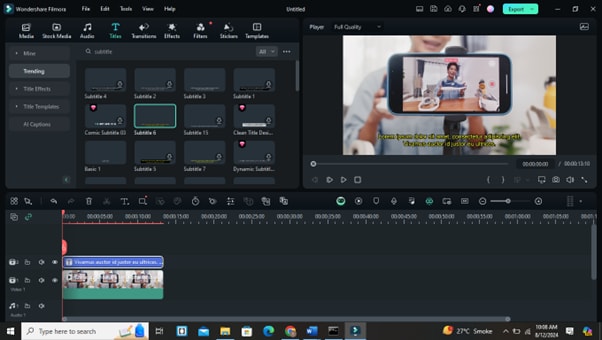
- 步驟 3:自訂字幕文字並使用動畫使其具有動態效果。
- 步驟 4:確保文字時間與音訊對齊,以實現準確同步。
動態字幕能提升觀眾的理解程度並維持其興趣。它們對於包含語音或對話的影片至關重要。
現在,讓我們探索如何使用線上應用程式新增動態文字。
第 3 部分:如何使用線上應用程式在影片中加入動態文字
線上應用程式提供了一種無需下載軟體即可為影片新增動態文字的便捷方式。它們非常適合快速編輯以及需要從任何裝置存取的使用者。
許多線上應用程式提供具備基本功能的免費版本,以及適用於進階工具的付費選項。它們允許您直接從瀏覽器新增文字、套用動畫並匯出影片。一些熱門的線上應用程式包括 Canva、Kapwing 和 Animaker。
這些程式易於使用,非常適合製作宣傳影片和社群媒體內容。讓我們來研究如何使用它們將動態文字融入您的影片。
使用線上應用程式新增動態文字的步驟
步驟 1:選擇線上應用程式
選擇 Canva、Kapwing 或 Animaker 等平台。如有必要,請建立一個帳號。
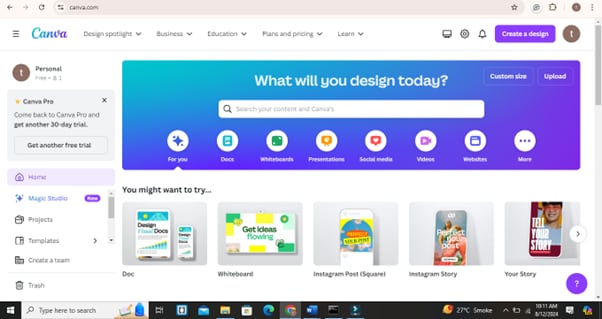
步驟 2:上傳您的影片
使用上傳功能將您的影片檔案新增至平台。
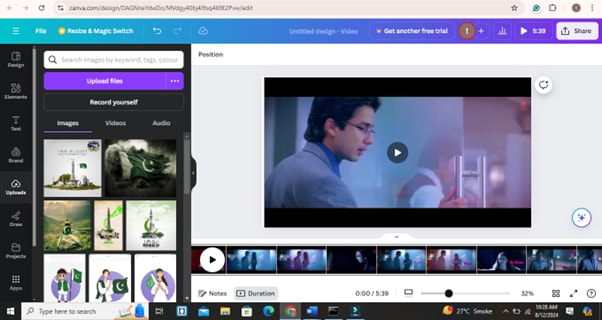
步驟 3:新增文字
使用文字工具為您的影片新增文字方塊。變更字型的大小、顏色和樣式。
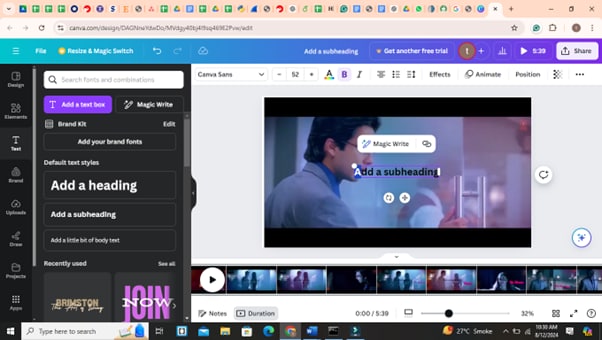
步驟 4:套用動畫
從淡入淡出、滑動或打字機動畫中選擇,讓您的文字動起來。
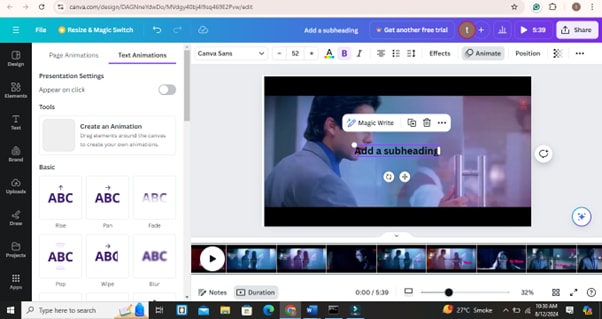
步驟 5:預覽並編輯
檢視您的影片並進行調整,以確保文字正確對齊。
步驟 6:匯出您的影片
以所需格式儲存您編輯好的影片,以供分享或進一步編輯。
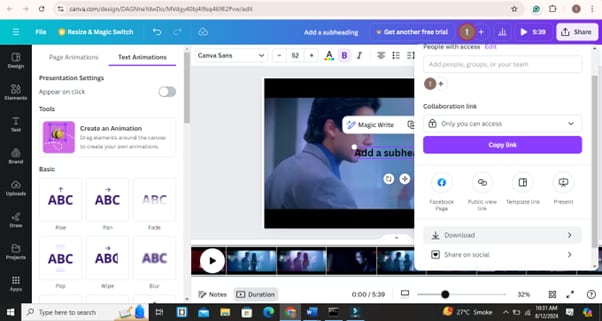
線上應用程式提供彈性和便利性。它們非常適合快速專案和隨時隨地進行編輯。
接下來,探索如何使用 YouTube Studio 為 YouTube 影片新增動態文字。
第 4 部分:使用 YouTube Studio 為 YouTube 影片新增動態文字
您可以使用 YouTube Studio 的基本編輯工具改善您的影片。即使它缺乏專業編輯應用程式的豐富功能,您仍可使用它為您的內容新增基本文字疊加效果。
YouTube Studio 可直接從您的 YouTube 帳號存取。它非常適合快速編輯或為已上傳至您頻道的影片新增文字。
若要在 YouTube Studio 中新增動態文字:
步驟 1:存取 YouTube Studio
登入您的 YouTube 帳號並前往 YouTube Studio。
步驟 2:選擇影片
從您頻道的影片清單中選擇您想要編輯的影片。
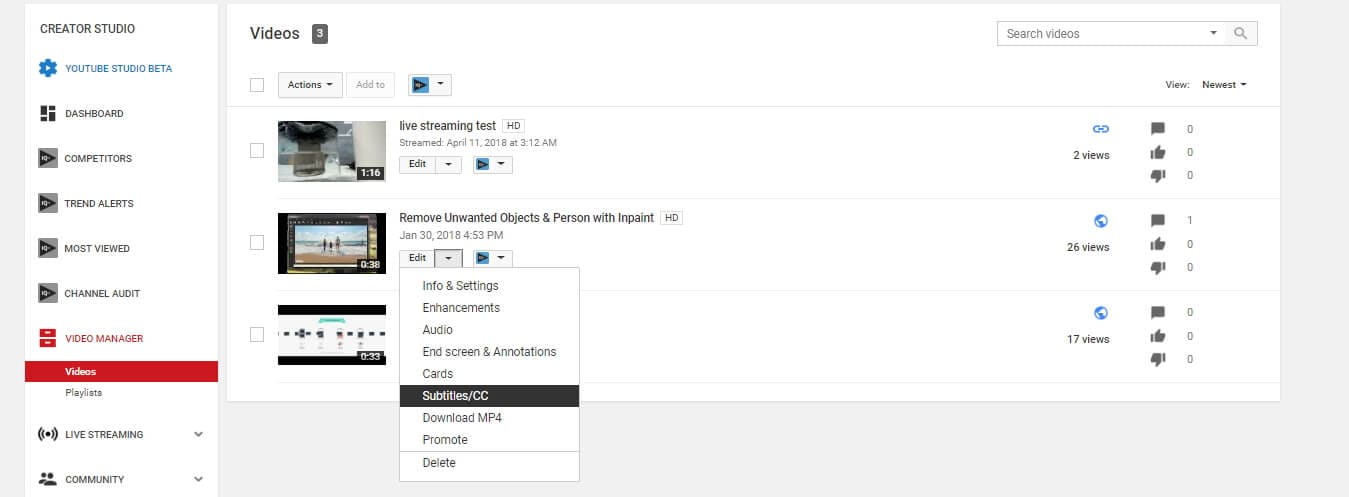
步驟 3:編輯影片
使用「編輯器」索引標籤存取編輯工具。
步驟 4:新增文字
點擊「新增文字」並輸入您想要的文字。您可以將其定位在影片上。
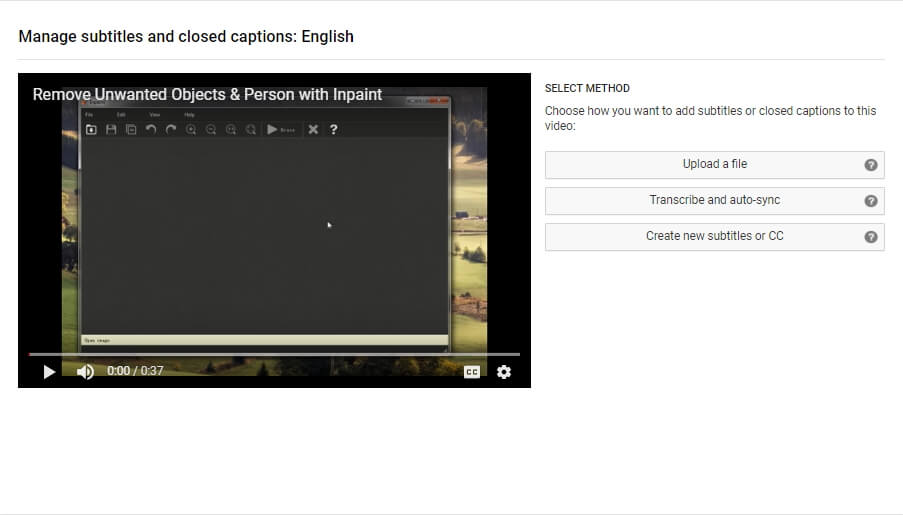
步驟 5:為文字加入動畫
雖然動畫功能有限,但您可以使用簡單的過渡效果使文字出現或消失。
步驟 6:儲存變更
對編輯結果滿意後,儲存變更以更新您的影片。
YouTube Studio 的編輯工具雖然基本,但對於快速調整和添加文字來說已相當實用。
接下來讓我們來看一些關於在影片中添加動態文字的常見問題。
最終想法
在影片中添加動態文字可以提升視覺吸引力與互動感。無論是使用 Filmora 等專業軟體還是線上應用程式,操作過程都簡單易懂、方便上手。
嘗試不同的文字效果和動畫,找出最適合您內容的風格。動態文字有助於有效傳達資訊,並為您的影片增添活潑的動感元素。
經過練習,添加動態文字將會變得駕輕就熟。持續探索新工具和技巧,不斷提升您的影片剪輯技能。祝您剪輯愉快!

