



 100% 安全驗證 | 無需訂閱 | 無惡意程式

 ChatGPT
 Perplexity
 Gemini
 Claude
 Grok
Grok
在所有動畫風格中,逐格動畫(定格動畫)是最適合初學者學習的技術之一。你不需要掌握進階動畫、綁定骨架或任何複雜的軟體。這是一種實作方式,有趣且完全可行,即使你才剛起步也沒問題。
此外,借助現今的工具和應用程式,學習如何製作逐格動畫影片已經不再是一個困難的過程。你可以立即使用本文所介紹的簡單步驟開始製作。
第一部分:製作逐格動畫影片所需的準備
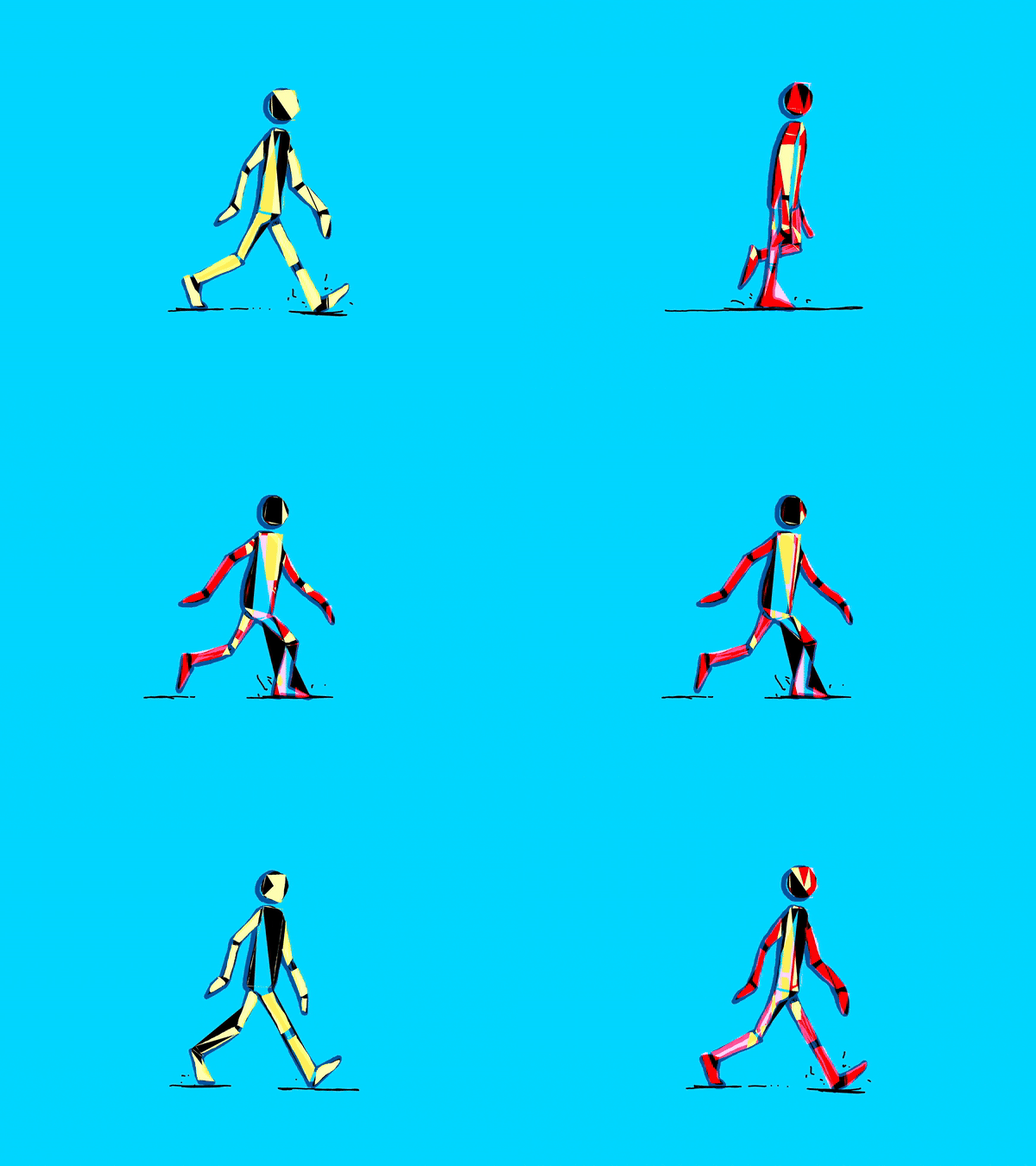
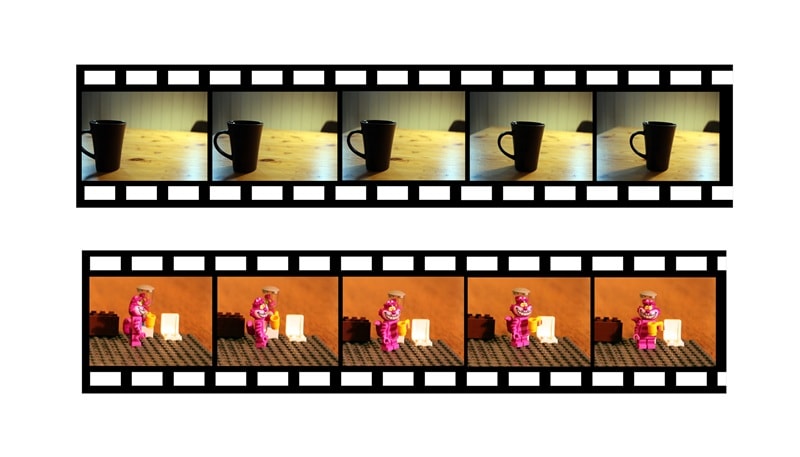
逐格動畫是一種創意動畫技術,透過每次拍攝一張靜態照片來組成一系列畫面。每一格畫面都與前一格略有不同的位移。其原理與2D手繪動畫相似,差別在於它使用的是實體物件而非圖畫。當你依序播放這些畫面時,便會產生動態的視覺效果。
逐格動畫影片的例子可以在電影中看到,例如《鬼媽媽》或影集,例如《笑笑羊》。它們使用真實世界的模型、玩偶和手工製作的場景,並在每次拍攝之間將它們移動一點點。
那麼,我該如何製作逐格動畫影片?
由於逐格動畫依賴拍攝大量的單獨畫面,你在開始之前需要仔細做好準備。
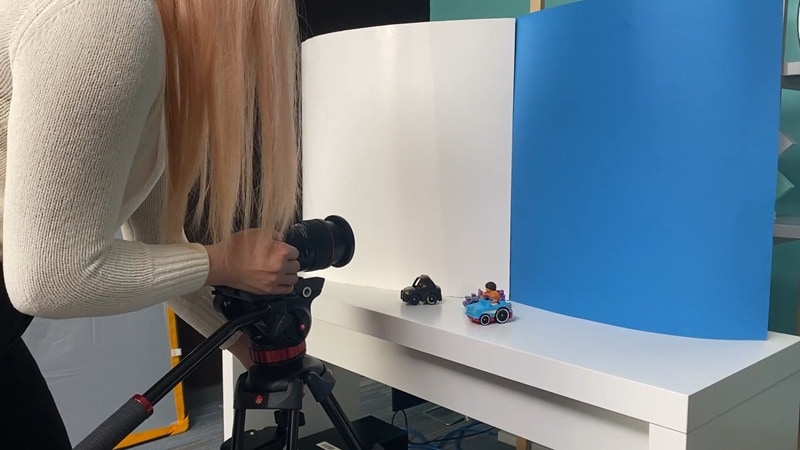
- 相機或智慧型手機
為了拍攝每一格畫面,你需要一台能拍出清晰、高品質照片的裝置。如果你有單眼相機或無反光鏡相機當然最好,但智慧型手機同樣可以勝任。
- 三腳架或穩定支撐物
拍攝時你的相機必須保持完全靜止。三腳架是最佳選擇,但你也可以用書本堆疊或使用穩固的手機支架代替。
- 物件、道具或角色
這些是你的主角。可以是任何你想要動畫化的東西,例如樂高積木、黏土模型、紙偶,甚至是隨手可得的家用物品。
- 背景或場景
用簡單的背景佈置場景即可,不需要太過精緻。你可以使用彩色紙張、紙板立體模型,甚至親手搭建迷你場景來配合你的故事。
- 燈光設置
穩定的燈光有助於讓你的逐格動畫影片看起來流暢且一致。桌燈或柔和的LED燈效果很好。但要避免依賴自然光,因為它會隨著一天的時間而變化。
- 逐格動畫應用程式或影片編輯軟體
為了將所有內容整合在一起,你需要一款可以整理畫面並將其轉換為影片的應用程式或編輯軟體。若要獲得更多控制功能以及音樂、轉場和文字等額外功能,你可以使用影片編輯軟體,例如Wondershare Filmora。這款工具已包含你所需的一切,讓你能夠製作出專業的逐格動畫影片.
第二部分:逐步教學:如何製作逐格動畫影片
在所有準備工作就緒後,你就可以開始學習如何製作逐格動畫影片.
步驟一:規劃場景與故事板
為了確保動畫流暢進行,你需要仔細規劃。由於你將逐格拍攝,事先清楚知道每個鏡頭中會發生什麼事非常有幫助。
- 從繪製簡單的故事板開始。不需要畫得完美,只要足以規劃出你的場景以及角色或道具的動作即可。
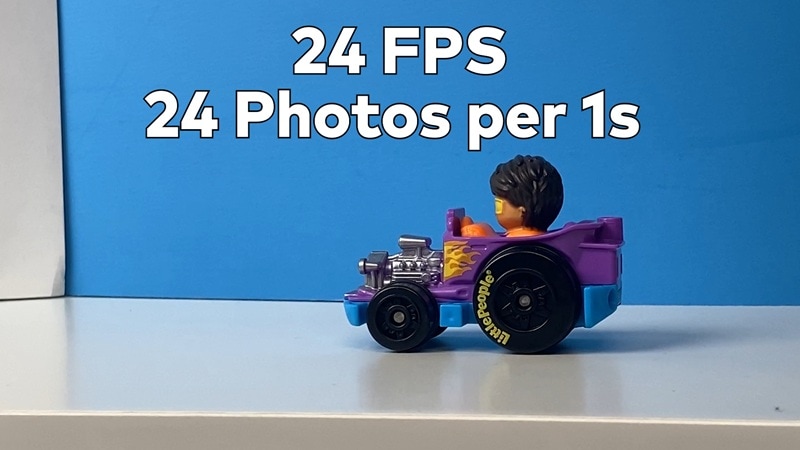
- 決定你的影格率。有些逐格動畫創作者喜歡使用每秒12格,以賦予動畫更具風格化的感覺。但如果你的目標是接近傳統電影的流暢動態,每秒24格是標準選擇。畫格越多,動作越流暢;畫格越少,則會呈現出更跳躍的感覺。
- 準備好背景和場景。在開始拍攝前,先安排好角色、道具和場景布局,確保一切就緒。設置越井然有序,你就越能專注於動畫本身。
步驟二:逐格開始拍攝
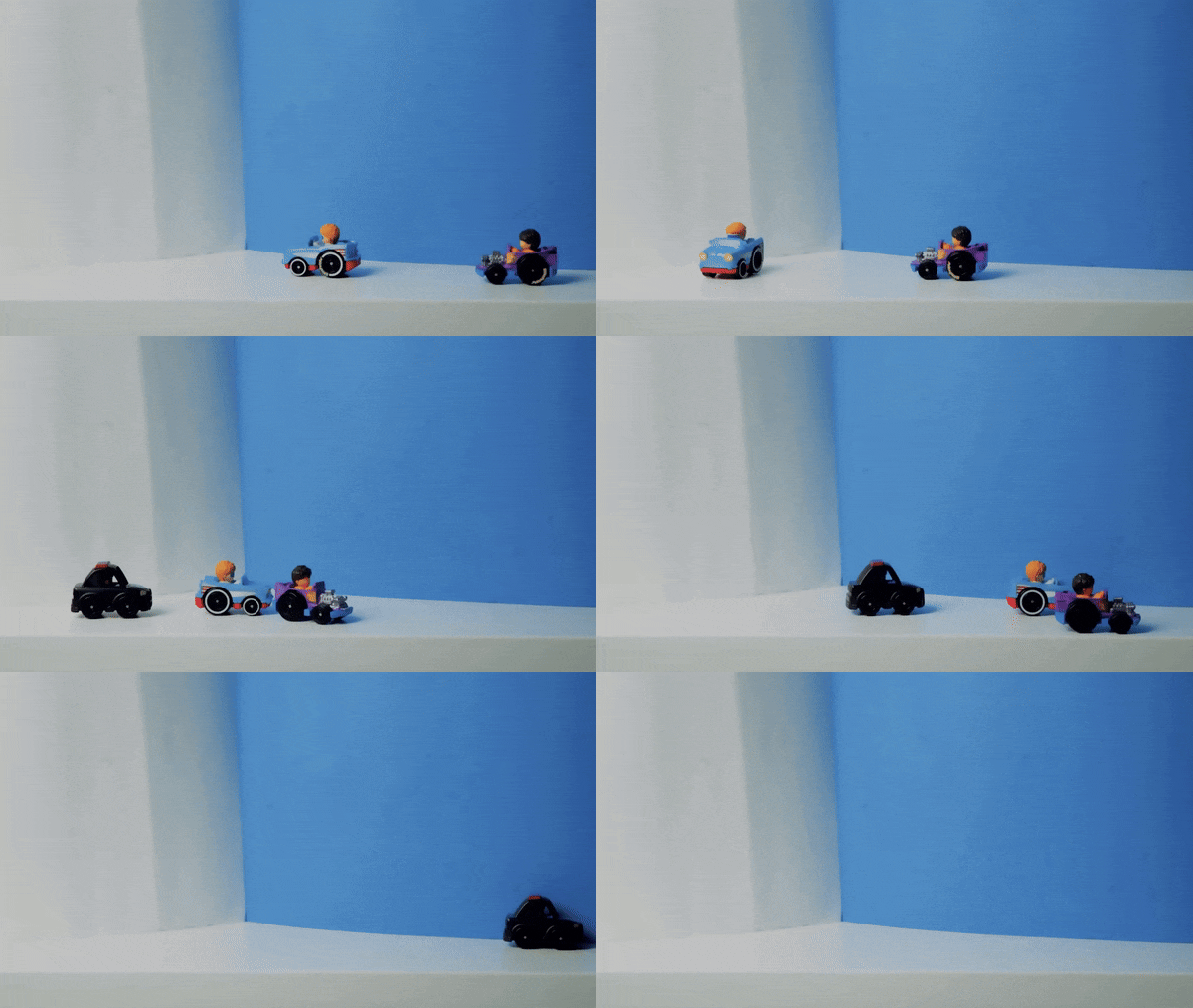
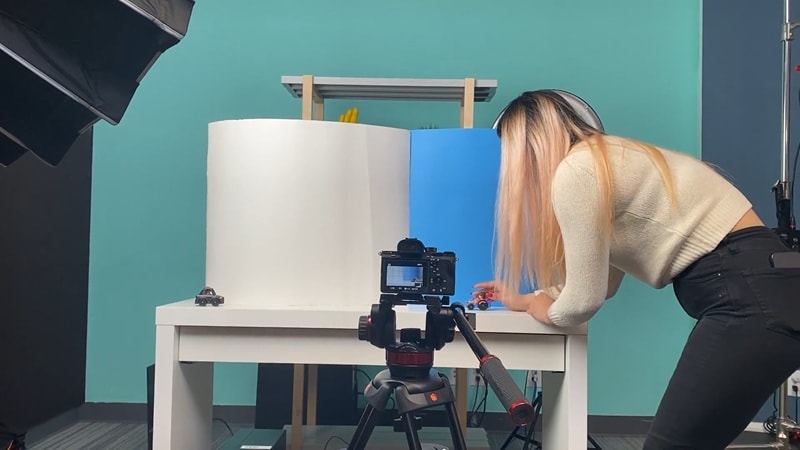
依照你先前制定的故事板和計劃,開始拍攝場景的每一格畫面。根據物件或角色的起始位置設定第一個鏡頭,然後將它們稍微移動,以對應故事板中下一個動作。
每次移動後拍攝一張照片。如果移動幅度太大或不均勻,動作可能會顯得跳動不自然。別忘了在拍攝過程中隨時檢視你的進度。
步驟三:將畫格剪輯成影片
所有畫格準備就緒後,是時候將你的照片轉換成實際的影片了。這個步驟讓你的逐格動畫開始活躍起來。在這個步驟中,我們將使用Filmora——一款任何人都能輕鬆上手的影片編輯軟體。
請確認已在電腦上安裝Filmora,然後依照以下步驟製作你自己的逐格動畫影片。
步驟1建立新專案
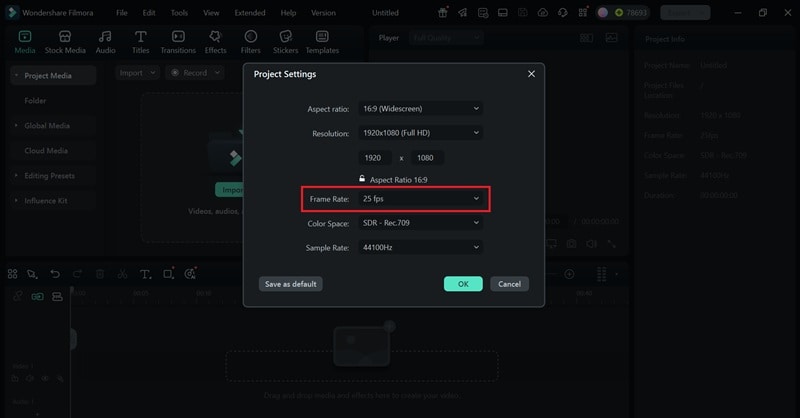
啟動Filmora並建立新專案。若要設定影格率,請前往「檔案 > 專案設定」,然後選擇你想使用的影格率。
步驟2匯入你的照片
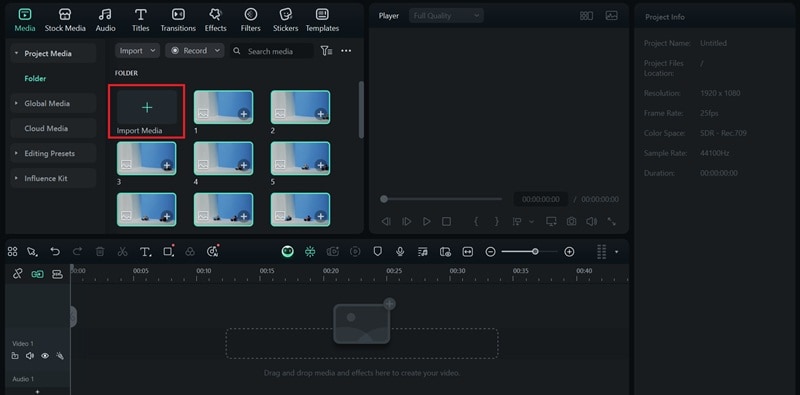
將所有逐格動畫的圖片匯入媒體庫。你可以直接將它們拖放至Filmora,或點擊匯入按鈕從電腦上傳。
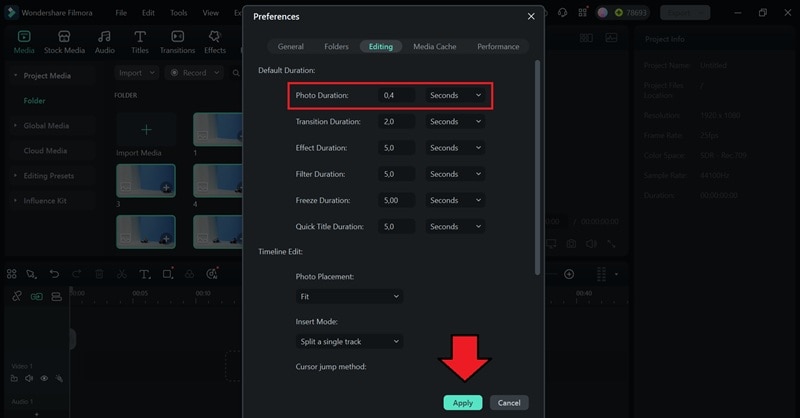
步驟3設定畫格持續時間
若要控制動畫的速度,請調整每張圖片在螢幕上顯示的時間長度。如果持續時間太長,影片可能會感覺緩慢或卡頓。
前往「檔案 > 偏好設定」並點擊「編輯」分頁。將預設的照片持續時間更改為約0.04秒,或依你的喜好調整。然後點擊「套用」.
步驟4整理時間軸
現在,依照你拍攝的確切順序,將畫格拖曳至時間軸。確保它們正確排列,讓動畫在播放時能夠流暢進行。
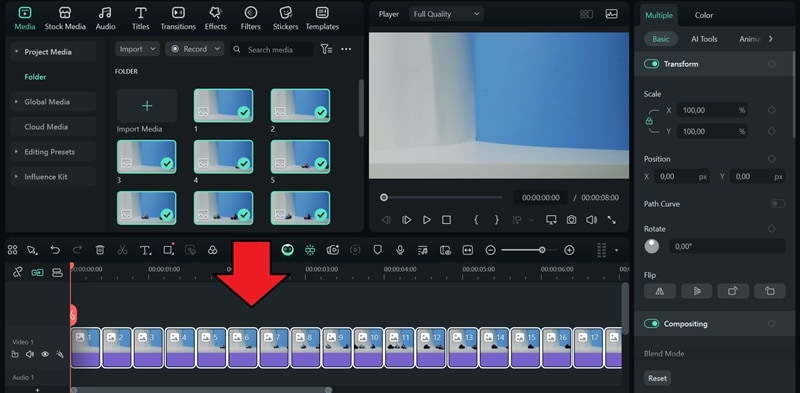
觀看完整教學請點此.
步驟四:編輯你的逐格動畫影片
當你的畫格開始呈現動態效果後,你可以透過一些剪輯來編輯並精修你的逐格動畫影片。
- 加入音樂和音效
聲音能讓你的影片更加生動。使用免版稅的背景音樂,或試試Filmora內建的AI音樂產生器 來搭配你場景的氛圍。你也可以加入動作音效或環境背景音,讓影片感覺更加身歷其境。

- 套用色彩分級
調整色彩,讓你的逐格動畫影片呈現出電影質感。選取畫格後,前往屬性面板中的「色彩」分頁。你可以使用Filmora的色彩校正工具添加暖色調、冷色調,甚至復古風格。
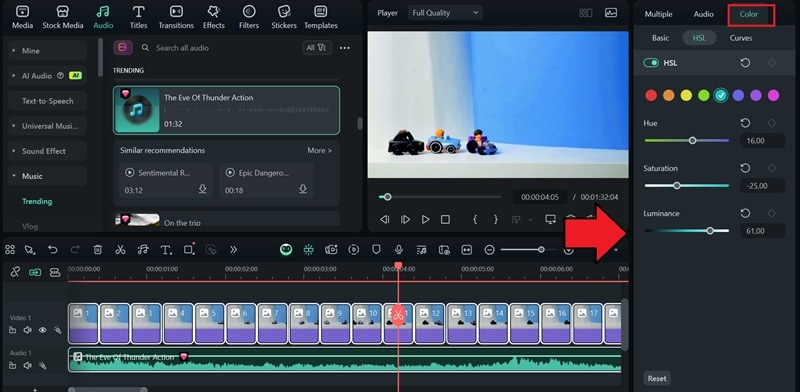
- 加入文字疊加
加入標題、字幕或對話框來輔助敘述你的故事。前往「標題」分頁,你可以在其中找到各種內建動畫的文字範本。將其拖入時間軸,調整位置並自訂文字內容。

步驟五:匯出並分享
當你的逐格動畫影片達到滿意的效果後,就可以匯出並在線上分享了。點擊「匯出」並調整設定以符合你的需求。啟用進階壓縮器以優化檔案大小。
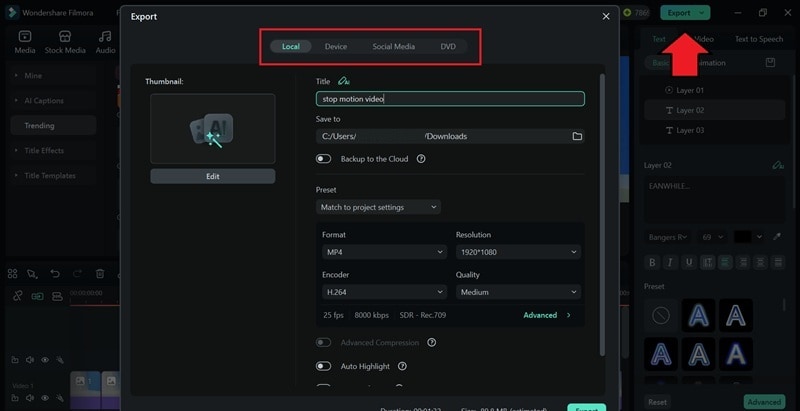
第三部分:停格動畫常見問題及解決方法
透過以上步驟,您已經對如何製作停格動畫影片從頭到尾有了清晰的概念。雖然這是一個有趣且有成就感的過程,但也可能面臨一些挑戰。
以下是您在製作停格動畫影片時可能遇到的一些常見問題,以及簡單的解決方法。
1. 畫面閃爍
畫面閃爍會使您的動畫看起來不穩定或令人分心。這個問題通常發生在拍攝之間光線略有變化時。
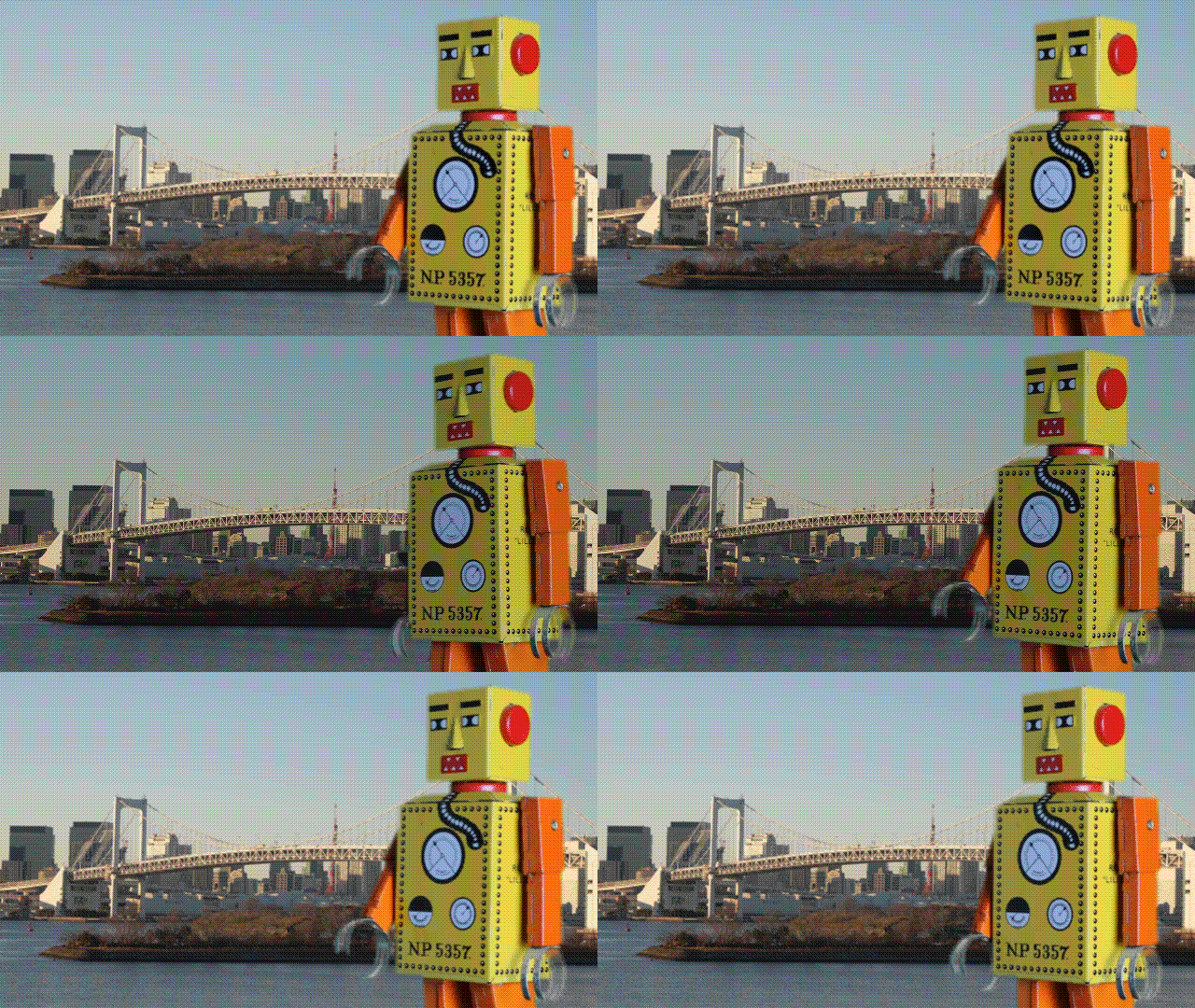
如何修復及避免:
為確保最佳效果,您只能重新拍攝畫面。這就是為什麼建議使用穩定的人工照明而非自然光的原因。請勿在幀與幀之間移動反光物體,並避免在拍攝過程中更改您的設置,以防止畫面閃爍。
2. 動作不順暢
如果您的動畫看起來粗糙或不均勻,很可能是因為幀與幀之間的動作幅度過大或不一致所致。
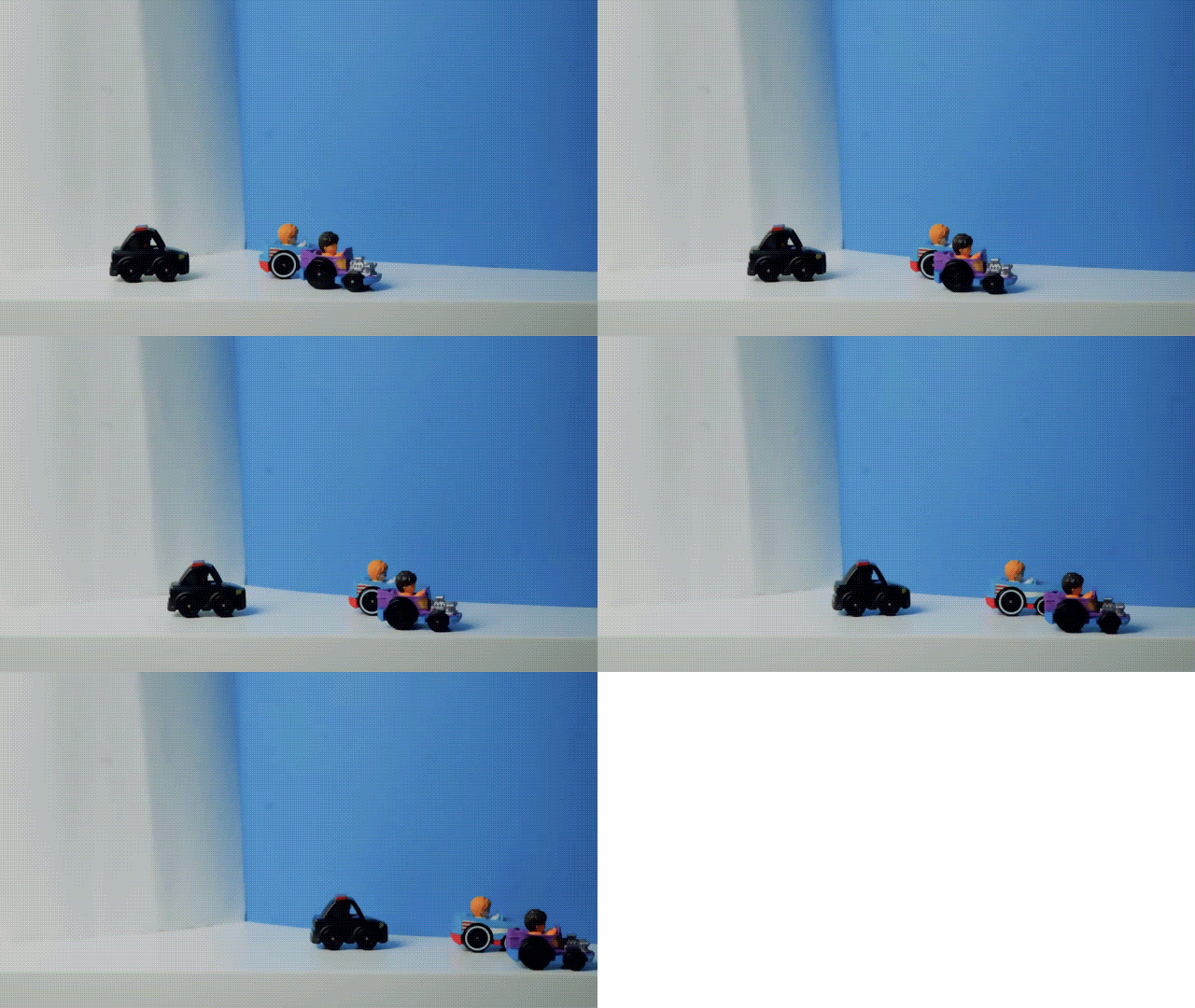
如何修復及避免:
您可以使用 Filmora 的 AI 幀插值. 此功能可以自動在現有幀之間新增額外的幀,使動作看起來更流暢、更自然,而無需重新拍攝。
3. 影像模糊
由於需要拍攝大量鏡頭,很容易有一兩張出現模糊的情況。這通常是由於輕微的相機抖動或意外的對焦變化所造成的。
如何修復及避免:
嘗試使用 Filmora 的AI 影片增強工具來銳化模糊幀並提升整體影像清晰度。此工具可自動偵測低品質的視覺內容,並透過調整銳利度、對比度和細節來加以改善。
此外,您可以在開始拍攝前確保鎖定對焦和曝光設定。
第四部分:值得嘗試的創意停格動畫影片靈感與範例
一旦您掌握了如何製作停格動畫影片,您很快就會對它上癮。您可以動畫化的事物沒有任何限制。如果您需要一些靈感,可以嘗試以下想法。
1. 用樂高製作停格動作影片
樂高非常適合用於停格動畫,因為它易於擺pose且充滿動畫樂趣。您可以創作一個迷你冒險故事、有趣的短劇,或重現某個電影場景。知名創作者如LegoMe_TheOG甚至因其樂高停格動畫作品而登上《蜘蛛人:穿越新宇宙》!
2. 製作停格動畫歌詞音樂影片
停格動畫獨特的魅力使其成為製作手工感歌詞音樂影片的絕佳方式。使用紙剪貼、便利貼,甚至字母積木,逐幀地將您最喜愛歌曲的歌詞動畫化。
3. 製作紙剪貼停格動畫影片
如果覺得為物體或角色製作動畫很困難,紙剪貼是入門停格動畫的簡單方式。繪製或列印您的角色、道具和背景,然後將它們剪下,在平坦的表面上逐幀移動。
結語
有了以上教學,當有人問起「如何製作停格動畫影片?」時,您就可以成為那個解答的人了。
從規劃場景、設置角色或道具開始,接著每次拍攝一張照片作為一幀,並在每次拍攝之間進行細微的移動。收集好所有幀之後,使用像 Filmora 這樣的影片編輯器將它們製作成流暢的動畫。
一旦您製作了第一個停格動畫影片,您就會發現它是多麼有趣且有成就感。而且只會隨著練習變得越來越好!

