



 100% 安全驗證 | 無需訂閱 | 無惡意程式

 ChatGPT
 Perplexity
 Gemini
 Claude
 Grok
Grok
逐格動畫以一種既懷舊又充滿無限創意的魅力,將故事栩栩如生地呈現出來。透過將一系列靜態影像組合在一起,你可以將日常物品或圖畫逐格轉化為動畫場景。
對於 Mac 和 iPhone 使用者來說,iMovie 逐格動畫提供了一種簡單易上手的入門方式。只需一點規劃與創意,僅憑照片和時間軸就能製作出富有表現力、吸引眼球的影片。
在接下來的章節中,你將學習如何在 iMovie 中製作逐格動畫,包括在 Mac 和 iPhone 上的操作方式。你也可以探索一種專為初學者設計的更快速方法,並透過並排比較來幫助你選擇最適合自己創作流程的工具。
第一部分:如何在 iMovie 中製作逐格動畫(Mac 和 iPhone)
在 iMovie 中製作逐格動畫是一個結合創意與耐心的充實過程。透過按順序精心拍攝的影像,你可以直接在 Mac 或 iPhone 上打造出流暢、栩栩如生的動畫。在進入編輯時間軸之前,有幾個重要步驟需要妥善準備素材。
在 iMovie 中製作逐格動畫前需要準備的事項
- 選擇分鏡腳本或場景
決定你希望動畫呈現的內容。即使是簡單的故事情節,例如一個玩具走過桌面,也能從事先規劃中獲益。繪製粗略的分鏡腳本,可以幫助你預先構想關鍵動作與過場畫面。
- 為每一幀拍攝照片
將相機或手機固定在三腳架或穩定的平面上,以避免拍攝之間發生移位。每次主體稍微移動時,就拍攝一張照片。影像之間的變化越細膩,動畫看起來就越流暢。
- 整理你的照片
確保照片依序命名(例如:frame01、frame02 等),並存放在同一個資料夾中。這有助於在匯入 iMovie 時避免混亂,尤其是較長的動畫更需如此。
- 選用工具
部分相機和應用程式支援連拍模式或間隔拍攝功能,可加快拍攝流程。若使用手機,遙控快門或計時器應用程式有助於減少相機晃動。
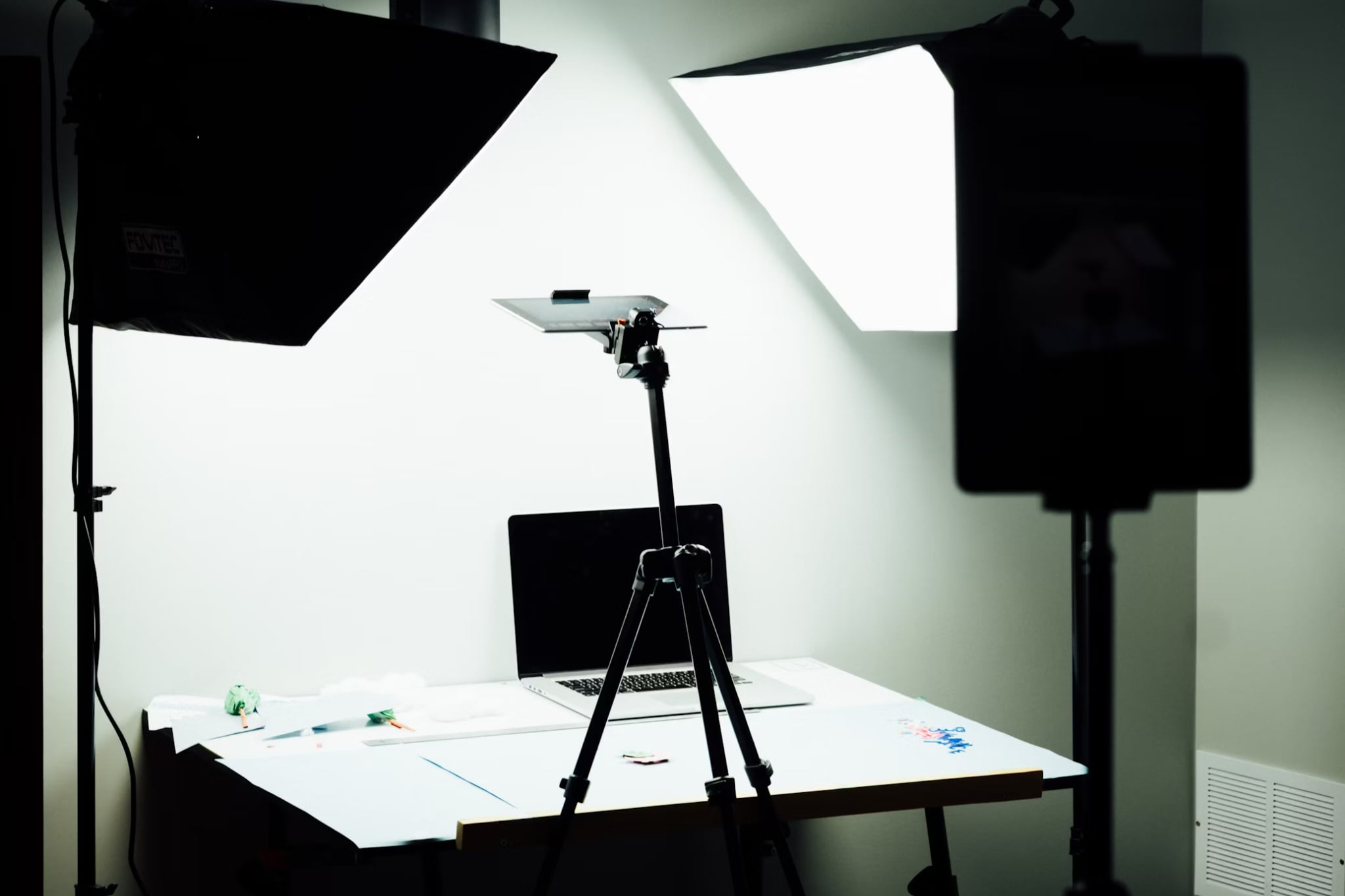
如何在 iMovie 上編輯並製作逐格動畫影片
步驟一建立新專案
開啟 iMovie 並新增一個影片專案。
步驟二匯入你的照片
將照片新增至媒體資料庫,並依正確順序拖曳至時間軸中。
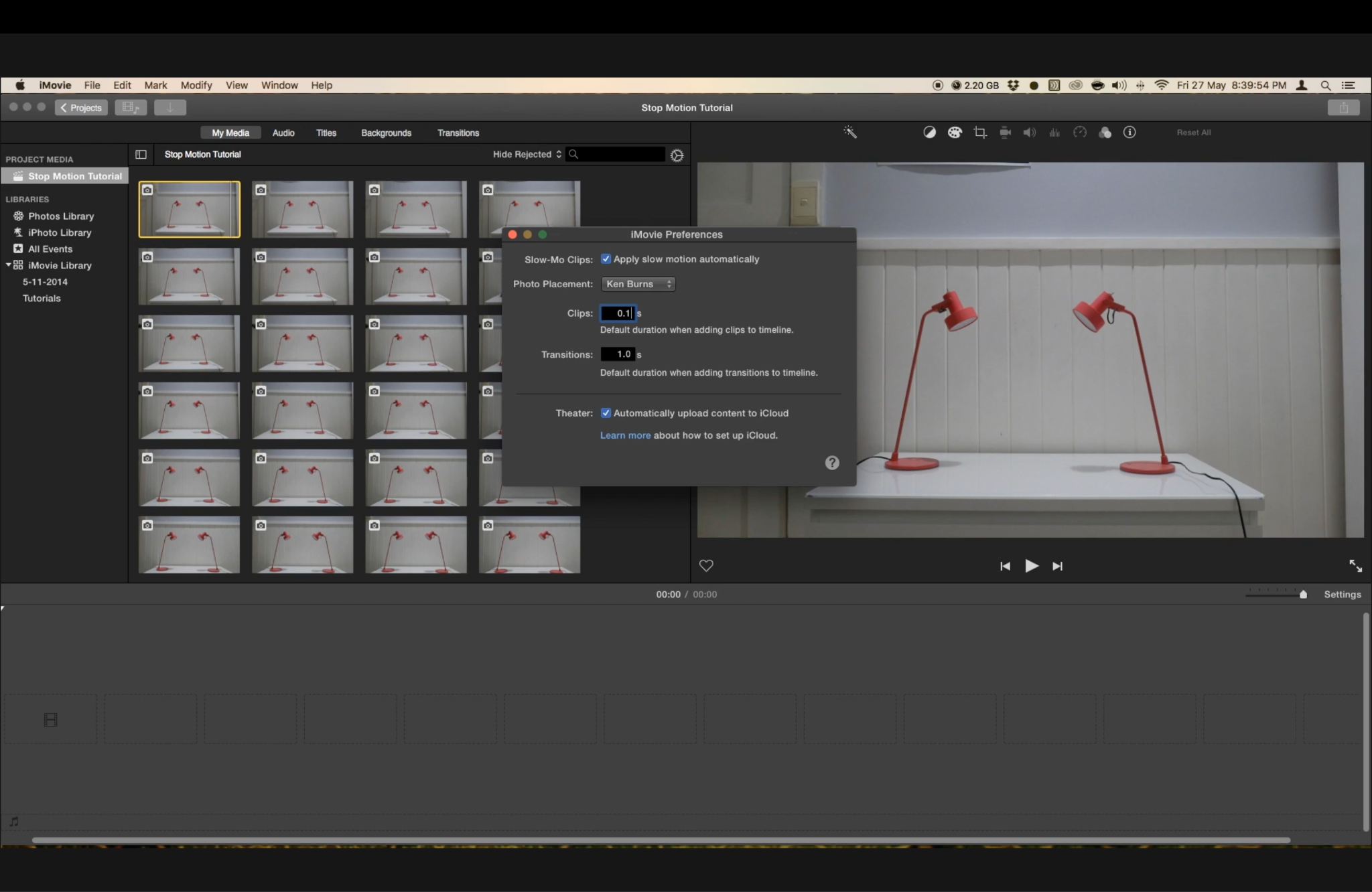
步驟三設定片段時長
選取時間軸中的所有照片,並調整每個片段的持續時間。較短的時長(例如 0.1 至 0.3 秒)可以打造更流暢的逐格動畫效果。
步驟四停用 Ken Burns 效果
iMovie 會自動對靜態影像套用縮放(Ken Burns)效果。請選取片段,開啟裁切工具,並選擇「符合大小」來關閉此效果。
步驟五加入音樂或文字(選用)
加入音樂、音效或文字疊加,以豐富你的故事內容。
步驟六預覽並匯出
播放時間軸以檢視動畫效果,對結果滿意後再匯出影片。
點此觀看完整教學影片:
Mac 與 iPhone:iMovie 逐格動畫有何不同?
雖然整體流程相同,但有幾點差異會影響你的編輯體驗:
- 片段時長控制
在 Mac 上,你可以將時長設定為最短 0.1 秒。在 iPhone 上,每個片段的最短時長限制為 0.3 秒,這可能導致動作稍微不夠流暢。
- 批次編輯
Mac 版 iMovie 支援批次選取,可一次調整多個片段。在 iPhone 上,則必須逐一手動修改每個片段。
- 縮放效果(Ken Burns)
在 Mac 上,使用裁切工具可以更輕鬆地停用 Ken Burns 效果。在 iPhone 上,則必須逐一點按每個片段來手動關閉縮放效果。
- 螢幕尺寸與時間軸精確度
Mac 版提供更大的螢幕空間與更高的精確度,使管理較長或複雜的時間軸更加容易。
儘管存在這些小差異,使用 iMovie 製作逐格動畫無論是在 Mac 還是 iPhone 上都完全可行,且對初學者相當友善;你可以根據自己最熟悉的裝置來選擇。
第二部分:更快速製作逐格動畫(適合初學者的替代方案)
雖然 iMovie 為逐格動畫提供了穩固的基礎,但整個過程可能顯得有些手動繁瑣,尤其是在逐格調整每一幀的時候。對於初學者或時間有限的創作者而言,Wondershare Filmora 提供了一個更快速、更精簡的替代方案。
憑藉直覺式的設計、AI 驅動工具以及跨平台支援,Filmora 在不犧牲創意的前提下,簡化了逐格動畫的編輯流程。
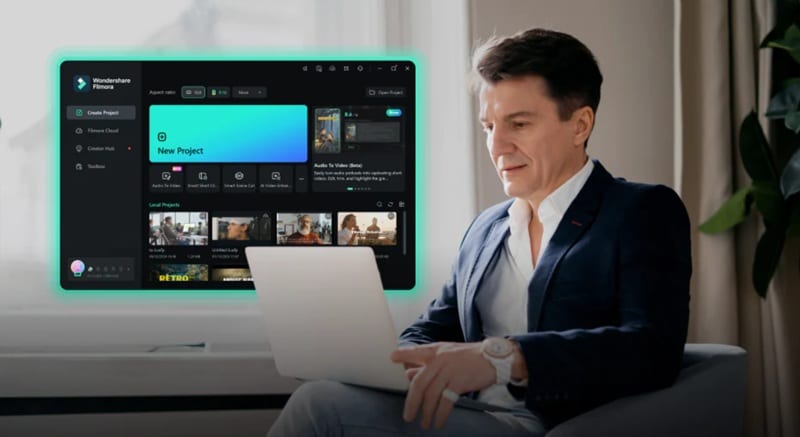
為什麼 Filmora 非常適合製作逐格動畫
Filmora 專為希望製作高品質影片而不受技術門檻限制的使用者所設計。其功能旨在減少重複性操作並加快工作流程,非常適合逐格動畫製作——這類創作通常需要處理數十甚至數百幀的影像。
- 定格幀工具
輕鬆將影片中的任何時刻轉換為靜態幀,用於逐幀動畫製作,非常適合將片段轉換為逐格動畫序列。
- 幀時長控制
選取多張影像或片段,並大量設定自訂時長(最短可達 0.1 秒),這在行動版 iMovie 上較難實現。
- AI 增強功能
利用內建 AI 工具自動去除背景、加入旁白配音,並將音樂與視覺節拍同步。
- 創意範本與特效
Filmora 提供拖放式疊加效果、動態標題、濾鏡與轉場,讓你的逐格動畫影片更加精緻且富有表現力。
如何在 Filmora 中製作逐格動畫(各裝置逐步教學)
方法一:桌面版(Windows 和 macOS)
步驟一啟動 Filmora 並開始新專案
開啟 Filmora,建立新的時間軸專案,並匯入你的照片序列或影片片段。
步驟二將媒體素材放入時間軸
依序拖曳你的影像,或從影片中選取幀。
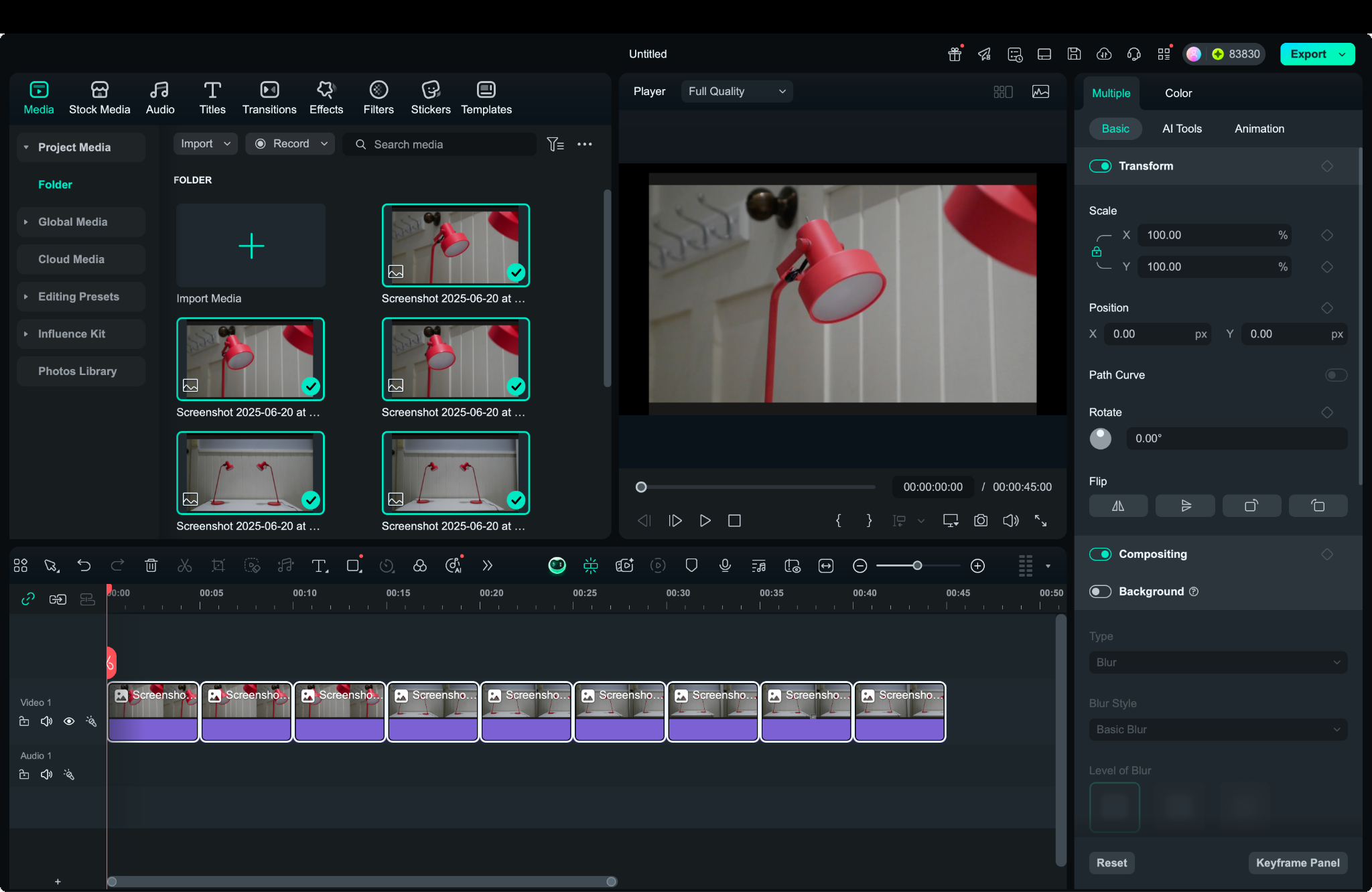
步驟三調整幀時長
選取所有影像,然後按右鍵並選擇時長,將每一幀設定為 0.1 至 0.3 秒。
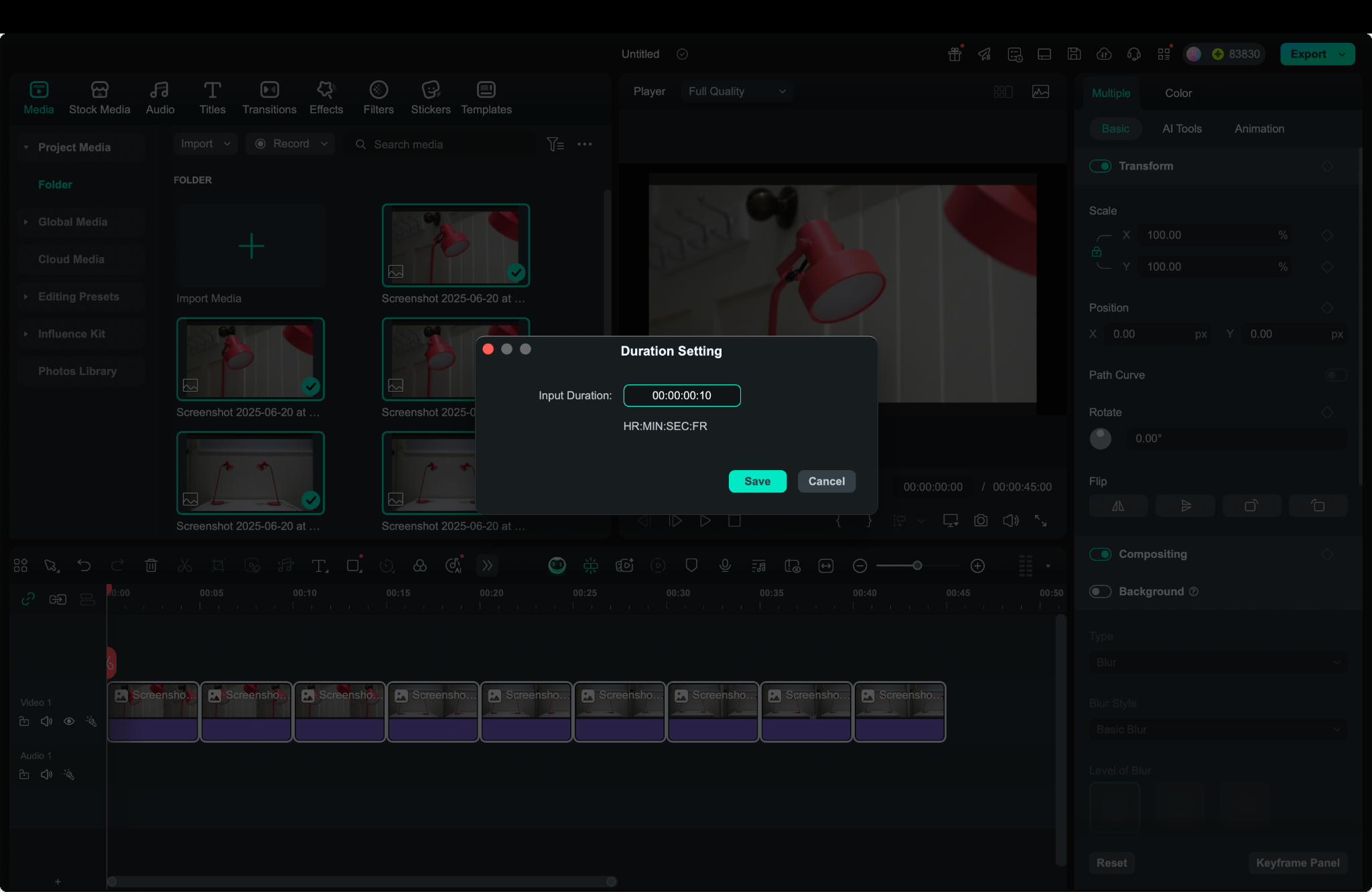
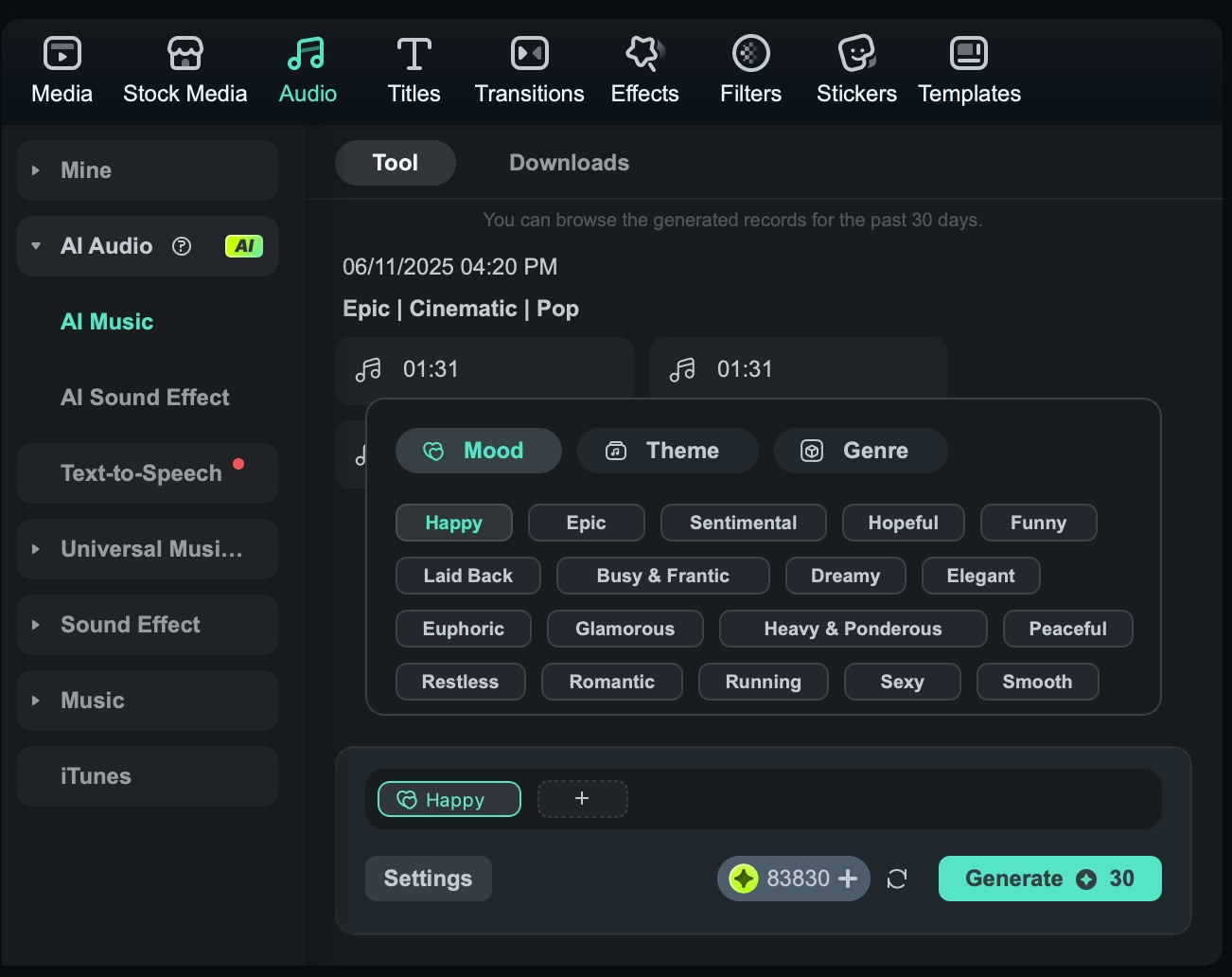
步驟四自訂與增強(選用)
加入音樂、套用濾鏡或轉場效果,或使用 AI 工具進行旁白配音、自動字幕生成及音效清理。
步驟五匯出你的逐格動畫影片
選擇格式與解析度,然後匯出並儲存或分享你的動畫作品。
方法二:行動版(iPhone 和 Android)

步驟一開啟 Filmora 行動應用程式
點按新增專案並匯入你的照片或片段。
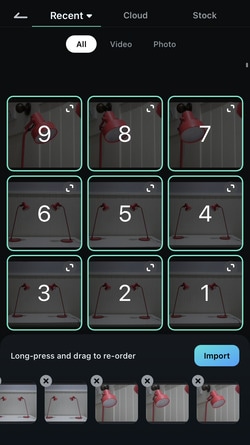
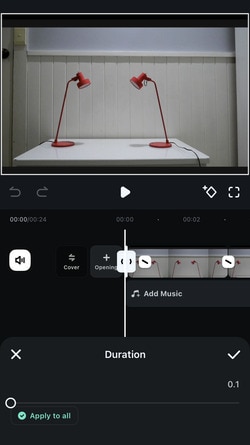
步驟二排列素材並設定時長
手動將每個片段調整為0.3秒(行動裝置的最低值),或使用速度工具搭配影片模擬定格動畫效果。
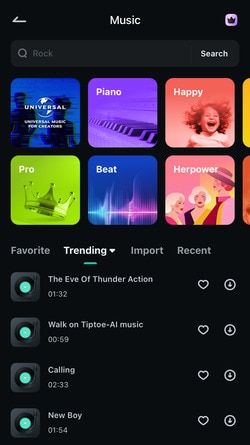
步驟三新增效果與音樂
從適合行動裝置的範本、濾鏡、貼圖及免版稅音樂中選擇,豐富您的動畫內容。
步驟四匯出與分享
將最終影片儲存至裝置,或直接上傳至社群媒體。
Filmora的一大主要優勢在於平台靈活性。而iMovie 逐格動畫僅支援macOS與iOS,Filmora則可在Windows、Mac、iPhone及Android上執行。因此,您不會受限於特定裝置。您還能獲得更直覺的視覺化剪輯體驗、批次處理工具,以及能大幅提升效率的AI功能。
第三部分:哪款軟體更適合製作定格動畫?
iMovie與Filmora都能用來製作定格動畫影片,但依據您的目標、剪輯經驗及慣用裝置,兩者各有不同優勢。以下是並排比較,幫助您決定哪款工具最符合您的工作流程:
| 功能 | iMovie | Filmora |
| 易用性 | 容易上手,但剪輯較為手動 | 介面友善,工作流程更快速且有引導 |
| 定格動畫設置 | 逐格設置,自動化功能有限 | 批次時長編輯與一鍵凍結畫面 |
| 自訂性 | 基本標題、轉場與音訊 | 範本、AI工具、效果與疊加層 |
| 支援平台 | 僅支援macOS與iOS | 支援Windows、macOS、iPhone與Android |
| 最適合 | 想要免費Apple內建工具的初學者 | 重視速度、功能與自由度的創作者 |
編輯推薦:
- 選擇iMovie若您希望在Mac或iPhone上使用免費的內建編輯器,且習慣手動逐格剪輯,這是學習如何在 iMovie 中製作逐格動畫.
- 選擇Filmora若您偏好更快速、更靈活的剪輯體驗,並希望使用內建AI工具、創意範本,以及跨裝置作業的能力。對於想要獲得精緻成果又不想費心費力的初學者來說,這是理想之選。
結語
定格動畫是將靜態影像轉化為創意故事的絕佳方式。iMovie定格動畫為Mac與iPhone使用者提供了良好的起點,尤其適合喜歡親自動手剪輯的使用者。
若需更快速的工作流程與更多內建創意工具,Filmora提供了一個實用的替代方案,並支援所有主流平台。合適的工具能幫助您更有效率地將創意化為現實,一格一格地呈現。請選擇最符合您節奏、風格與裝置的編輯器。

