

 100% 安全驗證 | 無需訂閱 | 無惡意軟體

 ChatGPT
 Perplexity
 Gemini
 Claude
 Grok
Grok
如果您曾經處理過視訊檔案,可能已經接觸過 AVI 檔案。這種廣受歡迎的格式以高畫質著稱,並可與大多數媒體播放器相容。但是,如果您想要 將兩個 AVI 檔案合併成一個呢?沒問題——這完全可以做到。
在本文中,我們將向您示範如何合併 AVI 檔案,並介紹多種不同的方法。我們將涵蓋免費選項、線上工具、離線軟體,以及適合初學者和有經驗的剪輯師的解決方案。無論您有何需求,都能找到適合您的方法。
第 1 部分:最佳 AVI 合併工具:如何在桌面上合併 AVI 檔案
合併 AVI 檔案的原因有很多。也許您的錄影被分割成多個部分、您以分段方式下載了影片,或者您正在為影片專案整合片段。無論是哪種情況,只要使用正確的工具,合併 AVI 檔案都可以快速且輕鬆地完成。
在電腦上最簡便且最可靠的方法之一是合併 AVI 檔案,使用Wondershare Filmora。Filmora 是一款對初學者友善且功能強大的影片編輯器,支援多種格式,包括 AVI。如果您不只是想合併兩個 AVI 檔案,它是絕佳選擇;它還提供可提升最終影片品質的編輯工具。
以下是 Filmora 的突出之處:
- 內建影片編輯工具,例如修剪、剪切以及調整速度或色彩
- 支援多種影片格式,包括 AVI、MP4、MOV 等
- 流暢的轉場效果,讓合併的片段自然銜接
- 磁性時間軸,可自動將片段對齊並整齊排列


如何使用 Filmora 合併 AVI 檔案
步驟一下載並啟動 Filmora
在您的桌面上安裝 Filmora 並開啟程式。
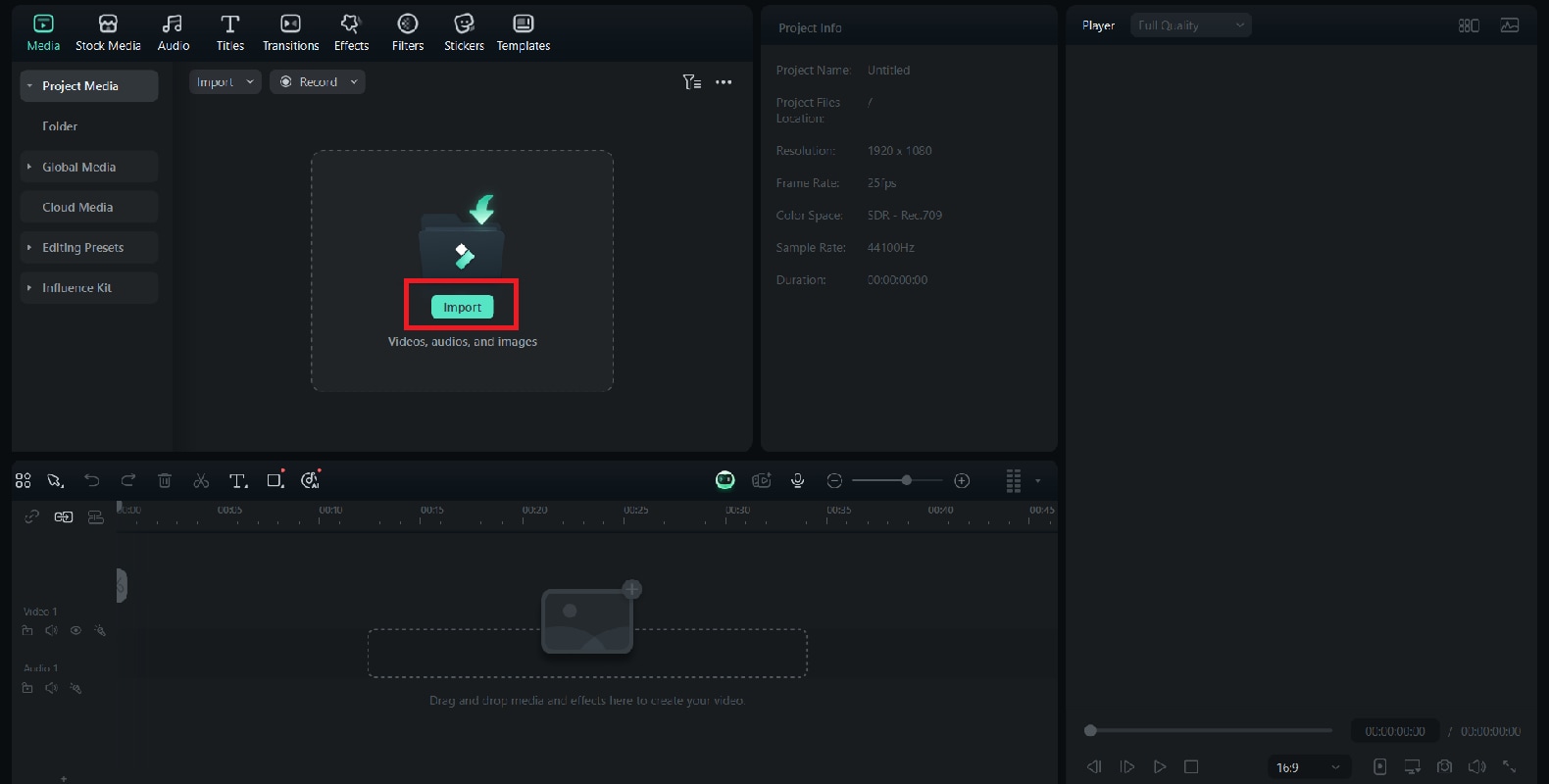
步驟二匯入您的 AVI 檔案
點擊「匯入」按鈕以載入所有您想合併的 AVI 檔案。您可以直接將它們拖放至媒體庫中。
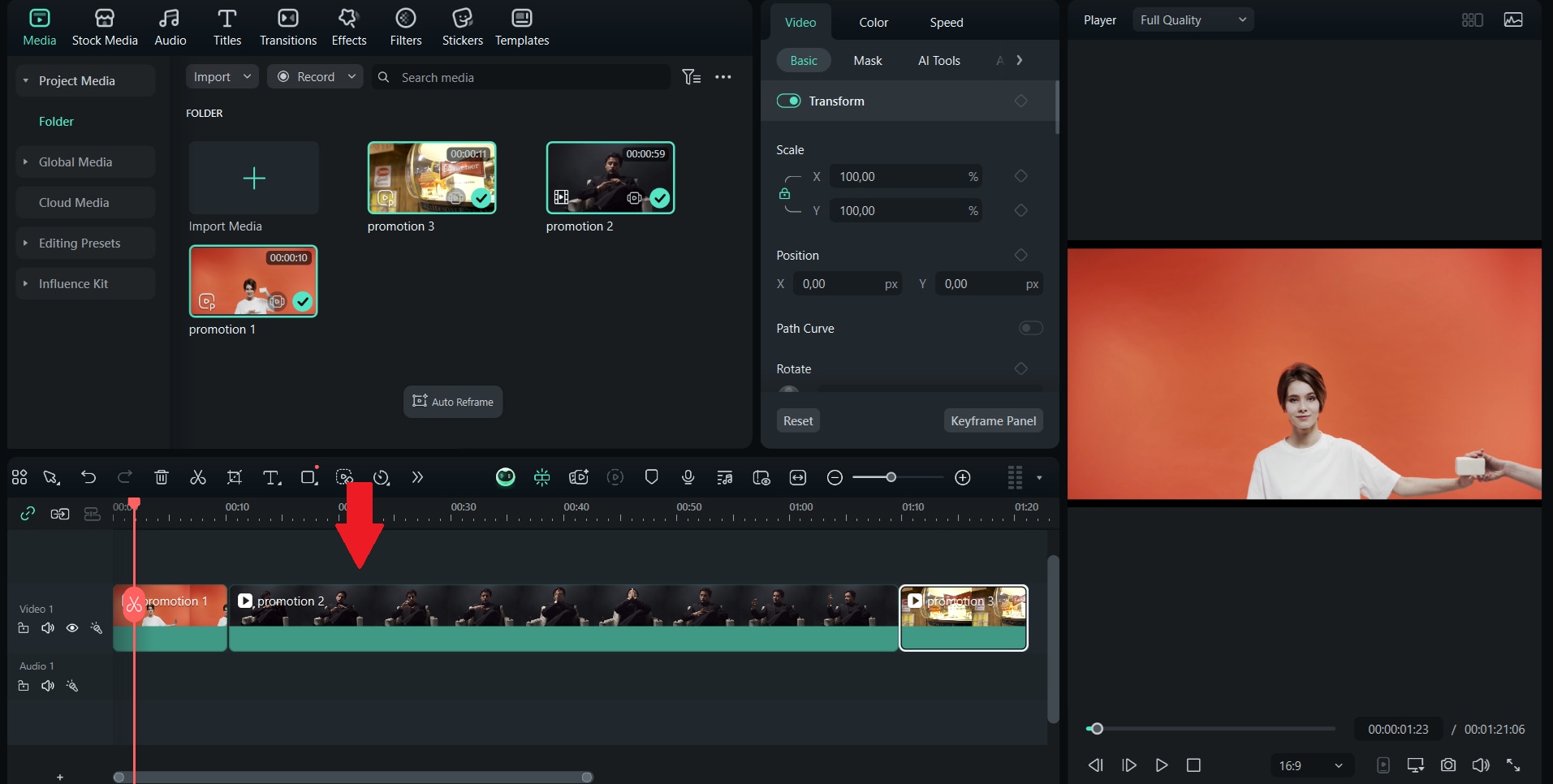
步驟三將檔案新增至時間軸
依照您希望播放的順序,將 AVI 片段從媒體庫拖曳至時間軸。磁性時間軸會自動將它們緊密拼合,不留間隙。
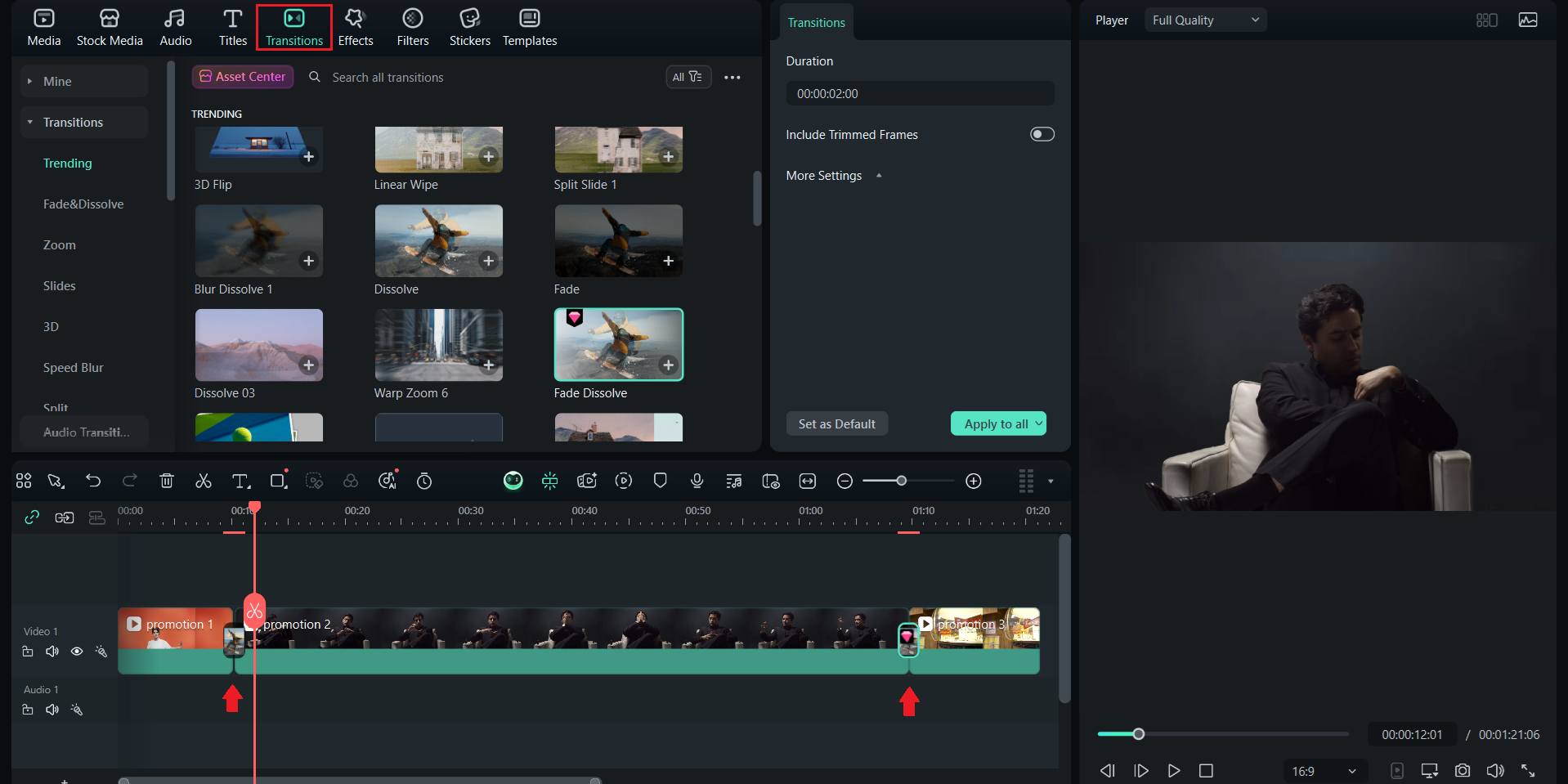
步驟四新增轉場或效果(選用)
為使影片更加流暢,您可以在片段之間新增轉場效果。前往「轉場」標籤,並將您偏好的效果拖曳至片段之間。
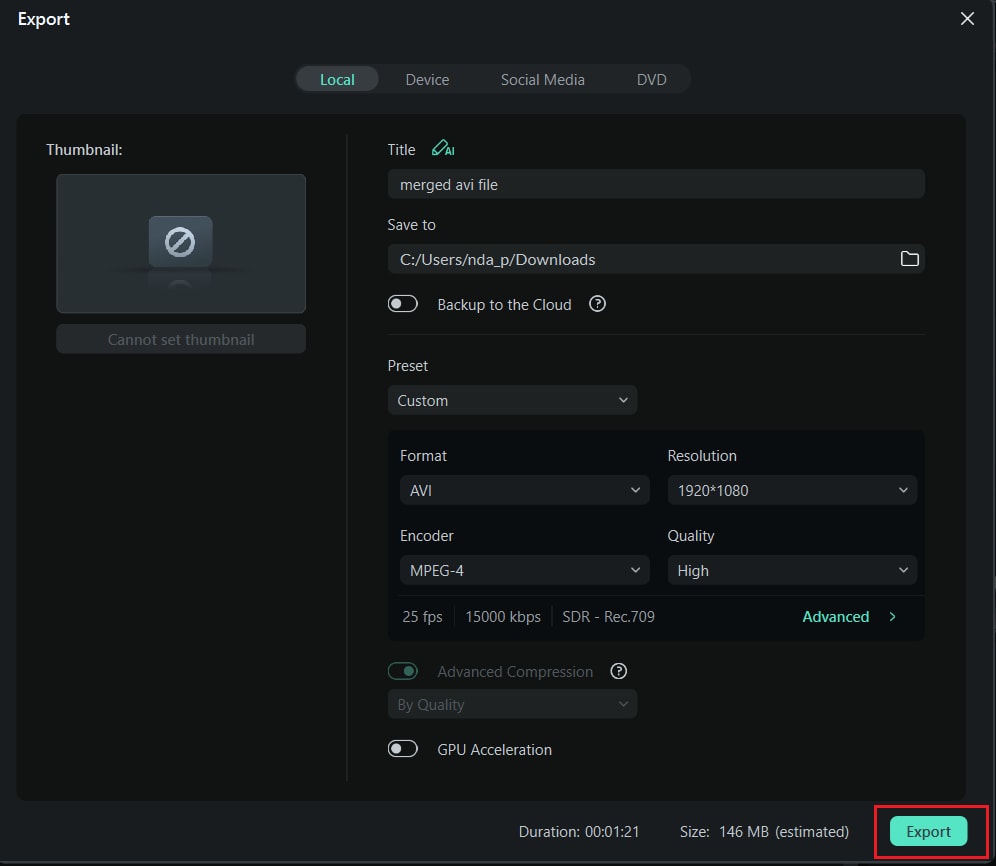
步驟五匯出合併後的影片
確認結果令您滿意後,點擊「匯出」,選擇所需的格式和解析度,然後儲存您合併好的 AVI 影片。
第 2 部分:如何線上合併 AVI 影片:3 種方法
如果您不想下載任何軟體,好消息是您也可以線上合併 AVI 檔案,快速且輕鬆。線上工具非常適合較小型的專案,或是在使用不同裝置時只需要快速解決方案的情況。在本節中,我們將介紹四個可靠的線上平台,讓您無需安裝任何程式即可合併 AVI 檔案。
以下是一些最佳的線上 AVI 影片合併工具,以及其優缺點和使用方式:
1. Media.io
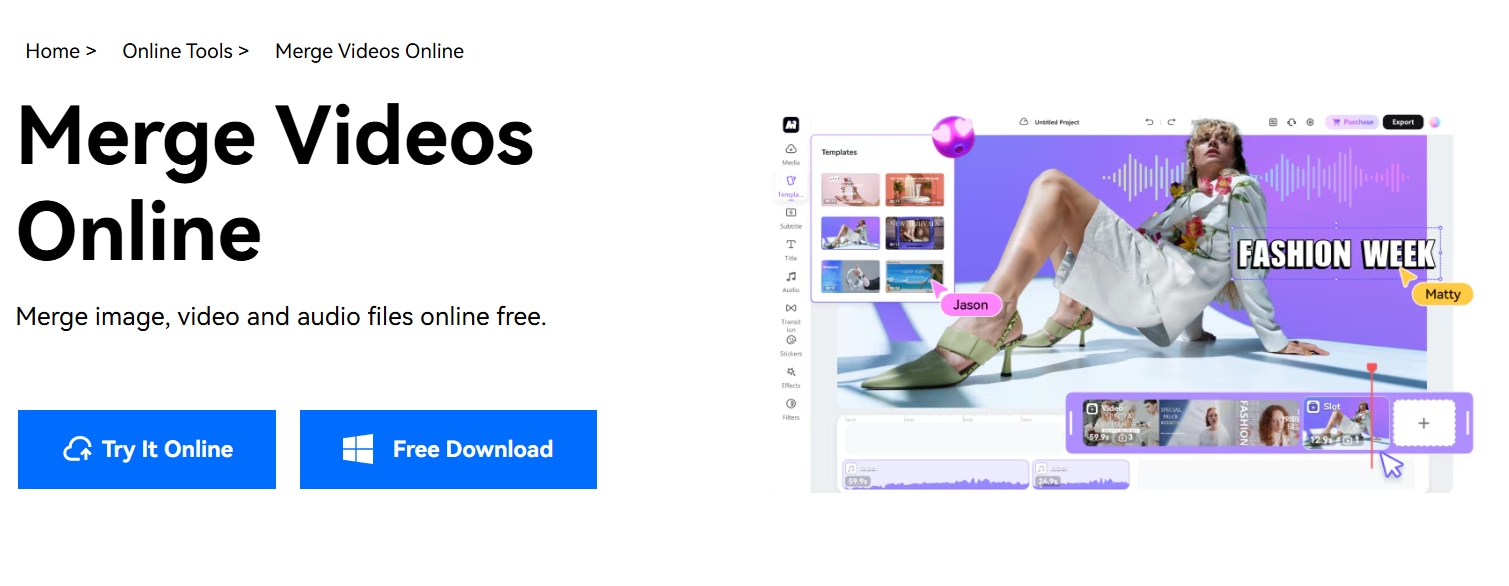
Media.io 是 Wondershare 旗下的網頁版影片工具,可讓您合併 AVI 檔案快速且輕鬆地合併影片。它支援多種影片格式,並提供一些基本的編輯功能,例如修剪和變更解析度。
使用方法:
- 前往Media.io 影片合併工具
- 上傳您的 AVI 片段。
- 排列並預覽片段,如有需要可進行編輯
- 點擊「合併」並下載影片。
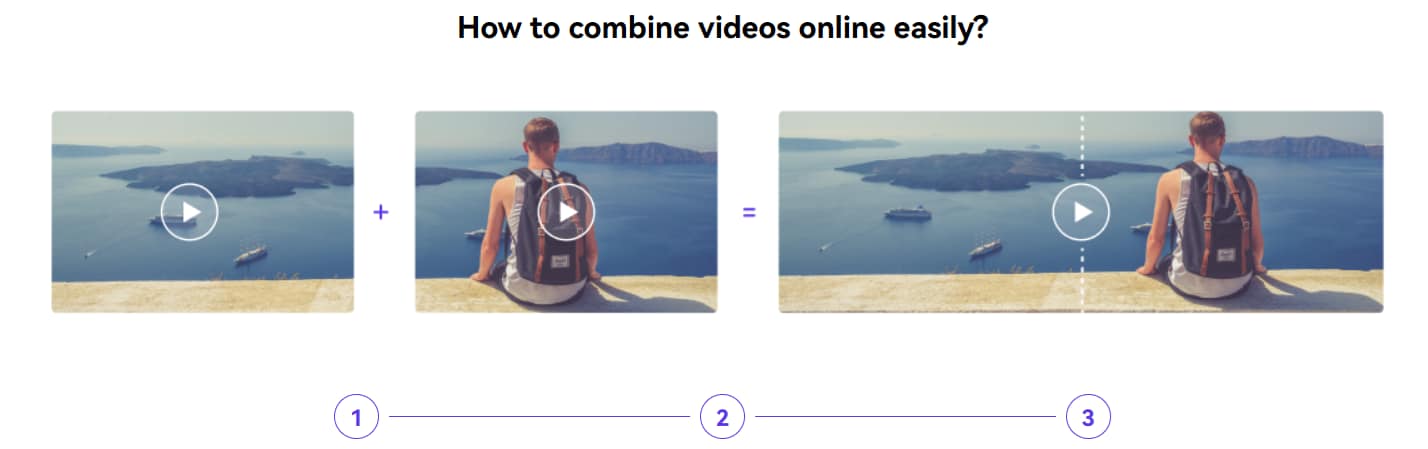
2. Aiseesoft
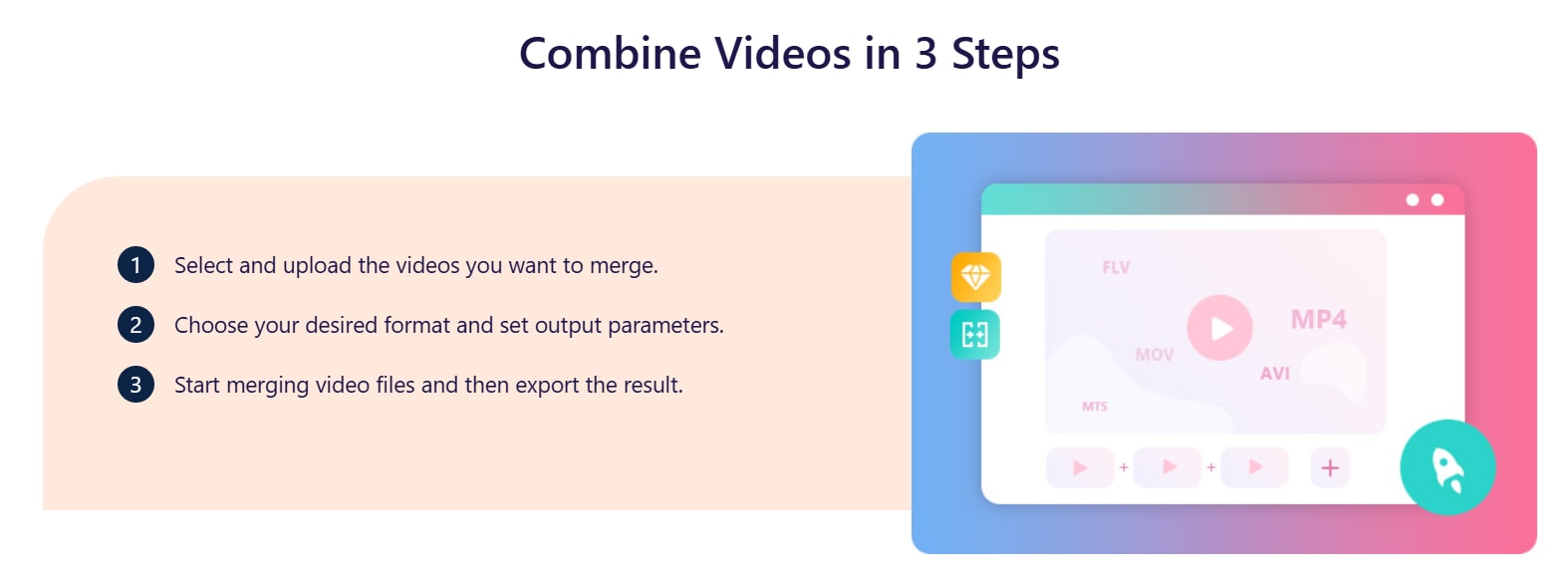
Aiseesoft 提供一個簡單且免費的線上工具,可讓您合併 AVI 檔案,且無浮水印、無需註冊。非常適合以最少步驟快速合併影片。
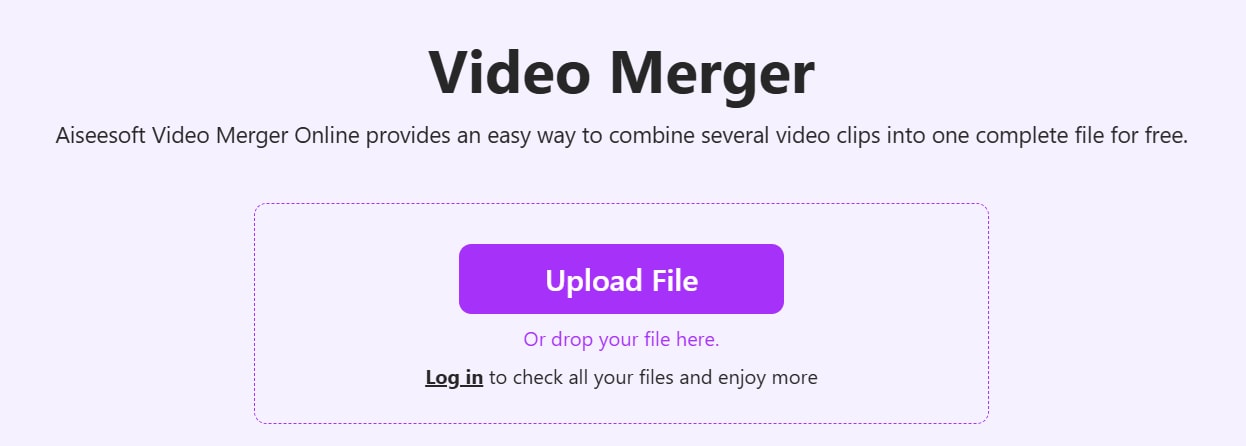
使用方法:
- 前往\u00a0Aiseesoft 免費線上影片合併工具.
- 上傳您的 AVI 檔案。
- 選擇輸出設定,然後點擊「合併」。
- 將合併後的影片下載至您的裝置
3. Clideo
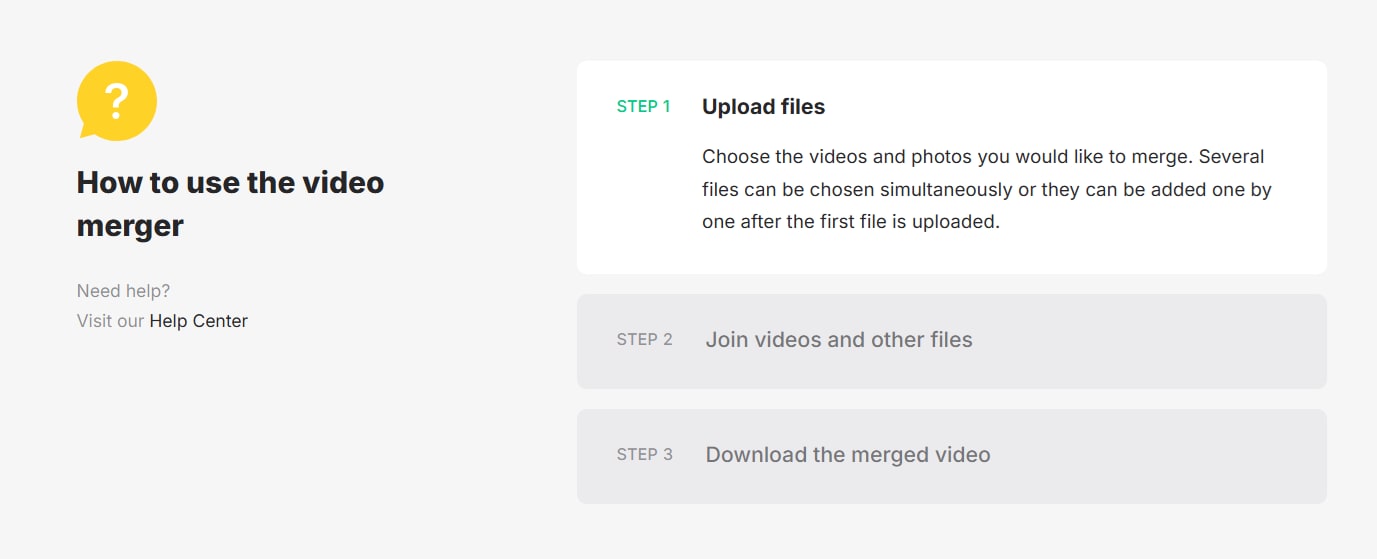
Clideo 是一個廣受歡迎的線上平台,可讓您合併 AVI 檔案直接在瀏覽器中合併影片。憑藉其現代化介面,非常適合隨時隨地進行快速編輯。
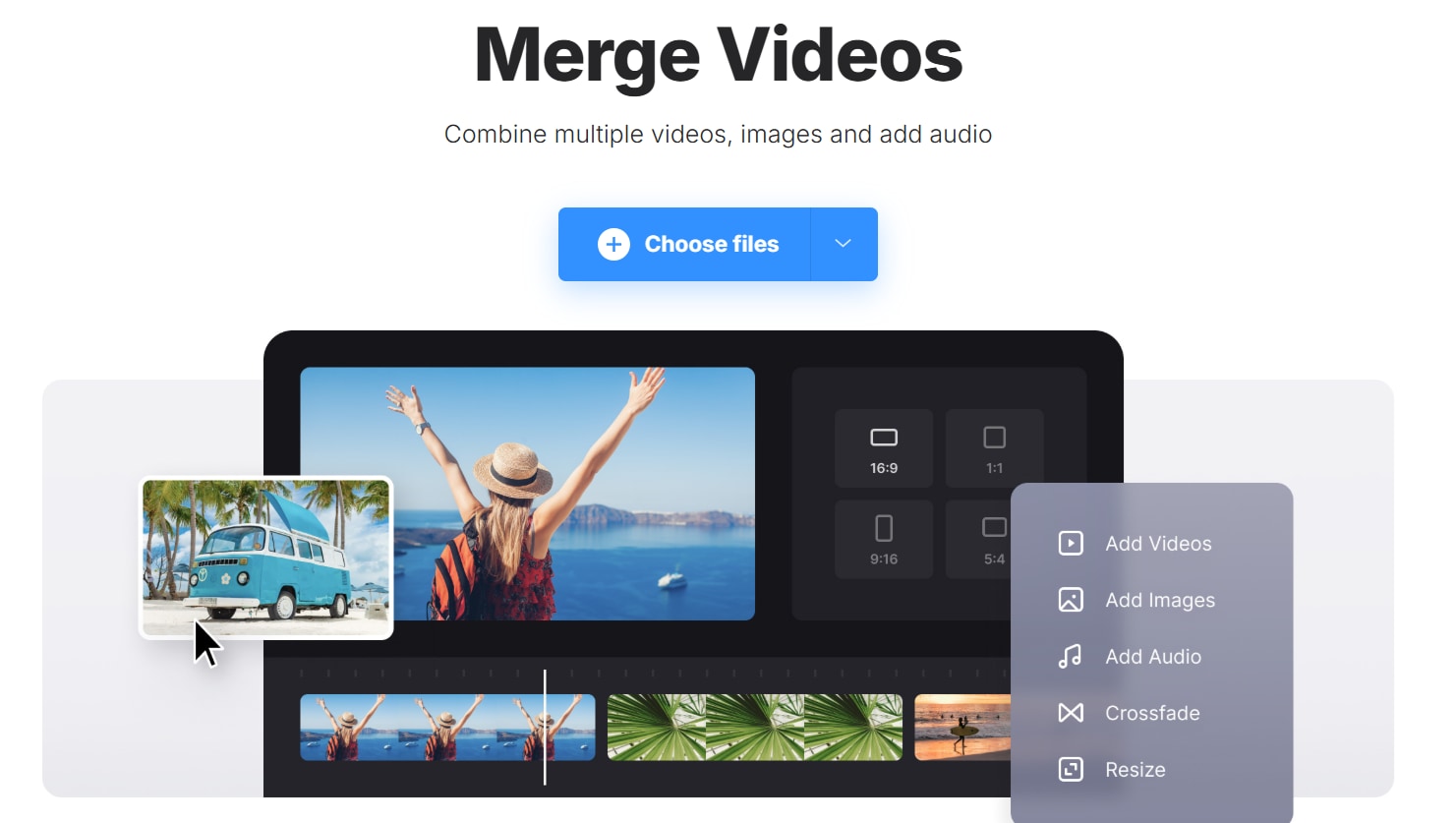
使用方法:
- 前往\u00a0Clideo 影片合併工具
- 上傳您的 AVI 片段。
- 重新排列片段並預覽結果。
- 點擊「合併」以合併並儲存您的 AVI 影片。
4. Flixer
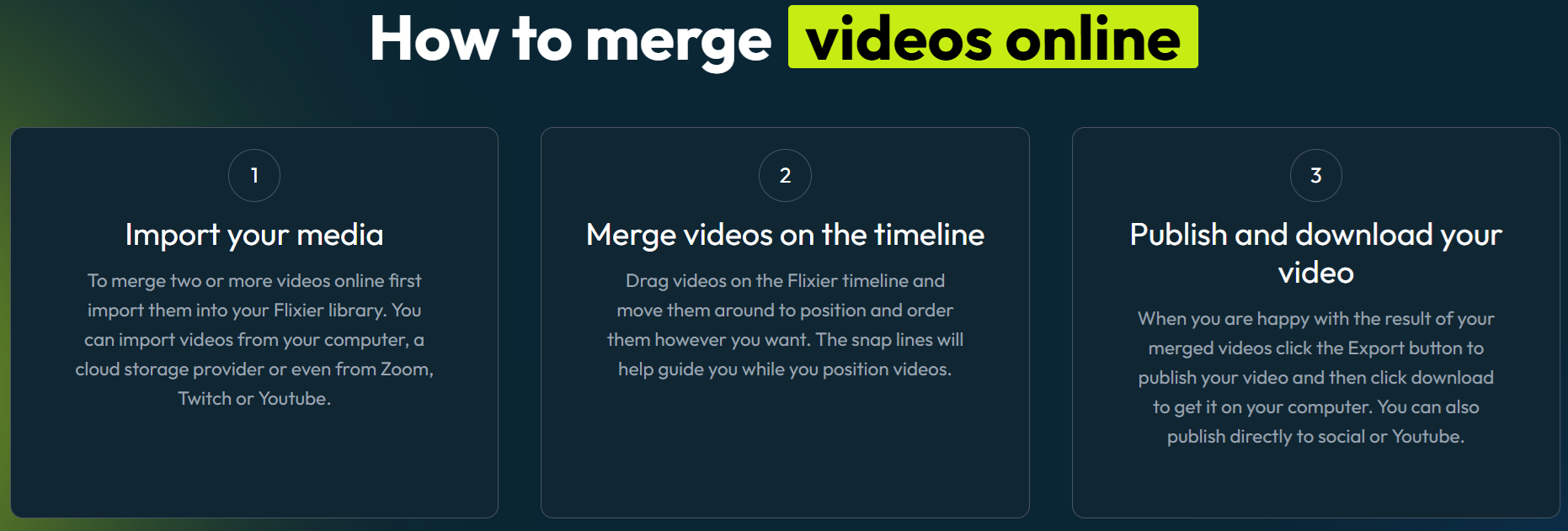
Flixier 是一款雲端編輯器,可讓您合併 AVI 檔案,使用時間軸操作,類似於專業的桌面編輯工具。如果您想對合併後的影片擁有更多創意控制,這是理想選擇。
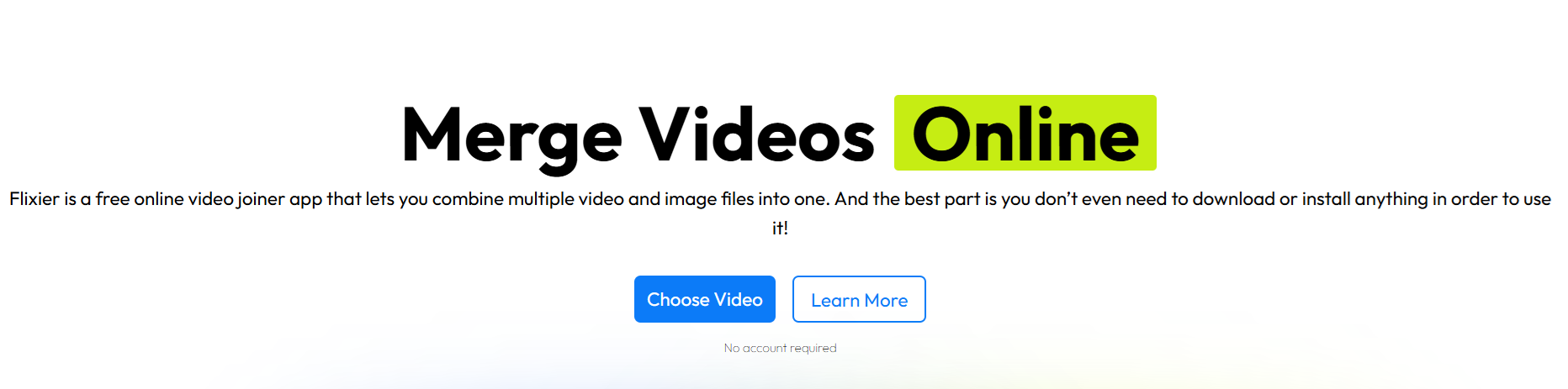
使用方法:
- 前往\u00a0Flixier 影片合併工具
- 建立新專案並上傳您的 AVI 檔案。
- 將它們拖曳至時間軸,並依需要進行編輯或修剪。
- 匯出並下載您合併後的 AVI 影片。
這些線上工具提供了彈性的方式來合併 AVI 檔案,無論您的技術水準或使用裝置為何。接下來,我們將提供一些合併 AVI 檔案時避免問題的實用技巧。
第三部分:無障礙合併 AVI 檔案的技巧
無論是使用桌面軟體還是線上工具,以下是一些實用技巧,可確保您的合併後的 AVI 影片順暢播放:
- 使用相同解析度與影格率的片段
混合不同解析度或影格率的檔案可能導致畫質不一致或播放卡頓。請盡量統一影片設定,以獲得更流暢的最終成品。
- 避免混用編解碼器
即使兩個檔案都是 AVI 格式,它們也可能使用不同的編解碼器(壓縮方式)。這可能在合併或匯出時造成相容性問題。請盡量使用相同編解碼器編碼的影片。
- 匯出前先預覽,檢查同步、轉場或剪輯點
在點擊匯出前,請務必先檢查影片。注意是否有同步問題、音訊缺失或不自然的轉場。大多數工具允許您預覽時間軸,以便及早發現問題。
- 使用專業的影片合併工具,而非單純用轉檔工具拼接檔案
不要使用基本的檔案轉換工具來拼接片段,請使用專為合併 AVI 檔案設計的工具。這些工具能更可靠地處理影片對齊、轉場與編碼。
常見問題
-
合併 AVI 檔案會影響影片畫質嗎?
不一定。如果您使用能保留原始設定的優質工具,影片畫質將維持不變。只需確保檢查匯出設定,避免過度壓縮影片。 -
合併 AVI 檔案時可以添加轉場或特效嗎?
可以,許多工具(如 Filmora)可讓您添加轉場、文字和特效。這有助於讓影片看起來更精緻,並使片段之間的銜接更流暢。 -
我可以將 AVI 檔案與 MP4 或其他格式合併嗎?
可以,但最好先將所有檔案轉換為相同格式。混用格式可能會造成問題。許多工具會在處理過程中自動為您轉換檔案。
結論
合併 AVI 檔案其實不必那麼複雜。無論是快速處理影片專案,還是將片段合併為更大型的編輯作品,都有許多工具可以幫助您完成任務。從適合初學者的 Filmora,到 Media.io 或 Clideo 等快速線上解決方案,您可以選擇最符合需求的工具。
只需記得保持影片設定一致,並在匯出前進行預覽。採用正確的方式,您將能製作出流暢、高畫質且看起來專業的影片。那麼,事不宜遲,立即開始合併您的 AVI 檔案,只需幾次點擊即可將所有片段整合在一起。

