



 100% 安全驗證 | 無需訂閱 | 無惡意軟體

 ChatGPT
 Perplexity
 Gemini
 Claude
 Grok
Grok
許多使用者在嘗試使用軟體中的「顯示器擷取」或「視窗擷取」進行錄製或串流時,都會遇到OBS 黑屏問題。如果您也遇到了相同的情況,我們已將所有可靠的修復方法彙整在同一個地方,方便您參考。
本指南將說明導致OBS 黑屏問題的原因,並逐步引導您透過簡單的步驟修復 OBS 錄製黑屏錯誤及其他相關問題,讓您能夠順利恢復串流與錄製。
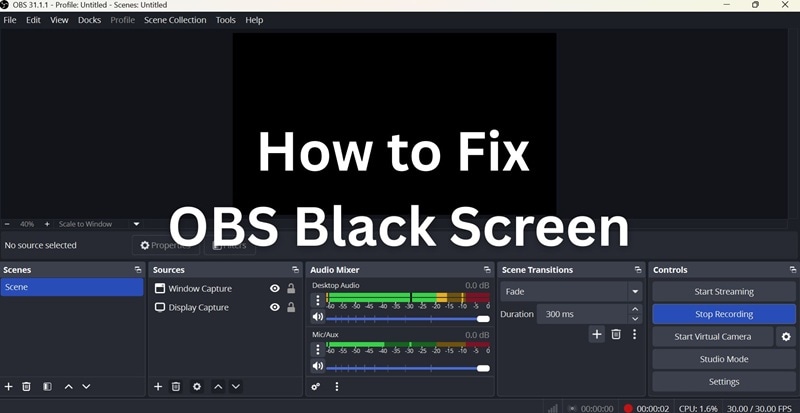
第一部分:常見的 OBS 黑屏情境
串流主通常依賴 OBS 在直播期間擷取和錄製內容。但當 OBS 突然停止顯示您嘗試擷取的畫面時,情況可能會令人非常沮喪。您看到的不是您的螢幕或應用程式視窗,而是一片空白的黑屏。
此問題可能以多種方式發生,每種方式都有其各自的原因。
1. 顯示器擷取時 OBS 出現黑屏
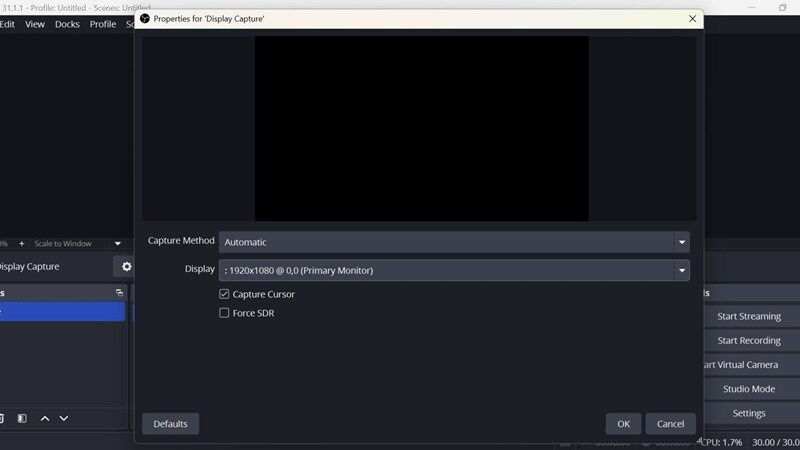
發生的狀況:「顯示器擷取」是用於錄製整個螢幕畫面的功能。但在這種情況下,即使您已選擇正確的顯示器,預覽畫面仍然保持黑色。此問題在配備雙顯示卡的筆記型電腦上(例如整合式 Intel GPU 加上獨立 NVIDIA 或 AMD GPU)尤為常見。
可能的原因:
- OBS 執行於與顯示器不同的 GPU 上
- Windows 中的顯示卡設定不正確
- 缺乏螢幕錄製權限(尤其是在 macOS 上)
- 硬體加速造成的衝突
2. OBS 視窗擷取顯示黑屏
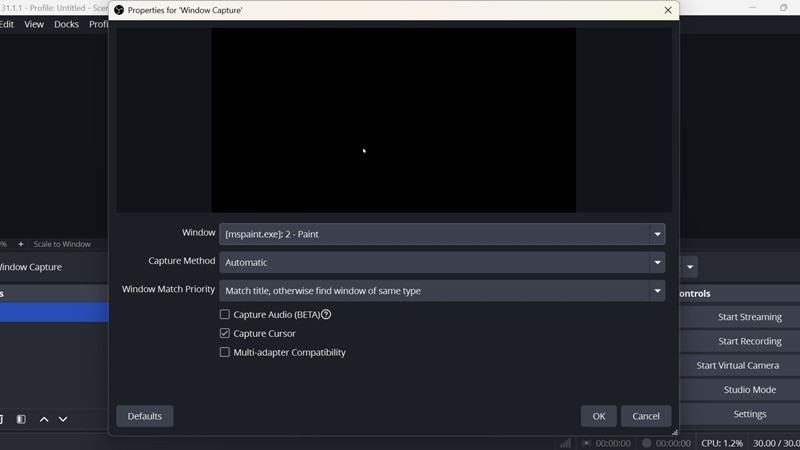
發生的狀況:與顯示器擷取略有不同,視窗擷取是用於錄製特定應用程式視窗的功能。但有時,OBS 無法偵測或顯示所選的視窗,導致出現黑屏。
可能的原因:
- 目標視窗已最小化(OBS 無法擷取已最小化的應用程式)
- OBS 與目標應用程式以不同的權限層級執行(例如,其中一個以管理員身份執行,另一個則否)
- OBS 或應用程式中啟用了相容性模式
- 正在擷取的應用程式中啟用了硬體加速
- 視窗尚未完全載入,或正在使用受保護的內容
3. OBS 僅錄製到黑屏
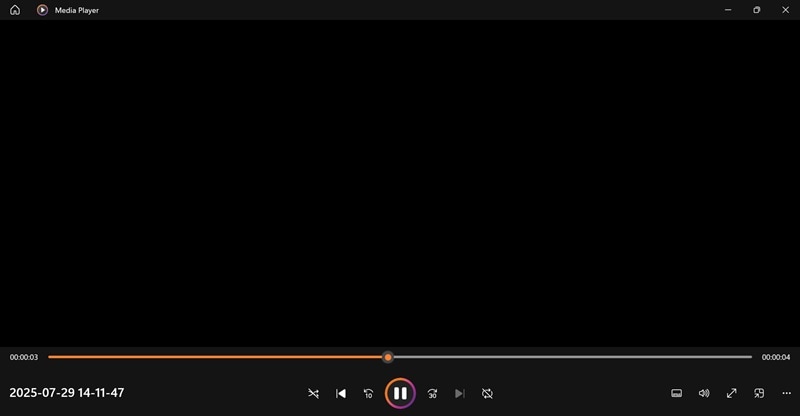
發生的狀況:在設定過程中一切看起來正常,直到您播放錄製的檔案。影片完全是黑色的,沒有任何可見內容。此問題可能特別令人困惑,因為預覽畫面讓人以為一切運作正常。然而,錄製設定可能存在問題。
可能的原因:
- 場景版面中來源的順序不正確(隱藏或空白的來源位於頂部)
- 來源可見性已關閉(眼睛圖示未勾選)
- 編碼問題,例如不支援的硬體編碼器
- 輸出解析度與畫布設定不相符
- 錄製過程中切換場景導致來源消失
您也可能在使用OBS 黑屏問題的同時,透過遊戲擷取進行全螢幕遊戲的串流或錄製時遇到此問題。此方法通常因效能優勢而受到青睞,但某些遊戲或系統設定可能會阻止 OBS 正確擷取畫面。
如果您正在處理此特定問題,可以參閱我們的完整指南:遊戲擷取時 OBS 出現黑屏,以取得詳細的解決方案。
第二部分:OBS 黑屏問題的快速修復方法
在深入研究進階設定之前,請先嘗試這些快速且簡單的修復方法。它們通常可以解決最常見的OBS 黑屏問題,而無需調整複雜的設定。
快速修復 1:重新啟動或更新 OBS
關閉並重新開啟電腦上的 OBS 軟體,有時有助於刷新輕微的故障並重整程式。如果這樣無法解決問題,您的 OBS 版本可能已過時。
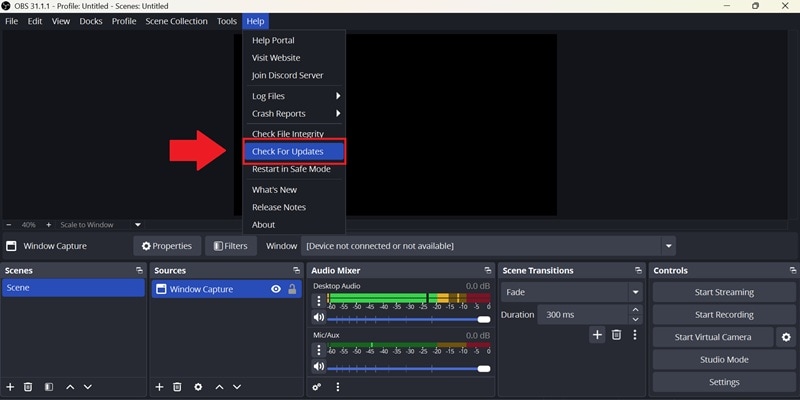
更新 OBS 的方法:
- 開啟 OBS。點擊「說明」(頂部選單)
- 選擇「檢查更新」
- 若有可用更新,請依照提示操作
- 更新完成後重新啟動 OBS
快速修復 2:確認 OBS 設定正確
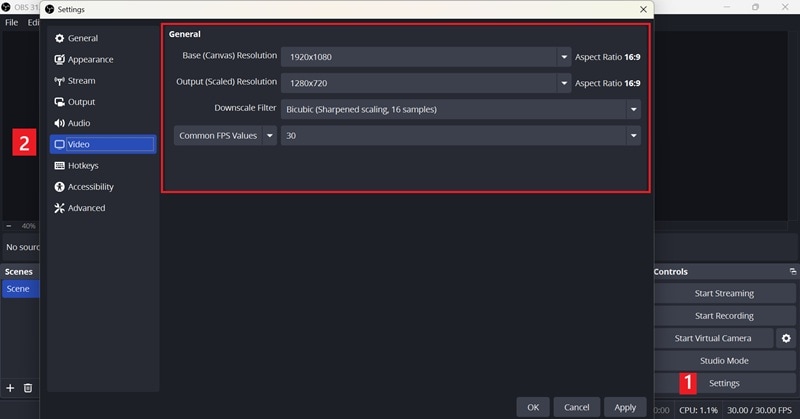
前往 OBS 中的「設定 > 影片」,然後確認「基礎(畫布)解析度」與您螢幕的原始解析度相符。將「輸出(縮放)解析度」設定為您所需的錄製或串流尺寸。
接著,前往主介面中的「來源」面板並進行快速檢查:
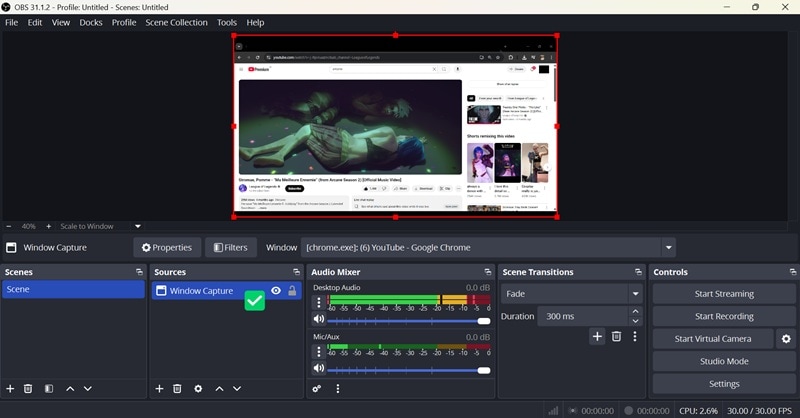
- ✅ 新增正確的來源類型(顯示器擷取、視窗擷取或遊戲擷取)
- ✅ 確認眼睛圖示已開啟,使來源可見
- ✅ 右鍵點擊來源並選擇「變形 > 符合螢幕大小」以確認來源未超出畫布範圍
- ✅ 若來源被其他圖層遮蔽,請將其拖曳至清單頂部
快速修復 3:確認視窗未最小化
對於在視窗擷取中遇到OBS 黑屏問題的使用者,您可以按照以下步驟確保擷取過程中沒有視窗被最小化:
- ✅ 保持您想要擷取的視窗開啟並在可視範圍內
- ✅ 錄製過程中避免切換離開應用程式或將其最小化
- ✅ 若您使用多台螢幕,請將應用程式保持在作用中的顯示區域
套用這些技巧後再次測試,確認視窗現在是否能在 OBS 中正確顯示。
快速修復 4:以系統管理員身份執行 OBS
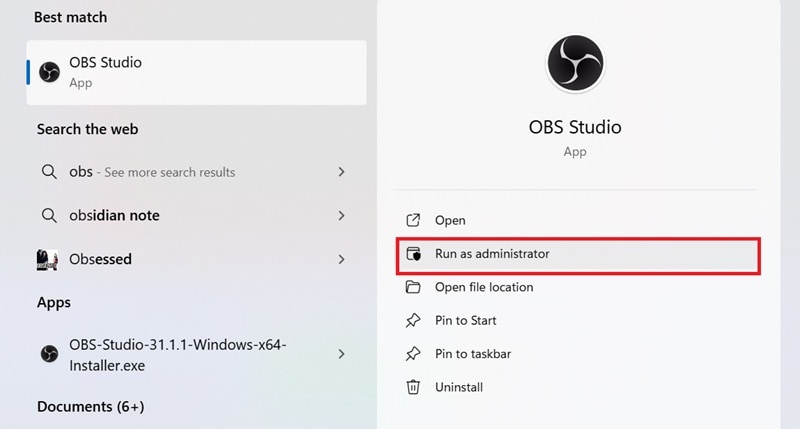
OBS 需要適當的權限才能擷取同樣以較高權限執行的應用程式或遊戲。請按照以下步驟以系統管理員身份執行 OBS:
- 在桌面上右鍵點擊 OBS 捷徑,然後選擇「以系統管理員身份執行」。或者,您也可以在「開始」選單中搜尋 OBS,然後選擇「以系統管理員身份執行」。
- 若出現提示,請點擊「是」
- 再次測試您的擷取功能
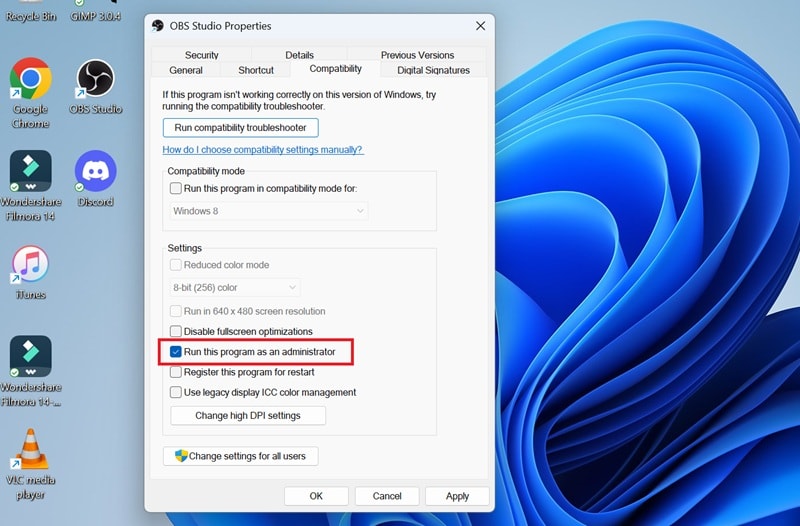
如果您想永久設定此選項:
- 右鍵點擊 OBS 圖示,選擇「內容」
- 前往「相容性」索引標籤
- 勾選「以系統管理員身份執行此程式”
- 點擊 套用,然後 OK
快速修復 5:更新 DirectX
DirectX 負責渲染圖形。如果它已過時,OBS 可能無法與某些顯示器或應用程式正常運作。
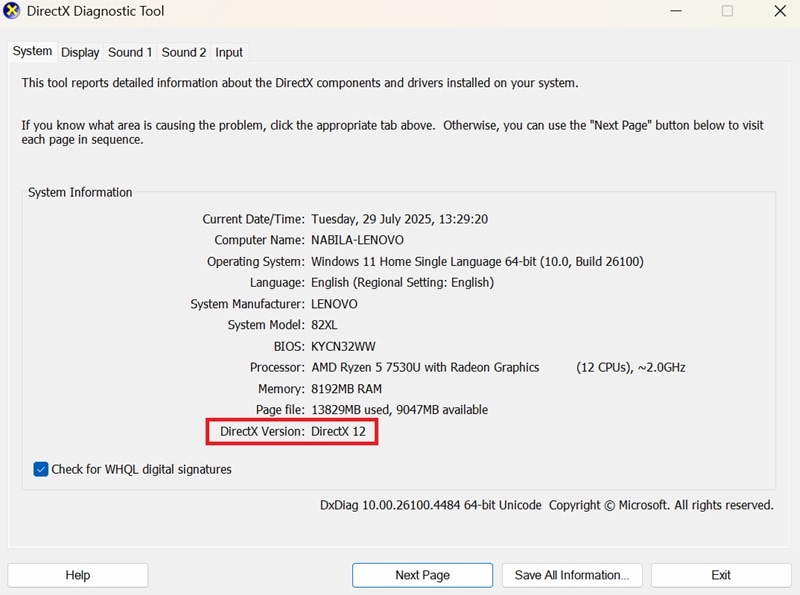
如何查看您目前使用的 DirectX 版本:
- 按住 Windows 鍵 + R
- 在方塊中輸入 dxdiag 並按 Enter
- 在底部查看您目前的 DirectX 版本
如果您需要更新 DirectX:
- 前往官方 DirectX 終端使用者執行階段網路安裝程式
- 下載並安裝套件
- 安裝完成後重新啟動電腦
第 3 部分:OBS 黑屏的進階修復方法(顯示器擷取與視窗擷取)
造成 顯示器擷取和視窗擷取出現黑屏 的許多深層問題,都與您的系統處理圖形和權限的方式有關。值得慶幸的是,這些問題大多具有相同的根本原因,您可以對兩種問題採用類似的修復方法。
如果您已嘗試過快速解決方案,但仍然看到 OBS 黑屏,那麼是時候嘗試更進階的解決方案了。
方法 1:調整 GPU 設定(Windows/NVIDIA)
- 按下 Windows + I 開啟設定
- 前往 系統 > 顯示器 > 圖形 設定
- 在 “「應用程式的自訂設定」下,選擇 新增桌面應用程式
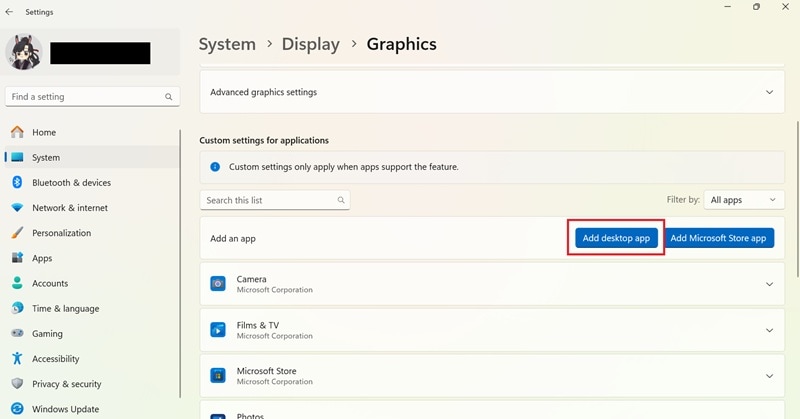
- 找到並選取 obs64.exe(通常位於 C:\\Program Files\\obs-studio\\bin\\64bit)
- 將 OBS 的 GPU 偏好設定設為高效能,使其使用您的獨立顯示卡。
- 點擊 儲存 並重新啟動 OBS。
方法 2:變更 OBS 中的擷取方法
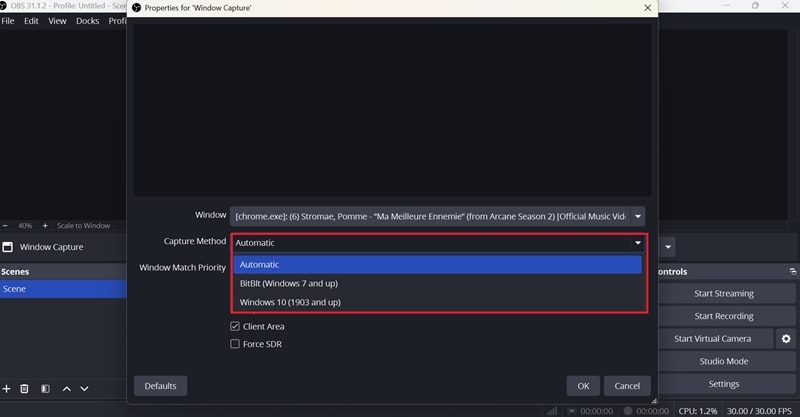
- 在 OBS 中,右鍵點擊您的 顯示器擷取 or 視窗擷取 來源,選擇 「內容」
- 在擷取方法下拉選單中(適用於較新版本的 OBS),嘗試將自動變更為 Windows 10(1903 及以上版本) or BitBlt
- 點擊確定並再次測試您的擷取
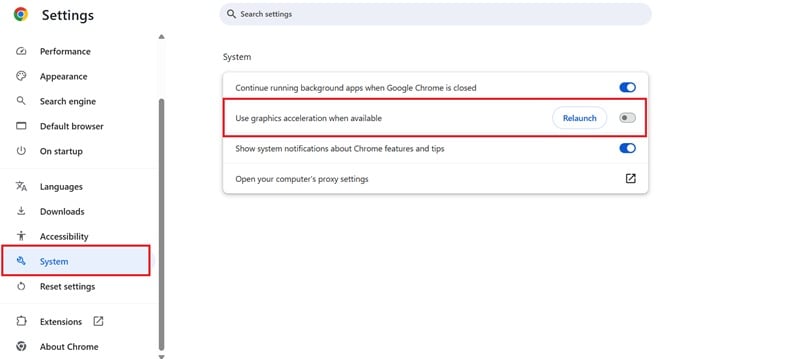
方法 3:停用瀏覽器/應用程式中的硬體加速
某些應用程式(例如 Chrome、Edge、Discord 或電腦上通常存在的特定影片播放器)會使用硬體加速來提升效能。但問題在於,這些應用程式可能會阻止 OBS 正確擷取那些視窗。
如果您不使用它們,可以關閉硬體加速以修復 OBS 黑屏 問題(以 Chrome 為例):
- 開啟 Chrome,點擊三點選單 > 設定
- 前往系統,並關閉「可用時使用硬體加速」。
- 重新啟動瀏覽器
方法 4:以相容性模式執行 OBS
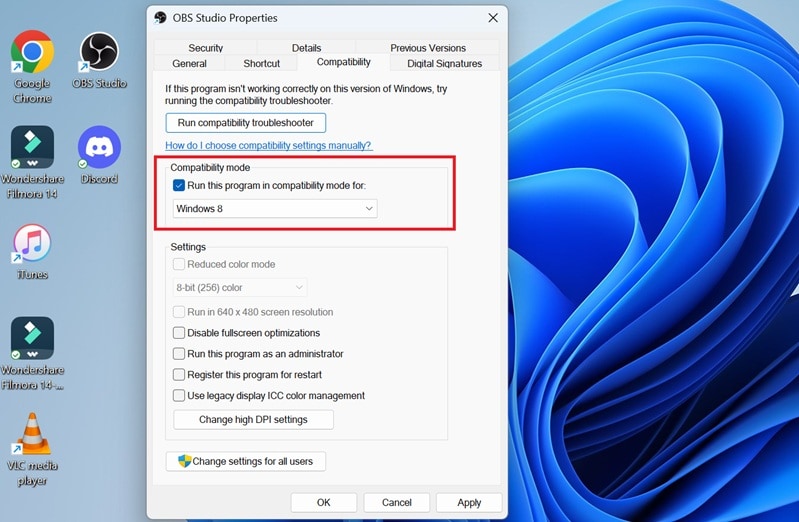
- 關閉 OBS,右鍵點擊 OBS 捷徑並選擇 「內容」
- 前往「相容性」索引標籤。然後啟用「以相容模式執行此程式」,並選擇較舊的 Windows 版本(例如 Windows 7 或 8)。即使您使用的是 Windows 10 或 11,此方法也可以解決您可能遇到的相容性問題。
- 點擊 套用,然後 OK
- 重新啟動 OBS 並測試您的擷取
方法 5:最佳化系統資源
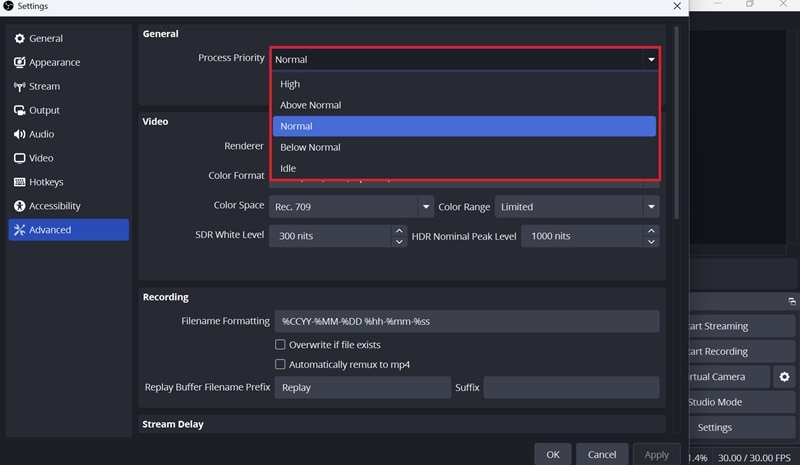
如果您的系統 RAM 或 CPU 資源不足,OBS 可能無法正常運作,尤其是在開啟多個應用程式的情況下。您可以嘗試最佳化系統效能:
- 關閉未使用的應用程式和背景工作
- 使用顯示器/視窗擷取時,避免同時執行大型遊戲或軟體
- 在 OBS 中,前往 設定 > 進階 並將處理程式優先順序從高降低為一般
- 您也可以在 影片 設定
第 4 部分:OBS 仍顯示黑屏時的最佳替代方案
嘗試所有修復方法後,OBS 仍然顯示黑屏?您可能需要考慮其他 OBS 替代工具。您的裝置可能存在相容性問題,或是難以追蹤的軟體衝突。
最佳 OBS 螢幕錄製替代方案:Filmora
如果您遇到 OBS 螢幕錄製顯示黑屏 的問題,並正在尋找其他工具來完成這項工作,Wondershare Filmora 提供了更友善的使用體驗,且較少出現技術問題。
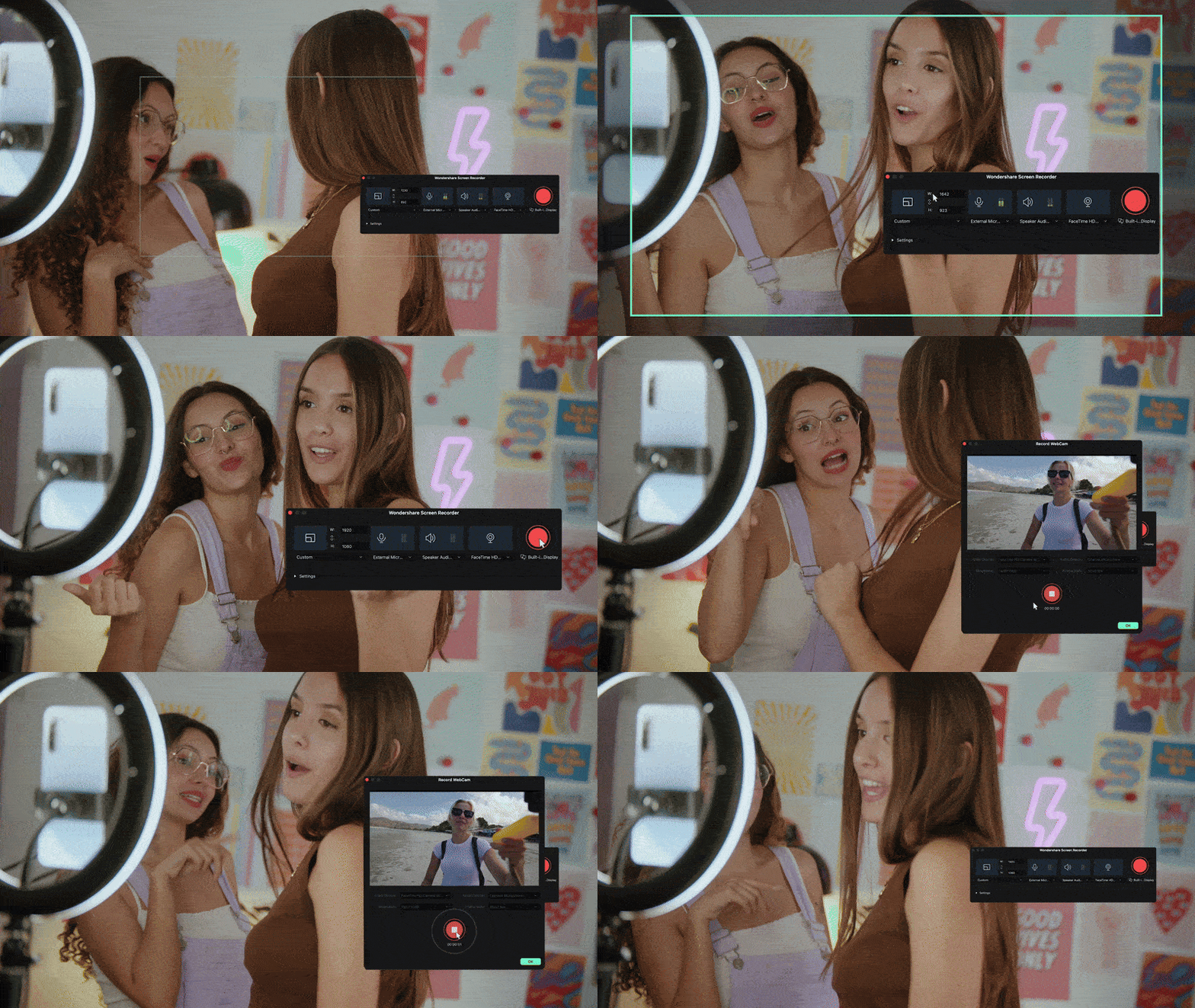
Filmora 的 螢幕錄製器 專為讓螢幕錄製變得簡單而設計,同時在擷取過程中及完成後仍提供實用功能:
- 錄製任何您需要的區域
Filmora 讓您擷取整個螢幕、單一視窗或自訂區域。您可以自由調整錄製框的大小,或輸入精確尺寸以符合您的需求。
- 同時擷取系統音效與麥克風音訊
無論您在做什麼(錄製旁白、會議或串流音訊),Filmora 同時支援內部系統音效和外部麥克風輸入。
- 使用錄製計時器設定後自動執行
錄製時間點剛好很忙?只需使用錄製計時器排程即可。您可以設定精確的開始和結束時間,Filmora 將自動處理所有事項。
- 顯示滑鼠點擊與按鍵操作
透過顯示按鍵操作和滑鼠點擊,讓您的教學影片更加清晰易懂。從四種醒目顏色中選擇,並啟用點擊音效以提升觀看體驗。
- 自訂您的快捷鍵
透過指定自訂快捷鍵來加速工作流程,可用於開始、暫停或停止錄製,甚至在錄製時截圖。
- 錄製完成後立即編輯
錄製完成後,立即進入編輯。Filmora 內建剪輯、添加特效、音訊清理等工具。
最佳 OBS 直播替代方案:Streamlabs Desktop
如果您想要一款用於直播的 OBS 替代工具,Streamlabs 是一個值得考慮的強大選擇。由於它建立在與 OBS 相同的基礎之上,因此提供相同的流暢體驗,但增加了專為直播主設計的功能。
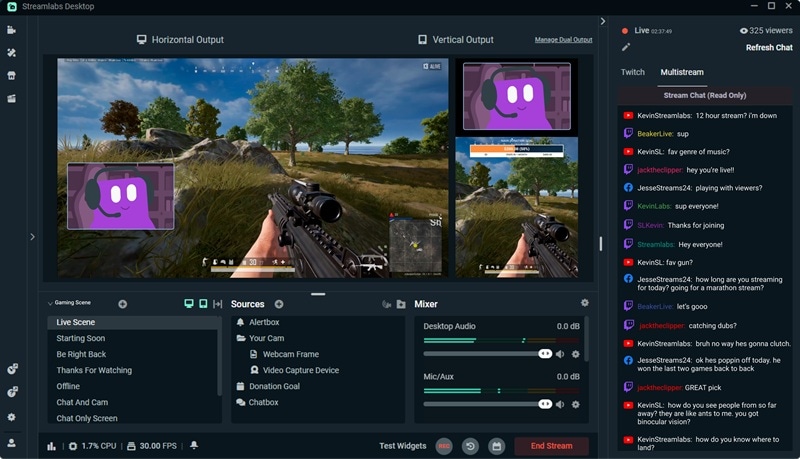
Streamlabs 內建聊天框、提醒、捐款和觀看人數等小工具,您不必總是依賴第三方外掛程式來使用這些功能,因為一切都已內建。它還包含內建主題、疊加層和多平台串流支援,讓您可以同時向 YouTube、Twitch 和 Facebook 進行直播。
結論
OBS 黑屏問題通常是由 GPU 衝突、權限不符,或是與擷取來源不相容的顯示設定所造成的。幸運的是,大多數問題只需進行一些調整即可解決。我們已詳細探討了每種情況,並提供了逐步解決方案,協助您讓 OBS 恢復正常運作。
但如果您仍然遇到困難,或許是時候嘗試更穩定的替代方案了。Filmora 是螢幕錄製的絕佳選擇,設定較不複雜,並內建編輯工具。至於串流方面,Streamlabs 提供更順暢的使用體驗,功能也更加豐富。

