



 100% 安全驗證 | 無需訂閱 | 無惡意軟體

 ChatGPT
 Perplexity
 Gemini
 Claude
 Grok
Grok
是否曾覺得你的影片有太多尷尬的停頓或死寂的片段?你並不孤單。了解如何從影片中移除靜音可以讓你的內容感覺更流暢、更專業。
過長的間隔或安靜的片段會拖慢你的影片節奏,並讓觀眾失去興趣。影片靜音移除工具能快速解決這個問題。你不需要手動裁剪每個靜音部分,而是可以使用智慧工具自動偵測並剪除靜音片段。
現在,要自動移除影片中的靜音已經非常容易,只需使用 AI 驅動的編輯器或簡單的線上工具即可。讓我們來介紹幾種最佳的做法。
第一部分:為什麼你應該自動移除影片中的靜音
剪除靜音片段需要時間和耐心,尤其是當你的影片很長或包含許多停頓時。這就是為什麼最好改為自動移除影片中的靜音。這樣更快速、更精確,也能讓你專注於剪輯的創意部分。
在最終剪輯中留下過多靜音會影響觀眾的觀看體驗。這在播客、教學影片、線上課程和產品示範等情況下尤為明顯。如果停頓太多,觀眾可能會感到無聊或困惑,不知道重要的內容何時才會出現。
從影片中移除靜音可以在多個方面幫助你:
- 保持觀眾的注意力——節奏緊湊的較短影片表現更好,能夠吸引觀眾更長時間。
- 提升整體品質——乾淨的剪輯讓你的影片呈現出更專業、更用心的感覺。
- 縮短觀看時間——在不流失內容核心訊息的情況下,為觀眾節省時間。
- 加快剪輯速度——讓 AI 偵測並剪除靜音,意味著你不需要手動修剪每個片段。
與其在時間軸上逐一搜尋每個停頓,不如使用 AI 影片靜音移除工具來自動移除影片中的靜音。在下一節中,讓我們看看如何使用專為加速流程而設計的智慧剪輯工具來剪除那些靜音片段。
第二部分:如何使用 AI 移除影片中的靜音片段
如果你想要自動移除影片中的靜音,AI 工具能讓這項工作輕鬆許多。你可以嘗試的一項強大功能是靜音偵測 in Wondershare Filmora。此功能會掃描你的素材,找出靜音片段,並只需幾次點擊即可將其剪除。它能節省時間,同時不會遺失重要內容。
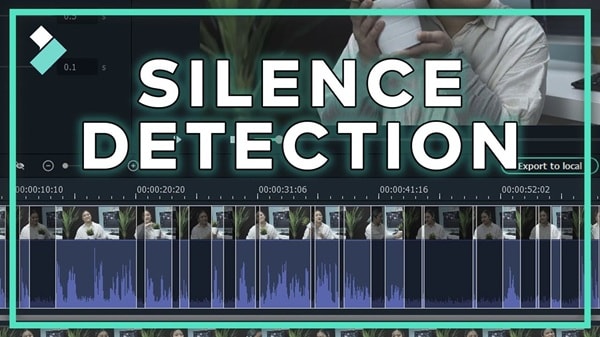
在我們深入介紹步驟之前,以下是 Filmora 靜音偵測工具的一些實用功能,使其非常適合快速剪輯:
- 智慧音訊分析:它會掃描你的整個片段,並根據你的自訂設定找出所有低音量的部分。
- 自訂靜音設定:你可以透過調整音量閾值、持續時間和緩衝時間來微調靜音的偵測方式。
- 視覺化時間軸標記:靜音片段會清楚地顯示在時間軸上,讓你在進行任何剪輯之前先行確認。
- 非破壞性剪輯:此工具在剪除靜音時不會影響你的原始素材,讓你完全掌控復原或調整的權限。
- 快速套用與替換:對預覽結果感到滿意後,你可以一鍵套用變更並返回時間軸。
如何使用 Filmora 的靜音偵測功能
以下是使用 Filmora 靜音偵測功能來從影片中剪除靜音:
步驟一開啟靜音偵測功能
將影片片段拖曳至時間軸後,你可以透過兩種方式存取靜音偵測工具:
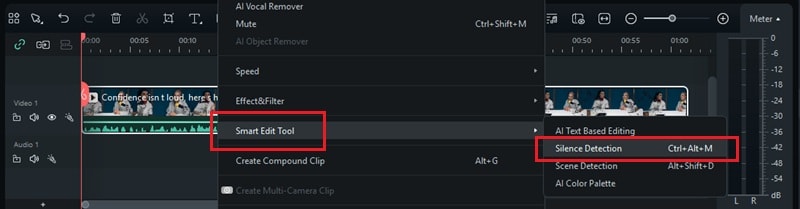
- 點擊影片片段,然後前往工具> 音訊> 靜音偵測.
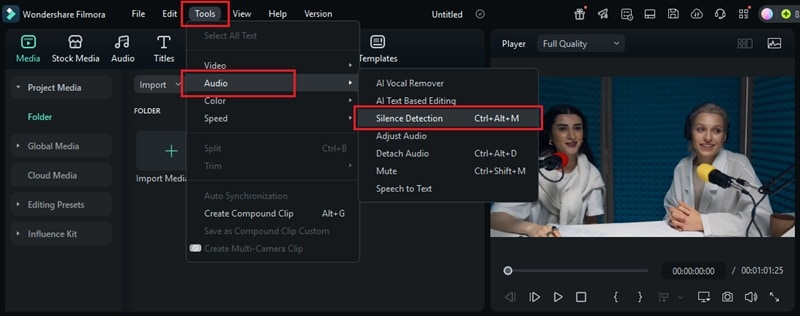
- 或者,在片段上按右鍵,然後選擇智慧編輯工具> 靜音偵測。
步驟二調整偵測設定
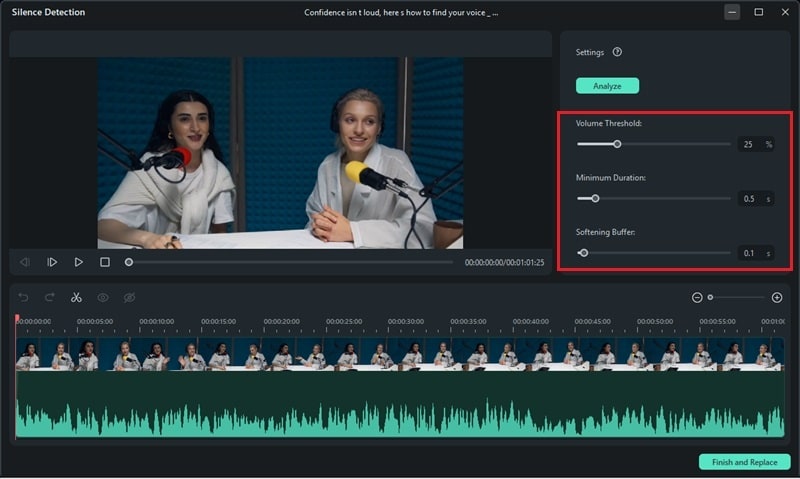
在靜音偵測視窗中,你可以自訂三項關鍵設定來控制靜音的修剪方式:
- 音量閾值:設定被視為靜音的音量級別。預設值為 25%,即任何低於此級別的音訊都會被標記為靜音。
- 最短持續時間:此設定定義靜音必須持續多長時間才會被移除。預設值為 0.5 秒或更長。
- 緩衝時間:在每個有聲片段的前後加入短暫的緩衝。預設值為每側 0.1 秒。
調整這些設定,根據你的內容風格微調靜音移除的強度或輕重。
步驟三開始自動偵測靜音
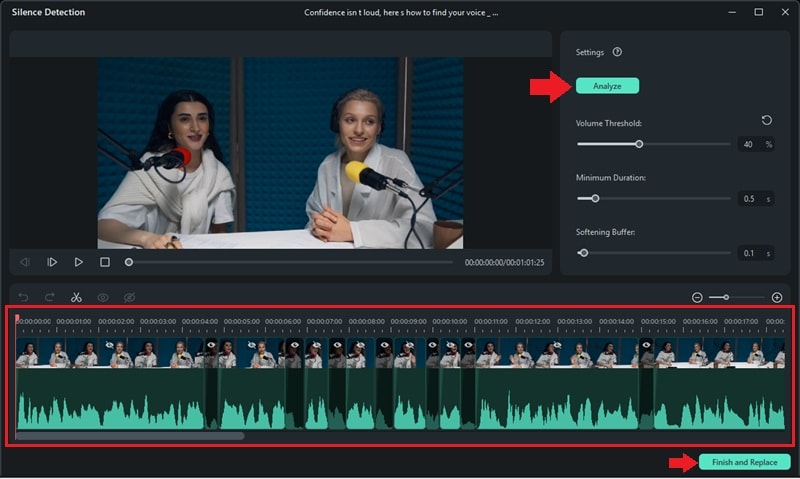
設定好偏好後,點擊分析以開始偵測影片中的靜音。
在時間軸上,你會注意到兩件事:
- 黑色區段標記無聲的部分。
- 醒目顯示的區段表示有音訊存在的地方。
這個視覺化佈局可讓你在修剪之前快速確認並調整。
步驟四預覽偵測到的片段
播放影片以查看剪輯效果。確認靜音部分是否已正確移除。如果感覺有些不對,請調整音量閾值、最短持續時間或緩衝時間,然後再次點擊分析以更新剪切點。
步驟五從影片中移除靜音
對結果感到滿意後,點擊完成並替換以儲存編輯內容。
現在你已經了解 AI 工具如何簡化剪輯流程,如果你不想安裝軟體該怎麼辦?讓我們來看看一些免費的線上選項,它們同樣能幫助你從影片中移除靜音,而且一樣方便。
第3部分:線上與免費選項:它們有效嗎?
想要線上從影片中移除靜音而不安裝任何軟體嗎?像是Media.io, Clipchamp以及JumpCutter等平台提供了基於瀏覽器的靜音片段剪除解決方案。雖然它們提供了便利性,但了解其優點與限制仍然很重要。
以下是使用線上或免費靜音移除工具的優缺點深入解析。
雖然使用線上免費工具從影片中移除靜音可以快速完成工作,但它們更適合休閒用途。對於較大型的專案、頻繁的編輯或更精緻的成果,像 Filmora 這樣的桌面軟體能提供更大的靈活性。
Filmora 的靜音偵測工具也可離線使用,並能輕鬆處理較長的檔案。它提供對靜音偵測與移除方式的完整控制,同時不犧牲易用性。
結論
學習如何從影片中移除靜音有助於改善節奏、縮短時長,並讓觀眾保持投入。與其手動剪除靜音片段,使用工具影片靜音移除工具可以節省時間並創造更乾淨的最終成果。
為加速您的工作流程,請嘗試使用自動移除影片中的靜音Filmora 中的 AI 工具。或者,您也可以嘗試線上工具進行快速修正。您將減少花在剪輯上的時間,並將更多時間專注於您的內容。
準備好整理您的內容了嗎?立即試用靜音偵測功能!
常見問題
-
移除靜音會減少影片檔案大小嗎?
是的,通常會。剪除靜音片段會縮短整體影片時長,根據格式和壓縮方式,可能會稍微減少檔案大小。 -
我可以同時從多個影片中移除靜音嗎?
大多數工具一次只支援一個影片。不過,某些桌面編輯器可能允許您透過對每個片段手動套用相同的靜音設定來批次處理影片。 -
移除靜音會影響背景音樂或音效嗎?
這取決於音訊的分層方式。如果您的背景音樂與對話位於同一音軌上,它可能會被剪除。為避免這種情況,請將音樂和音效放置在獨立的音訊軌道上。 -
靜音移除適用於所有類型的影片嗎?
不盡然。它非常適合教學影片、Vlog 和訪談。但對於電影風格的影片、戲劇性的停頓,或任何依賴自然節奏與時機的內容,可能並不理想。

