


想了解如何在手機上開啟 TikTok 子母畫面(畫中畫,PiP)嗎?本指南將完整說明如何在 iPhone 與 Android 裝置上啟用此功能。啟用後,你可以在浮動視窗中播放一般影片,甚至同時透過子母畫面觀看 TikTok 直播,邊看邊輕鬆進行多工操作。
本文將逐步示範在 iPhone 與 Android 上使用子母畫面觀看 TikTok 的操作方式,並分享提升觀看體驗的實用技巧,讓你更有效率地享受影片內容。讓我們立即開始吧!
目錄
第一部分:什麼是子母畫面 (PiP) 模式?
子母畫面 (PiP) 模式可將影片以小型浮動視窗播放,同時操作其他應用程式。在 TikTok 上,啟用此功能後,你可以在回覆訊息、瀏覽社群媒體或查看郵件時,持續觀看影片或直播,而不會中斷觀看體驗。
使用 TikTok 子母畫面模式的優勢
- 不中斷播放:即使切換或開啟其他應用程式,也能持續播放 TikTok 影片。
- 提升多工效率:一邊聊天、做筆記或瀏覽其他應用程式,一邊觀看影片。
- 增強生產力:觀看教學影片、教育內容或直播時,不必侷限於單一畫面操作。
TikTok 子母畫面功能誰可以使用?(更新與限制)
簡短說明:並非所有使用者皆可使用,功能可用性取決於作業系統版本、裝置型號、地區及 TikTok App 版本。
- 作業系統需求:iPhone 需 iOS 14 以上;Android 則需 Android 8.0 以上,並在 TikTok 中開啟子母畫面權限。(Apple 子母畫面說明 | Android 子母畫面指南)
- 功能範圍:直播 (Live) 子母畫面幾乎普遍支援;一般影片的子母畫面則依地區、帳號與 App 版本而有所差異。
- 已知限制:TikTok 無法保證所有影片皆可在背景播放;若子母畫面功能無法使用,請檢查電池最佳化設定並重新啟用子母畫面權限。
- 保持 App 更新:建議定期更新 TikTok,因子母畫面或背景播放控制的位置可能隨新版本而調整。
第二部分:iPhone 與 Android 上開啟 TikTok 子母畫面模式
由於系統與平台設定差異,TikTok 子母畫面在 iPhone 與 Android 的操作方式略有不同。以下將逐步說明如何在兩種裝置上啟用子母畫面模式,讓你輕鬆邊看影片邊進行多工操作。
iPhone 使用者啟用 TikTok 子母畫面的方法
請依照以下步驟在 iPhone 上啟用子母畫面 PiP 模式:
- 步驟 1:在設定中開啟子母畫面功能
- 步驟 2:在 TikTok App 中使用子母畫面模式


Android 使用者啟用 TikTok 子母畫面的方法
在 Android 裝置上,子母畫面模式通常對支援的應用程式(包括 TikTok)已預設開啟。但不同裝置型號的可用性與功能可能略有差異,部分功能可能需要手動設定。
請依照以下步驟在 Android 裝置上使用 TikTok 的子母畫面:
- 步驟 1:在設定中為 TikTok 開啟子母畫面功能
- 步驟 2:在 TikTok App 中使用子母畫面模式


TikTok 直播子母畫面使用教學
TikTok 直播 的子母畫面功能通常即使一般影片沒有此選項,也能啟用。以下為操作步驟:
iPhone(iOS 14 以上)
- 開啟 TikTok App,進入任一直播頻道。
- 點選「分享」箭頭(或在畫面顯示時選擇「背景播放器」),然後選擇 「子母畫面」;或直接回到主畫面,即可啟用子母畫面播放。
- 可自由移動或調整浮動視窗大小;如需回到全螢幕,點選視窗即可。
Android(Android 8.0 以上)
- 先為 TikTok 啟用 PiP:前往「設定 > 應用程式 > TikTok > 子母畫面」,開啟「允許子母畫面」。
- 開啟直播頻道後,點選「分享」(或背景播放器),選擇「子母畫面」,或按下 Home 鍵,即可啟動浮動視窗播放。
- 若浮動視窗無法顯示,請關閉 TikTok 的電池最佳化功能後重試。
注意:部分帳號或地區的直播會顯示「背景播放器」選項,其中包含子母畫面或音訊播放 功能;一般影片可能不提供此選項。示例與教學可參考:示例 | 教學。
子母畫面模式的可用性與功能可能因裝置型號及 TikTok App 版本而有所不同。建議將 TikTok 更新至最新版本,以確保最佳使用體驗。此模式能讓你在使用其他應用程式時,同步觀看 TikTok 直播,不錯過任何重要內容。
第三部分:提升 TikTok 子母畫面觀看體驗的實用技巧
掌握如何在 TikTok 開啟子母畫面只是多工操作的起點。以下整理幾個實用技巧,幫助你改善 PiP 觀看體驗,充分發揮這項功能的便利性。
技巧 1:靈活調整子母畫面視窗
啟用子母畫面模式後,你可以依需求自訂浮動視窗的顯示方式:
- 調整視窗大小:使用縮放手勢(捏合)放大或縮小影片畫面。
- 移動視窗位置:將浮動視窗拖曳至螢幕任意角落,找到最舒適的觀看位置。
- 暫時隱藏視窗:將視窗滑向螢幕邊緣,或點選最小化按鈕,使視窗隱藏但不完全關閉。
技巧 2:有效管理子母畫面播放控制
在子母畫面模式下觀看 TikTok 時,你可直接操作播放,不必重新打開 App:
- 暫停或播放:點選浮動視窗即可顯示播放控制選項,按下播放/暫停按鈕即可操作。
- 回到全螢幕模式:點選擴展圖示,快速切換回 TikTok App 全螢幕觀看。
- 退出子母畫面模式:點選浮動視窗,再選擇 X 按鈕即可關閉子母畫面模式。
運用以上技巧,你將能享受更順暢的 TikTok 子母畫面體驗。無論是觀看 TikTok 直播或一般影片,都能同時進行多工操作,不錯過任何精彩內容!
第四部分:TikTok 子母畫面無法使用?快速排解與修復方法
在 iPhone 或 Android 上使用 TikTok 子母畫面遇到問題嗎?你可以依照以下快速檢查與修復步驟操作,從上到下逐步排查,直到子母畫面功能恢復正常。
快速檢查(適用 iPhone & Android)
- 確認子母畫面支援情況:iOS 14 以上系統支援全系統子母畫面;Android 8.0 以上系統支援可啟用子母畫面的應用程式。請先確認你的作業系統符合基本需求。 Apple 支援 | Android 開發者指南
- 更新 TikTok:打開 App Store / Google Play,將 TikTok 更新至最新版本。
- 重新啟動裝置:重開機可重設可能阻礙子母畫面的媒體會話。
iPhone (iOS 14+) 修復步驟
- 啟用子母畫面:前往 設定 > 一般 > 子母畫面 > 自動啟動子母畫面 → 開啟。 教學指南
- 觸發子母畫面:播放 TikTok 影片或直播 → 回到主畫面,或點選子母畫面圖示(若顯示)。
- 重設子母畫面權限:將 自動啟動子母畫面 關閉後再開啟,並重新啟動 TikTok。
- 檢查內容類型:部分地區或帳號可能僅允許直使用子母畫面,預錄影片可能有限制。可先測試直播功能以確認。
Android (Android 8.0+) 修復步驟
- 為 TikTok 啟用子母畫面:設定 > 應用程式 > TikTok > 子母畫面 > 允許。或前往 設定 > 應用程式與通知 > 特殊應用程式存取 > 子母畫面 > TikTok > 允許。 參考
- 觸發 PiP:在 TikTok 播放影片或直播 → 按 Home 鍵,或在分享 / 背景播放器選單使用子母畫面按鈕(依裝置而異)。
- 關閉電池與背景限制:將 TikTok 從電池最佳化中移除,允許背景活動,避免子母畫面被系統關閉。
- 清除快取:設定 > 應用程式 > TikTok > 儲存空間 > 清除快取,然後重新嘗試。
直播與一般影片—可行性概述
- 直播:iOS 與 Android 上大多數情況穩定支援子母畫面或背景播放器,控制選項可能顯示為「背景播放器」,包含 子母畫面 或 音訊 選項。 操作示例; 完整教學
- 預錄影片:支援情況可能因 App 版本或地區而異。如一般影片無法使用子母畫面,可先以直播測試系統子母畫面功能。 MUO 教學; NoypiGeeks 教學
已知限制與常見問題
- 地區與帳號限制:一般影片的背景播放器或子母畫面選項尚未全面開放,直播功能則普遍可用。 (來源)
- 背景音訊政策:TikTok 無法保證子母畫面以外的完整背景播放;可行方式仍需依賴作業系統的子母畫面功能。(說明)
仍無法解決?聯絡客服建議
- 若子母畫面在多個網路或裝置上皆無法使用,請透過 TikTok → 個人檔案 → 選單 → 設定與隱私 → 回報問題(附上螢幕錄影)進行回報。
特別推薦:使用 Filmora 為 TikTok 影片創建自訂子母畫面效果
為你的 TikTok 影片加入子母畫面效果,可以大幅提升視覺吸引力與專業感。透過 Filmora 行動版的子母畫面功能,你可以輕鬆將影片或圖片疊加成畫中畫效果,打造獨特內容。




Follow this step-by-step guide to create a PiP video using Filmora for Mobile:
- 步驟 1:開啟 Filmora 行動版並進入子母畫面工具
- 步驟 2:新增子母畫面覆疊
- 步驟 3:自訂子母畫面覆疊效果
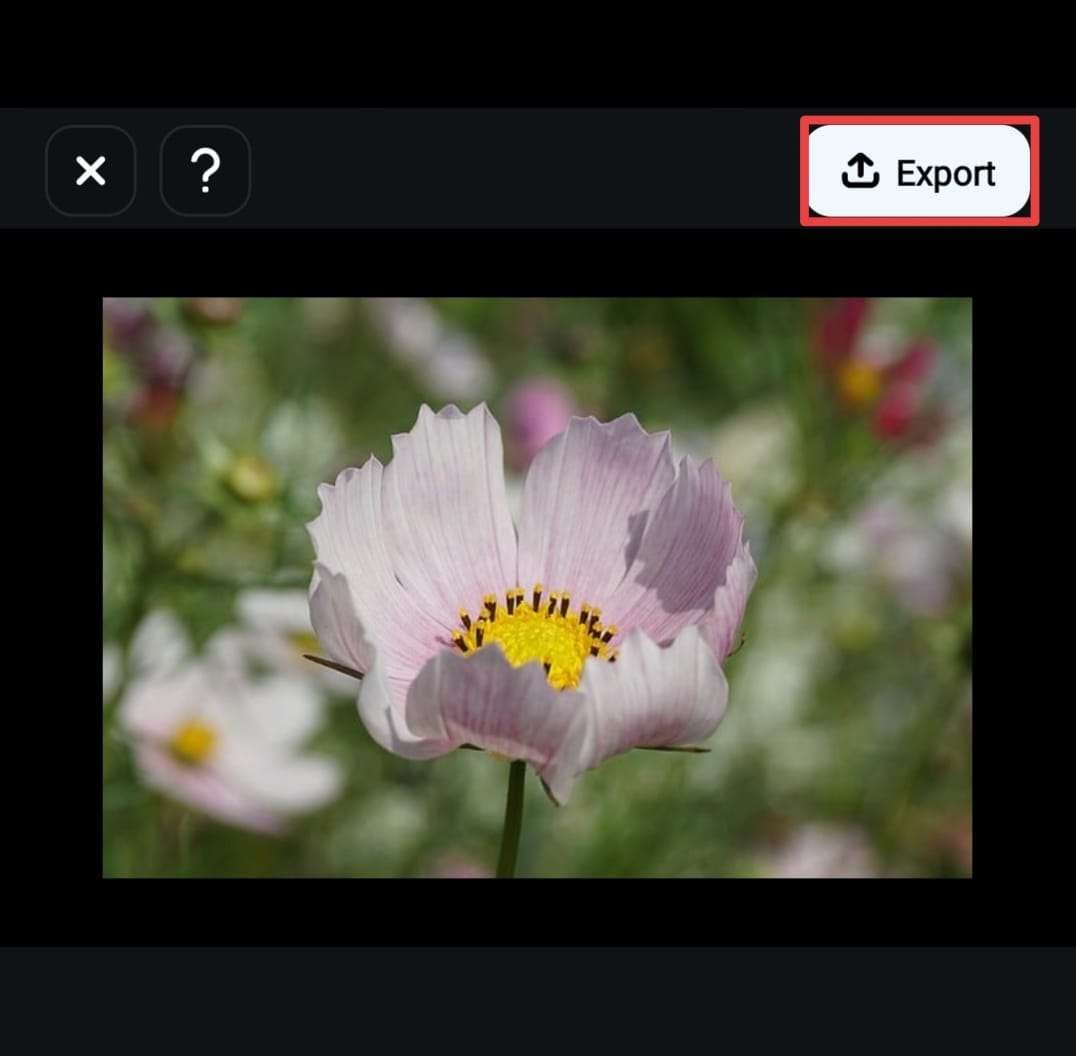
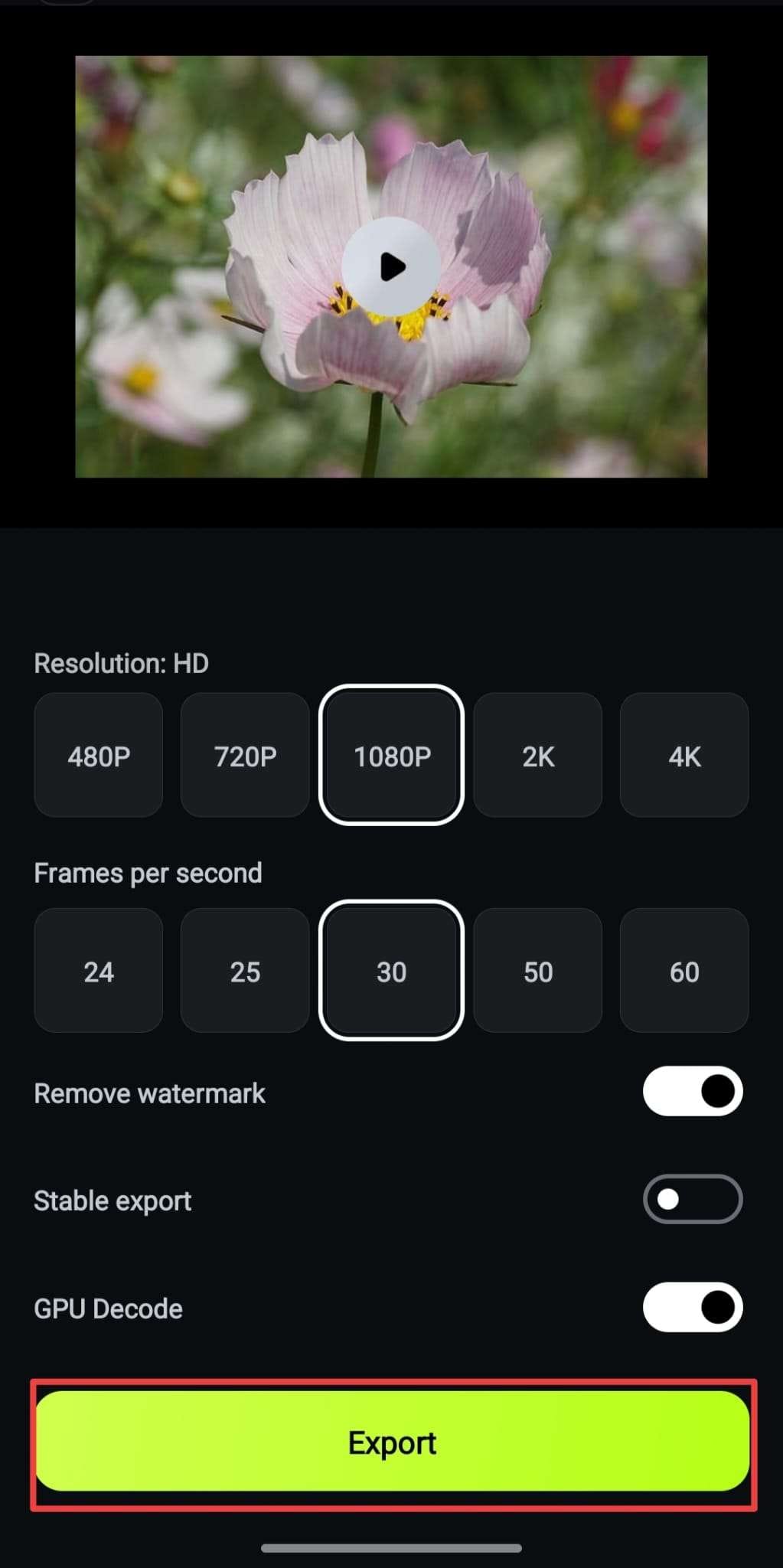
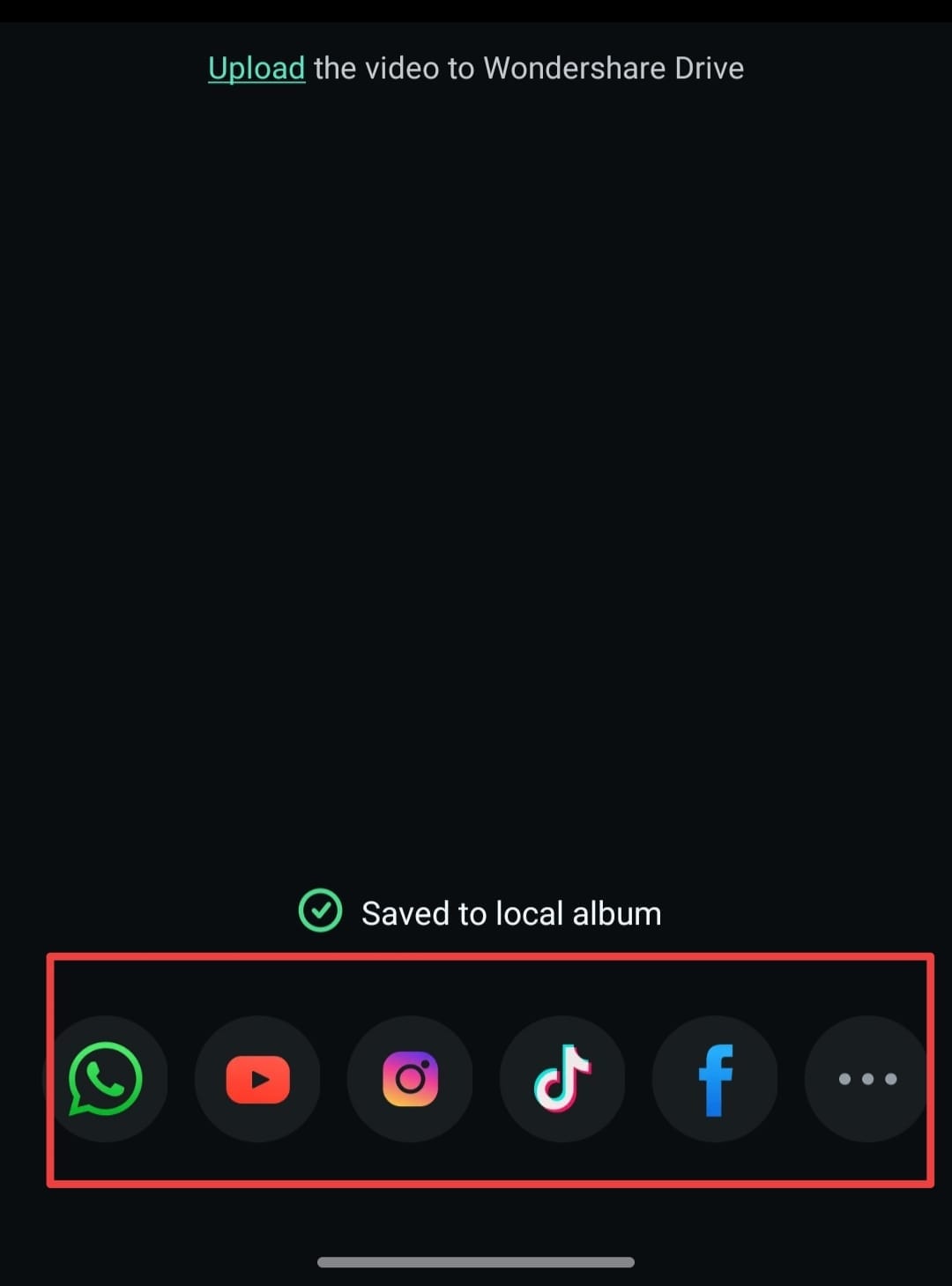
- 步驟 4:匯出並分享你的影片

- 透過「動畫」添加動態效果
- 在「混合」中調整混合方式與透明度
- 使用「遮罩」改變子母畫面覆疊形狀

結語
TikTok 的子母畫面(PiP)模式是多工操作時觀看影片的理想方案。透過子母畫面功能,你可以在浮動視窗中播放 TikTok 影片,同時使用手機上的其他應用程式。無論是 iPhone 還是 Android 版本,TikTok 都支援子母畫面,但啟用方式可能略有差異。
啟用後,你即可在使用其他應用程式的同時,以子母畫面模式觀看一般影片或 TikTok 直播。既然你已掌握子母畫面的使用方式,不妨試試透過 Filmora 行動版創建帶有子母畫面效果的影片,並分享到 TikTok,提升你的內容表現與觀賞體驗。

