

 100% 安全驗證 | 無需訂閱 | 無惡意軟體

 ChatGPT
 Perplexity
 Gemini
 Claude
 Grok
Grok
有一段好影片想轉成 GIF?你可以直接在 iPhone 上輕鬆完成!
GIF 是一種短小的循環動畫,已成為製作梗圖和快速反應表情的熱門格式,廣泛分享於網路上。如果你想要將影片轉成 GIF在 iPhone 上,有很多簡單的方式可以做到。
我們整理了一份步驟式指南,涵蓋五種你可以立即嘗試的簡單方法。
本文內容
第一部分:在 iPhone 上使用捷徑 App 將影片轉換成 GIF
你可以用來在 iPhone 上將影片轉成 GIF 的第一個工具,是 Apple 的內建功能——捷徑。捷徑是一款自動化 App,可協助你建立自訂動作或使用現成的動作以節省時間。其眾多實用功能之一,就是將影片轉成 GIF。
由於大多數 iPhone 上都已內建此 App,你無需事先下載任何東西。請按照以下步驟,使用捷徑在 iPhone 上將影片轉成 GIF。
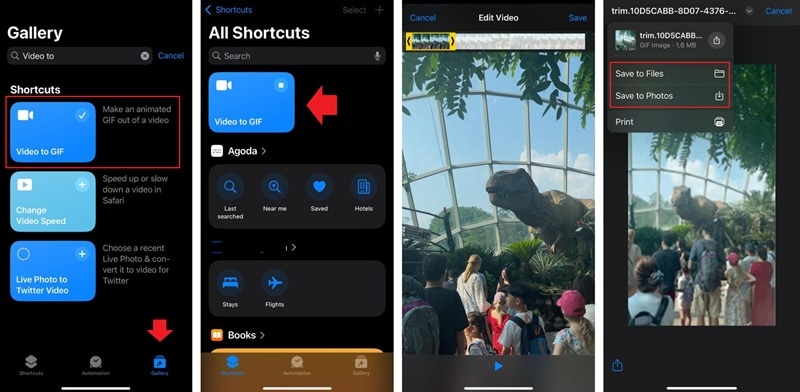
- 開啟捷徑 App,點選底部的「圖庫」標籤。
- 搜尋Video to GIF捷徑,並將其加入你的資料庫。
- 啟動該捷徑,然後選擇你想要轉換的影片。
- 視需要裁剪片段,並將完成的 GIF 儲存至你的照片 App。

第二部分:在 iPhone 上使用照片 App 將影片轉成 GIF
如果你比較想使用基本功能,另一個將 iPhone 影片轉換成 GIF 的簡單方式,是使用內建的照片 App.
雖然沒有直接的「另存為 GIF」選項,但你可以先借助第三方 App 將影片轉成 Live Photo。儲存為 Live Photo 後,照片 App 便能讓你輕鬆將其轉換成循環 GIF。請按照以下步驟操作。
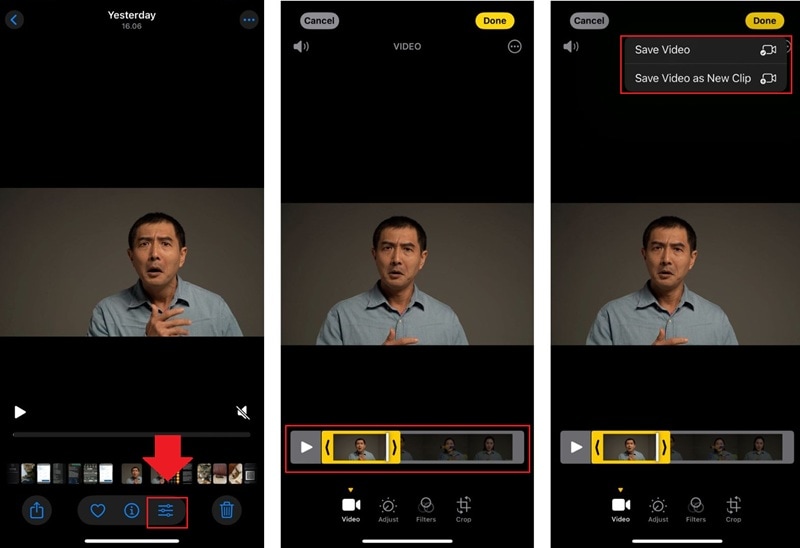
- 開啟照片 App,選擇你想使用的影片。
- 點選「編輯」,將片段裁剪至僅剩幾秒。
- 使用第三方 App(例如 intoLive)將影片儲存為 Live Photo。
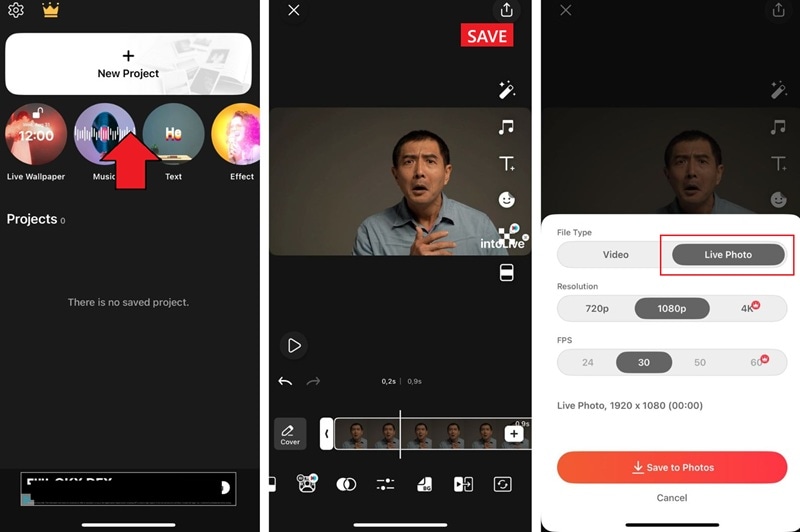
- 返回照片 App,開啟已儲存的 Live Photo,點選「原況」選項,並將其切換為「循環」or 「彈跳」以建立 GIF 風格的動畫。
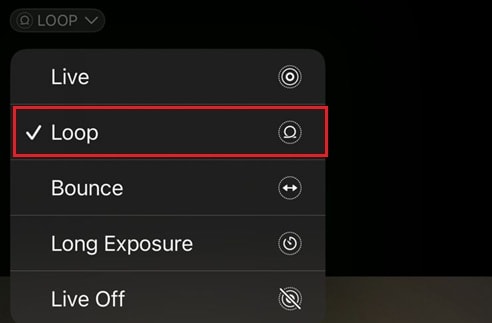
當你透過通訊 App 或社群媒體分享此檔案時,它將自動以 GIF 格式傳送並儲存。
第三部分:在 iPhone 上使用 GIPHY App 將影片轉成 GIF
另一個在 iPhone 上將影片製作成 GIF 的方式,是使用 GIF 製作 App,例如GIPHY。你之前可能用過 GIPHY 來搜尋和分享 GIF,但許多人不知道的是,這款 App 也能讓你從影片建立 GIF。
首先從App Store下載 GIPHY App,然後按照以下步驟開始使用。
- 啟動 GIPHY 並點選「建立 (+)」以開始新專案。
- 瀏覽你的照片圖庫,選擇你想要轉成 GIF 的影片。
- 裁剪你的片段,然後點選「繼續」.
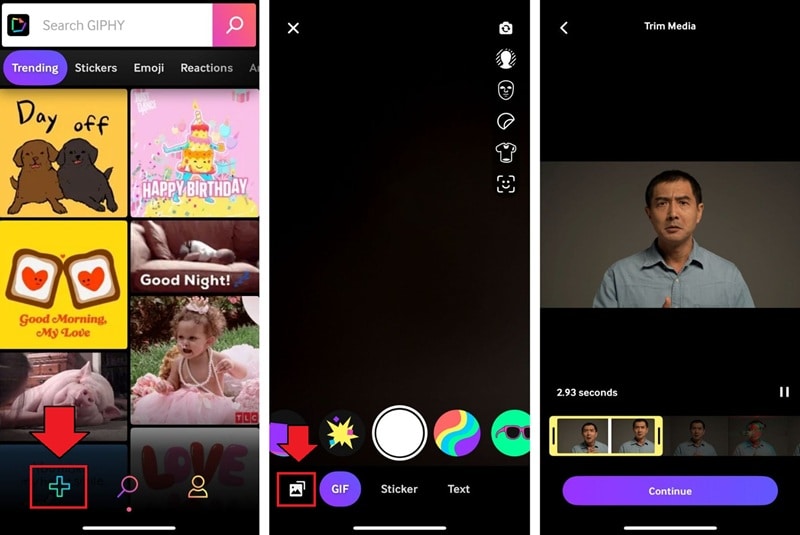
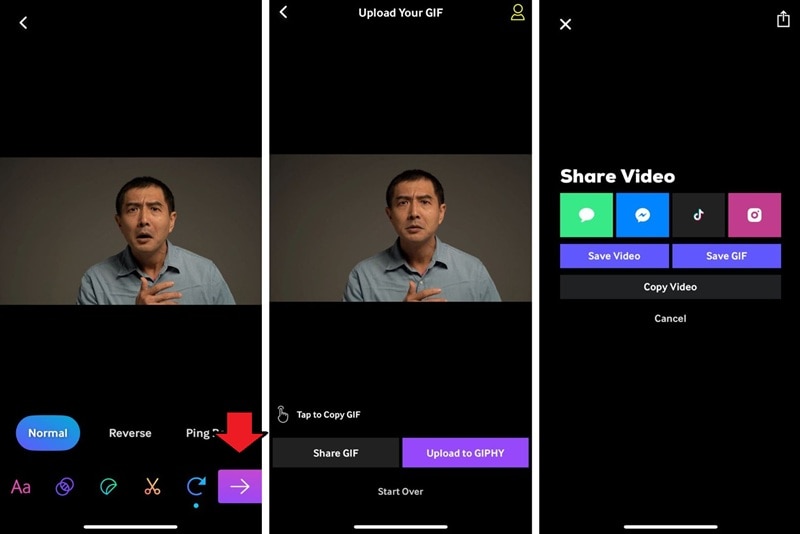
- 在這裡,你可以加入貼圖、文字,甚至調整循環樣式來個人化你的 GIF。
- 當你對結果感到滿意時,點選「右箭頭」按鈕,然後選擇「分享 GIF > 儲存 GIF」以將其儲存至你的裝置。你也可以選擇將其上傳至 GIPHY。
第四部分:在 iPhone 上使用 Filmora 將影片轉換成 GIF
如果你想要比基本影片轉 GIF 工具更大的彈性,可以嘗試使用完整的行動影片編輯器,例如Filmora。使用 Filmora,你可以在將 iPhone 影片轉成 GIF 之前先進行編輯,確保最終成果達到你所期望的效果。


此 App 讓你對裁剪、特效和品質擁有比我們先前介紹的工具更精確的控制。你在 Filmora 中可以使用的部分功能包括:
- 高解析度支援:可匯出最高 4K 的影片和 Live Photo。
- 自訂 FPS 設定:調整影格率,以製作更流暢或更具風格化的循環效果。
- 影片特效與轉場:使用創意特效和無縫轉場來強化你的 GIF。
- AI 超高清:在轉換前使用 AI 放大影片以提升清晰度。
- 速度調整:放慢或加快片段,以製造戲劇性效果或快節奏的循環。
- 動態貼圖與文字:加入附有動態效果的貼圖、字幕或標題疊加。
編輯完成後,Filmora 可讓你將專案匯出為 Live Photo,然後你可以直接從照片 App 將其轉換成 GIF。請按照以下步驟,使用 Filmora 輕鬆潤飾你的影片並將其轉換成動態 GIF。
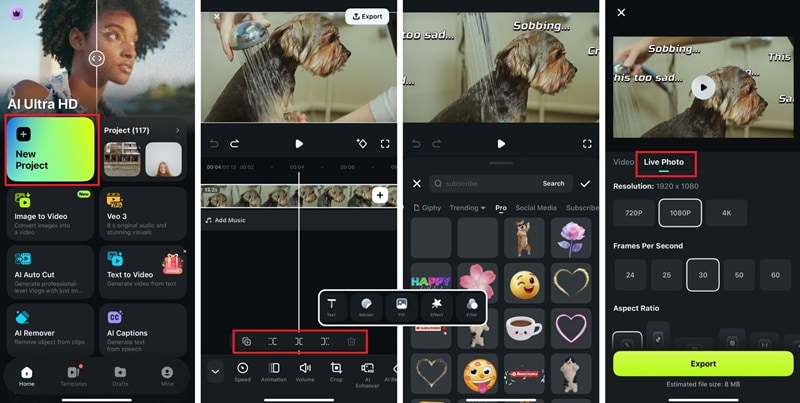
- 在 iPhone 上開啟 Filmora。點選「新增專案」,然後選擇你想要轉成 GIF 的片段。
- 在時間軸上,拖曳影片的邊緣來裁剪影片。你也可以使用「分割」工具來剪掉不需要的部分。
- 使用編輯工具列來微調你的片段。你可以加入貼圖、套用濾鏡和特效、調整速度、裁切或調整畫面尺寸、加入文字和字幕,以及進行其他修改。
- 點選「匯出」並選擇 「Live Photo」。如有需要,調整封面影格、解析度、影格率及其他設定,然後點選「匯出」再次點選以儲存至你的裝置。
現在你的 Live Photo 已準備好,在照片 App 中開啟它,並將原況設定切換為「循環」or 「彈跳」以將其轉換成動態 GIF。
第五部分:使用線上工具將影片轉成 GIF
對於不想安裝任何 App,但又覺得我們介紹的內建方法有些限制的使用者,你可以使用線上轉換工具在 iPhone 上將影片轉成 GIF。有很多網站都能完成這項工作,但我們將使用 FreeConvert 進行示範。
FreeConvert 免費、易於使用,且可在瀏覽器中運作,無需帳號。不過請注意,每個檔案的最大上傳大小為 1GB,且自訂選項有限。建議在此處轉換影片之前,先完成事先的編輯。
如何在 iPhone 上使用 FreeConverter 線上將影片轉換為 GIF:
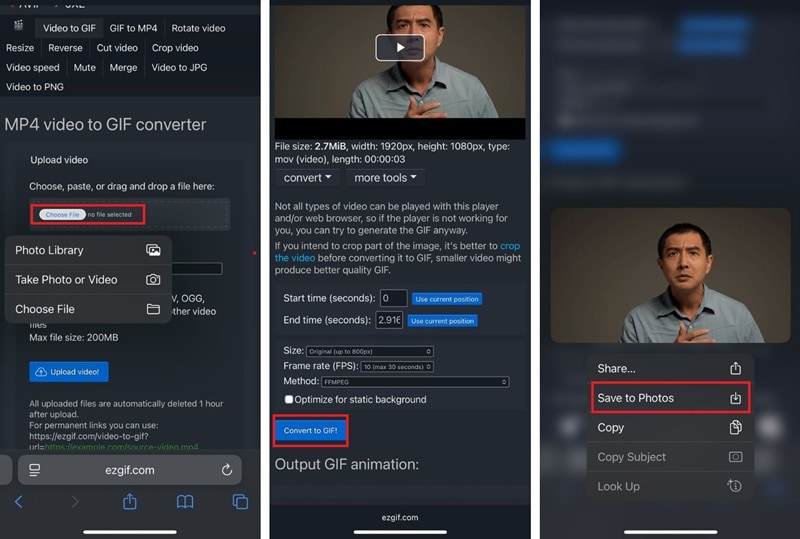
- 開啟 Safari 或任何你喜歡的瀏覽器,並前往 FreeConvert 網站.
- 從你的 iPhone 中選擇想要轉換的影片,然後點選 上傳影片!
- 在轉換之前,你可以調整一些設定,例如修剪開頭和結尾、調整尺寸、FPS 或轉換方式。
- 當你對設定感到滿意後,點選 轉換為 GIF.
- 稍等片刻讓它完成,然後按住完成的 GIF 直到出現下拉選單,再點選 儲存至照片.
結語
在 iPhone 上將影片轉換為 GIF 非常簡單,有許多方法可供嘗試,視你的需求而定。你可以使用內建應用程式(如「捷徑」或「照片」)快速完成,使用 GIPHY 等 GIF 製作應用程式,或者如果不想安裝任何東西,也可以嘗試線上轉換器。
但如果你想在將影片轉換為 GIF 之前進行一些創意編輯並保持高畫質,可以使用 Filmora 等編輯應用程式。依照你的喜好進行編輯,儲存為動態照片,再將其轉換為可循環播放的 GIF,隨時準備好分享!

