



 ChatGPT
 Perplexity
 Gemini
 Claude
 Grok
Grok
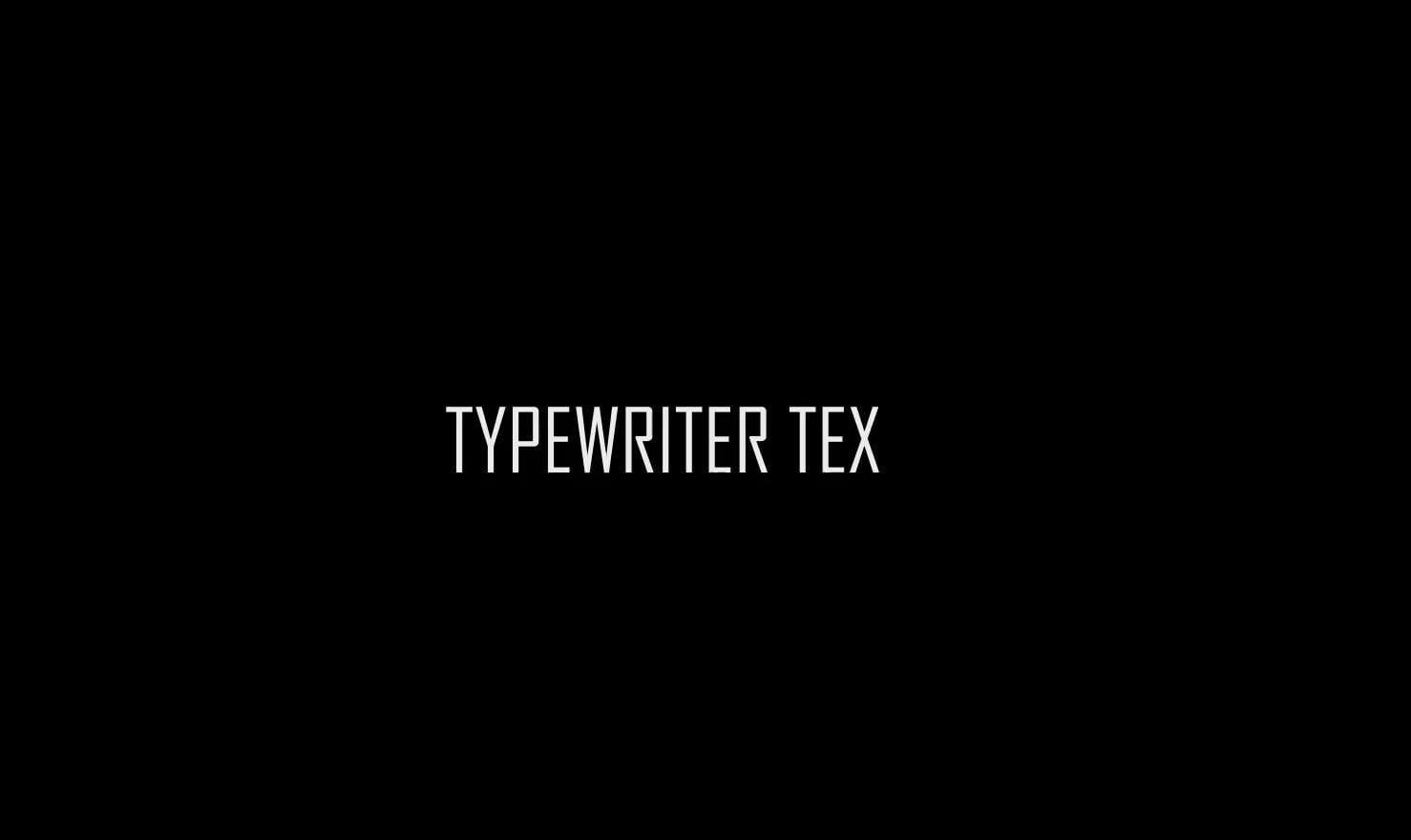
影片中的打字效果是介紹字幕或吸引觀眾注意特定陳述的絕佳方式。它們也是製作引人入勝影片的好方法,其效果肯定能深深吸引您的觀眾。
因此,如果您正在尋找如何在 After Effects 中使用這種打字機效果,特別是添加到您的影片中,那麼您來對地方了。您將透過兩種簡單的方式學習如何製作 AE 打字機效果。讓我們開始吧!
本文內容
第一部分:如何使用預設集建立 After Effects 打字機效果
After Effects 提供可套用於文字的預設集,能立即產生打字機效果。基本上,這種文字效果讓文字看起來像是正在即時輸入中。在本節中,我們將說明在 After Effects 中建立打字機效果的步驟。
首先,讓我們先觀看一個打字機效果教學影片。
- 步驟 1:建立新合成後,點擊文字工具並拖曳文字框以建立一個您要輸入文字的區域。
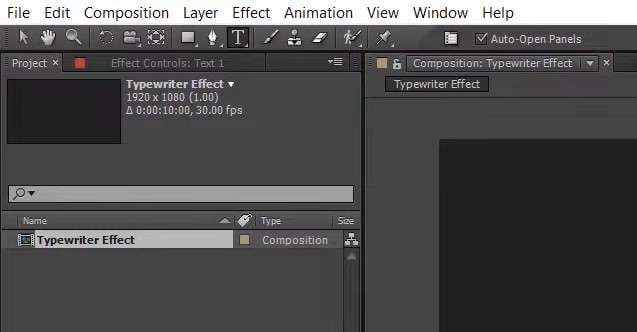
- 步驟 2:輸入一串文字並編輯其樣式。您可以變更字體、大小,甚至進行旋轉。

- 步驟 3:前往視窗並開啟效果與預設集面板。選取文字圖層,然後在效果搜尋列中搜尋打字機效果。接著,將效果拖曳至文字以套用。

- 步驟 4:若要自訂預設集,請點擊文字圖層上的箭頭以展開下拉選單。在此,您可以調整閃爍速度和游標形狀。

- 步驟 5:最後,調整打字機效果的關鍵影格,以加快或減慢打字速度。

第二部分:如何使用自訂動畫建立打字機效果
除了使用預設集之外,您也可以從頭開始建立打字機效果,並在 After Effects 中為其製作動畫。以下是在 After Effects 中製作打字機動畫的步驟:
- 步驟 1:建立新合成後,使用文字工具輸入文字。然後,透過調整其屬性,以您想要的方式為其設定樣式。

- 步驟 2:點擊文字圖層上的下拉箭頭,並點選動畫。接著,從彈出的選項中選擇字元位移。然後點擊新增並將不透明度設定為零。

- 步驟 3:點擊範圍選取器 1旁邊的下拉箭頭並建立一個關鍵影格。將文字的起始點設為零,結束點設為 100。
- 步驟 4:接著,點擊進階旁邊的下拉箭頭,並將平滑度設為零。最後,預覽您的文字動畫並儲存。
第三部分:在 After Effects 中建立打字機效果的限制
使用 After Effects 的文字效果確實為您的影片增添了必要的互動元素。此外,它還能呈現出令人驚豔的專業質感,進而提升您的影片剪輯水準。然而,在您開始套用此效果之前,有一些重要的限制需要注意。以下我們將探討其中幾點:
- 陡峭的學習曲線:學習如何在 After Effects 中使用打字文字效果可能頗具挑戰性,即便是中級設計師,有時甚至是專家也不例外。因此,它對初學者並不十分友善。
- 導航困難:雖然 After Effects 使用標示清楚的按鈕和導航工具使平台更易於操作,但要找到特定功能仍可能相當費事。
- 複雜的功能:由於 After Effects 是一個進階影片編輯平台,它包含複雜且複合的功能,可能難以使用。這可能會造成問題,尤其是當您初次在 After Effects 中使用打字動畫時。
第四部分:為影片添加打字機效果的最佳工具
雖然 After Effects 中的文字打字效果在製作打字機效果方面表現出色,但其限制可能使其難以使用。更不用說,它的費用可能相當高昂,而且在未付費的情況下無法使用其全部功能。
影片中的打字機文字效果由 Filmora 製作


幸運的是,有一些替代工具較不複雜且更具成本效益。例如,Wondershare Filmora提供打字機效果,所需的精力和壓力更少。事實上,您可以使用平台提供的免費點數來使用 Filmora 的效果和預設集。
當您的點數用完後,即可進行購買。這讓您有更多空間在決定付費之前先體驗平台。但這只是開始。以下是 Filmora 更多出色的功能:
- 提供全面的標題預設集資料庫,包含多種打字機效果,如打字機文字、3D 文字效果,甚至發光標題。
- 可自訂的文字選項,讓您選擇影片文字的呈現方式。我們的自訂選項允許您使用顏色、旋轉和範本來轉換文字格式,例如添加外框。
- 多樣化的文字動畫,協助您實現打字機效果,無論是文字打入還是打出皆可。更棒的是,您可以調整動畫在文字中持續的時間長度。
如果您仍不確定哪種工具最能滿足您的影片編輯需求,無需擔心。以下是比較 Filmora 和 After Effects 的對照表,幫助您輕鬆做出選擇:
| 功能/面向 | Wondershare Filmora | After Effects |
| 易用性 | 非常易於使用。擁有動態介面,易於導航,功能簡化但實用有效。 |
可能較複雜難用。功能更為複雜。 |
| 文字預設集 | 提供多種設計各異的打字機文字預設集。 | 提供內建的現成預設集。 |
| 相容性 | 相容於Windows, macOS, iOS, Android以及iPadOS. | 相容於個人電腦,但不支援行動裝置。 |
| 免費方案 | 提供免費版本,為使用者提供 100 點點數以探索平台。然而,當這些點數用完後,您可以進行購買。 | 無免費方案。提供 7 天免費試用,之後需付費使用。 |
| 目標受眾 | 同時滿足初學者和專業人士的需求,以簡化且流暢的方式提供進階功能。 | 最適合專業人士或中級影片編輯者,因為它具有複雜的功能。 |
如何在 Filmora 中使用預設集添加打字機效果
以下是使用 Filmora 預設集添加打字機效果的步驟:
步驟 1:建立新專案後,匯入您的媒體。然後,前往頂部選單中的標題。
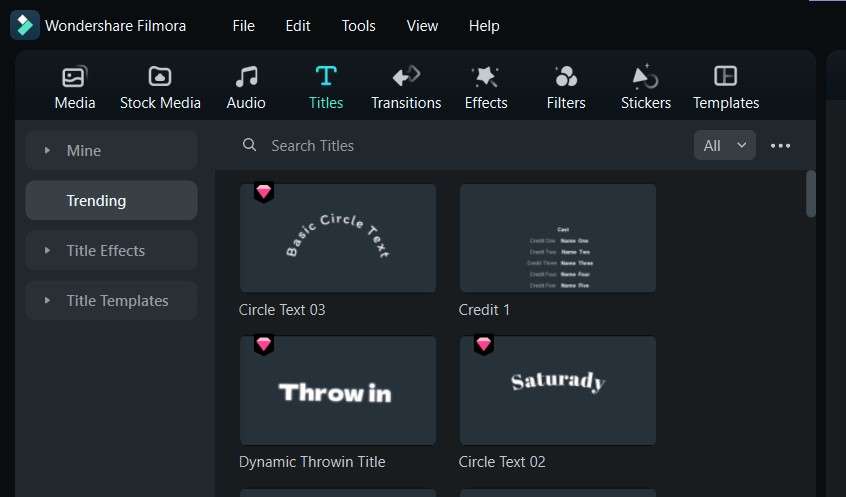
步驟 2:搜尋打字機在搜尋欄中輸入並從可用的預設選項中選擇一個。
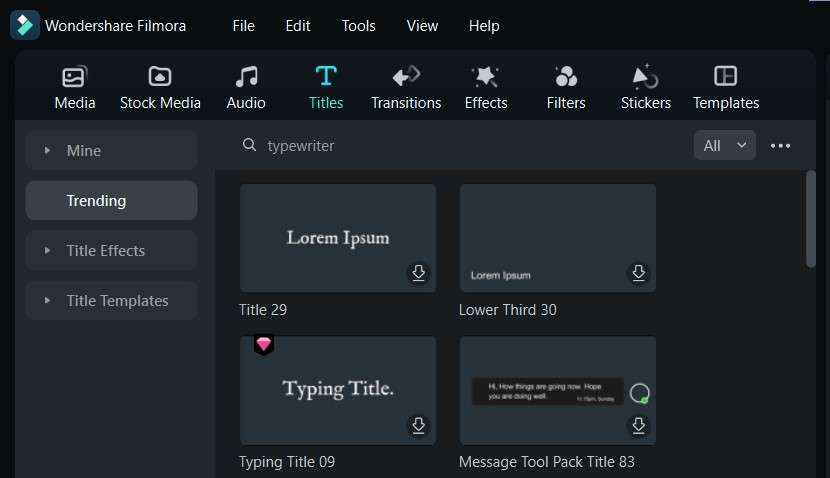
步驟 3:根據您的喜好編輯文字屬性,例如字體和顏色。
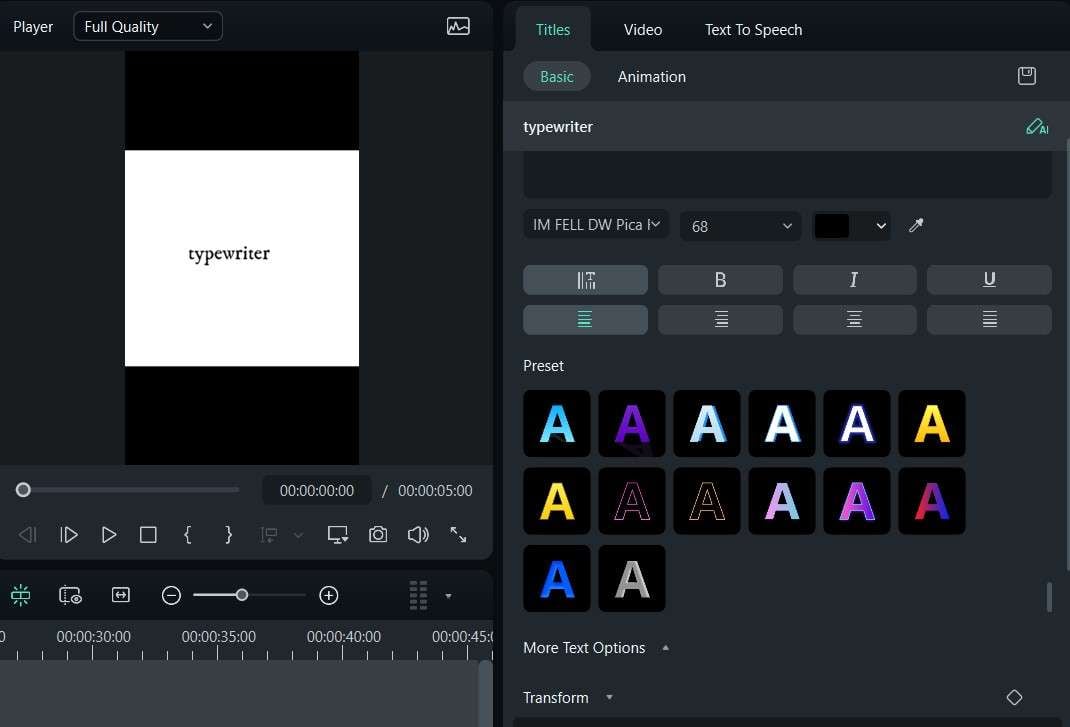
步驟 4:預覽並匯出影片。
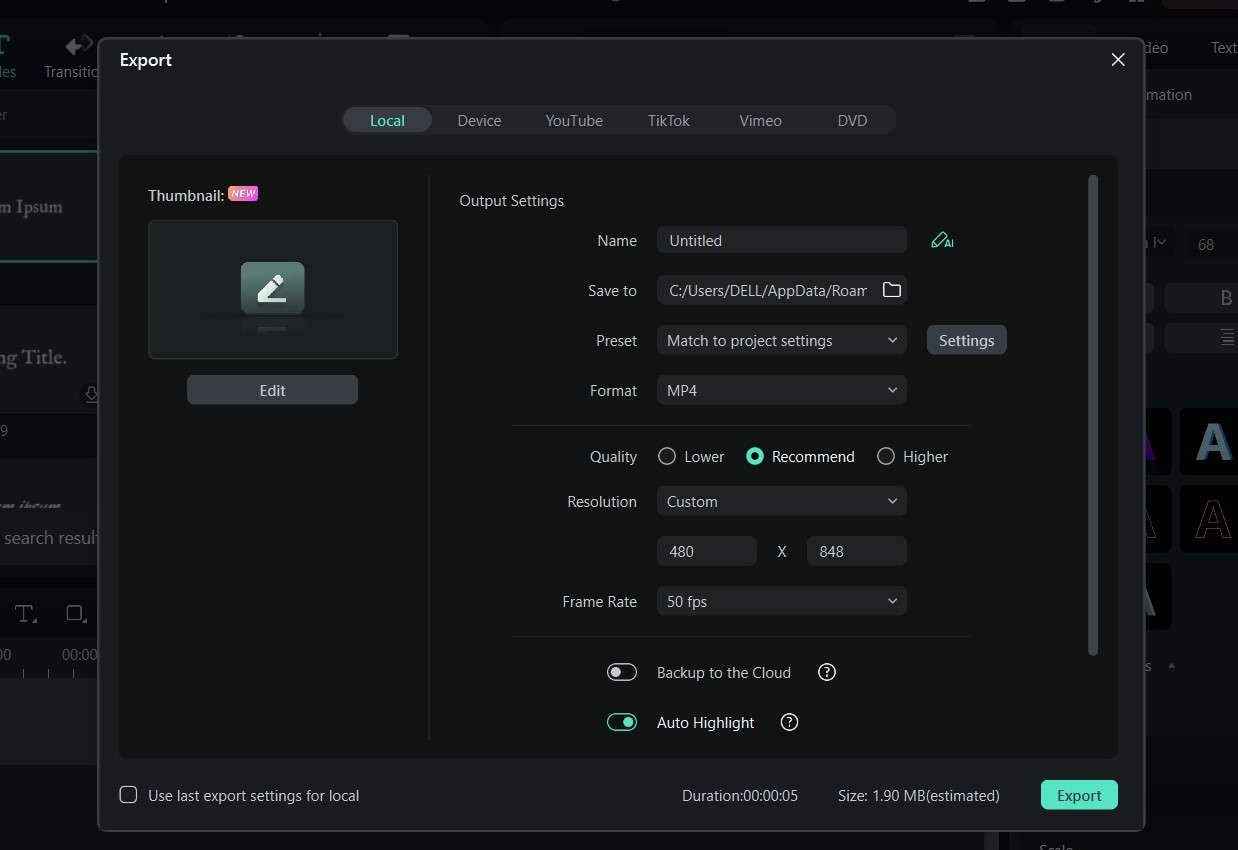
如何在 Filmora 中使用文字動畫添加打字機效果
以下是使用 Filmora 預設重現 After Effects 打字機文字效果的步驟:
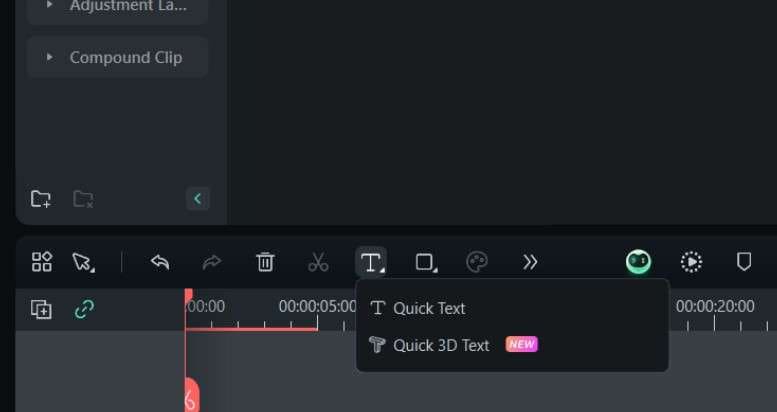
步驟 1:從 Filmora 編輯套件中,點擊文字工具並選擇快速文字.
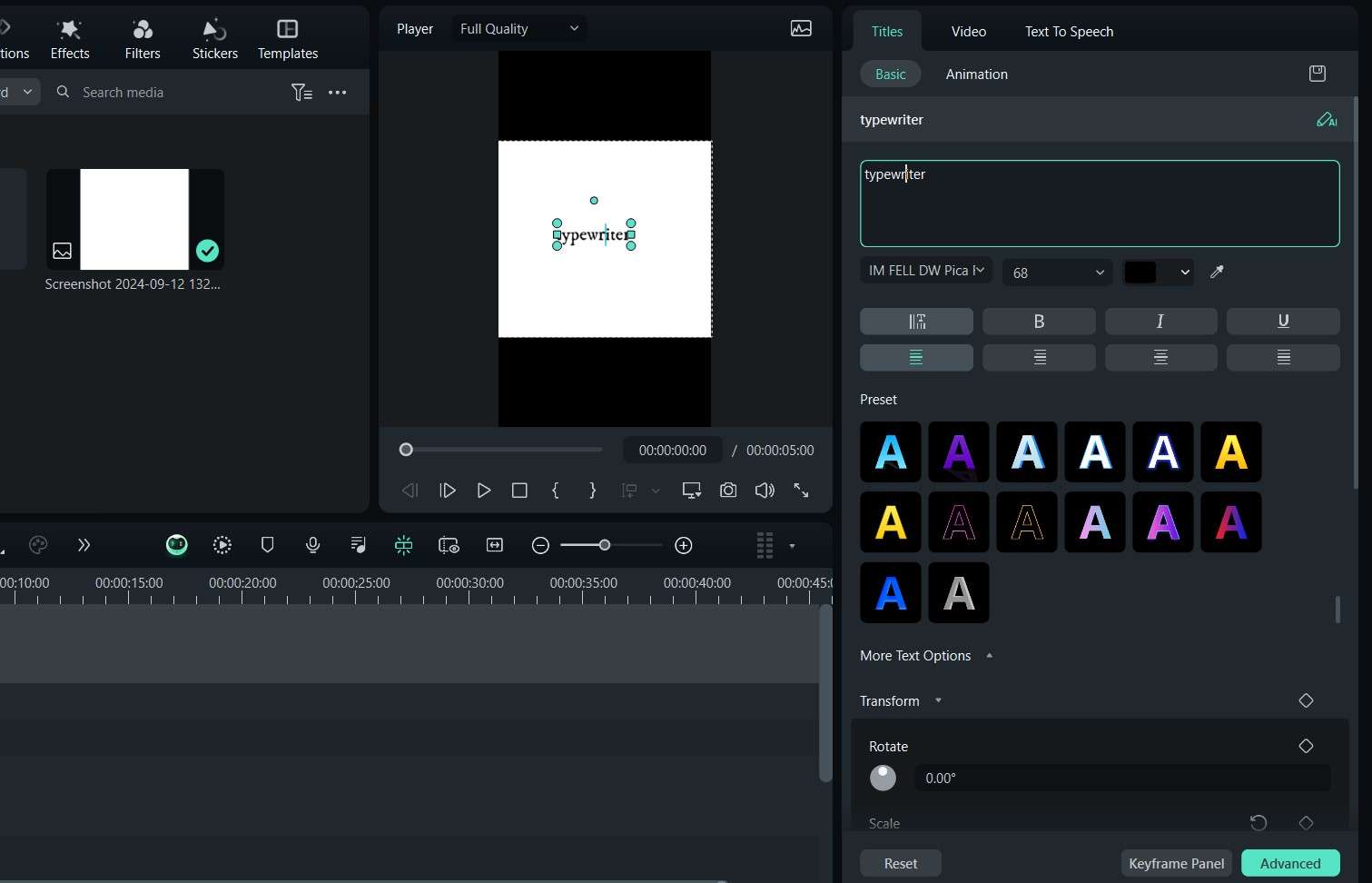
步驟 2:輸入您的文字,並透過編輯其屬性來依照喜好進行樣式設定。
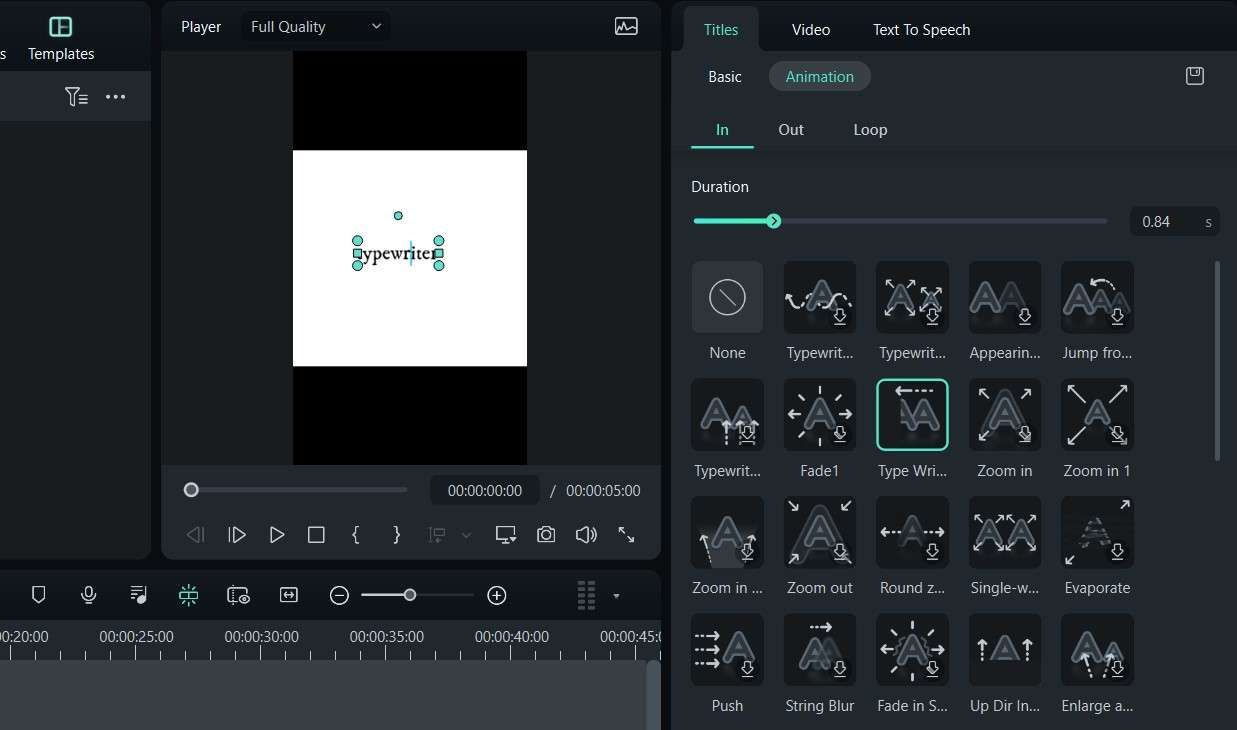
步驟 3:前往動畫並選取文字後,點選In 並選擇打字機動畫。使用滑桿可以調整動畫速度。完成後,您可以預覽並匯出影片。
結論
After Effects 文字打字機效果是一種將創意融入影片的絕佳方式,無需套用過於複雜的概念。它不僅簡單易用,而且效果出色,必定能吸引所有觀看者的注意。但有一個問題:使用 After Effects 打字機動畫可能較為複雜、成本高昂,且操作上具有一定難度。
幸運的是,使用 Filmora,複雜性不再是問題。我們的平台簡化了影片編輯流程,讓您能夠專注於享受創作體驗,製作出觀眾喜愛的影片。立即從官方網站下載 Filmora,開始與我們一起創作吧。

