



 ChatGPT
 Perplexity
 Gemini
 Claude
 Grok
Grok
你可能看過旅遊 Vlog、時尚的汽車廣告,或是一部沉鬱的短片,以及恰到好處的汽車行駛片段如何影響這些影片的動感、風格與氛圍。
身為內容創作者、行銷人員或影片製作者,你不再需要勘景、等待理想天氣,或架設複雜的拍攝設備。你現在可以下載即用的汽車行駛素材,直接加入剪輯中,打造出電影質感。
在這篇文章中,我們將告訴你在哪裡可以找到精彩的免費下載汽車行駛影片,以及如何在你的影片剪輯中創意運用這些素材。

第一部分:汽車行駛素材背景資訊
A 汽車行駛影片單純呈現一輛車輛在行進中的畫面。可能是車輪轉動的特寫、從車內拍攝的流暢鏡頭、沿著山路的悠閒駕駛,甚至是在繁忙都市夜晚的高速穿梭。
這些片段已經拍攝完成,可直接使用。
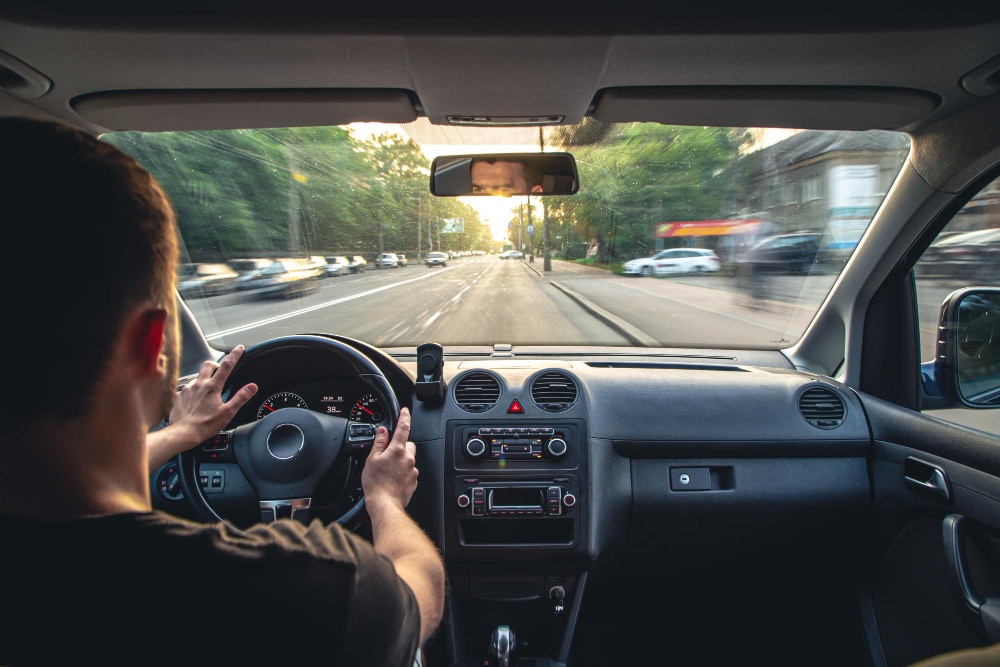
以下是你可以在不同類型專案中使用汽車行駛素材的幾種方式。
電影製作
汽車行駛素材能立即為場景增添戲劇張力、情緒氛圍與動感。影片製作者常用它來製造緊張感、設定節奏,或展現一段旅程,而無需複雜的實地拍攝。
行銷與廣告
此外,行駛鏡頭非常適合用於廣告和宣傳影片。它們可以突顯車款的設計、推廣公路旅遊目的地,或為生活風格廣告活動增添自由奔放的感覺。
紀錄片與旅遊
同樣地,汽車行駛素材是紀錄片和旅遊內容的絕佳選擇。它有助於展現一個地點的特色、捕捉真實的旅程,並讓觀眾感受到在路上的感覺。這些鏡頭能流暢地串連場景,同時保持故事的視覺趣味。
個人專案
即使是小型的個人影片,也能從汽車行駛素材中獲益。你可以用它讓家庭旅遊影片更精彩、為創意專案增添風格,或製作吸引眼球的社群媒體貼文。
企業與教育訓練影片
企業也可以使用汽車行駛素材影片用於內部訓練、安全宣導或產品展示。它們可以展示道路安全規則、呈現車輛功能,或以清晰且視覺化的方式說明駕駛技巧。
第二部分:Filmora 上 15+ 個即用型汽車行駛素材範本
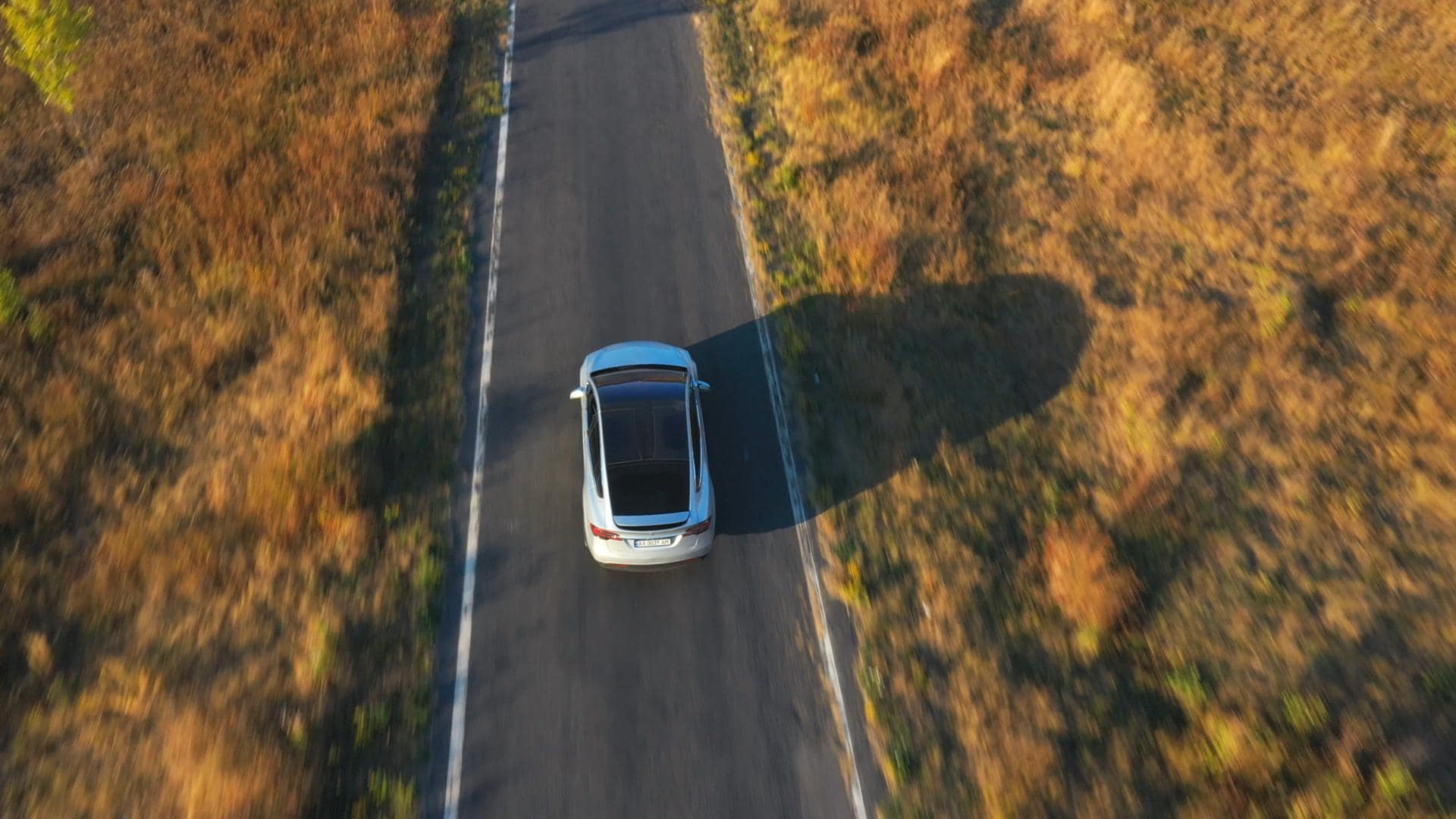
雖然你可以輕鬆在網路上取得汽車行駛素材,但要找到品質優良且符合使用目的的素材可能有些困難。幸運的是,透過Wondershare Filmora,你可以取得高品質的汽車行駛素材影片,適用於任何類型的專案。
Filmora 是一款影片剪輯軟體,內建豐富資源,幫助內容創作者輕鬆製作影片內容。
2.1 Filmora 即用型汽車行駛影片
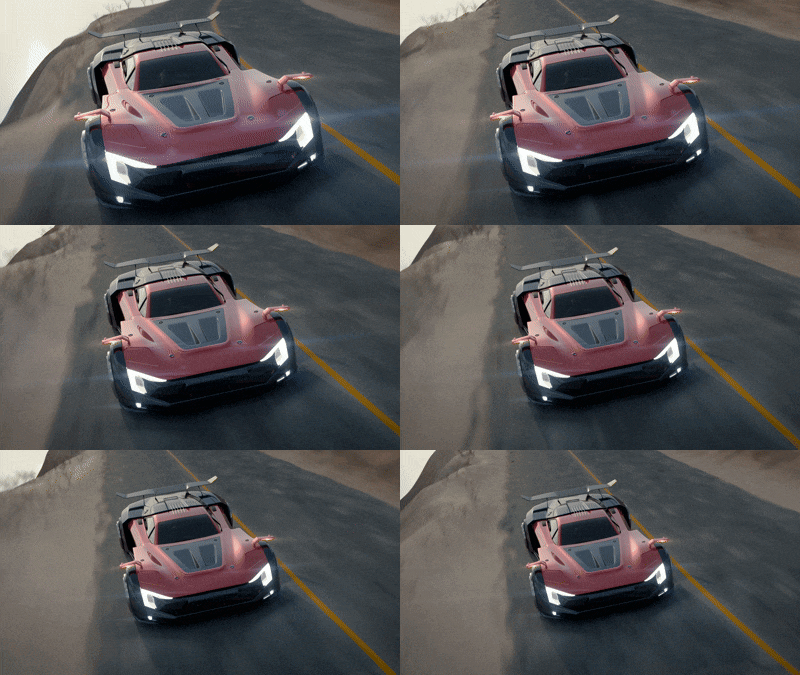
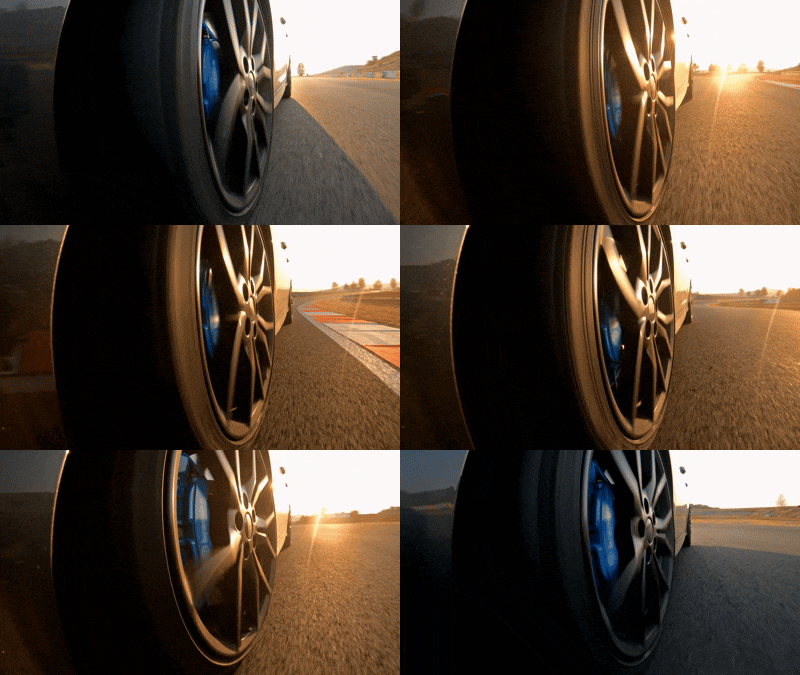
以下是一些你可以從 Filmora 下載的精彩汽車行駛範本素材:


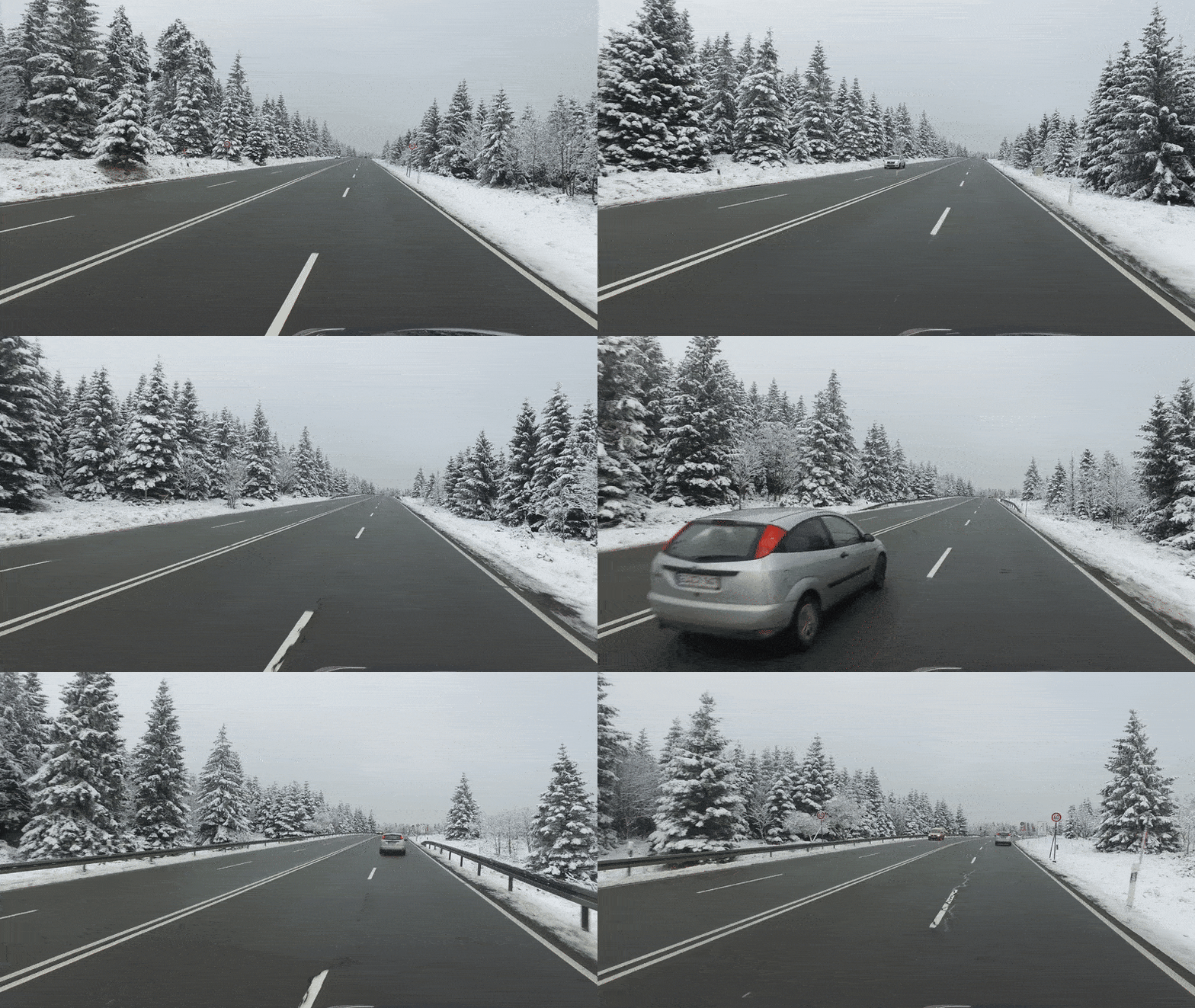
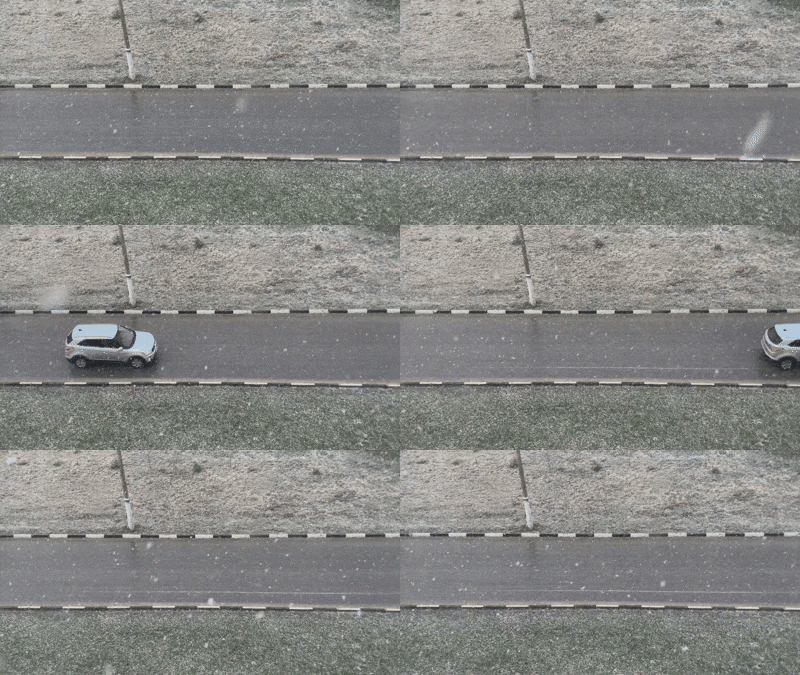

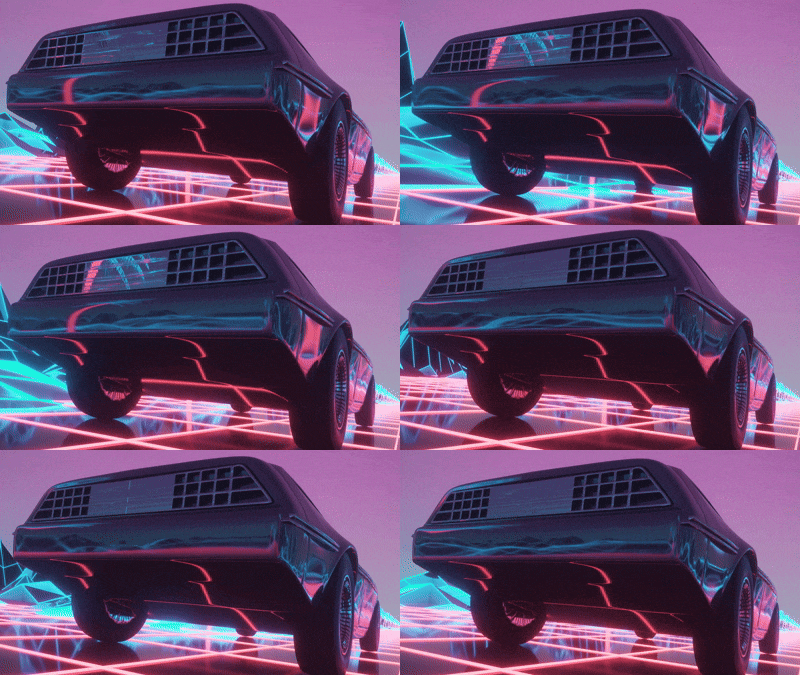
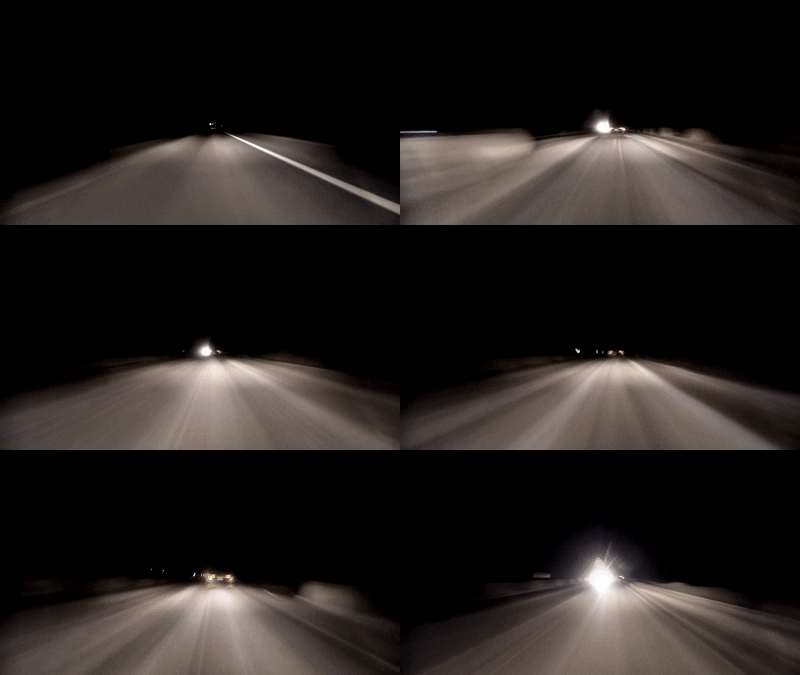
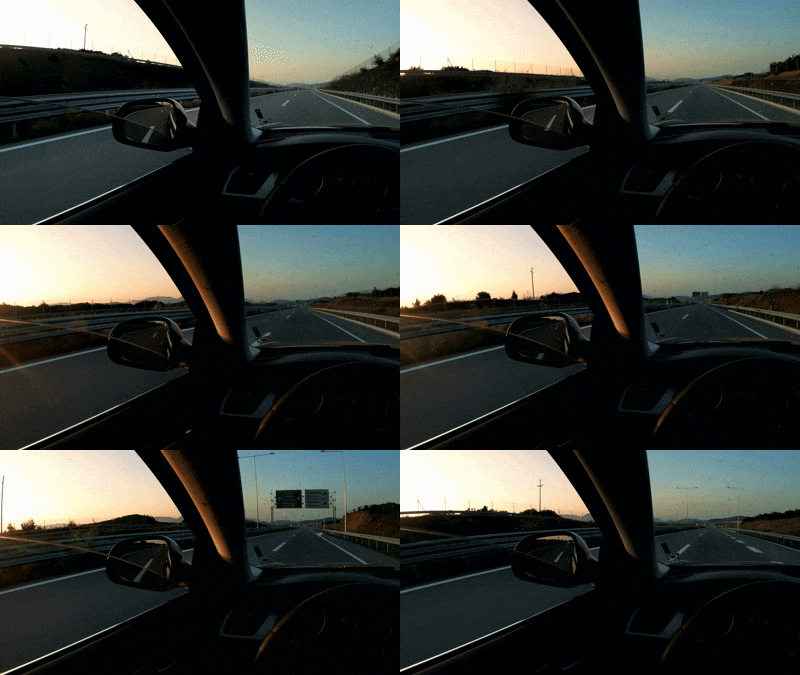
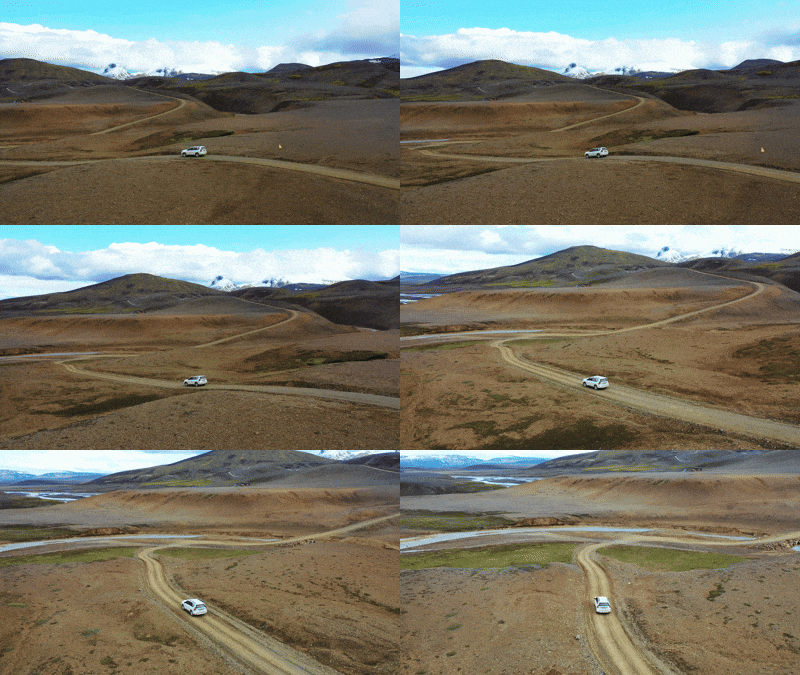
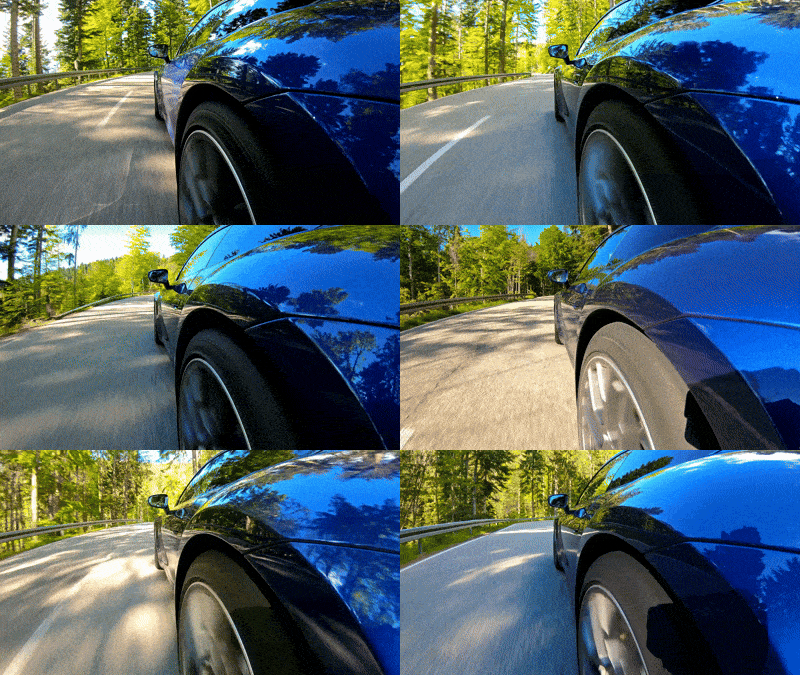
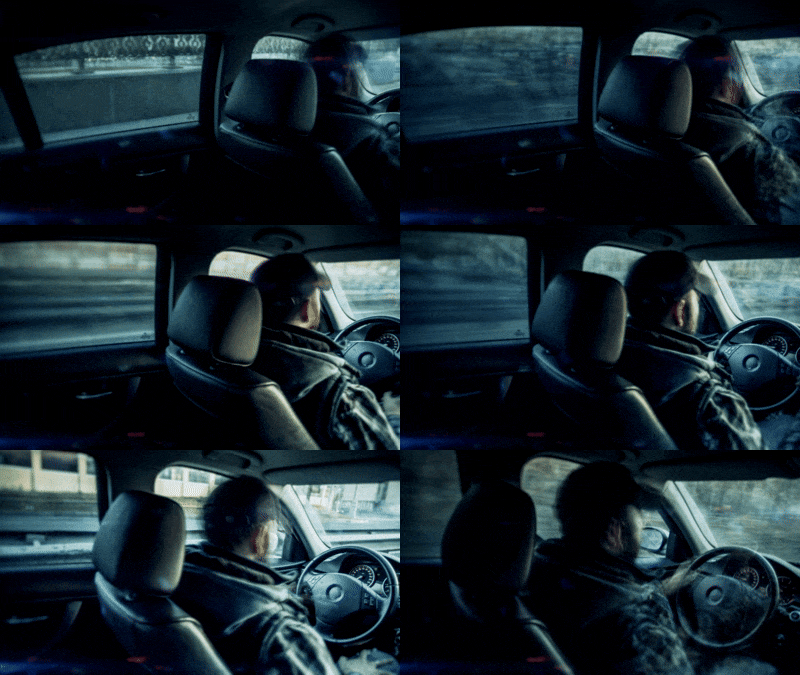
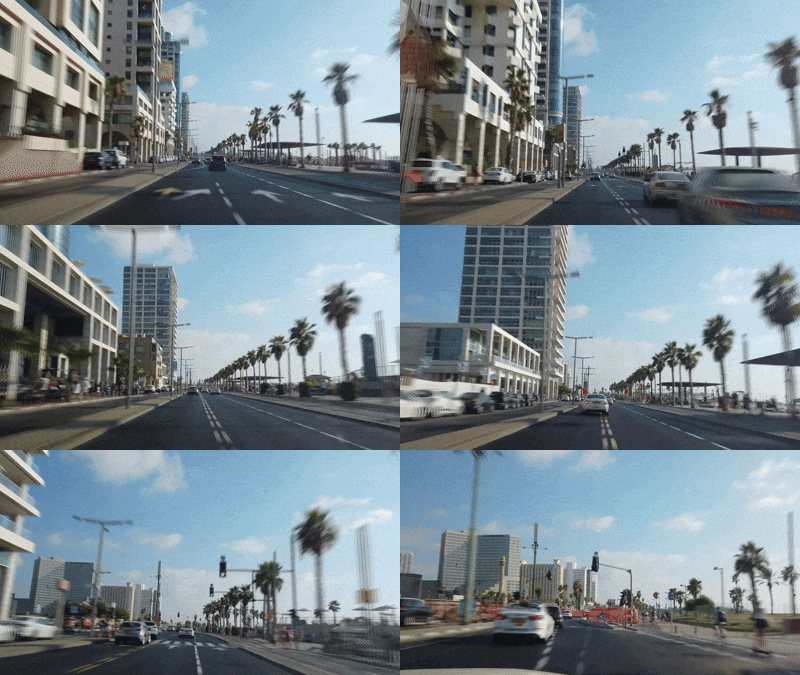
如何在影片剪輯中使用汽車行駛影片:步驟式指南
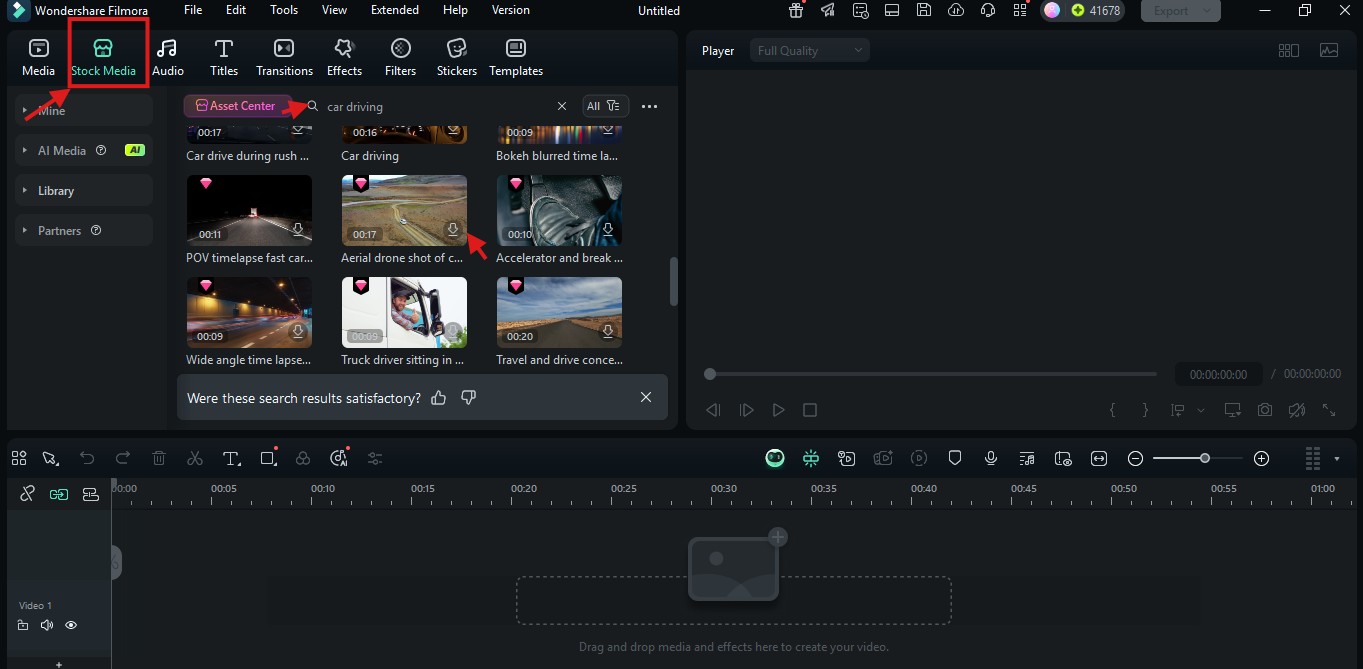
在 Filmora 上取得可供下載的汽車行駛影片用於你的影片專案非常簡單,只需按照以下步驟操作。
步驟一:啟動 Filmora 並存取素材庫
- 在你的裝置上開啟 Filmora 軟體,然後點擊「新專案」。
- 點擊左上方面板中的素材庫標籤,並搜尋「汽車行駛影片」。
- 預覽並下載你偏好的行駛片段。
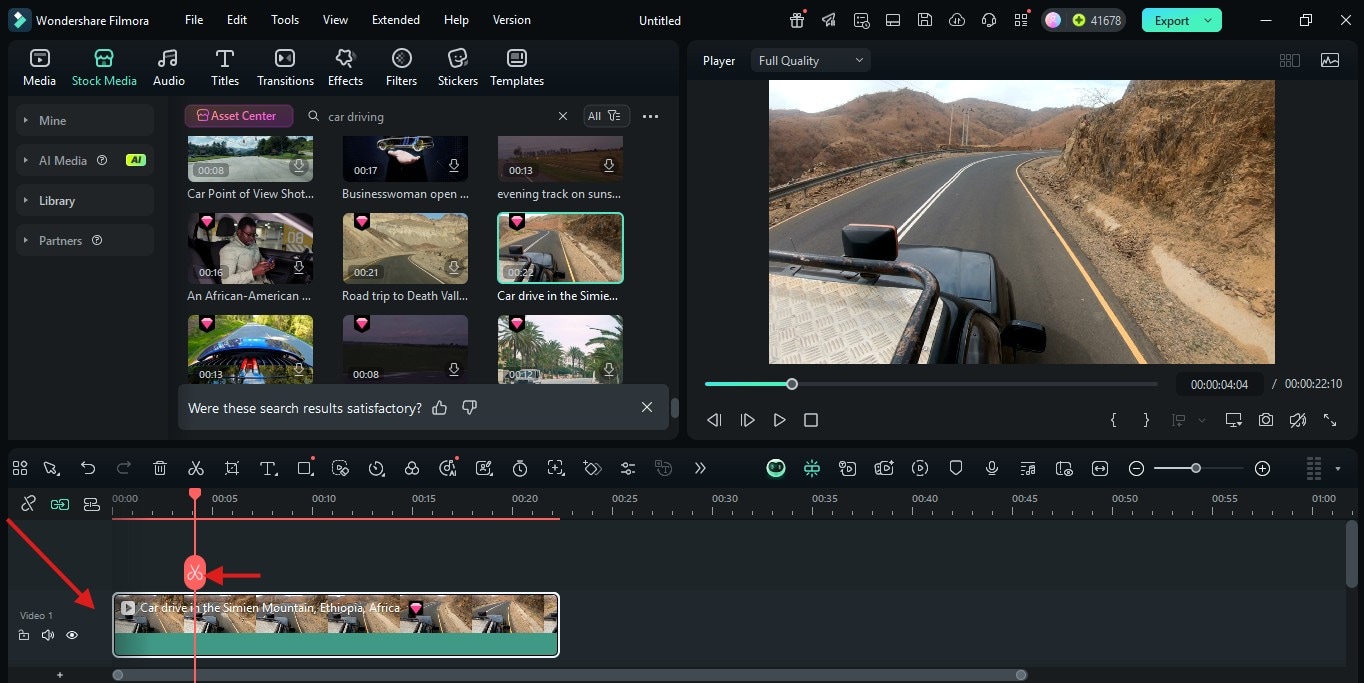
步驟二:拖曳至時間軸並進行剪輯
- 將素材影片片段拖曳至時間軸,並透過拖曳其邊緣來調整片段長度。
- 透過移動播放頭並點擊剪刀圖示.
- 來分割片段。你可以視需要套用特效、色彩調整或速度變更。
完成後,點擊匯出,並以你偏好的檔案格式儲存影片。
第三部分:汽車行駛素材的創意剪輯技巧
如果你真的想讓汽車行駛素材更出色,可以嘗試一些創意巧思。以下是一些有趣的點子:
- 色彩調整營造氛圍:暖色調可以讓晴天駕駛感覺充滿懷舊感,而冷色調則能賦予場景時尚、現代的氛圍。
- 添加動態模糊呈現速度感:如果你想讓車子感覺快速有力,適度的動態模糊可以讓那些行駛鏡頭感覺像是真的在路上飛馳。
- 節奏調整:剪輯的節奏非常重要。快速剪輯可以讓駕駛感覺緊張刺激,而較慢的節奏則能營造出輕鬆愜意的公路旅遊感。
- 音效增添真實感:即使你使用的是無聲素材,也可以透過合適的引擎聲、輪胎煞車聲,或道路的細微嗡嗡聲,讓影片充滿生命力。
- 與車輛動作同步的轉場效果:不要只用基本的淡入淡出,試著將轉場效果與車輛的行進方向同步。例如,擦除效果可以跟隨車輛行駛的方向,讓剪輯感覺流暢自然。
結語
高品質的行駛素材能將普通的影片專案轉變為令人驚艷的作品。透過 Filmora,你可以享受汽車行駛影片下載,省去拍攝的壓力,直接投入創意剪輯。立即開始探索,輕鬆讓你的公路場景栩栩如生。

