

 100% 安全驗證 | 無需訂閱 | 無惡意軟體

 ChatGPT
 Perplexity
 Gemini
 Claude
 Grok
Grok
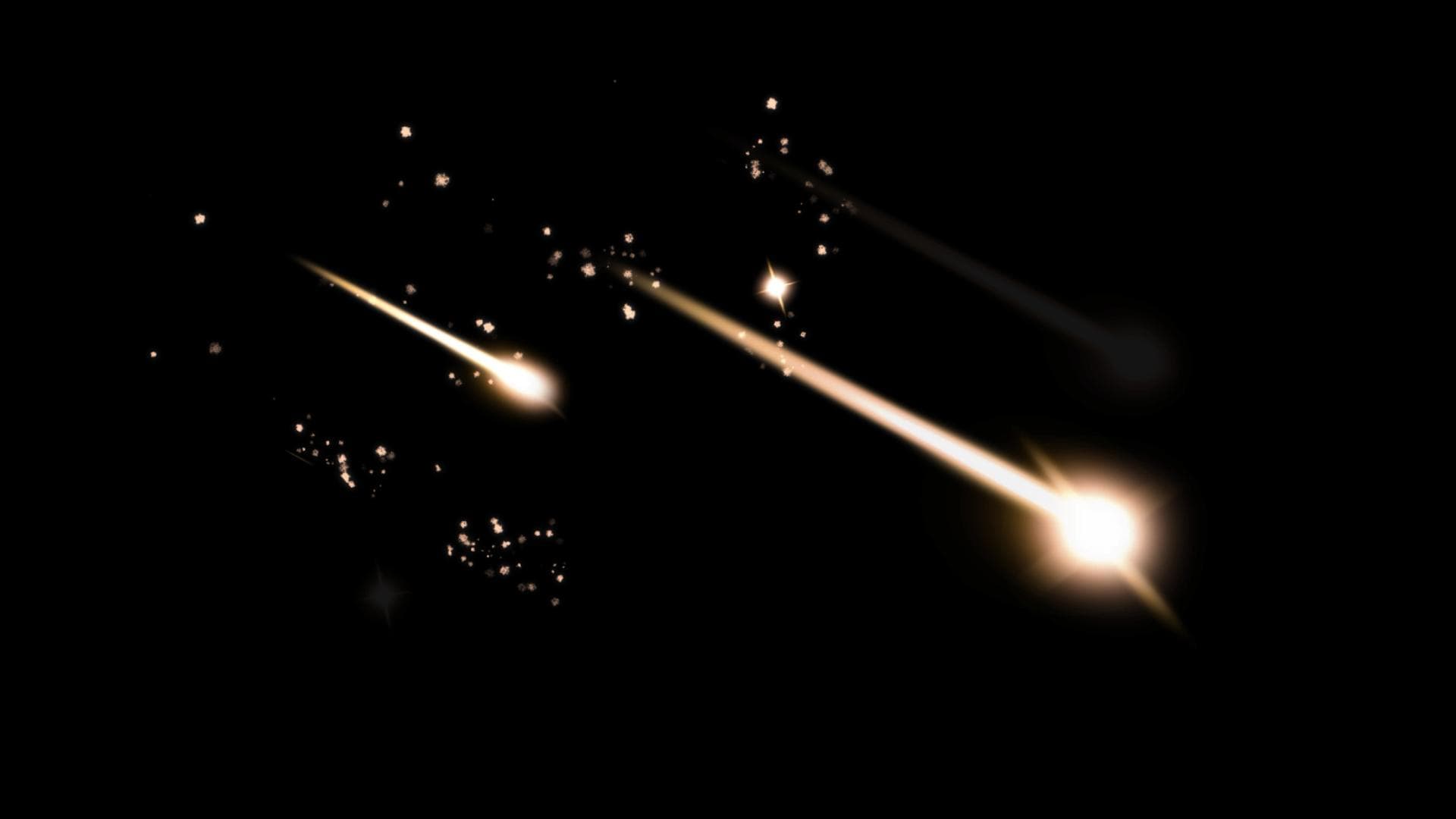
許多創作者都喜歡夢幻的流星效果,但在教學要求使用After Effects等進階工具時,往往會陷入困境。對於業餘YouTuber和TikTok剪輯師來說,這個過程感覺不必要地複雜——充滿了關鍵影格、圖層和令人困惑的效果面板。大多數搜尋結果都聚焦於專業工作流程,讓初學者幾乎沒有空間進行創意實驗。
Wondershare Filmora填補了這個落差。它提供了與高端軟體相同的流暢、發光軌跡效果,但擁有更簡潔、更直觀的工作流程。透過內建的動態效果與彈性關鍵影格功能,你可以在幾分鐘內重現電影級流星——無需陡峭的學習曲線,也不需要任何外掛程式。
本文內容

第一部分:為什麼選擇Filmora製作流星效果?
你一定想知道為什麼Wondershare Filmora是在影片中製作流星效果最合適的工具。以下章節將逐一說明每個原因,幫助你了解其重要性:
傳統方法的問題
- 流星After Effects在動態圖形方面功能強大,但初學者卻難以應對其陡峭的學習曲線和複雜的介面。
- Premiere Pro的訂閱費用和技術深度往往讓一般使用者或預算有限的使用者感到不知所措。
- Blender以3D為主的工作流程,對於想要快速製作精緻效果的短片創作者來說,感覺令人望而生畏。
Filmora的優勢
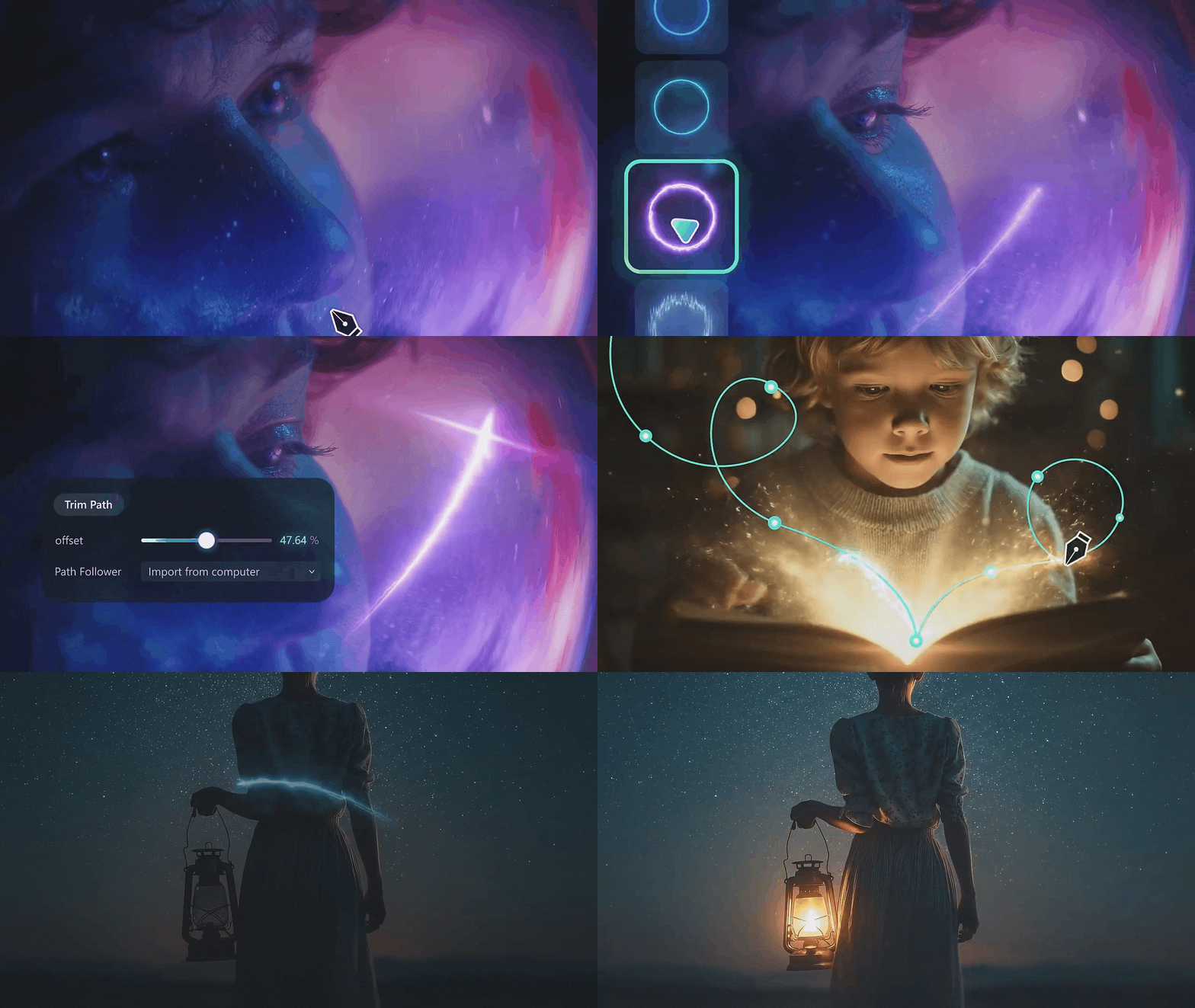
- Filmora將簡單易用與專業級關鍵影格控制完美結合,讓創作者能直覺地掌握動態與時間軸。
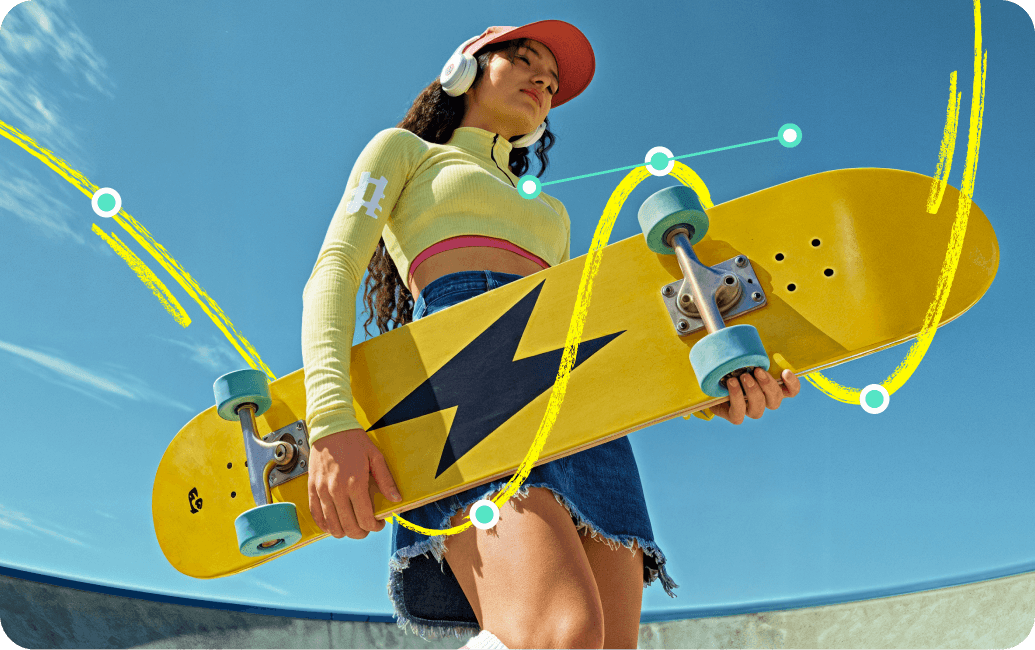
- 搭配修剪路徑的鋼筆工具提供精確控制,可創作出流暢、電影感的光跡,自然地模擬流星效果。
- 快速渲染確保即時預覽測試,讓你能快速調整並即時獲得視覺回饋,實現流暢的創作流程。


第二部分:如何製作流星效果【逐步教學指南】
在討論Filmora作為製作流星效果的工具時,易用性是首先浮現腦海的特點。憑藉簡單卻具備專業等級的功能,這個平台將藝術精緻度與使用者友善性融合於單一介面之中。其創意鋼筆工具提供自訂功能,可創作出你想像中的任何形狀。除了這個自由手繪功能外,Filmora還提供一組預設形狀,用於繪製特定物件。
繪製的形狀可以使用內建的純色來增添吸引力。你也可以使用顏色選取器,從照片中的任何物件取得相配的顏色。然而,若想要更獨特的效果,可以使用霓虹色彩預設。這些彩色預設能為你的物件賦予星光閃耀的光暈感。從顏色到粗細和模糊程度,預設的每個細節都可以自訂。

使用Wondershare Filmora製作流星效果的完整指南
如果你想在自己的影片中製作類似的流星效果,只需按照以下簡單步驟使用Filmora即可。

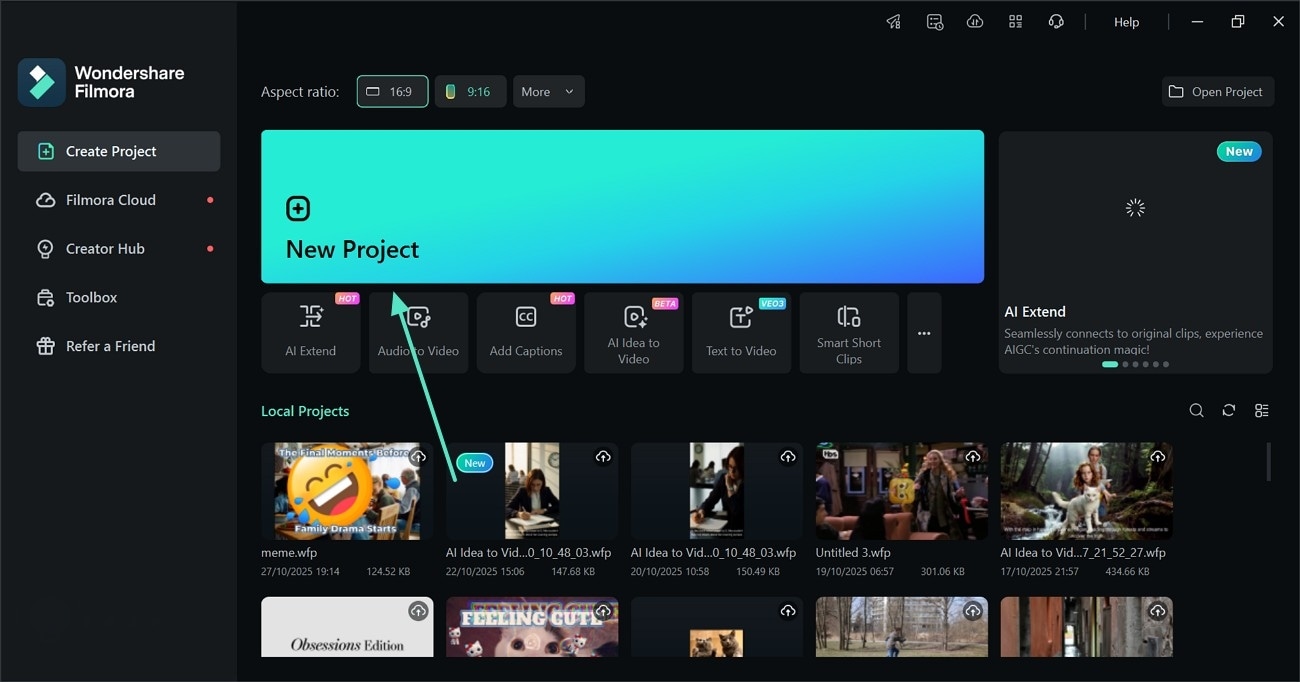
步驟一首先建立新專案
- 選擇「新增專案」按鈕。
- 接著,將一張星空夜景圖片匯入編輯介面。
步驟二使用鋼筆工具繪製星星的路徑
- 選擇「鋼筆工具」選項,位於影片時間軸上方的「形狀」下拉選單中。
- 接著,在預覽視窗上繪製一條線,以決定星星的運動路徑。
- 前往「筆觸」區段,設定「顏色」、 「粗細」以及「不透明度」。
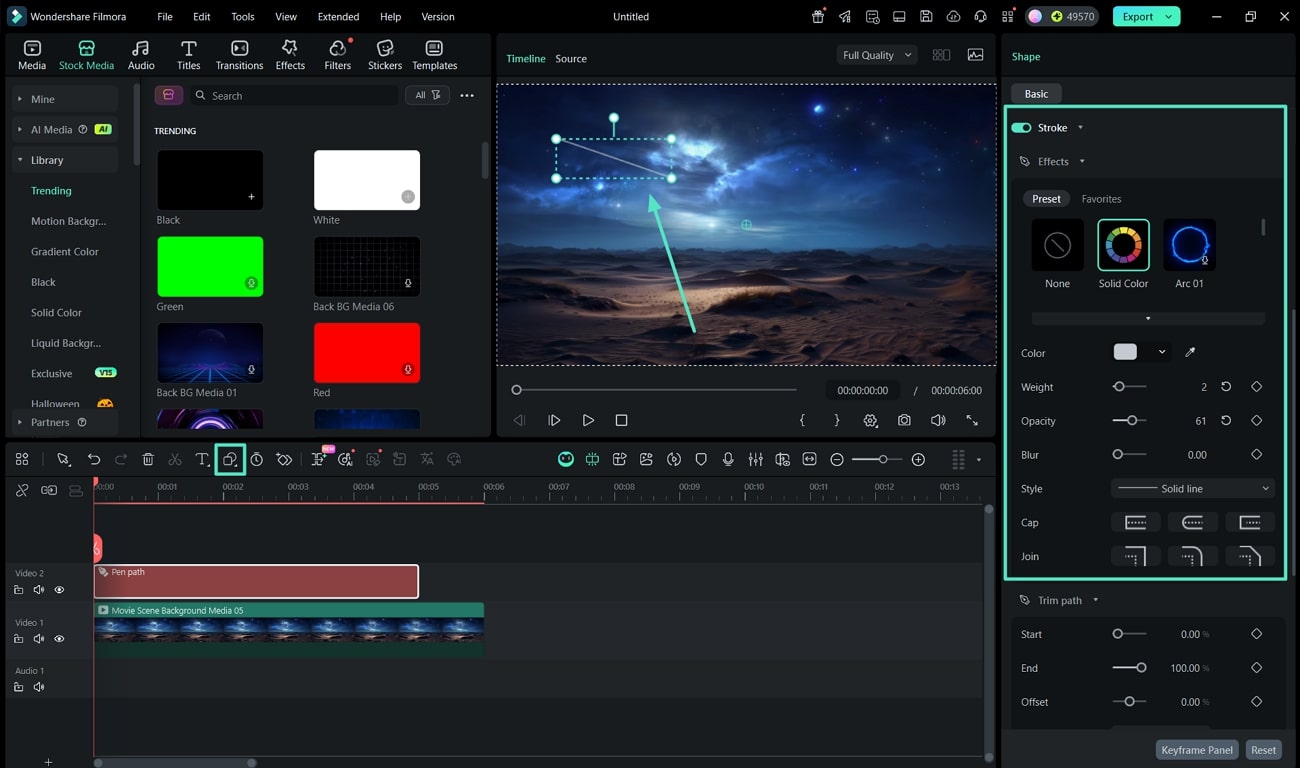
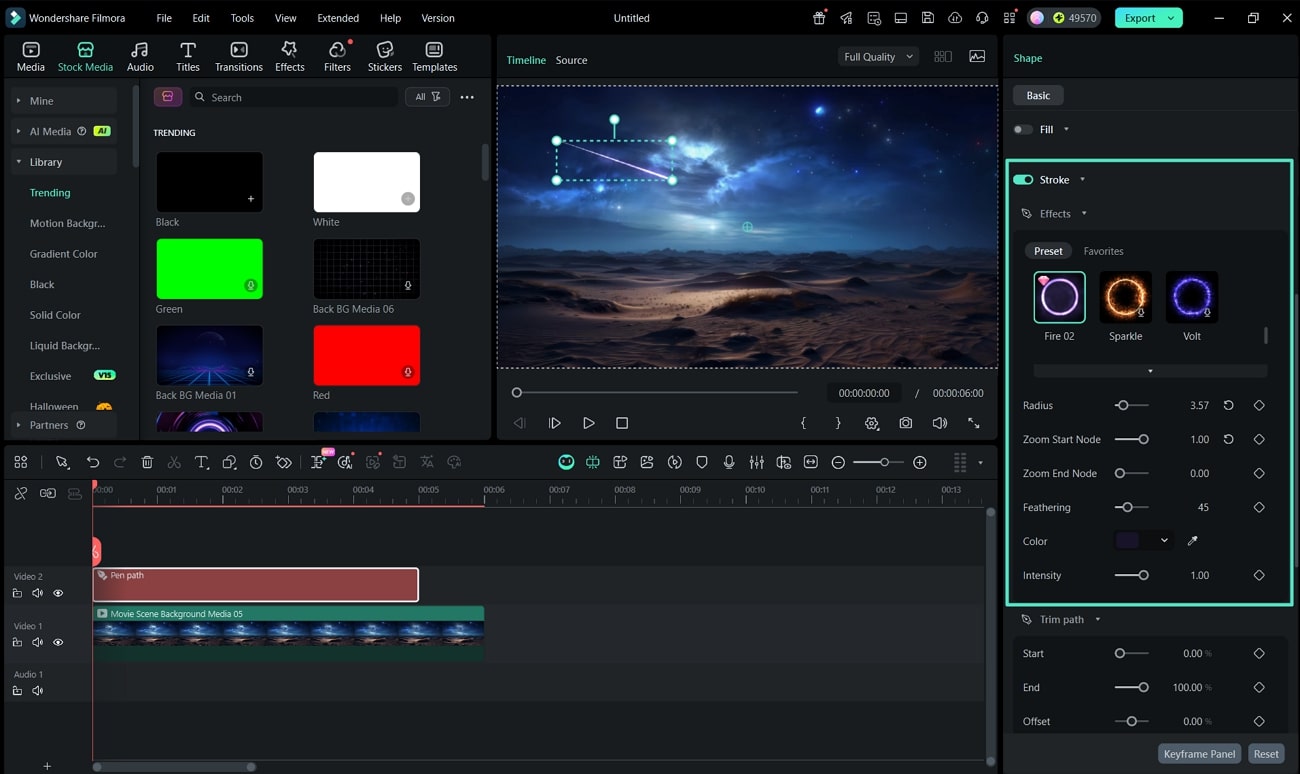
步驟三建立流星的外觀樣式
- 將預設變更為符合流星外觀的選項。
- 調整「半徑」、 「縮放起始節點」、以及「縮放結束節點」等參數,以改變粗細,使尾端較寬、尖端較細。
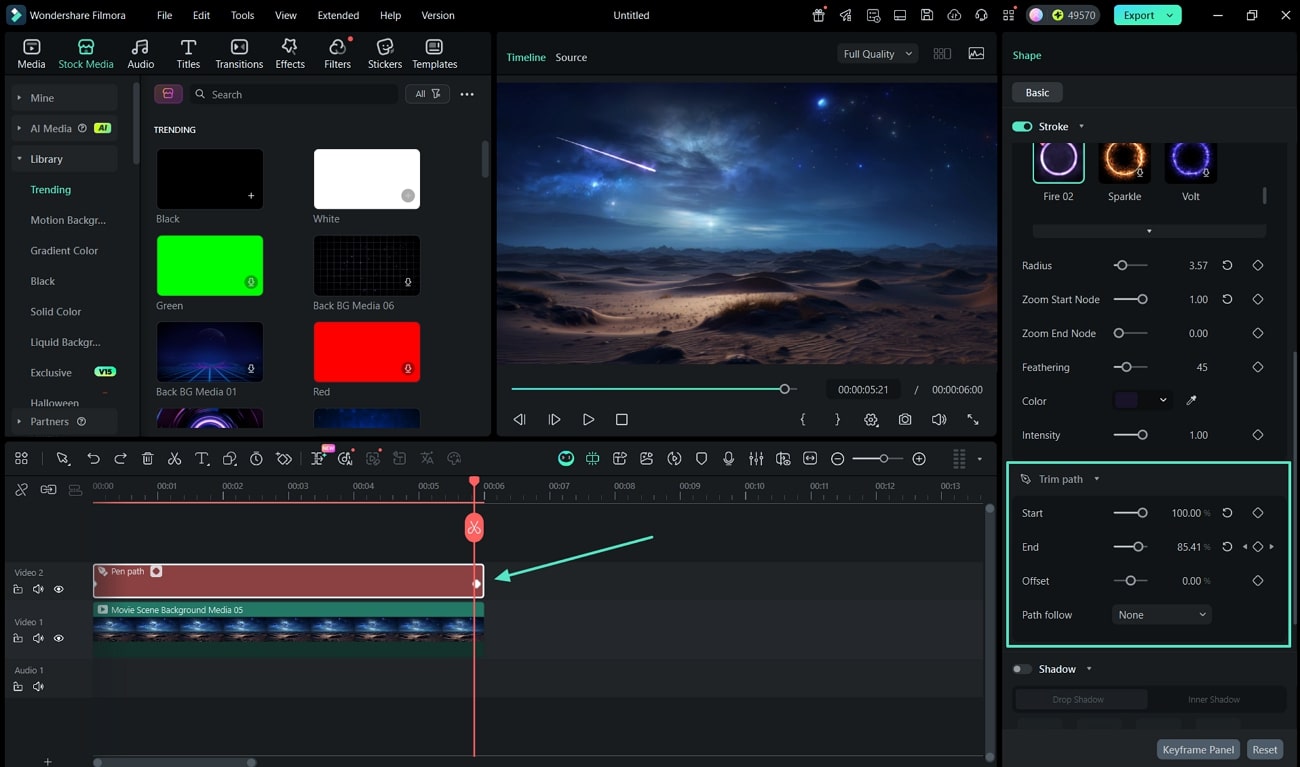
步驟四新增修剪路徑規格以製作動態效果
- 將播放滑桿置於起始位置,將「結束」值設為0%,並啟用關鍵影格圖示。
- 將滑桿移至片段結尾,並將「結束」值設為100%,以為星星的軌跡製作動畫。
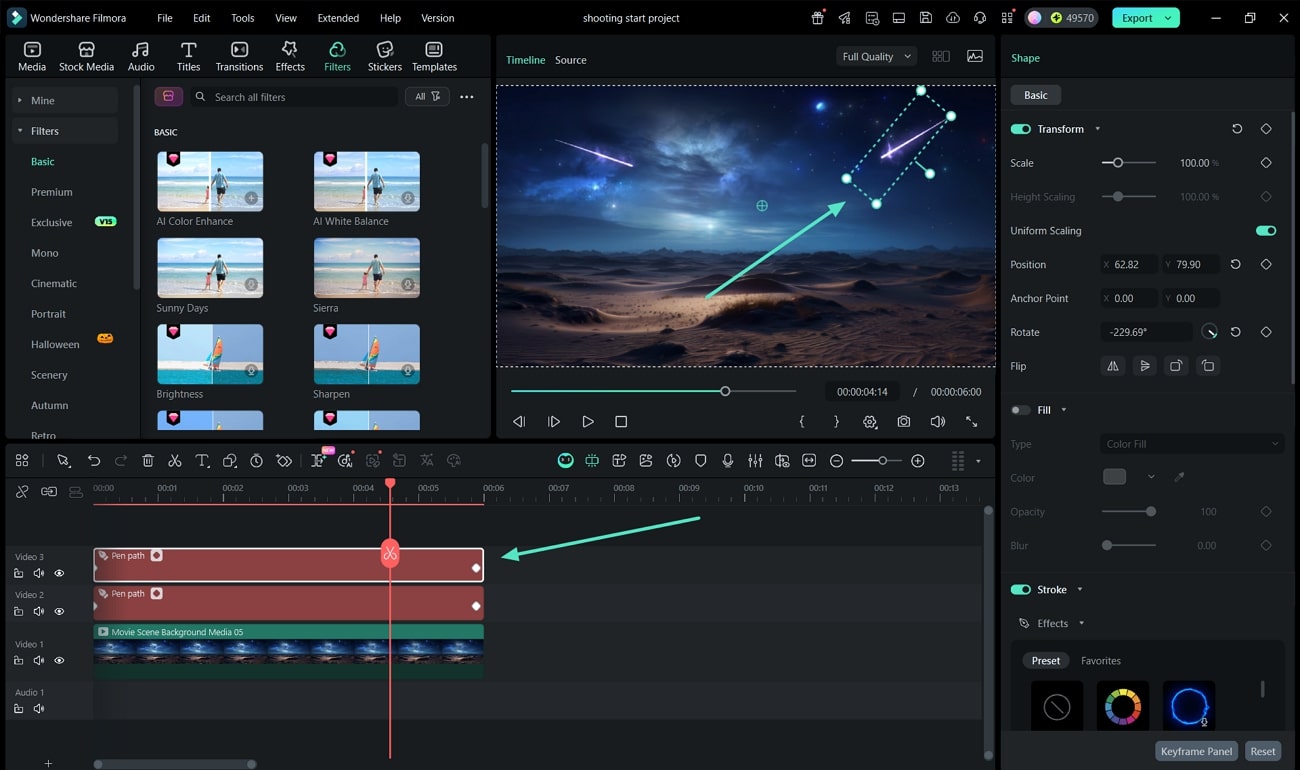
步驟五在影片中新增更多流星
- 複製並貼上「鋼筆工具」元素至時間軸中。
- 重新調整位置並錯開時間,讓多顆流星以不同角度出現。
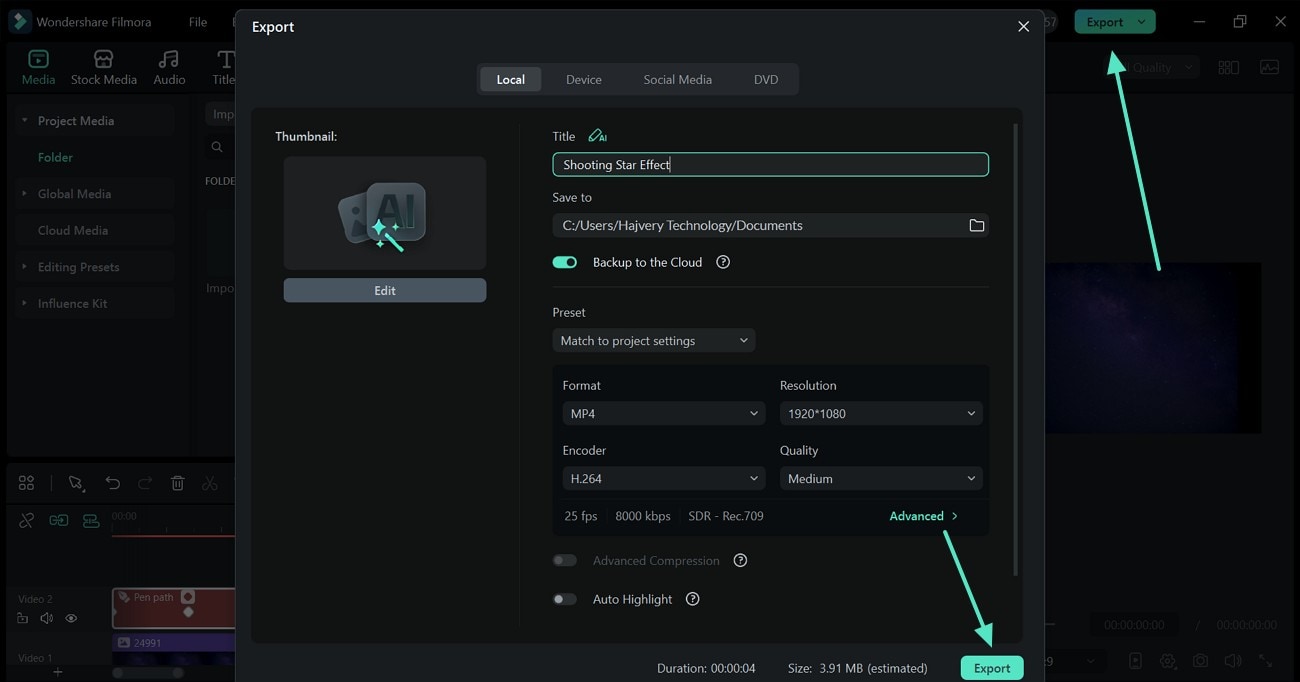
步驟六匯出流星效果影片
- 嘗試不同角度並調整影格間隔,使動態效果看起來更自然。
- 最後,點擊「匯出」,以所需的格式和解析度儲存你的流星效果影片。
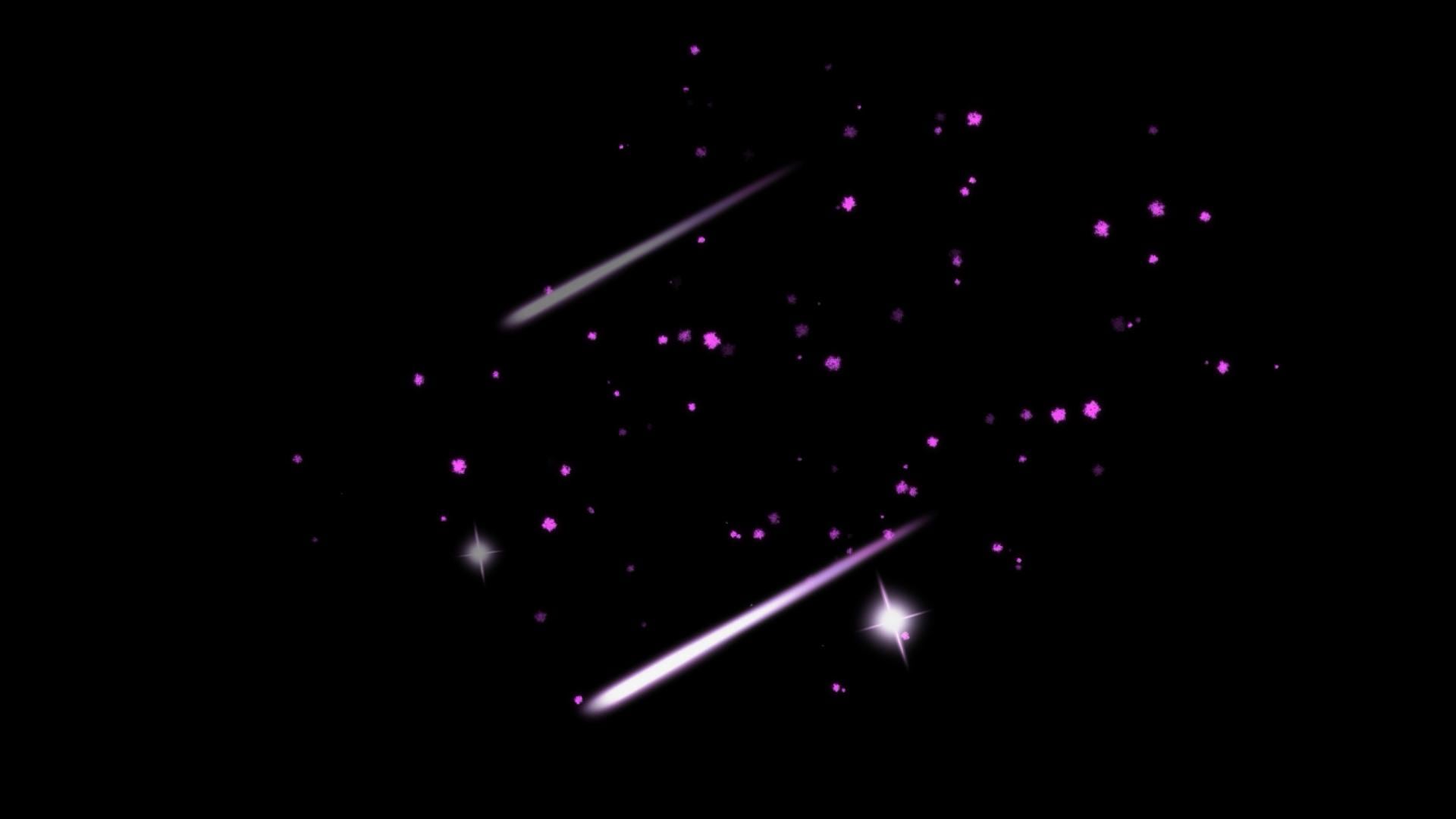
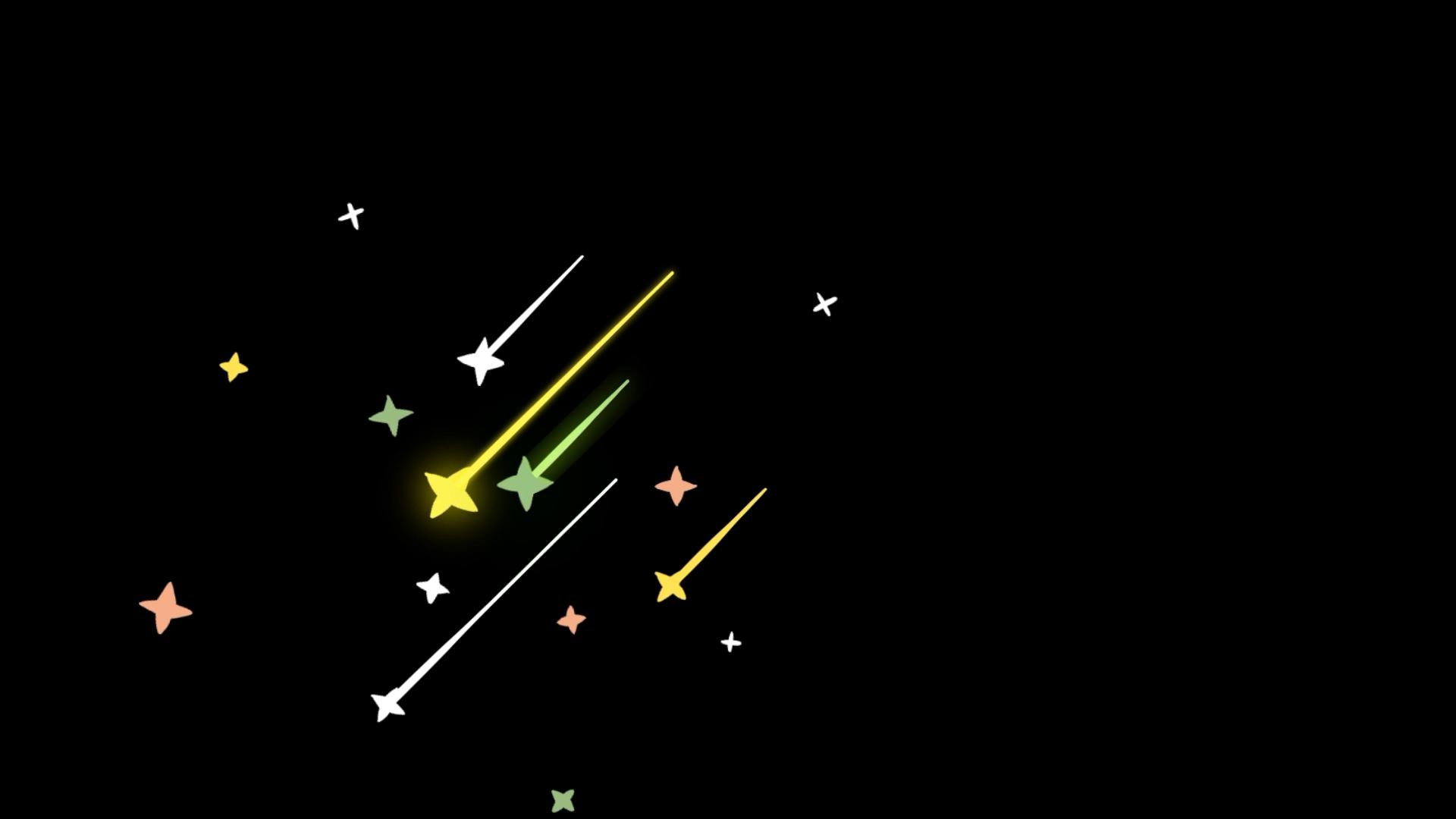
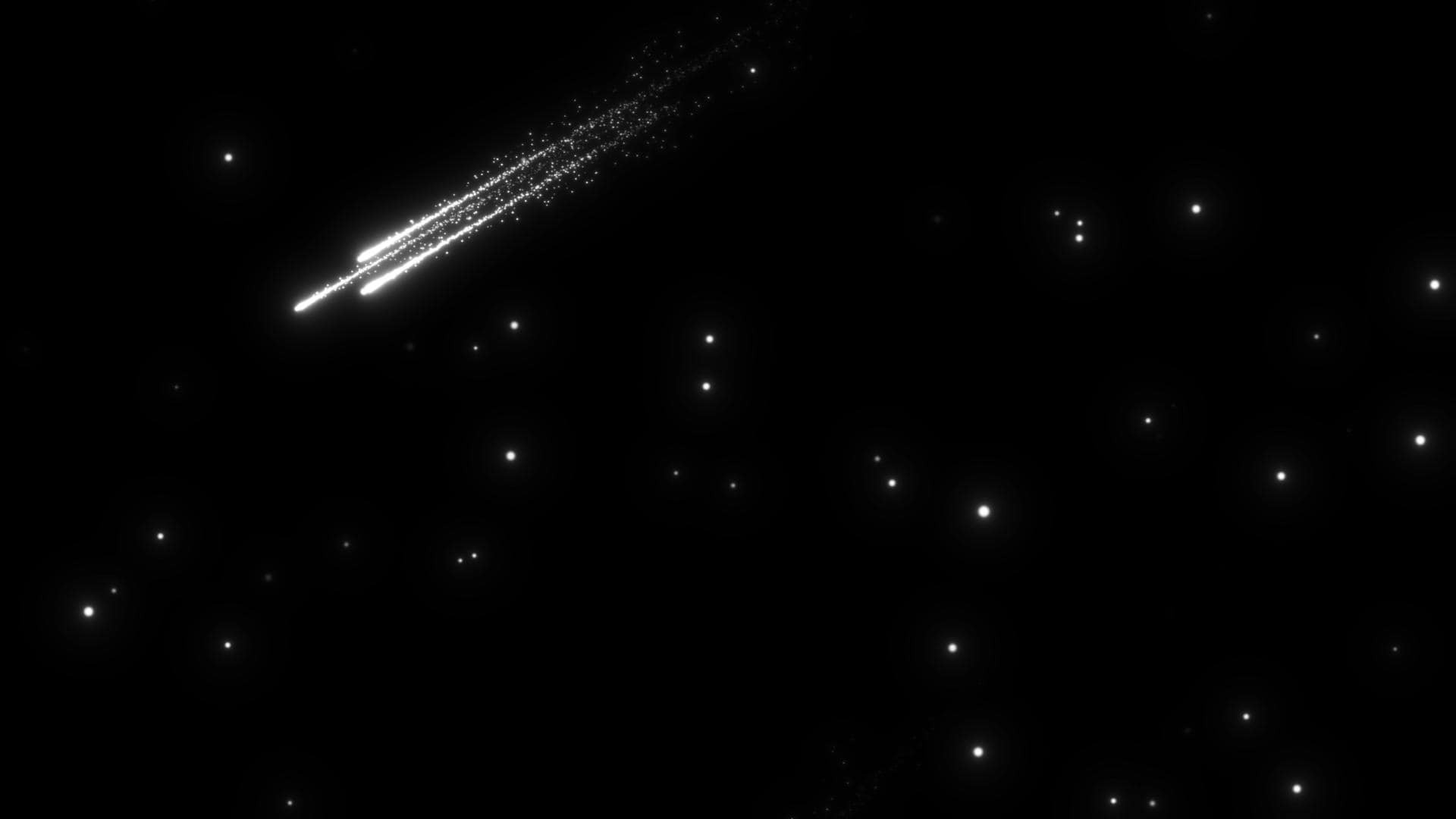
注意:如果你不想自行繪製流星效果,Filmora的媒體素材庫中也提供多種現成的流星貼圖與動畫效果。你只需將它們拖放至影片上,即可快速獲得精緻的效果——無需手動繪製。


第 3 部分:何時可能需要改用 After Effects
雖然我們已經討論過 Filmora 是更合適的選擇,但讓我們來看看 After Effects 能提供哪些幫助。After Effects 同樣可以使用形狀圖層和關鍵影格來製作流星效果。它需要手動設定運動路徑、光暈調整以及合成步驟。以下指南說明如何在 After Effects 中製作流星:
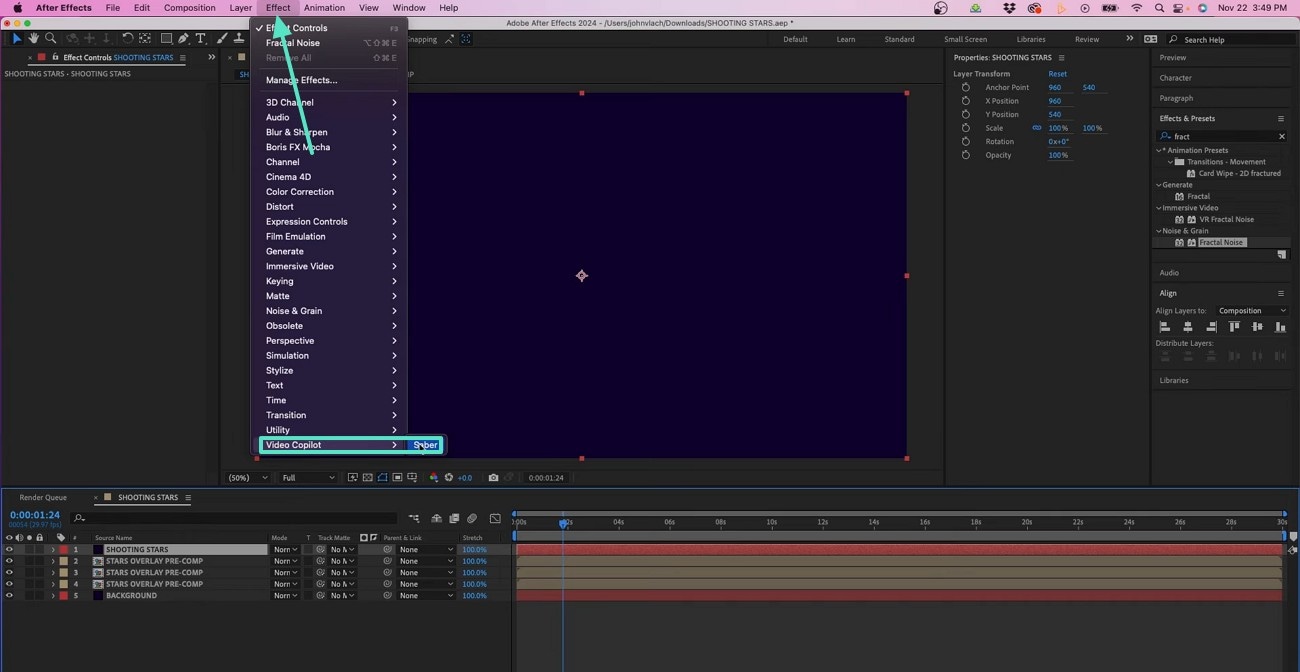
步驟一使用 Saber 外掛程式
- 進入「Effect」選單,將游標懸停在「Video Control」上,選擇「Saber」外掛程式。
- 只有在切換至此外掛程式後,才能建立此效果。
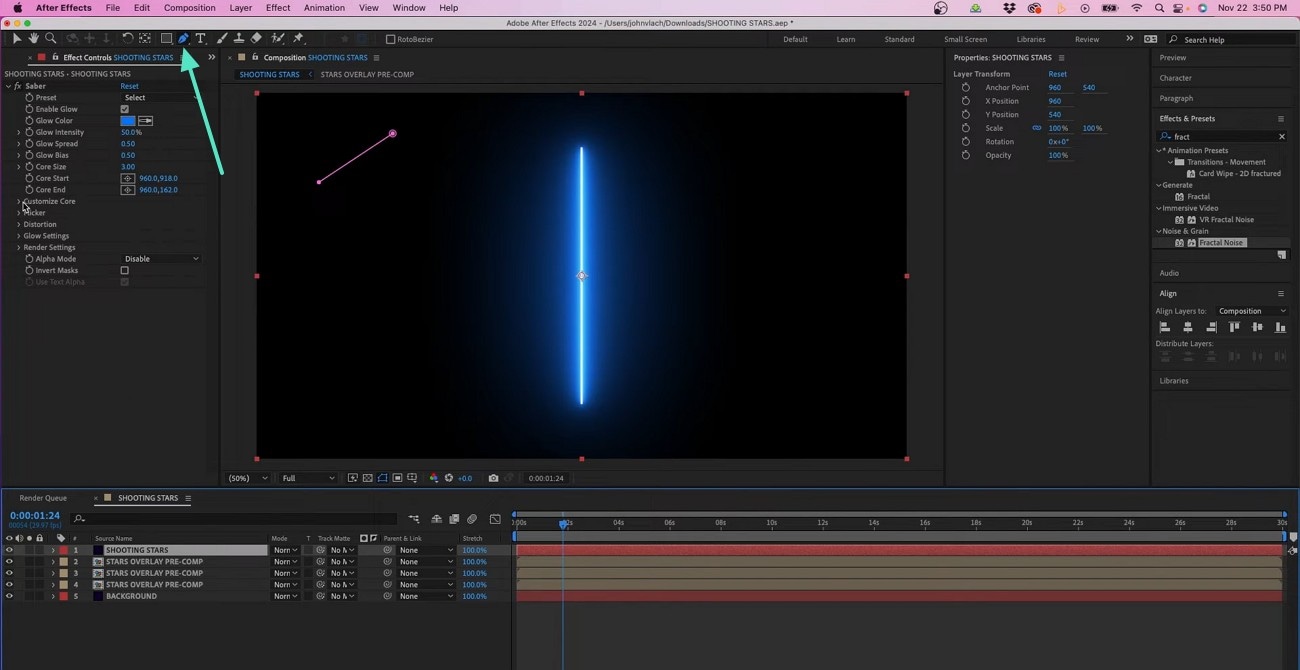
步驟二遮罩效果
- 現在,您將在預覽視窗中看到一把光劍。
- 使用頂部工具列,選擇「鋼筆工具」並繪製遮罩,以定義效果的動態路徑。
步驟三調整光劍大小以製作流星效果
- 從左側面板調整光劍的大小。
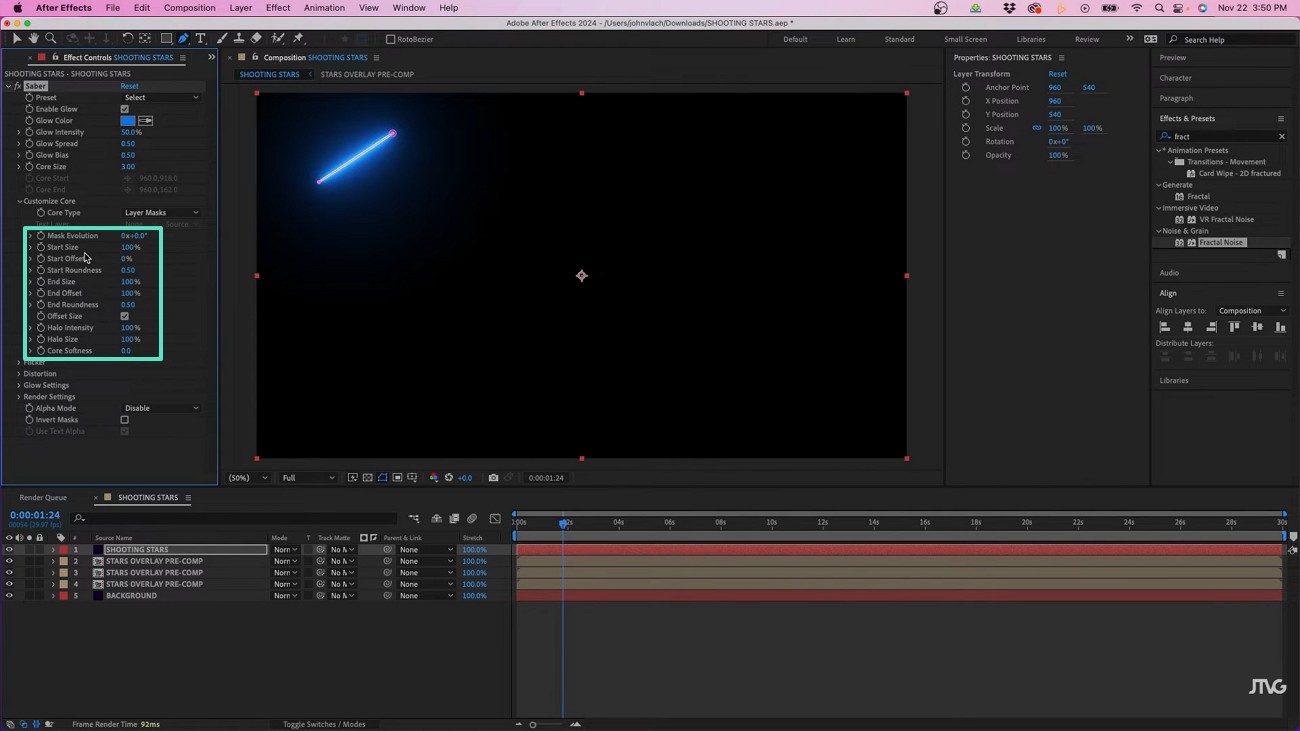
步驟四設定流星寬度
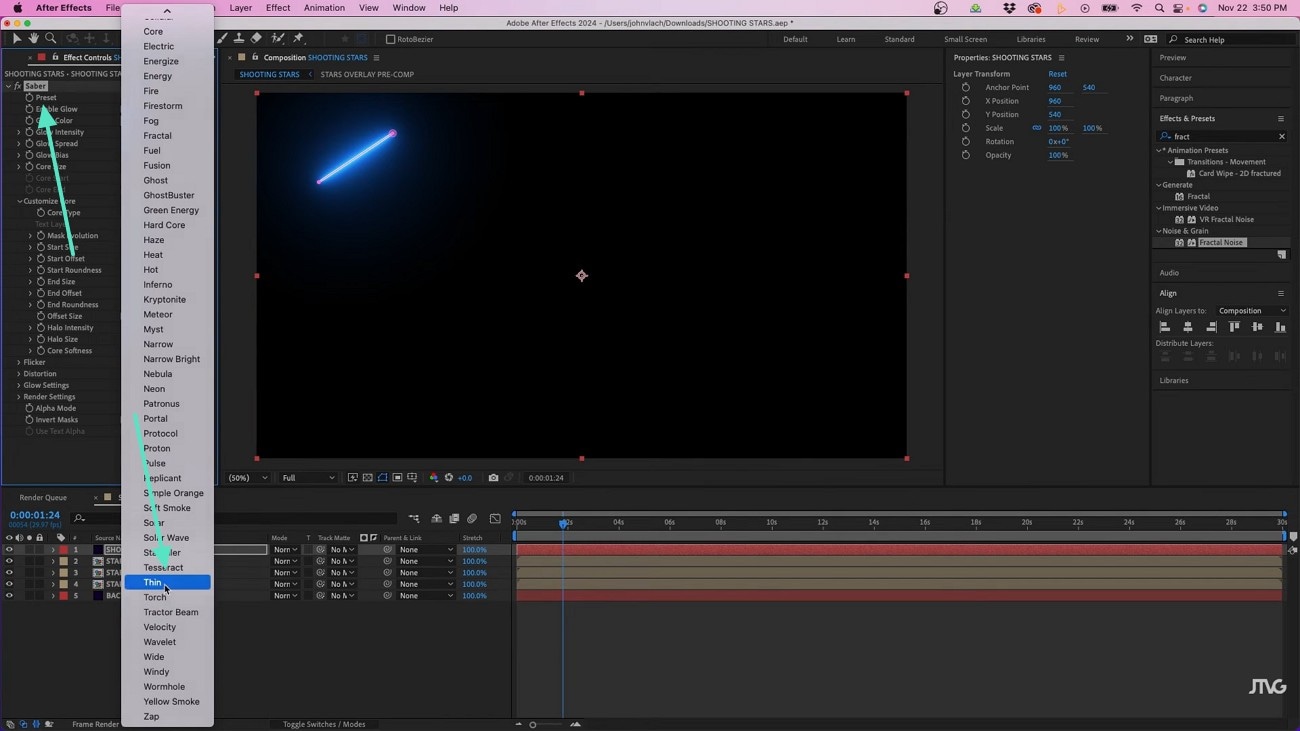
- 若要一鍵調整光劍大小,請進入「Preset」並選擇「Thin」以縮小寬度。
步驟五管理星體偏移
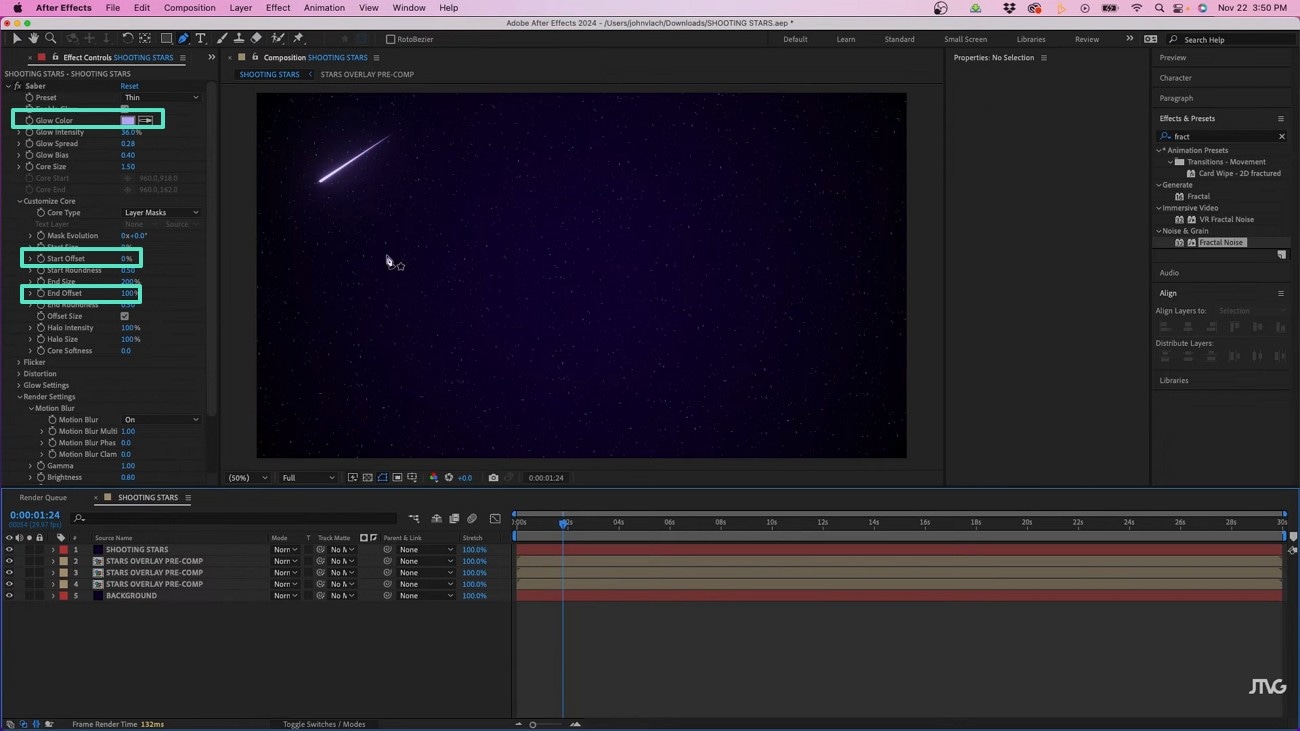
- 選擇「Offset Color」以呈現更逼真的視覺效果。
- 調整「Start Offset」和「End Offset」設定,確保其中一個為 0,另一個為 100。
結論
總結而言,流星效果是影片中永恆不變的元素。Adobe After Effects 通常是製作此視覺效果的首選。雖然實用,但其操作方法較為複雜,且需要外掛程式才能運作。Filmora 是更實際的選擇,因為它提供了更簡便的功能,擁有完整的介面與平緩的學習曲線。


