



 ChatGPT
 Perplexity
 Gemini
 Claude
 Grok
Grok
圖形交換格式(GIF)檔案是展示簡短動畫的動態圖片。它們通常看起來像短影片,但不需要您暫停或播放。如今,人們幾乎在任何地方都會使用 GIF,從有趣的迷因到簡報皆然。隨著時間推移,出現了許多新方法來優化這些 GIF,使其看起來更具吸引力。
其中一種方法是為這些動態 GIF 添加音樂。但有一個小問題:由於這些檔案在技術上並非影片,因此將 MP3 音效加入 GIF 可能相當棘手。更何況,它們由短片段組成,本身不一定原生儲存音訊資料。不過,好消息是有許多有效的方法可以為 GIF 添加音樂檔案。在本指南中,您將學習這些方法、比較它們,並找出最適合您的方式。
本文內容
第一部分:了解 GIF 的限制
如前所述,GIF 本身不原生儲存音訊資料。這是因為在大多數情況下,它們無法承載聲音。此外,編輯 GIF 也頗具挑戰性,尤其是嘗試直接編輯時。
GIF 的動畫以硬編碼方式內嵌於檔案中,因此您無法對其進行更改。因此,您無法直接向檔案添加音訊,甚至無法直接編輯它。它們無法儲存音訊的另一個原因是,它們本質上是動態圖像,因此被設計為僅傳遞視覺輸出。
雖然您無法直接操作\u00a0為 GIF 添加音樂\u00a0檔案,但有多種方法可以實現這一點。其中最有效的方法之一是將 GIF 檔案轉換為另一種可以儲存音訊資料的格式。例如,您可以將其轉換為 MP4、MOV 和 AVI,以容納您想要添加的任何音訊。
第二部分:選擇正確的影片格式
將 GIF 轉換為影片格式以添加音樂時,選擇符合您需求的格式至關重要。您所選擇的影片格式取決於您想要的影片品質、偏好的檔案大小,以及您的編輯平台所支援的格式。事先設定好這些參數,能確保您為自身需求選擇最合適的影片格式。以下是一些適合為 GIF 添加音訊:
1.\u00a0MP4
MP4 檔案是網路上發布影片最常用的影片格式之一。與其他影片格式相比,它們被設計為在低儲存容量的情況下保留高品質的影片畫質。以下是在為 GIF 添加音訊時使用 MP4 格式的優缺點。
2.\u00a0MOV

MOV 格式是由 Apple 開發的 MPEG 4 格式。此格式作為一種容器,可容納比其他影片格式更大的檔案。以下是將 GIF 轉換為 MOV 的優缺點:
3.\u00a0AVI
AVI 格式使用 XviD 和 DivX 等不同的轉碼器來儲存影片和音訊資料。AVI 格式的影片不需要大量壓縮,因為它可以儲存相當大的檔案,並在眾多平台上受到支援。以下是其部分優缺點。
第三部分:在 Windows/Mac 上為 GIF 添加音樂的最佳軟體
在本節中,我們將重點介紹兩款最佳軟體程式,用於為動ni態 GIF 添加音訊\u00a0或在 Windows 和 Mac 裝置上為任何類型的 GIF 添加音訊。
1.\u00a0Wondershare Filmora
Wondershare Filmora\u00a0是一款動態 AI 整合影片編輯器,可協助使用者輕鬆無縫地創作影片內容。此軟體具有優化的操作介面,配備拖放功能,使影片編輯快速且便捷。除此之外,Filmora 還允許您將 GIF 轉換為偏好的影片格式並為其添加音樂。以下是該工具中為 GIF 添加音樂的一些頂級功能:
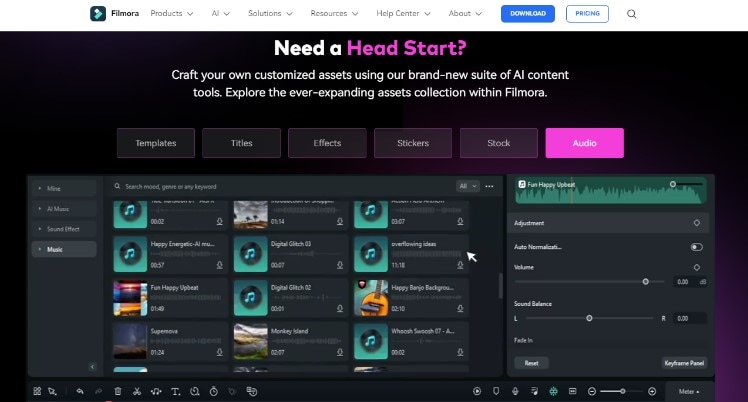
- 它允許您將 GIF 轉換為任何影片格式,包括 MP4、MOV 和 AVI,並讓您輕鬆將音訊添加到媒體中。
- 使用 Filmora,您可以在匯出為其他格式之前,直接將所選音效添加到 GIF 中,而無需先進行格式轉換。
- 它提供獨特的音效和音樂,可添加到您的 GIF 中。
- 它允許您錄製自訂音效並添加到您的 GIF 檔案中。
- 支援 Mac、Windows、iOS 和 Android。
請按照裝置上的步驟安裝並啟動它。準備就緒後,以下是使用 Filmora 為 GIF 添加音訊的步驟:
- 步驟 1:將您的 GIF 匯入 Filmora,並將其拖放至時間軸上。
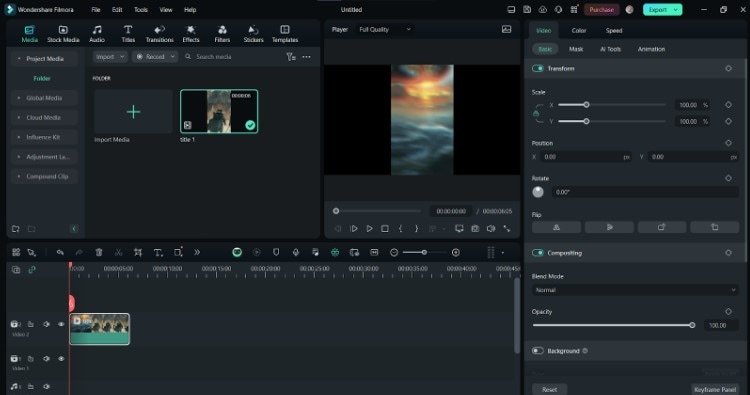



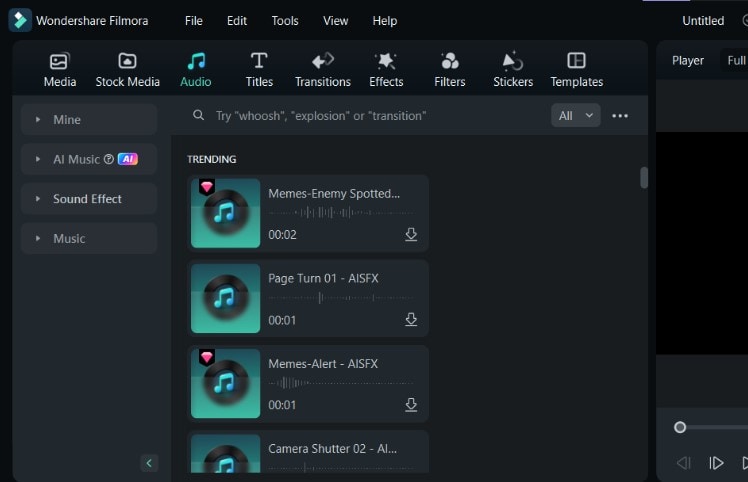
- 步驟 2:若要為您的 GIF 添加音樂或預設音效,請點擊頂部面板中的音訊\u00a0並選擇您喜歡的音效。您也可以添加具有不同主題的音效和音樂。
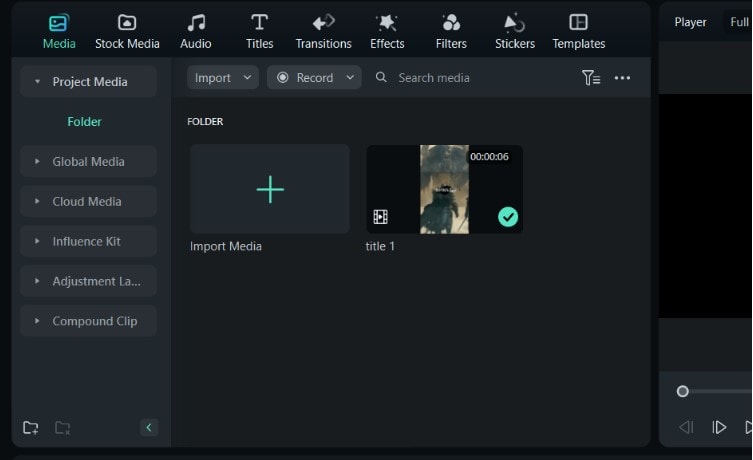
- 步驟 3:您也可以透過點擊媒體資料夾中的+\u00a0按鈕,從您的裝置匯入音訊。
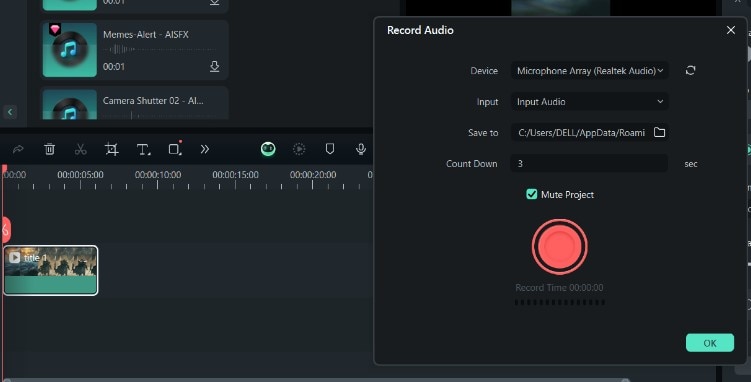
- 步驟 4:若要為您的 GIF 錄製旁白,請點擊時間軸頂部的麥克風\u00a0圖示。
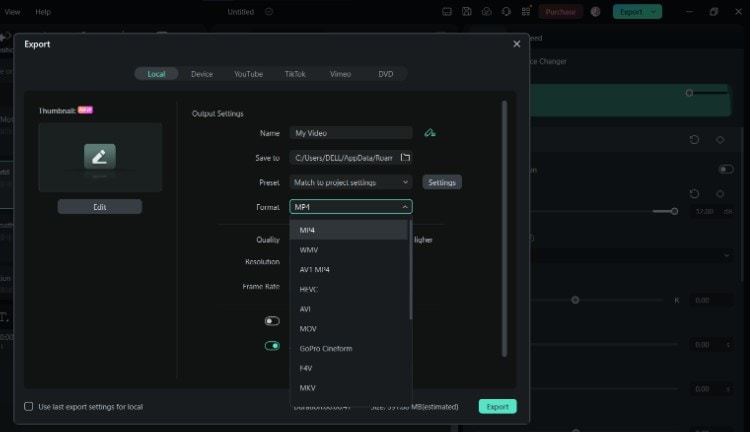
- 步驟 5:點擊螢幕頂部的匯出並選擇您要轉換的格式。請勿選擇 GIF 格式,因為它不儲存音訊。
2.\u00a0MiniTool MovieMaker
MiniTool MovieMaker\u00a0是一款專為讓初學者輕鬆完成編輯流程而量身打造的影片編輯軟體。此工具提供輕量級的可下載套件,即使在低階電腦上也能運行,並具備將 GIF 轉換為任何格式及為其添加音訊的功能。以下是其部分頂級功能:
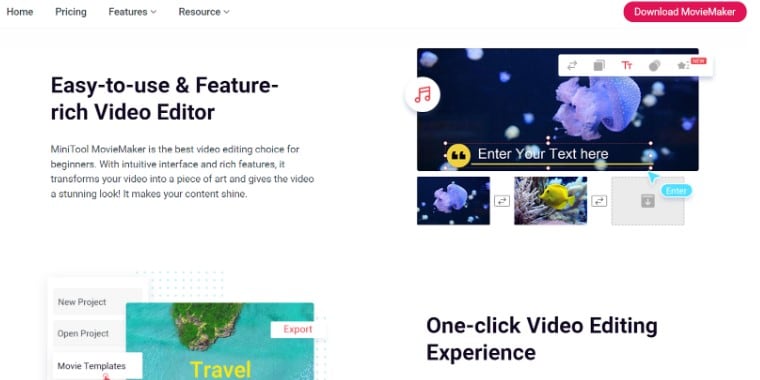
- 使用 MiniTool MovieMaker,您可以匯入並編輯任何格式的影片,包括 GIF。
- 此工具讓您只需點擊幾下,即可輕鬆為 GIF 添加音訊。
- 它提供音訊效果和音效,為您的 GIF 和影片增添活力。
以下是在 MiniTool MovieMaker 中\u00a0為 GIF 添加 MP3\u00a0的步驟:
- 步驟 1:下載、安裝並啟動應用程式。然後點擊新增專案\u00a0以開始新的編輯流程。將您的 GIF 匯入平台。
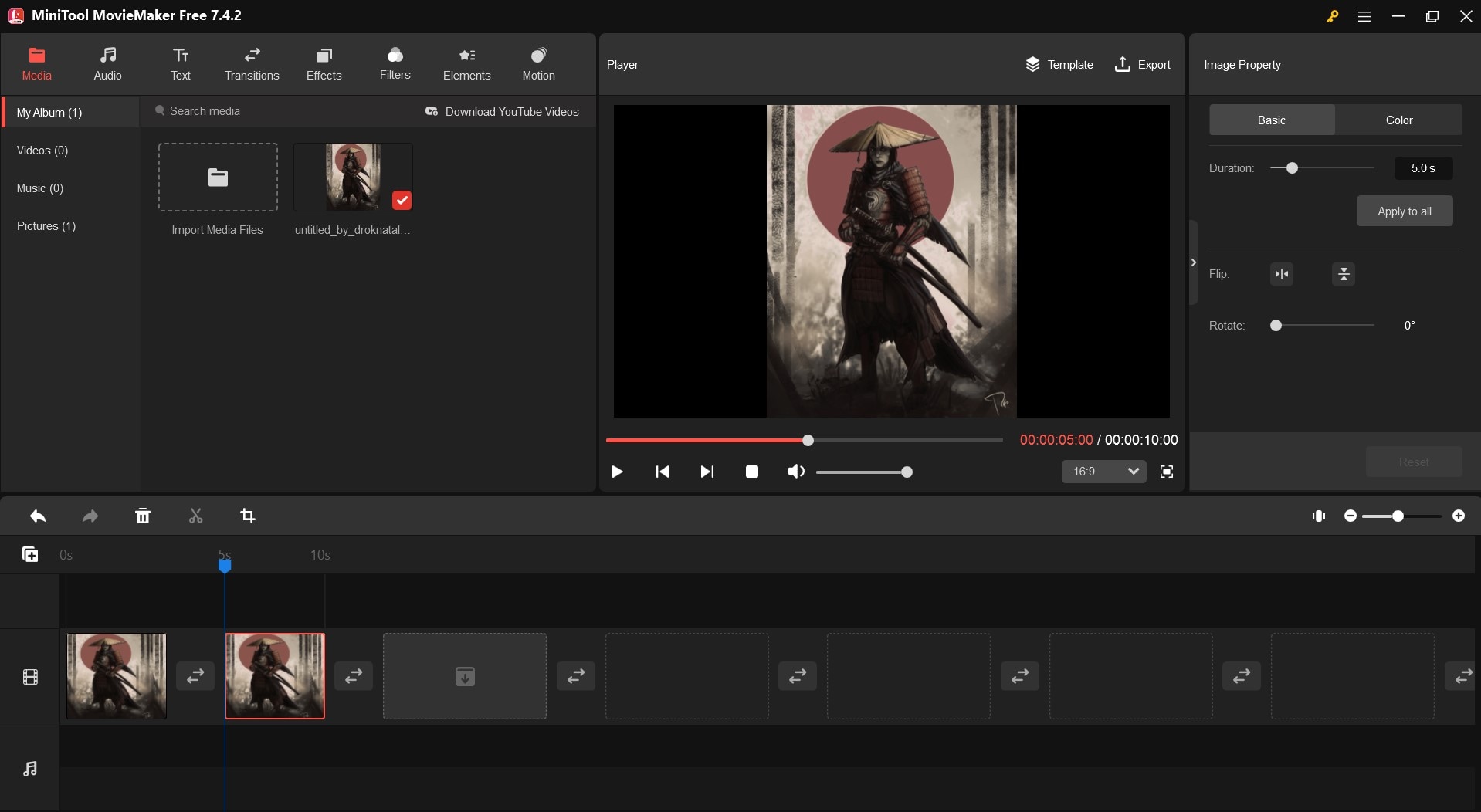
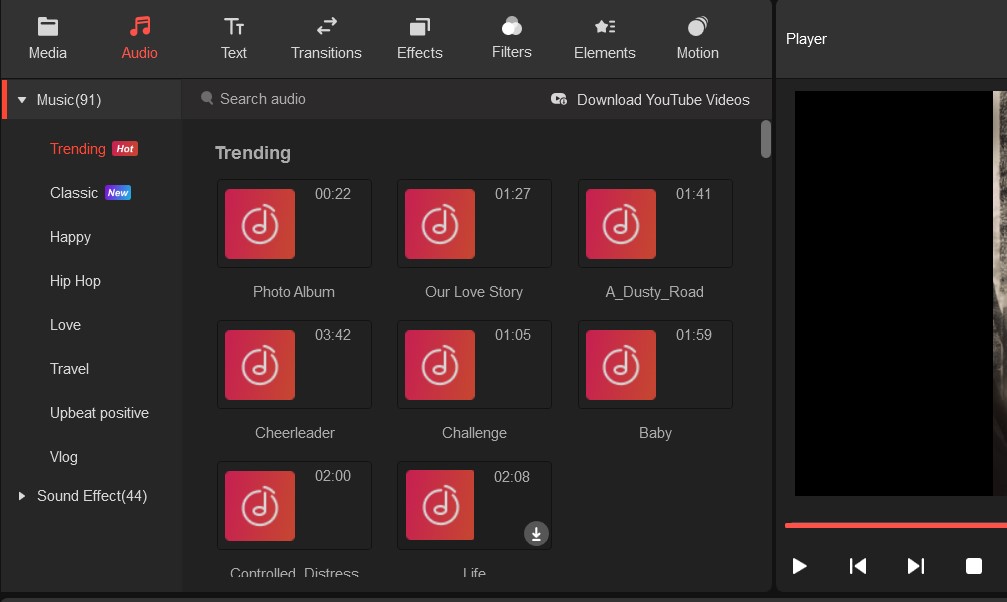
- 步驟 2:前往音訊並選擇您想要的音效。
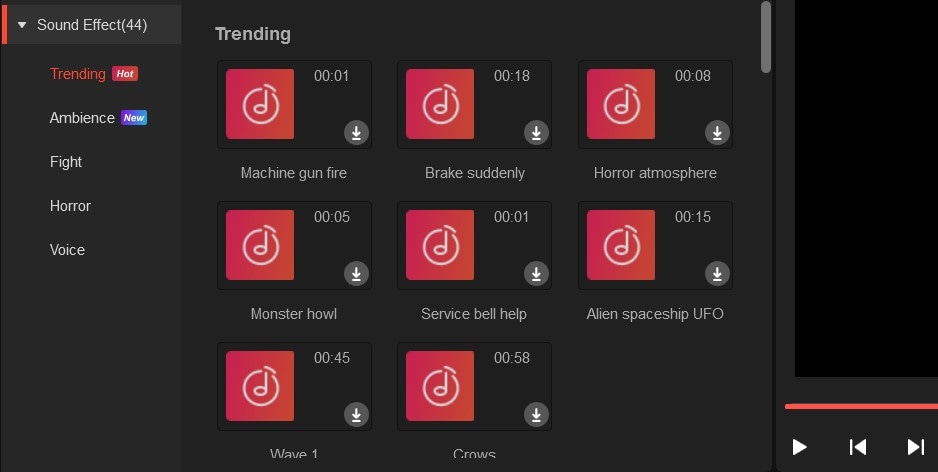
- 步驟 3:若要添加音效,請點擊音效\u00a0並從可用選項中進行選擇。
- 步驟 4: 完成所有操作後,點擊匯出位於螢幕頂部的按鈕。
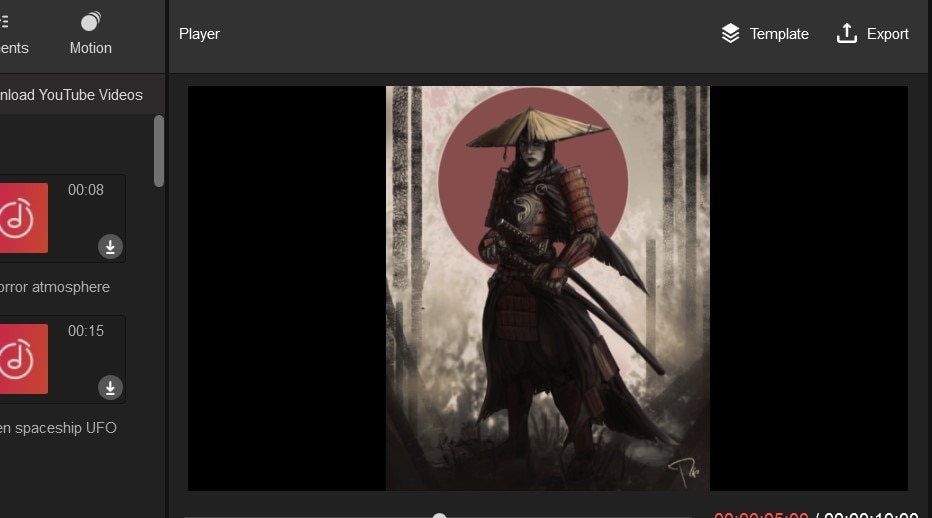
- 步驟 5: 選擇您想要的格式,然後點擊匯出位於選單右下角的按鈕。
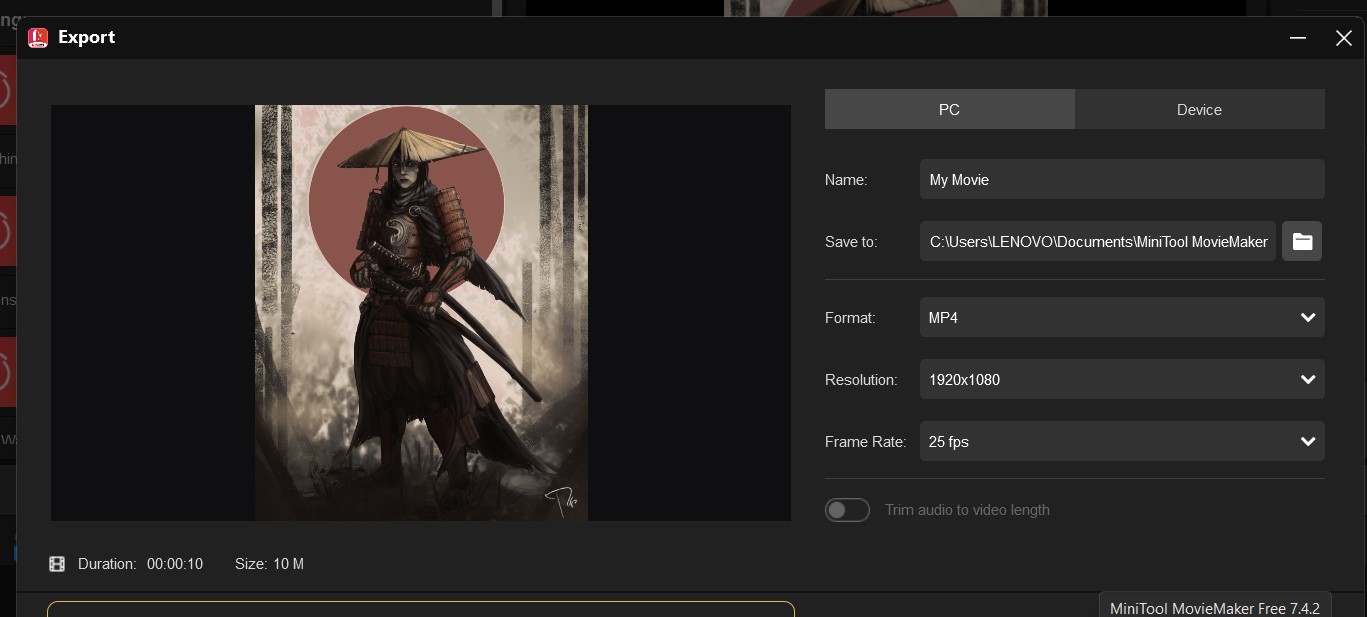
第四部分:快速為 GIF 添加音樂的線上工具
除了使用桌面軟體外,您還可以為 GIF 添加音樂,使用 Kapwing 等線上工具,以節省時間和儲存空間。Kapwing 以其多功能性和便捷的影片編輯功能著稱,是線上為 GIF 檔案添加音訊的最佳工具之一。
操作方法如下:
步驟 1:從Kapwing 工作室,將您的 GIF 檔案匯入平台。
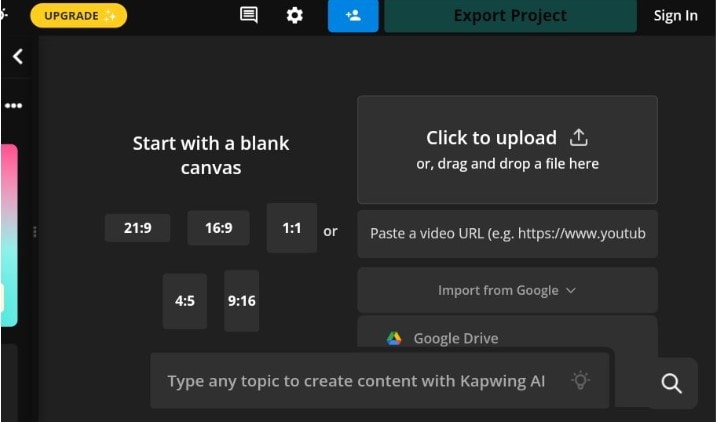
步驟 2:前往音訊並選擇您想要添加的音訊類型。您可以錄製自訂聲音,或直接從音訊庫中添加預設聲音。
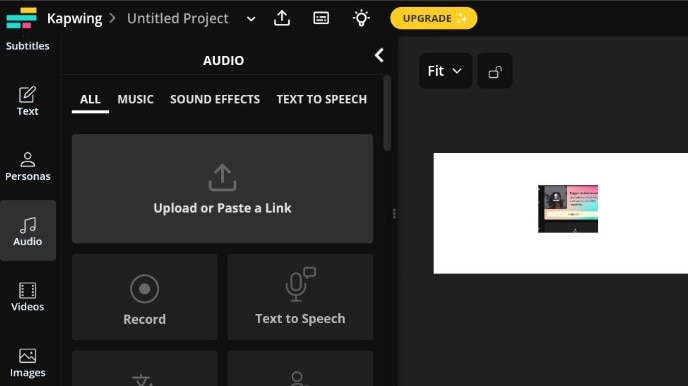
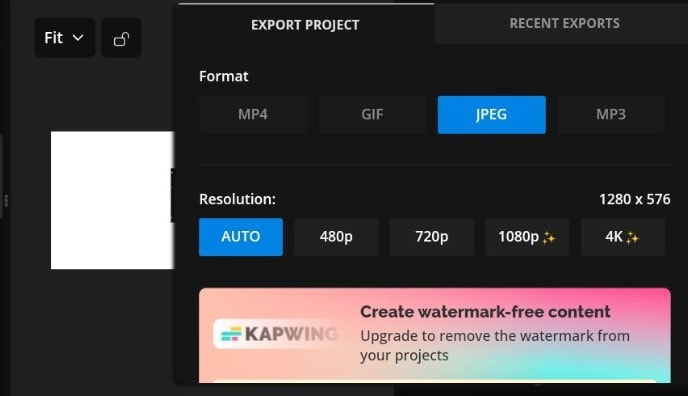
步驟 3:點擊匯出位於螢幕頂部,選擇您想要儲存 GIF 的格式。
第五部分:Wondershare Filmora VS. MiniTool MovieMaker VS. Kapwing — 比較
| 功能/面向 | Filmora | MovieMaker | Kapwing(線上工具) |
| 拖放功能 | 提供流暢的時間軸編輯拖放操作 | 提供媒體時間軸的拖放功能 | 支援拖放媒體匯入 |
| 音訊效果 | 豐富的音訊效果與聲音 | 多種適用於 GIF 的聲音/效果 | 來自音訊庫的預設聲音 |
| 聲音/旁白錄製 | 支援旁白錄製 | 不支援直接旁白錄製 | 可錄製自訂聲音 |
| AI 音樂生成 | AI 可生成以主題為基礎的音樂 | 無 AI 音樂工具 | 無 AI 音樂生成功能 |
| 影片格式 | 支援 MOV、MP4、AVI 等格式 | 支援多種格式 | 多種匯出格式 |
| 適用對象 | 從初學者到專業人士 | 主要面向初學者 | 適合初學者的線上編輯 |
結語
了解如何為動態 GIF 添加音樂是一回事,但選擇合適的平台可能令人頭疼。理想的平台應提供多種影片格式以及不同的音訊媒體添加功能。
Filmora 兩者兼備,讓您能以最高品質將任何形式的聲音添加至 GIF。我們的平台還支援添加多種類型的音訊,例如旁白、AI 生成音樂,以及適合任何主題的純樂器配樂。還需要多說什麼嗎?立即下載 Filmora,開始創作吧!


