

 100% 安全驗證 | 無需訂閱 | 無惡意軟體
許多使用者經常會問:「Filmora 的 鋼筆工具不就是一般的繪圖工具嗎?為什麼我畫出的線條不會動?為什麼效果看起來很生硬、不自然?」
如果你也有類似疑問,很可能你還沒有掌握 Filmora 鋼筆工具的真正用途。
在 Wondershare Filmora 中,鋼筆工具絕不僅是單純「畫線」而已。
它的核心功能在於透過動畫路徑設計,為畫面帶來流暢的動態效果,讓你的作品更加生動專業。
💡 Filmora 鋼筆工具的核心特色
無論你想描繪形狀、製作筆畫動畫、打造光軌特效、建立跟隨路徑動畫,或設計各種基於路徑的動態效果,這份鋼筆工具教學都能幫你掌握核心技巧。它是 Filmora 動態圖形中最靈活、但同時也最容易被忽略的工具之一。
想徹底玩懂 Filmora 鋼筆工具,讓你畫出的每條自訂動態路徑都活起來嗎?這份 Filmora 鋼筆工具教學將從零開始引導你:了解工具原理 → 掌握操作技巧 → 發揮極致應用,助你打造更專業的筆畫動畫與手寫效果。
目录
第一部分:鋼筆工具是什麼?(使用前必讀)
在 Filmora 中,鋼筆工具 確實可以用來畫線,但它的核心價值不在於靜態圖形,而是用來建立動畫路徑。
元素的移動方向、曲線軌跡、筆畫延伸方式,以及沿路徑的動態表現,都會依據你所繪製的路徑自動運作。
🎯 可將鋼筆工具理解為:
- 一條可讓元素沿路徑移動的軌道線。
- 一條可進行繪製、延伸、裁切的動畫路徑。
- 一個決定畫面節奏與動態流向的移動軌跡。
換言之,它更像是 Filmora 的動態路徑工具,而非單純的畫筆工具。
✨ 使用 Filmora 鋼筆工具可做到:
- 📐 利用「路徑」勾勒各種形狀,並透過填滿、筆畫、陰影等效果進行風格化設計。
- ✨ 應用「筆畫效果」創造發光、流動或質感筆畫,打造更專業的筆畫動畫。
- 📈 使用「路徑修剪」製作線條動畫,例如手寫效果或心電圖風格的動態表現。
- 🚀 利用「路徑物件」讓貼圖、圖片或文字沿著自訂動態路徑順暢移動。

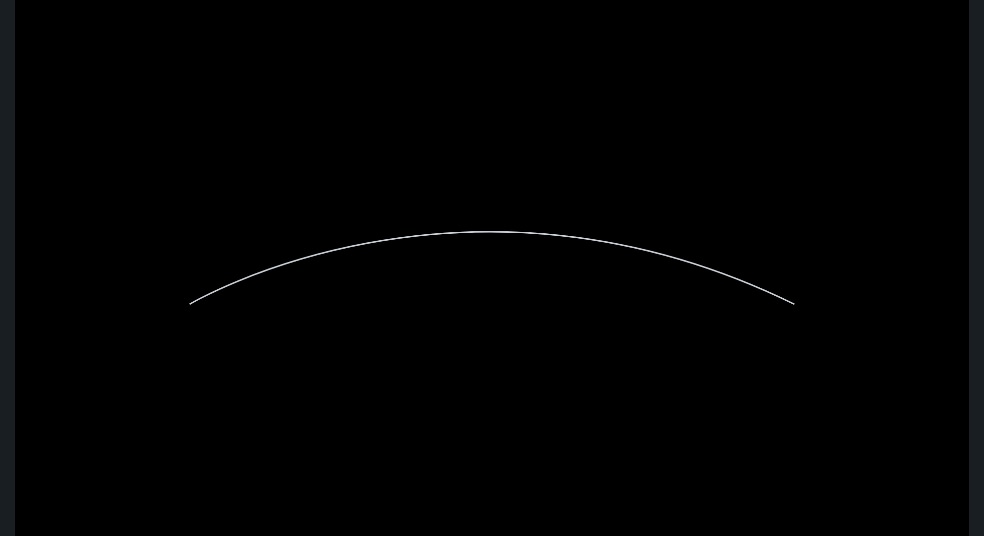
🌍「什麼是鋼筆工具?」示例:同一路徑,不同表現方式
以下三個範例均使用相同的鋼筆工具路徑,但呈現的視覺效果各不相同:
 |
 |
 |
| 路徑:弧形曲線 狀態:靜態 視覺效果:單純白色線條 |
路徑:弧形曲線 狀態:筆畫動畫 視覺效果:發光筆畫沿路徑從左至右延伸生長,呈現線條「被繪製出來」的動態效果 |
路徑:弧形曲線 狀態:路徑跟隨動畫 視覺效果:小車沿自訂路徑從左向右移動,並留下行駛軌跡,形成動態駕駛效果 |
第二部分:鋼筆工具在哪?如何開始使用?
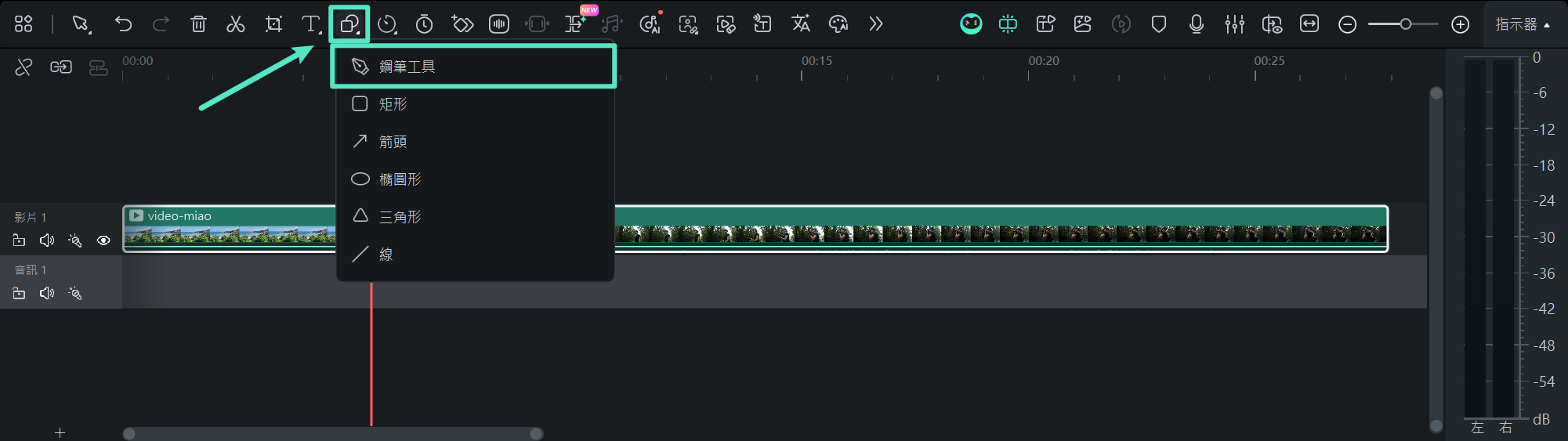
1️⃣ 工具入口:繪圖工具
在主編輯介面中操作步驟:
- 開啟「繪圖工具」面板
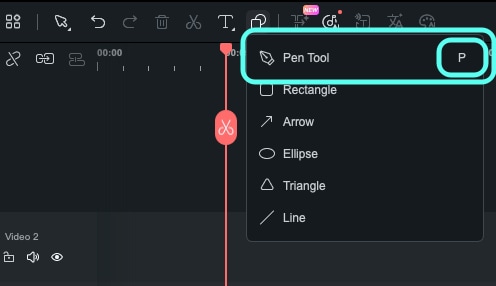
- 找到「鋼筆工具」圖示(新版可能會標示「新」或有紅點圖示)
- 點擊圖示即可進入鋼筆繪圖模式
💡 小技巧:為鋼筆工具設定自訂快捷鍵
你也可以為 Filmora 的鋼筆工具自訂快捷鍵,以快速切換工具,提升操作效率。
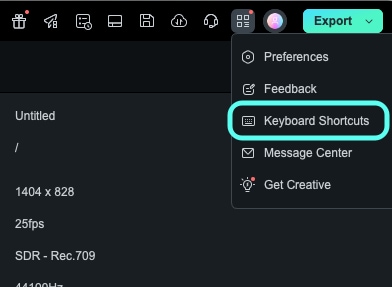
步驟一 開啟「鍵盤快捷鍵」面板。
步驟二 在左側分類列表中找到「繪圖工具」。
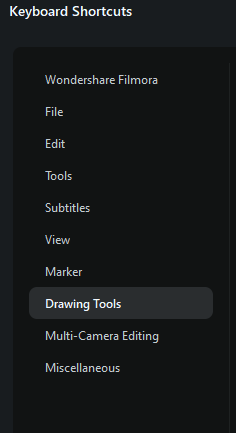
步驟三 在「鋼筆工具」欄位點擊「新增」,按下你想指定的快捷鍵(例如:「P」),並按「好」確認設定。
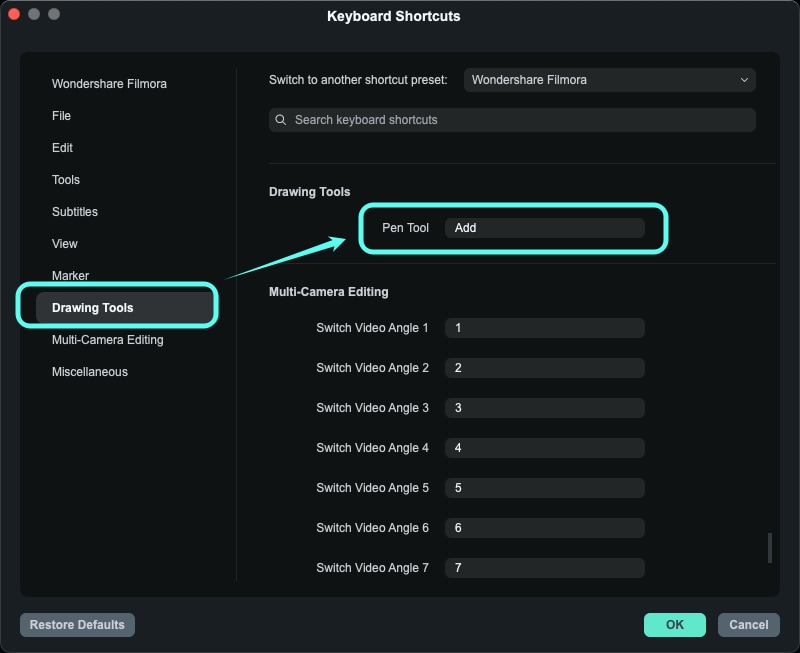
設定完成後,你可以透過以下方式快速切換到鋼筆工具:
- 直接點擊「鋼筆工具」圖示
- 或按下你自訂的「快捷鍵」
2️⃣ 啟用鋼筆工具後會發生什麼?
當你切換至鋼筆工具,並在播放器中點按第一個點時,系統會自動執行以下動作:
- 在預覽畫面出現第一個點,後續點擊會自動連線,形成完整的路徑
- 時間軸會自動生成一個鋼筆路徑片段
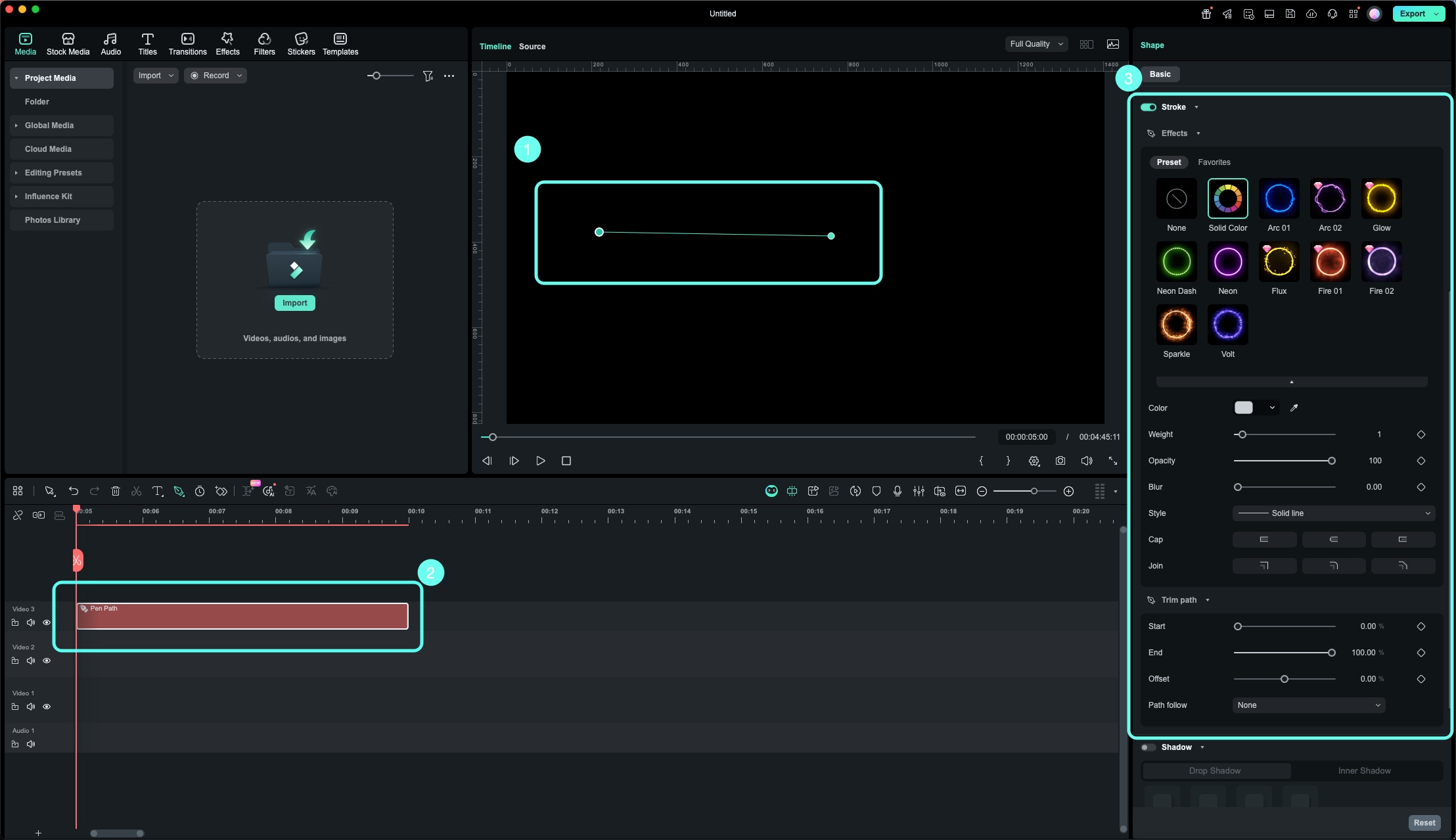
- 右側屬性面板將自動切換至鋼筆路徑專用面板,可設定:
- 筆畫(筆畫效果)
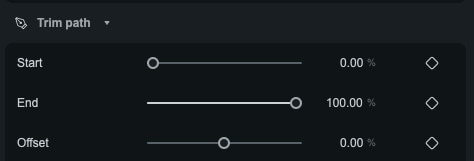
- 剪裁路徑(用於線條動畫製作)
- 路徑物件(用於路徑跟隨動畫)
- 筆畫(筆畫效果)
第三部分:如何用鋼筆工具繪製路徑(從直線到複雜形狀)
1️⃣ 基礎繪製:路徑點、線段與形狀
① 播放器操作指南
啟用鋼筆工具後,你可以進行以下操作:
🖱️ 點按:
建立單一路徑點;兩個路徑點即可形成直線段。

🖱️ 點按並拖曳:
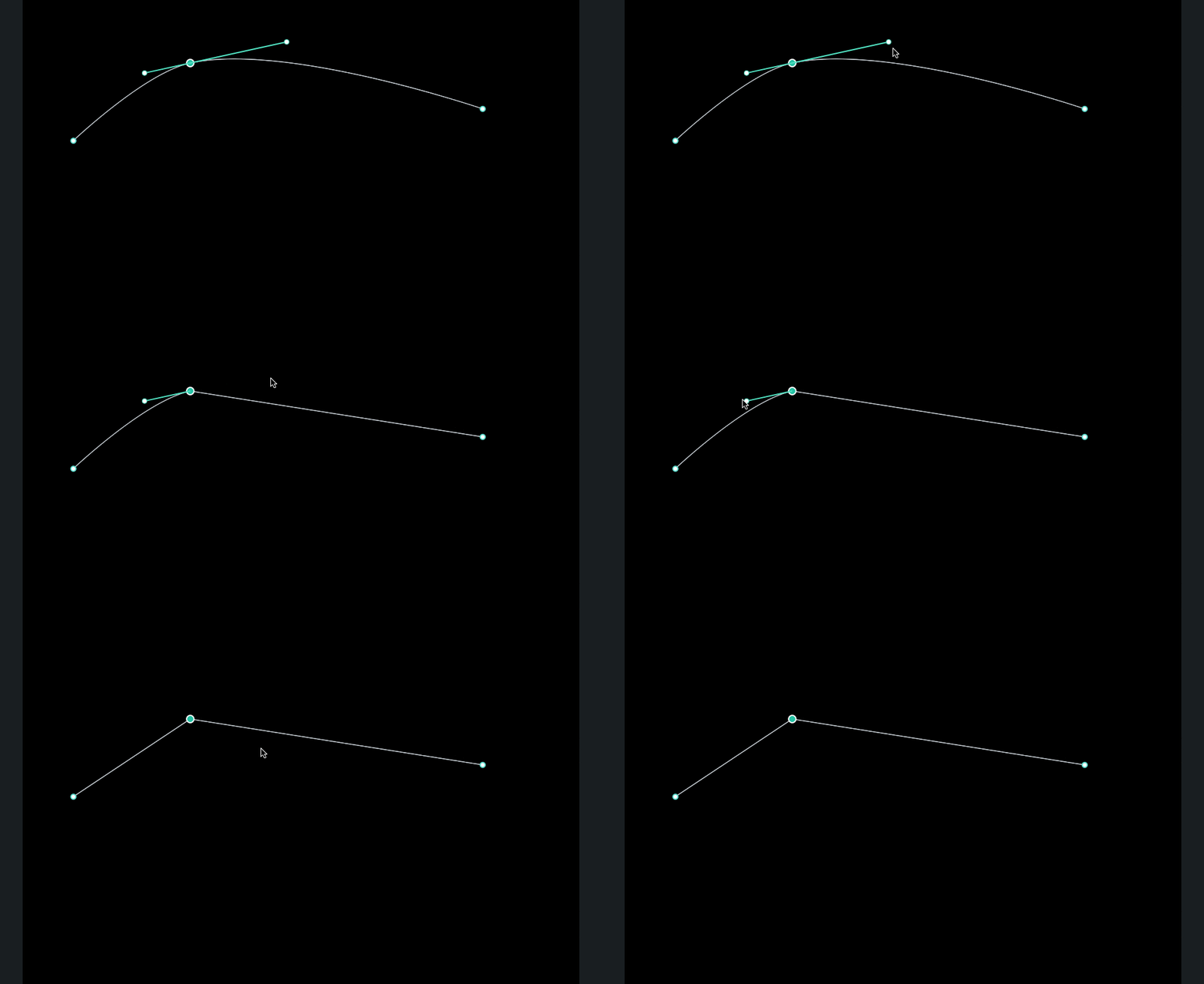
建立帶有貝茲控制柄的曲線點,用於繪製動態路徑的曲線;拖曳方向與長度會直接影響曲線形狀。

⌨️ Alt / Option + 點按既有路徑點:
在平滑點與角點之間切換,以調整自訂路徑動態。
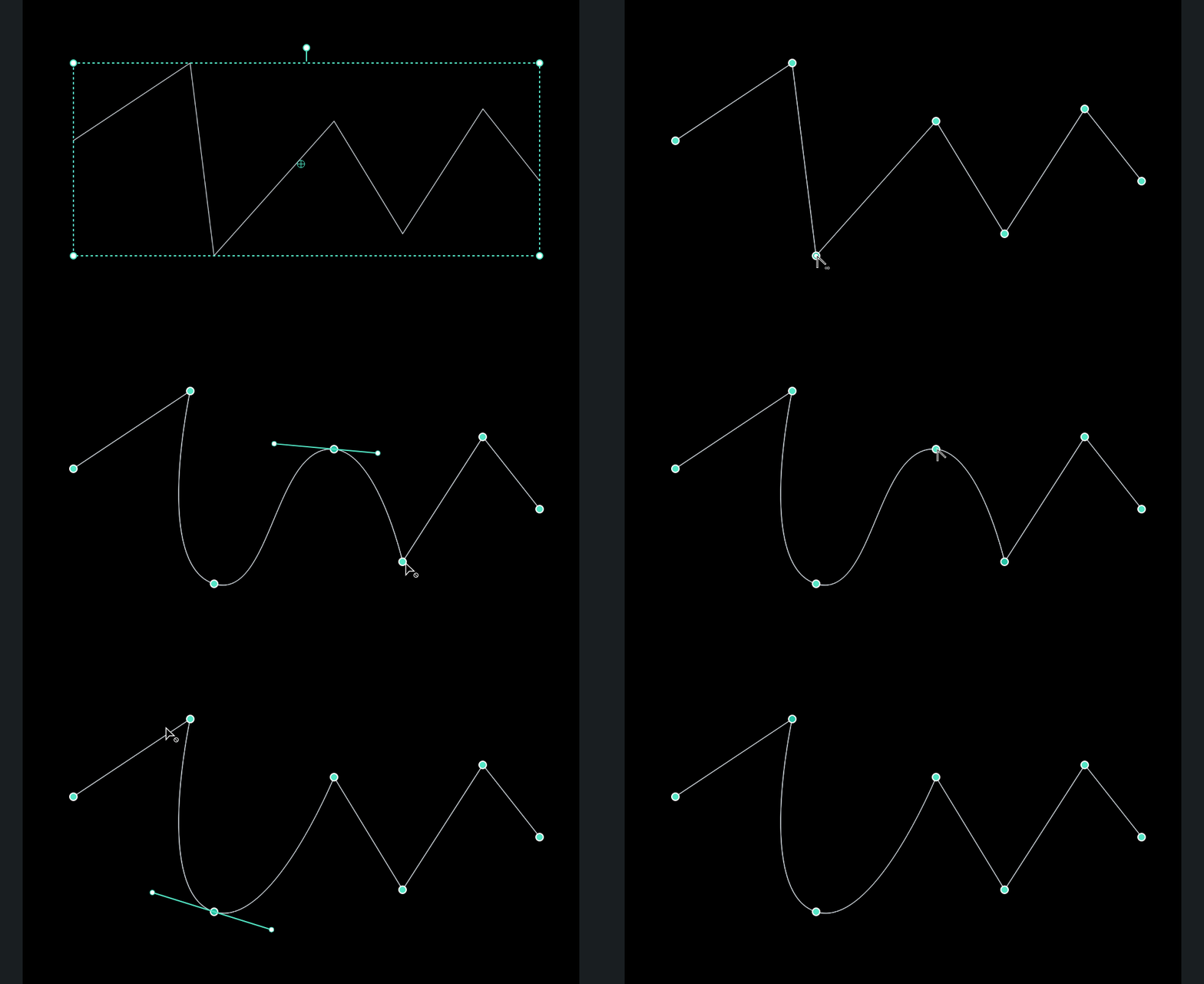
🖱️ 連點既有路徑點:
刪除選定路徑點。
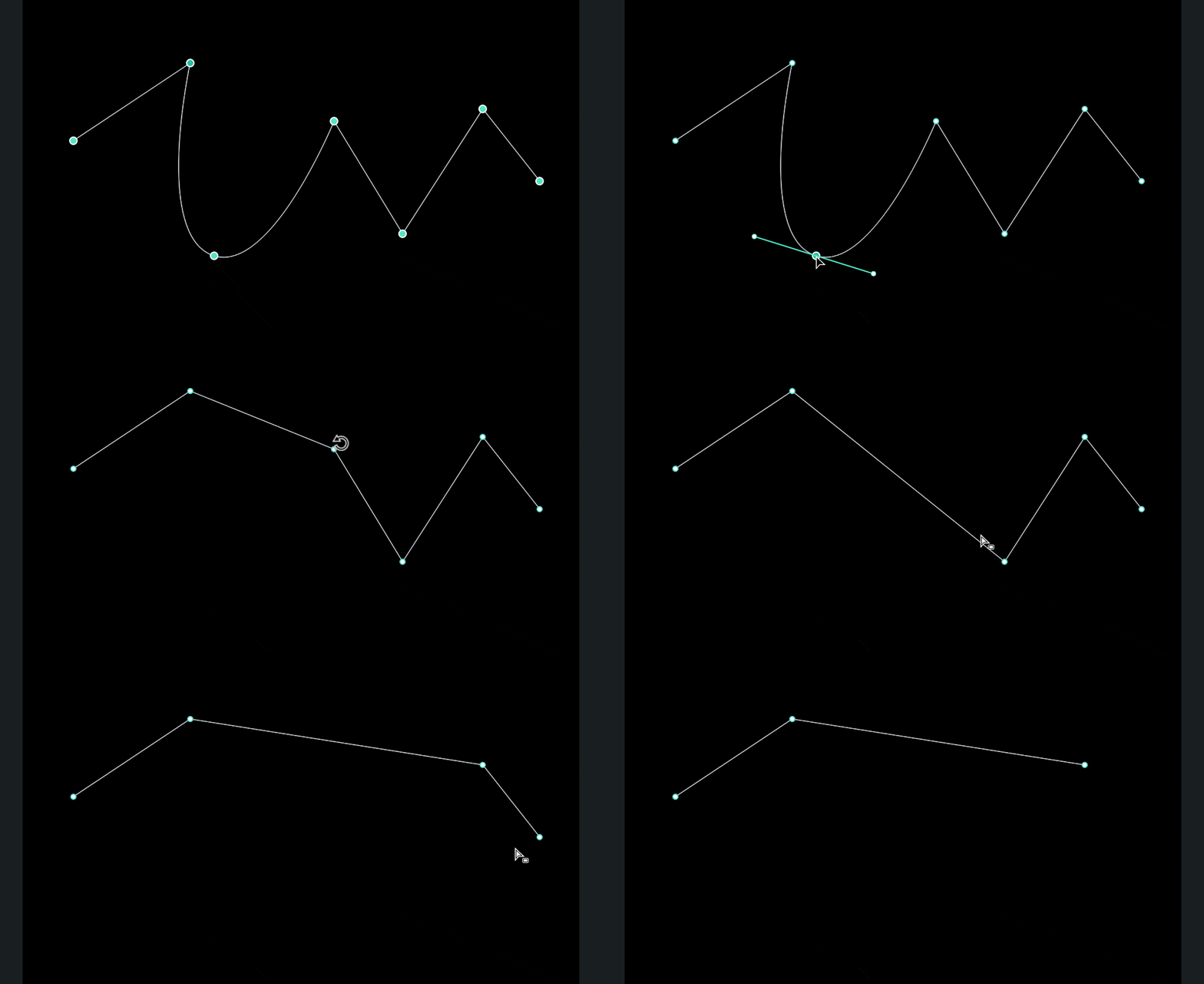
⌨️ Ctrl / Command + 點按貝茲控制柄:
刪除該控制柄,用於微調你的動畫路徑。
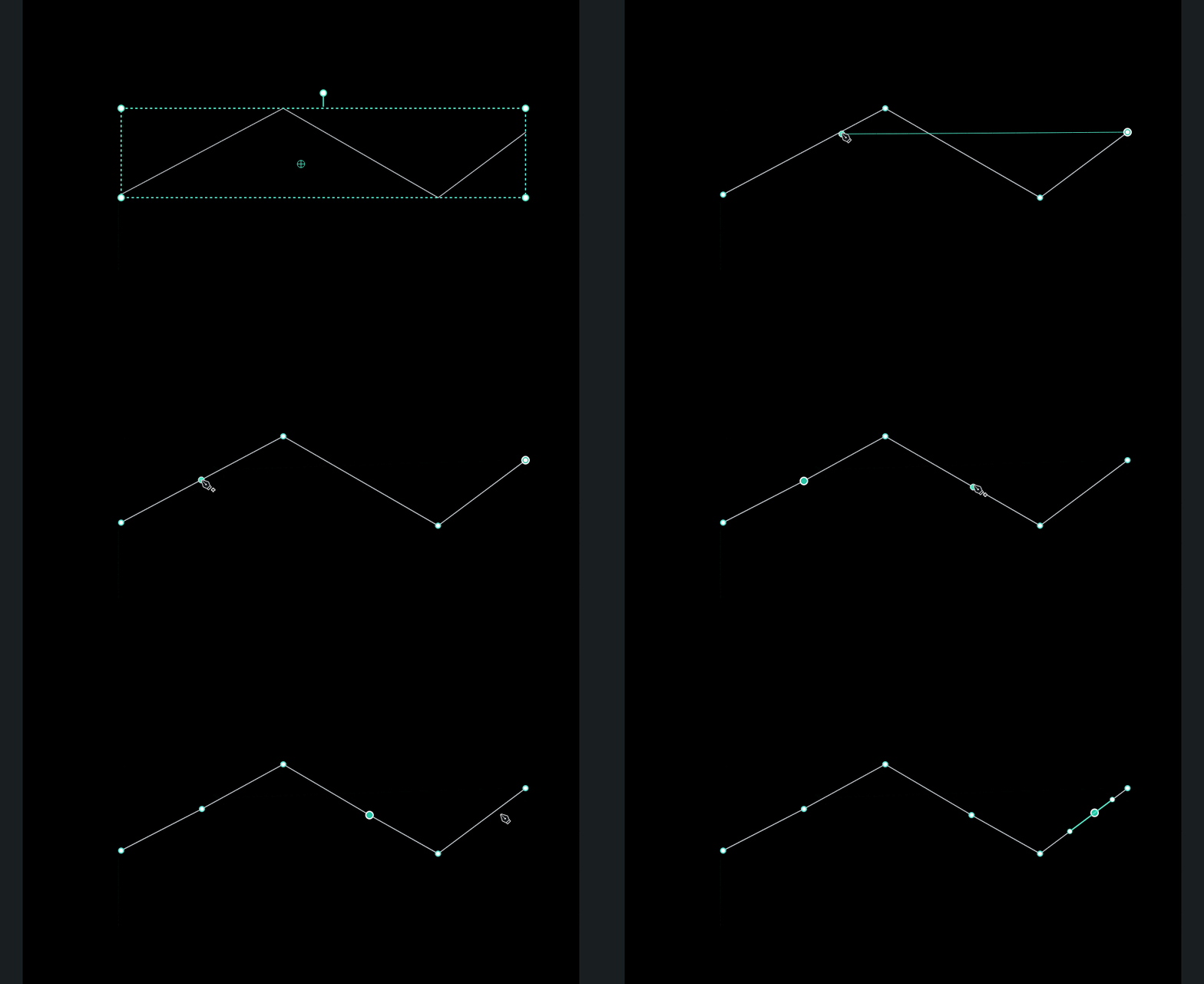
🖱️ 在線段上點選:
在現有路徑上新增路徑點。
② 結束當前路徑:
方法一:按下「Enter」鍵
完成當前路徑的繪製,並自動切換回「選取工具」。
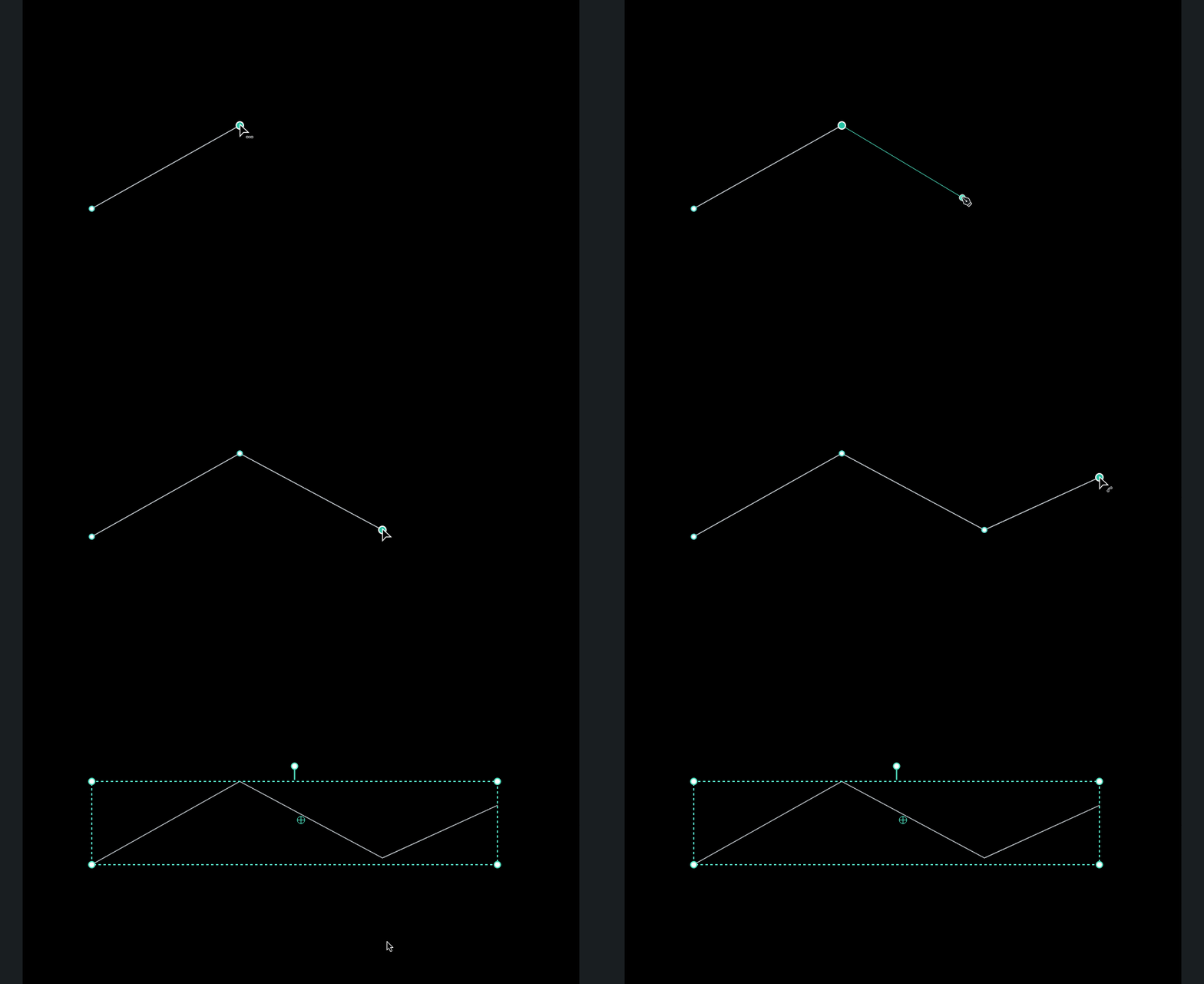
方法二:按下「Esc」鍵
- 按一次「Esc」:取消目前的線條或選取,但已繪製的內容會保留。
- 按兩次「Esc」,或切換至其他工具:退出鋼筆繪製模式。
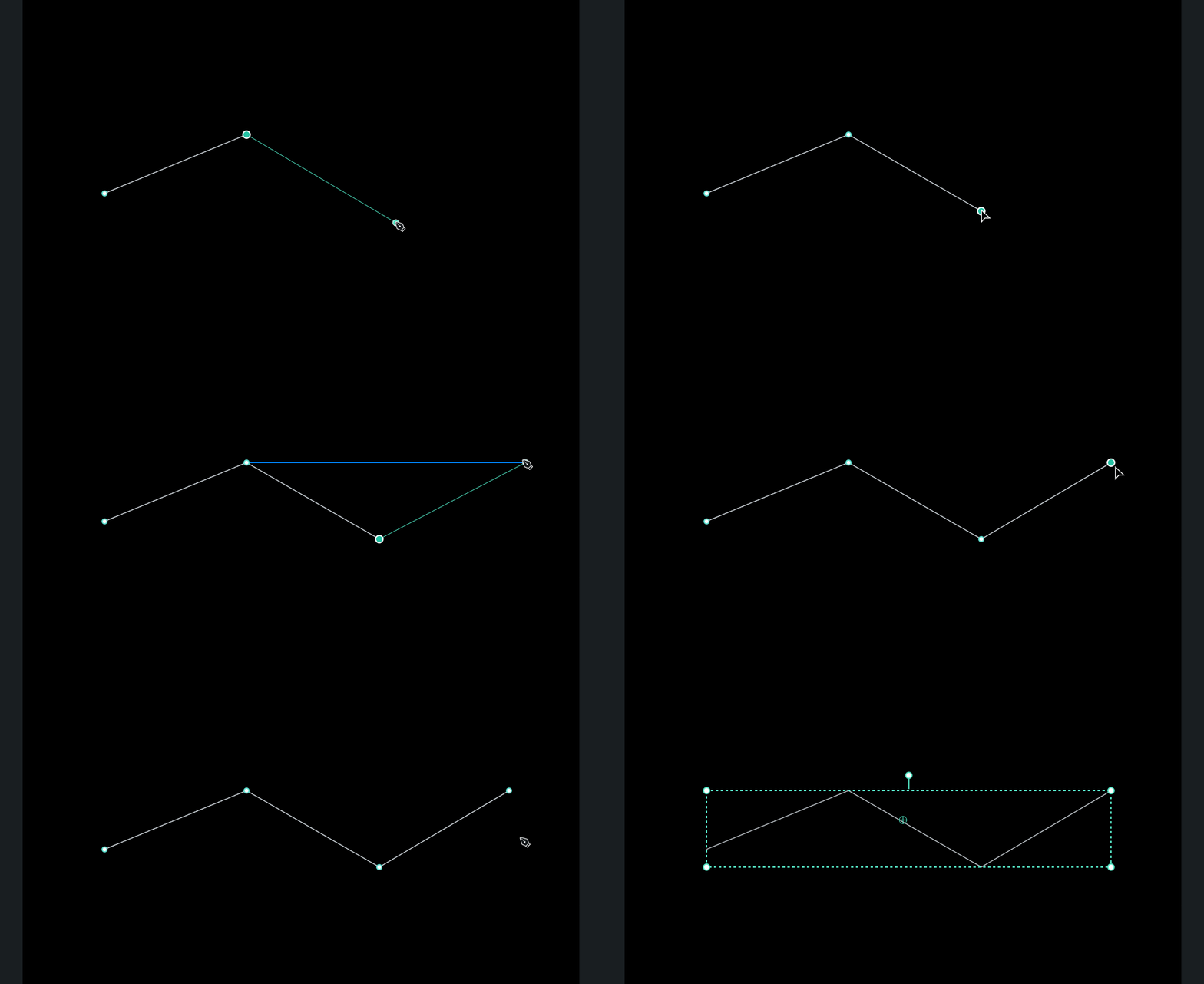
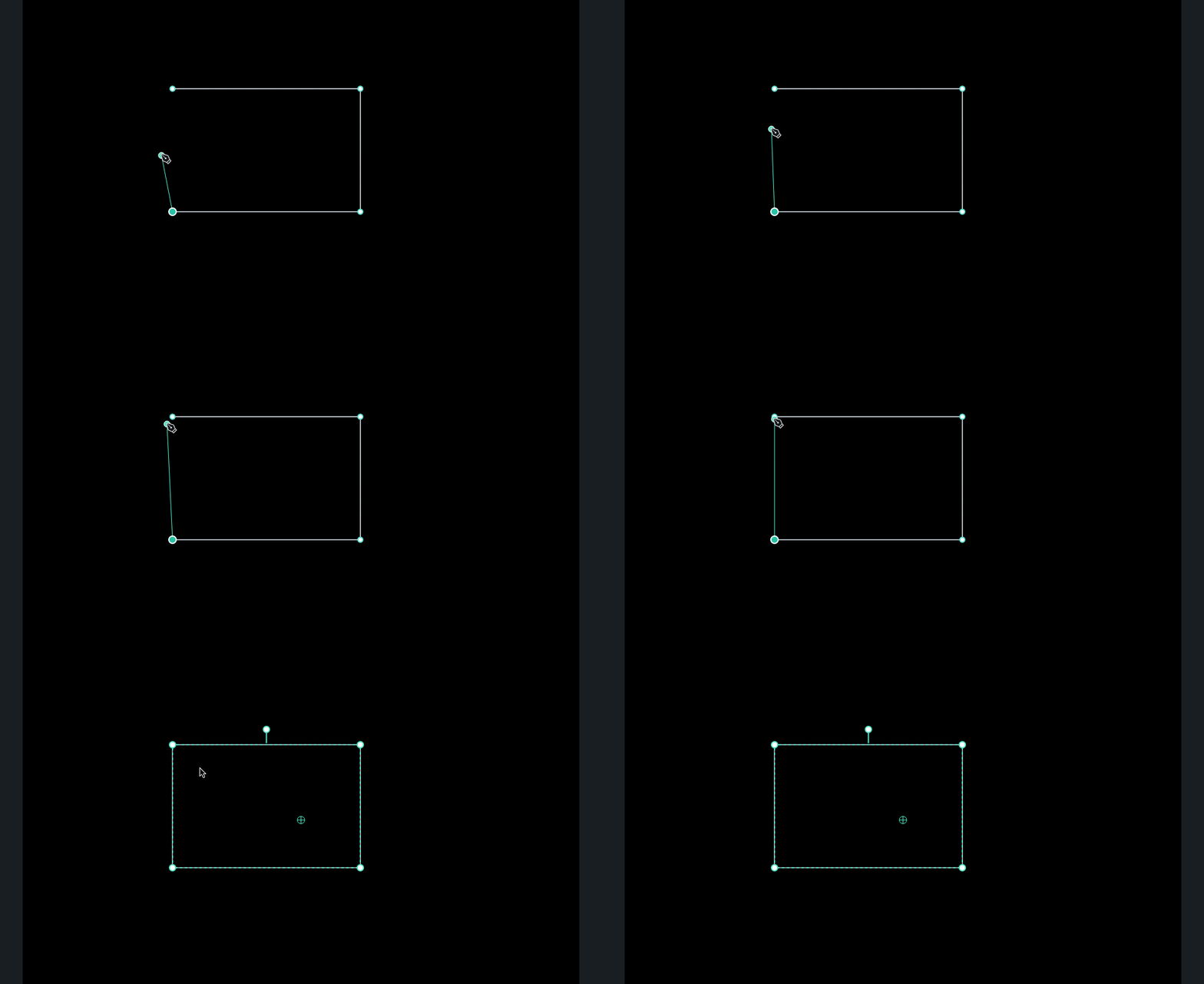
③ 封閉一條路徑
將游標移到路徑的「起始點」附近時,會出現「封閉路徑」的圖示。
點擊該圖示即可封閉路徑,形成完整的形狀。
2️⃣ 填滿與筆畫:將「線條」轉為「形狀」
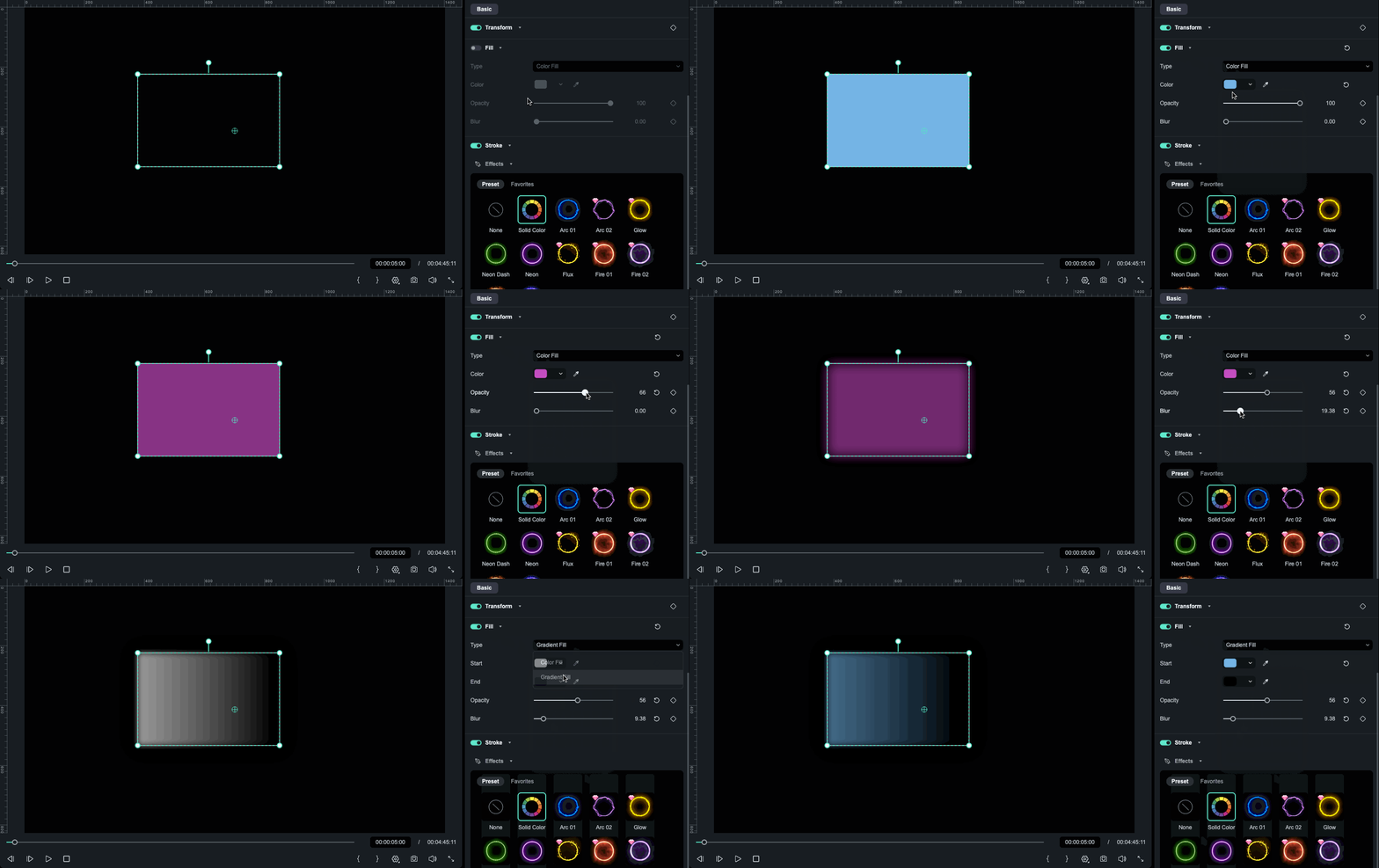
當一條路徑被封閉後,它不再只是單純線條,而會轉換為可完整編輯的形狀,可用於Filmora 動態圖形設計中,增強畫面表現力。
✅ 填滿
- 可設定形狀內部的「顏色」、「填充類型(如漸變)」與「不透明度」
- 適合製作背景色塊、對話框或其他視覺元素
✅ 筆畫(外框/特效)
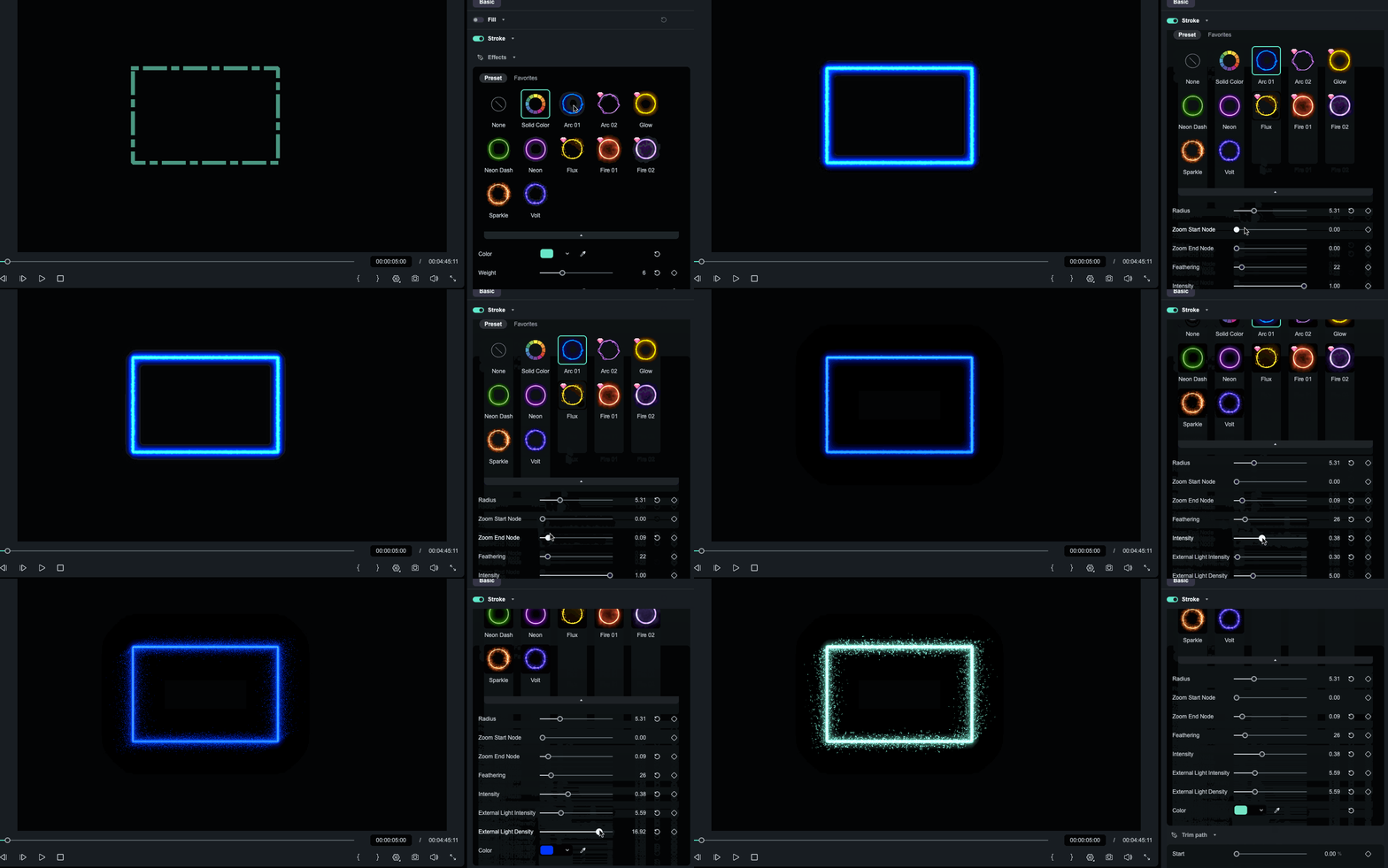
可透過「筆畫」自訂 Filmora 筆畫動畫的表現:
- 風格: 實線、虛線或點線
- 端點: 線段端點樣式(平直型、圓形、方形)
- 拐角: 轉角連接方式(尖角、圓角、斜角)
- 重量: 筆畫粗細
- 顏色 / 不透明度 / 模糊: 筆畫顏色、透明度及邊緣柔化

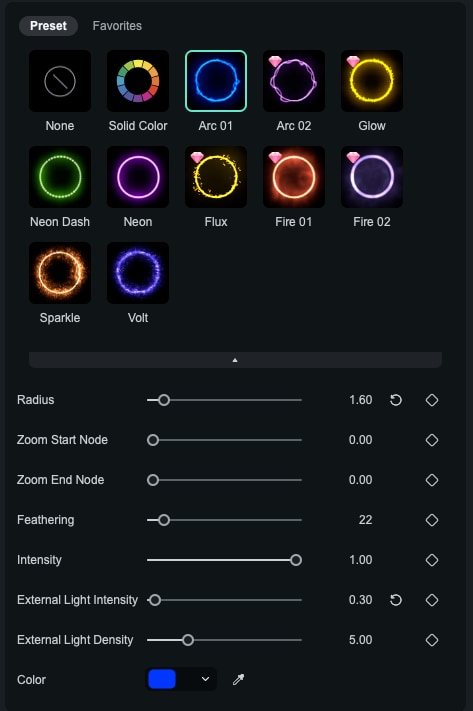
✅ 預設效果
- 可在實線筆畫或筆畫效果間切換,例如發光筆畫或圖形元素筆畫
- 不同的筆畫效果提供不同可調參數,例如「光強度、光密度」等
% model block::block_detail file="article-download-btn.html" site_id="-site_id-}" %}
第四部分:如何讓鋼筆路徑動起來?
在 Filmora 中,路徑動畫主要依靠兩大功能:
- 🎬 剪裁路徑 — 讓筆畫沿著路徑「生成」或「消失」,適用於線條動畫。
- 🚀 路徑物件 — 讓物件沿著路徑移動,適用於跟隨路徑動畫。
這兩項功能既可單獨使用,也可結合運用,打造更複雜且專業的動態圖形效果。
1️⃣ 剪裁路徑:讓筆畫沿路徑「生成」
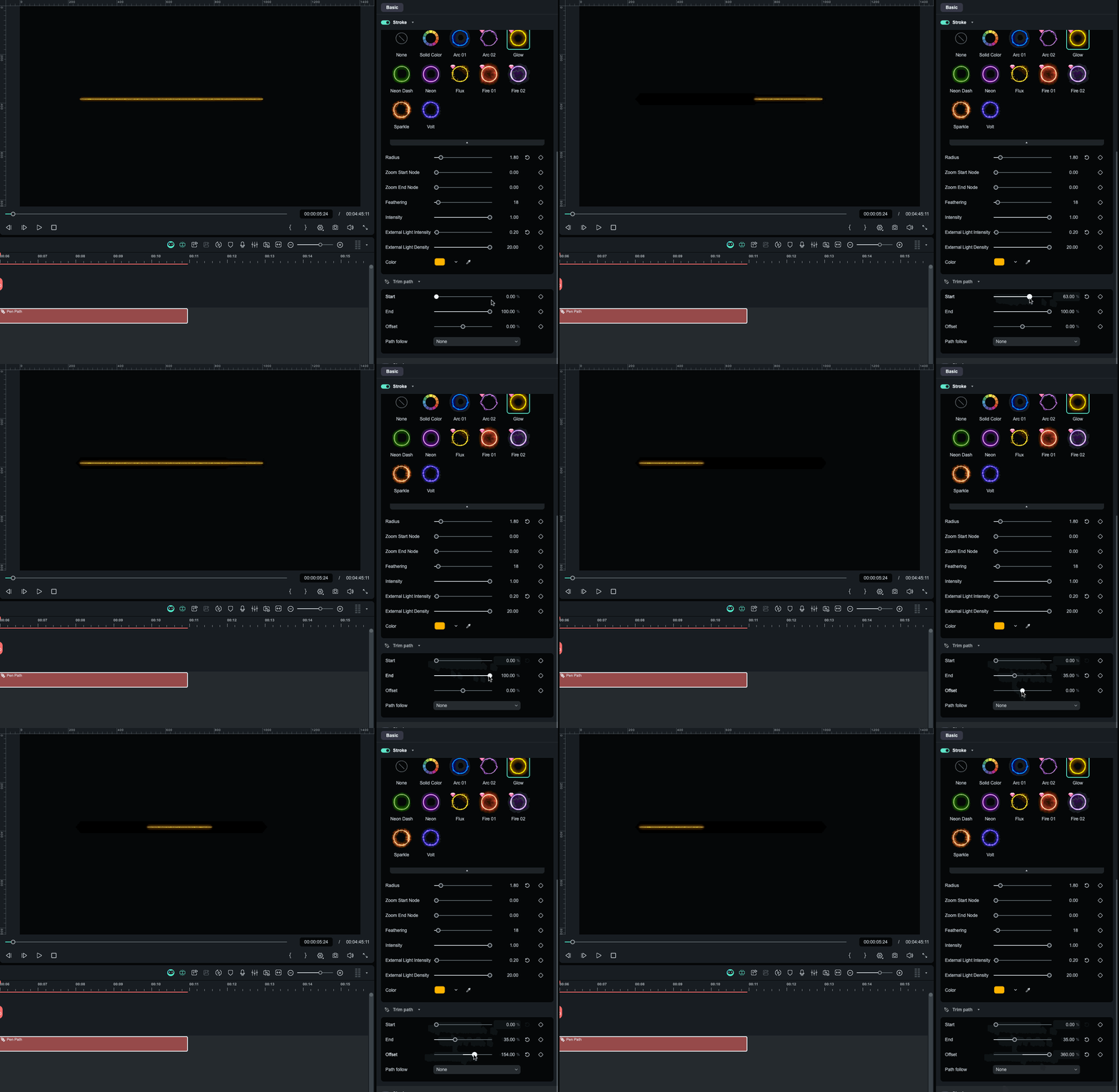
啟用剪裁路徑後,你會看到三個控制線條動畫的關鍵參數:
- 📍 開始:路徑裁剪的起點位置(0%–100%)
- 📍 結束:路徑裁剪的終點位置(0%–100%)
- 📍 偏移:整體偏移,可讓裁剪範圍沿著動畫路徑平移
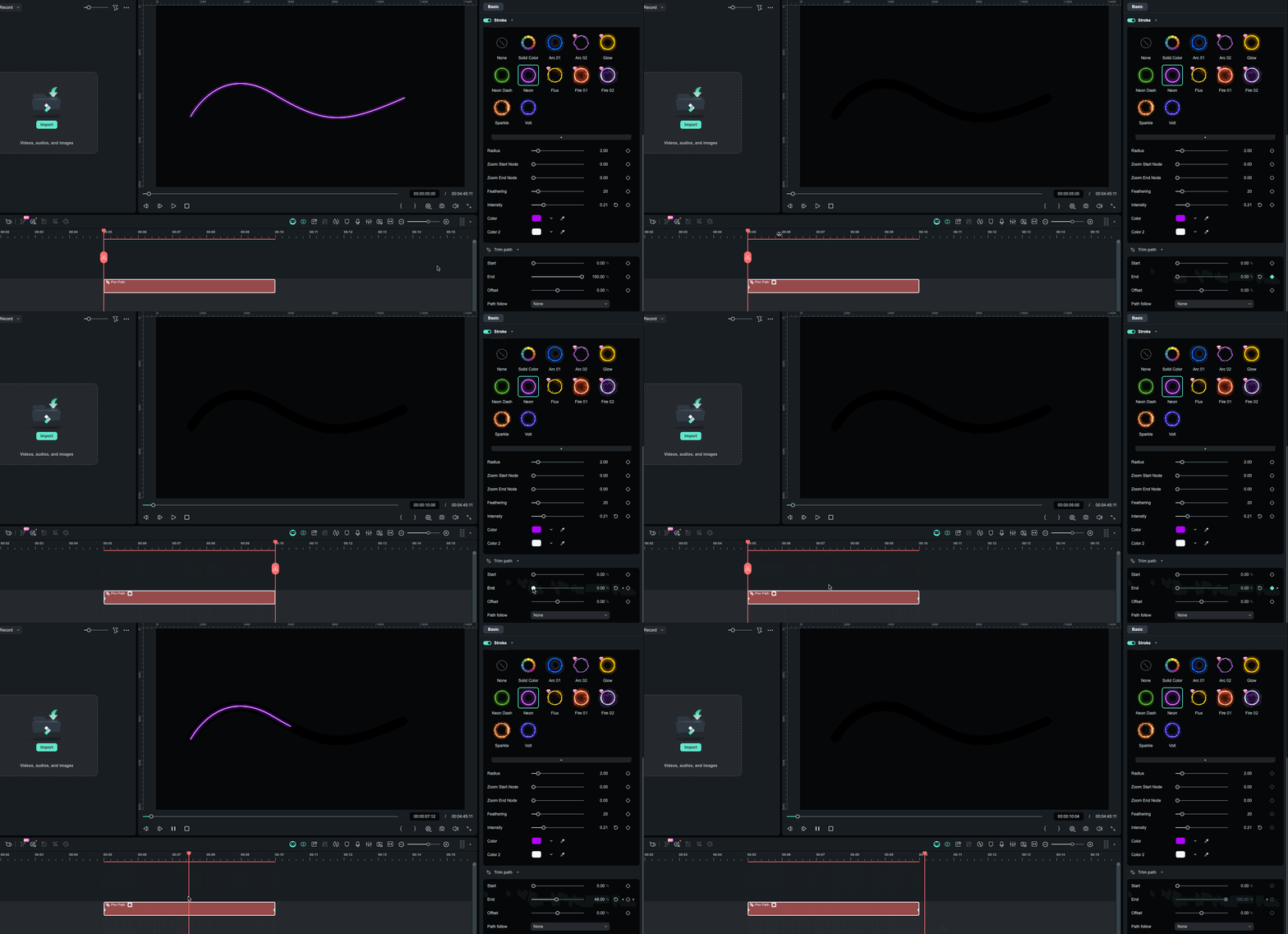
⭐ 最常用的 Filmora 筆畫動畫操作:
- 將開始設定為 0%
- 在動畫起始位置加入關鍵影格,設定從 0% → 100% 的動畫
- 播放後即可看到筆畫沿路徑逐步「生成」
🎯 適用範例:
✍️ 手寫線條動畫
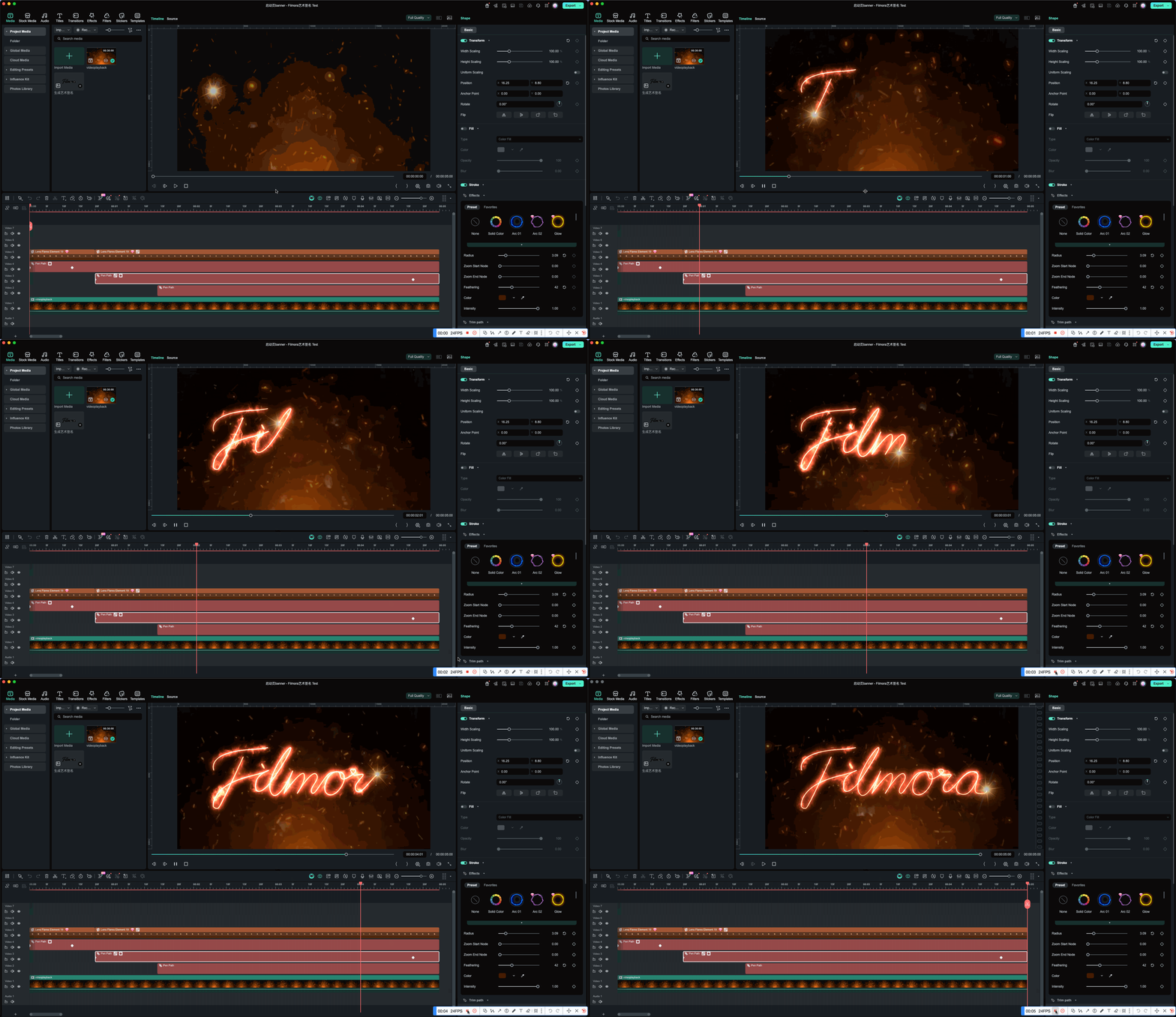
📊 心電圖/波形延展動畫

⏱️ 自訂路徑影片進度條
2️⃣ 路徑物件:讓素材沿路徑移動
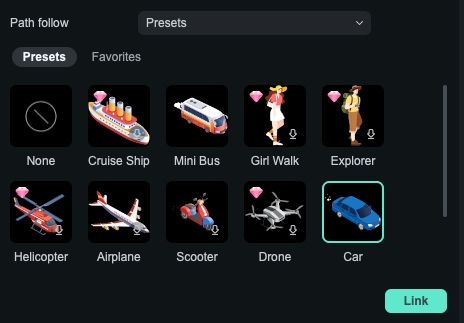
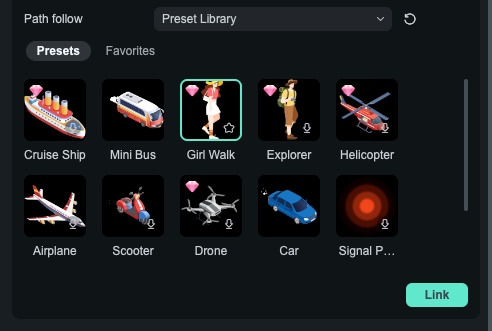
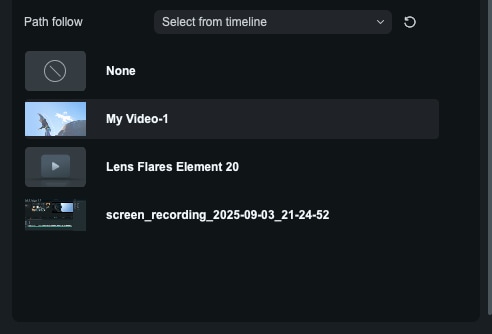
在「路徑物件」區域設定跟隨路徑動畫時,你可以選擇以下方式:
- ⊘ 無:不加入跟隨路徑的物件
- 📦 預設:使用 Filmora 內建的路徑物件預設素材,例如飛機、小人、車輛、地標圖釘或提示點等
- 🎬 從時間軸選取:選擇目前時間軸上的現有素材
- 💻 從電腦導入:匯入本機素材並與路徑綁定
選項 1:預設
選項 2:從時間軸選取
選項 3:從電腦導入


🔗 連結後會發生什麼?
- 時間軸會依你的選擇(預設素材、時間軸素材或匯入檔)自動建立或綁定跟隨物件。
- 跟隨物件的入/出點會自動對齊鋼筆路徑片段,確保播放同步。
- 在路徑起點與終點設定關鍵影格,搭配「剪裁路徑」控制路徑進度,物件即可沿路徑終點平順移動。
- 連結關係會以小小的「鏈結」圖示顯示,僅在選取相關片段時出現,方便確認每個物件對應的路徑。

⚠️「從時間軸選取」使用規則
- 僅當時間軸上的片段與目前的鋼筆路徑片段至少有 1 個畫格重疊時,該片段才會顯示在「從時間軸選取」清單中。
- 若沒有任何重疊的片段,則不會出現在可選列表中。

📌 移動或裁切後會發生什麼事?
- 你可以自由調整鋼筆路徑片段或跟隨物件片段在時間軸上的位置。
- 只要兩者仍有重疊區間,路徑跟隨動畫就會持續生效。
- 若將跟隨片段完全移至無重疊的位置:
- 綁定關係依然存在
- 但在無重疊的時間段內,跟隨片段將不會沿著路徑移動
- 鏈結圖示會變為灰色,表示路徑物件暫時未啟用
- 當片段再次拖回與鋼筆路徑片段有重疊的位置後,跟隨動畫會自動恢復。
❓ 為什麼有些原本的動畫會被清除?
當你將時間軸上的片段設為路徑物件時,Filmora 會自動清除或停用部分與「移動」相關的設定,以避免多個「移動控制器」產生衝突:
- 與移動相關的動畫,如位置關鍵影格、平面追蹤、運動跟蹤,可能會被清除或停用
- 顏色、風格、濾鏡等效果將會保留
第五部分:三個即用型鋼筆工具實務範例
以下提供三個可操作的 Filmora 鋼筆工具教學範例。即使你是首次使用鋼筆工具,也能快速掌握並製作這些動態效果。
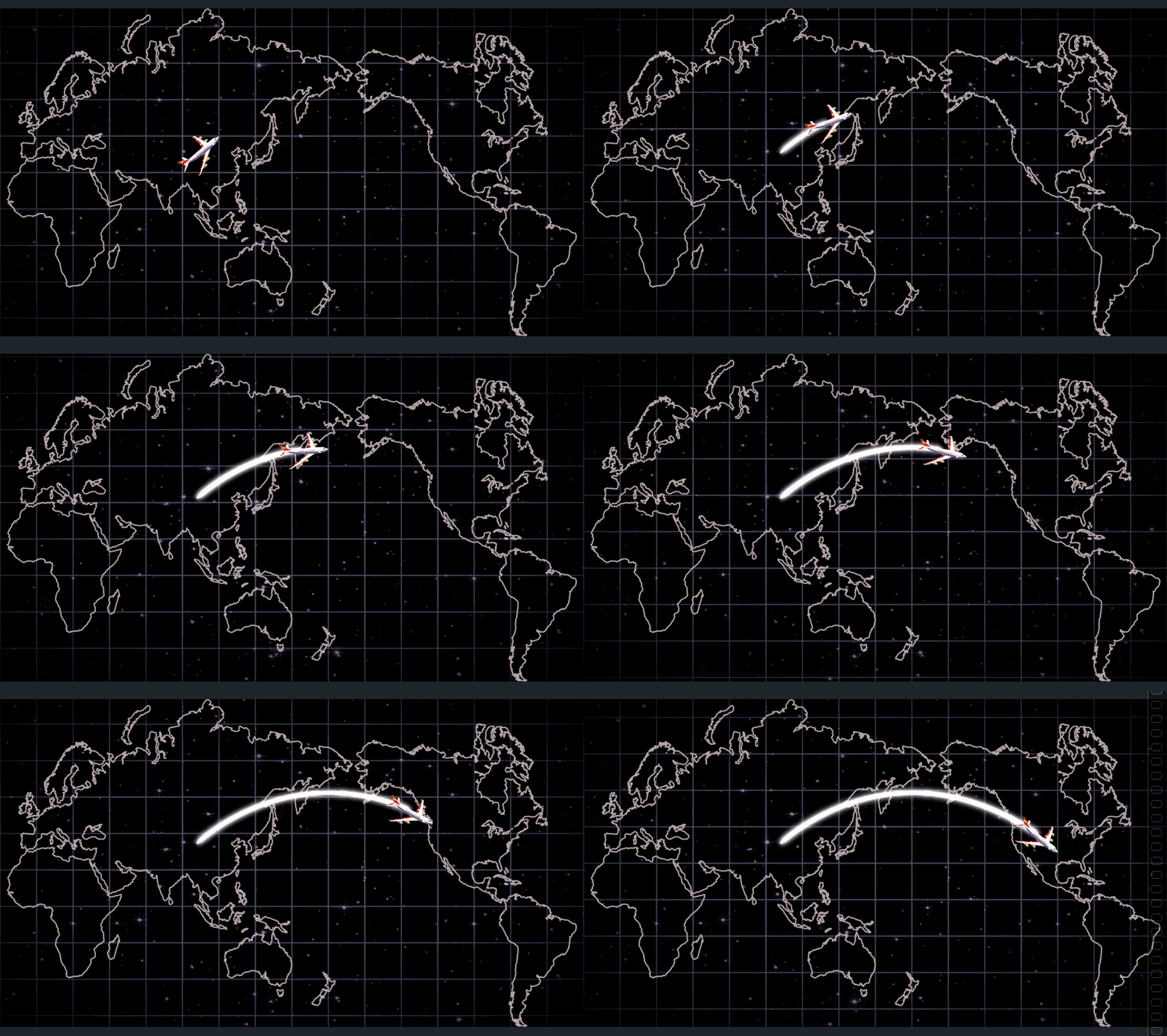
範例 1:✈️ 飛機沿航線移動(剪裁路徑 + 路徑物件)
這是鋼筆工具最常見的動態應用之一。只需繪製航線,再讓飛機沿路徑移動,即可打造經典的「地圖航線動畫」。
🎬 適用場景
- 旅遊路線呈現
- 地圖動畫展示
- 航線示意圖
- 為 Vlog 影片加入沿路徑動畫的地點轉場效果
步驟一 使用鋼筆工具繪製航線路徑
在地圖或任意背景上使用鋼筆工具繪製路徑,作為飛行路線。
不需複雜設計,自然弧線即可。

步驟二 啟用畫筆效果顯示航線(可選)
在右側屬性面板啟用「畫筆效果」,套用 Filmora 畫筆動態效果,並設定:
- 與背景對比明顯的線條顏色
- 筆畫粗細
- 可選的「發光」預設效果,營造科技或現代感
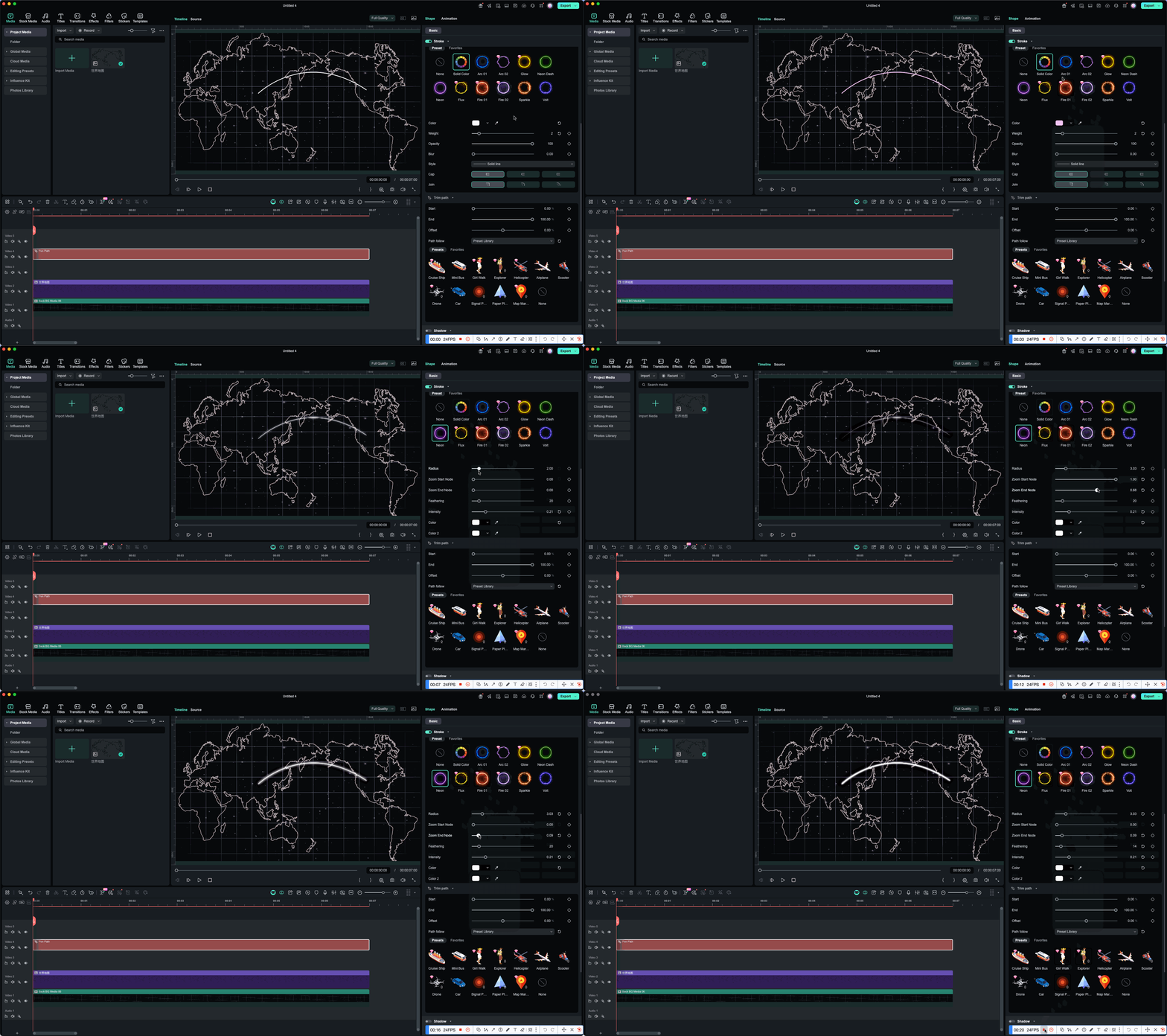
步驟三 使用剪裁路徑製作航線動畫效果
若希望航線呈現正在被繪製出來的動態效果:
- 啟用「剪裁路徑」
- 將「開始」設為「0%」
- 對「結束」加入關鍵影格,從「0% → 100%」做動畫
播放時即可看到航線沿地圖逐漸延伸。
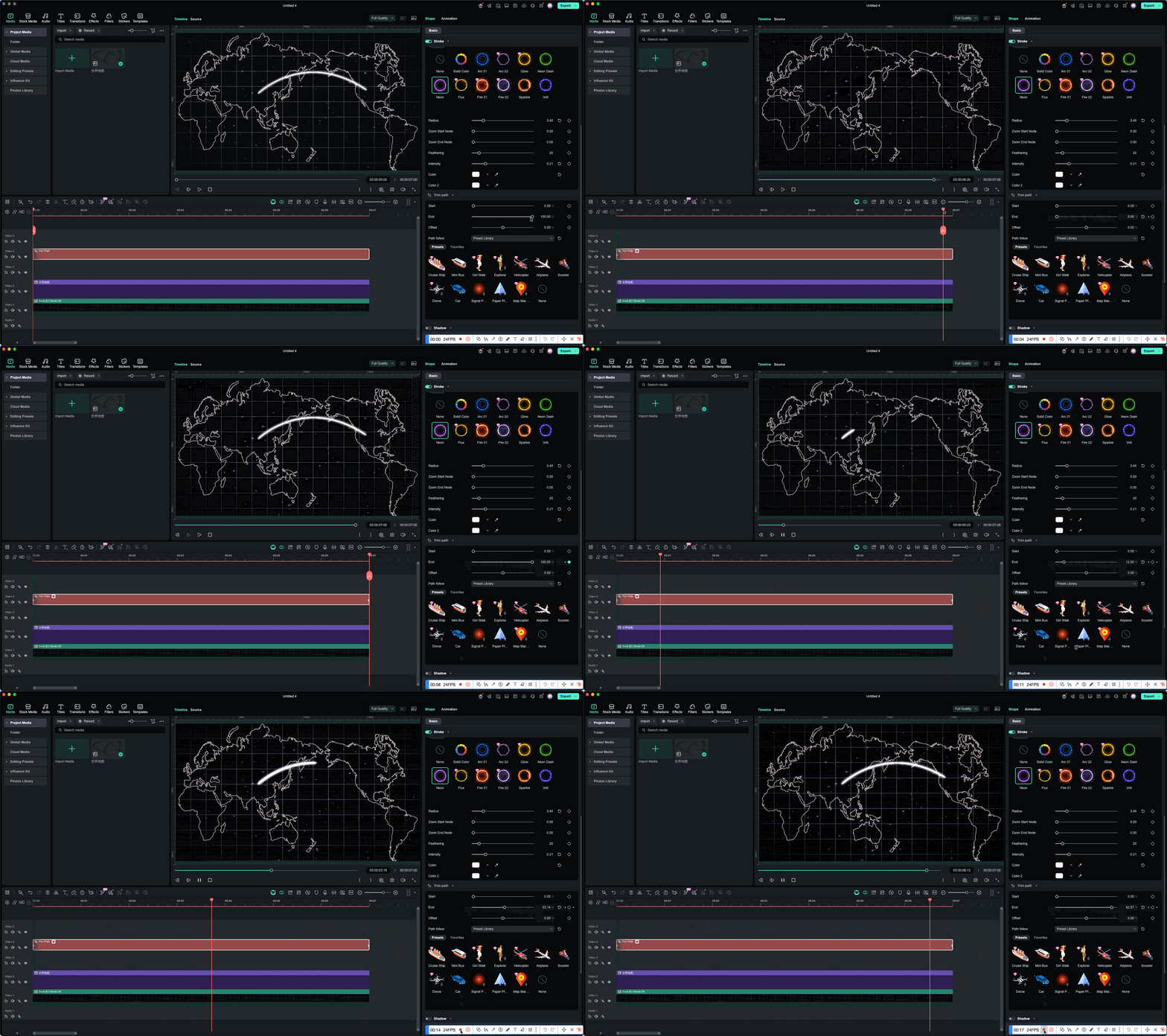
步驟四使用路徑物件綁定飛機貼圖
在「路徑物件」面板中:
- 選擇「預設」
- 挑選內建飛機貼圖,或導入自訂素材
- 點擊「應用」,啟用路徑跟隨動畫效果
綁定後:
- 時間軸上會生成飛機片段
- 片段長度與鋼筆路徑片段相符
- 飛機成為此路徑的跟隨物件
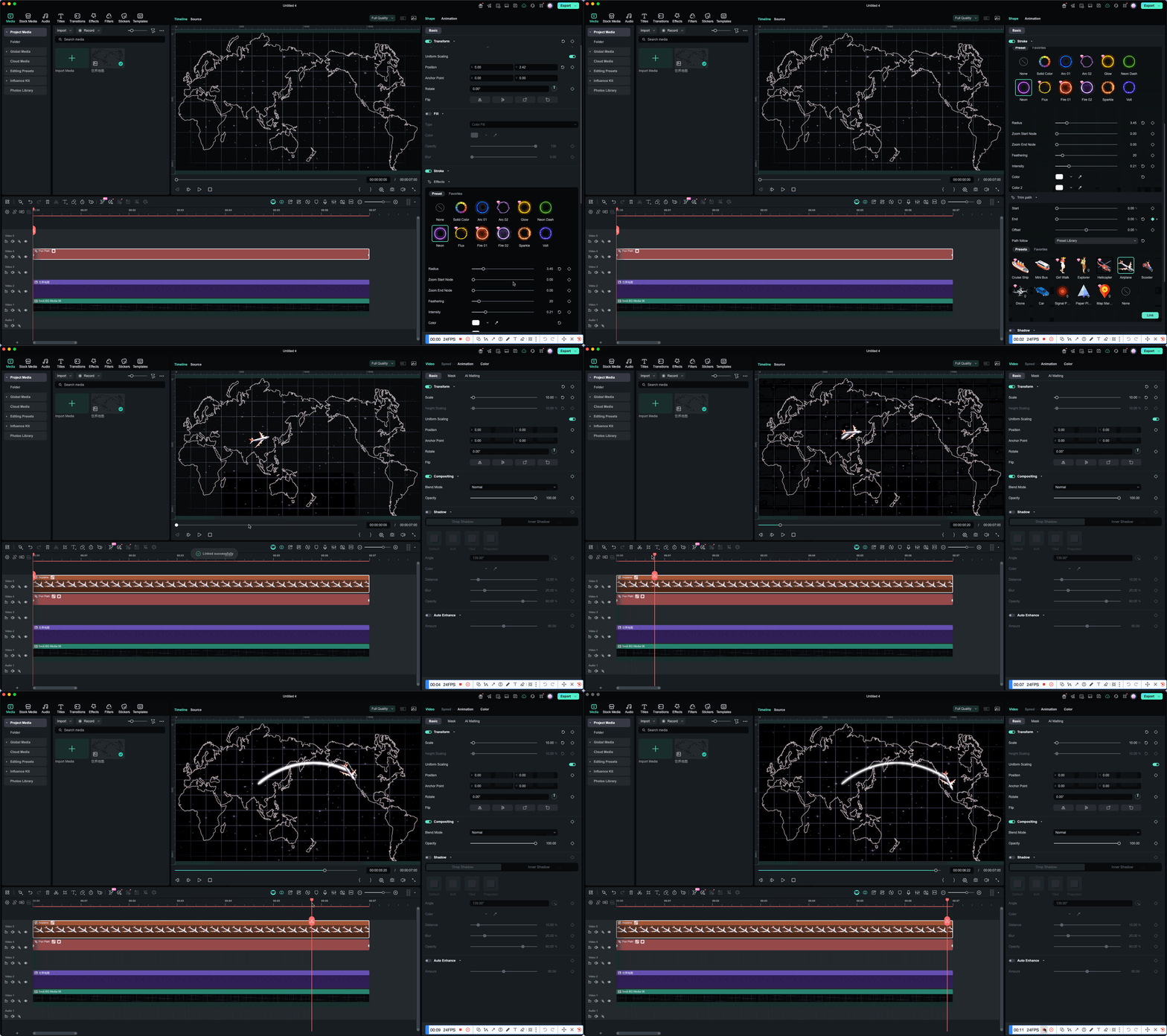
步驟五 播放:飛機沿航線移動
當「剪裁路徑 + 路徑物件」同時使用時:
- 航線會逐步呈現
- 飛機沿著路徑末端順暢移動
即可獲得自然流暢的「航線動態」效果。
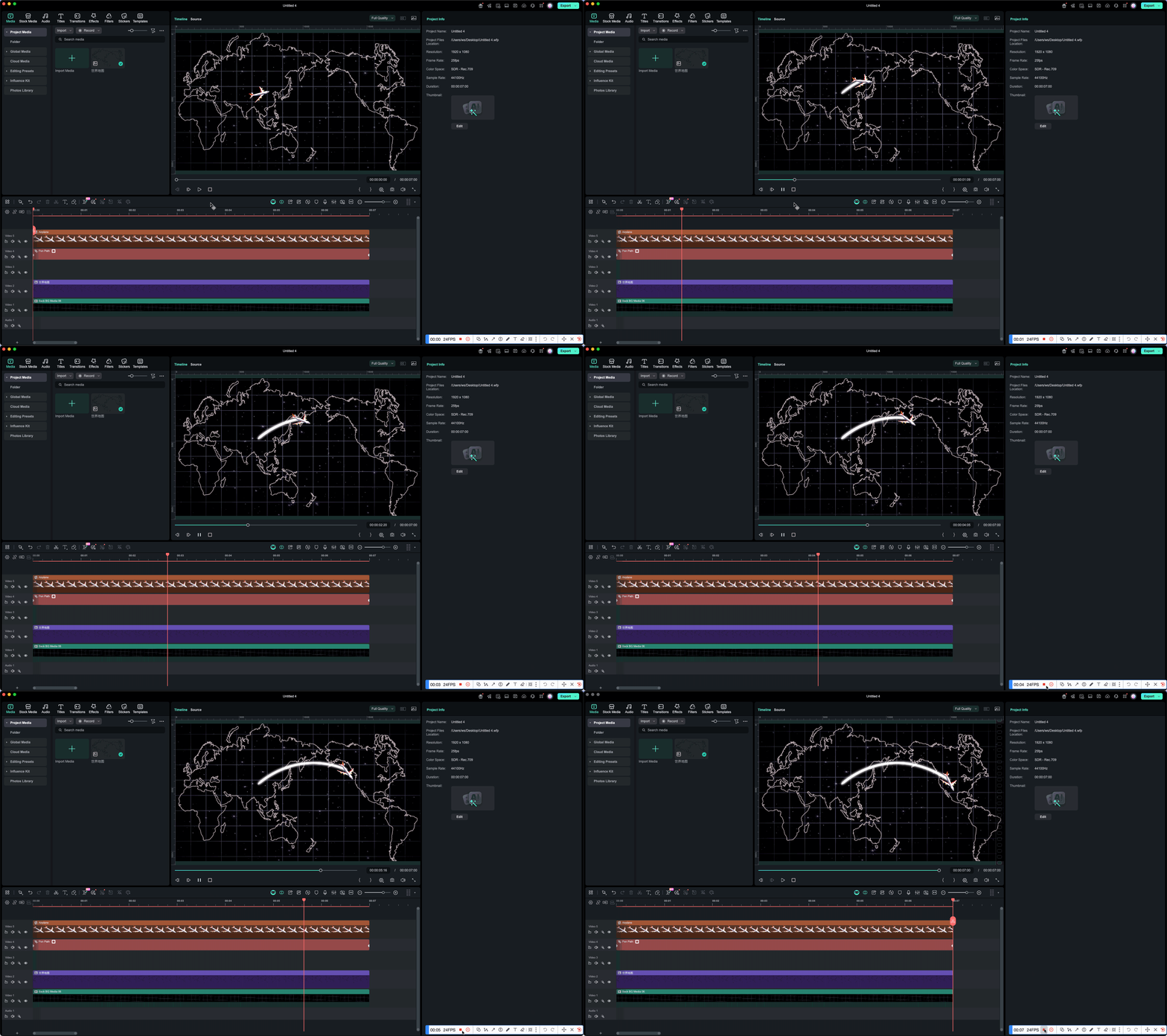
✨ 最終成果
你將看到:
- 使用 Filmora 畫筆效果呈現的發光航線動畫,沿地圖逐步繪製完成
- 飛機沿自訂路徑平滑「飛行」
- 完整呈現「飛往下一個目的地」的地圖動畫效果
範例 2:✍️ 手寫風格標題
這是鋼筆工具的經典應用之一:透過簡單幾步,就能在 Filmora 中製作出逼真的手寫文字效果。
🎬 適用場景
- 標題動畫設計
- 簽名效果呈現
- 手繪字幕製作
- 加入手寫動效的註解線條
步驟一 使用鋼筆工具繪製「書寫路徑」
在播放器(預覽視窗)中,使用「鋼筆工具」繪製符合文字筆順的動態路徑。
線條不必過於完美,重點是保持流暢與一致。
步驟二 在屬性面板啟用畫筆設定
開啟「畫筆」,套用 Filmora 畫筆動態效果並進行設定:
- 選擇與設計風格相符的線條顏色
- 調整筆畫粗細
- 可套用「發光」或「模糊」預設效果,營造柔和或風格化外觀
步驟三 使用剪裁路徑製作「筆畫生成」效果
在「剪裁路徑」面板中建立筆畫動態生成效果:
- 保持「開始」=「0%」
- 對「結束」設定關鍵影格:
- 第一個關鍵影格:「0%」
- 最後一個關鍵影格:「100%」
播放時,你會看到筆畫沿著路徑動態書寫,呈現逼真的手寫動畫效果。
步驟四 透過路徑物件增加發光點(可選)
提升「動畫效果」的生動感:
- 使用「路徑物件」綁定小型發光點或圓點
- 與現有「剪裁路徑」整合
- 播放時,效果就像筆尖或光點即時「書寫」線條
✨ 最終成果
文字呈現出如同在螢幕上被手寫的效果,透過鋼筆工具打造的手寫動畫特效,比單純的淡入文字更具掌控感與個人風格。
範例 3:🎄 聖誕節路徑追蹤動畫
本範例示範如何結合筆畫效果與路徑追蹤,打造應景的聖誕節動畫效果:
影片畫面底部使用禮物主題的筆畫效果,同時讓聖誕老人沿此路徑 移動,呈現生動的節日動畫。
🎬 適用場景
- 聖誕影片開場或結尾
- 假日祝福動畫,結合路徑追蹤動畫
- 節日 Vlog 裝飾,運用自訂路徑物件
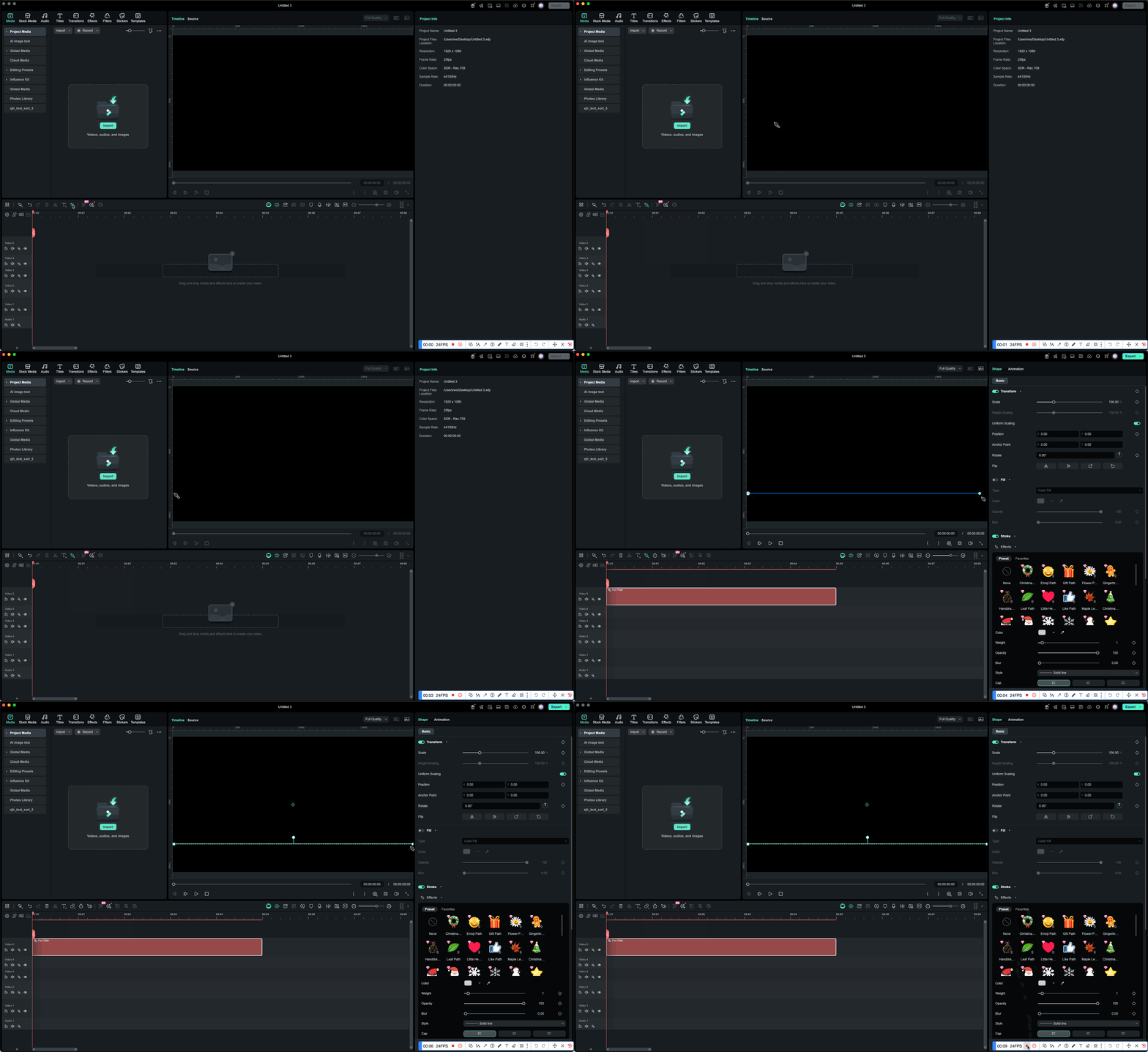
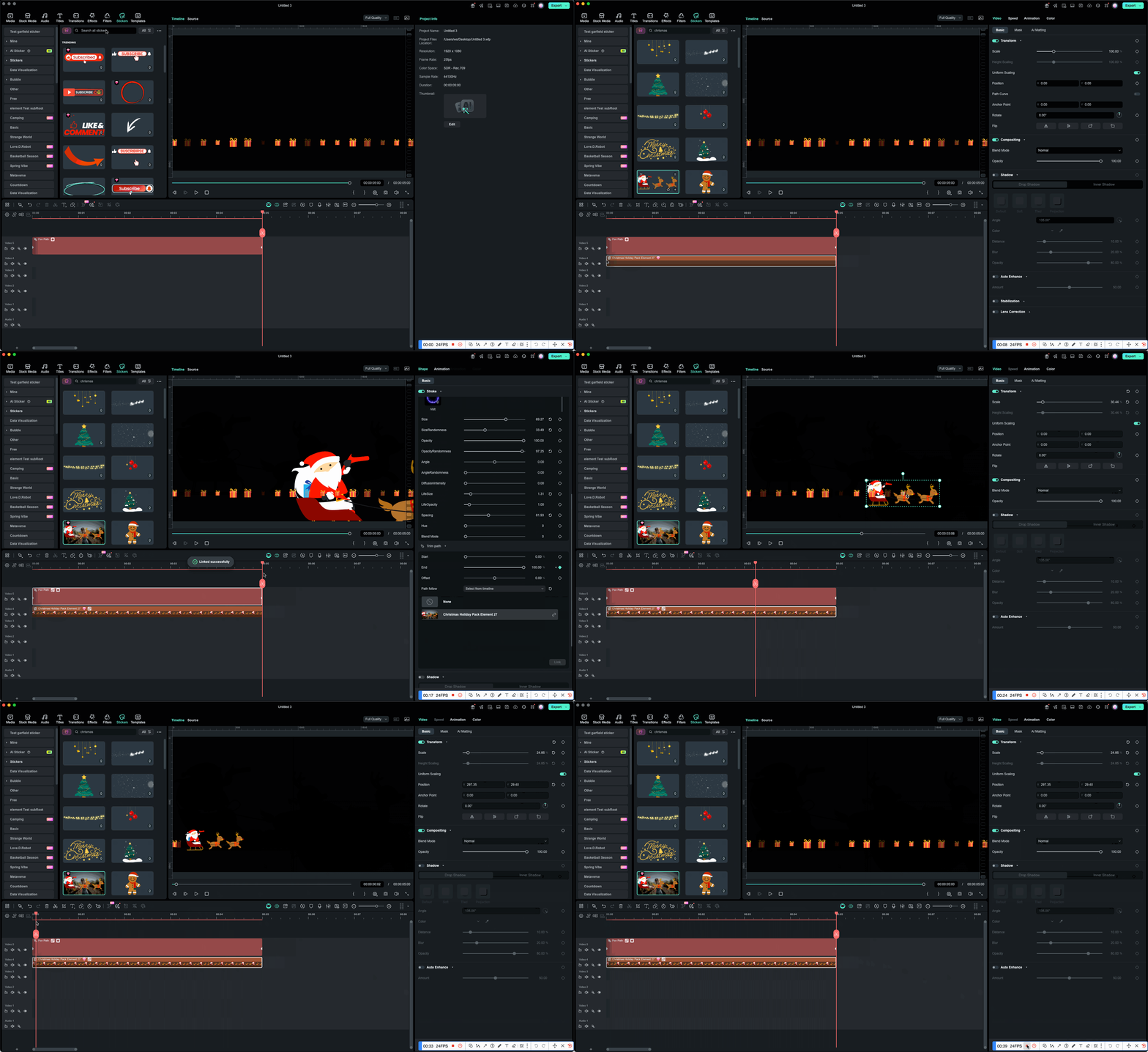
步驟一 使用鋼筆工具繪製路徑
在預覽視窗中,利用「鋼筆工具」繪製聖誕老人移動的運動路徑。
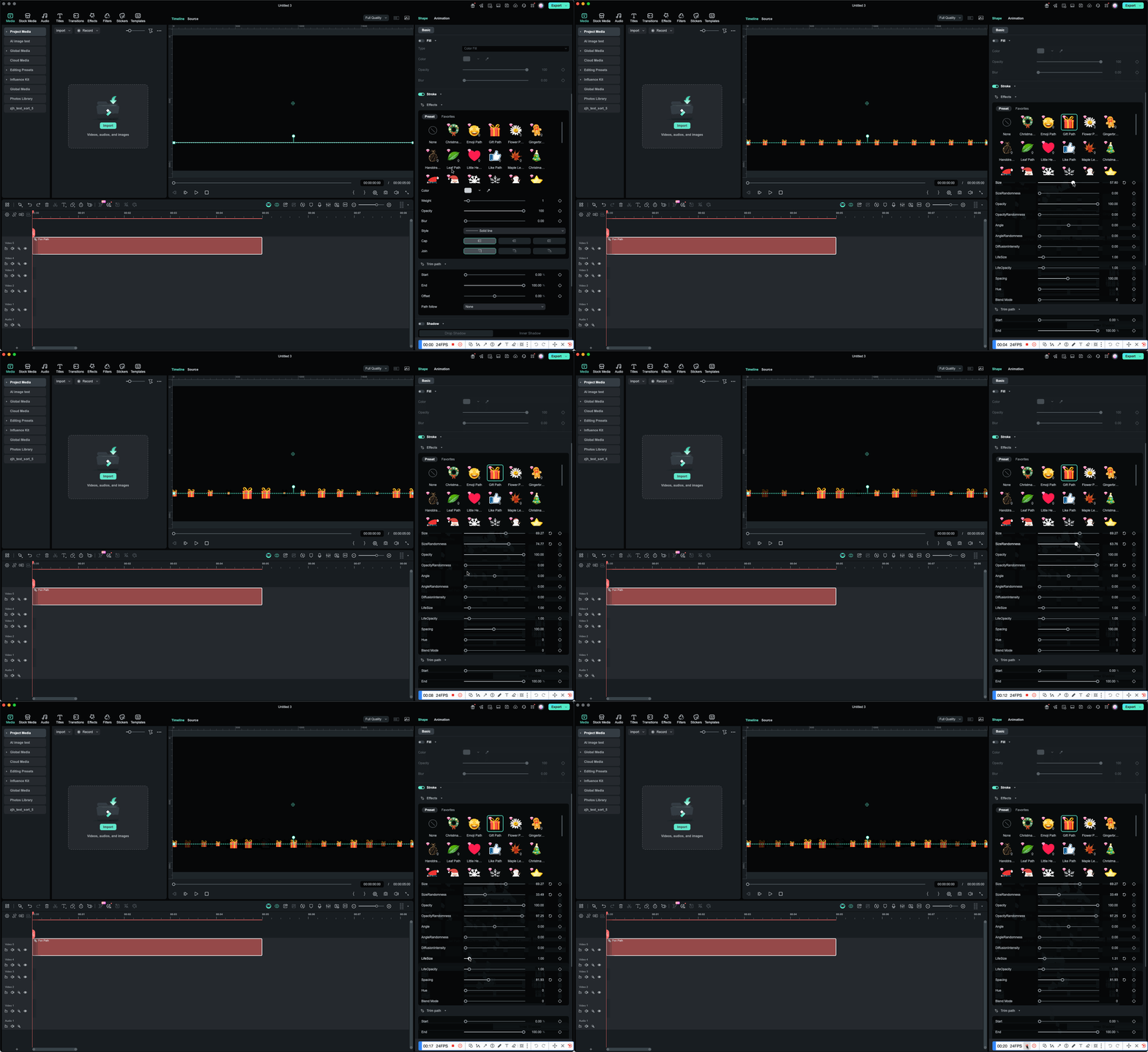
步驟二 套用禮物風格的筆畫效果
在屬性面板中:
- 啟用「筆畫」
- 切換到「預設」
- 選擇「禮物風格」的筆畫效果(如禮物圖示或節日元素組成的圖案)
此時,路徑將呈現由小禮物或節日圖示組成的線條效果。
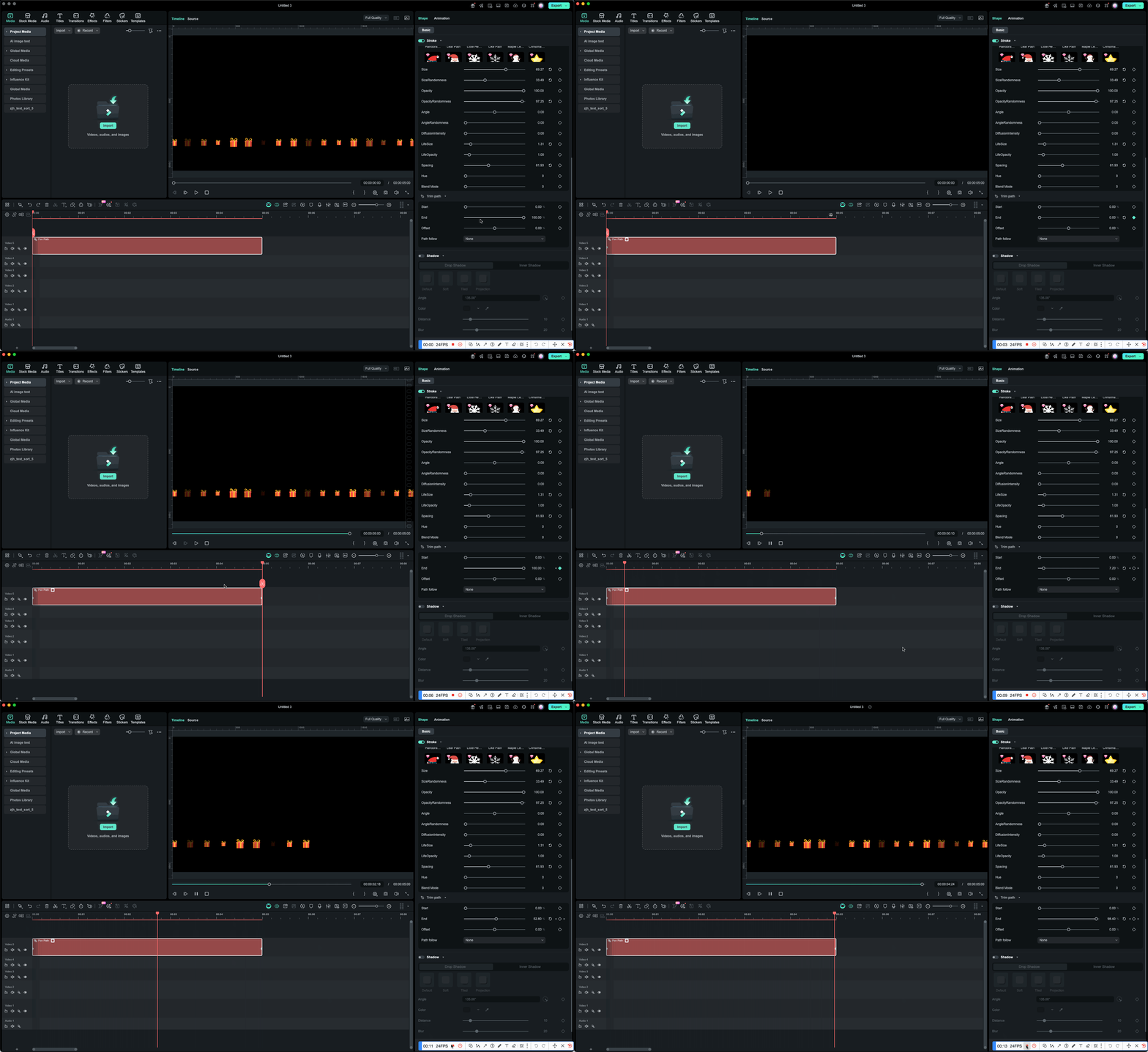
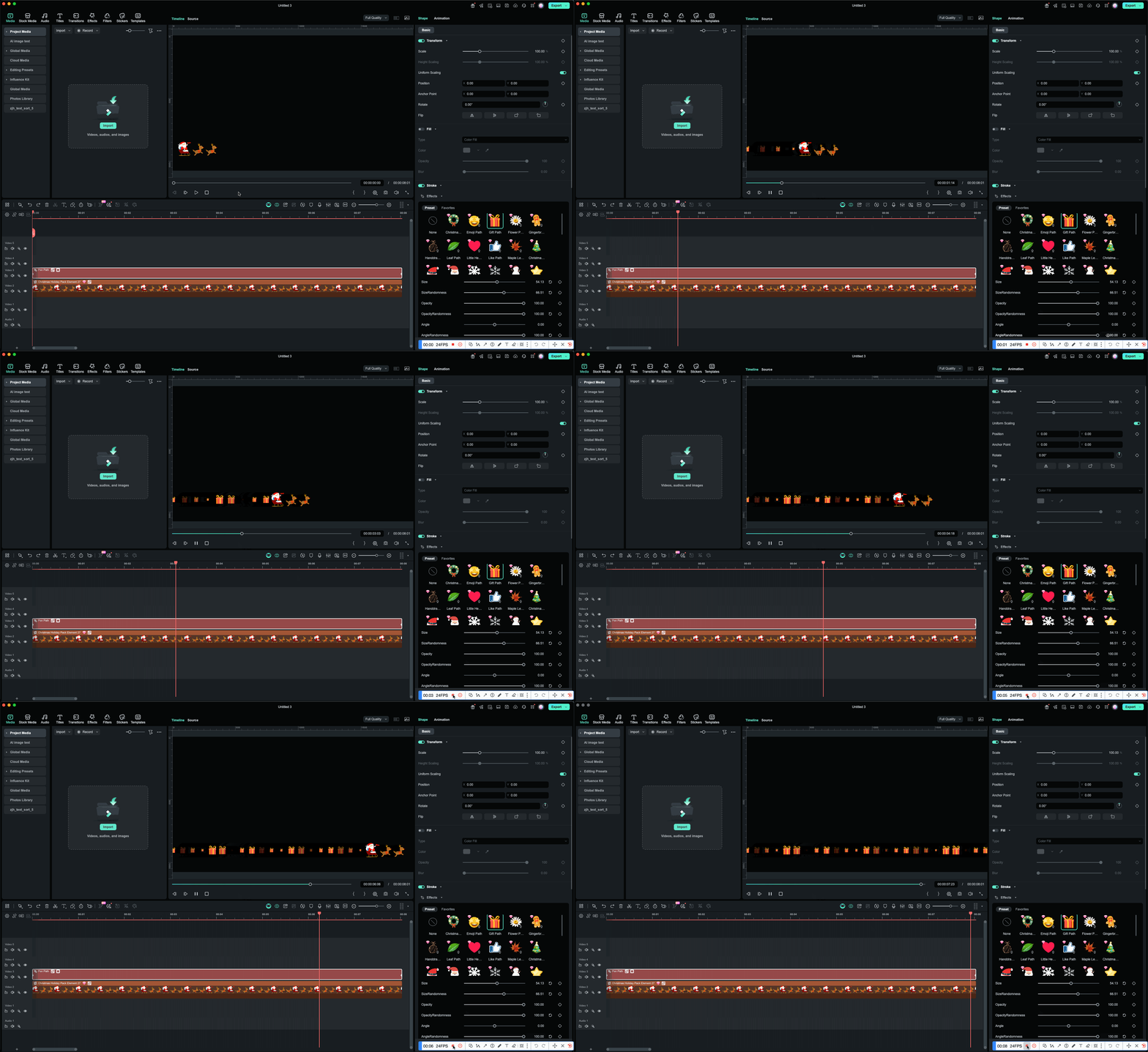
步驟三 使用剪裁路徑製作禮物路徑「點亮」效果
若希望禮物線條從左至右逐漸顯現,可透過 建立筆畫動畫:
- 啟用「剪裁路徑」
- 保持「開始」=「0%」
- 在「結束」設置關鍵影格,從「0% → 100%」
播放時,禮物圖示將沿 路徑有節奏地呈現。
步驟四 使用路徑物件綁定聖誕老人貼圖
讓聖誕老人沿禮物路徑移動,搭配路徑追蹤動畫:
- 開啟「路徑物件」
- 選擇「從時間軸選取」或「從電腦導入」(依素材位置而定)
- 點擊「應用」
綁定後:
- 聖誕老人片段成為路徑追蹤的跟隨物件
- 入/出點會與路徑片段對齊
- 播放時,聖誕老人將沿禮物路徑移動
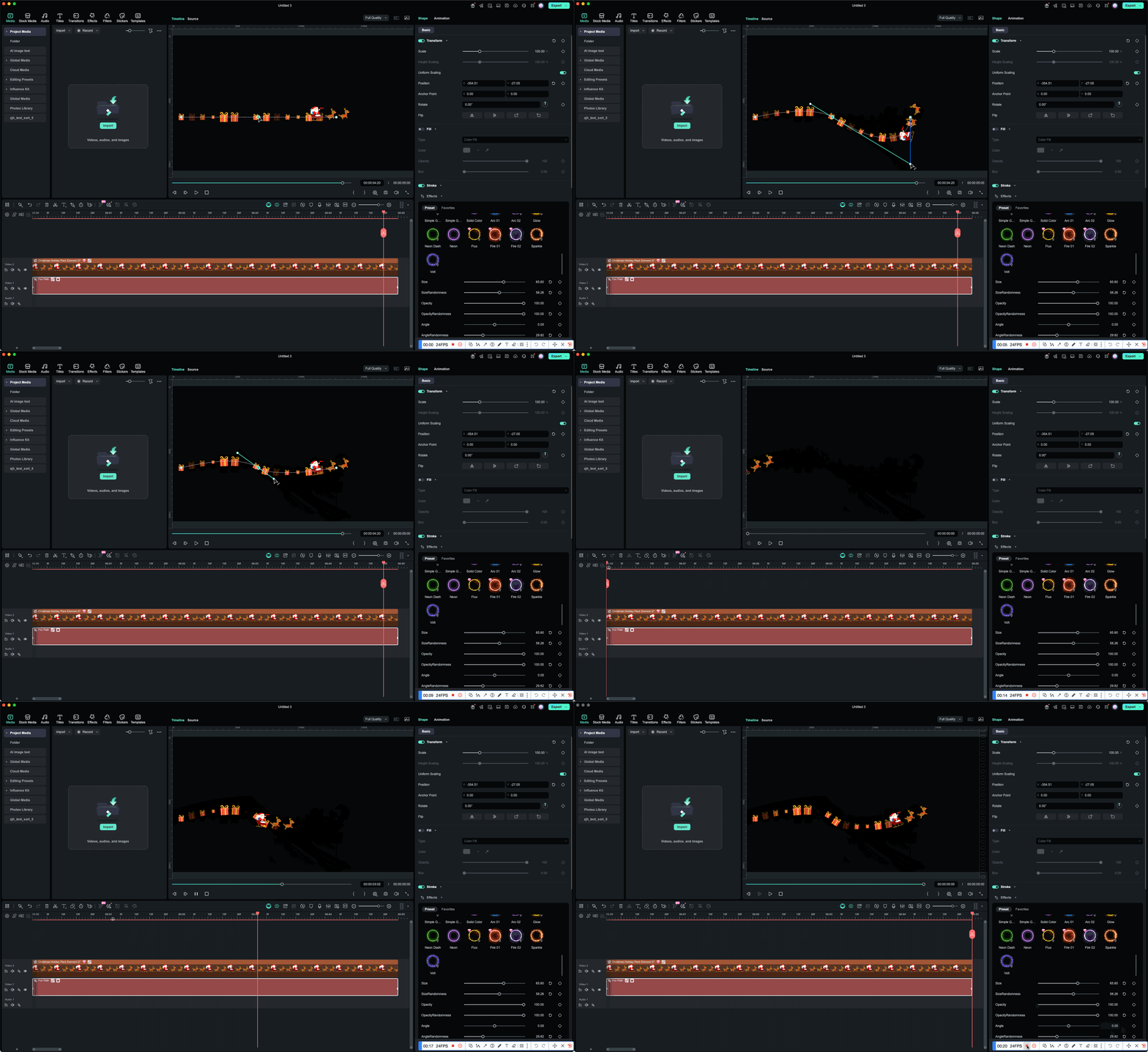
🛠 路徑編輯技巧:直線轉曲線
若對繪製的路徑不滿意,可使用「鋼筆工具」隨時調整:
- 雙擊路徑進入編輯模式
- 點選路徑點並拖曳移動
- 拖曳貝茲手柄將直線段轉為平滑曲線
- Alt / Option + 拖曳手柄可打破切線,將平滑點轉為角點
- 點按路徑段可新增路徑點,或連點刪除
無論是將直線轉為柔和曲線,或微調既有曲線至理想形狀,都能隨時調整路徑,以達到預期的運動效果。
步驟五 預覽播放
播放時你將看到:
- 由禮物筆畫形成完整的節日路徑
- 若使用「剪裁路徑」,禮物會從一端逐漸顯現
- 聖誕老人沿路徑移動,搭配自訂路徑動作,營造濃厚節日氛圍
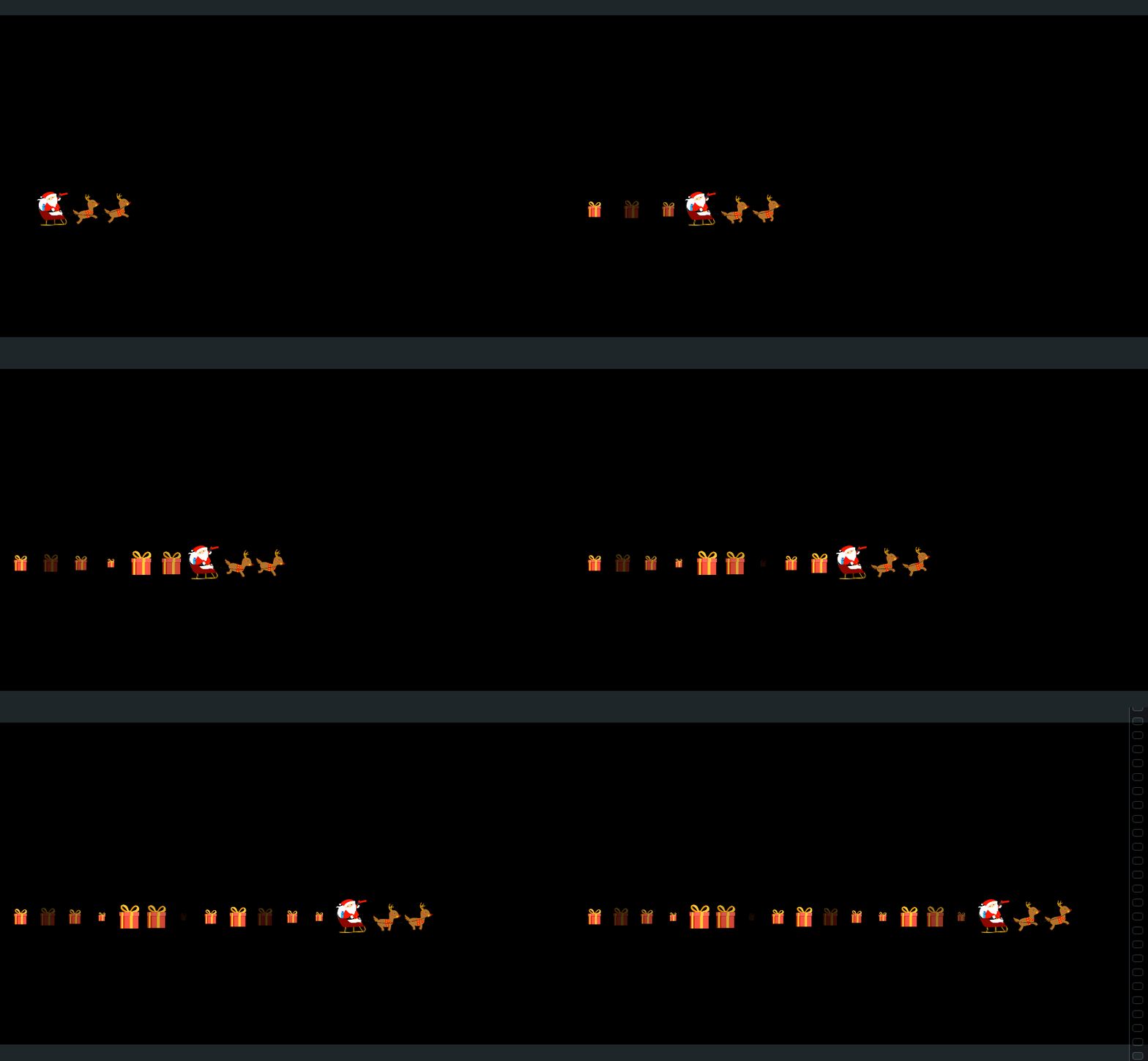
✨ 最終效果
完成後,你將得到生動的聖誕節 路徑動畫:
- 由禮物風格的筆畫效果形成底層路徑
- 聖誕老人沿禮物路徑移動,搭配路徑追蹤動畫
- 可進一步添加「發光」、「陰影」或其他效果,強化動態表現
適用場景:
- 節日祝福影片
- Vlog 影片包裝
- 社群媒體影片點綴
- 強大的鋼筆工具,自訂路徑動畫,想動就動!
- 專業筆畫效果,輕鬆打造高質感動態圖形。
- 直覺路徑追蹤與剪裁路徑功能,操作超順手!
- 上手快速,創意專案立刻升級。
- 全面支援 Mac、Windows、iOS 與 Android 平台。



第六部分:還不熟悉操作?Filmora 主動引導你上手
幫助選單中的「鋼筆工具教學」
在 Filmora 中,你可以透過以下方法快速進入專屬的鋼筆工具教學:
- 幫助 → 教學中心
- 全部教學
- 鋼筆工具教學
教學彈窗內容以分頁方式整理,方便循序學習:
- 📝 路徑繪製
- 🤝 輔助繪製
- 🚪 退出繪製
- ✏️ 路徑編輯
- ✨ 筆畫效果
- ✂️ 剪裁路徑
- 🚀 路徑物件
- 🎬 路徑動畫
每個分頁都提供短影片示範及簡要文字說明,讓你在編輯器內邊操作邊學,循序掌握如何在 Filmora 使用鋼筆工具。
使用中遇到問題?系統會自動提示是否需要協助
從 V15.1.0 版本起,若發生以下任一情況,Filmora 會判斷你可能在使用鋼筆工具時遇到困難:
- ⚠️ 使用鋼筆工具時,首次連續撤銷三次
- ⚠️ 創建鋼筆路徑片段後,在6 秒內刪除
- ⚠️ 刪除第一個鋼筆路徑片段,且時間軸上未留下任何鋼筆路徑
此時,畫面中央會跳出對話框:「使用鋼筆工具遇到困難嗎?」
你可以選擇:
- 取消: 關閉提示訊息
- 查看: 立即開啟鋼筆工具教學彈窗
教學將引導你逐步掌握核心功能:
從 路徑繪製 → 路徑編輯 → 路徑剪裁 → 跟隨路徑動畫
第一次關閉教學彈窗後,Filmora 會顯示溫馨提醒:
若想再次查看,請前往:
「幫助 > 教學中心 > 鋼筆工具教學」。

