



 ChatGPT
 Perplexity
 Gemini
 Claude
 Grok
Grok
在影片中加入下三分之一字幕,是讓內容看起來專業精緻最簡單的方法之一。
A 下三分之一字幕是一種圖形疊加效果,通常放置在螢幕底部,用於顯示重要資訊。例如:演講者姓名、社群媒體帳號、影片標題或地點。您在新聞報導、教學影片、訪談節目,甚至旅遊vlog和遊戲直播中都見過它們。
但下三分之一字幕究竟用在哪裡?又該如何在不具備進階設計技能的情況下快速製作?讓我們深入了解如何在各類影片專案中設計、使用並套用完美的下三分之一字幕。
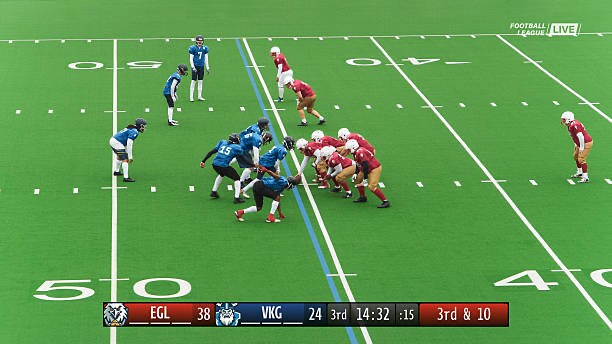
第一部分:什麼是下三分之一字幕?
既然您已了解在影片中使用下三分之一字幕的價值,讓我們更仔細地看看它們究竟是什麼。
A 下三分之一字幕是一種視覺元素,通常放置在螢幕的下三分之一處。它常用於呈現重要資訊,例如人名、職稱、地點或簡短訊息,且不會打斷主要內容。這些下三分之一圖形雖然低調,卻是引導觀眾、釐清背景脈絡並強化視覺敘事的有效工具。
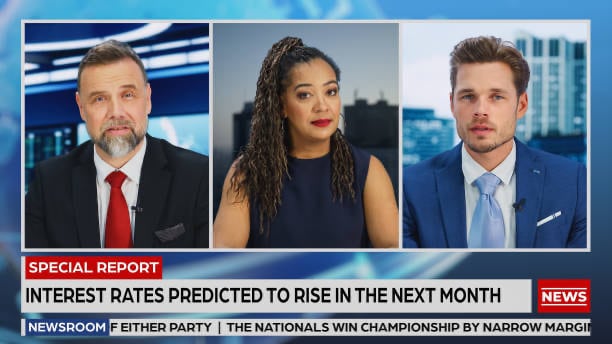
它們廣泛應用於各類內容,從專業廣播到日常vlog皆有。以下是您最常見到它們發揮作用的場合:
下三分之一字幕的常見應用場景
| 內容類型 | 下三分之一字幕的用途 |
| 新聞與電視節目 | 姓名、職稱、電視台品牌識別 |
| YouTube 影片 | 頻道名稱、社群媒體帳號、行動號召 |
| 企業簡報 | 演講者姓名、職務、公司資訊 |
| 訪談與紀錄片 | 來賓介紹、拍攝地點、背景提示 |
第二部分:如何在影片中加入下三分之一字幕
現在您已了解下三分之一字幕是什麼,以及它們如何應用於不同類型的內容,讓我們逐步說明如何將它們加入您自己的影片中。
雖然您可以手動製作下三分之一字幕,但使用內建範本的全方位影片編輯軟體可以節省時間,並幫助您呈現精緻專業的效果——尤其適合希望在不深入複雜設計工具的情況下獲得優質視覺效果的內容創作者或剪輯師。
Wondershare Filmora,支援 Windows 和 macOS,是理想之選。它在「字幕」區段提供多種預先設計的下三分之一字幕範本,讓您只需幾次點擊即可製作乾淨、帶有動畫效果的疊加字幕。

如何在影片中加入下三分之一字幕
步驟一匯入媒體素材
啟動 Filmora 並開啟新專案。將影片檔案拖曳至媒體庫,再將其放置於時間軸上。
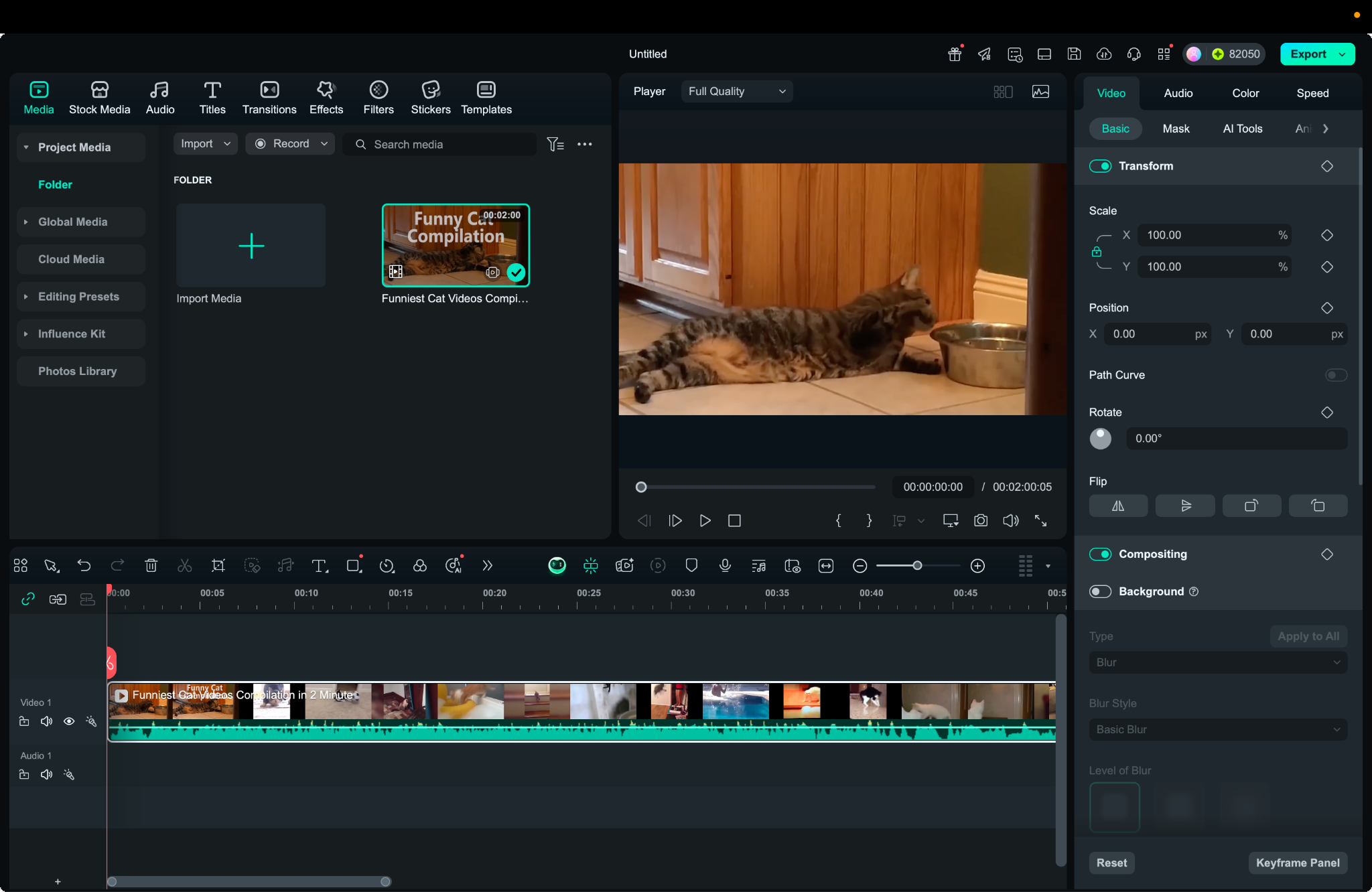
步驟二找到字幕選項
點擊頂部的「字幕」標籤。在左側選單中,導覽至「下三分之一字幕」以瀏覽可用的文字範本選項。
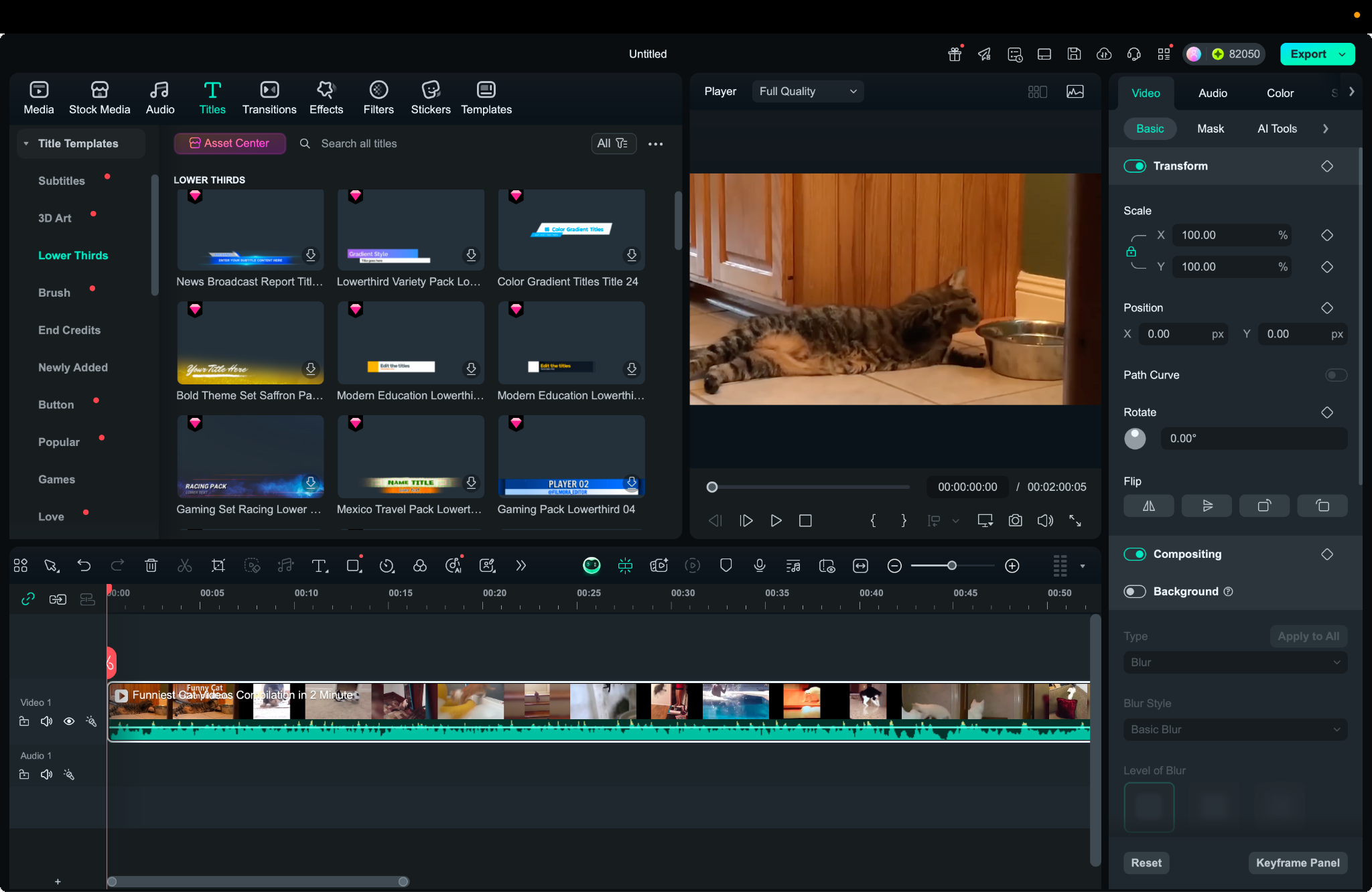
步驟三選擇下三分之一字幕範本
選擇符合您風格的範本,然後將其拖曳至時間軸上影片軌道的上方。雙擊以自訂文字、字型、顏色和動畫效果,並調整其持續時間以配合您的場景。
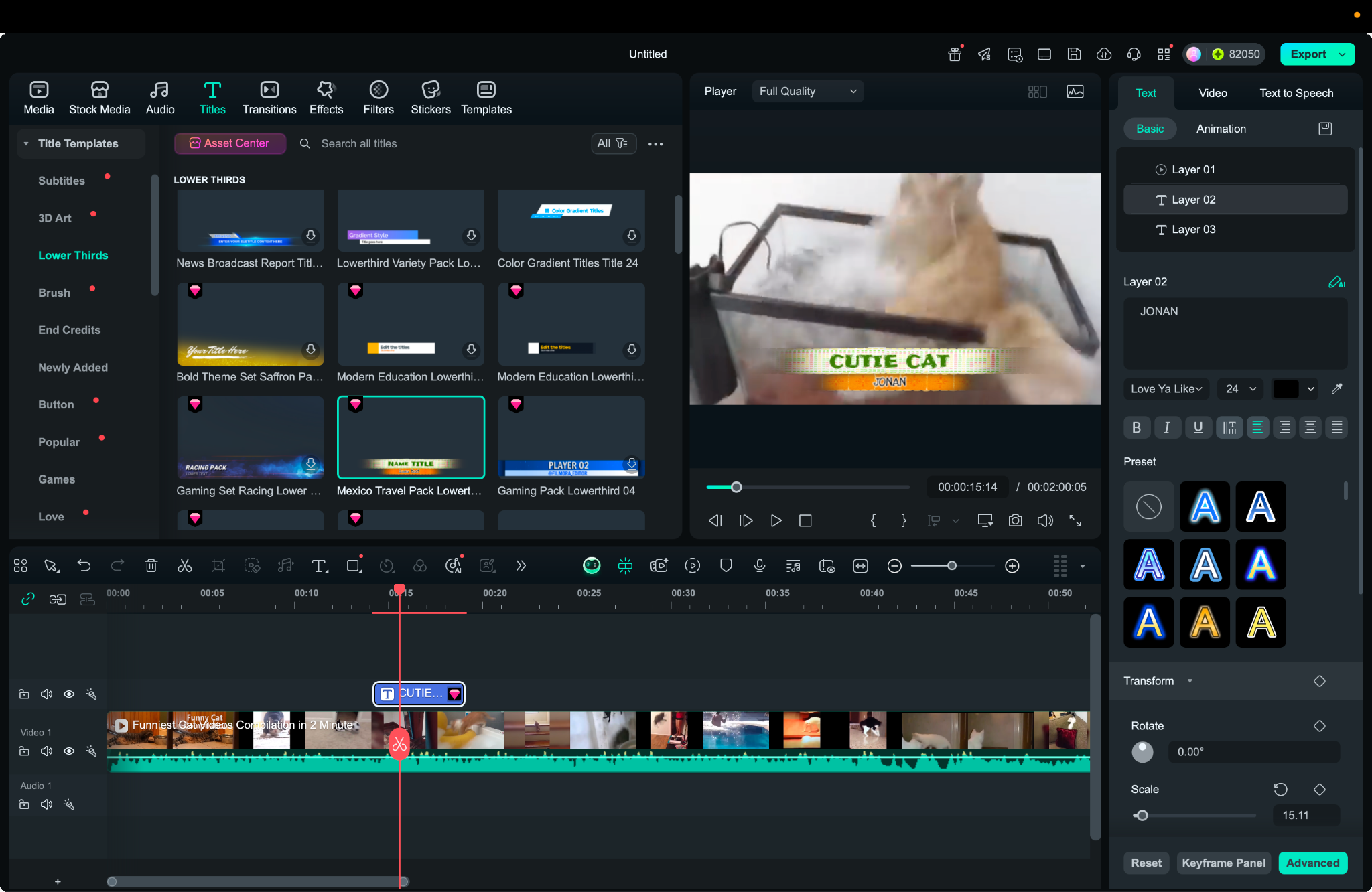
觀看這段快速教學,了解如何在 Filmora 中輕鬆新增及自訂下三分之一字幕,為您的影片增添專業標題效果。
打造更精緻下三分之一字幕的設計技巧
新增下三分之一字幕後,請牢記以下設計準則,確保其呈現精緻專業的效果:
- 可讀性:選擇簡潔易讀的字型,避免使用過度裝飾、降低清晰度的樣式。
- 對比度:確保文字與背景之間有強烈對比,使訊息清晰突出。
- 顯示時長:將下三分之一字幕保持在螢幕上 3 至 7 秒——足夠閱讀,但又不至於造成干擾。
- 動畫效果:使用細緻的動畫,例如淡入或滑入效果,以提升視覺質感而不搶過主要內容。
這些細節處理能大幅提升內容給人的觀感——尤其在品牌推廣或專業影片中更為明顯。
第三部分:推薦影片用下三分之一字幕範本
在學習了如何在影片中加入下三分之一字幕並使用 Filmora 操作之後,選擇合適的風格是下一個關鍵步驟。下三分之一字幕的外觀與風格應與您的內容相符,無論是正式、創意還是輕鬆的風格皆然。
Filmora 在「下三分之一字幕」區段提供精選範本集合,涵蓋不同類型影片的選項。以下是幾款多用途推薦範本,助您快速上手:
- 極簡線條下三分之一字幕:簡潔低調,此範本非常適合訪談、網路研討會或專業開場介紹。
- 新聞風下三分之一字幕:粗體且結構分明,適合新聞報導片段、評論或紀錄片敘事。
- 現代漸層標籤:鮮明動感,非常適合vlog、生活風格內容,以及任何需要個性與色彩的影片。
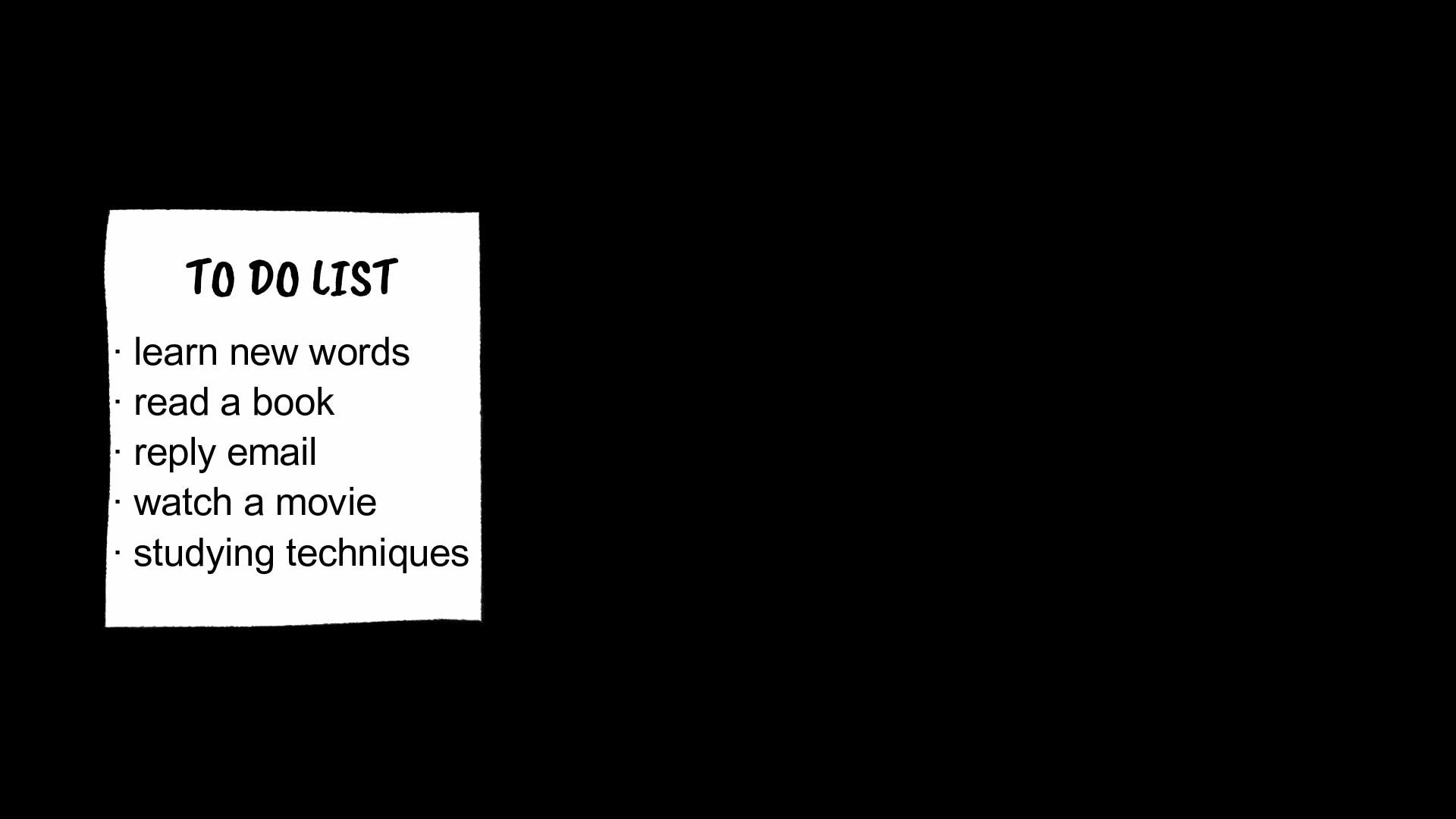
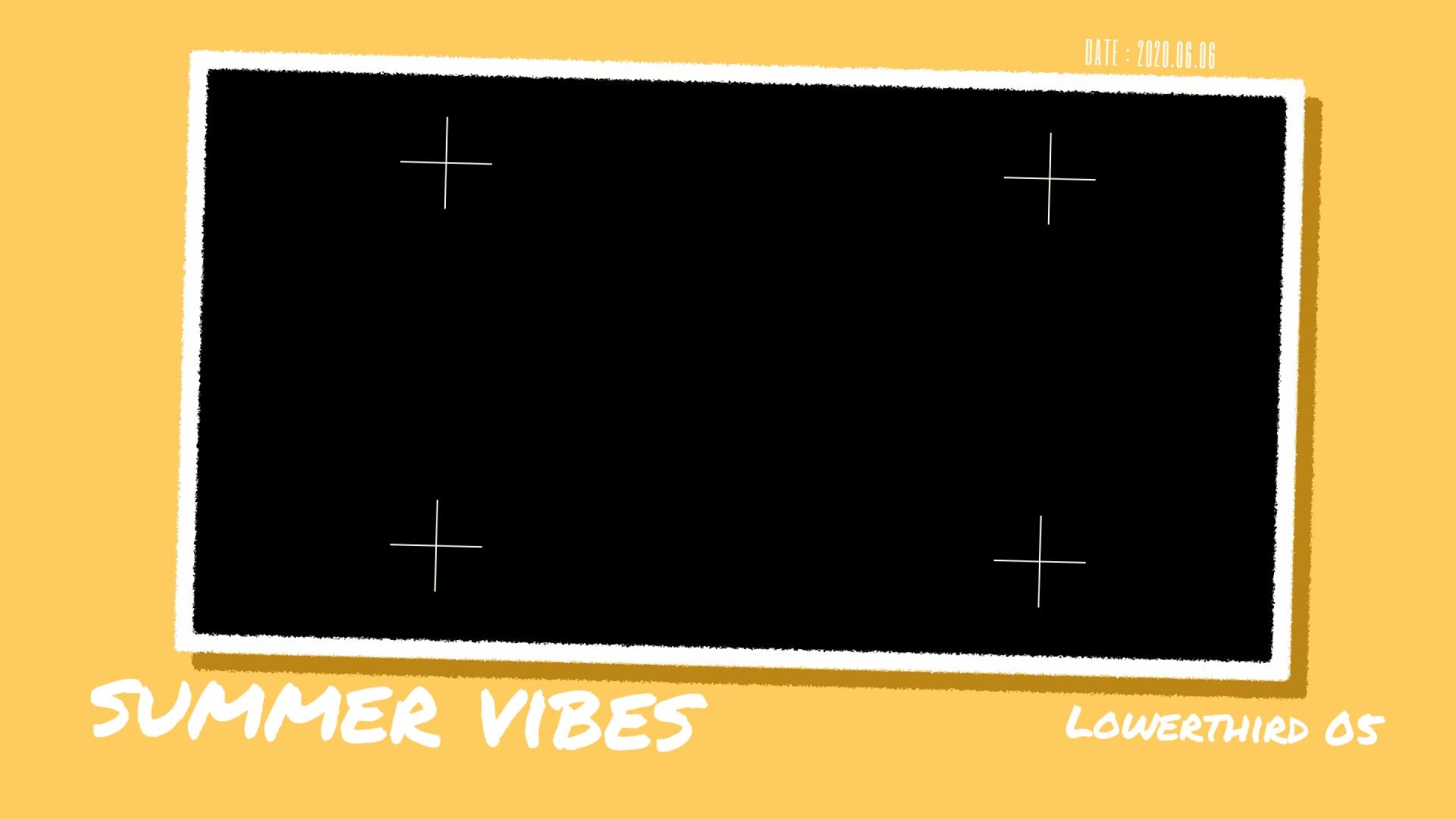
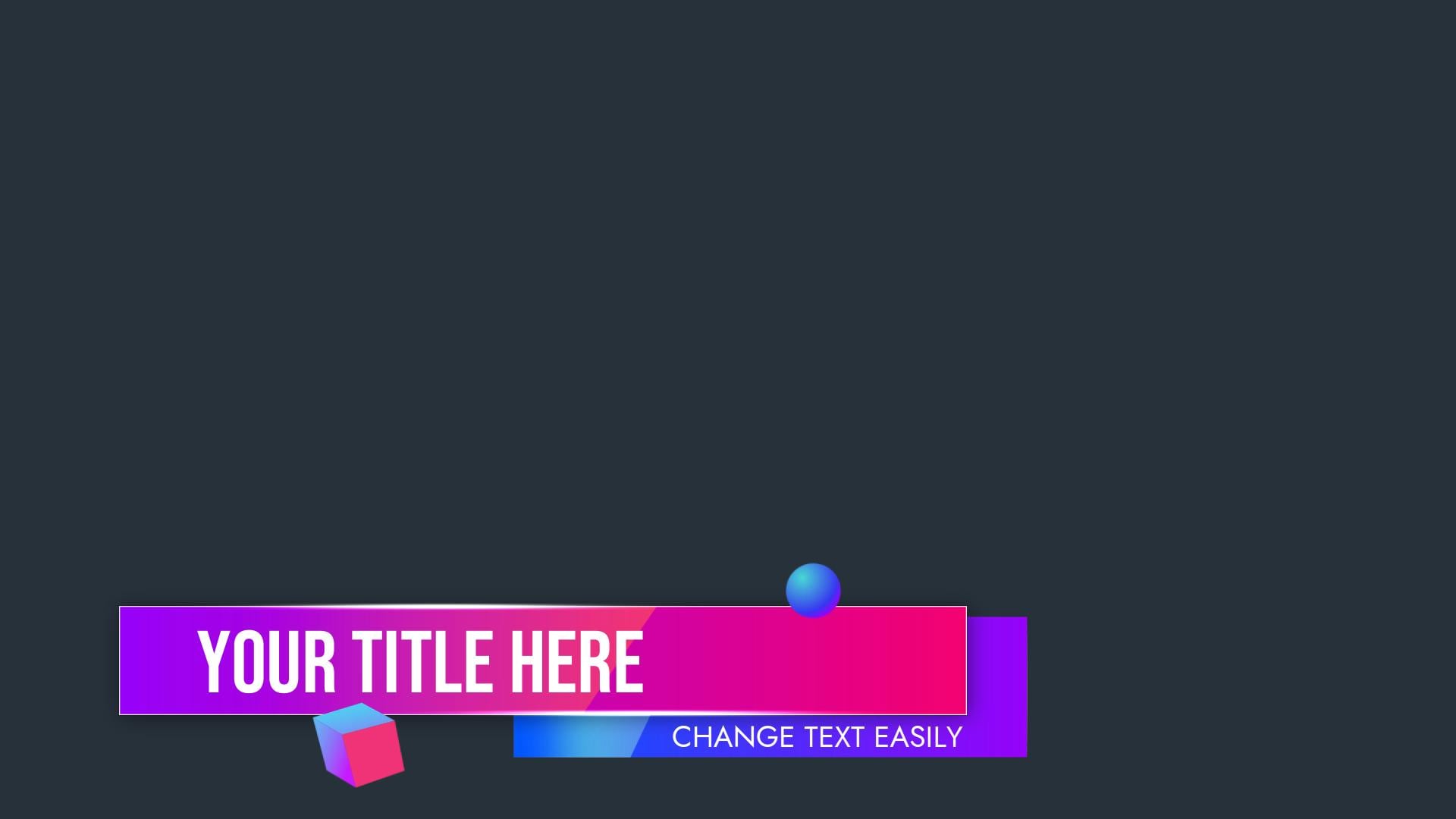

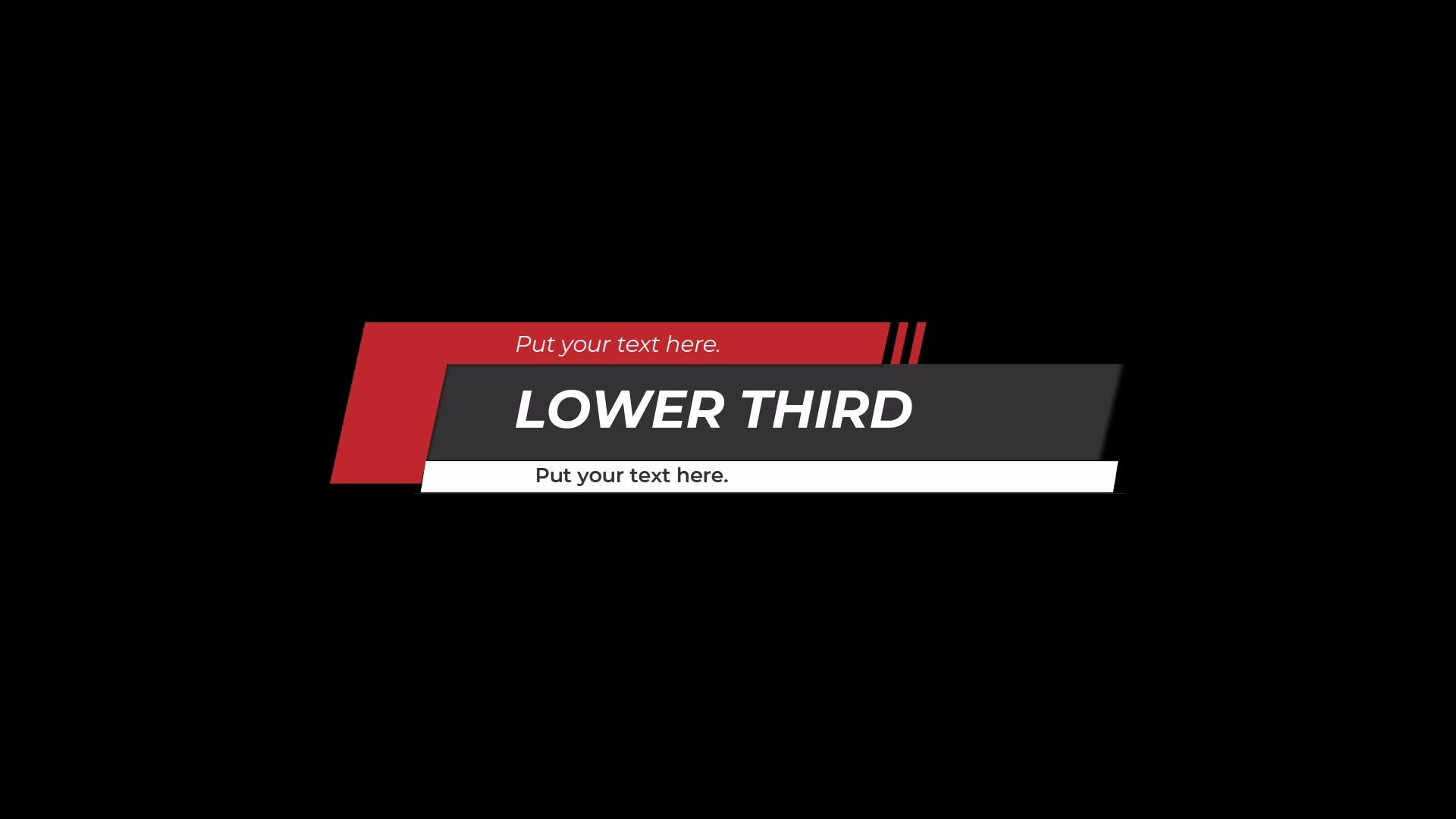



這些範本皆可輕鬆自訂,例如更改文字、顏色、字型和動畫以符合您的風格。Filmora 提供多款免費範本,另有更多進階付費選項可透過其 Filmstock 訂閱素材庫取得。
第四部分:下三分之一字幕範例參考
為幫助您了解下三分之一字幕在不同影片風格中的呈現方式,以下提供具體使用情境及對應的 Filmora 範本。每個範例均包含最適合的用途、視覺特色,以及如何在您的專案中套用。
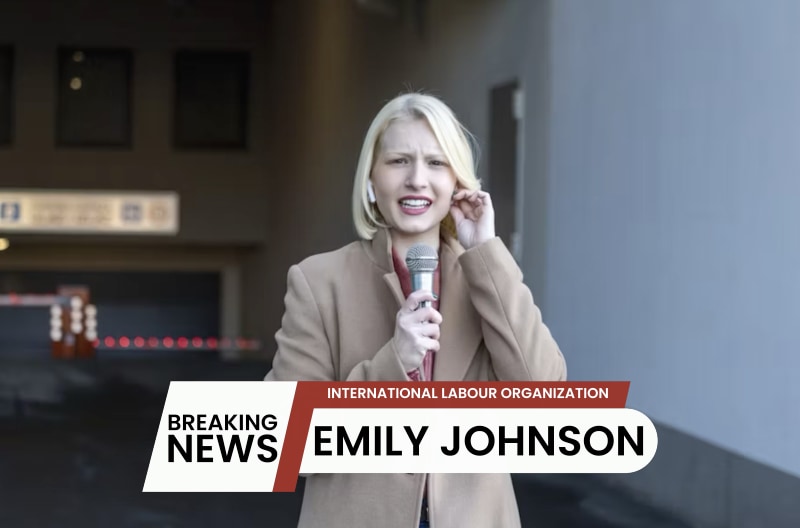
1. 新聞記者:姓名+職稱搭配滑入動畫
Filmora範本:紅色新聞報導風下三分之一字幕
此範本模擬傳統廣播視覺效果,採用粗體文字、紅白橫幅及水平滑入動畫,專為快速清晰地傳遞重要螢幕資訊而設計。
最適合:現場訪談、突發新聞、座談討論
使用方式:前往標題 > 下三分之一字幕,找到紅色新聞報導下三分之一字幕,將其拖曳到您的片段上方,並編輯姓名、職稱或地點。
2. YouTuber:頻道名稱與社群媒體帳號
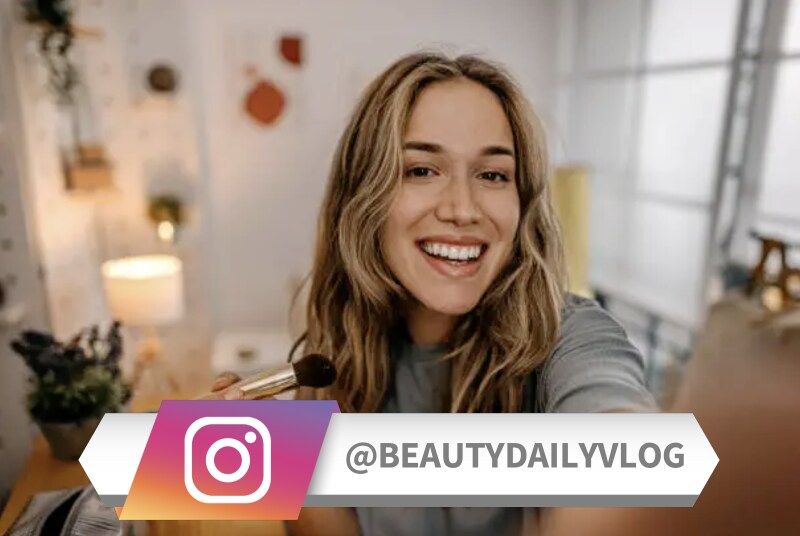
Filmora 範本:社群媒體下三分之一字幕
此範本專為線上創作者設計,包含動態平台圖示與時尚的使用者名稱版面配置,有助於為您的內容建立品牌形象並促進互動。
最適合:Vlog、影片片尾、網紅內容
使用方式: 從 下三分之一字幕 區段將其拖曳至您的時間軸,然後更新社群帳號、圖示樣式與使用者名稱。
3. 企業網路研討會:演講者姓名+公司商標
Filmora 範本:現代簡潔下三分之一字幕
簡潔而專業的設計,突顯主講者身分,同時為公司標誌預留空間。白色背景與淡入效果使其不顯突兀。
最適合:企業網路研討會、線上會議、培訓課程
使用方式: 在 下三分之一字幕 中找到範本,將其拖曳至主講者片段上方,新增主講者姓名,並在佔位符中上傳您的標誌。

4. 創意Vlog:搭配動畫的趣味品牌設計
Filmora 範本:現代簡潔下三分之一字幕標題 20
專為希望在影片中展現個性的創作者設計,此範本採用鮮豔色彩與動態文字,為片頭或轉場增添活潑而富有表現力的風格。
最適合:生活風格、時尚、美食與旅遊 Vlog
使用方式:前往標題 > 下三分之一字幕,套用範本,並以您的姓名、標語或創意段落標題加以自訂。

5. 旅遊影片:帶有動態效果的地點疊加字幕
Filmora 範本:旅遊日誌套裝下三分之一字幕
此以地點為主題的範本包含大頭針、飛機或自然符號等視覺圖示,搭配動態文字,以輕柔的方式呈現您的目的地。
最適合:旅遊日記、城市指南、健行與戶外冒險
使用方式: 將其疊加於風景片段上,並將標籤更改為您的特色地點,例如「日本京都」或「希臘聖托里尼」。動畫效果增添動感而不造成干擾。

6. 教學影片:主題標題+副標題
Filmora 範本:線上教育套裝下三分之一字幕
此雙行範本非常適合標示模組或關鍵概念,採用學術字體與柔和動畫,讓學習者的注意力保持集中。
最適合:線上課程、教學影片、說明影片或章節分段
使用方式: 在每堂課或每個主題的開頭插入,例如「第一章:氣候變遷」,再為副主題自訂第二行內容。

7. 遊戲直播:玩家標籤+角色顯示
Filmora 範本:遊戲下三分之一字幕
搭配醒目的霓虹色彩與故障效果,此範本與遊戲美學完美契合,外觀類似電競賽事直播中常見的覆疊畫面。
最適合:遊戲直播、電競賽事回顧、解說片頭
使用方式: 使用此範本顯示玩家標籤、角色或比賽資料,在節奏快速的畫面中效果突出,同時保持品牌形象鮮明。
8. 世界盃精華片段:隊伍名稱+比分橫幅
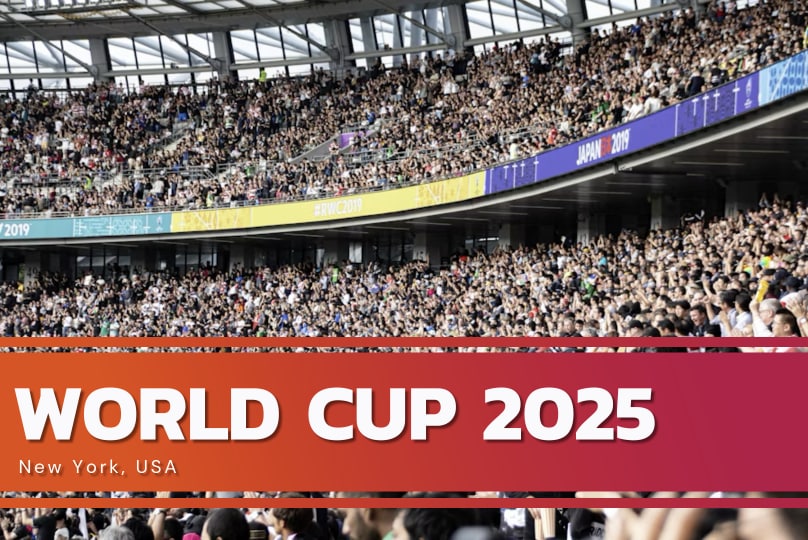
Filmora 範本:世界盃下三分之一字幕套裝
專為運動內容設計,此範本包含隊伍名稱、比分與賽事詳情的顯示空間,其滑動動畫與比分版面模仿現場電視直播的風格。
最適合:賽事精華、分析片段、進球回顧
使用方式: 將其添加至任何運動片段,並更新賽事資訊,例如「阿根廷 vs. 法國 | 終場比分 2 - 3」,非常適合社群媒體回顧或 YouTube 短片。
結語
下三分之一字幕 為您的影片增添結構、清晰度與專業感,有助於介紹主講者、強調關鍵細節,並在不干擾主要內容的情況下支撐您的訊息傳遞。簡潔的設計與智慧的擺放位置,使其成為有效視覺敘事不可或缺的元素。
使用 Filmora,新增與自訂下三分之一字幕圖形的流程既快速又簡便。內建的新聞、教育、旅遊、遊戲等多種範本,讓您只需幾個步驟即可將下三分之一字幕與影片的整體調性完美搭配。
立即探索 Filmora 的下三分之一字幕工具,為您的下一個專案注入清晰感與時尚風格!


