



 ChatGPT
 Perplexity
 Gemini
 Claude
 Grok
Grok
您的影片素材可能已經很不錯了——但有時您需要它令人難以忘懷。這就是霓虹濾鏡的用武之地。這些特效為您的影片添加了一種明亮、多彩的光暈,能立即抓住觀眾的目光。想象一下夜晚的城市街道、發光的遊戲HUD、賽博龐克的小巷,或閃爍霓虹的舞池——霓虹效果能將您的觀眾帶入一個充滿活力、電光四射的世界。
在本指南中,您將了解什麼是霓虹濾鏡,如何在Wondershare Filmora中使用它們(即使您從未接觸過進階影片工具),並欣賞10種能徹底改變您視覺效果的獨特霓虹風格。無論您想要柔和光暈以呈現細膩質感,還是脈動的電光輪廓以展現十足能量,您都能在這裡找到靈感。
什麼是霓虹濾鏡?
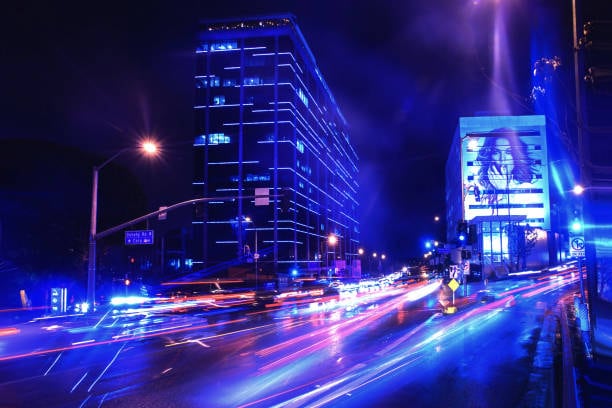
霓虹濾鏡是一種視覺效果,能為影片素材添加發光、高對比且通常色彩豐富的視覺點綴。它可以勾勒形狀輪廓、使特定邊緣更明亮,或疊加動態光線條紋。與僅改變色調的標準濾鏡不同,霓虹效果能創造出在螢幕上幾乎具有立體感的發光視覺效果。
這些濾鏡用途廣泛,它們可以:
- 以賽博線條和HUD疊加效果,突顯遊戲影片中的動態表現。
- 在音樂影片中添加充滿活力的閃爍效果,與節拍相互呼應。
- 將都市夜景素材轉化為復古未來主義的城市風光。
- 為科技或科幻風格的剪輯賦予充滿能量的數位感。
雖然專業剪輯師通常使用After Effects等程式來製作複雜的霓虹動畫,但Filmora讓您只需幾次點擊即可獲得令人驚豔的效果。您可以直接在Filmora的效果庫中找到霓虹光暈疊加、動態網格、光脈衝效果等更多選項。
霓虹的魔力不僅在於它的視覺呈現——更在於它賦予影片的能量感。無論您想讓觀眾感覺自己正步入未來世界,還是在雷射燈光的舞池中起舞,霓虹效果都能帶他們抵達那個境界。
Filmora中的10種霓虹濾鏡資源
以下是Wondershare Filmora中10款出色的霓虹濾鏡與疊加效果,能讓您的影片充滿個性與風格地發光發亮:



1. 霓虹光暈
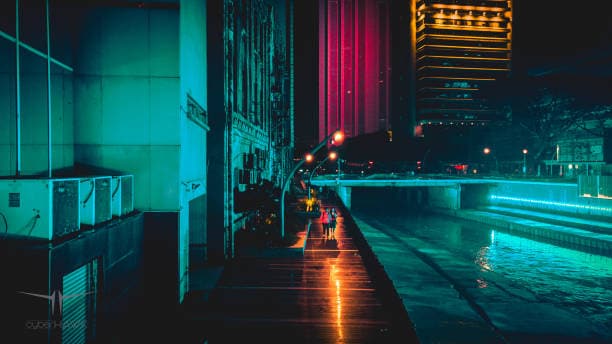
霓虹光暈濾鏡將您的主體包裹在一圈光暈之中,立即創造出視覺焦點。它非常適合用於標題卡、角色登場介紹或戲劇性的慢動作片段。光暈效果柔和到足以呈現電影質感,同時又足夠明亮以在繁雜的素材中脫穎而出。搭配亮粉色或電光青等大膽色彩,打造出真正的霓虹衝擊感。
2. 賽博邊緣
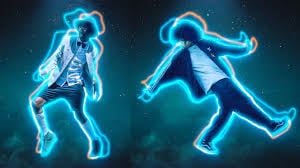
賽博邊緣以鋒利的發光描邊勾勒您的主體輪廓——就像電影《創:光速戰記》中的發光戰服或未來科技盔甲。它非常適合動作密集的片段,例如舞蹈剪輯集、運動精華片段或跑酷剪輯,發光邊緣能追蹤動作並增添張力。
3. 電藍
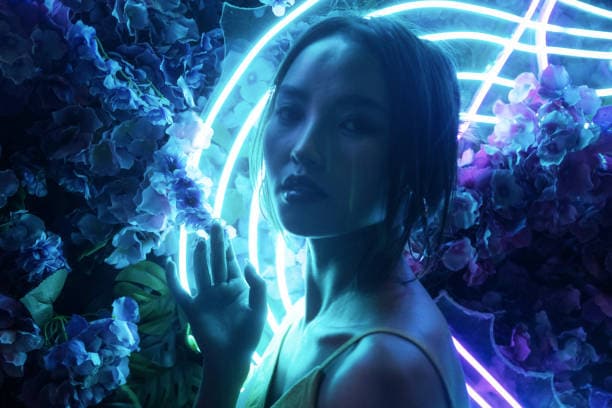
如果您想讓影片呈現出冷酷、簡潔且充滿科技感的氛圍,電藍就是您的不二之選。它為您的素材籠罩上一層冷色調光暈,完美適用於夜生活拍攝、車聚影片或賽博龐克城市景觀。電藍色調使金屬表面和濕潤的街道散發出迷人的光澤。
4. 蒸汽波
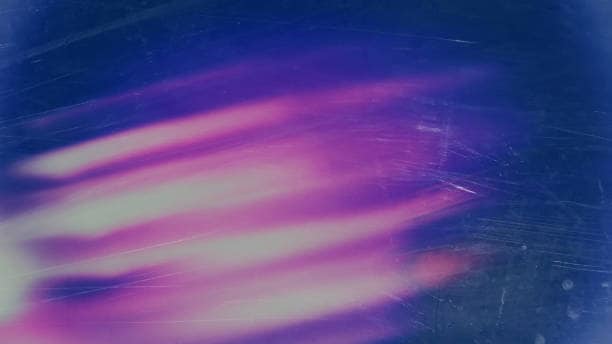
蒸汽波是對80年代合成器文化的復古致敬,融合了霓虹粉、紫色與網格風格的疊加效果。完美適用於遊戲片頭、美學剪輯和懷舊短片,這款濾鏡為您的素材賦予一種夢幻而懷舊的氣息,同時又不失現代感。
5. 霓虹脈動
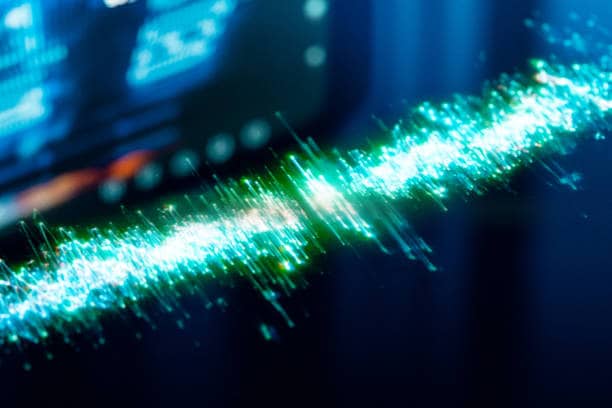
這款濾鏡添加了與節奏性動作同步的脈動光暈——非常適合音樂影片、DJ剪輯集或TikTok舞蹈剪輯。柔和的閃爍效果模擬燈光與音樂節拍同步,為您的影片帶來專業演唱會般的氛圍。
6. 科技線條
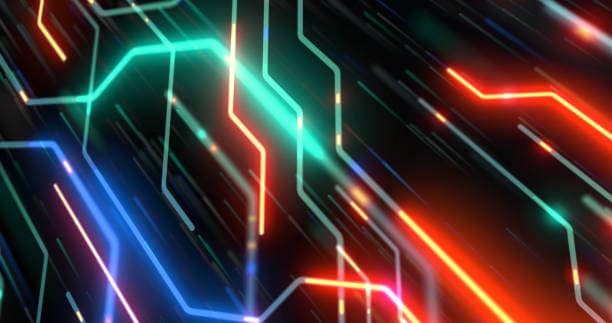
科技線條在螢幕上投射動態霓虹條紋,完美適用於場景轉場、科技主題廣告或遊戲精華剪輯。它增添了動感與結構感,使您的剪輯更顯快速與動感十足。
7. 故障霓虹
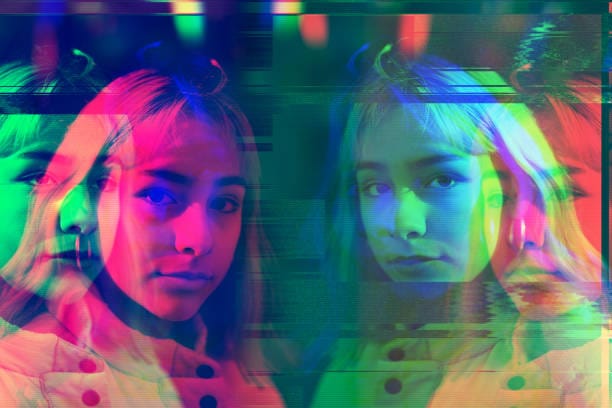
這款濾鏡將數位故障失真與發光輪廓融為一體,呈現出強烈的賽博龐克風格。非常適合前衛剪輯、科幻故事敘述或駭客風格動畫。在衝擊鏡頭中節制使用以增添震撼感,或在追求混沌能量時大膽全力施展。
8. 復古網格
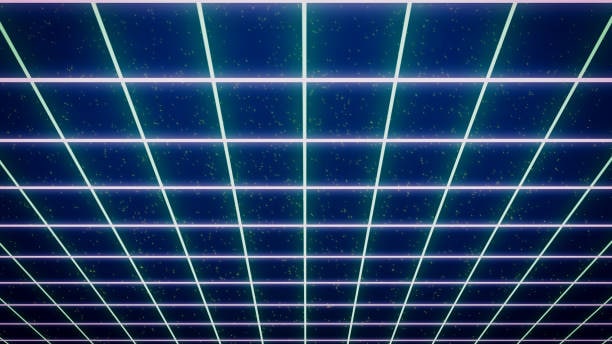
復古網格鋪設出一片發光的3D霓虹線條地板,瞬間將您的觀眾帶入虛擬世界。這款效果非常適合遊戲片頭、VR展示或合成波音樂宣傳片。搭配蒸汽波效果,打造出極致的80年代風格氛圍。
9. 光劍
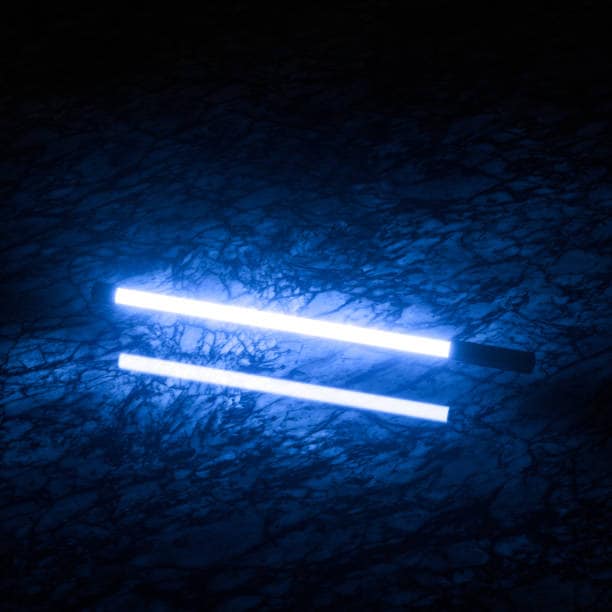
靈感來自科幻戰鬥場景,光劍讓您能在動作場景中添加明亮的發光光束。您可以將其用於粉絲自製影片、Cosplay剪輯,甚至有趣的社群媒體短劇。調整光暈強度,可呈現出精緻的點綴效果,或完整的電影級視覺風采。
10. 夜間駕駛
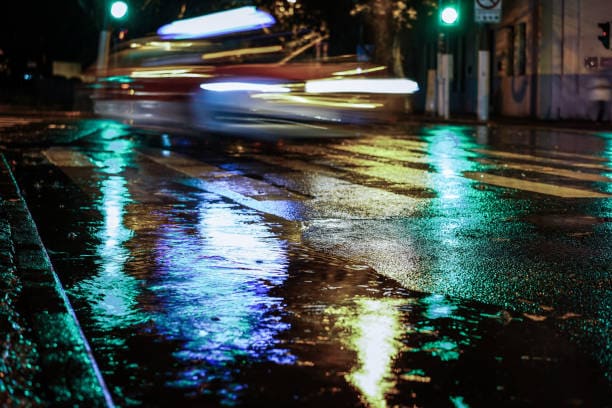
夜間駕駛讓城市燈光和霓虹招牌更加突出,尤其在雨天反光的環境中效果絕佳。它非常適合用於較具情緒感的剪輯,如都市紀錄片、汽車電影感影片或夜生活Vlog。這款效果為您的素材賦予一種深沉而富有氛圍感的光暈。
如何在Filmora中套用霓虹濾鏡(5個簡單步驟)
在Wondershare Filmora中使用霓虹濾鏡快速便捷、對新手友好,並能讓您的影片立即煥發出充滿活力的光彩。以下是更詳細的操作說明:
步驟1:開啟您的專案
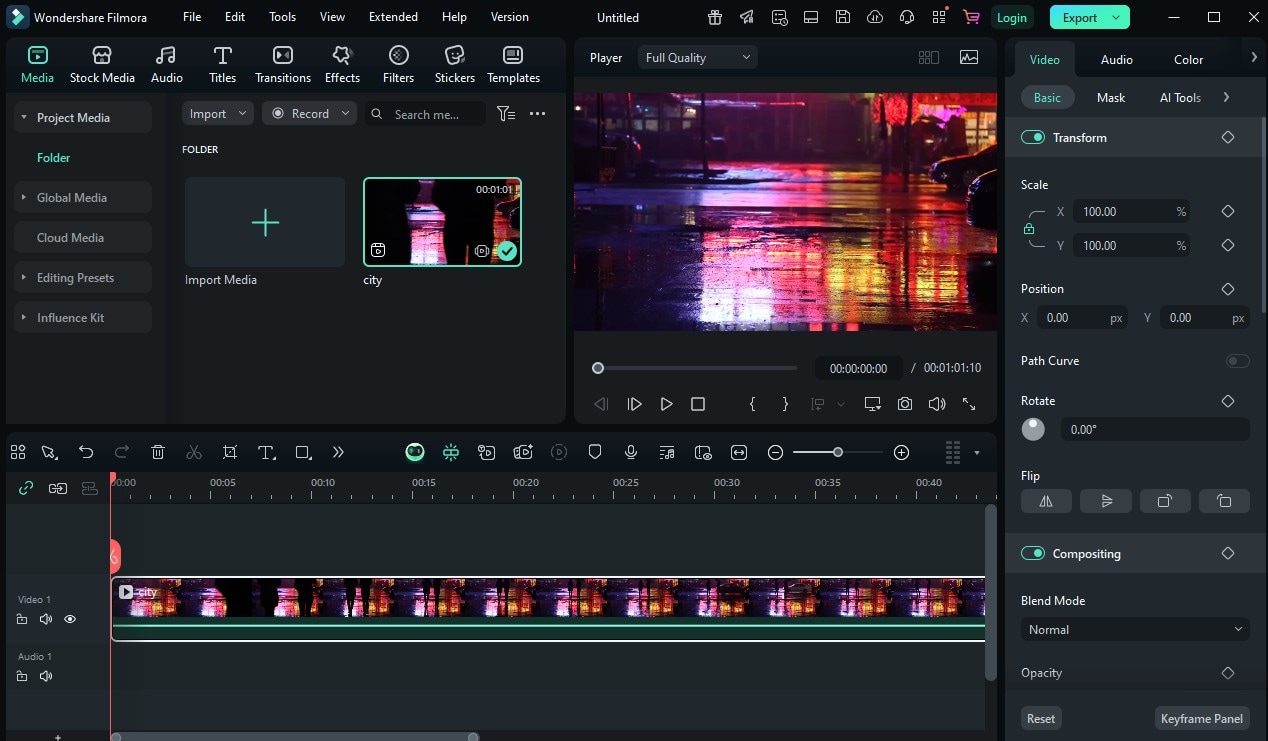
啟動Filmora並選擇所需的解析度和影格率來建立新專案。將您的影片片段、圖像或其他媒體素材匯入媒體庫。準備就緒後,將您的主要素材拖曳至時間軸,以便在預覽視窗中查看效果。此設定確保您能即時觀看霓虹效果如何實時轉變您的素材。
步驟2 - 前往「效果」分頁
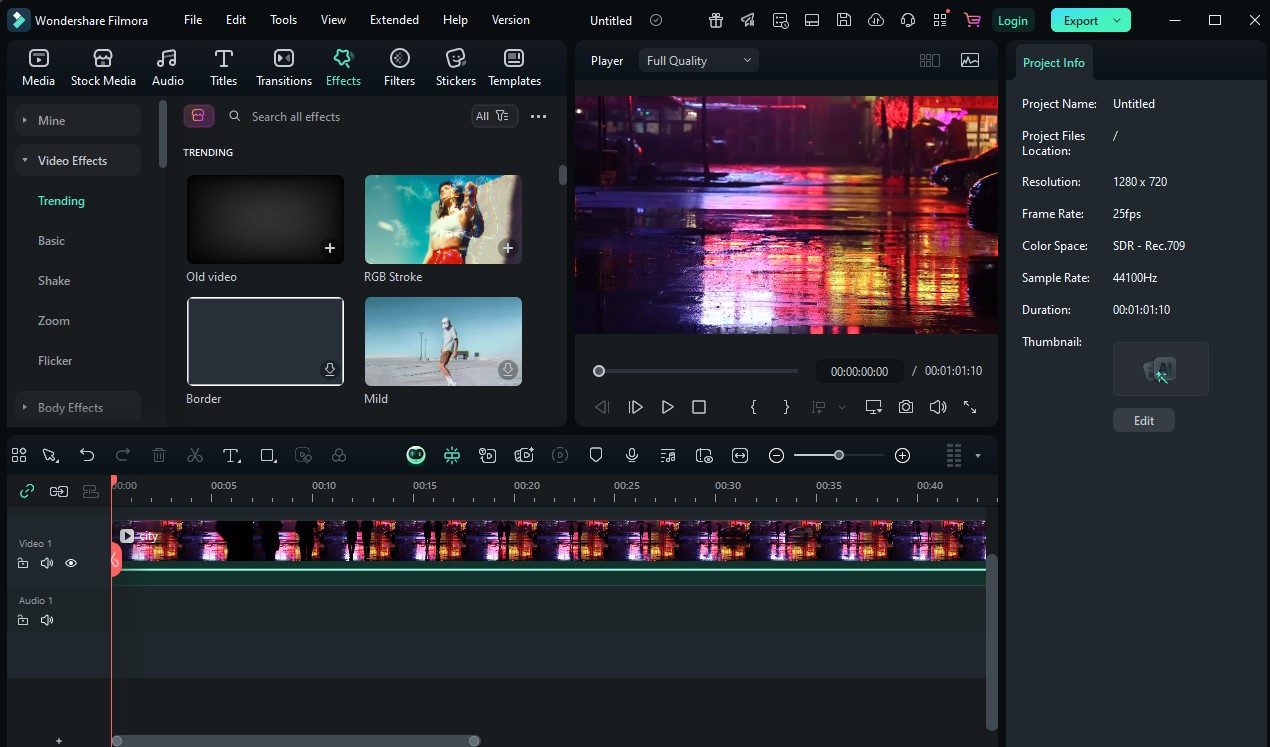
點擊介面頂部的「效果」分頁。這裡是您找到Filmora完整濾鏡、疊加效果及其他視覺增強功能庫的地方。先捲動瀏覽或探索濾鏡區塊,但別忘了同時查看疊加效果類別——許多霓虹和光暈效果都列於其中,提供更多樣化的選擇。
步驟3 - 搜尋霓虹
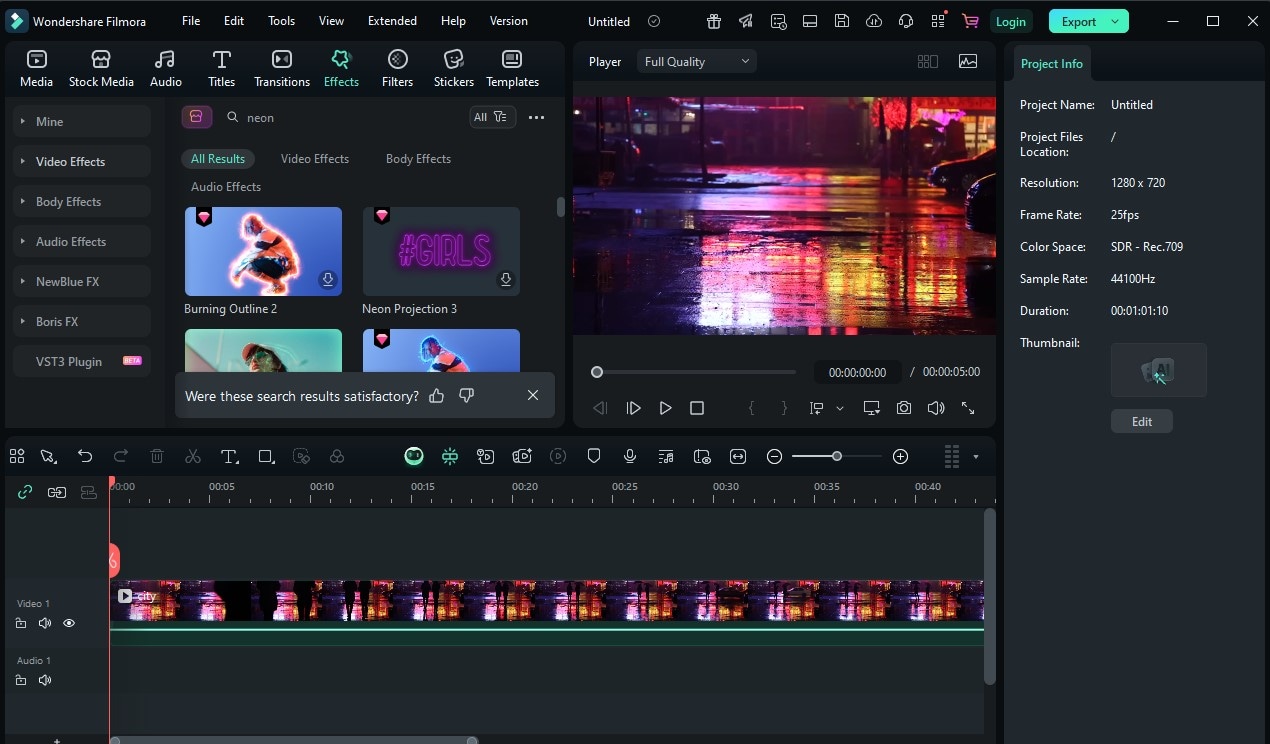
在效果搜尋列中輸入關鍵字「neon」,即可立即篩選結果並顯示所有可用的發光多彩選項。您通常會看到明亮輪廓、霓虹色脈衝和復古賽博風格疊加效果的組合。此搜尋功能讓您無需手動捲動數百種效果。
步驟4 - 拖放套用
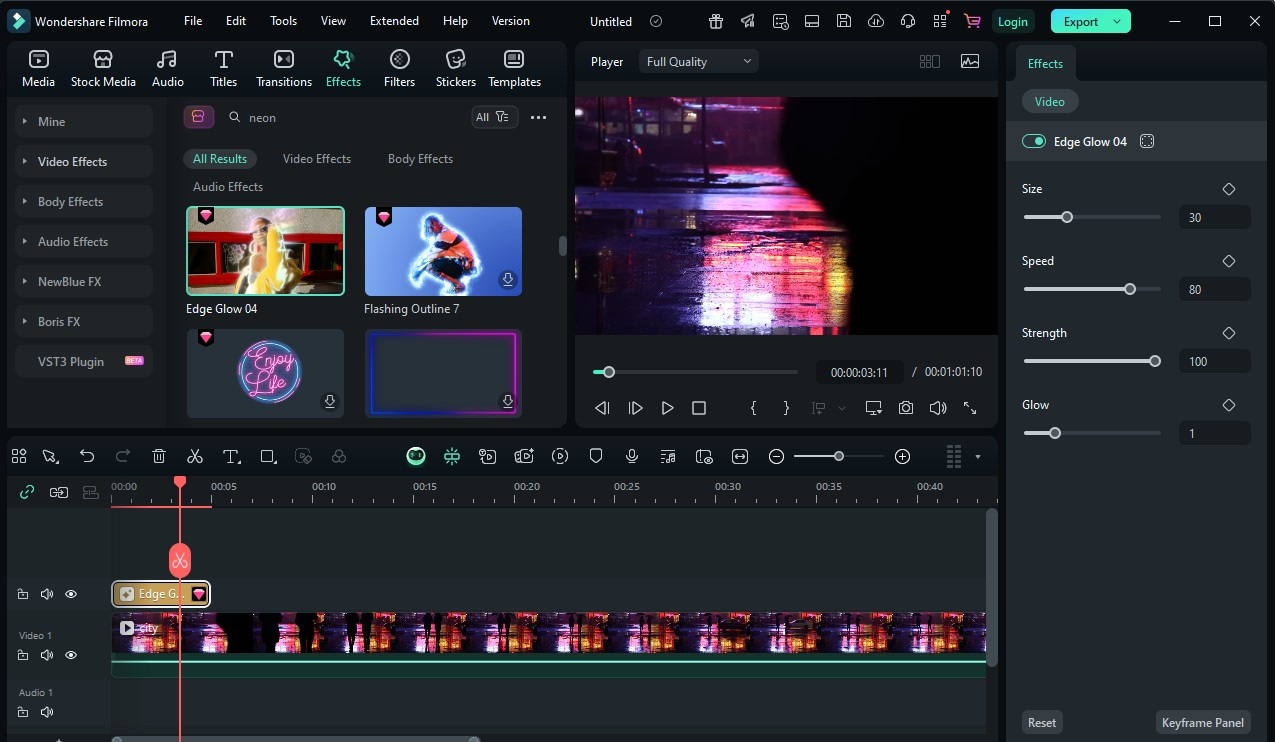
從清單中選擇您喜歡的霓虹濾鏡(例如霓虹光暈或賽博邊緣),然後直接將其拖曳到時間軸中的影片片段上。您可以直接將其放置在片段上以套用效果,或將其疊加在獨立軌道上以更精確地控制混合模式。這種拖放方式讓您能在幾秒內嘗試不同的霓虹風格。
步驟5 - 調整並匯出
套用濾鏡後,開啟設定面板以調整光暈強度、飽和度、亮度甚至色相,使其符合您的創意構想。嘗試不同的色彩變化——冷藍色呈現科技感、亮粉色展現夜生活能量,或電光綠打造科幻美學。滿意後,以高位元率匯出專案(例如1080p建議使用15至20 Mbps),確保您的霓虹效果在所有裝置上都清晰鮮豔。
專業提示:嘗試將科技線條與霓虹光暈結合,打造出充滿動感的移動輪廓效果,讓您的影片彷彿充滿電流般栩栩如生。
進階應用:3D與動態工具搭配霓虹效果
一旦您掌握了Filmora中的霓虹濾鏡,不妨嘗試以下技巧來進一步提升視覺效果:
- 與3D LUT結合,增添色彩深度和電影級調色效果。
- 使用動態追蹤,讓發光輪廓即時跟隨您的主體移動。
- 嘗試「濾色」或「相加」等混合模式,將霓虹效果與自然光線融合。
- 將霓虹效果與音樂節拍同步,為舞蹈或夜店場景注入動態能量。
- 與漏光或鏡頭光暈效果混搭,營造更豐富的氛圍感。
對於更繁重的視覺特效製作,Adobe After Effects或CapCut Pro等工具能將霓虹動畫推進到更高層次——但對於大多數專案而言,Filmora內建的效果快速、精緻且易於掌握。
結語
Wondershare Filmora中的霓虹濾鏡能將一段普通影片轉化為色彩與光影交織的璀璨視覺盛宴。無論您想要未來賽博龐克的能量感、復古蒸汽波的懷舊氣息,還是深沉的都市夜景,每一種創意構想都有對應的霓虹效果。只需幾次點擊,您便能添加發光輪廓、充滿活力的脈動光效或動態網格——讓您的作品令人忍不住停下來細細欣賞。

