



 ChatGPT
 Perplexity
 Gemini
 Claude
 Grok
Grok
搬進新家感覺令人興奮,而喬遷派對更能錦上添花。但一封純文字的邀請函?那可無法彰顯你的慶典風采。製作一個有趣、吸睛的影片邀請函,讓賓客迫不及待地想來參加。
沒有設計技能?沒問題。許多喬遷邀請影片製作應用程式都能讓你使用範本設計出時尚的邀請函。以下是免費製作喬遷邀請影片的最佳選擇,首推 Filmora——一款對初學者友善且具備出色自訂功能的工具。

第一部分:10 款最佳免費喬遷邀請影片製作工具
選擇最適合你風格的工具,用最有創意的方式邀請親朋好友。以下是你應該嘗試的最佳喬遷邀請影片製作工具。
Filmora
Wondershare Filmora 是一款喬遷邀請影片製作應用程式,只需幾個步驟即可製作出獨特的數位邀請函。它是 DIY 使用者和專業人士製作自訂喬遷派對邀請影片的最佳選擇。Filmora 支援行動裝置與桌機,提供時尚範本、流暢轉場、AI 工具以及豐富的特效素材庫。如何免費製作喬遷邀請影片?
按照以下步驟在智慧型手機上製作喬遷邀請影片:
步驟一: 在你的裝置上安裝 Filmora 並開啟應用程式登入。


步驟二: 點選「新增專案」開始編輯,或點選底部導覽列的「+」圖示。
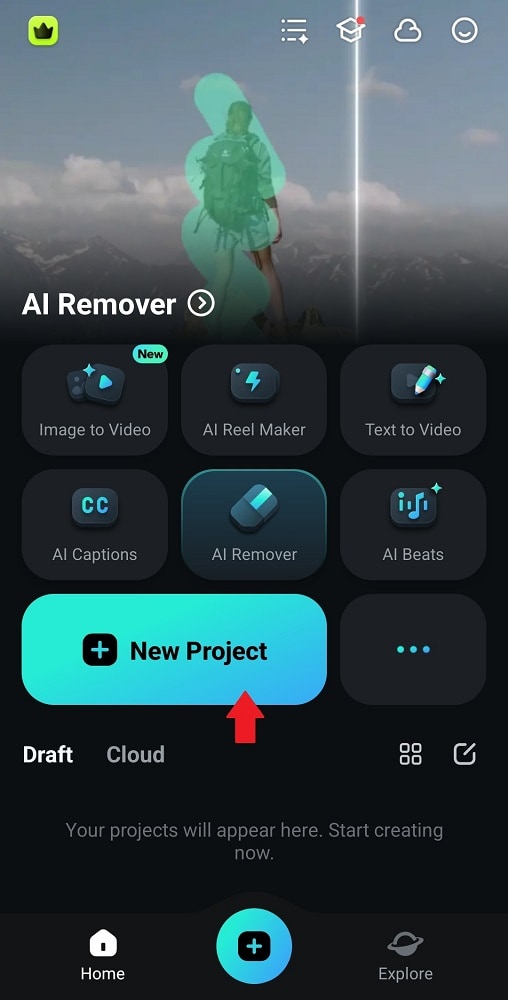
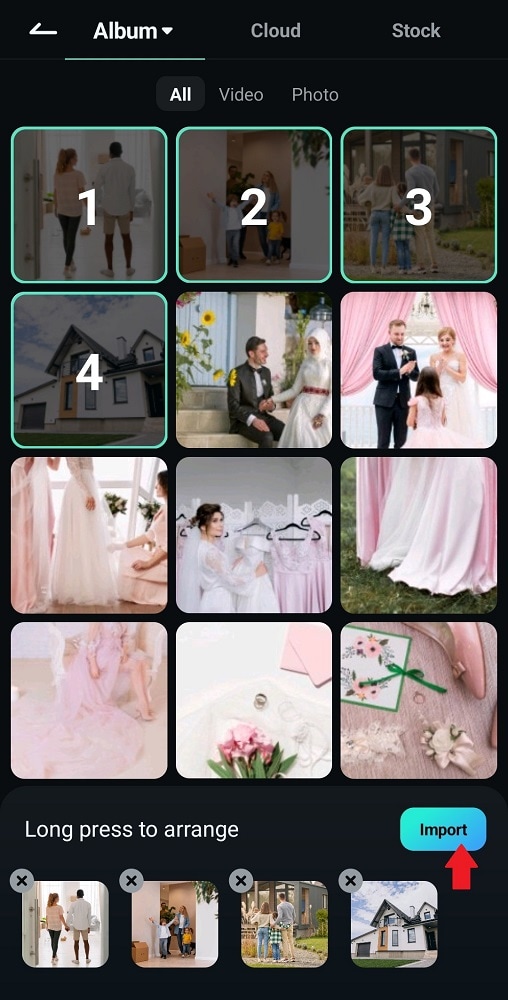
步驟三: 選取你新家的照片或影片片段,然後點選「匯入」。你可以從裝置相簿、雲端或素材庫匯入。
步驟四:編輯與自訂
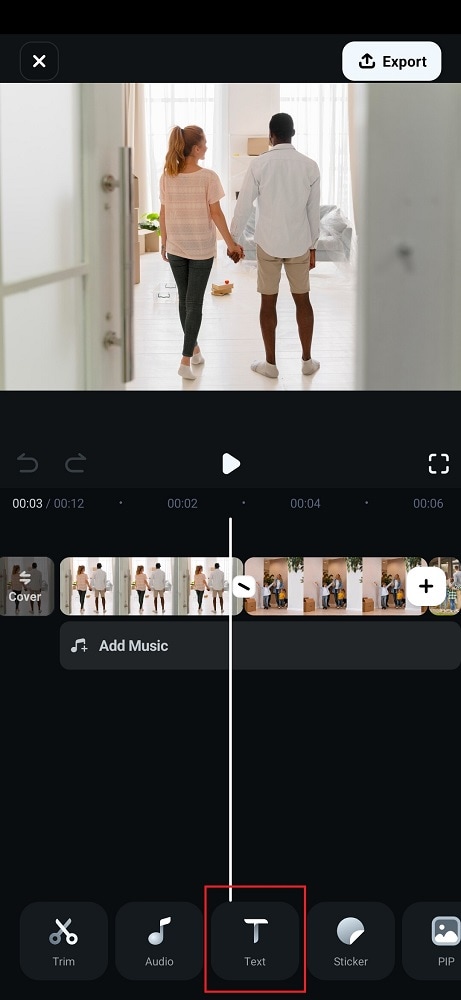
前往「文字」並點選「新增」以輸入你的文字。拖曳文字框將其定位於片段上的任意位置。接著,從「樣式」、「字型」、「藝術字」或「動畫」中選擇。你也可以使用「範本」索引標籤中的預設效果。
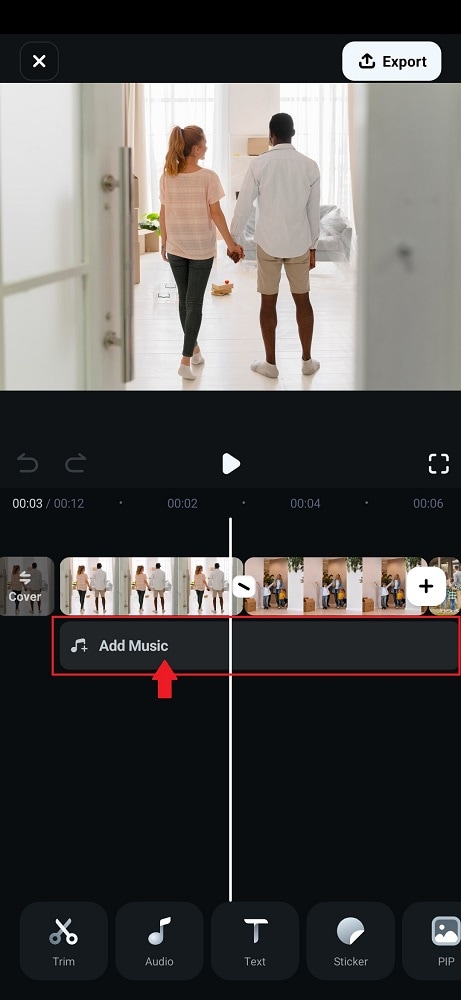
在編輯時間軸上點選「新增音樂」。瀏覽可用的免版稅音樂或匯入你的音訊。若要將免版稅音樂加入時間軸,點選曲目旁的「下載」圖示。
點選片段之間的「轉場」圖示(或斜線)。搜尋轉場效果、調整持續時間,然後點選右上角的「確認」圖示以套用。
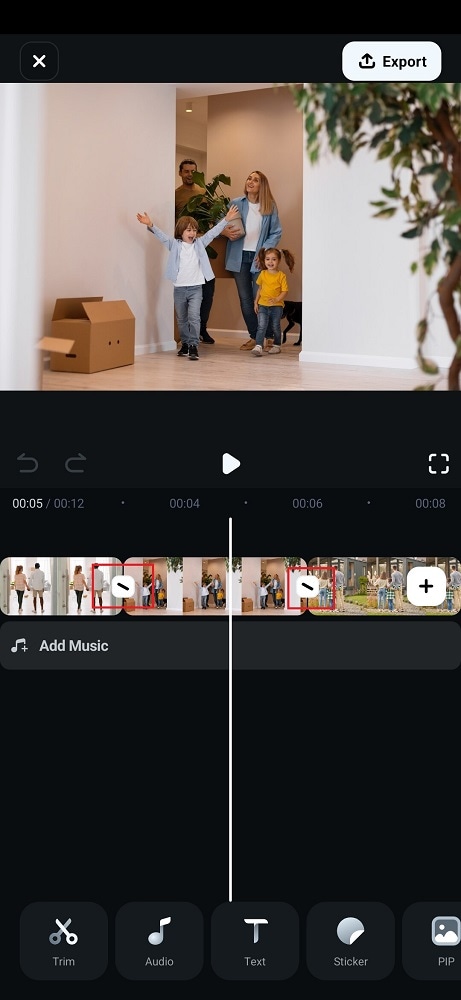
步驟五: 點選右上角的「匯出」,選擇高畫質輸出。將其分享至社群媒體或直接傳送給賓客。
FlexClip
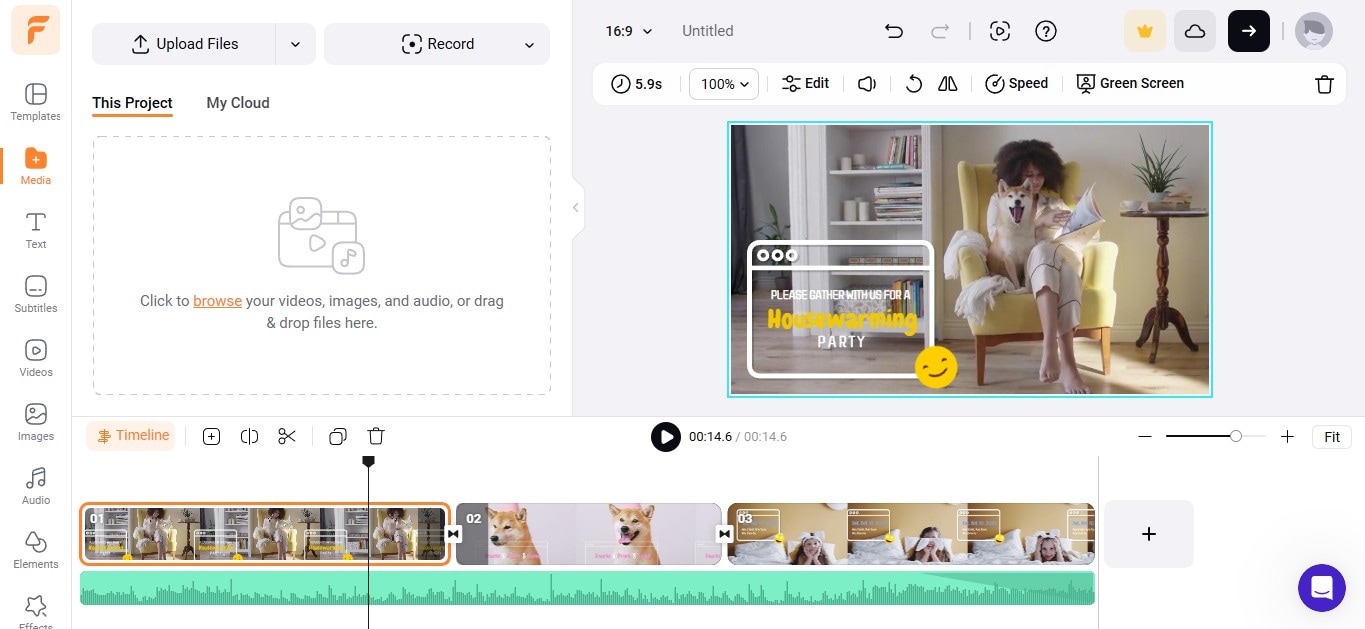
如果你喜歡自訂每個細節,FlexClip 是免費線上製作喬遷邀請影片的絕佳選擇。它讓你可以調整顏色、字型和動畫以配合你的主題。你可以從範本開始,或使用其拖放介面從零開始製作。豐富的免版稅音樂與素材影片庫,讓你輕鬆製作出獨特的邀請函。
VEED.IO
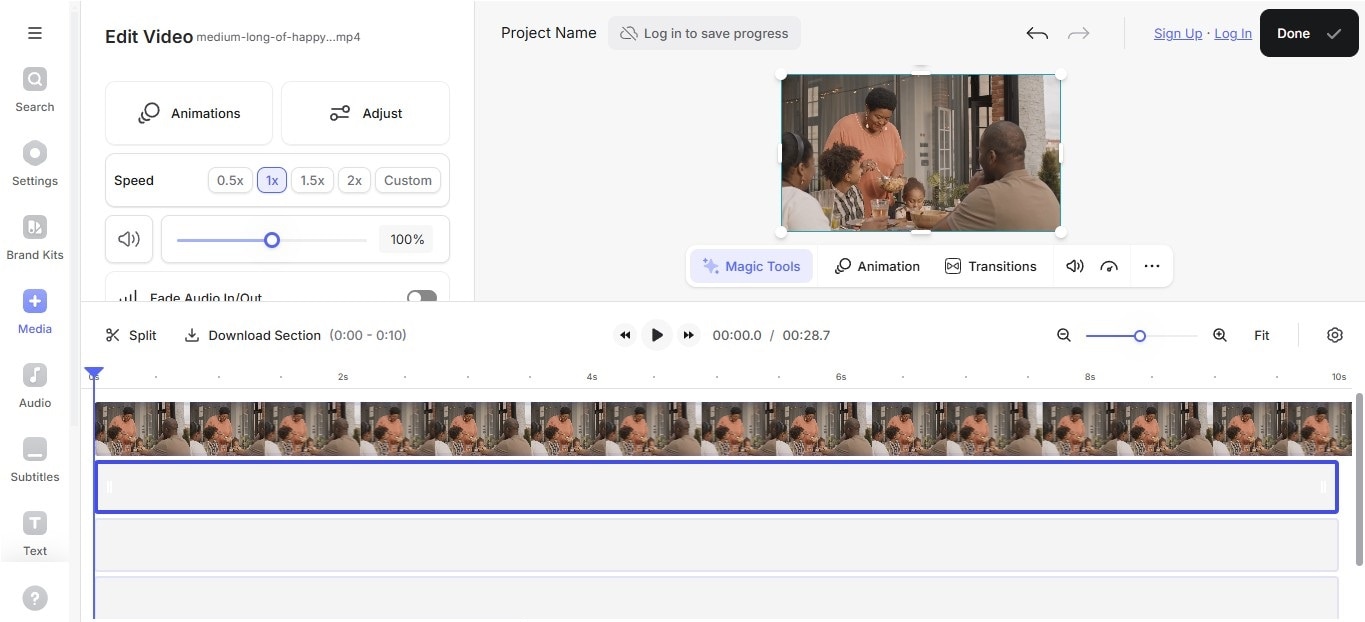
時間緊迫?使用 VEED.IO 免費線上製作喬遷邀請影片。只需開啟瀏覽器、上傳媒體檔案,即可開始編輯。它非常適合想要簡單、無繁瑣操作的編輯器的使用者,支援文字疊加、音效和錄製功能。你還可以新增 GIF 和自動字幕,增添獨特風格。
Canva
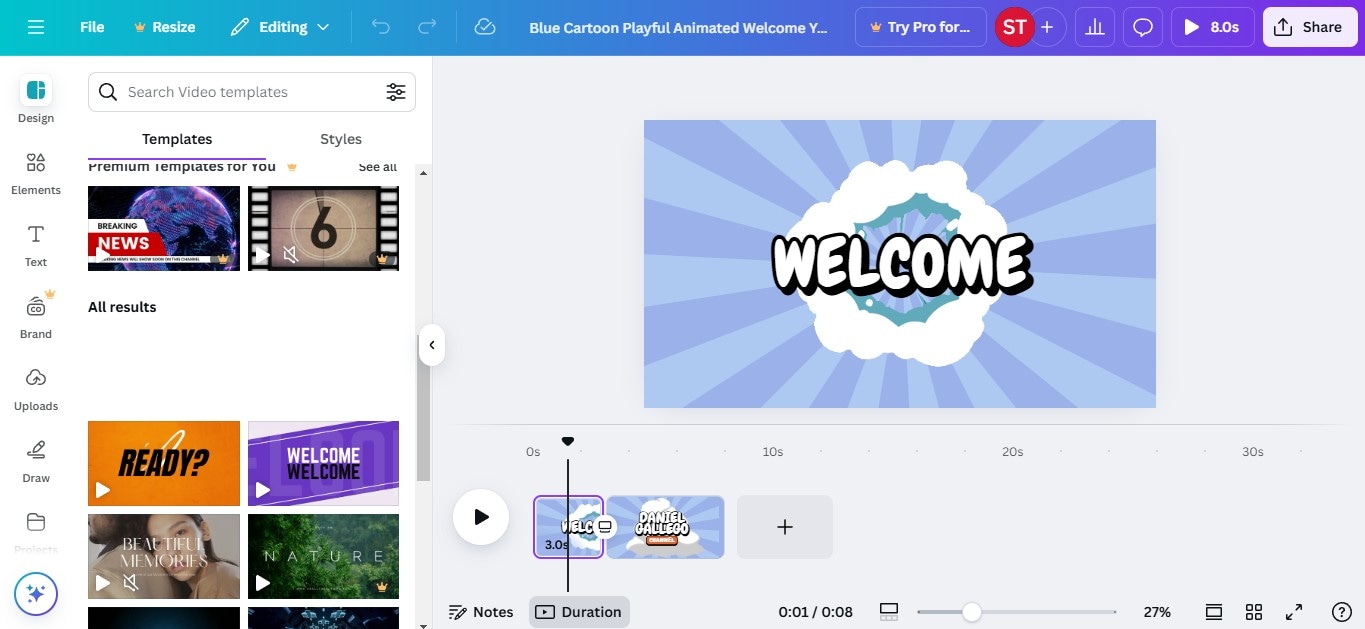
創意工作者將會喜愛 Canva 作為喬遷儀式邀請影片製作工具。它提供精緻的範本、時尚的字型和動態圖形,讓邀請函脫穎而出。其協作功能對於負責活動宣傳的團隊非常實用。熟悉社群媒體的使用者也可以只需幾下點擊,便能將設計調整為適合不同平台的尺寸。
Simplified
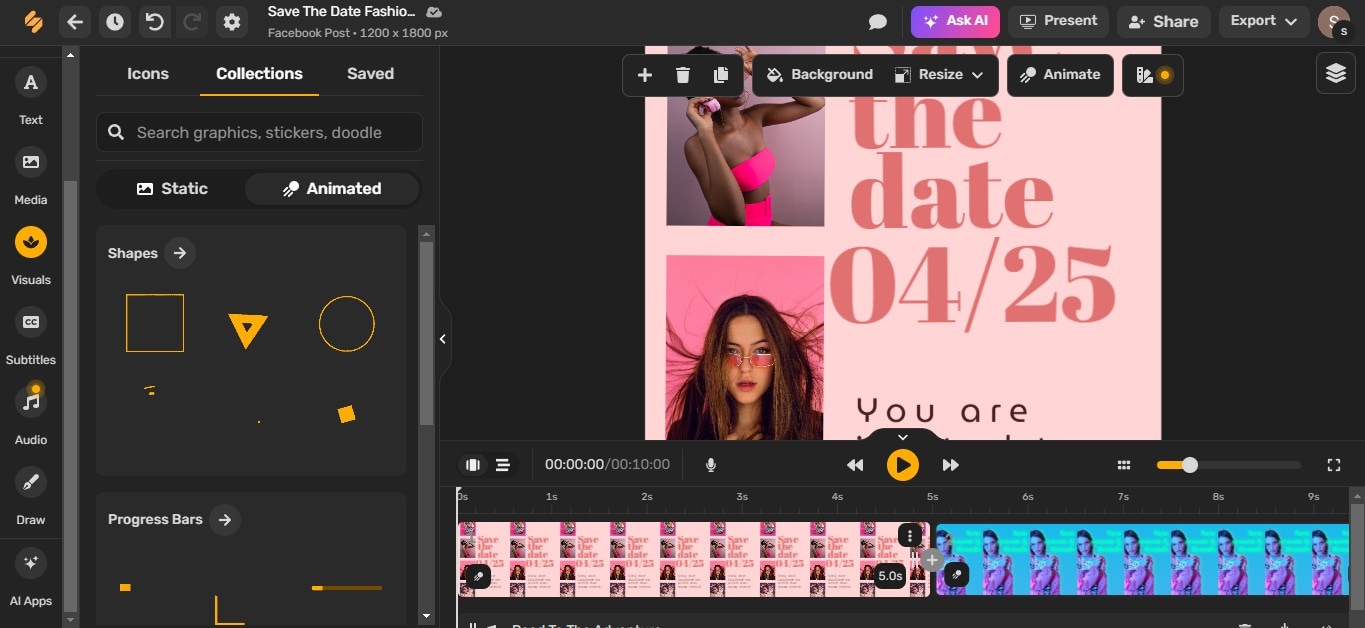
不是設計師?沒問題。Simplified 是一款線上喬遷邀請影片製作工具,透過 AI 驅動的編輯功能讓影片創作變得輕而易舉。選擇一個範本、填入你的活動資訊,再讓其 AI 應用程式處理剩下的工作。文字轉語音和配音工具讓個人化邀請函更加便利。非常適合希望快速獲得精美成果的忙碌使用者。
Adobe Express
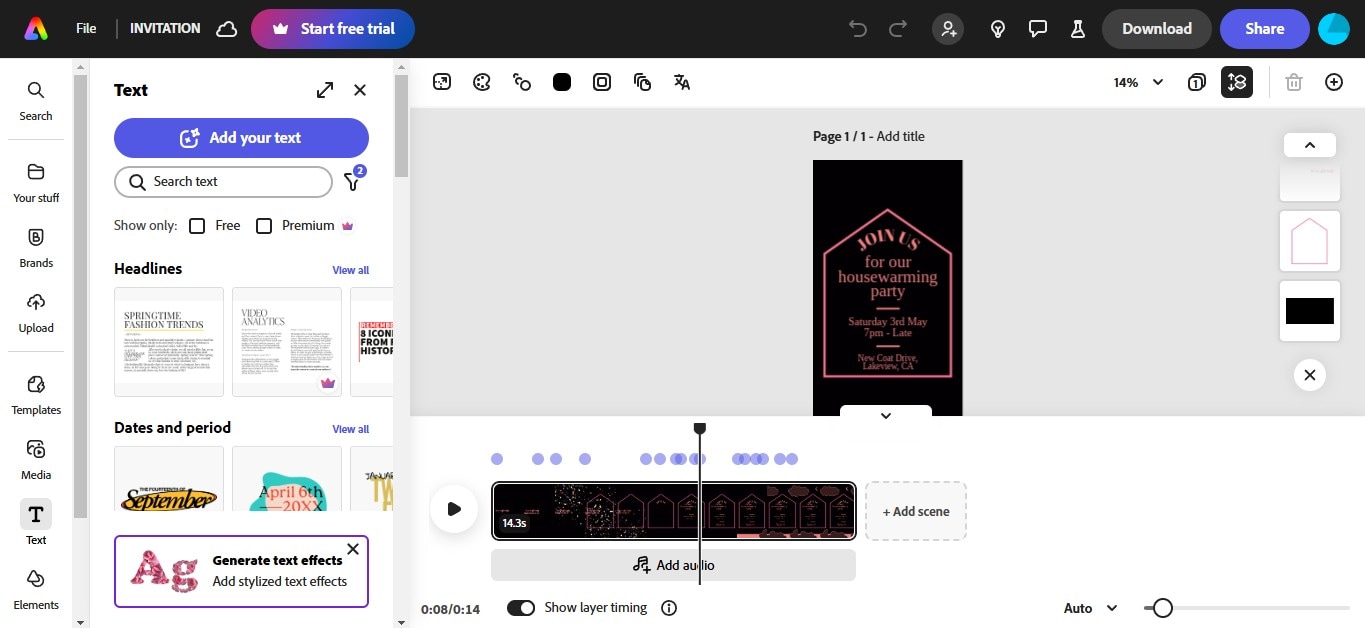
Adobe Express 是一款免費的線上喬遷邀請影片工具,具備簡單的編輯功能。它非常適合希望使用可自訂範本、免版稅 Adobe Stock 配樂並與他人共同編輯的使用者。直覺式介面讓初學者易於上手,設計師也可用於內容創作。
Animaker
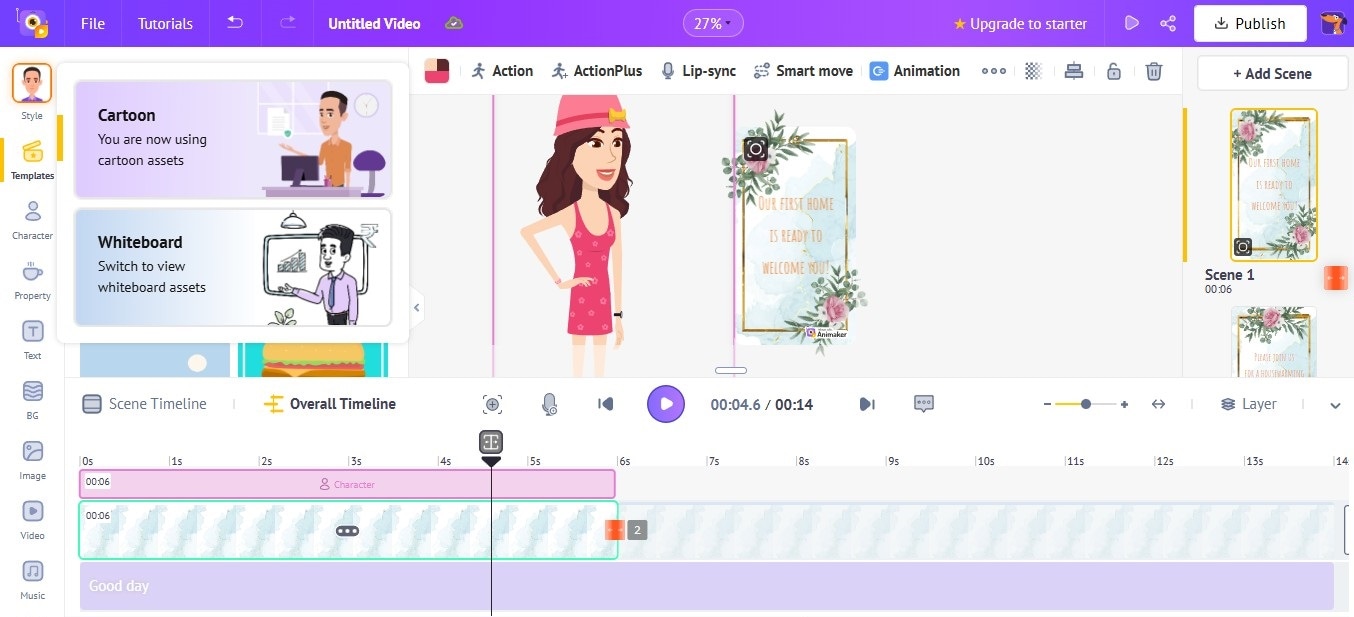
對於喜愛動畫影片的人來說,Animaker 是必試之選。非設計師可用它製作具有動作和臉部表情的角色邀請函。這款工具非常適合為你的喬遷邀請影片增添趣味感,讓整體感覺生動有趣。
Invideo AI
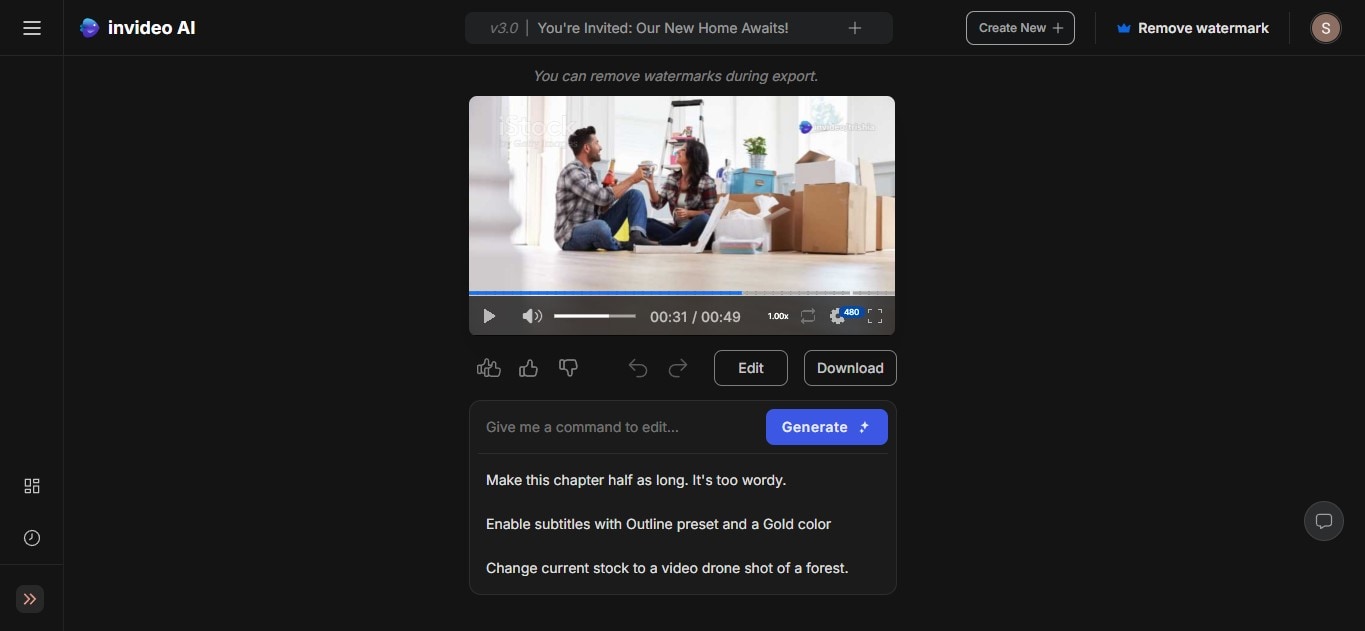
如果你不想從零開始,Invideo AI 可以為你代勞。只需輸入你的活動詳情,它便會自動生成包含音效、設計等元素的喬遷影片邀請函。這款工具最適合活動主辦人或需要快速製作精美邀請函且不想大量手動編輯的使用者。
Biteable
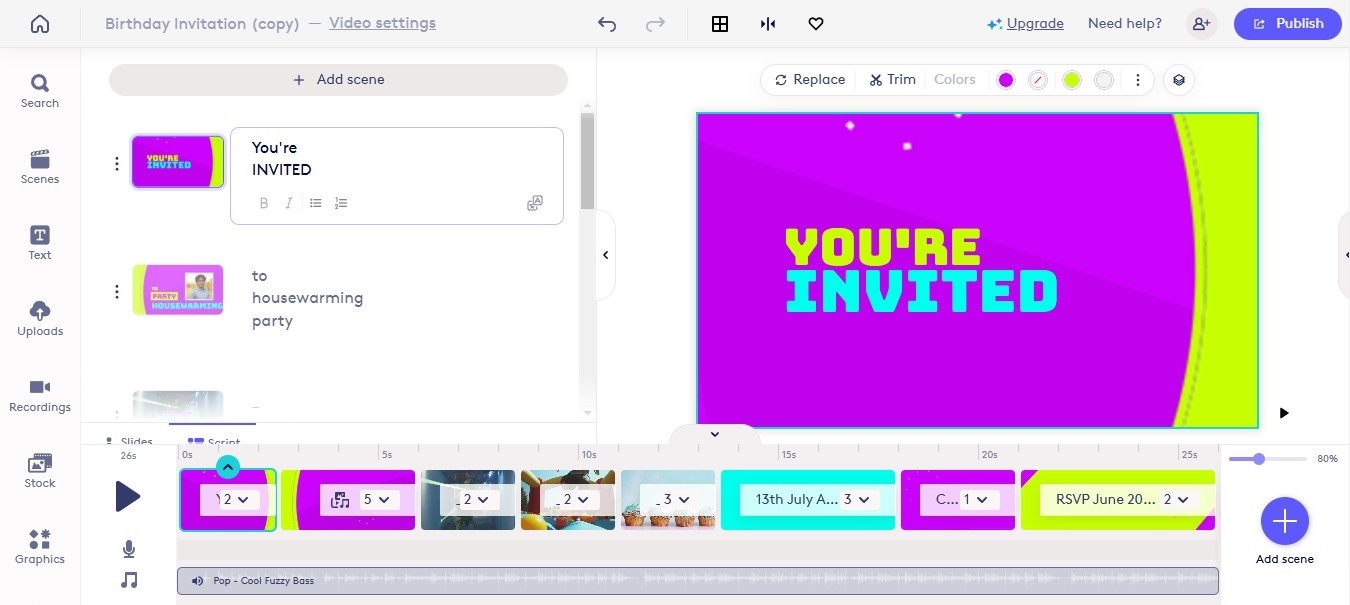
Biteable 是一款線上喬遷儀式邀請影片製作工具,提供 AI 影片產生器和影片範本。它非常適合想要呈現精緻、專業質感但沒有編輯經驗的使用者。只需選擇主題、自訂文字,即大功告成。
Steve AI
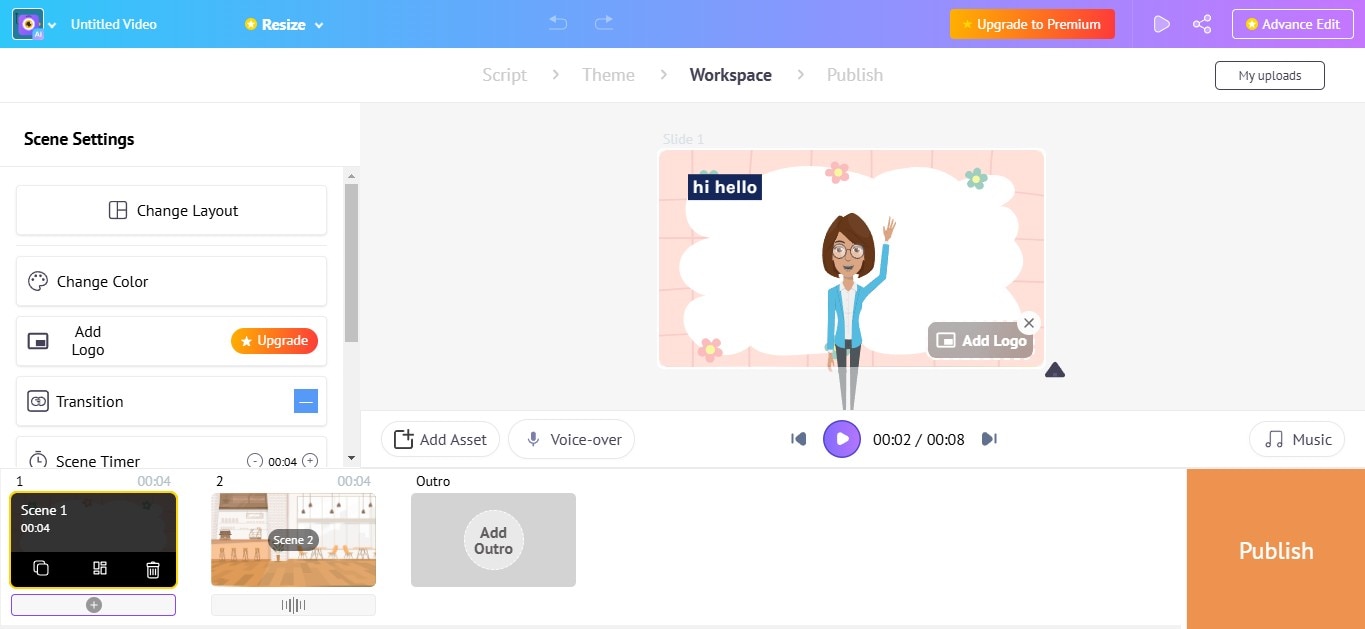
Steve AI 利用 AI 根據你的提示生成影片和腳本。輸入活動詳情後,它將以多種風格(包括真人和動畫)製作出預先設計好的邀請影片。它非常適合喜歡動畫敘事但沒有時間或技能從零開始設計的使用者。
第二部分:如何提升你的喬遷邀請影片品質?
喬遷邀請影片範本能讓你有個好的起點,但加入創意巧思能讓效果更上一層樓。恰當的特效、轉場和文字樣式能讓你的影片脫穎而出,並讓人感覺更有誠意。試試這些技巧,製作一支精美的喬遷邀請影片。
- 使用創意文字特效: 像 Filmora 這樣的喬遷邀請影片製作應用程式提供可自訂的文字預設效果和動畫。可加入發光、3D 或 VFX 風格的文字。套用弧形文字打造俏皮感,或使用動畫對話泡泡增添有趣的個人風格。
- 讓視覺效果更具動感: 動態追蹤可將文字、貼圖或圖片鎖定在移動物件上。如果你正在展示新家,可以讓文字跟隨大門開啟的動作,或跟著氣球飄動。
- 以濾鏡和疊加效果提升視覺質感: 調整亮度、對比度和飽和度,以配合影片的整體氛圍。使用復古濾鏡打造溫暖懷舊的感覺,或使用電影感疊加效果呈現現代風格。
- 選擇流暢的轉場效果: Filmora 讓你可以將影片分割成多個片段,並加入淡入、滑動和縮放等特效,有助於以吸引人的方式介紹家中不同區域或突顯重要細節。
第三部分:如何在幾分鐘內製作喬遷邀請函?
使用 Filmora 桌機版應用程式製作喬遷邀請影片非常簡單。按照以下步驟,只需幾分鐘即可設計出專業質感的邀請函。
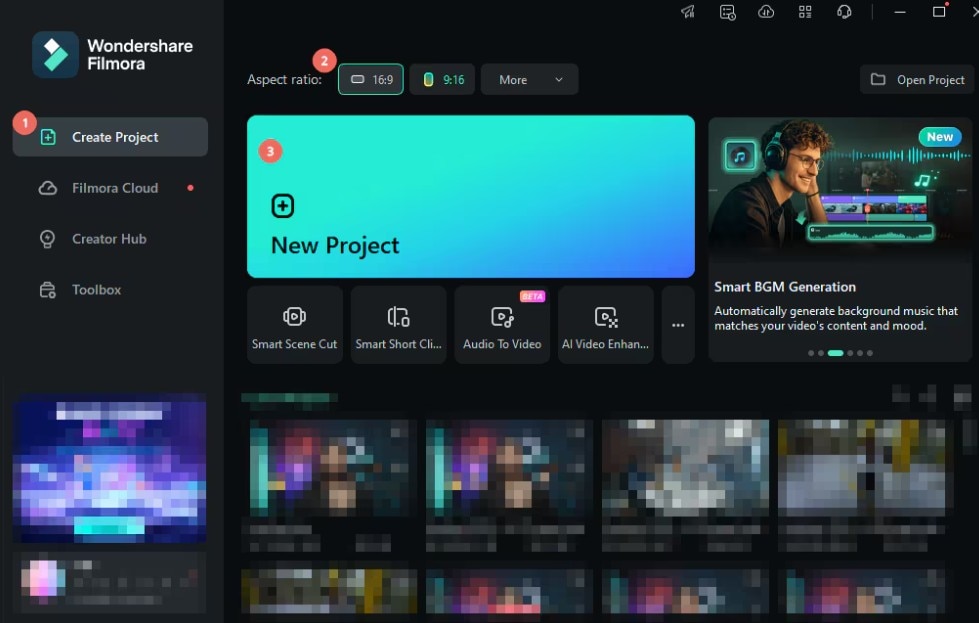
- 步驟一: 在電腦上安裝 Filmora 並開啟以建立帳號。點選「新增專案」開始編輯。
- 步驟二: 點選左側的「匯入」,新增你家的照片或影片片段。以你偏好的順序將它們拖放至編輯時間軸上。
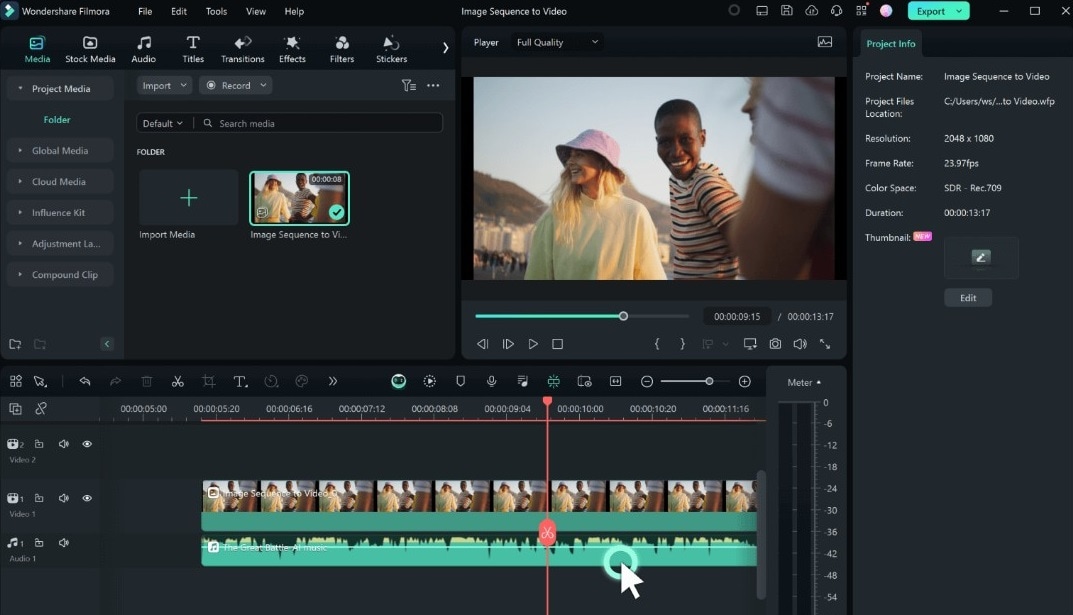
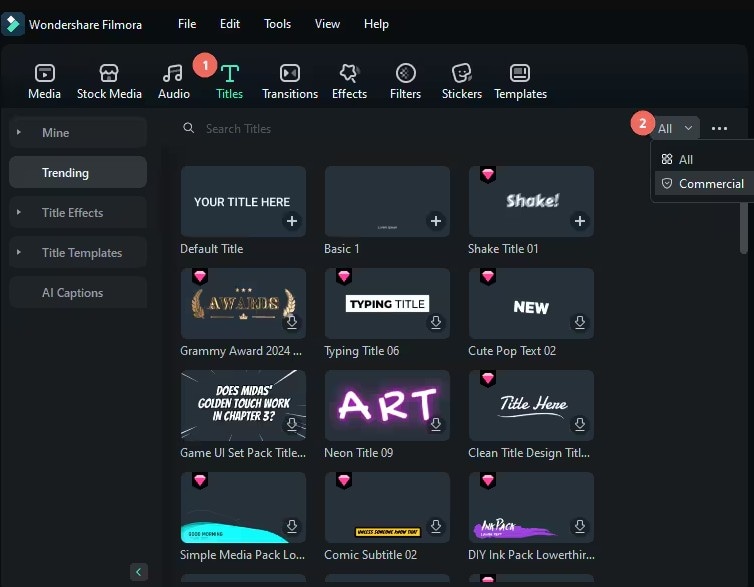
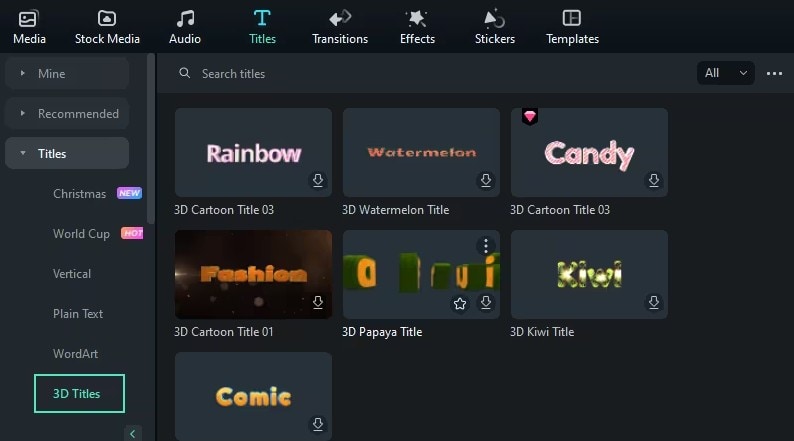
- 步驟三: 前往左上角導覽面板中的「標題」索引標籤。在左側瀏覽「標題特效」或「標題範本」。若要使用線上內容,點選「下載」圖示,再點選「+」圖示將其加入你的專案。
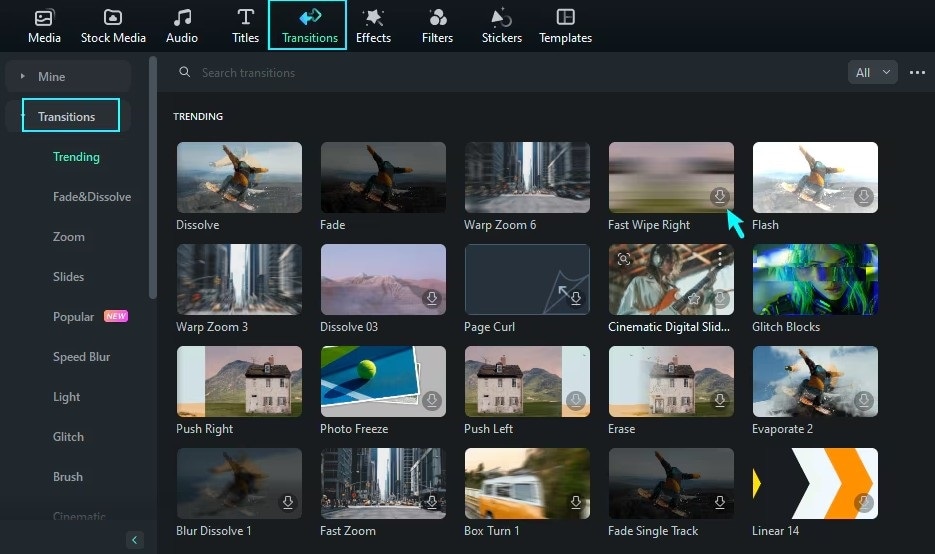
- 步驟四:套用轉場與音樂
- 前往左上角導覽面板中的「轉場」索引標籤。從影片或音訊轉場類別中選擇,然後將你偏好的轉場效果拖放至片段之間以套用。根據需要調整持續時間。
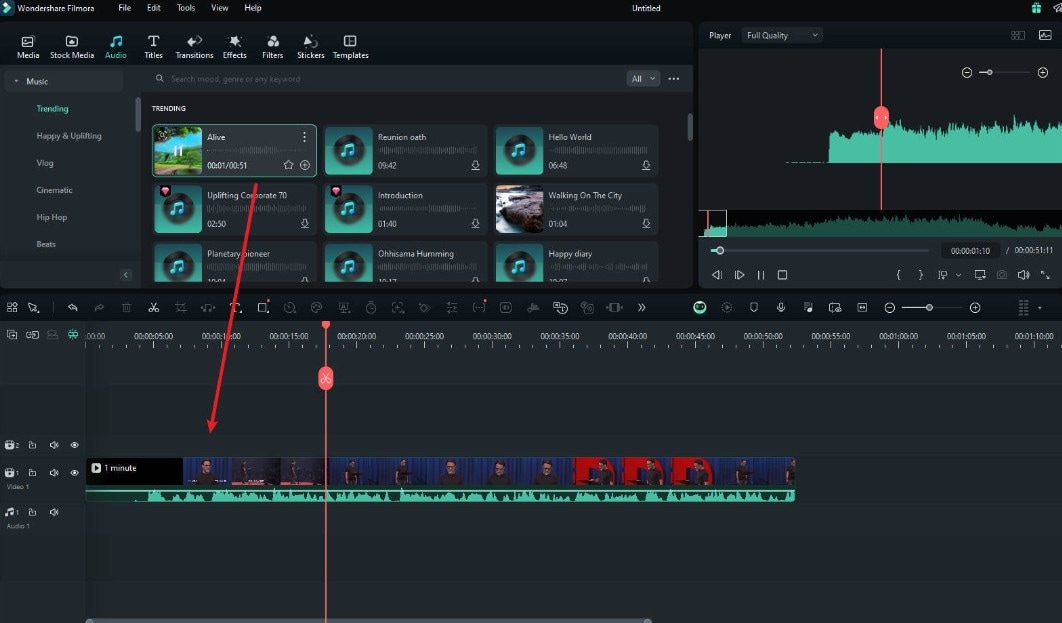
- 前往「音訊」索引標籤,選擇背景音樂曲目或音效。使用右側面板調整音量,以達到平衡的混音效果。
- 前往左上角導覽面板中的「轉場」索引標籤。從影片或音訊轉場類別中選擇,然後將你偏好的轉場效果拖放至片段之間以套用。根據需要調整持續時間。
- 步驟五: 點選右上角的「匯出」,選擇匯出目的地。自訂設定(包括解析度),下載你的影片,分享至社群媒體,或傳送給你的賓客。

