



 ChatGPT
 Perplexity
 Gemini
 Claude
 Grok
Grok
隨著 Facebook 推出虛擬替身功能,使用者現在可以打造與自己相似的個人化虛擬角色。繼續閱讀,了解這項功能如何改變你的社群互動方式。
Facebook 使用者有福了!過去只能透過「讚」、笑臉、難過或生氣等固定表情符號表達心情的日子,現在可以說再見。透過 Facebook 虛擬替身功能,你可以設計專屬的卡通化角色,不僅能用作個人頭像,還能與朋友分享,讓互動更加生動有趣。
對於這個已有 15 年歷史、面對年輕世代吸引力逐漸下降的社群平台來說,虛擬替身能為 Facebook 注入新活力,讓視覺化溝通更加鮮活,同時提升使用者互動的趣味性。
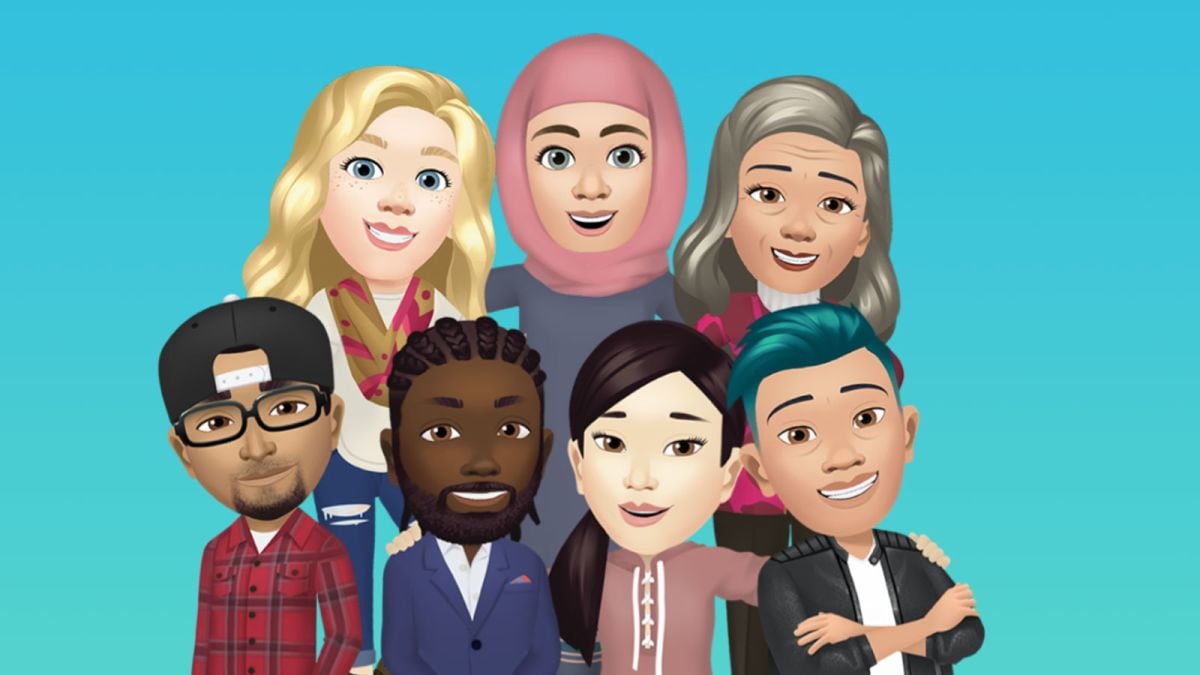
資料來源:edition.cnn.com
迫不及待想體驗 Facebook 的新功能嗎?這份完整的虛擬替身使用指南,將幫助你快速上手,輕鬆打造專屬數位分身!
目錄




第一部分:什麼是 Facebook 虛擬替身?
Facebook 的虛擬替身功能讓使用者能創建專屬的卡通化角色。透過 FB 虛擬替身,你可以打造一個數位分身,用於個人化互動與表情回應。這不僅趣味十足,也能增添互動的真實感與趣味性。類似 Apple 的 Memoji 或 Snapchat 的 Bitmoji,虛擬替身功能讓你在應用程式中與朋友、家人交流時,更能展現個人特色與創意。
第二部分:FB 虛擬替身、Bitmoji 與 Memoji - 哪一個最適合你?
Facebook 虛擬替身、Snapchat 的 Bitmoji 以及 Apple 的 Memoji,都是讓使用者創建卡通化個人形象,並在對話中與他人分享的工具。雖然概念相似,但在使用方式、功能與平台支援上各有差異。
先從 Apple 的 Memoji 說起,它是 Apple Animoji 功能的延伸,以高度擬人化的卡通角色呈現。iOS 使用者可以自訂膚色、膚質、妝容、眼睛顏色、髮型等細節。Memoji 會生成貼圖包,可直接用於 iMessage,但若要在其他平台使用,例如 Facebook,就需要額外操作或轉換步驟。
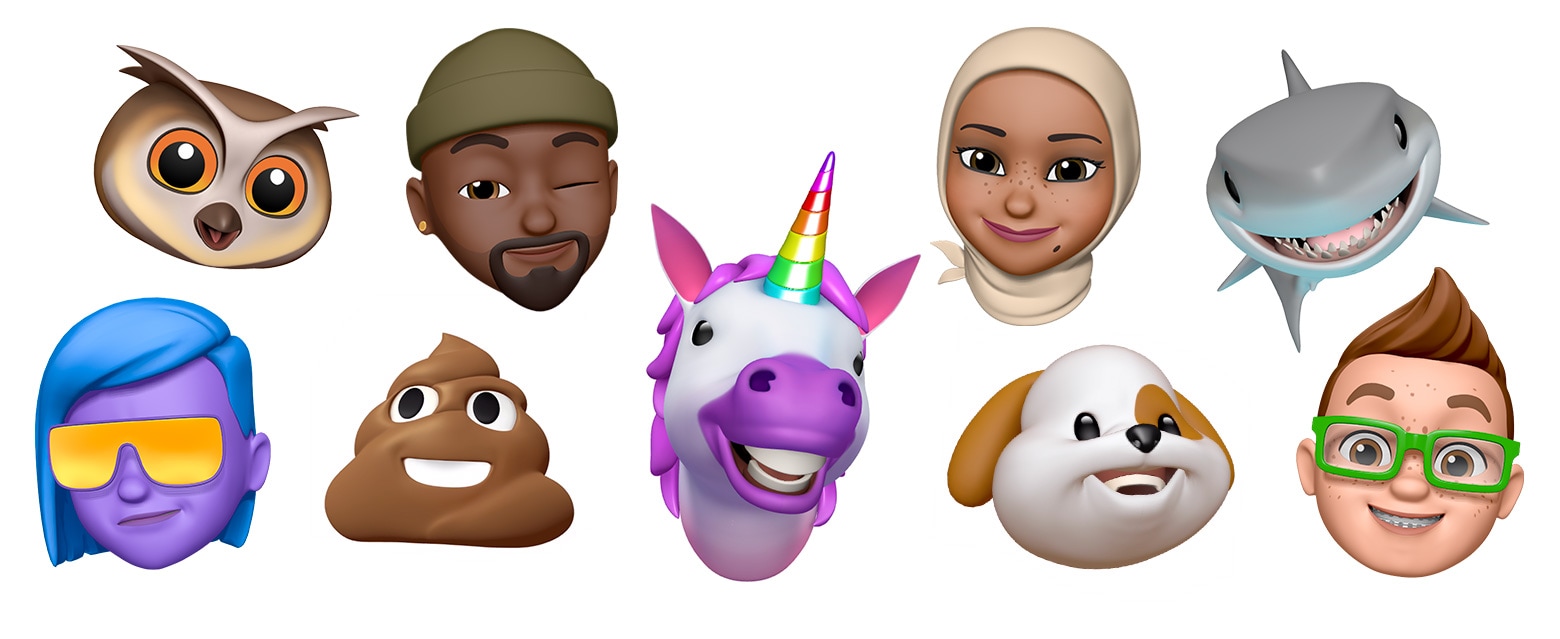
資料來源:support.apple.com
相較之下,Facebook 虛擬替身與 Bitmoji 更為接近。兩者都是卡通化風格,但表現手法略有不同:Bitmoji 偏 CGI 效果,整體呈現立體卡通感;Facebook 則採用簡化線條與典型卡通風格。與 Memoji 不同的是,Facebook 與 Bitmoji 都可創建全身虛擬角色。

資料來源:support.bitmoji.com
目前 Facebook 虛擬替身剛推出,因此功能尚不如 Bitmoji 豐富:僅限於 Facebook 平台使用,動畫選項有限,自訂空間較小。而 Bitmoji 幾乎可在任何裝置上使用,包括 PC、Android 與 iOS。未來 Facebook 很可能逐步加入更多自訂功能,像是Facebook 動畫選項,以提升互動體驗。
對我而言,Facebook 虛擬替身的最大優勢在於方便使用,無需額外下載其他應用程式即可立即創建與使用個人化角色。
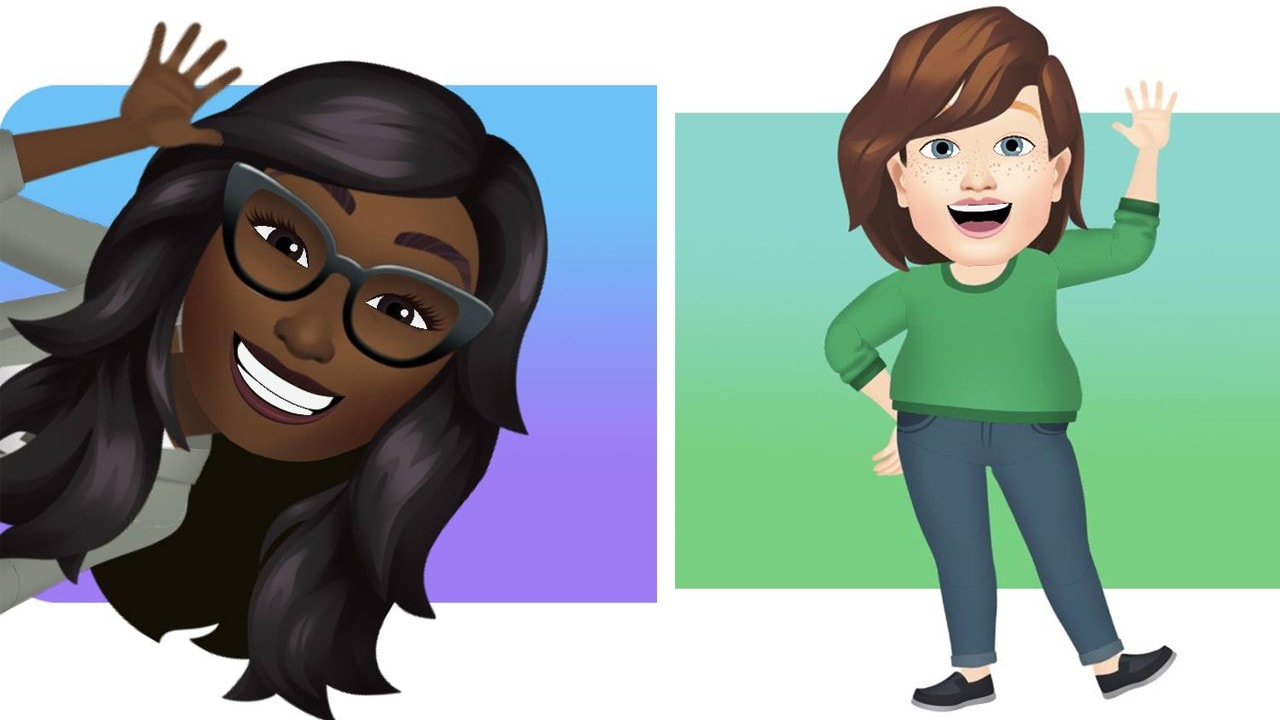
資料來源:www.wptv.com
第三部分:Facebook 虛擬替身完整創建教學
步驟一:下載最新版 Facebook
首先,請確認你的裝置已安裝最新版本的 Facebook。如果你的應用程式已經有一段時間未更新,請前往 Google Play 商店或 Apple App Store 下載最新版本,以確保能使用最新功能。
步驟二:打開 Facebook App 選單
登入你的 Facebook 帳號後,點選 App 右上角的「三條橫線」圖示以開啟選單。你也可以透過向右滑動螢幕來開啟選單選項。
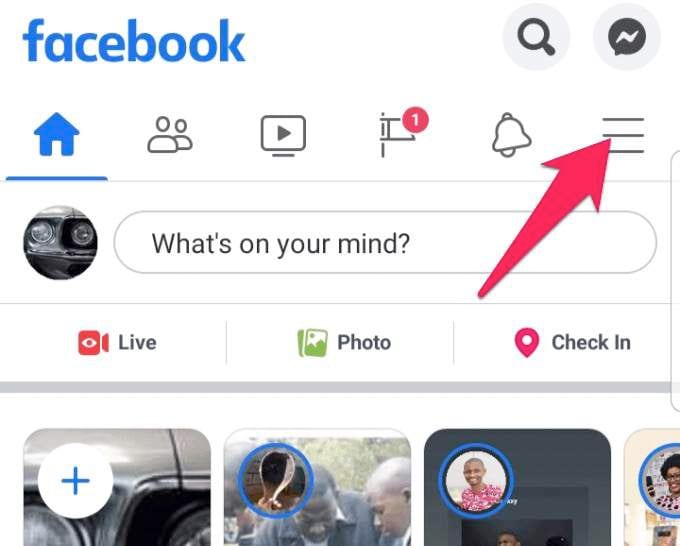
資料來源:helpdeskgeek.com
步驟三:選擇「虛擬替身」
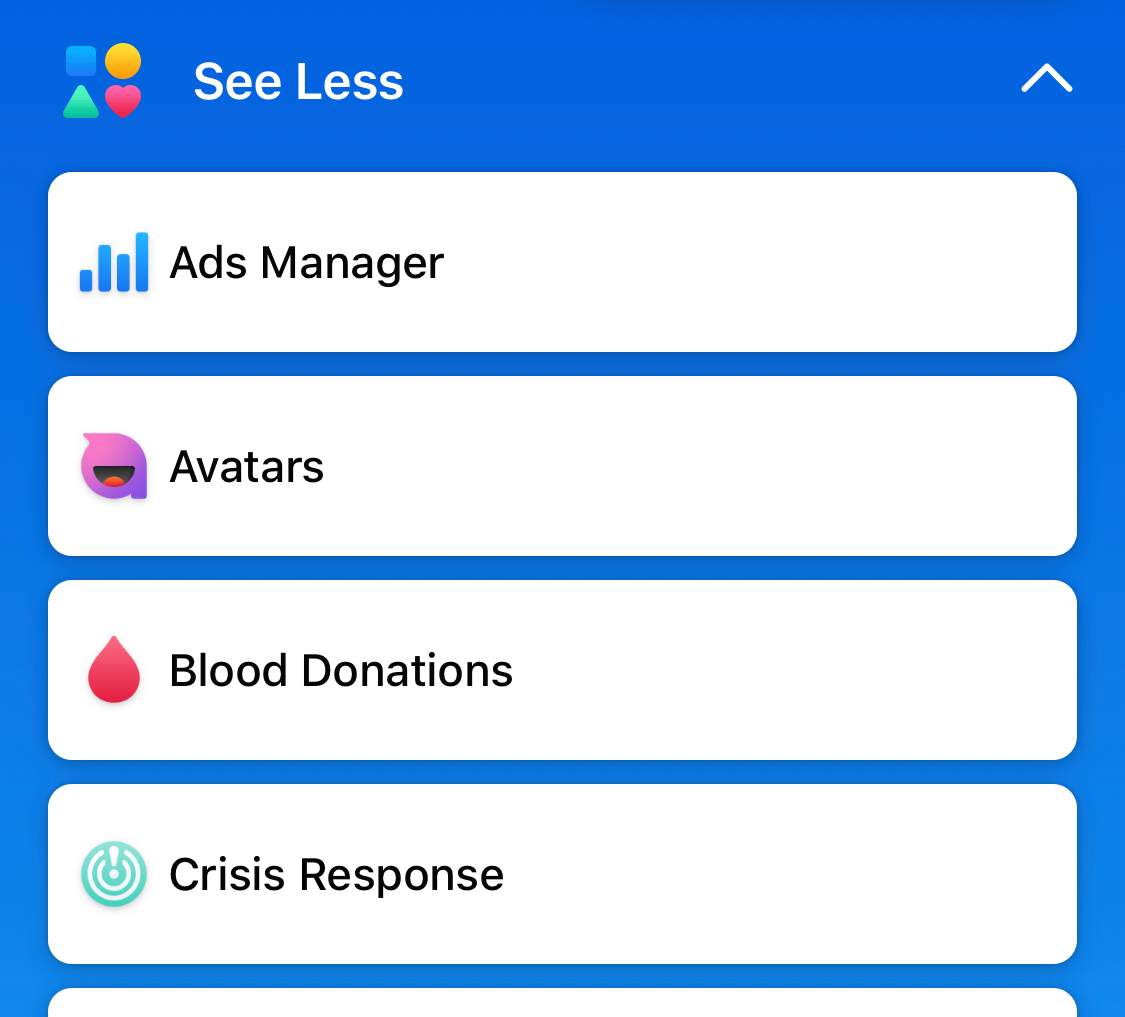
向下滑動選單,點選「查看更多」以展開更多選項。在清單中找到並點選「虛擬替身」,進入創建頁面。
資料來源:heavy.com
步驟四:開始打造你的虛擬替身
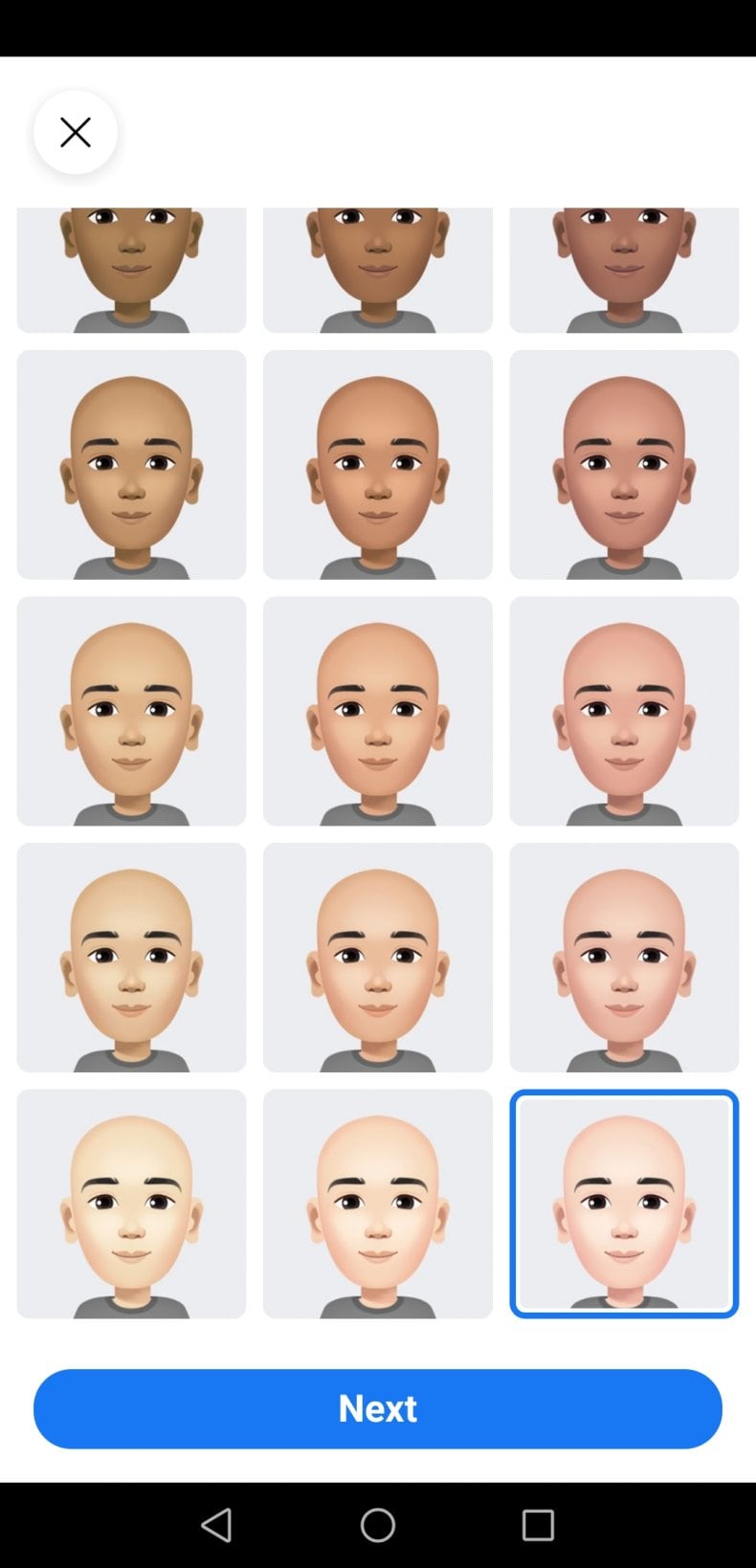
進入「虛擬替身」頁面後,依照螢幕指示操作即可開始創建。首先選擇虛擬替身的膚色。
資料來源:www.newsweek.com
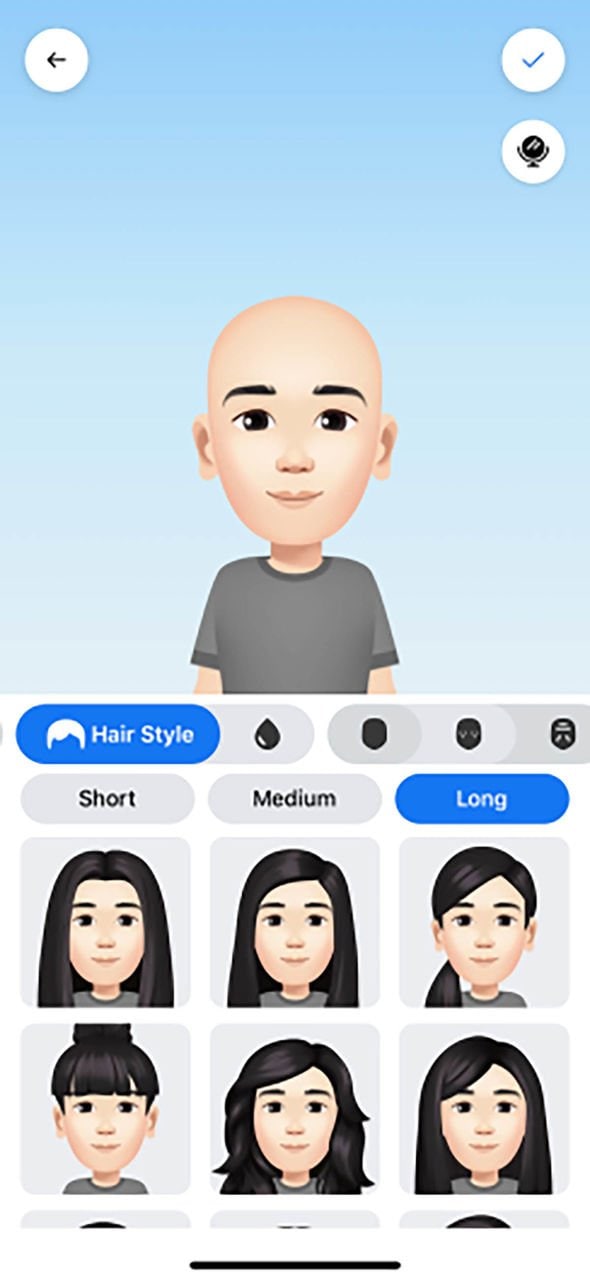
選擇膚色後,點選「下一步」。接著可依個人喜好進行更細緻的自訂,包括髮型、臉型、膚質、臉部線條、眼型、眼色、眉毛、眼鏡等細節。
資料來源:www.express.co.uk
你還可以加上眼鏡,自訂嘴巴與鼻子造型,並選擇鬍鬚樣式及顏色。最後,挑選虛擬替身的服裝,完成整體造型設定。
步驟五:確認虛擬替身外觀
當你對虛擬替身的外觀滿意後,點選螢幕右上角的勾選符號以確認設定。系統會將虛擬替身載入至下一個畫面,完成後點選「下一步」。
步驟六:完成設定
設定完成後,你將看到完整的虛擬替身畫面,點選「儲存並繼續」按鈕以保存。
步驟七:選擇虛擬替身的使用方式
現在,你的虛擬替身已可立即使用!螢幕右上角提供三個功能按鈕:最上方可將虛擬替身設為個人頭像或分享到 Facebook 動態;中間按鈕可瀏覽可搭配虛擬替身的貼圖;最下方按鈕則可再次編輯你的虛擬替身,隨時調整造型。
第四部分:快速排查 - 為什麼我無法使用 Facebook 虛擬替身?
在 Facebook 上找不到虛擬替身選項嗎?想了解為何無法使用這項新功能嗎?別擔心,以下整理了常見原因與解決方法,協助你順利取得 Facebook 虛擬替身。
請先確認 Facebook App 已更新至最新版
大多數新功能都需要最新版本的應用程式才能使用。如果你看不到虛擬替身,請先更新 Facebook App。必要時,也可刪除後重新安裝,以確保安裝的是最新版本。
功能初期僅限特定地區
Facebook App 負責人 Fidji Simo 宣布,虛擬替身功能最初於美國推出。依據報導,初期僅對美國使用者開放,但後續將陸續推向其他國家。雖然尚未公布確切日期,但全球開放只是時間問題。
功能採分階段釋出
像 Facebook 虛擬替身這類新功能,通常會分階段提供給使用者。如果你在美國仍看不到新功能,請耐心等待,它將隨時間逐步開放給所有使用者。同樣地,其他國家的使用者也會在不同階段陸續取得此功能。
不同作業系統可能影響更新速度
Facebook 虛擬替身適用於 Android 與 iOS 裝置,但不同作業系統的使用者更新時間可能略有差異。請放心,隨著版本更新,所有使用者都將能使用這項功能。
結語
無論你是 20、30 還是 50 歲,都能輕鬆使用 Facebook 的新功能創建個人化動畫角色。透過虛擬替身,你可以自訂專屬頭像,也能在留言與 Messenger 中使用專屬貼圖。立即體驗這項有趣功能,讓你的 Facebook 互動更加生動!
立即體驗 Wondershare Filmora AI 剪輯軟體,輕鬆創作爆紅 Facebook 影片!
Facebook 虛擬替身常見問題
-
什麼是 Facebook 虛擬替身?
Facebook 虛擬替身是一個卡通化的數位角色,使用者可自訂來代表自己。與傳統表情符號相比,它提供更個人化且生動的表達方式。 -
如何創建 Facebook 卡通虛擬替身?
要創建 Facebook 虛擬替身,請先確保 App 已更新到最新版。接著,進入應用程式中的虛擬替身創建區域,依照指示自訂髮型、臉部特徵與服裝等,打造專屬角色。 -
Facebook 虛擬替身與 Bitmoji 或 Memoji 有何不同?
雖然這三者都能創建個人化卡通角色,但 Facebook 虛擬替身直接整合在 Facebook 平台,可用於留言、訊息與個人頭像;Bitmoji 是獨立應用程式,可跨多平台使用;Memoji 則僅限 Apple 裝置與 iMessage。 -
我可以在其他平台使用我的 Facebook 虛擬替身嗎?
目前,Facebook 虛擬替身主要設計供 Facebook 生態系統內使用。不同於 Bitmoji,它尚未廣泛整合於其他應用程式或網站。

