


 ChatGPT
 Perplexity
 Gemini
 Claude
 Grok
Grok
婚禮是人生中難得一遇的大事,值得好好記錄下來,讓你日後回顧時能重溫那天幸福洋溢的感受。然而,除了單純拍攝婚禮影片之外,你還需要一些技巧,才能突顯婚禮中的關鍵時刻,並喚起那段特別日子的美好回憶。
好消息是,你可以輕鬆地製作並剪輯婚禮影片,使用像 Wondershare Filmora 這樣方便易用的工具,就能如專業人士般製作精彩的合輯。在本文中,你將了解如何輕鬆完成這一切,以及你需要哪些準備。讓我們開始吧!
第一部分:剪輯婚禮影片需要什麼?
為你的婚禮製作影片和短片是一回事,但若想讓影片呈現最佳品質,就需要進行專業的剪輯。不過首先,你應該了解哪些準備工作能讓剪輯流程更順暢。以下是你開始進行婚禮攝影剪輯:
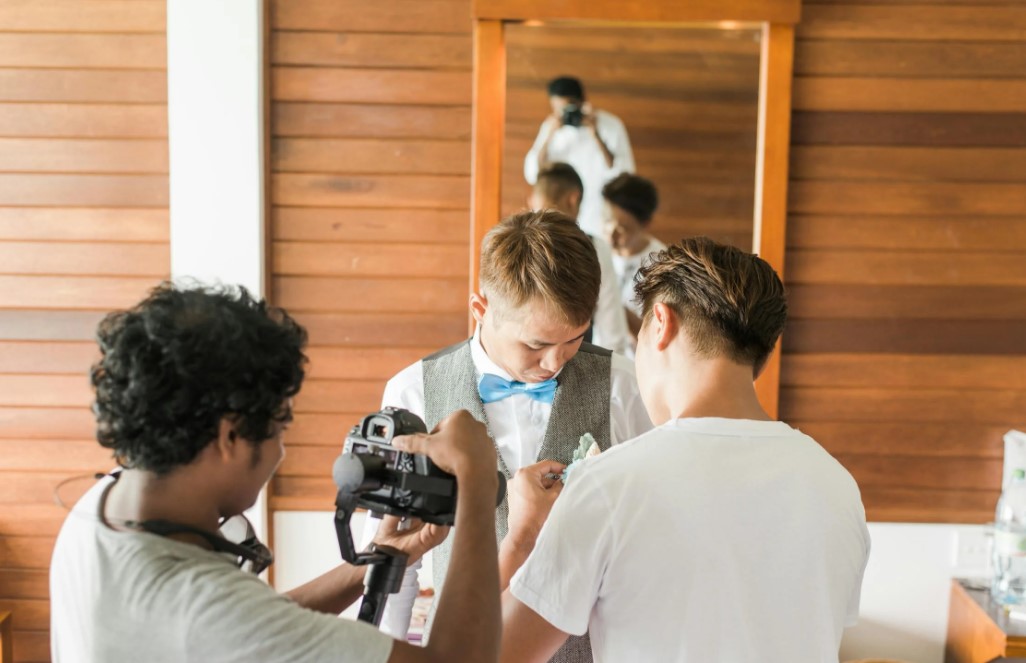
- 所需的工具與項目:\n\n素材品質與拍攝需求
基本拍攝標準:
- 解析度需求:最低 1080p,建議使用 4K 以提升後製彈性
- 影格率選擇:24fps 呈現電影感,60fps 適合慢動作效果
- 穩定性保障:使用雲台或穩定器,避免手持拍攝造成晃動
- 音訊品質:使用外接麥克風,清晰錄製誓詞與致詞內容
素材管理策略:
建議的素材整理方式:
01_儀式前(化妝、更衣、準備)
02_賓客抵達(迎賓、簽到、互動)
03_儀式核心(進場、誓詞、交換戒指)
04_慶祝環節(香檳、切蛋糕、舞蹈)
05_補充素材(細節拍攝、場地影像、環境短片)
- 硬體配置與效能需求
最低系統需求:
- CPU:Intel i5-8400 / AMD Ryzen 5 2600 或更高規格
- RAM:16GB(4K 剪輯建議 32GB)
- 顯示卡:具備硬體加速的獨立 GPU(GTX 1660 或同等規格)
- 儲存空間:至少 500GB 可用的 SSD 空間,用於存放專案檔案
- 軟體選擇與技能評估
根據經驗等級選擇合適的工具:
|
使用者類型 |
推薦軟體 |
學習曲線 |
適用情境 |
|
任何有或沒有剪輯經驗的使用者 |
Filmora |
3 小時內上手 |
家庭珍藏影片、簡單剪輯 |
|
專業人士 |
Premiere Pro、DaVinci Resolve |
1-2 週 |
商業專案、複雜後製 |
第二部分:如何使用最佳工具剪輯婚禮影片
只要有正確的剪輯工具和指引,製作與剪輯婚禮影片應該是一個愉快且流暢的過程。我們的首選推薦是Wondershare Filmora,這是一款全方位的影片剪輯平台,專為各種技能等級的使用者設計,從初學者到有經驗的剪輯師皆適用。Filmora 提供豐富的範本素材庫、特效、濾鏡及多機位剪輯功能,操作直覺易懂,讓影片剪輯變得輕鬆又有趣。
在本節中,我們將介紹如何使用特效、轉場、音樂,甚至字幕來製作和剪輯婚禮影片。
- 豐富的影音特效與創意素材。
- 強大的 AI 功能,輕鬆創作內容。
- 直覺操作,專業水準卻適合新手。
- 支援 Mac、Windows、iOS 及 Android。



以下是使用 Filmora 剪輯婚禮影片的基本步驟:
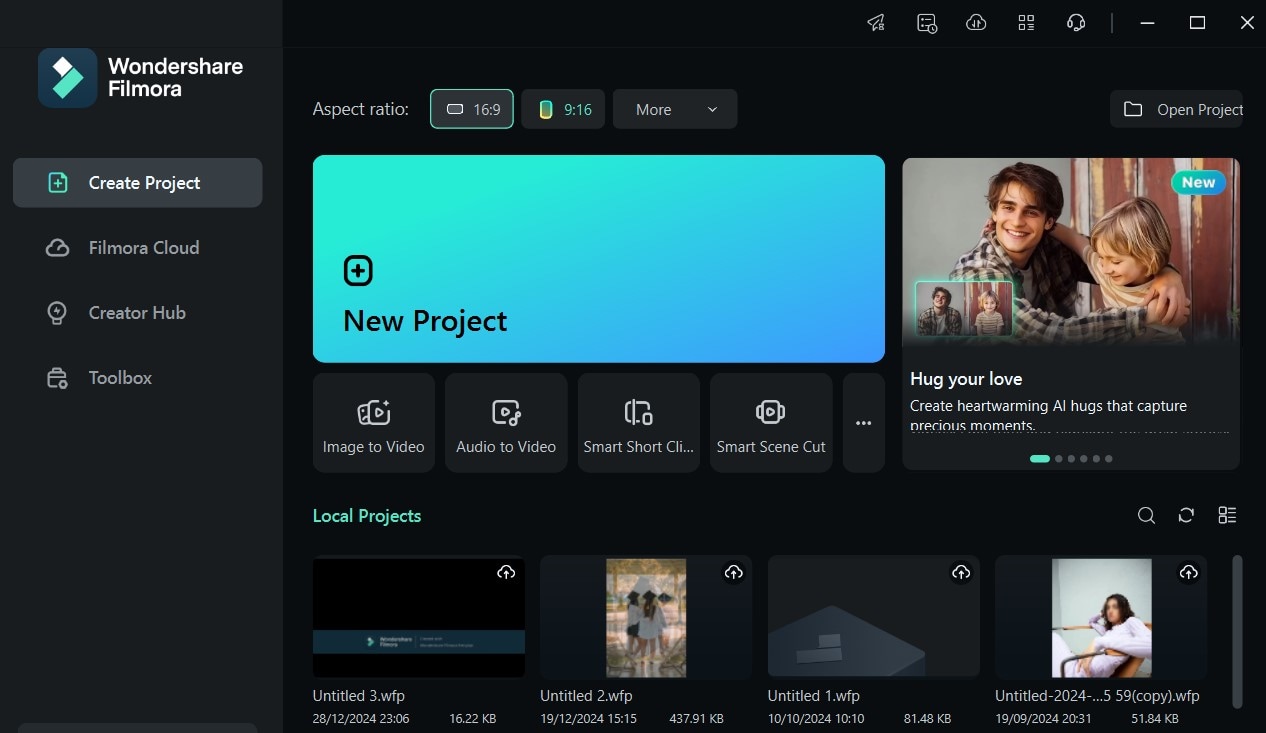
- 步驟一:在你的電腦上安裝並開啟 Filmora 應用程式,然後點擊新增專案以開始剪輯流程。




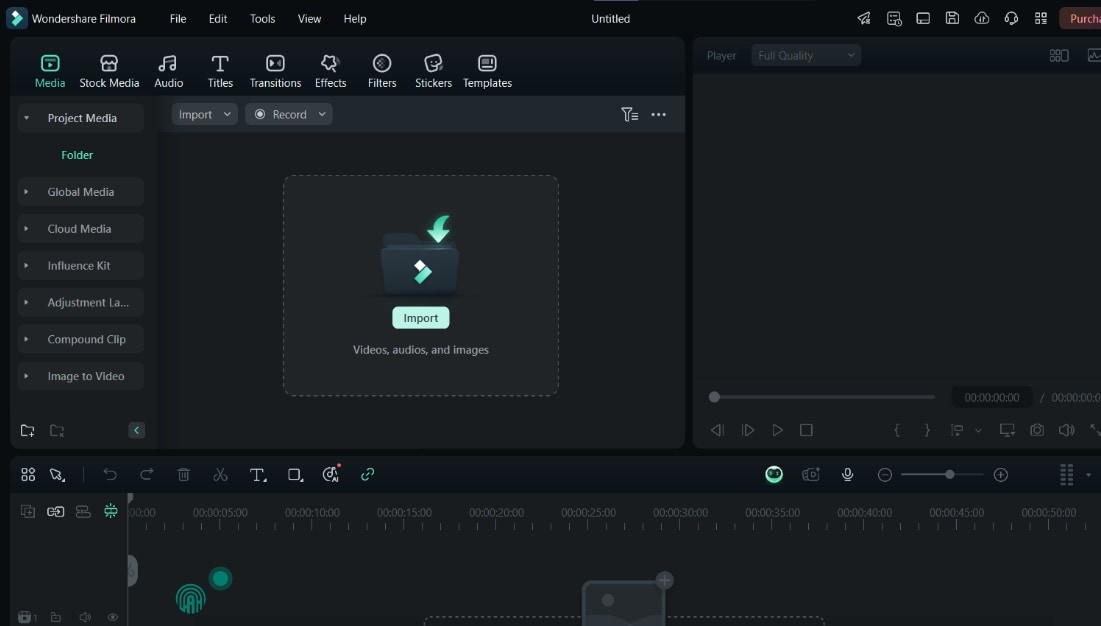
- 步驟二:點擊匯入以選取你想要剪輯或組合成婚禮影片的影片檔案,然後將其拖放至剪輯時間軸。
- 步驟三:若要縮短影片片段的時長,請在時間軸上點擊任一片段,並將游標移至片段邊緣。接著按住邊緣向前拖曳以縮短時長。你也可以在片段上按右鍵,從選項中選擇剪切來進行操作。
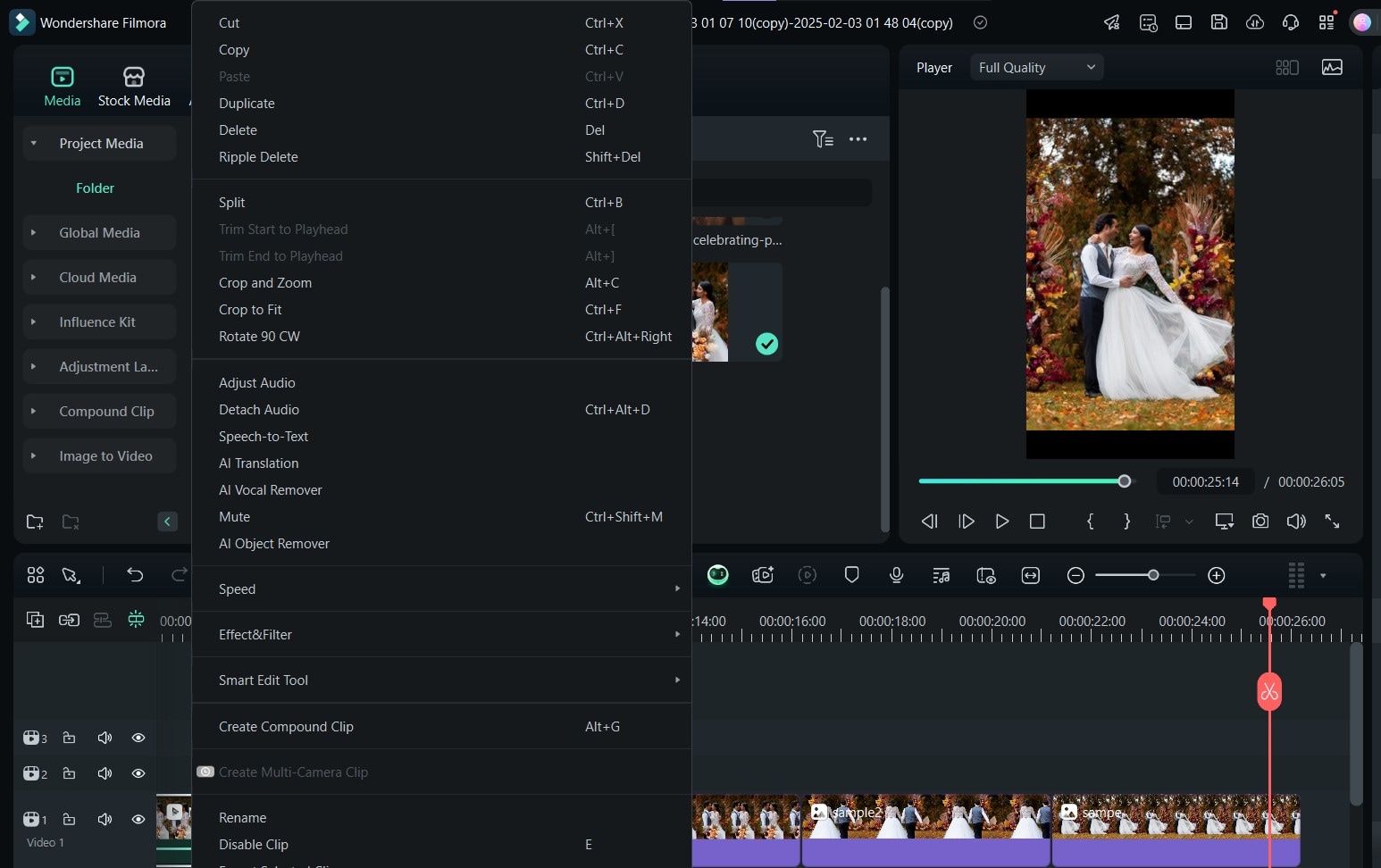
設定好所有片段後,你可以探索 Filmora 豐富的功能,為你的婚禮影片增添更多精彩,包括:
- 婚禮特效:Filmora 提供內容豐富的特效素材庫,包含花卉、閃光以及抽象元素等設計,讓你的影片看起來更加璀璨動人。
- 婚禮轉場:你可以使用 Filmora 的轉場素材庫,讓各個片段之間的銜接更加流暢自然。其中包含眾多選項,讓你的創意不受任何限制!
- 婚禮音訊與音效:為了進一步優化你的婚禮影片,Filmora 提供專為婚禮設計的音訊素材,例如感人的背景音樂。你也可以添加音效,如教堂鐘聲、鼓聲,甚至是亮片聲等。
- 婚禮字幕:為了讓你的婚禮影片更加吸引人,Filmora 讓你可以為影片添加美觀且吸睛的字幕,從簡單的文字到 3D 字幕,盡顯你特別日子的精彩內容。
- 多機位剪輯:此外,Filmora 提供多機位剪輯功能,讓您可以結合來自多台攝影機的影片,捕捉婚禮的每個角度,不錯過任何特別時刻。透過此功能,您最多可整合 16 個攝影機角度的影片,製作出更細膩、更身歷其境的婚禮影片。
總體而言,Filmora 不僅僅是一款基本的影片剪輯工具,它是一套完整的創新套件,具備多項功能,能讓您的婚禮影片剪輯工作更加流暢高效。
新增浪漫婚禮特效與轉場效果的步驟
以下是執行出色的婚禮影片剪輯流程的步驟,包含特效與轉場效果:
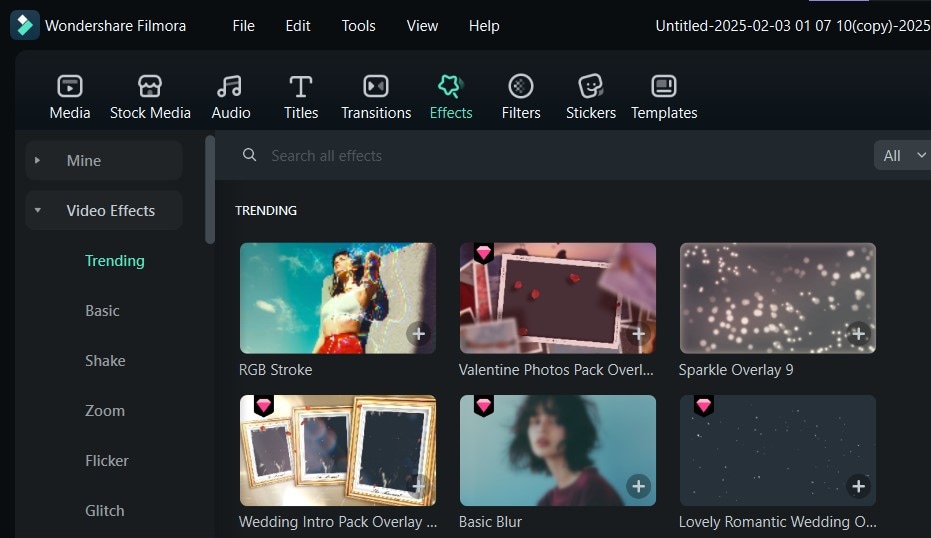
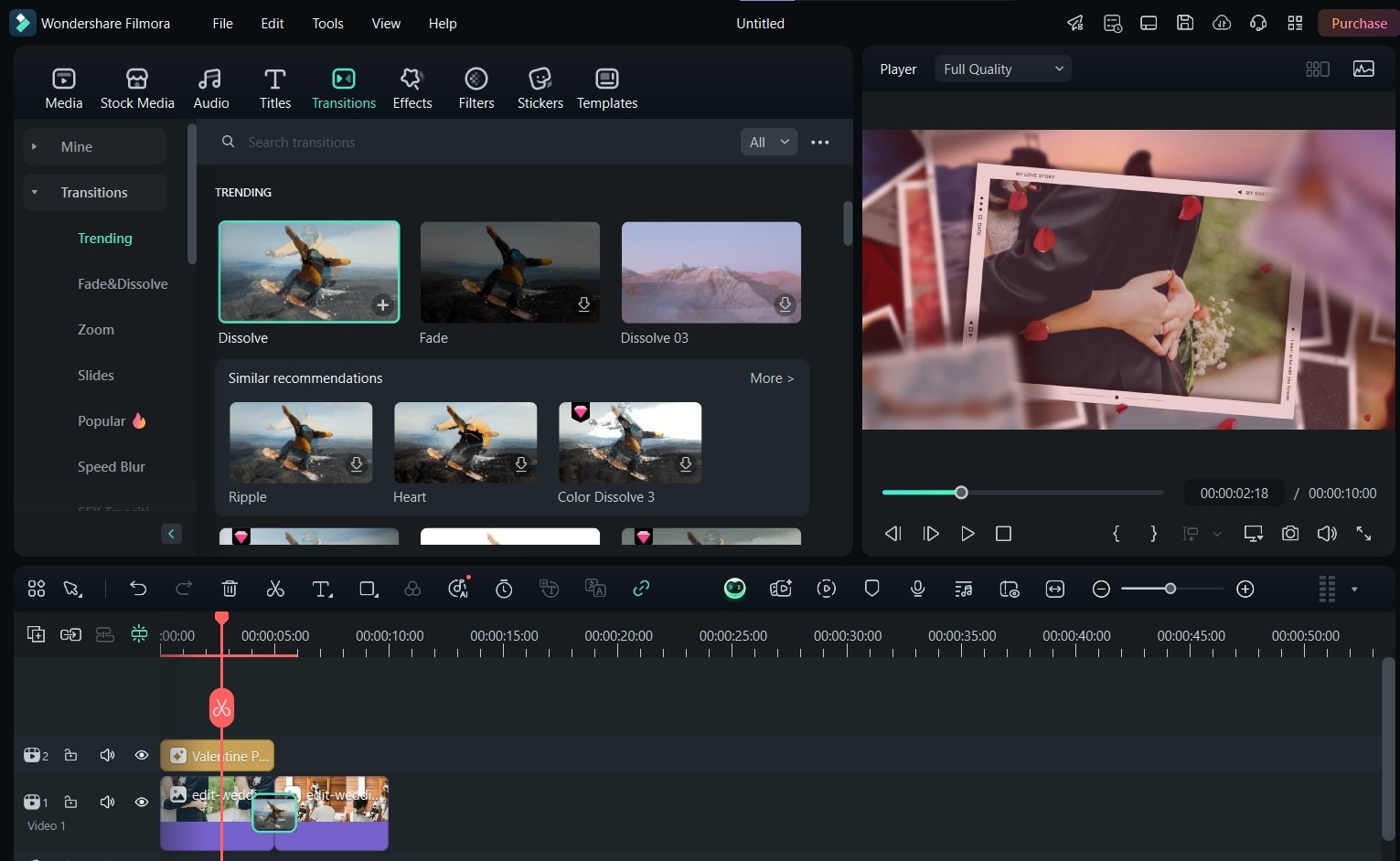
- 步驟 1:在時間軸上依序排列好片段後,點擊畫面頂部的特效,以進入 Filmora 豐富的特效素材庫。
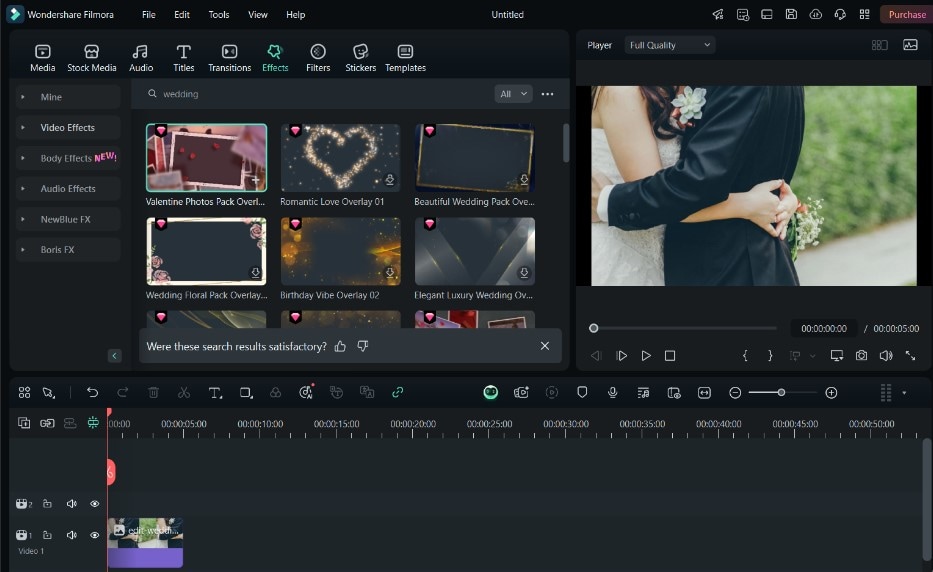
- 步驟 2:您現在可以在搜尋列中搜尋婚禮,為您的影片套用婚禮主題特效。
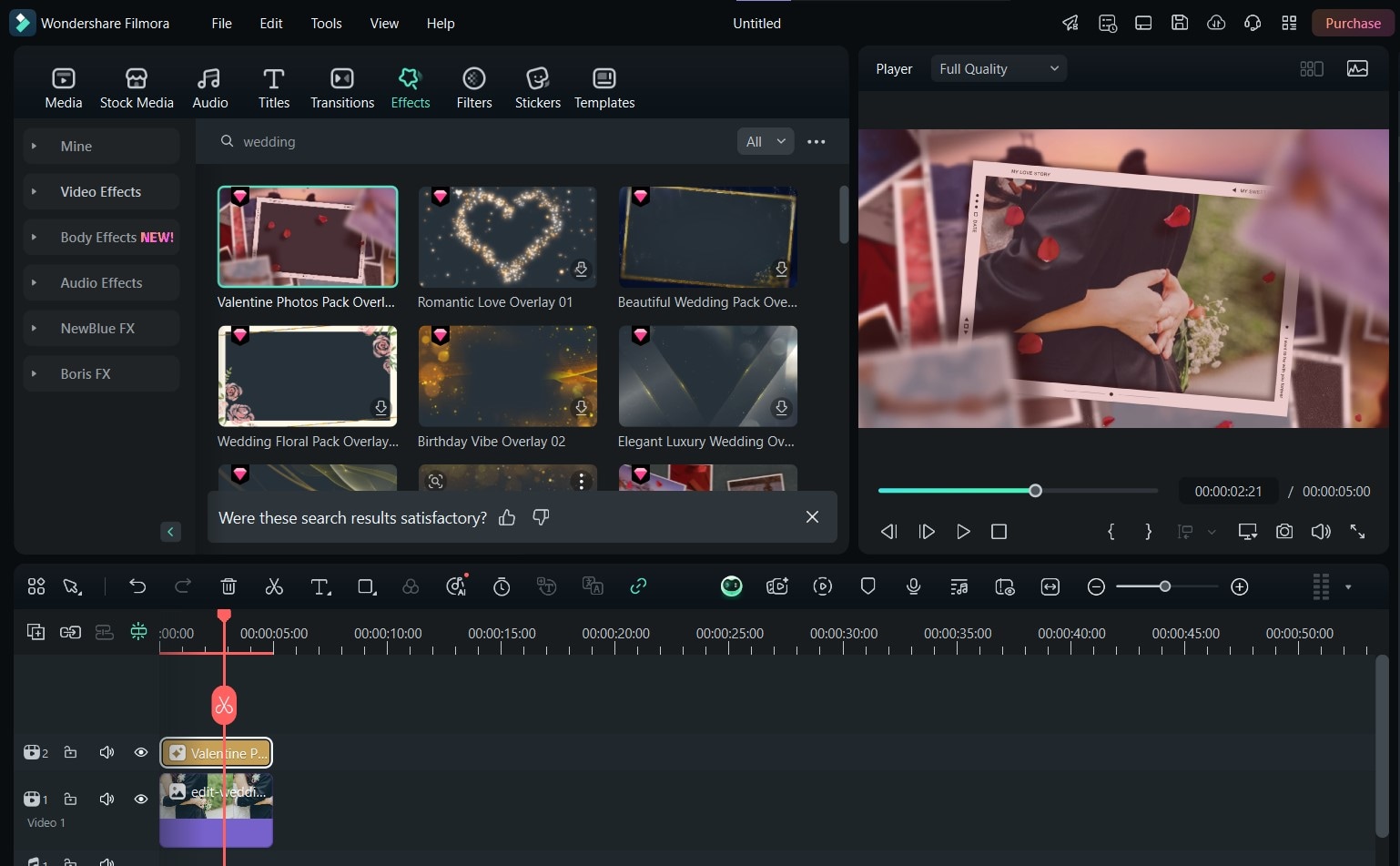
- 步驟三:將您偏好的婚禮特效拖放至時間軸上,即可套用。
- 步驟 4:前往轉場面板,選擇您想要的轉場效果套用至影片片段。接著,將其套用至指定片段,預覽後即可匯出最終影片。
改善婚禮影片音效的步驟
建立並剪輯好基礎婚禮影片後,您可以依照以下步驟改善音效:
- 步驟 1:在剪輯套件中,啟動 Filmora 並匯入基礎影片後,點擊音訊位於頂部面板。
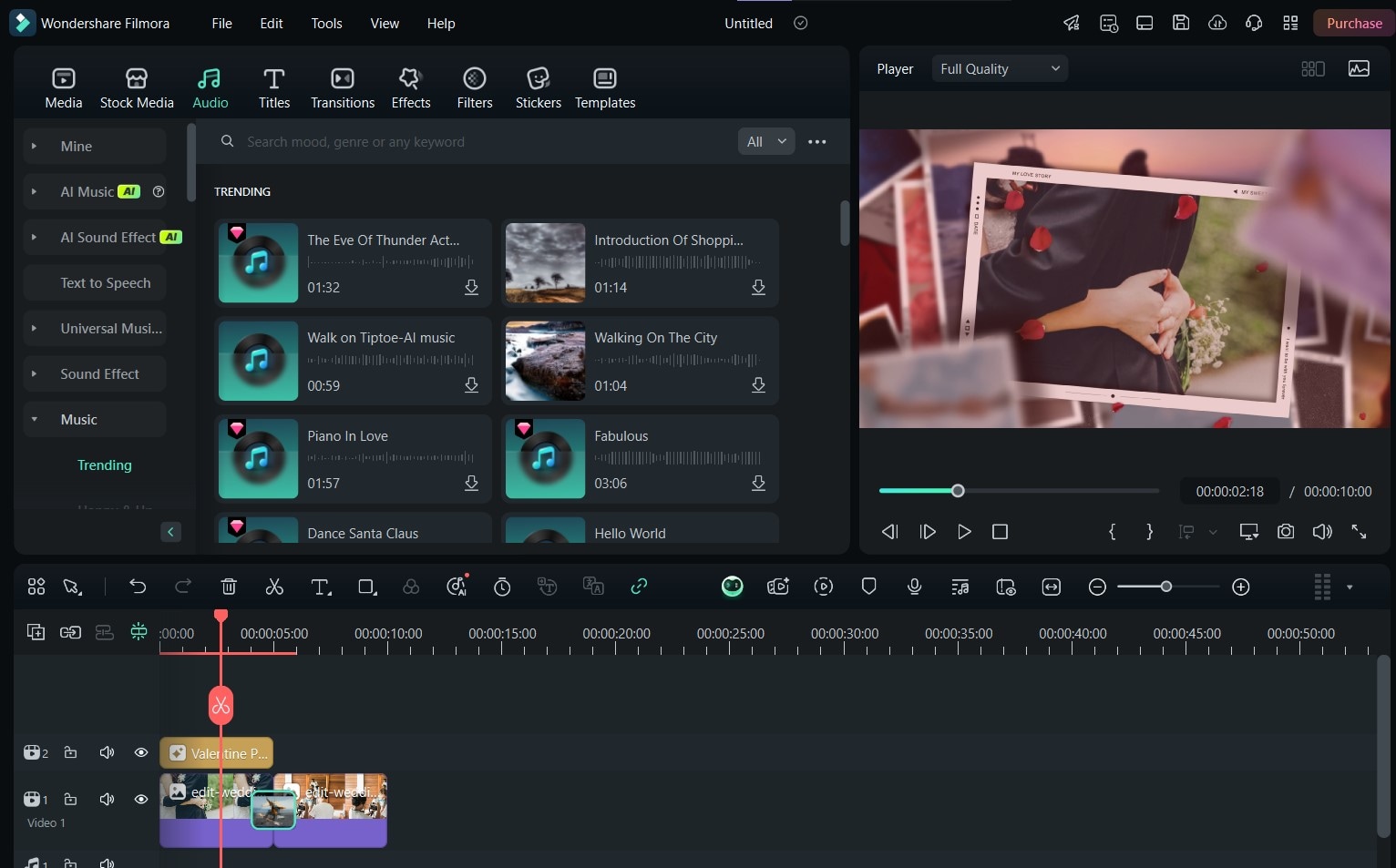
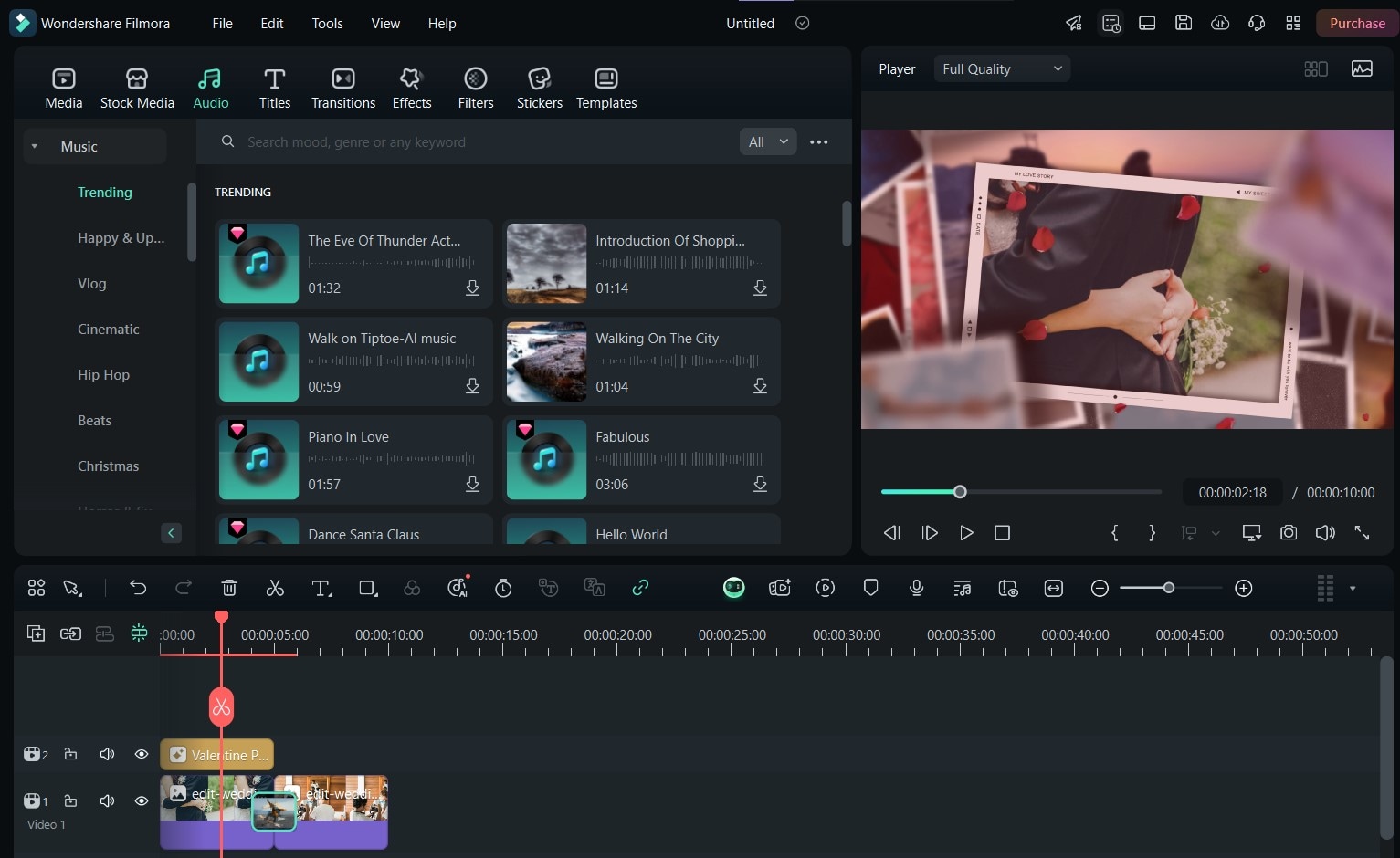
- 步驟 2:在此處,您可以點擊音樂為您的影片新增婚禮音樂。
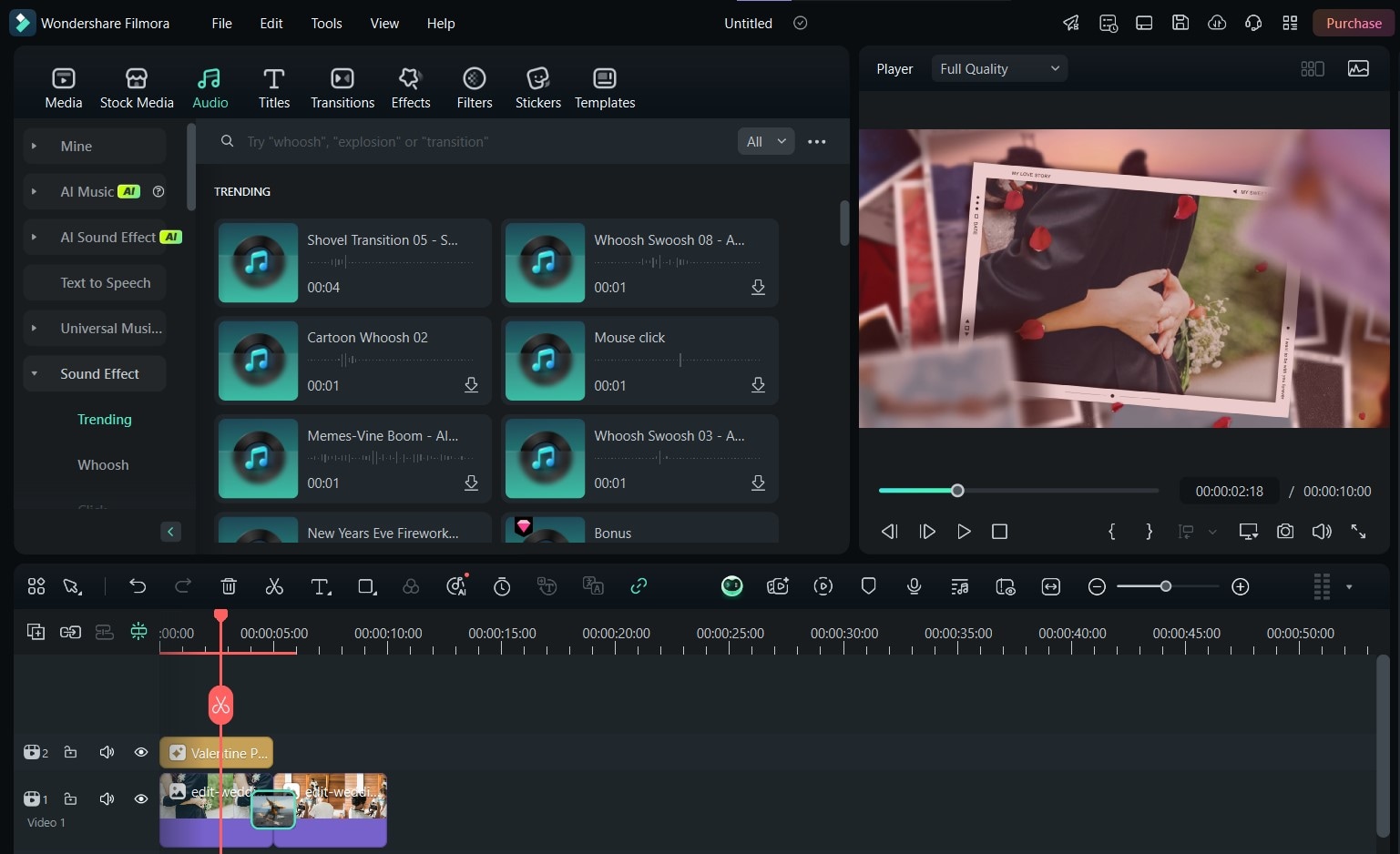
- 步驟三:您也可以點擊音效,將您偏好的婚禮音效拖放至影片上。例如,您可以新增細緻的閃光音效,甚至是教堂鐘聲。
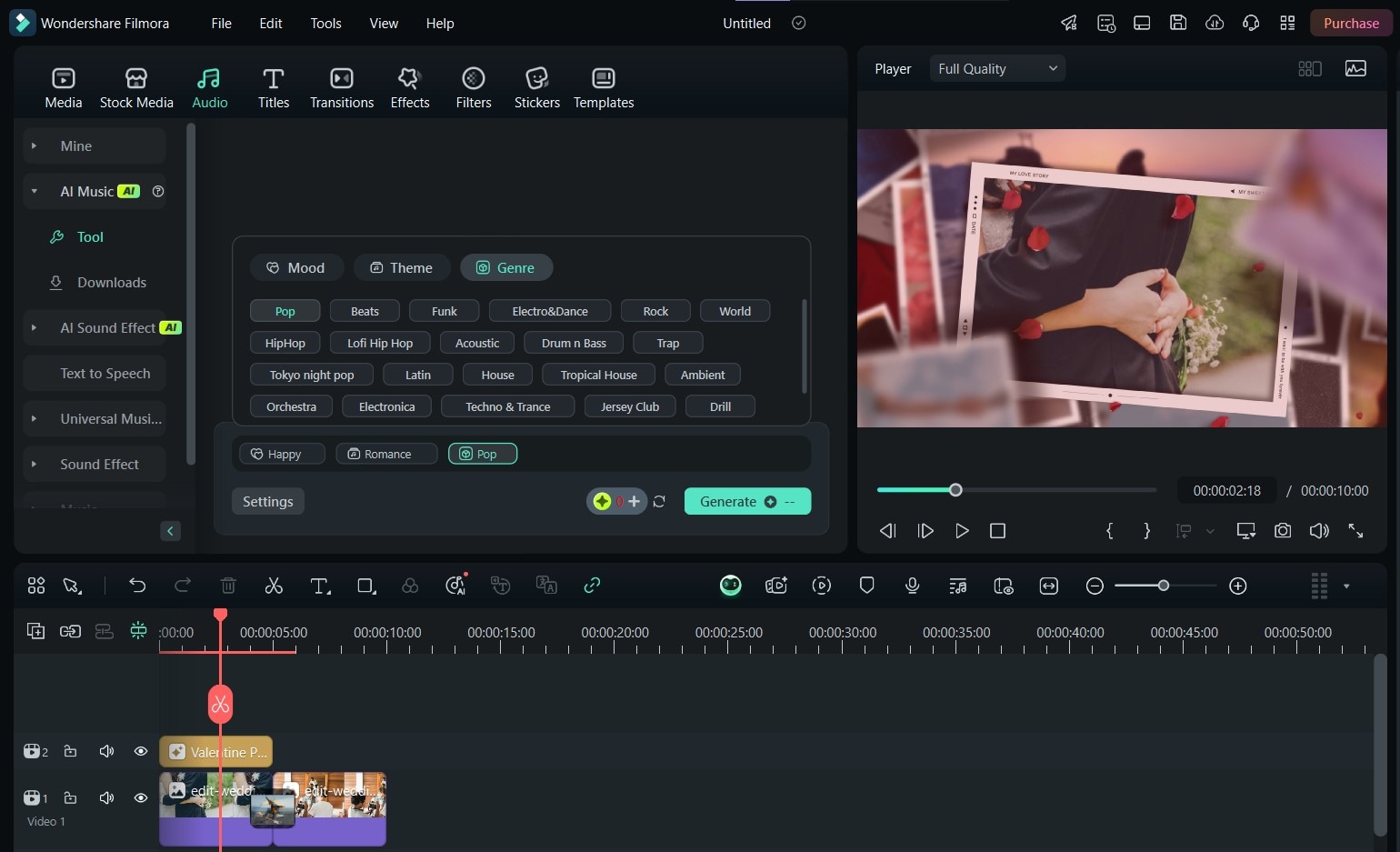
- 步驟 4:如果找不到最適合您需求的音效,請點擊AI 音樂,並選擇音效的曲風、主題與情緒,以建立專屬音效。
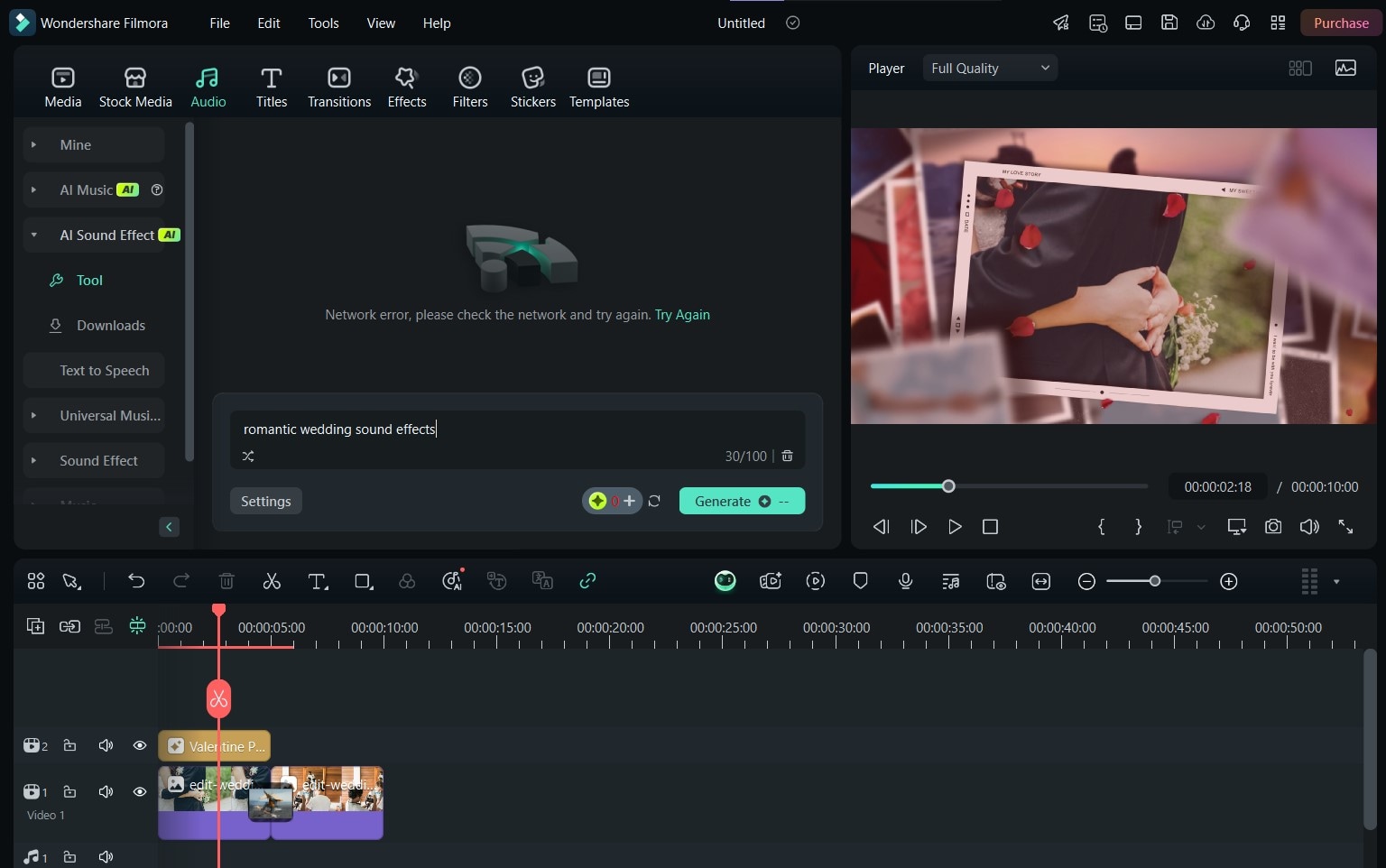
- 步驟 5:最後,您可以使用AI 音效按鈕,透過文字描述建立專屬音效。接著,您可以在匯出最終影片前進行預覽。
為婚禮影片新增字幕的步驟
現在您的影片已搭配好適當的音效,您可以新增字幕,讓觀眾更容易跟上內容。以下是在剪輯婚禮影片時新增字幕的方法:
- 步驟 1:完成剪輯並新增音訊後,選擇頂部面板中的標題。
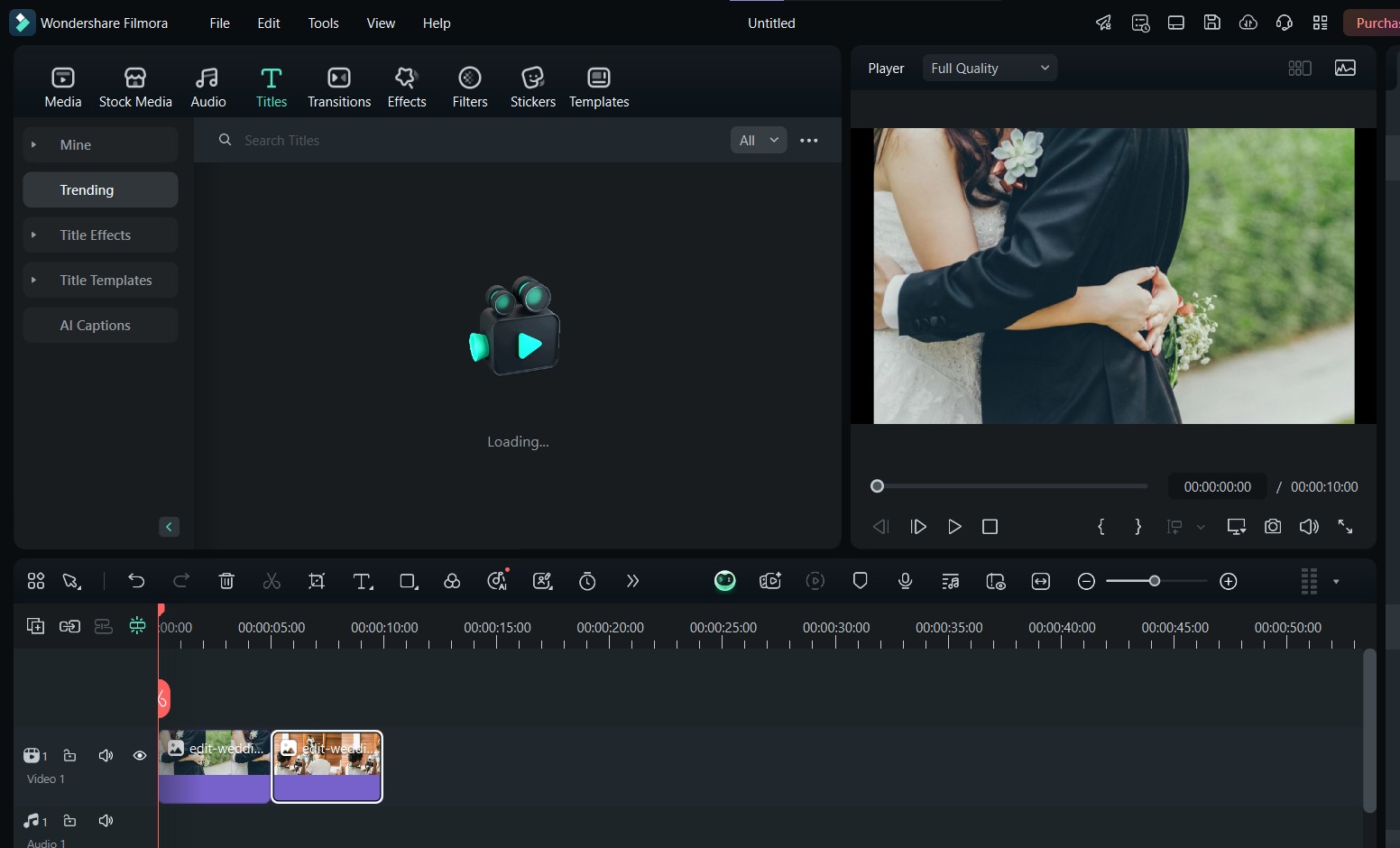
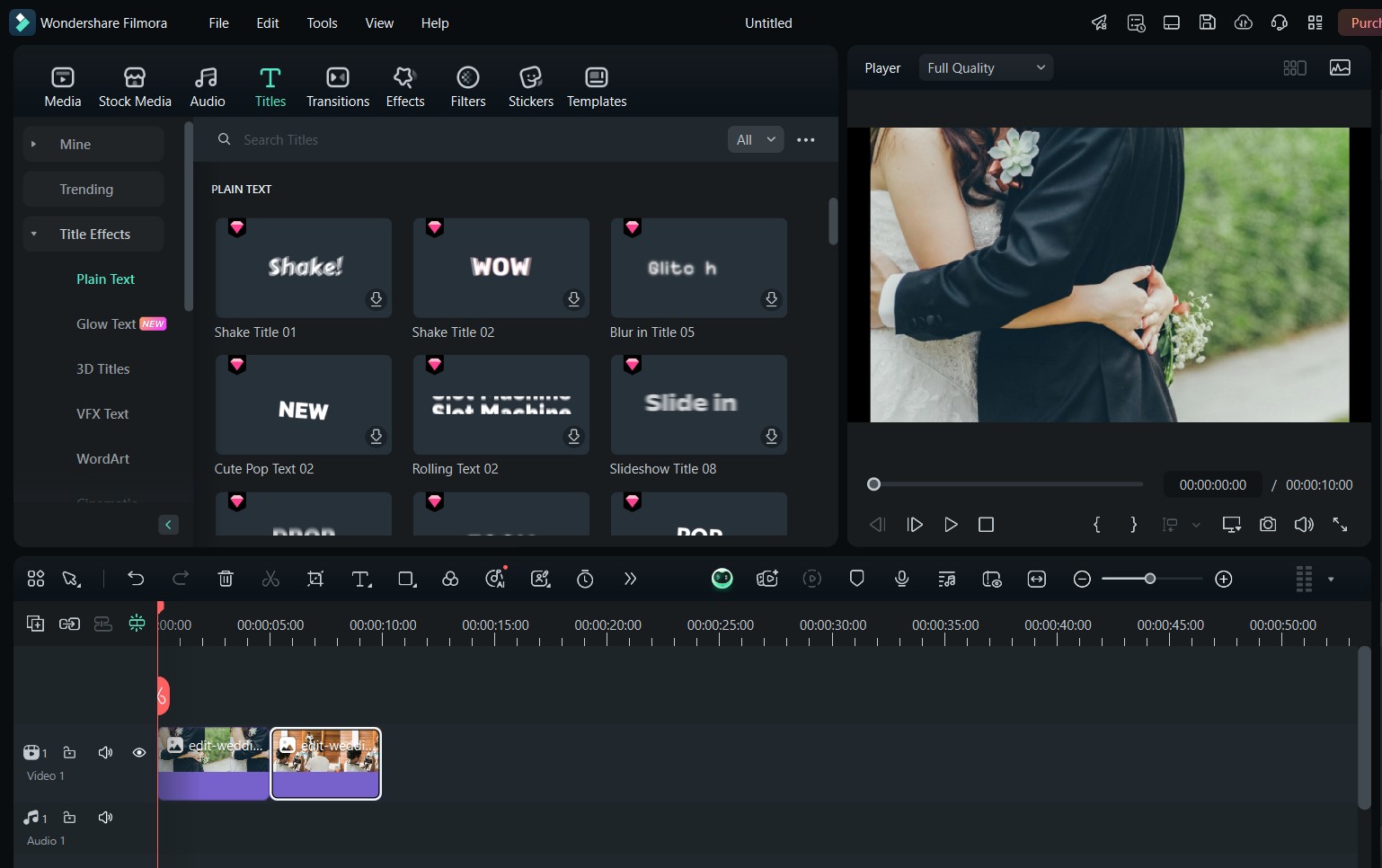
- 步驟 2:您現在可以探索不同的樣式、字型、範本與動畫效果,也可以自訂文字的外觀,包含邊框、陰影與背景。
- 步驟 3:您也可以點擊快速文字位於剪輯時間軸頂部,以另一種方式為影片新增字幕。使用此方法時,請確保文字簡潔,並與浪漫主題相符。接著,將文字拖曳至影片上的理想位置。
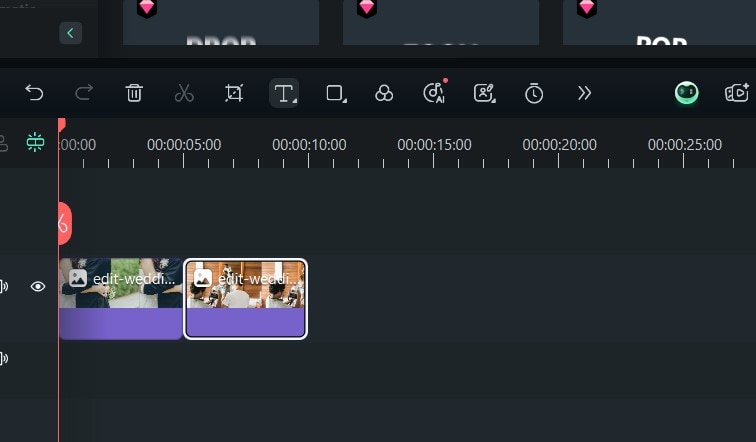
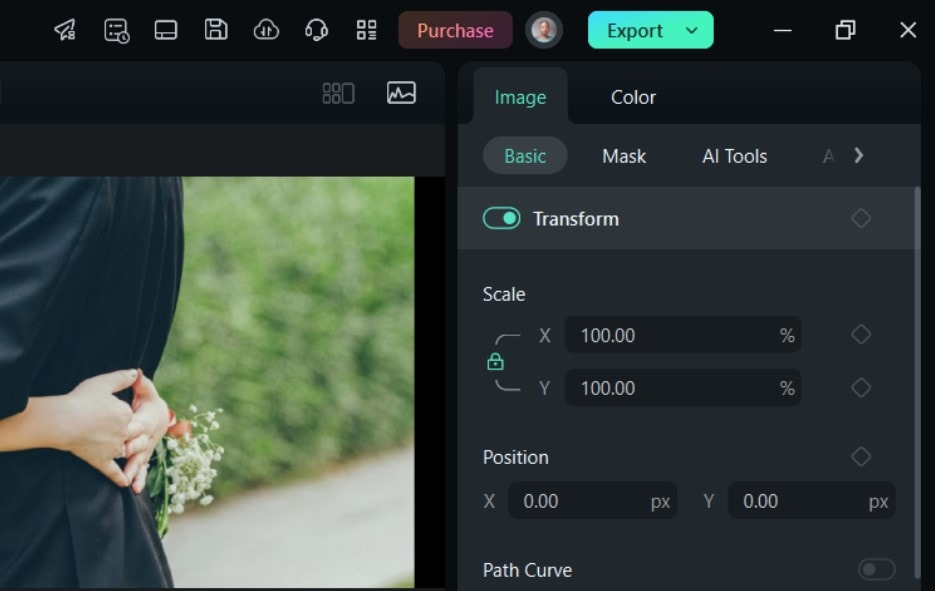
- 步驟 4:確認滿意後,點擊匯出將影片儲存至您的電腦。
在婚禮影片中使用多機位剪輯的步驟
以下是使用多機位剪輯提升婚禮影片品質的步驟:
- 步驟 1:將影片片段匯入剪輯套件後,選取所有您想使用的影片。
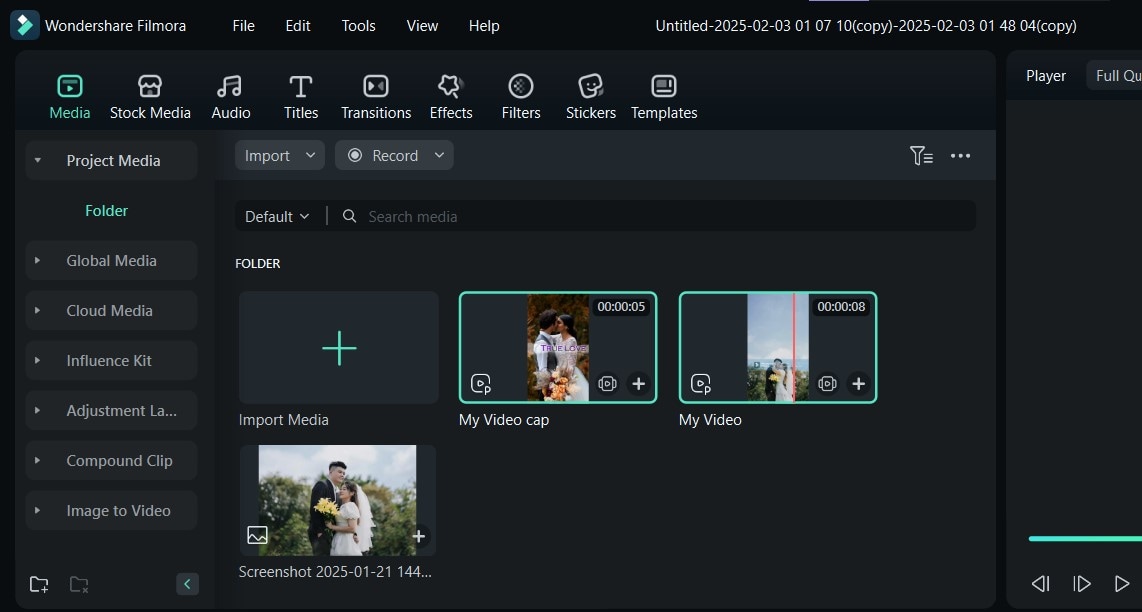
- 步驟 2:按右鍵開啟選項,並選擇建立多機位片段.
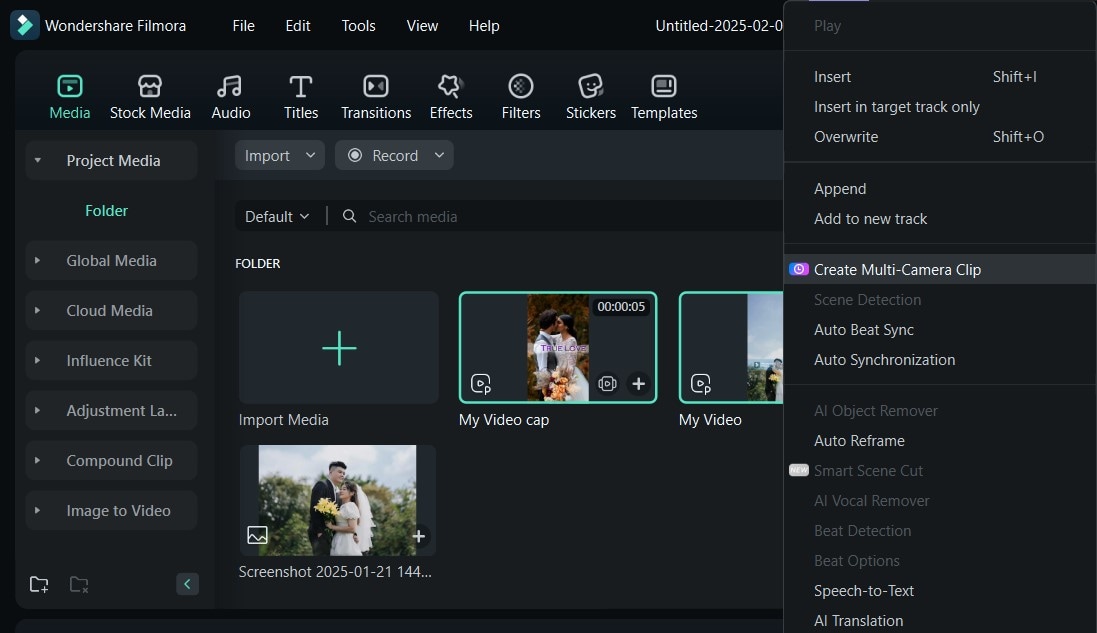
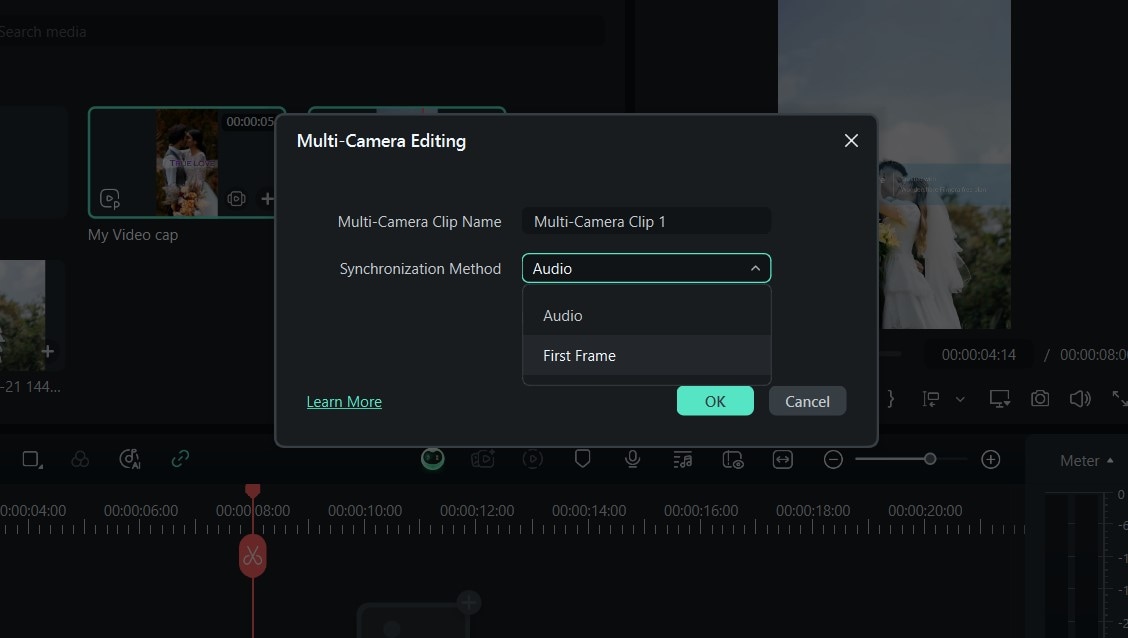
- 步驟三:接著,為您的多機位片段命名,並選擇所需的同步類型。將其設定為「第一幀」以繼續。
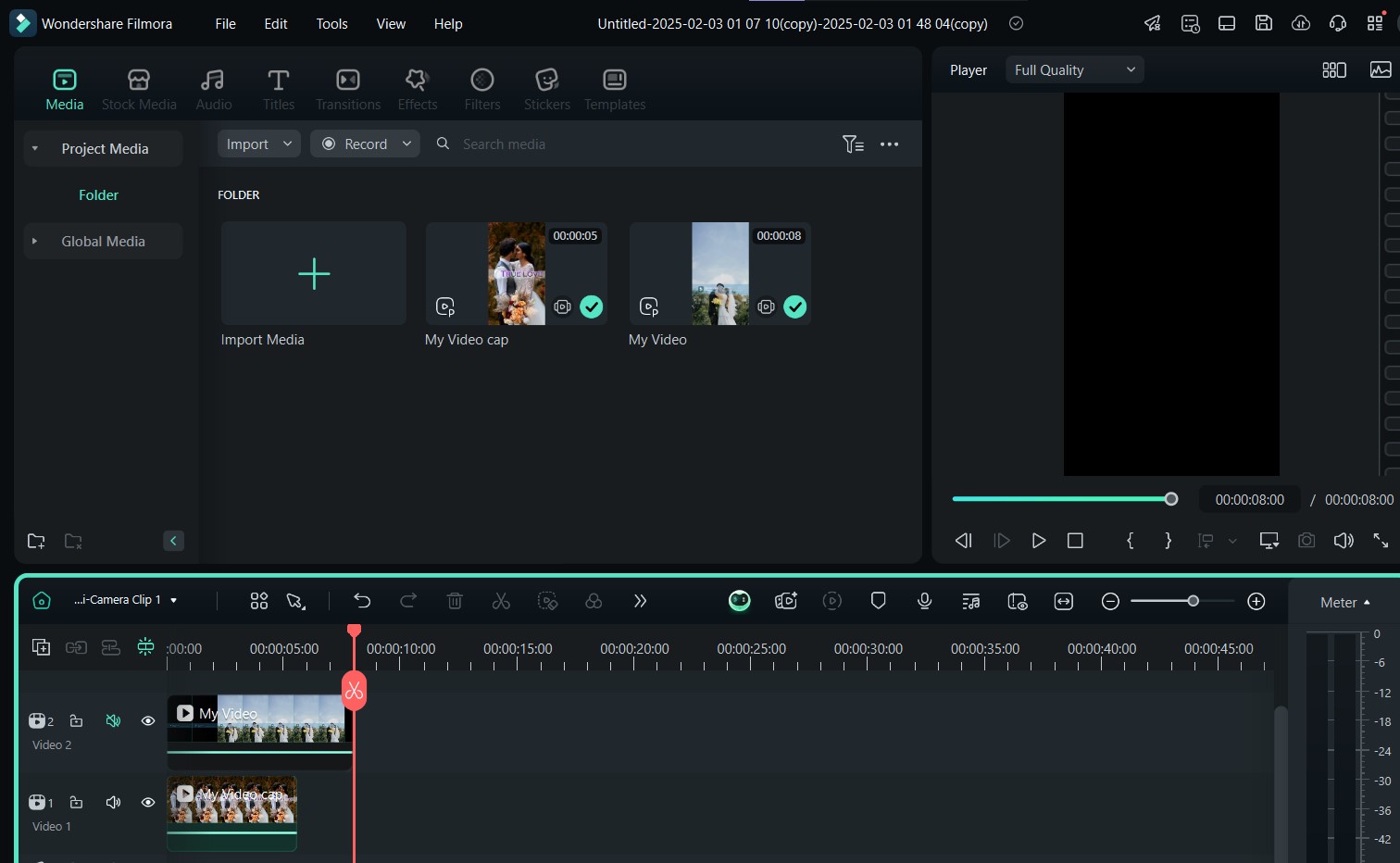
- 步驟 4:現在,您可以三連擊片段以開啟多機位檢視按鈕。這可讓您查看並剪輯個別影片,在片段之間切換以製作最終影片。
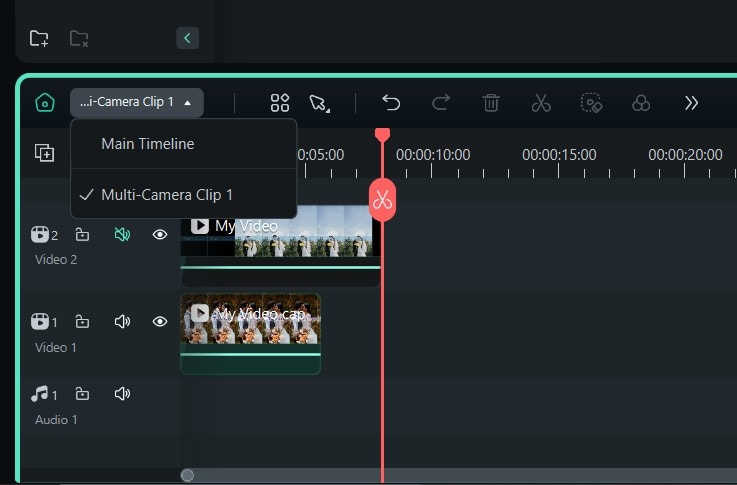
- 步驟 5:點擊主時間軸退出多機位檢視。接著,點擊播放預覽最終影片,然後匯出或繼續編輯。
第 3 部分:想為婚禮影片加入更多親吻與擁抱鏡頭?
如果您希望在婚禮影片中加入更多浪漫時刻,例如親吻與擁抱鏡頭,Wondershare Filmora 能滿足您的需求。透過其先進的 AI 功能,Filmora 可偵測人臉並建立 AI 增強影像與動畫,從而生成額外的擁抱與親吻片段。您也可以生成隨機的 AI 親吻與擁抱圖片,作為表情包或貼圖使用。以下是使用 Filmora 進行 AI 婚禮影片剪輯的方法:
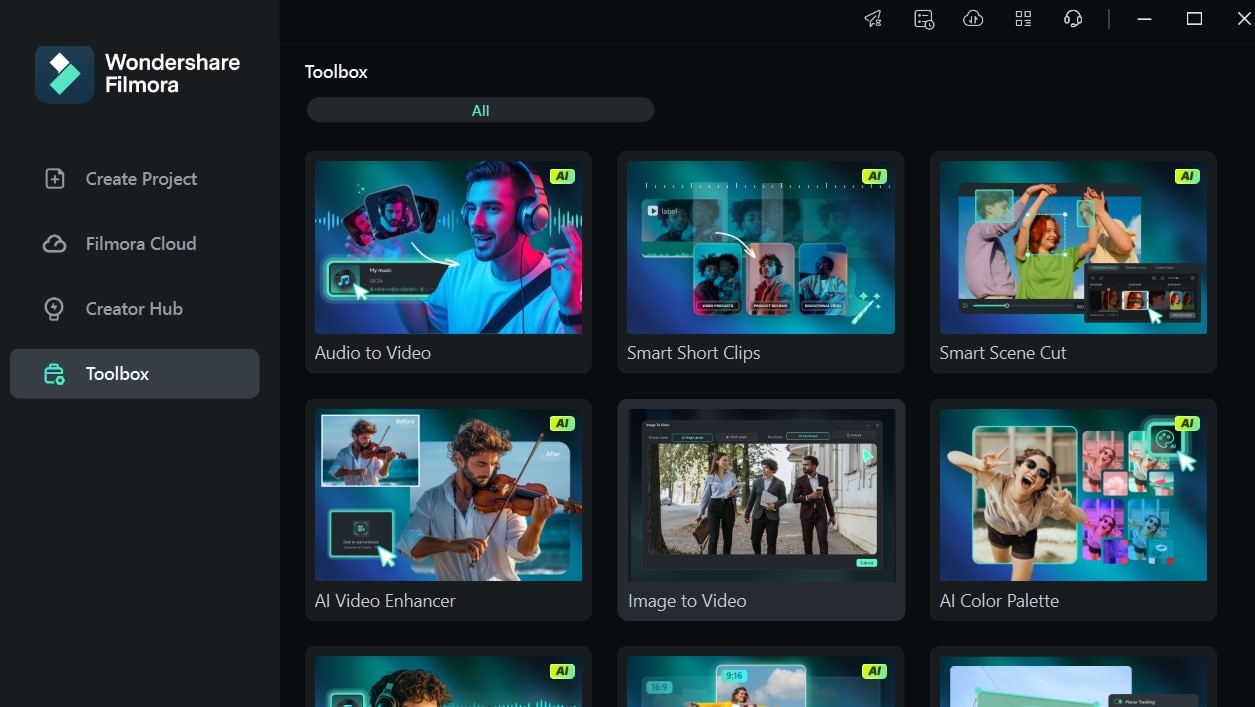
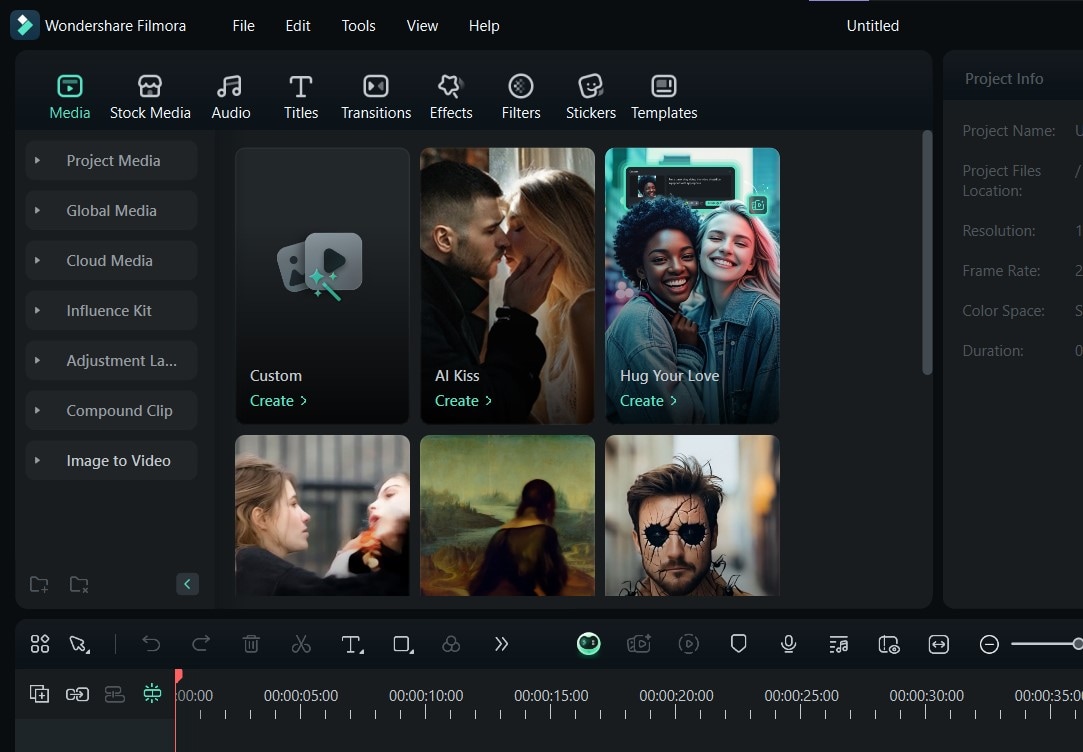
- 步驟 1:在您的電腦上開啟 Filmora 應用程式。在首頁找到圖片轉影片功能。您也可以在首頁頂部選項末端的工具箱下拉選單中找到此功能。
- 步驟 2:從下一個面板的選項中,選擇AI 親吻或AI 擁抱,為影片加入更浪漫的場景。
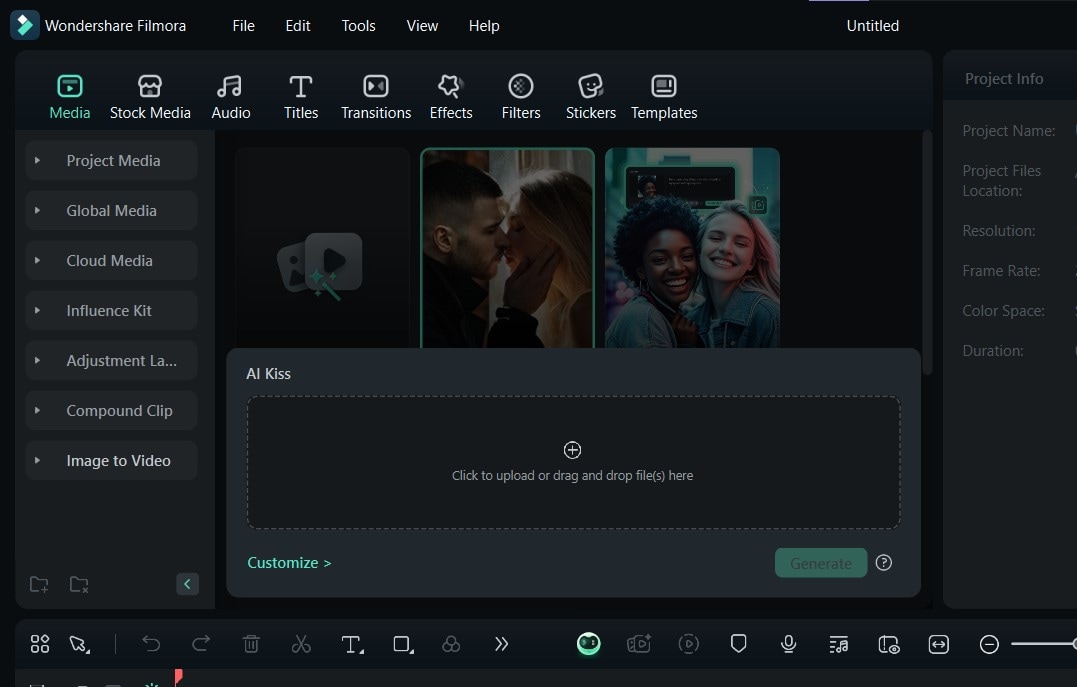
- 步驟三:點擊加號(+)進入您的相簿並上傳所需的婚禮照片。
- 步驟 4:完成後,點擊生成以建立您的 AI 親吻或擁抱場景,並加入影片中。
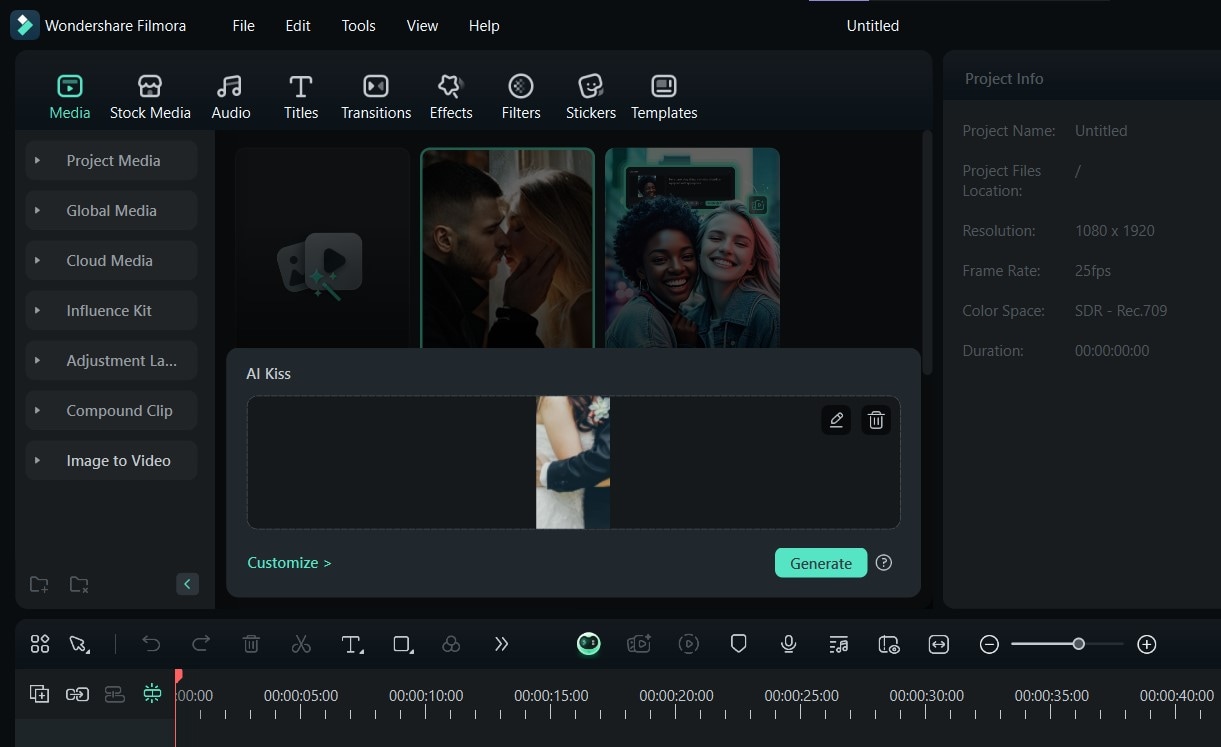
完成後,您可以在剪輯套件中加入更多影片片段,再新增音樂或音效以提升影片效果。接著,即可將其儲存至您的電腦。
注意:您也可以在手機上使用 Filmora 生成 AI 親吻或擁抱影片。此功能適用於 iOS 與 Android 智慧型手機。
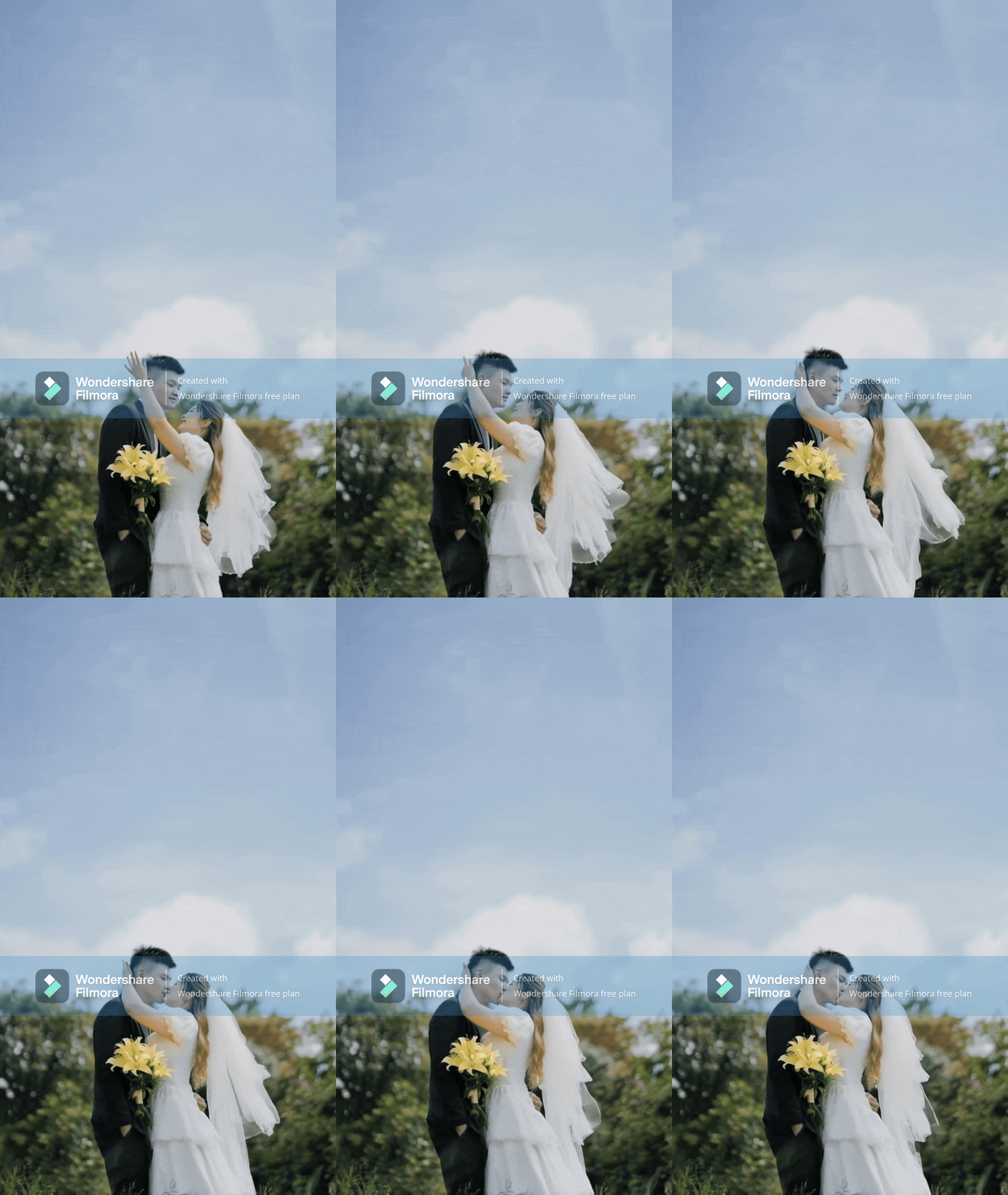
大功告成!您的影片呈現出更多浪漫場景,包括親吻、舞蹈與擁抱鏡頭,看起來就像是由專業設計師剪輯的一樣!
結語
將婚禮影片剪輯至完美並不需要複雜的過程。只要有合適的工具、穩定的網路連線以及拍攝良好的影片,您就能輕鬆達到專業品質的成果。Wondershare Filmora 是製作流暢、高品質婚禮影片的終極解決方案。其豐富的功能、友善的使用介面以及強大的 AI 功能,使其成為初學者與資深剪輯師的理想選擇。
無論您想新增浪漫特效、改善音效,還是建立自訂字幕,Filmora 都能提供您所需的一切,幫助您剪輯婚禮影片,為您的觀眾留下深刻的印象。立即下載 Wondershare Filmora,開始將您夢想中的婚禮影片化為現實!

