




 ChatGPT
 Perplexity
 Gemini
 Claude
 Grok
Grok
Roblox 是一款深受各年齡層玩家喜愛的熱門遊戲。該遊戲專注於為用戶提供內容豐富多元的虛擬宇宙。最棒的地方在於,用戶可以創建各種不同的宇宙——每一個都獨一無二。這也是為什麼玩家們如此沉迷於這款遊戲的原因。由於其龐大的玩家基礎,許多創作者都依賴 Roblox 來發布他們的內容。
然而,並非每個人都是實況主,所以並非每個人都知道如何錄製或串流自己的內容。這是重溫遊戲中美好回憶的絕佳方式。因此,你要如何在 Roblox 上錄影?你很幸運,因為接下來將逐步介紹如何在不同平台和應用程式上完成錄製。在開始之前,這裡有一個比較表,概述本頁介紹的每款工具:
本文內容
| 工具 | 易用性 | 相容作業系統 | 功能特色 |
| Wondershare Filmora | 中等(使用者友善介面,並具備更多進階功能與特性) | macOS 與 Windows | 進階影片剪輯功能 多種匯出格式 螢幕與網路攝影機同步錄製 進階音訊控制 |
| 內建錄影功能 | 簡單 | Roblox 電腦版 | 基本錄影 |
| Xbox 遊戲錄影工具 | 中等 | Windows | 遊戲專屬功能 特定視窗錄製 |
| macOS 螢幕錄影工具 | 簡單 | macOS | 全螢幕/部分螢幕錄製 |
| iOS/Android 螢幕錄影工具 | 簡單 | iOS 或 Android 手機 | 一鍵錄製 |
方法一:如何使用 Wondershare Filmora 錄製 Roblox 影片
錄製 Roblox 影片的第一種方式是使用專用的影片編輯工具。畢竟,許多影片編輯器現在都原生支援螢幕錄製功能。這項功能的優點在於,錄製完片段後,你可以立即在工具內進行剪輯,不必費心尋找影片儲存的位置。
一款提供此類功能的工具是Wondershare Filmora。它以易於初學者和專業人士使用的出色影片編輯工具而聞名。它不僅操作簡便,同時也提供進階功能以滿足專業需求。光憑這一點,你就能明白為何它是學習如何在 Roblox 上錄影時的首選工具。
為了協助你處理 Roblox 片段,Filmora 提供以下螢幕錄製功能:
- 螢幕與網路攝影機同步錄製。如果你想加入即時反應的實況主風格,Filmora 提供了此項功能。它會自動將你的網路攝影機畫面疊加到 Roblox 螢幕錄影上。
- 自訂錄製區域。想要保護 Roblox 片段中的隱私?你可以選擇只將螢幕的特定部分納入錄製範圍。
- 強大的音訊控制。Filmora 讓你可以在錄製過程中靜音或取消靜音麥克風,並調整特定的音訊工具。
- 顯示按鍵操作/滑鼠點擊。另一方面,如果你想製作教學影片或在 Roblox 中展示遊戲過程,Filmora 也支援在遊玩時錄製按鍵操作。
- 跨平台相容性。Filmora 的螢幕錄製功能在 Windows 和 Mac 上均可使用。如果你想繼續在手機上進行剪輯,也完全可以——iOS 和 Android 同樣支援。
使用 Wondershare Filmora 錄製 Roblox 畫面的步驟
關於 Filmora 功能的介紹就到這裡。接下來,你將探索使用該工具製作你第一個 Roblox 片段的步驟。只需按照以下步驟了解如何在 Roblox 上錄製螢幕:
步驟一:安裝、下載並啟動 Wondershare Filmora。使用 Wondershare、Facebook、X、Google 或 Apple 帳號登入或註冊。
步驟二:點選螢幕錄影於主頁上。
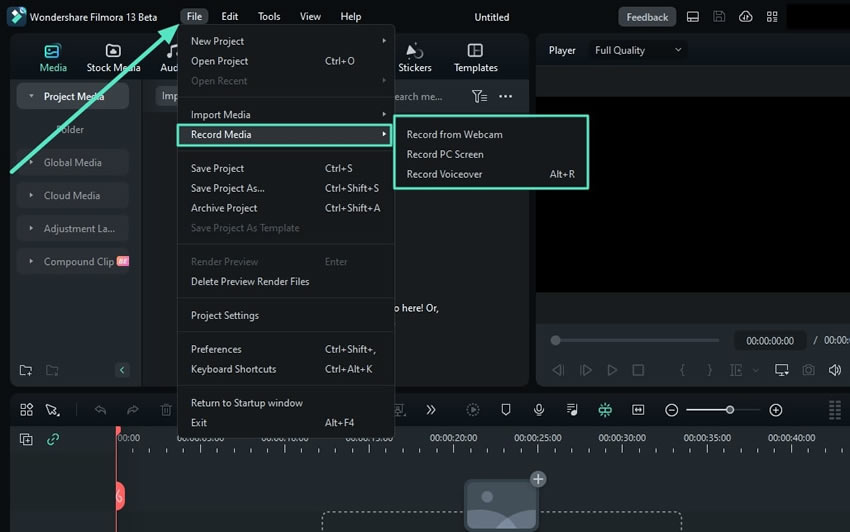

步驟三:進入錄製介面後,選擇螢幕解析度:全螢幕, 自訂或目標視窗。對於遊戲,建議使用目標視窗。

步驟四:選擇是否要添加麥克風、系統音訊或攝影機。請注意,啟用系統音訊可同時錄製 Roblox 的遊戲音效。

步驟五:設定完成後,點選紅色錄製按鈕。稍後只需再次點選即可結束錄製。

方法二:如何使用 Roblox 內建錄影功能錄製 Roblox 影片
第二種方法直接內建於 Roblox 本身。你知道 Roblox 有內建的螢幕錄製功能嗎?如果你現在才發現,請參閱以下操作說明。畢竟,這種方法的優點是無需下載任何東西。它也是遊戲的原生功能,因此你可以信賴其品質。
然而,缺點是你只能進行基本的遊戲錄製,將錯過 Filmora 等專用螢幕錄製工具的各項功能,例如網路攝影機錄製、自訂尺寸等。影片錄製品質也無法控制。儘管如此,這仍是一種相當簡便的方式來製作有趣的 Roblox 片段。
若要使用 Roblox 的內建錄影功能,請按照以下步驟操作。請注意,此功能僅適用於 Roblox 電腦版:
步驟一:點選選單按鈕(左上角),然後前往體驗選單。
步驟二:點選擷取(或錄製)標籤,然後點選錄製影片以開始錄製。
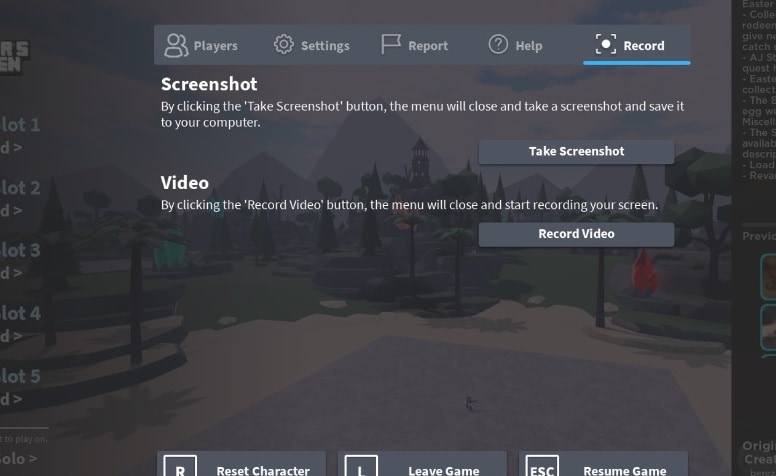
步驟三:若要停止錄製,只需點擊停止錄製,位於擷取選單中。
步驟四:在我的影片連結中透過彈出通知查看錄製內容。
請記住,您需要將 Filmora 等工具最大化,以確保您的 Roblox 片段能夠被適當地編輯,因為遊戲本身並沒有內建編輯器。為此,請使用專用的影片編輯工具,不要僅依賴遊戲的錄製輸出。
方法三:如何使用桌面內建錄影工具在 Roblox 上錄製
如何在不使用第三方工具或 Roblox 內建錄影功能的情況下,在 Roblox 上錄製影片?本節將回答這個問題。如果您想知道是否可以使用 Windows 或 Mac 的內建錄影工具進行錄製,答案是肯定的。畢竟,它們是專為錄製您在電腦上進行的任何活動而設計的螢幕錄影工具。
同樣地,這類方法缺乏一些您從 Filmora 等專用第三方錄影工具中獲得的出色功能。然而,它們仍然比 Roblox 的基本錄影功能更為進階。這些方法提供了對 Roblox 錄製品質更多的自訂性或控制能力。
如何使用 Xbox Game Bar 錄製 Roblox 影片(Windows)
在 Windows 中,錄製 Roblox 影片的方法是透過Xbox 遊戲列。所有 Windows 桌上型電腦都配備了這個便利的程式,您可以在其中存取多種與遊戲相關的工具,包括螢幕錄製。若要存取此功能,請依照以下步驟操作:
步驟一:在鍵盤上按下 Windows + G。如果您已連接 Xbox 控制器,只需按下 Xbox 按鈕。
步驟二:點選擷取從頂部列選擇選項,這將開啟一個帶有擷取控制項的新側邊欄。
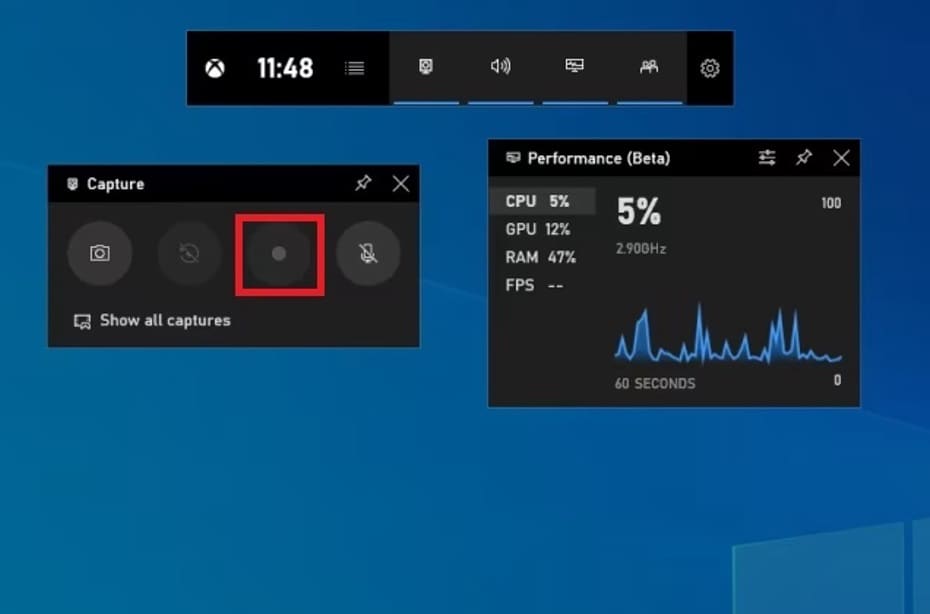
步驟三:點擊錄製按鈕以開始錄製。若要停止錄製,請再次點擊錄製按鈕,或在鍵盤上按下 Windows + Alt + G。
如何在 macOS 上錄製 Roblox 影片
另一方面,macOS 在 Roblox 中錄製影片的方法是透過內建的螢幕錄影工具。這比 Windows 對應的方法更基本,但足以完成任務。如同蘋果的任何產品,它同樣提供高品質的錄製效果,對於 Roblox 影片來說已綽綽有餘。
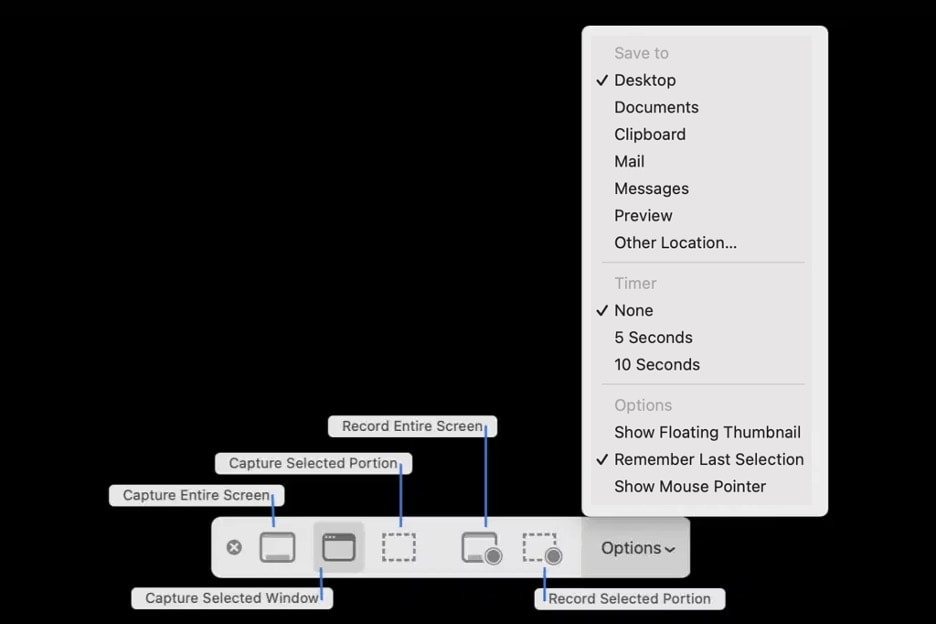
若要在 Mac 上錄製 Roblox 片段,請同時按下 Command + Shift + 5。這將開啟錄製介面。以下是與螢幕錄製相關的按鈕說明:
- 錄製整個螢幕。此按鈕將擷取整個螢幕,讓您可以錄製 Roblox 螢幕的全部內容。但請注意切換分頁時,因為它也會一併擷取。
- 錄製選取的區域。另一方面,此選項僅錄製螢幕上選取的部分區域。
適合所有人使用的簡易螢幕錄影工具

方法四:如何在行動裝置上錄製 Roblox(Android 和 iOS)
最後,您需要學習如何使用手機在 Roblox 上錄製影片。畢竟,有些玩家依賴手機來進入 Roblox 所提供的多個虛擬宇宙。由於 Roblox 可在 Android 和 iOS 上使用,您將找到在不同行動作業系統中進行錄製的方法。
如何在 iOS 上錄製 Roblox 影片
對於 iOS 而言,這相當簡單直接。雖然您可以使用第三方螢幕錄影應用程式,但最佳選擇是使用手機的內建錄影功能。
在遊戲過程中,從手機右側向下滑動以存取控制中心,找到螢幕錄製按鈕。
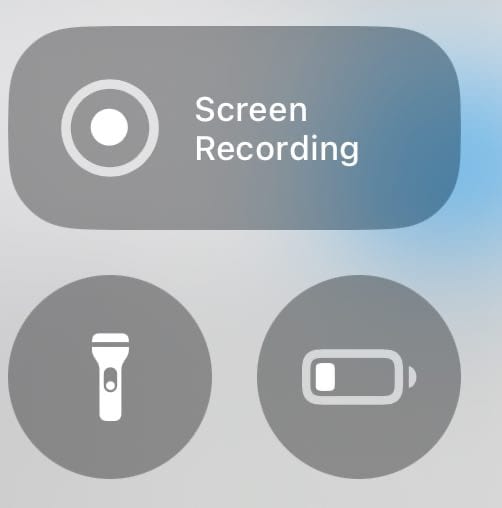
在此選單中,您可以開始錄製。
如何在 Android 上錄製 Roblox 影片
對於 Android 而言,很難提供一份直接的 Roblox 影片錄製指南,這是因為 Android 的介面因製造商不同而有所差異。不過,大多數製造商也將螢幕錄製功能放置在通知中心區域。
因此,若要存取螢幕錄製功能,請從狀態列向下滑動,然後尋找標示為「螢幕錄影」或類似名稱的按鈕。
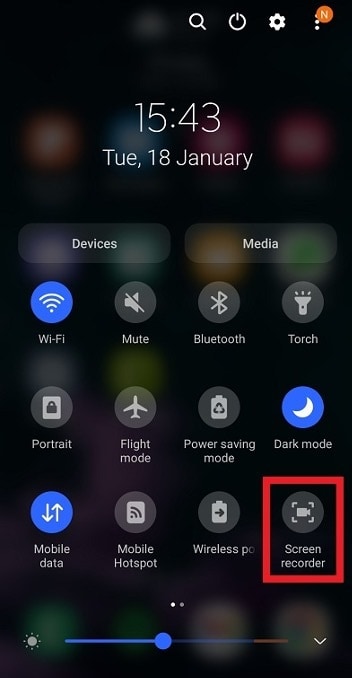
當然,如果您的手機沒有此功能,您的另一個選擇就是使用第三方螢幕錄影工具。
結論
整體而言,要找到這個問題的答案其實相當容易:「如何在 Roblox 上進行錄製?」您只需學習如何使用特定的螢幕錄影應用程式或您裝置內建的功能。當然,您也可以選擇使用 Roblox 的內建螢幕錄影功能,但請記住,錄製輸出並沒有進階的控制選項。
因此,為了獲得最佳錄製體驗,請使用 Wondershare Filmora。這款工具讓您可以自訂錄製設定,並在之後直接在工具內進行編輯。所以,如果您想開始在 Roblox 中記錄美好的回憶,請依賴 Filmora。

