




 ChatGPT
 Perplexity
 Gemini
 Claude
 Grok
Grok
同時錄製螢幕和攝影機對眾多產業、企業和個人而言都大有裨益。無論您是計劃展示想法、錄製遊戲過程,還是錄下講課內容,這類解決方案都能派上用場,讓您更輕鬆地傳達訊息。
然而,由於可用選項繁多,尋找此類解決方案可能令人不知所措,這也是我們在此提供協助的原因。我們將提供選擇錄影工具的技巧,以便您同時錄製螢幕和攝影機,介紹我們最喜愛的工具,並說明如何讓整個過程更有效率。
使用內建工具在 Windows/Mac 上同時錄製螢幕和攝影機
Windows 和 Mac 裝置都有專屬的螢幕錄製解決方案。Windows 配備了 Xbox Game Bar,可以擷取螢幕上發生的一切。但是,此工具並不提供同時錄製攝影機和螢幕的功能。您必須分別錄製兩者,然後使用另一款支援子母畫面模式的工具將其合併。
另一方面,Mac 裝置隨附 QuickTime Player,這是一款專屬螢幕錄影機,可讓您在 Mac 上同時錄製網路攝影機和螢幕。它易於使用,但不應期望獲得高品質的結果。錄製品質不穩定,許多人在音訊和視訊同步方面也有問題。不過,如果您正在尋求快速解決方案,可以按照以下步驟在 Mac 上同時錄製攝影機和螢幕:
- 在您的 Mac 裝置上開啟 QuickTime 應用程式。

- 接下來,點選「檔案」 > 「新增影片錄製」於頂端列。

替代文字:新增影片錄製
- 點選頂端列中的「顯示方式」選項以設定您的攝影機。

- 現在,點選「檔案」 > 「新增螢幕錄製」以同時啟用螢幕錄製功能。

- 點選「錄製」按鈕,開始在 Mac 上同時錄製網路攝影機和螢幕。
如您所見,QuickTime Player 操作直覺,您將毫無困難地開始使用。
使用專業軟體同時錄製螢幕和攝影機
如果您正在尋找一款可下載至桌面裝置並獲得進階錄製和編輯功能的工具,Filmora 螢幕錄影機可能是您的理想解決方案。
雖然此解決方案主要用於編輯先前錄製的影片,但它仍附有強大的錄製功能供您使用。例如,您可以根據需求和偏好錄製內建攝影機或虛擬攝影機。此外,您可以在點選「錄製」按鈕之前,透過調整攝影機位置、解析度、音訊輸入及其他設定來自訂您的使用體驗。
此解決方案的優勢在於,您可以使用超過 20 種 AI 工具和頂級後製編輯功能,讓您的影片更加出色。例如,如果您選擇此解決方案,可以自動生成字幕、調整速度、自動醒目提示、動態追蹤、穩定攝影機、速度漸變、關鍵影格等更多功能。
對於那些希望輕鬆獲得專業錄製成果的使用者來說,這是理想之選,因為 Wondershare Filmora 簡單易用且操作直覺。因此,請前往官方網站,將工具下載至您的裝置,並按照以下步驟了解如何啟用螢幕和網路攝影機錄製功能:
- 開啟 Filmora,然後從主選單點選「螢幕錄影機」。
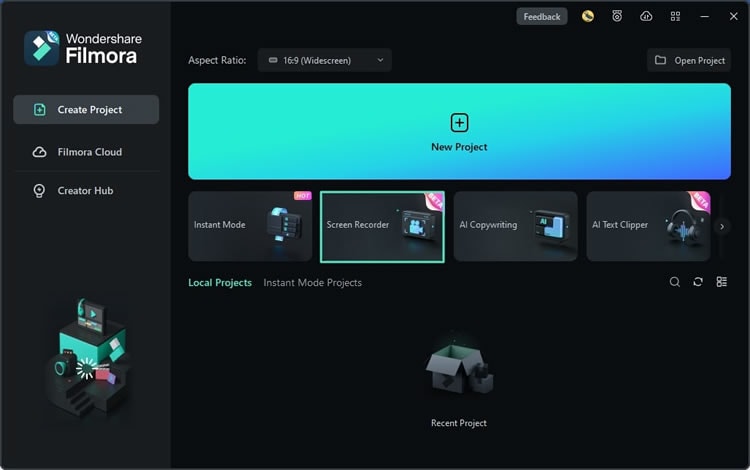
- 接下來,選擇您要錄製的螢幕區域,例如整個螢幕、自訂範圍等。

- 啟用攝影機,如下圖所示。

- 自訂錄製設定,例如解析度、長寬比等。

- 點選「錄製」按鈕以開始錄製。

使用 Filmora 錄製影片操作直覺,您將輕鬆掌握此工具並製作出專業成品。
注意:螢幕錄影機在 Filmora 15.6 中新增了功能(提詞機和標記)。請更新至 15.6 版並在此閱讀最新指南:Filmora 優化螢幕錄製


使用線上工具同時錄製螢幕和網路攝影機
Wondershare Filmora 是一款出色的螢幕和攝影機錄製工具,凡是追求專業成果的使用者都應該嘗試。不過,如果您正在尋找更具可攜性的工具,Wondershare DemoAir 是一個絕佳的替代方案。
此工具可在線上使用,您可以透過 Chrome、Firefox、Edge 及其他主流瀏覽器存取,享受便捷的體驗。您也可以安裝 Chrome 擴充功能,只需幾次點擊即可開始錄製螢幕和攝影機。
Wondershare DemoAir 不提供編輯功能,但您仍然可以錄製高品質影片並達到您的期望。最棒的是,您可以在任何裝置上隨時隨地存取它來創作所需的內容。
Wondershare DemoAir 同樣易於使用。我們將在下方說明如何開始使用:
- 前往官方Wondershare DemoAir網站,然後點選首頁上的「線上影片錄影機」。

- 選擇「螢幕和網路攝影機」錄製模式。

- 自訂您的錄製偏好設定,例如您要使用的攝影機和麥克風。

- 點選「開始錄製」.

- 選擇您要錄製的區域:Chrome 分頁、視窗或整個螢幕。

完成這些步驟後,錄製將會開始,協助您在線上創作專業內容。
同時錄製螢幕和網路攝影機的技巧
首次錄製螢幕和網路攝影機可能會令人感到困惑,因此我們準備了一些技巧來幫助您:
- 制定計畫- 規劃您的內容對於避免失誤至關重要。因此,擬定一個您在錄製過程中將遵循的概念,以獲得最有效率的體驗。
- 在安靜的環境中錄製- 如果您計劃錄製音訊,請找一個背景噪音最少或沒有背景噪音的地方。不過,您可以使用 Wondershare Filmora 的AI 音訊降噪功能來移除所有不必要的音訊元素。
- 設置合適的背景- 確保背景不會造成干擾,讓觀眾能更專注於內容。如果您家中的實際背景不適合您的影片,也可以設置虛擬背景。
- 考慮照明- 優質的照明能顯著提升您的內容品質,讓觀眾清楚看到您想呈現在畫面中的一切。
- 使用註解- 註解可以幫助您強調錄製內容中的關鍵元素。您可以使用 DemoAir 的螢幕繪圖工具來傳達訊息。
- 嘗試提詞機- 如果您計劃進行旁白配音,提詞機將幫助您更好地跟隨腳本。它將降低犯錯的機率,避免您不得不重新錄製螢幕和攝影機。
- 測試您的錄製- 在開始錄製之前,先進行幾次測試,確認一切就緒且可以安全開始錄製。相信我們,這將為您節省大量的時間和精力。
這些錄製技巧將讓您的構想成真,並縮短製作時間。
結論
如果您正在尋找最佳螢幕和攝影機錄製解決方案,本指南的技巧與竅門將幫助您為自身需求選擇理想的工具。
市場上最佳的螢幕和攝影機錄製解決方案是 Wondershare Filmora 和 DemoAir。它們能夠毫無問題或延遲地擷取您想要的一切。
DemoAir 可在線上使用,非常適合所有人。Filmora 讓您可以在 Mac 和 Windows 電腦上同時錄製螢幕和攝影機。它還具備進階編輯功能,可將您的錄製成果提升至全新境界,製作出適合向觀眾呈現的影片。
同時錄製螢幕和網路攝影機的常見問題
-
我可以不借助任何工具同時錄製螢幕和攝影機嗎?
Windows 裝置內建 Xbox Game Bar 螢幕錄製功能。但是,它需要另外使用相機應用程式錄製攝影機畫面,再將兩段錄影合併。這表示您需要額外的工具才能實現您的想法,可能既耗時又費力。 -
同時錄製螢幕和攝影機的最佳工具是什麼?
同時錄製螢幕和網路攝影機的最佳解決方案是 Wondershare Filmora 和 DemoAir。它們操作簡便,並具備多種功能,讓您的內容呈現專業水準。 -
可以同時錄製遊戲畫面和網路攝影機嗎?
當然可以!Wondershare Filmora 具備專屬的遊戲錄製模式,可以以 120 FPS 拍攝 4K 或 8K 影片(不受螢幕解析度限制),非常適合所有遊戲玩家使用。 -
我為什麼要同時錄製螢幕和攝影機?
同時錄製螢幕和攝影機有助於更清楚地傳達訊息,同時為您的影片增添人性化的感受。此外,它非常適合用於產品或服務的示範展示,讓觀眾能快速了解您提供的內容。這是一種絕佳的錄製模式,有助於提升專注力、協助您表達想法,並創作出更具吸引力的視覺內容。

