



 ChatGPT
 Perplexity
 Gemini
 Claude
 Grok
Grok
「ScreenRec 可以信任嗎?」「ScreenRec 完全免費嗎?」「ScreenRec 是如何運作的?」您想在使用 ScreenRec 之前解決所有疑問嗎?那麼您來對地方了。
這篇全面的ScreenRec 評測涵蓋了這款螢幕錄影工具的功能、優點、缺點以及使用方式。我們還將介紹一個出色的替代方案,請繼續閱讀。
本文目錄
什麼是 ScreenRec?
ScreenRec是一款生產力工具,可用於擷取螢幕畫面,適合個人使用、教學製作、遊戲錄製或簡報展示。這款一鍵式螢幕錄影工具可讓使用者同時錄製螢幕、麥克風、音訊和網路攝影機,並新增重點標記與註解。
ScreenRec 的技術規格
ScreenRec 相容於 Windows、Linux 和 macOS。這款零延遲螢幕錄影工具可以 15~20 FPS 的速度擷取 1080p 螢幕錄影,並以 MP4 格式儲存影片。它支援 PNG 格式的螢幕截圖,並可自動儲存至您的私人雲端帳戶。讓我們來看看各作業系統的詳細需求。
| 作業系統 | 系統需求 |
| Windows | Windows 7 及以上版本至 Windows 10(32 位元及 64 位元); Intel Pentium 4 處理器或更新版本,需支援 SSE2。 至少 1024 MB RAM(建議 2GB) |
| Mac | Mac 11、12、13 相容於 Mac Intel 及 Silicon 晶片 至少 2GB RAM |
| Linux | / |
ScreenRec 的主要功能
- 多種錄製模式– 您可以一鍵錄製整個螢幕、特定視窗或自訂區域。
- 螢幕截圖- 在錄製時輕鬆截圖並在截圖上新增註解。
- 4K 螢幕錄影- 可將影片品質控制為 SD、HD 和 4K。
- 簡單易用的介面– 直覺式的 UI 設計讓所有技能水準的使用者都能順暢操作軟體。
- 雲端儲存整合– 您可以自動將錄影儲存至雲端,隨時存取。
- 可自訂的錄製設定– 您可以調整影格率、解析度、音訊、註解偏好設定及錄製區域等設定。
- 無浮水印匯出– 即使使用免費方案,您也可以儲存不含浮水印的錄影。
如何下載 ScreenRec?
以下是在您的電腦上下載並安裝 ScreenRec 的步驟:
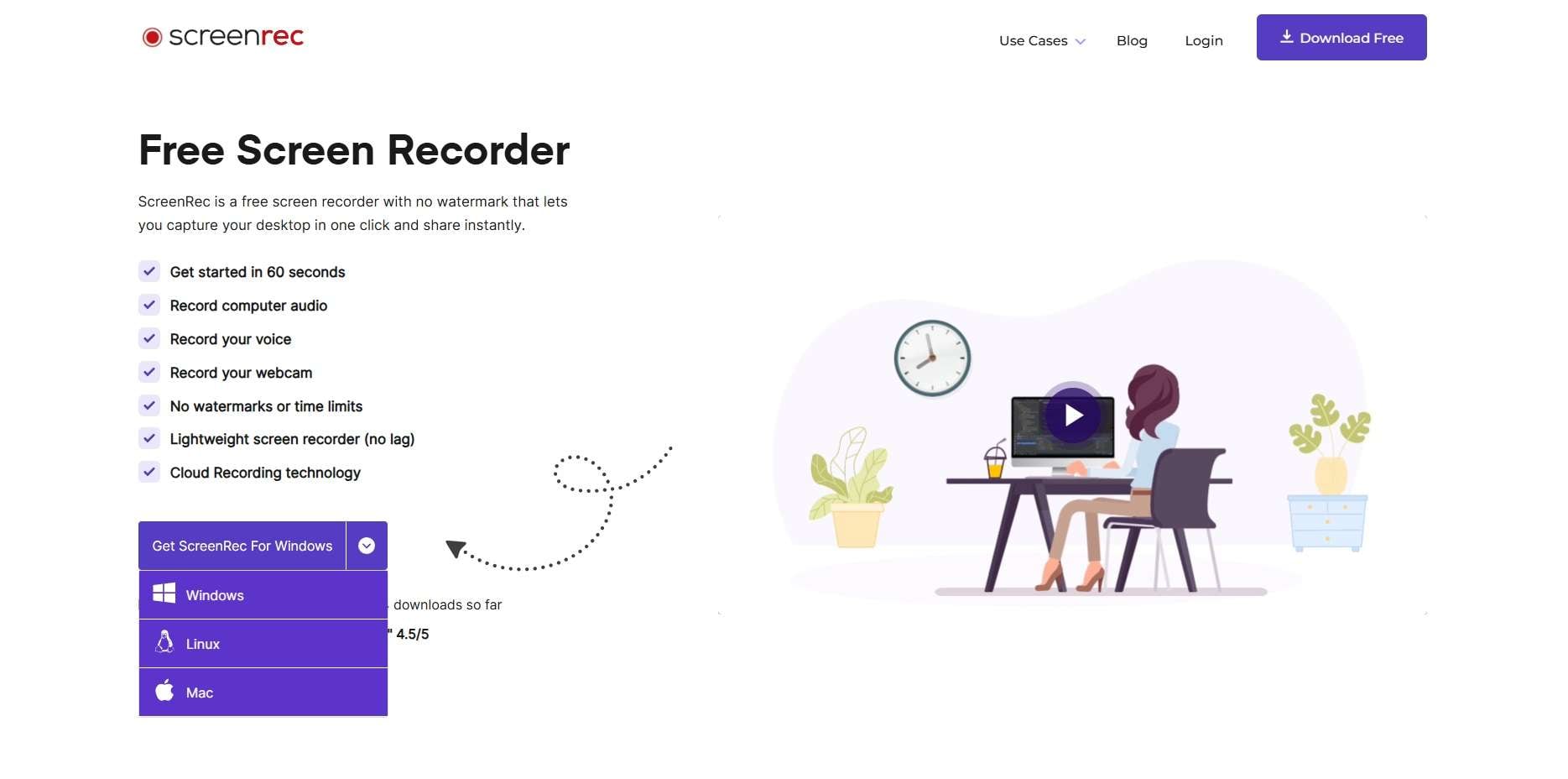
步驟一:前往ScreenRec 螢幕錄影工具頁面以下載安裝檔。選擇您的作業系統並點擊下載.
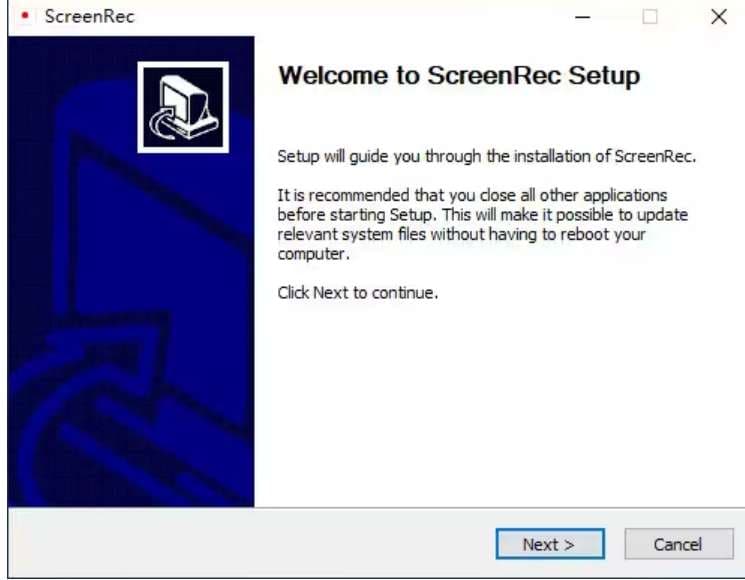
步驟二:在您的下載資料夾中找到安裝程式並執行。依照畫面上的指示完成安裝程序。
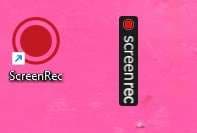
步驟三:安裝軟體後,ScreenRec 的捷徑和螢幕錄製選單將顯示在您的桌面上,即可開始錄製螢幕(稍後將詳細說明)。
ScreenRec 使用者介面 ⭐⭐⭐⭐
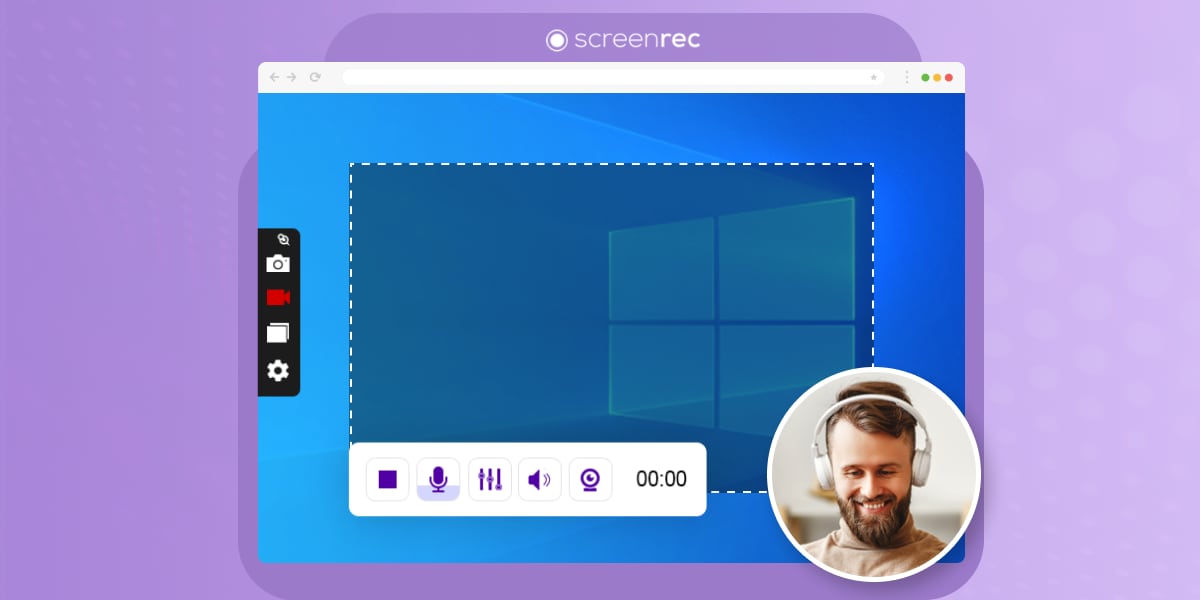
ScreenRec 易於操作,適合所有技能水準的使用者。免費安裝 ScreenRec 後,您將在桌面捷徑旁看到一個包含螢幕錄製選項的選單。
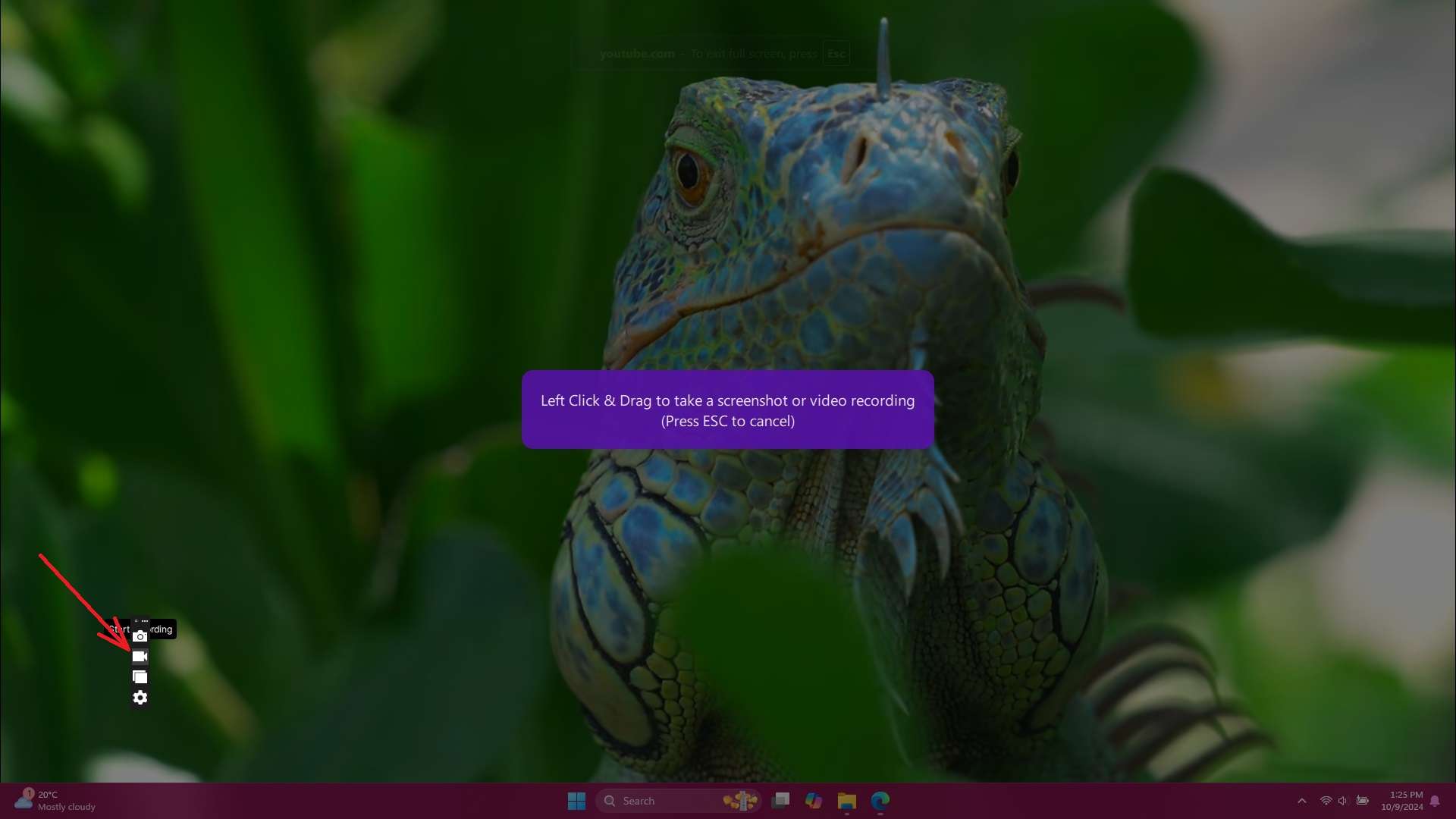
這個可移動的選單有四個元素:用於螢幕截圖的相機圖示、用於螢幕錄影的攝影機圖示、用於快速存取錄製記錄與圖庫的圖示,以及設定按鈕。
如您所見,ScreenRec 的介面設計擁有一個小巧精緻的選單,您可以從中存取基本選項並依需求使用。
如何使用 ScreenRec?
使用 ScreenRec 進行螢幕錄製的流程非常簡單。以下是操作步驟:
步驟一:前往您想要錄製的區域,點擊 ScreenRec 選單中的攝影機按鈕(或使用 Alt + S 快捷鍵)。接著,在螢幕上拖曳滑鼠以選取擷取區域。
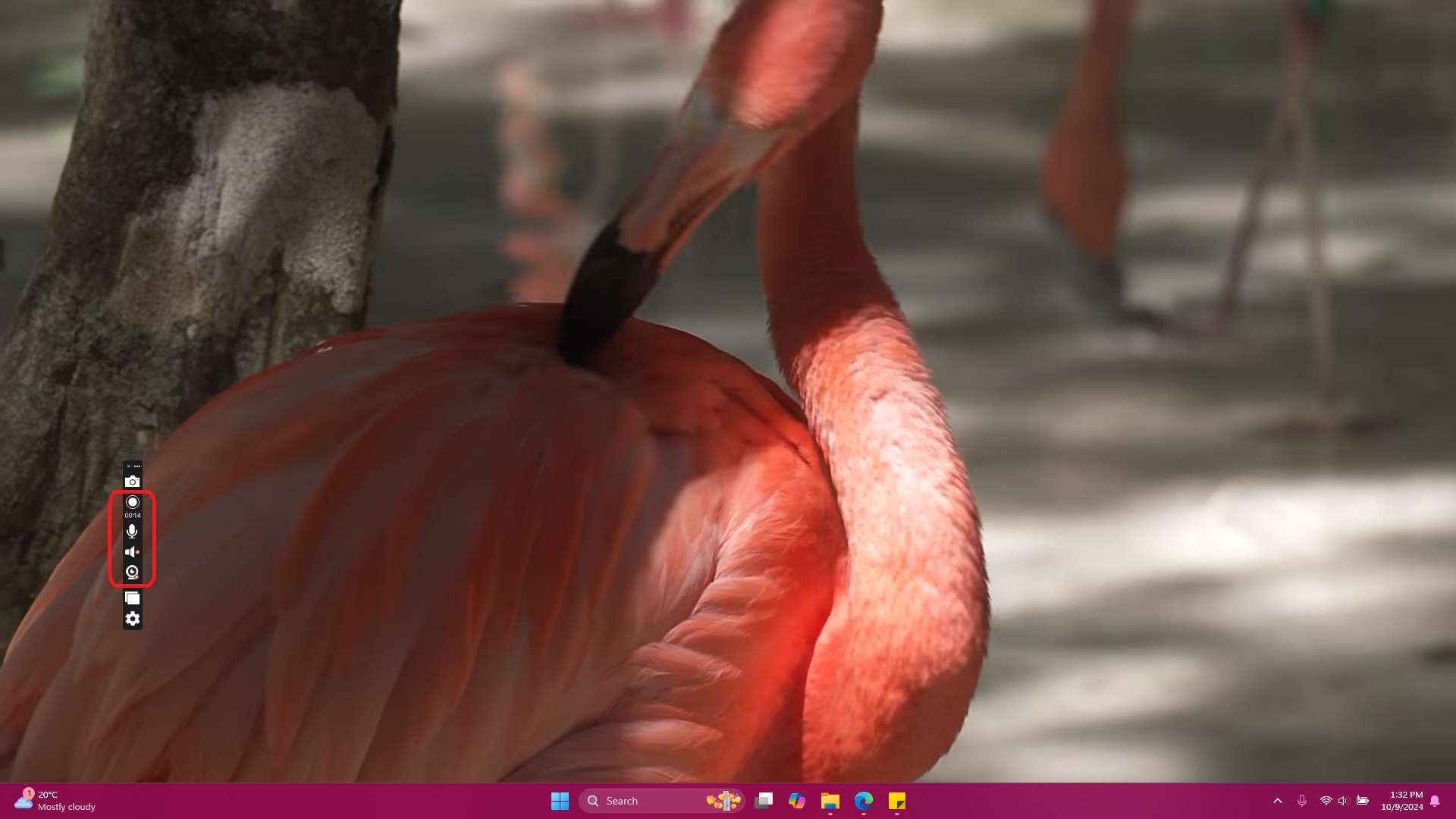
步驟二:螢幕擷取將開始,選單會展開並顯示額外選項,您可以使用這些選項來停止錄製, 靜音您的電腦音訊或麥克風,以及開啟網路攝影機。
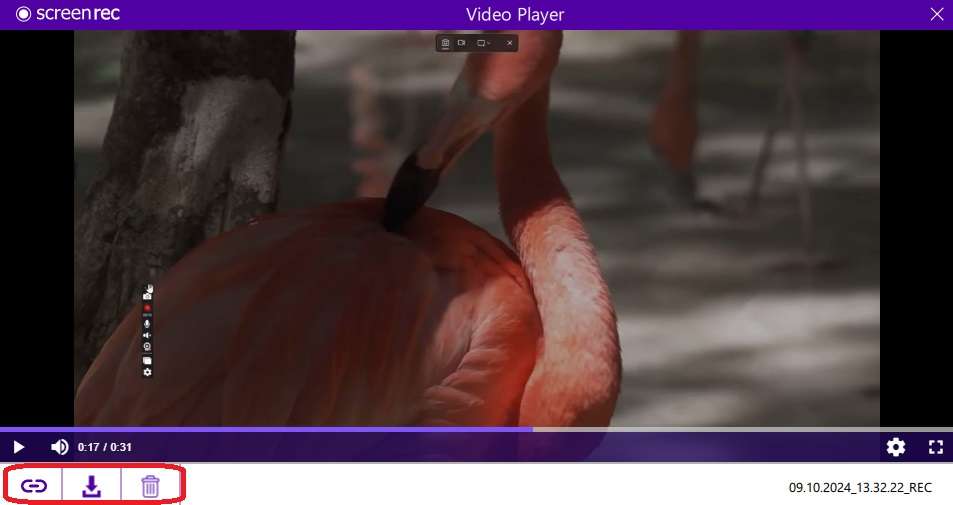
步驟三:點擊停止按鈕後,ScreenRec 的影片播放器將會彈出,您可以播放錄影、將其儲存至雲端、取得可分享的連結,或刪除影片。
ScreenRec 定價概覽
以下是 ScreenRec 的定價方案。
| 定價方案 | 功能 | 月訂閱 | 年訂閱 |
| 永久免費 | 2 GB 雲端儲存空間、720p 無浮水印錄影、螢幕 + 鏡頭 + 音訊錄製,以及支援單一使用者 | $0 | $0 |
| 專業版 | 包含免費方案的所有功能,另加 1080p 錄影品質、移除倒數計時,以及電子郵件與即時聊天支援(適合商業用途) | $8 | $81 |
| 高級版 | 包含專業版的所有功能,另加 4K 錄影品質、五個使用者席位、集中計費,以及優先電話支援 | $59 | $587 |
ScreenRec 使用者評價 ⭐⭐⭐
ScreenRec 在G2上獲得 4.7/5 顆星的評分。有使用者表示 ScreenRec 非常容易上手,介面簡潔,錄影品質高。另一位使用者則稱讚將使用者輸入與內容截圖整合在一起的功能是一大省時利器。
另一方面,部分使用者對音訊擷取品質表示不滿,並指出缺乏剪輯功能是一個重大問題,此外若未登入帳戶錄製,錄影時間將有五分鐘的限制。
ScreenRec 的優缺點
以下是使用ScreenRec 螢幕錄影工具.
值得考慮的潛在替代方案:Wondershare Filmora
由於ScreenRec在未付費的情況下僅能匯出最高720p的影片,且缺乏影片編輯功能,若您希望獲得更高解析度並同時編輯錄製內容,可以尋找替代方案。
Wondershare Filmora 是絕佳選擇。除了螢幕錄影功能之外,這款全方位影片編輯軟體還具備AI驅動功能,可製作出專業水準的內容。


作為一款適用於Windows和Mac的螢幕錄影軟體,Filmora可讓您擷取螢幕及視訊鏡頭的任意區域,同時錄製系統音效與麥克風聲音。其錄製計時器功能可讓您排程設定自動結束螢幕錄製的時間。此外,它還允許您在錄製螢幕時顯示按鍵操作與滑鼠點擊。
ScreenRec與Filmora比較
若您需要協助在這兩款螢幕錄影軟體之間做出選擇,請參閱此比較表,涵蓋最值得關注的功能。
| 功能 | ScreenRec | Filmora |
| 編輯功能 | 無編輯功能 | 基礎、標準、進階及AI驅動編輯功能 |
| 影片品質 | 免費版最高720p | 最高4K |
| 支援的輸出格式 | 影片為MP4,截圖為PNG | 最多支援18種檔案格式,如MP4、AVI、MOV等。 |
| 螢幕錄製時間限制 | 未註冊用戶限5分鐘,建立帳號後可獲得2GB免費儲存空間。 | 無限螢幕錄製時間與影片數量。 |
| 自動結束錄製 | No | 是的,您可以使用錄製計時器來設定錄製時長。 |
| 平台相容性 | Windows、macOS及Linux | Windows和macOS,以及Filmora行動版的配音錄製。 |
| 分享選項 | 即時可分享連結 | 可匯出至各種社群媒體平台,如YouTube、TikTok等。 |
| 浮水印 | 錄影內容無浮水印 | 免費版含浮水印。新用戶可完成任務以獲得3天無浮水印獎勵。 |
Filmora 的豐富剪輯功能
- AI音訊降噪:去除影片中的背景噪音,並可選擇增強您錄音的清晰度。
- 語音轉文字:利用強大的AI功能將語音轉換為字幕並加入錄製內容。
- 影片翻譯:透過對嘴型將影片翻譯成20多種語言。
- 變聲器:變換您的聲音,使錄製內容更加生動迷人。
- 進階影片壓縮:在不損失品質的情況下縮減影片大小。
- AI縮圖製作器:利用AI為您的影片建立精美縮圖,並提供大量內建素材。
- 智慧背景音樂生成器:根據您的影片內容自動生成背景音樂。
- 綠幕:即時移除影片中的綠幕背景並替換為其他背景。
- 音訊分離:從影片中提取音訊並單獨儲存以供日後使用。
如何使用 Filmora 螢幕錄影功能?
以下是一個影片教學,示範如何使用Filmora錄製螢幕。
結論
本文ScreenRec 評測 已協助您了解這款螢幕擷取軟體的所有重要特性。ScreenRec易於使用,尤其適合教育內容與簡報製作。但它不具備影片編輯選項。
Wondershare Filmora 是您獲得更進階、更專業體驗的最佳選擇,提供進階錄製與編輯選項。立即試用,您將再也不會轉向其他螢幕錄影工具。

