


 ChatGPT
 Perplexity
 Gemini
 Claude
 Grok
Grok
2010年作為iOS設備的照片分享應用程式上線後,迅速成為全球最大的社群媒體平台之一,擁有超過20億活躍使用者。如今,Instagram不僅僅是一個照片分享服務——它於2013年引入了影片功能,後來進一步擴展為Reels和限時動態。
然而,該平台的影片規格相當特殊。它是專為行動裝置和直向模式設計的,要求使用者裁剪影片以符合Instagram規格。這也是本指南的主題,請繼續閱讀,我們將介紹Instagram影片的裁剪尺寸,並為您展示五款最佳工具,用於為Instagram裁剪影片.
本文內容
裁剪前需考慮的Instagram影片規格要求
Instagram曾針對影片尺寸進行了一段時間的實驗,這主要是因為新型智慧型手機除了標準的16:9外,還出現了18:9(2:1)和21:9的長寬比。多年來,許多IG影片看起來無法完整填滿觀看者的螢幕,常常呈現出被放大的效果。
這種情況持續到2021年,Instagram將四種影片類型標準化,社群媒體平台的使用者也逐漸了解應用程式的影片規格。以下是每種類型的要求:
| 影片類型 | 長寬比 | 尺寸 | 其他可接受的尺寸 |
| 動態消息影片 | 4:5 | 108 x 1350p | 108 x 1080p\u00a0 108 x 608p |
| Reels | 9:16 | 108 x 1920p | / |
| 限時動態 | 9:16 | 108 x 1920p | 192 x 1080p |
| 輪播 | 4:5 | 108 x 1350p | 108 x 1080p\u00a0 108 x 608p |
值得注意的是,影片格式和時長在這裡也扮演著重要角色。該社群媒體平台僅接受MP4、MOV和GIF格式,限時動態影片長度最多15秒,動態消息影片、Reels和輪播貼文則最多一分鐘。
然而,近期影片時長也有所調整,許多帳號已開放更長的影片。
裁剪Instagram影片的5種最佳方法
為了符合這些規範並製作出適合平台的吸引人短片,您必須裁剪影片以符合Instagram規格。為了讓這項工作更輕鬆,我們準備了五款最佳工具。它們包括以下幾種:
Filmora(桌面軟體)
誰說為Instagram裁剪影片一定要在手機上完成?無論您是內容創作者、IG網紅還是迷因頁面管理員,擁有一款專用的桌面編輯工具,可以讓為Instagram裁剪影片變得輕而易舉。
這正是Wondershare Filmora能為您提供的,這款強大的影片編輯器讓為Instagram裁剪影片變得輕鬆無比。
Filmora擁有豐富的動畫、特效和轉場素材庫,AI增強功能讓編輯更加流暢,加上任何人都能輕鬆上手的初學者友善介面,是一款具備您所需一切功能的編輯工具。
雖然它是適用於Windows、macOS、Android和iOS的跨平台應用程式,但我們將重點介紹其桌面Windows版本,並向您展示如何為Instagram裁剪影片。以下是您需要執行的步驟:

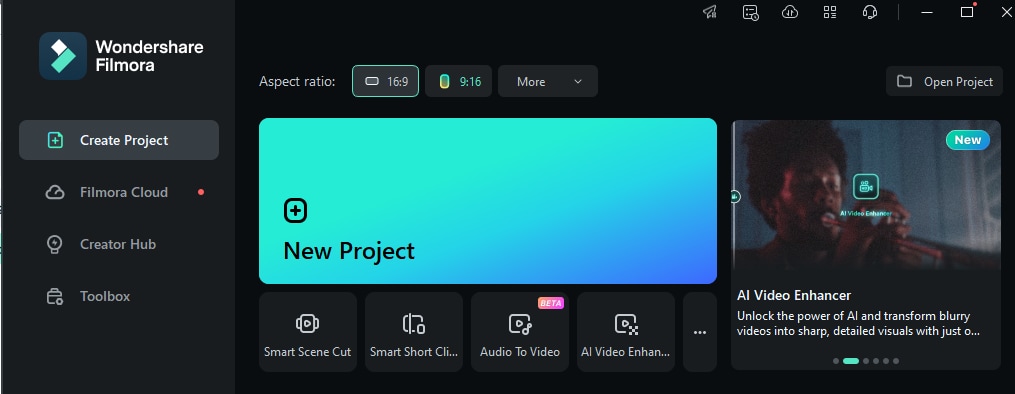
- 在您的裝置上開啟Filmora應用程式,然後點擊新增專案.
- 按下匯入以新增您的影片。然後將匯入的片段拖放至時間軸。

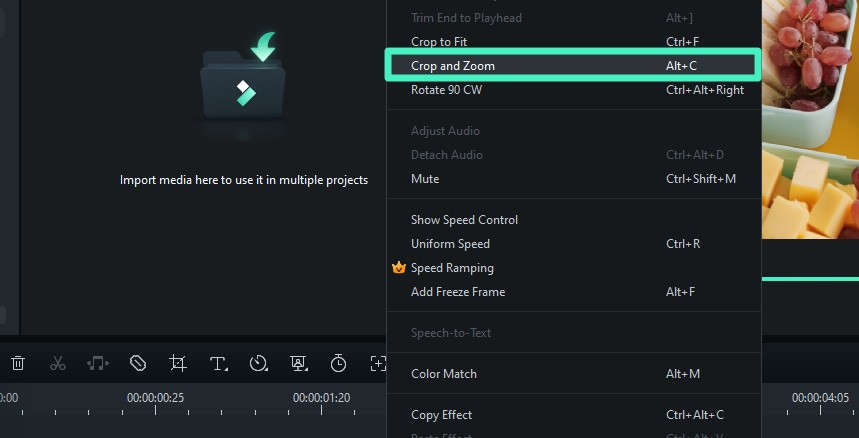
- 右鍵點擊影片並選擇裁剪與縮放。您也可以按下ALT + C或點擊時間軸上方的裁剪按鈕。
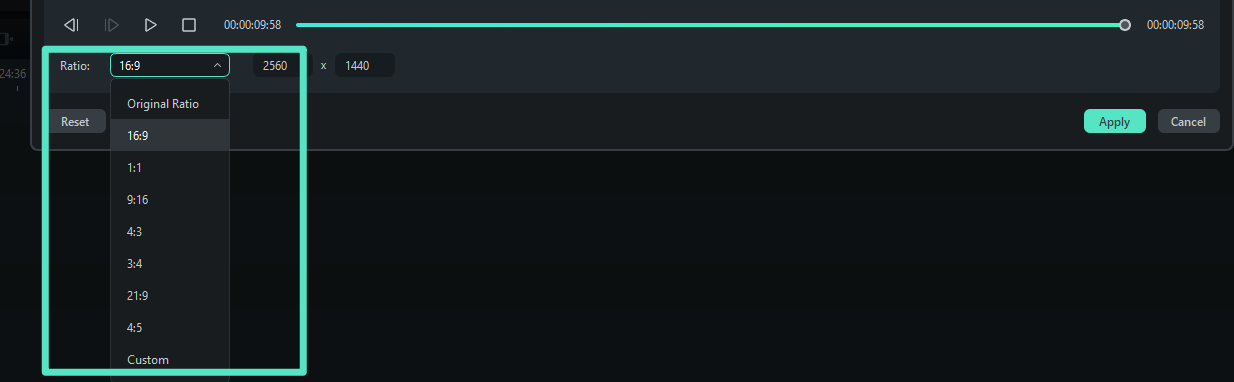
- 選擇比例以符合IG的規格,或根據您想發佈的內容調整解析度。
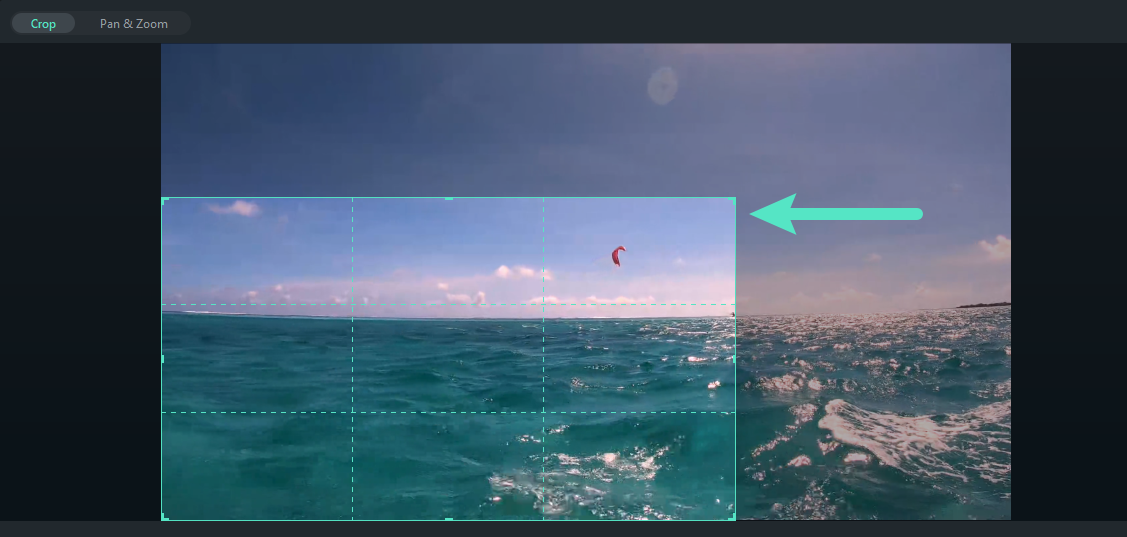
- 拖動角落控點以選擇要保留的範圍,並為Instagram裁剪影片。點擊套用.
- 滿意後,點擊右上角的匯出並儲存影片。

只需幾秒鐘,您就能裁剪出完全符合平台規格的Instagram影片。
Instagram應用程式
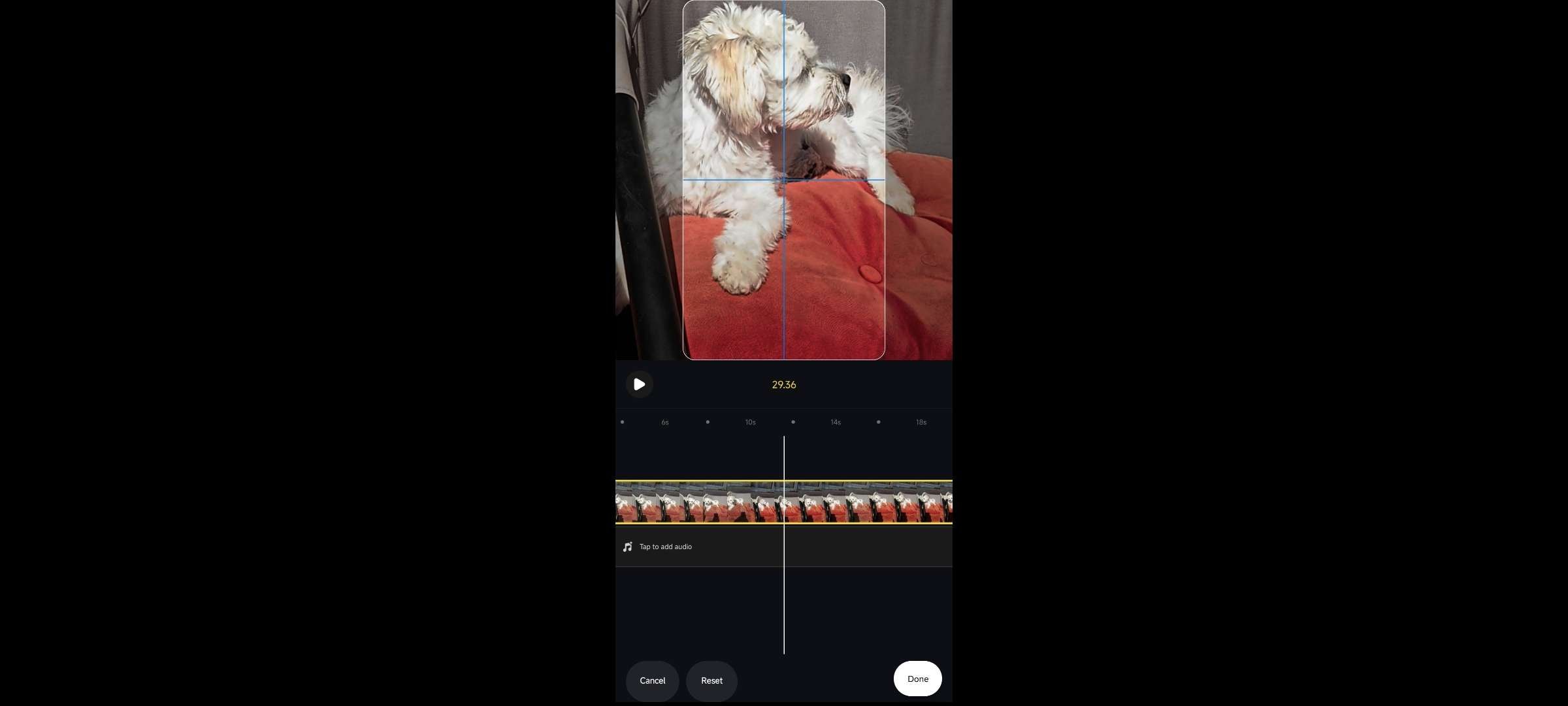
對於想避免下載或安裝專業編輯應用程式的使用者來說,Instagram應用程式是一個不錯的選擇。
多年來,Meta的更新大幅改善了這款曾經難以使用的應用程式,使其成為一款比以往更具競爭力、更可靠的工具。如今,該應用程式是裁剪Instagram影片的穩定選擇,讓我們來深入了解操作方法。
以下是如何在Instagram上裁剪影片的快速指南:
- 啟動Instagram並點擊底部的加號按鈕。
- 選擇貼文, 限時動態或Reels,點擊一段影片,然後點擊右上角的下一步。
- 點擊左下角的編輯影片按鈕,然後選擇編輯 >裁剪.
- IG應用程式會根據您發佈的影片類型自動調整長寬比。您可以接著縮放以裁剪Instagram上的影片。
遺憾的是,在Instagram上裁剪影片除了縮放之外並沒有太多選項,這使得影片容易被不小心旋轉,促使許多使用者開始尋找替代方案。
Kapwing(線上工具)
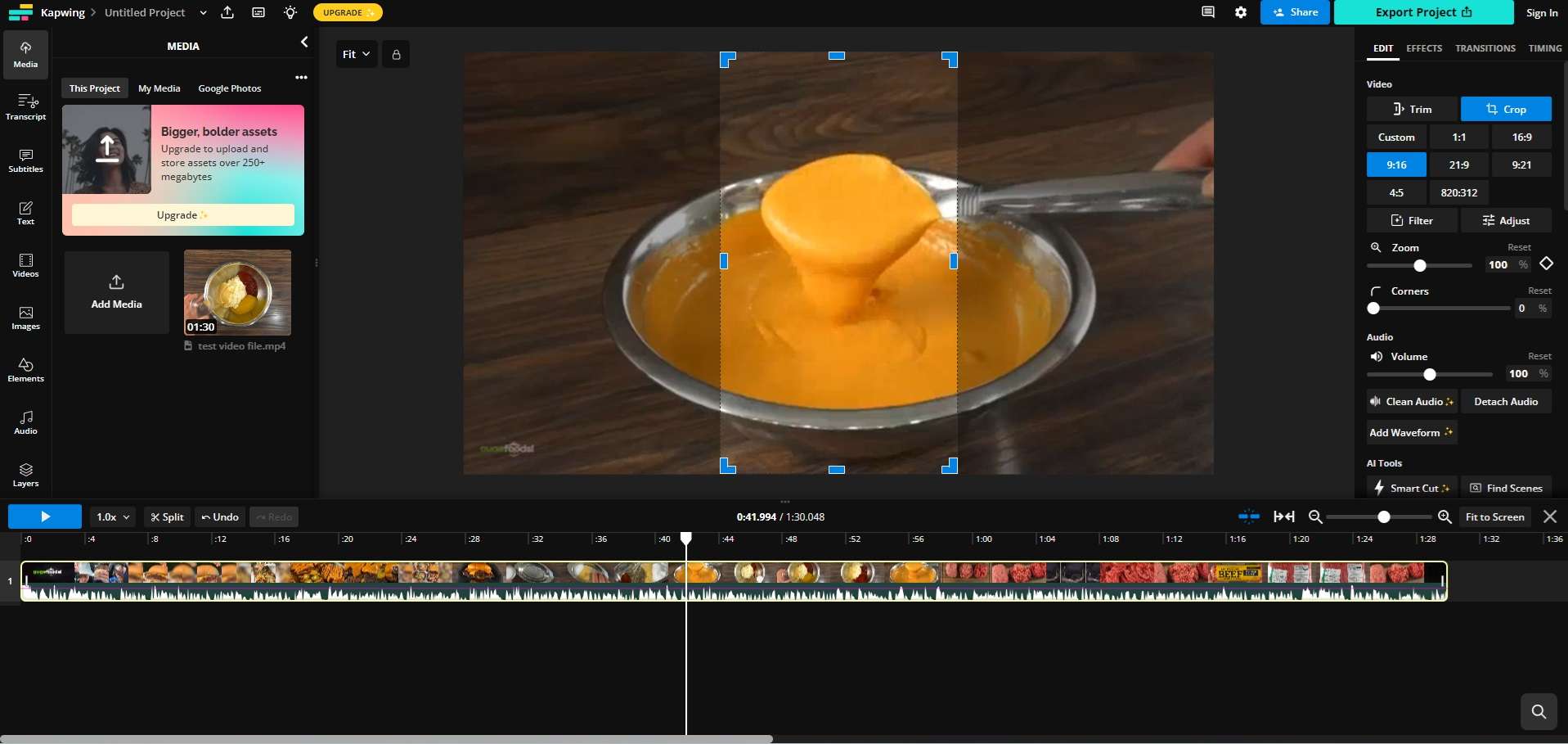
作為一款功能完整的線上影片編輯器,Kapwing是想要裁剪影片以符合Instagram規格的使用者的首選之一。這款知名的網頁應用程式也擁有數百個編輯範本、轉場效果和整合功能,是裁剪Instagram影片的有力替代方案。
您可以按照以下步驟為Instagram裁剪影片使用Kapwing:
- 開啟瀏覽器並前往Kapwing線上影片編輯器.
- 點擊左下角的點擊上傳區域,將您的影片上傳至Kapwing。
- 選擇編輯右側邊欄中的標籤,然後點擊裁剪選項。
- 選擇其中一個預設的長寬比,或手動拖曳影片的邊角,以使用 Kapwing 為 Instagram 裁剪影片。
除了 9:16 的預設長寬比外,看似複雜的 Kapwing 線上影片編輯器在您可選擇的特定 Instagram 解析度和比例方面並沒有提供太多選項。
照片(iPhone)
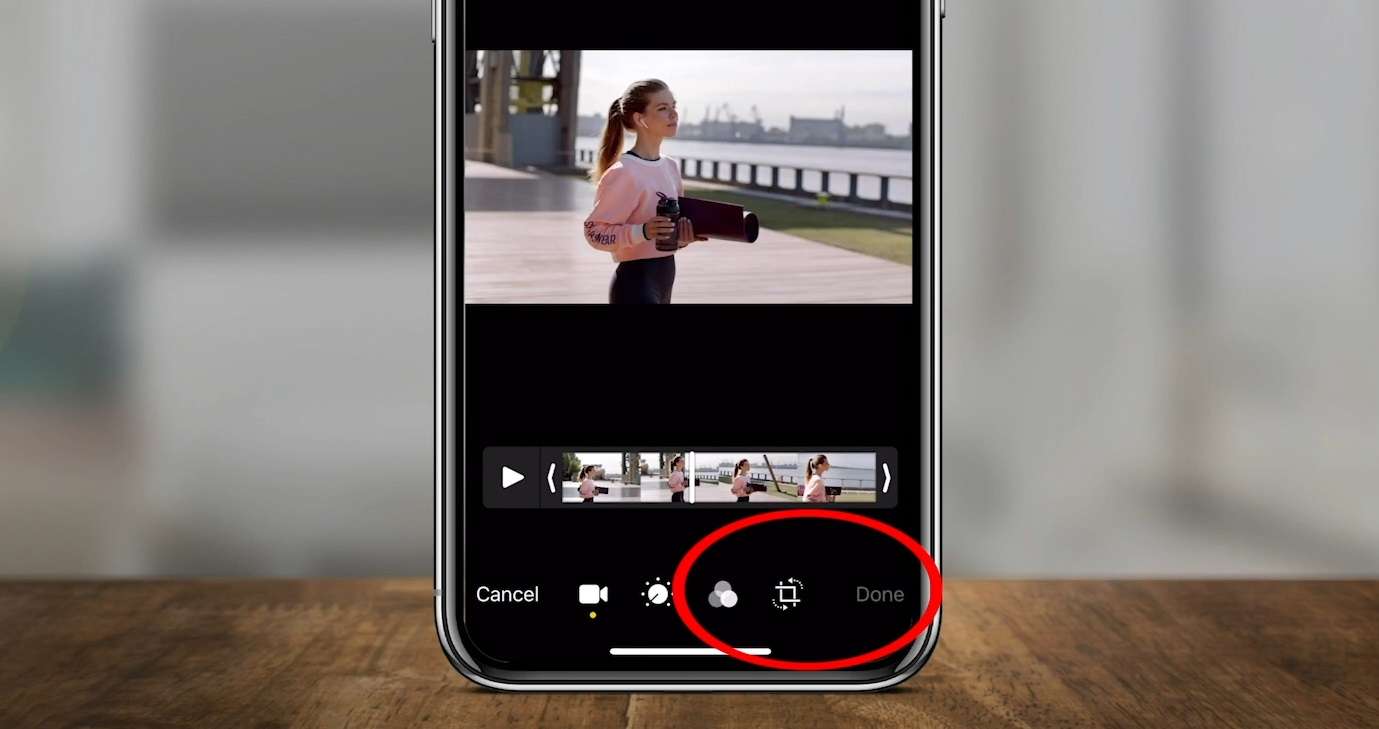
如果您只能使用智慧型手機,其內建的影片編輯功能是上述所有工具的絕佳替代方案。對於 iPhone 使用者來說,那就是「照片」應用程式,它在過去幾年中得到了大幅改進,用於裁剪 IG 影片非常簡便。
以下是使用方法:
- 使用內建的「照片」應用程式開啟您的影片,然後點擊右上角的編輯。
- 點擊底部選單列中的裁剪圖示,然後點擊右上角的尺寸圖示以存取其他裁剪選項。
- 在垂直與水平選項之間切換,並在自由形式, 正方形, 16:9, 9:16, 4:5及其他長寬比之間選擇。
- 對裁剪結果滿意後,點擊右下角的完成以儲存影片。
iOS 裝置上的「照片」應用程式提供多種裁剪選項,使其成為處理 Instagram 影片及其他社群媒體平台的絕佳工具。
Google相簿(Android)
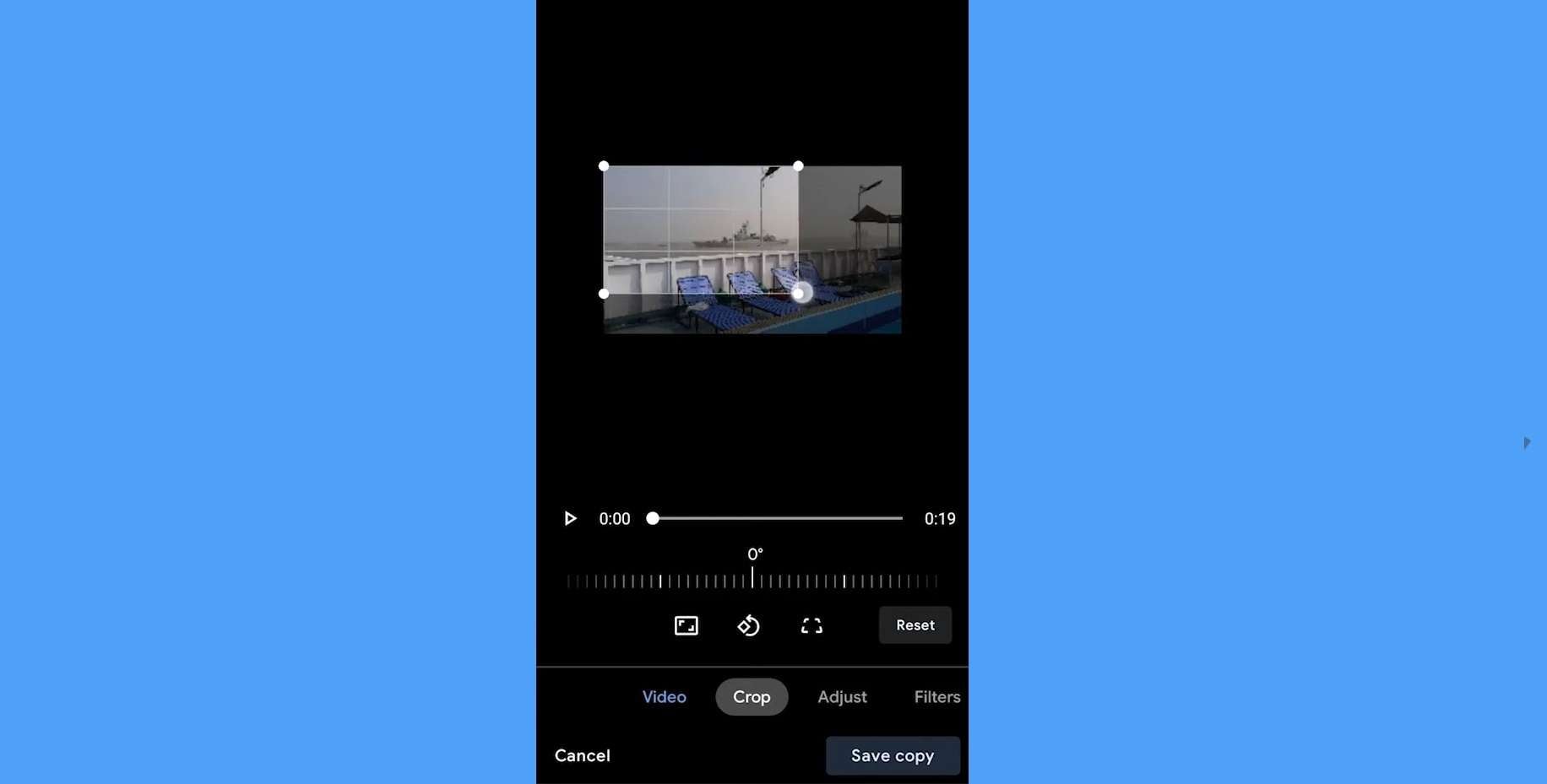
iPhone 和 iPad 上「照片」應用程式的 Android 對應版本是 Google 相簿。雖然它很可能不是您 Android 手機的主要圖片工具(該位置通常由手機製造商的相簿應用程式佔據),但它在所有 Android 手機上均預先安裝,是為 Instagram 裁剪影片.
以下是使用方法:
- 啟動 Google 相簿,然後點擊您想要裁剪的影片。
- 點擊底部選單列中的編輯底部的按鈕,然後選擇裁剪選項。
- 手動拖曳邊緣,為 Instagram 裁剪影片,完成後點擊儲存副本。
或者,點擊長寬比標籤上方的裁剪按鈕,然後選擇其中一個選項,例如 1:1、4:5、9:16、16:9 等。
附加功能:利用AI為裁剪後的Instagram影片製作搶眼縮圖
Instagram 使用者在從「為你推薦」頁面觀看特定短影片之前,只會看到影片的縮圖。這使得引人注目的縮圖成為您 IG 影片的關鍵元素,負責吸引觀眾的注意力並讓他們點擊您的貼文或短影片。
除了提供背景脈絡,有時預覽內容外,這些影片中某一時刻的快照也會影響您的品牌形象和一致性,使其對企業帳號以及使用者在這個龐大的社群媒體平台上對其的感知更加重要。
幸運的是,縮圖製作相對容易,而這也是Wondershare Filmora能夠為您作為內容創作者提供優質服務的領域。
該應用程式的AI 圖像風格化功能可讓縮圖製作變得輕鬆,並創建視覺吸引力十足的縮圖,從而提高您的點擊率、吸引更廣泛的受眾,並有助於提升您的品牌形象。
以下是您親自嘗試的方法:
- 開啟 Filmora 並點擊新增專案按鈕。
- 點擊左下角的匯入按鈕以新增您計劃用作 IG 影片縮圖的圖片。
- 將圖片從「媒體」區段拖放至其下方的時間軸。
- 選擇圖片右側邊欄中的標籤,然後點擊AI 工具.
- 啟用AI 圖像風格化功能,然後選擇最適合您影片的風格。它提供多種圖片風格供您選擇,並且在人像上效果最佳。

- 準備就緒後,點擊右上角的匯出按鈕。調整匯出設定,然後再次點擊「匯出」以儲存縮圖圖片。
結論
在 IG 上發布高品質且吸引人的影片內容,需要將影片裁剪以符合平台的影片規格。
雖然您可以在 Instagram 上裁剪影片,但該應用程式所提供的其他影片編輯選項不如專業影片編輯應用程式豐富。有鑑於此,為 Instagram 裁剪影片的首選非 Wondershare 的跨平台 Filmora 應用程式莫屬,其易用性、裁剪選項及 AI 增強功能讓整個過程輕而易舉。

