




 ChatGPT
 Perplexity
 Gemini
 Claude
 Grok
Grok
音樂影片可以幫助您將預期的情感傳遞給觀眾,並有效傳達您的訊息。此外,音樂創作者可以透過影片進行視覺呈現,以吸引粉絲。如果您是音樂創作者,務必製作一支影片以確保最大程度的互動參與。為了幫助您為即將發布的音樂製作一支身臨其境的影片,本文將引導您了解如何在 iPhone 上製作音樂影片.

本文內容
第 1 部分:使用 Filmora App 創作與編輯音樂影片
在使用手機時,您應該選擇一款具備所有功能、能讓影片呈現專業質感的影片創作工具。從錄製到後製處理,一款優秀的影片製作工具應具備完整的功能。其影片增強功能可確保成果達到令人印象深刻的錄音室品質。Filmora App[iOS/Android]是一款全方位的影片錄製與編輯行動應用程式,提供多種實用工具,完美配合音樂影片的製作需求。
您可以錄製並在 iPhone 上製作音樂影片,並選擇您偏好的畫面比例。多機拍攝模式讓您可以同時使用前置和後置鏡頭拍攝影片。錄製完音樂影片後,您可以使用此應用程式去除不需要的物件。使用者也可以將多段影片合併,以便利用預先錄製的影片片段製作音樂影片。
Filmora App 用於創作音樂影片的功能
- AI 節拍:如果您有一首已錄製的歌曲,請將其匯入 Filmora App,並與相應的音樂影片進行同步。生成結果後,您可以預覽並匯出同步後的影片。
- 圖片轉影片:當您的拍攝預算有限時,可從您的相簿中選取圖片,並將其轉換為 AI 影片。若要創作個人化影片,請選擇合適的範本並輸入文字提示。
- 文字轉影片:想要製作需要獨特場景和物件之影片的使用者,可以使用此功能透過文字生成任何場景。只需輸入您的靈感,即可創作一支反映您提示內容的影片。
- 速度:在使用 iPhone 拍攝音樂影片後,隨著音樂的變化調整速度,為您的影片增添趣味效果。您可以使用預設的速度範本,或自行創建速度模式。
- AI 字幕:如果您正在創作抒情音樂影片,可生成 AI 字幕,省去手動輸入的需求。您可以選擇歌曲的語言,並在雙人演唱的情況下啟用說話者識別功能。
使用 Filmora App 創作與編輯音樂影片的完整教學
如果您正在進行低預算專案,請使用 Filmora App,充分利用其豐富的錄製與編輯功能。請依照以下指南,學習如何使用 Filmora App 錄製與編輯iPhone 上的音樂影片:
步驟 1找到內建相機
在您的 iOS 裝置上開啟 Filmora App 後,點選「三個點」圖示,即可找到內建的「相機」功能。

步驟 2在單機模式下開始錄製
相機開啟後,選擇「單機」模式,然後按下「錄製」圖示開始拍攝影片。拍攝完整段影片後,點選「停止」圖示結束錄製。接著,點選右下角的「編輯」,進入影片編輯介面。

步驟 3新增 AI 音樂以增添獨特風格
進入下一個畫面後,點選底部工具列中的「音訊」標籤,然後從下一個工具列中選擇「AI 音訊」選項。在下一頁中,進入「AI 音樂」區塊,依序設定「選擇情緒」、「選擇主題」、「選擇時長」及「選擇數量」,以生成音樂曲目。設定完成後,點選底部的「生成」按鈕,即可根據這些設定創作音樂曲目。

步驟 4透過曲線調整影片速度
返回主編輯介面,點選其中的「速度」標籤。在下一頁中,進入「曲線」區塊,選擇所需的預設曲線,然後點選「勾選」圖示儲存變更。

步驟 5新增歌曲標題以豐富細節
接著,在主編輯頁面點選底部工具列中的「文字」,再按下下一個工具列中的「新增」選項。

步驟 6輸入文字並為其添加動畫效果
接著,以您偏好的字體樣式輸入歌曲標題,然後點選「勾選」套用。若要為影片增添個人化風格,請從底部工具列進入「動畫」標籤,並點選「勾選」套用您喜愛的動畫樣式。

步驟 7選擇影片格式以建立可直接發布的素材
若要建立適合特定平台的影片,請點選主頁面底部工具列中的「格式」,找到所需的影片格式後按下「勾選」。

步驟 8新增特效以呈現藝術質感
如果您的音樂影片呈現流行音樂風格,請從底部工具列進入「特效」標籤,點選「勾選」即可套用所需的素材。

步驟 9為抒情影片新增字幕
在製作抒情音樂影片時,從主編輯頁面底部工具列選擇「文字」標籤,並在下一個介面中點選「AI 字幕」。從「語言」選單中選擇歌曲的原始語言。在 AI 字幕視窗中,從音訊來源區塊選擇「配音」選項,然後點選「新增字幕」按鈕以生成字幕。

步驟 10儲存並匯出音樂影片
獲得理想的影片後,導覽至右上角並點選「匯出」。接著,在下一個畫面中點選「繼續匯出」,即可將影片儲存至您的 iOS 裝置。

行動版 Filmora 行動版 Filmora 行動版 Filmora 行動版 Filmora 行動版 Filmora
在您的 iPhone 上完美呈現音訊效果
- • 強大的全新 AI 功能。
- • 適合初學者使用的友善影片編輯介面。
- • 適合專業人士使用的完整影片編輯功能。


第 2 部分:創作音樂影片的重要技巧
使用 iPhone 拍攝音樂影片若能有效規劃與執行,可以呈現出專業水準的成果。以下是幫助您使用 iPhone 製作精緻音樂影片的重要技巧。
1. 規劃您的概念與分鏡腳本
確定您的音樂影片的主題、情緒和故事,以引導視覺敘事的方向。若要整理您的想法,請先從撰寫音樂影片腳本開始,接著發展分鏡腳本並繪製關鍵場景的草圖。建立一份詳細的拍攝清單,列明每個場景的角度、攝影機運動及拍攝地點,幫助您在拍攝過程中保持專注並提高效率。這些準備工作有助於確保製作流程順暢,並使最終影片符合您的創作目標。
2. 選擇合適的設備
在使用 iPhone 製作音樂影片時,請善用可攜式 LED 燈或策略性地運用自然光。若追求專業外觀,可投資購置柔光罩以軟化強烈的光線。儘管影片以視覺為主,若需收錄現場聲音,仍建議使用外接音訊設備以便後續同步。雖然 iPhone 的內建麥克風足以應付基本需求,但後期透過外接麥克風或預錄音軌同步高品質音訊,才能確保呈現專業水準的成果。
3. 使用腳架保持穩定
若您的影片以靜態場景為主,使用腳架是將焦點集中在主要物件上的最佳方式。此外,無論物件的動作多麼劇烈,這項設備都能幫助您維持影片的穩定性。如果您沒有腳架,使用穩定器也是一個實用的替代方案。使用可移動的腳架架台,能幫助您以不同的高度和角度拍攝影片。

4. 優化您的 iPhone 設定
在拍攝iPhone 音樂影片時優化 iPhone 設定,首先以 24fps 或 30fps 錄製 4K 影片。啟用 HDR 模式,以在高對比場景中捕捉更豐富的色彩深度,並開啟 iPhone 的光學防手震功能,以獲得更流暢的拍攝效果。此外,請事先清理裝置上的儲存空間,確保有足夠的空間存放高解析度檔案。
5. 注意燈光照明
燈光照明對於呈現專業質感的音樂影片至關重要,因此請善用黃金時段的自然光。避免正午刺眼的陽光直射,因其容易產生不美觀的陰影,可使用柔光罩或反光板來柔化並引導光線。嘗試富有創意的燈光配置,例如彩色濾光片、霓虹燈或串燈,以營造氛圍並為場景增添層次感。
6. 運用創意角度與運鏡
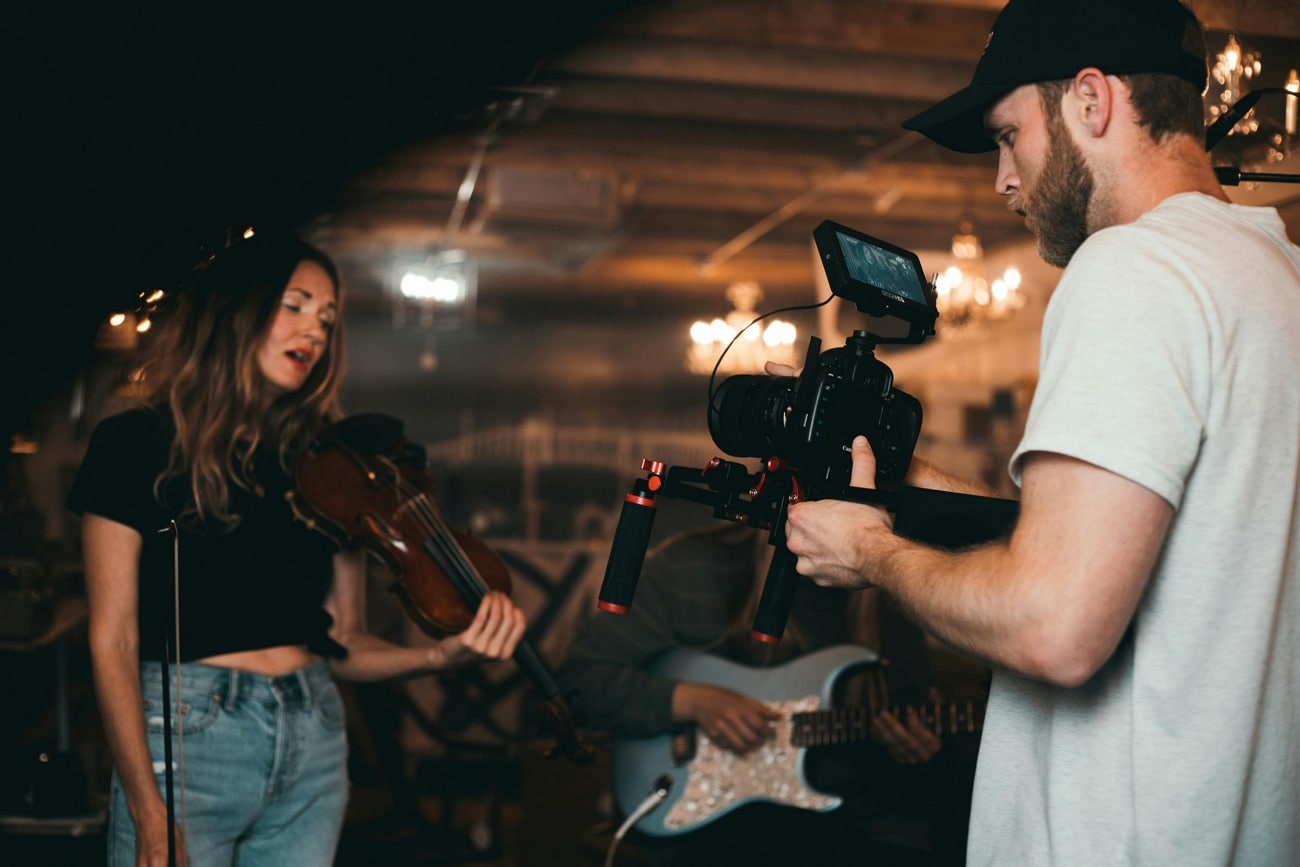
若要讓您在 iPhone 上製作的音樂影片在視覺上更具吸引力,請運用創意角度與運鏡方式,為您的鏡頭增添深度與多樣性。嘗試低角度拍攝,賦予拍攝主體強大的氣場,或以高角度呈現一種脆弱感。慢動作可捕捉戲劇性時刻,而縮時攝影則能呈現隨時間推移的變化。您甚至可以探索逐格動畫音樂影片,以呈現獨特的手工質感效果。結合這些技巧能增強故事敘事性,並讓觀眾保持全神貫注。
若要製作您的在 iPhone 上拍攝音樂影片 視覺上引人入勝,使用富有創意的角度和動作為您的鏡頭增添深度與多樣性。嘗試低角度拍攝,賦予拍攝對象強大的存在感,或使用高角度營造脆弱感。慢動作可捕捉戲劇性的瞬間,而縮時攝影則能突顯隨時間推移的變化。結合這些技巧可增強故事敘述性,並讓觀眾持續著迷。
結論
本質上,這篇文章是一篇關於如何在 iPhone 上製作音樂影片 使用簡單技巧的詳細指南。我們探索了 Filmora App,利用其有效功能來製作和剪輯音樂影片。在您錄製完影片後,可以使用此應用程式對其進行必要的編輯,並製作出專業級的音樂影片。

