



 ChatGPT
 Perplexity
 Gemini
 Claude
 Grok
Grok
人們喜歡擁有屬於自己的時間,一邊喝著咖啡或茶,一邊觀看喜愛的影片。有些人甚至會自己製作影片——也許是因為他們是網紅、專業剪輯師,或只是喜歡剪輯的普通粉絲。
無論如何,每個人都同意,當你沒有合適的工具來倒轉影片、為影片加入字幕或加速播放時,確實會令人感到有些沮喪。
這就是為什麼你需要合適的擴充功能和工具,讓操作更加順暢,並依照自己的喜好調整影片。然而市場上的選擇非常多,過多的選項反而常常讓使用者感到困惑。
這就是為什麼這篇文章今天出現在你面前,讓我們來談談影片速度控制器.
本文內容
什麼是 Chrome 擴充功能影片速度控制器?
影片速度控制器是一款實用的工具,能幫助你迅速且有效率地加速或減慢影片播放!
這是一款免費的 Chrome 擴充功能,專為想要透過鍵盤快捷鍵控制 HTML 影片速度、倒轉及快進的一般使用者而開發。你可以在 YouTube、Netflix 和 PrimeVideo 等 OTT 平台上使用,而且非常容易安裝。
既然你已經了解它是什麼,讓我們來談談它的主要功能以及為何它是個好選擇!
Chrome 影片速度控制器擴充功能的主要功能
使用這款控制器,你絕對會感受到掌控感,因為它操作起來毫不費力。這是目前最受好評的擴充功能之一!它允許你以正常速度的 0.5 倍、1.5 倍和 2 倍來加速播放影片。
如前所述,其主要功能是讓使用者透過鍵盤快捷鍵修改影片速度。例如,按下鍵盤上的 X 鍵可將影片快進 10 秒,若想減慢速度,只需按 S 鍵。若想倒退,只需按 Z 鍵即可。當你想加速播放影片時,按下 Ctrl+Shift+Right。就是這麼簡單!
不過,就像大多數免費工具一樣,偶爾會出現一些問題。
這款免費實用工具的優點在於,它因快捷鍵功能和滑桿控制器而非常易於使用且反應迅速。
另一方面,缺點是它並非設計用於 Chrome 以外的環境,而且每次都需要點擊它。否則它會保持隱藏狀態,你可能會忘記它的存在。
如何安裝 Chrome 影片速度控制器擴充功能?
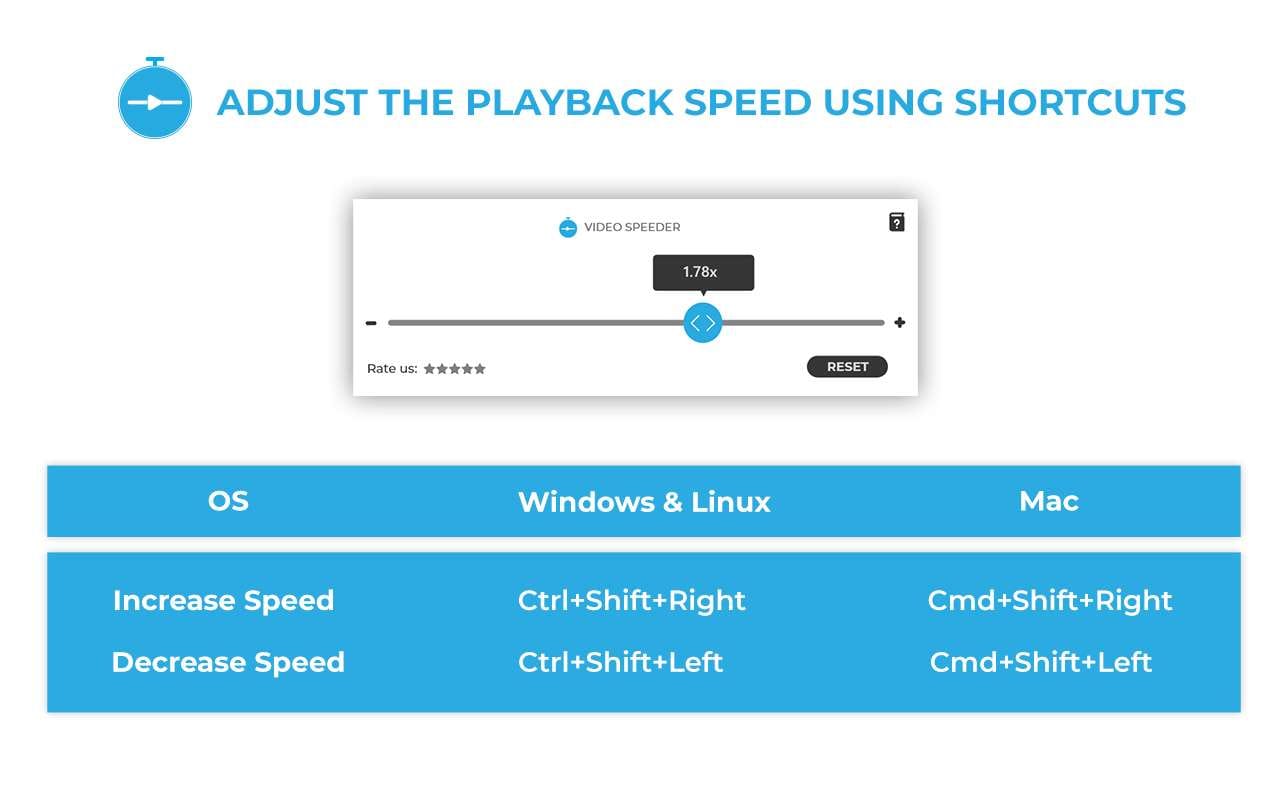
我們說過它非常容易安裝,讓我們來看看到底有多簡單!
只要按照以下步驟操作,你很快就能將它安裝到電腦上。
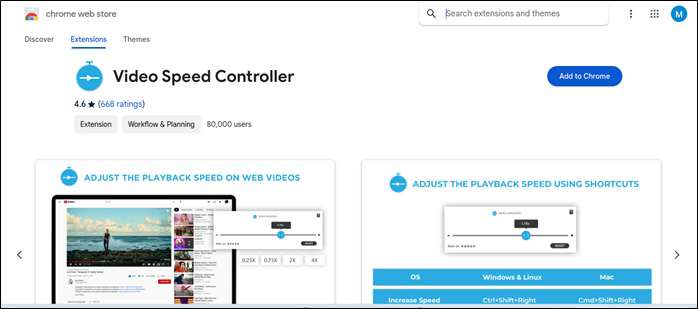
- 你要做的第一件事是在瀏覽器中輸入 Chrome Extension Video Speed Controller。
- 進入 Chrome 商店。
- 在商店中,你會看到右側有一個藍色按鈕,上面寫著「加到 Chrome」。
- 點擊後,它會引導你前往新增擴充功能視窗。接著,只需點擊並下載即可。
無論你使用的是 Windows、Linux 還是 Mac,它都能相容適用。
如何使用 Chrome 影片速度控制器擴充功能?
現在你已經完成設定並安裝好了,你自然想稍微探索一下,看看自己是喜歡它、愛上它,還是它不符合你的標準,對吧?
那麼讓我們來談談如何以最佳方式使用這個擴充功能,並從中獲得最大效益!
當你造訪你喜愛的串流網站之一後,你將能夠調整播放設定,並根據自己的需求進行配置。
當你將滑鼠懸停在左上角的速度指示器上時,你可以在不損害影片品質的情況下加速或減慢影片的播放速度。
因此,如果你想以自己的步調享受影片,這是一個絕佳的方式,而且不必因為各種不必要的指令和按鍵而感到頭痛。
如何永久變更影片的播放速度?
好的,到目前為止,我們已經介紹了 Chrome 擴充功能的特色、使用方式和可能性,但現在是時候進一步拓展視野,談談如何永久變更影片的播放速度.
變更影片速度可能出於幾個原因,例如,如果你想要:
- 因時間限制而快速瀏覽素材和資訊;
- 遵守你上傳的平台和網站的時間限制;
- 捕捉一些在原始影片速度下可能會錯過的細節;
- 疊加影片片段並混合各種效果。
在編輯器中調整影片速度與調整最終成品的速度是不同的!
這是什麼意思呢?簡單來說,這意味著剪輯軟體會根據你的選擇來複製或刪減影格。不過,最終剪輯版本的影格率將維持原始設定,影片始終會以專案中所選定的特定影格率播放。
現在,你面臨兩個選擇。你可以選擇一款優秀的擴充功能,例如 Chrome 提供的那些,或者嘗試提供更廣泛選項的專業剪輯軟體。
雖然第一個選項確實能幫助你,但在你真正不需要限制和缺陷的時候,它能帶你走的路也就只有那麼遠。
所以,讓我們跳到下一個章節,看看你還有哪些其他選擇!
專業影片剪輯軟體
雖然免費影片剪輯軟體在過去幾年進步顯著,品質也大幅提升,但其功能仍有許多限制。
另一方面,歷史悠久的專業影片剪輯軟體公司提供進階服務和更多可供運用的功能。其中一家出色的公司,是市場上的領導者之一,一款高效、迅速且值得信賴的軟體——Filmora。
Filmora 是一款高品質的影片剪輯軟體,完美平衡了提供所有專業剪輯工具與極佳易用性之間的關係,讓所有技能水準的使用者都能享受創作的樂趣!它符合所有當前影片標準,支援 HD 和 4K 影片的播放。
讓它遠超所有競爭對手的原因,在於它的使用方式非常直觀,即使是初學者和中階剪輯師也能幾乎毫不費力地製作出精美、令人難忘的剪輯作品和具有專業水準的影片!
接下來的步驟將向你展示如何使用這款出色的軟體來控制和調整影片速度!
使用Wondershare Filmora變更影片播放速度的詳細步驟
以下是你使用 Wondershare Filmora 所需了解的一切:
步驟一:開啟編輯器並新增檔案
Wondershare Filmora支援多種影片格式,例如 MP4、FLV、MPG、AVI、FLV、ASF、M2TS、DV、EVO、MTS 等。


無論你是 Windows 使用者還是 Mac 愛好者,你都有完整的支援!
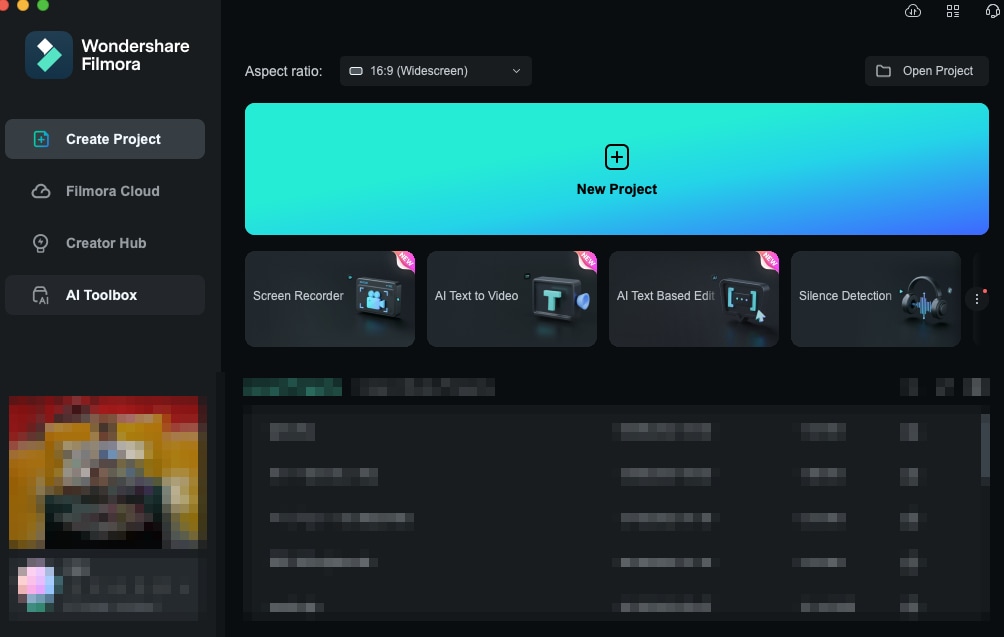
開啟編輯器後,若要從媒體庫新增影片,點擊「新增專案」並選擇你想要的影片片段!
步驟二:超簡單的速度調整
進入專案後,你可以設定所需的解析度和影格率。
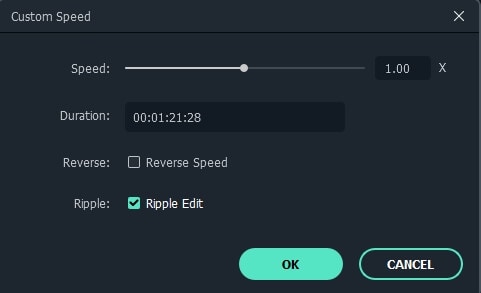
將影片拖曳至時間軸,然後按右鍵並選擇「速度與持續時間」。接著會出現一個彈出視窗,你面前將有一個速度滑桿,可以向左或向右移動。左側用於減慢影片速度,右側用於加快影片速度!
滑桿旁邊的數字將精確指示效果的速度:1 代表原始速度,0.5 為原速的一半,2 為正常速度的兩倍,依此類推。這正是 Filmora 超越其他軟體的地方,因為你可以將影片速度加快,不只是 4 倍,甚至不只是 5 或 6 倍,而是高達 10 倍等。
步驟三:使用速度漸變功能
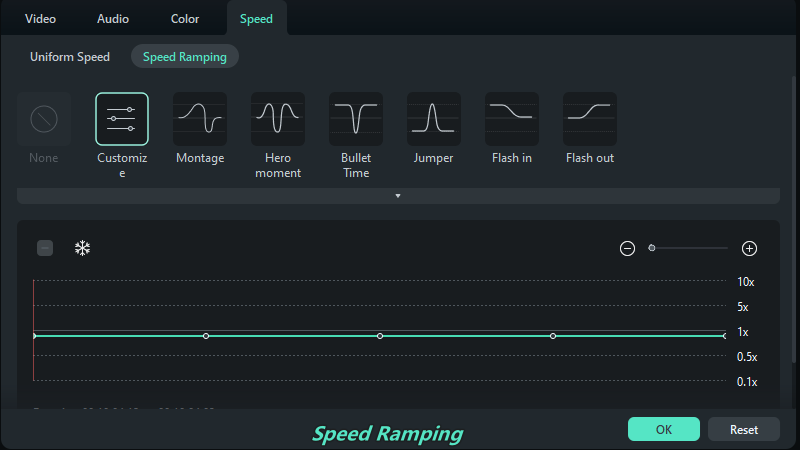
在你正在剪輯的影片上雙擊,它將呈現一個彈出視窗,你可以在其中點擊「速度」,然後點擊「速度漸變」。
這是軟體中一個出色的附加功能,因為它提供了一個包含多種選項的面板,例如「自訂」、「英雄時刻」、「閃入」等,你可以在其中設定預設值。
然後,你可以繼續將播放頭放置在你希望增加或減少影片速度的確切位置。現在點擊「新增」圖示以插入速度關鍵影格,如果你對結果滿意,只需點擊「確定」,它將自動儲存。
結論
人們喜愛製作影片的原因有很多。有些人熱愛其中的技術性和專業性,有些人是為了激勵他人,其餘的人則從極具創意的構思和留存回憶中找到樂趣。
無論你製作影片的原因是什麼,有一件事是確定的——你值得擁有最好且最新的工具,將你的想像力化為現實,並讓它影響他人,延續這美好的創意循環。
儘管許多免費應用程式提供了一些出色的功能,但它們似乎總是讓使用者受到限制,無法以自己的步調充分表達自我並發揮最佳水準。專業、經過驗證且高品質的工具永遠不會讓你落後。

