


 ChatGPT
 Perplexity
 Gemini
 Claude
 Grok
Grok
字幕能讓您的影片更易於理解且更具吸引力。為影片添加字幕的最佳工具是什麼?如何為影片添加字幕?不同的工具提供不同程度的自訂彈性。我們將討論兩款最適合此用途的工具——iMovie 和 Filmora。讓我們從 iMovie 開始。
本文內容
第一部分:如何在 iMovie 中為影片添加字幕?
如果您是 iPhone 或 Mac 使用者,iMovie 是為影片添加字幕的最佳工具。iMovie 應用程式專為 Apple 使用者設計,介面簡潔,易於使用且免費。它的設計旨在讓沒有或幾乎沒有影片剪輯經驗的使用者也能輕鬆上手。
在 Mac 上使用 iMovie 添加字幕的逐步指南
步驟一:下載並安裝 iMovie
- 從 Mac App Store 下載並安裝 iMovie。
- 安裝完成後啟動軟體。
- 若要找到已安裝的應用程式,請前往「Finder」,然後選擇「應用程式」。
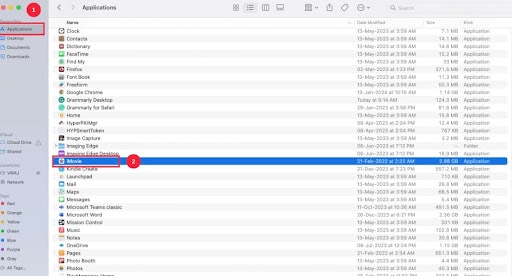
步驟二:建立新專案
- 找到並點擊「專案」。
- 然後選擇「新建」。
- 點擊「影片」選項。
- 上傳您想要編輯的影片。
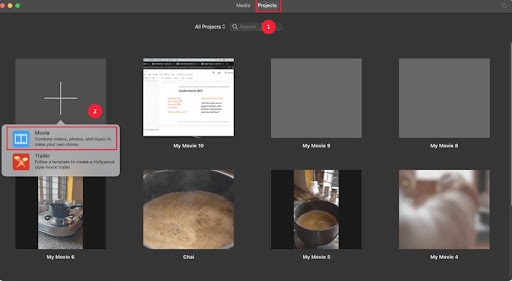
步驟三:添加標題
- 找到並選擇標題.
- 從「分割」、「焦點」、「展開」和「滑動」等標題類型中選擇標題樣式。
- 雙擊或將標題拖曳至時間軸上您想要添加的位置。
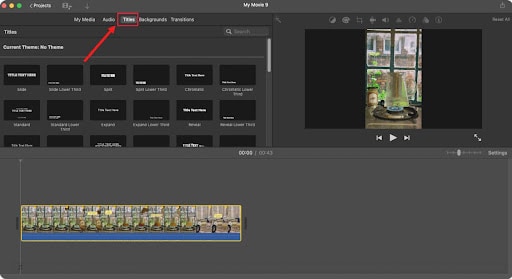
步驟四:輸入您想添加為字幕的文字
- 將標題放置在時間軸上您希望其顯示的時間點。
- 點擊它並開始輸入文字。
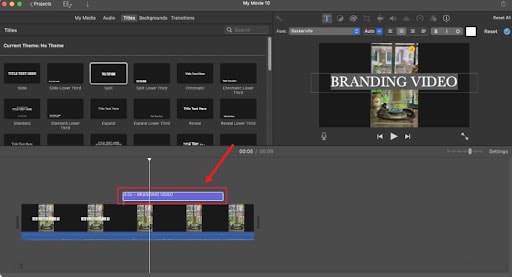
您可以使用右上角的自訂工具列來自訂您的字幕。
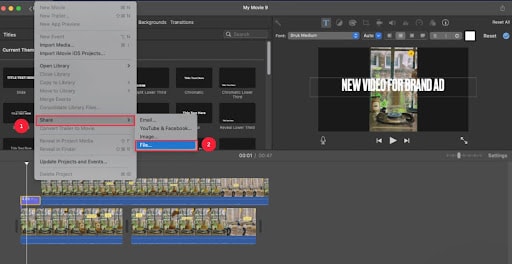
步驟五:儲存影片檔案
- 選擇檔案然後分享.
- 在分享選單中,選擇檔案.
- 為影片命名,然後點擊儲存.
在 iPhone/iPad 上使用 iMovie 添加字幕的逐步指南
步驟一:下載並安裝 iMovie 應用程式
- 從 App Store 下載 iMovie 應用程式。
- 等待下載並安裝完成。
- 下載並安裝完成後啟動應用程式。
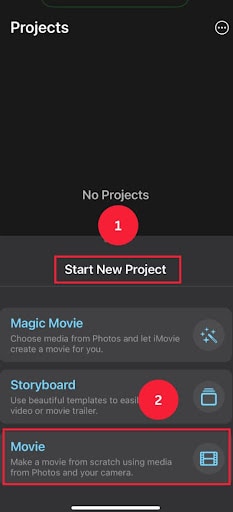
步驟二:建立新專案
- 啟動應用程式後,點選開始 新增 專案選項。
- 點選影片圖示。
- 從「照片」中匯入影片。
步驟三:添加標題
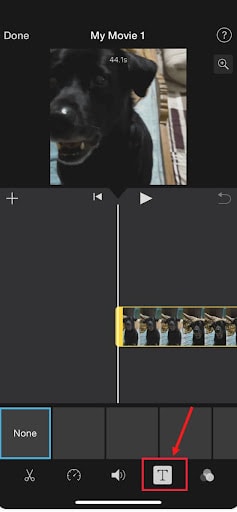
- 選擇影片。
- 然後找到並點選「T」按鈕。
- 從標題庫中選擇標題樣式。
步驟四:儲存影片檔案
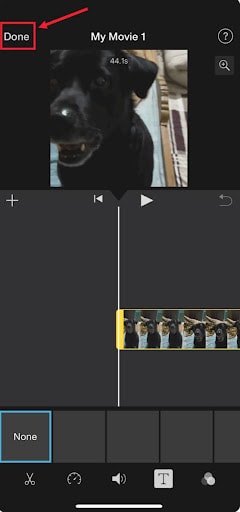
- 點選完成.
- 點選分享以儲存。
第二部分:在 iMovie 中為影片添加字幕的限制
iMovie 非常易於使用,介面親切友善。然而,它也存在一些限制,例如您無法在 iMovie 中自動生成字幕。
- 自訂工具有限。
- 動畫和效果較為簡單,沒有進階選項。
- 不支援第三方外掛程式。
- 您無法在 iMovie 中匯入 SRT 檔案。
- 無自動字幕功能。
- 無 AI 整合
讓我們為您介紹一款能解決上述所有問題的軟體。
第三部分:Filmora——為影片添加字幕的最佳 iMovie 替代方案
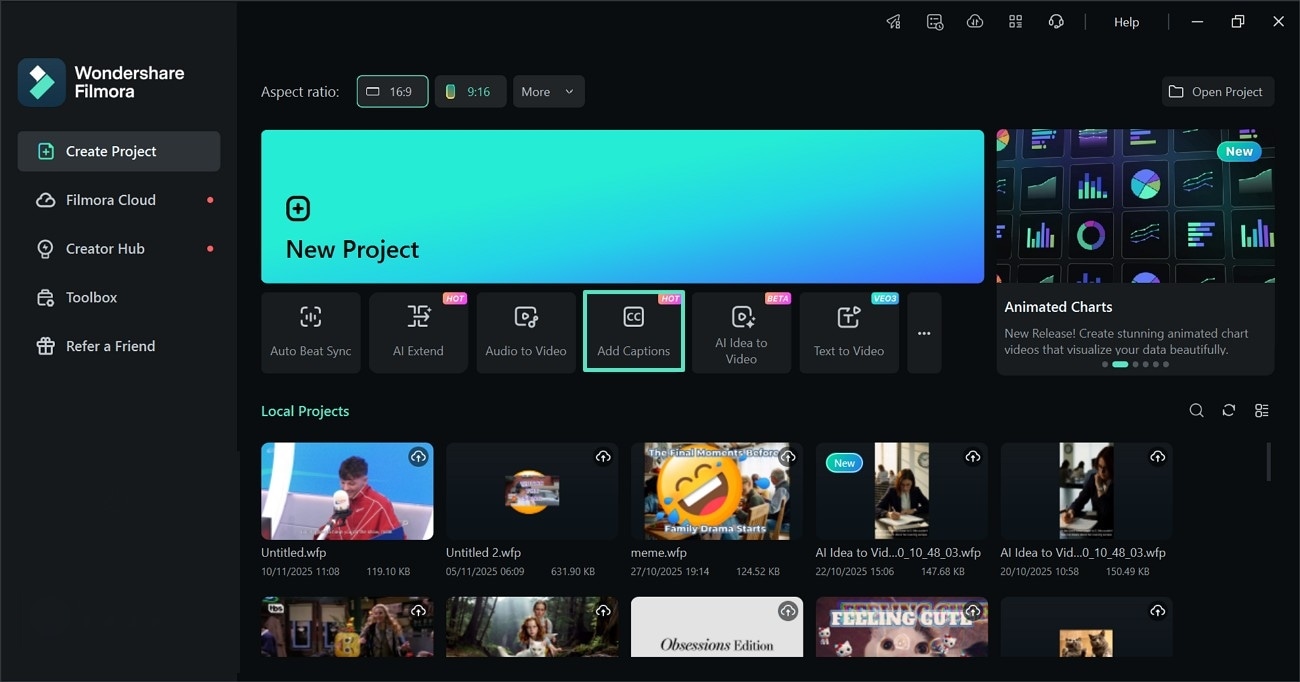
在了解 iMovie 的字幕添加功能之後,現在是時候探索一款同樣支援 Windows 裝置的易用替代方案了。Wondershare Filmora是一款功能強大的影片編輯器,在第 15 版發布後進一步提升了易用性。此平台現已在主介面上新增字幕生成標籤頁,以便使用者更輕鬆地操作。此外,此功能也可從其他多個位置存取。
此工具提供語音轉文字功能,可偵測影片中的語音並將其轉換為可編輯的字幕。這些字幕可進行編輯以達到完美效果。除了修改文字內容外,使用者還可以使用內建預設樣式來增強視覺效果。這些預設樣式也可自訂以呈現個人化的結果。使用者還可以從字幕中匯出 SRT 檔案,以便下載並輕鬆整合。
請依照以下指南,了解如何使用 Wondershare Filmora 為影片生成自動字幕:


使用 Wondershare Filmora 自動生成字幕
步驟一:從主頁存取 AI 字幕功能。首先,在工具主頁選擇「添加字幕」標籤頁,然後從您的裝置匯入影片以繼續操作。
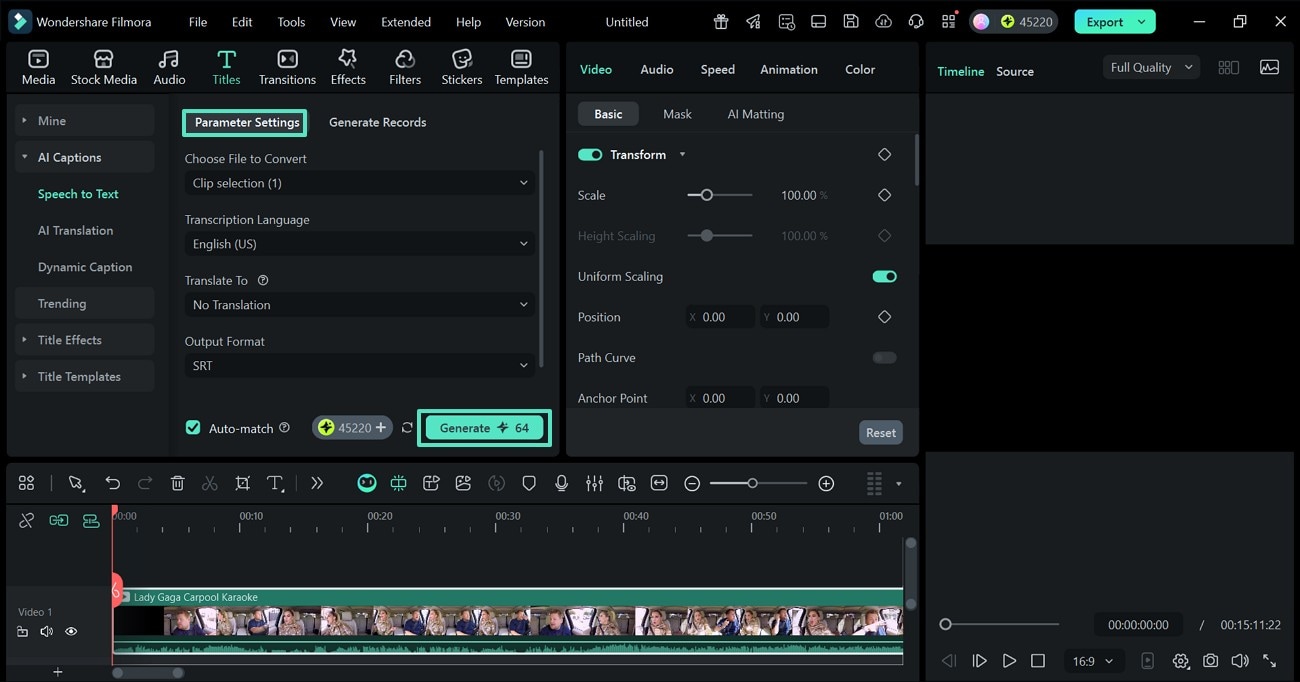
步驟二:輸入字幕規格。影片載入後,使用「預覽設定」視窗輸入字幕的相關規格。完成後,按下「生成」按鈕以開始執行此 AI 任務。
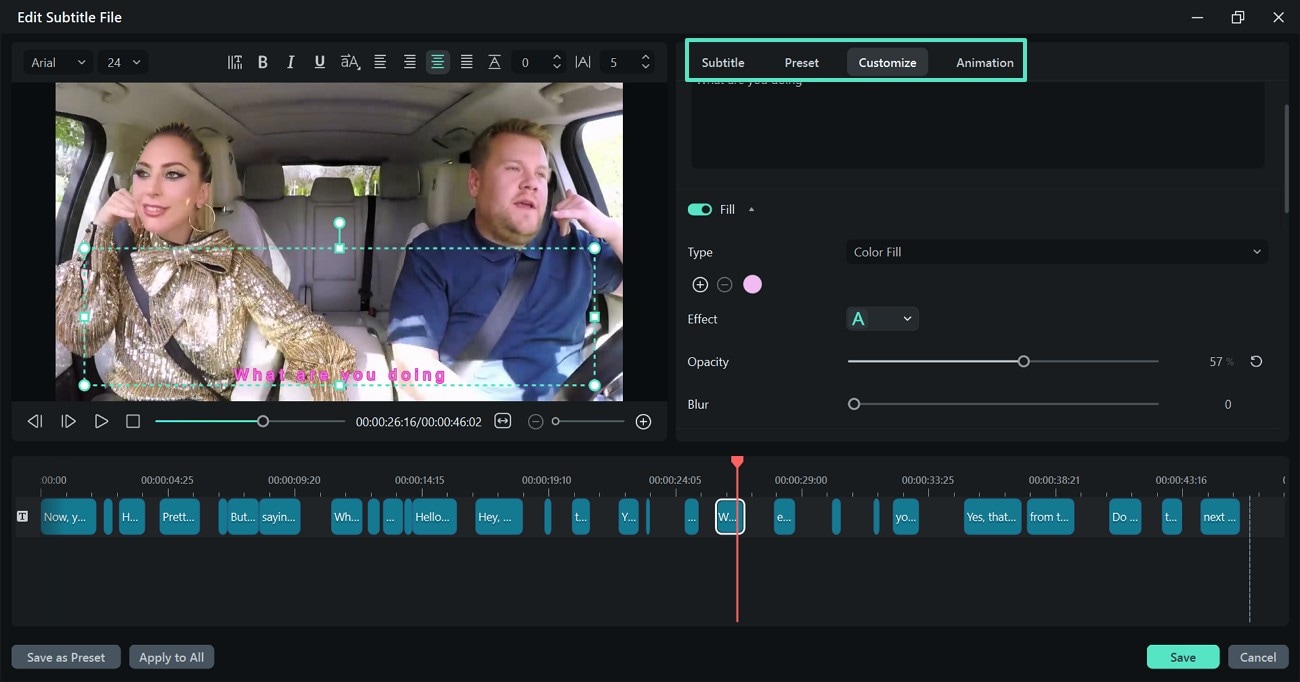
步驟三:手動設定字幕樣式。字幕生成後,雙擊時間軸上的文字軌道以開啟自訂視窗。透過此視窗,您可以編輯「字幕」內容、添加「預設樣式」、「自訂」預設樣式或添加「動畫」效果。
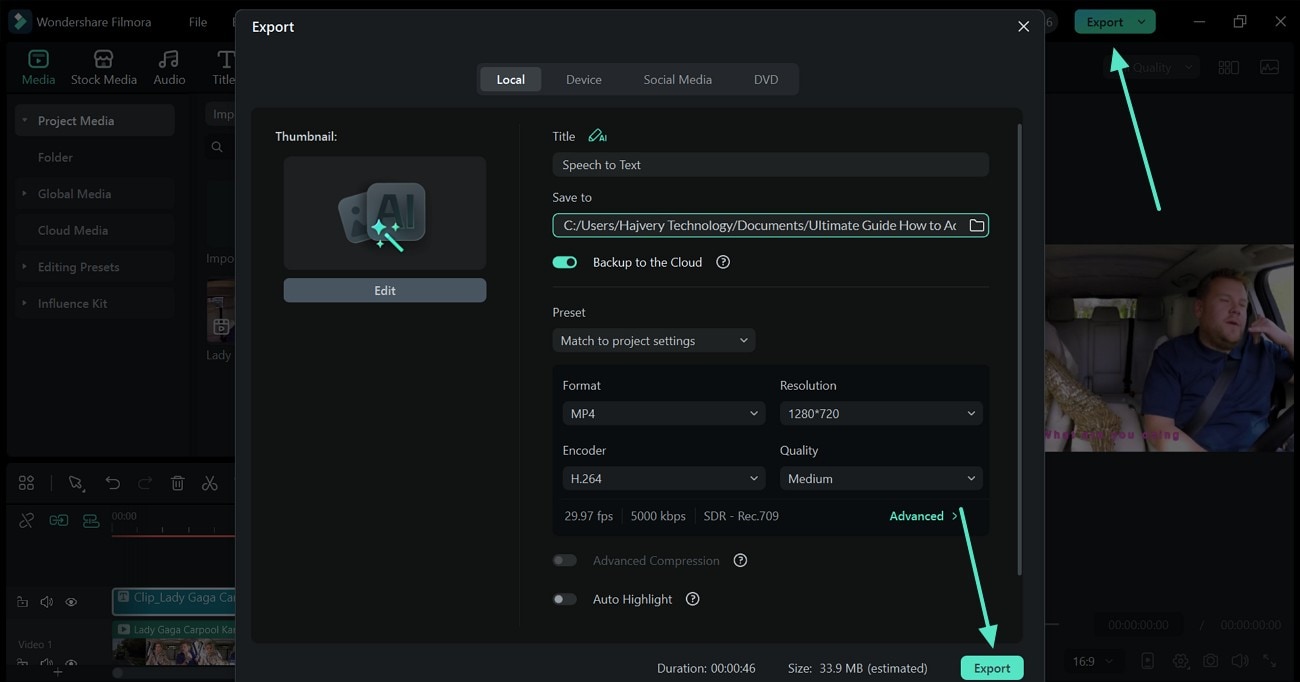
步驟四:儲存附有字幕的影片。編輯完成後,點選右上角的「匯出」按鈕,透過以下介面儲存影片。
讓我們來比較 iMovie 和 Filmora 之間的差異,幫助您決定哪款工具最適合您。
如何選擇最適合為影片添加字幕的工具
| iMovie | Filmora | |
| 支援作業系統 | MacOS 和 iOS | Windows、MacOS、Android、iPadOS 和 iOS |
| 定價 | 免費 | 免費試用版及付費方案 |
| 文字範本 | 基本文字範本與樣式 | 廣泛的範本和樣式選擇 |
| 自訂效果與動畫 | 簡單的文字效果與預設動畫 | 更多文字效果與動畫,例如動態圖形和動態轉場。 |
| 文字定位 | 基本定位 | 靈活定位 |
| 自動字幕 | ||
| 目標受眾 | Apple 裝置使用者 | 適合所有平台開發人員的複雜編輯選項。 |
結論
新增字幕有助於吸引觀眾。字幕能提升觀眾對您內容的興趣。iMovie 非常適合 Apple 使用者,操作十分簡單,非常適合基本剪輯。
Wondershare Filmora 是適合各類使用者的首選工具,從初學者到開發人員皆適用。新增自動字幕到您的影片只需幾秒鐘。以上就是關於如何為影片新增字幕的全部內容,希望所提供的資訊對您有所幫助且完整。

