



 ChatGPT
 Perplexity
 Gemini
 Claude
 Grok
Grok
如果您喜歡剪輯不同的影片,您可能已經對 KineMaster 有所了解。這款頂尖的影片剪輯程式因其友善的設計和實用的功能,被許多人當作 KineMaster 表情包製作工具廣泛使用。然而,使用免費版本製作的 KineMaster 表情包會內嵌浮水印。如果您希望移除浮水印,可以使用該程式的進階版本。KineMaster 是一款功能豐富的剪輯程式,也可作為綠幕表情包影片下載工具使用。
KineMaster 是 Android 智慧型手機上功能最強大、設計最完善的影片編輯器之一,您可以在時間軸中的片段上使用多種效果。當您點選特定片段並選擇旋轉/鏡像時,您可以翻轉影片的特定區域或以 90 度為單位進行旋轉。如果您曾希望能為影片素材添加類似 Instagram 的色彩濾鏡,您很幸運,因為 KineMaster 正好可以做到這一點。總之,請繼續閱讀下一節,以深入了解 KineMaster 表情包的編輯方法。
第一部分:如何使用 KineMaster 製作表情包
KineMaster 表情包製作程式能讓您非常輕鬆地將影片轉換成精緻的音訊影片表情包。此外,這款強大的表情包影片編輯器可免費使用和下載。其拖放功能讓您可以隨時添加素材並在行動中剪輯影片。同時,在製作表情包之前,請先構思您想分享的內容,並尋找相關影片。對於希望製作廣告及其他宣傳材料等專業影片的人士而言,這個階段至關重要。
使用 KineMaster 表情包製作工具創建表情包的步驟:
步驟一啟動 KineMaster 並開始新專案。
下載後在您的手機上啟動應用程式。當您首次啟動 KineMaster 時,將看到一個登陸頁面,提供開始新專案或繼續更新現有專案的選項。選擇影片的畫面比例,然後點擊「建立新專案」(中央按鈕的加號圖示)以開始新專案。
步驟二自訂表情包解析度
如果您不小心將影片拍攝成上下顛倒或方向錯誤(從不同裝置匯入時並不罕見),此工具可以讓一切看起來像同一部影片。您選擇的畫面比例在很大程度上取決於您希望發布影片的平台。例如,Instagram 偏好 9:16,而 YouTube 偏好 16:9。對於尺寸較小的螢幕,您可以選擇 1:1。
步驟三添加表情包內容
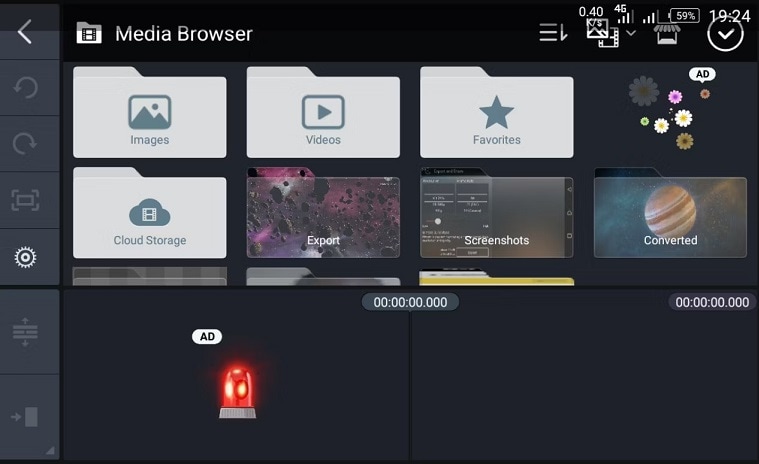
再次點擊「媒體」以查看媒體瀏覽器區域。這裡有許多包含圖片和影片的資料夾。您可以從主儀表板選擇「圖層」,選擇「影片」或「圖片」(請注意,前者需要應用程式內付費),然後將其拖曳到影片或圖片上,以新增片段或圖片作為當前影片的疊加層。
步驟四編輯表情包
此外,為了增添幽默感,貼圖和文字也可以作為新圖層添加,KineMaster 表情包製作工具還提供畫中畫效果作為轉場選項。選擇您希望編輯的影片片段,專案視窗將匯入該片段。若要儲存影片,請點擊右上角的核取方塊。如有需要,重複此程式以包含其他影片片段。

或者,您可以從前一個選單中選擇「色彩濾鏡」,以存取三個滑桿,讓您立即調整亮度、對比度和飽和度。當您對素材的外觀感到滿意時,點擊勾選符號。
步驟五匯出您的 KineMaster 表情包
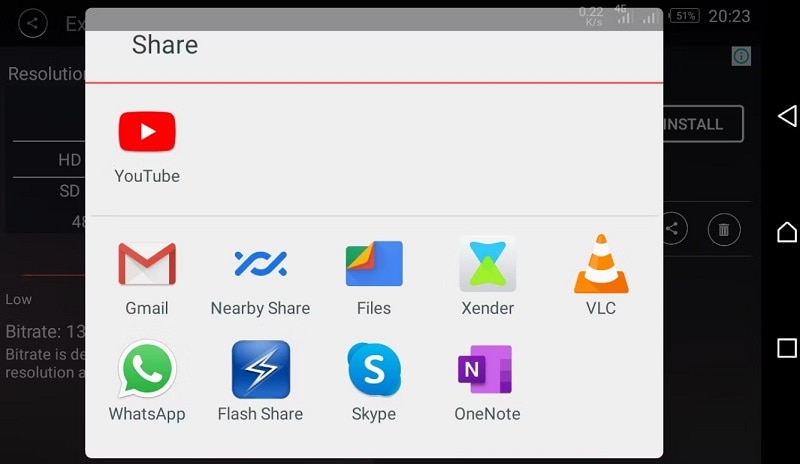
在最後一步,完成編輯並對結果感到滿意後,點擊右上角的匯出圖示。您可以選擇以建議品質匯出影片,或根據需要更改解析度、影格率和位元率。匯出的影片將顯示在右側。若要將其發布至 YouTube、社群網路或 Android 手機上的任何其他應用程式,請點擊分享圖示。
第二部分:使用 KineMaster 表情包製作工具的技巧與訣竅
只需幾個簡單的點擊,該軟體便可讓您編輯影片使其看起來專業。即使是沒有專業知識的人,也可以因其簡單的介面和強大的功能而將影片打磨得精緻。以下是一些全面學習影片剪輯的技巧和策略,以及 KineMaster 中一些先進功能,讓您的影片剪輯比以往更加簡單。
- 點擊「圖層」選單並選擇「效果」。透過購買進階效果,您可以獲得更多種類的效果類型。
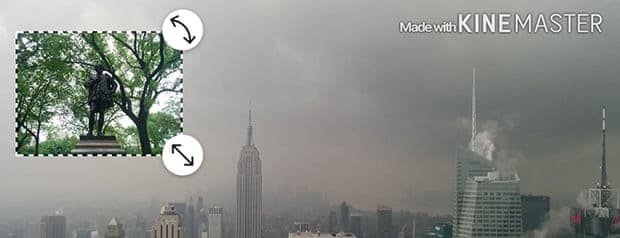
- 將出現多種可供套用的貼圖選項。您可以調整圖片的不透明度及其他屬性。貼圖可以拖曳至適當位置,並在需要時縮小。
- 只需點擊選單列上的「語音」,然後按下「開始」,即可以您錄製的聲音形式添加旁白。
- 也可以透過選擇「音訊」選項來添加配樂或曲調。
- 您也可以使用彈出選單上的「變聲器」選項來創造搞笑的效果。
- 如果您對已添加到專案表中的素材量感到滿意,可以使用轉場效果讓影片看起來更具吸引力。有許多不同種類的轉場效果可供選擇。
- 除了影格率和解析度之外,您也可以選擇位元率。位元率越高,畫質越清晰,但檔案大小也越大。請選擇您偏好的解析度、影格率和位元率。
第三部分:關於 KineMaster 中表情包製作工具的常見問題
1. 如何編輯 KineMaster 表情包?
您首先需要從 Apple Store 或 Google Play 商店在相應裝置上下載並安裝應用程式。安裝完成後,您可以啟動應用程式並開始編輯。點擊選擇「新增專案」。之後將向您顯示影片出現的區域以及基本控制項和選項,讓您對影片施展魔法。您可以在右側找到各種編輯工具。您可以向影片添加圖片、多個圖層、音訊或語音。
2. 如何製作表情包背景?
您可以為專案選擇多種媒體類型。它不一定必須是影片。透過匯入多張圖片、選擇適當的轉場效果,以及使用音樂或其他聲音,您也可以製作出非常吸引人的影片。您可以修改匯入專案的素材。當您點擊匯入的影片或其中一張圖片時,將出現黃色外框。您選擇的字型、顏色、陰影、背景和動態效果將影響文字在影片中的顯示方式。
3. 如何在 KineMaster 上製作有趣的剪輯?
KineMaster 是一款特別受歡迎的 iOS 和 Android 影片編輯軟體。因其簡單的介面和有效的功能能實現快速輕鬆的影片剪輯,深受大多數使用者青睞。例如,可以在右側選項中提高音量或對音訊套用變聲濾鏡。如果不滿意,您可以重試。有多種引人注目的效果可供使用 – 您可以用來增添 KineMaster 表情包的幽默感,例如讓文字下降、順時針旋轉,以及為表情包背景添加滑動效果。
結論
KineMaster 是一款免費程式,提供更多功能的訂閱方案。使用免費版本時有一個警告,由於所有編輯工具均免費,影片下載時將帶有浮水印。與此同時,影片剪輯是在手機上鍛鍊創意的方式之一。除了擁有非常友善的設計外,KineMaster 可離線和線上使用,並可在任何地方使用。其功能均極為全面,且與當今內容的需求高度相關。

